Access 101 WiFi - Tablet gráfica ARCHOS - Manual de utilização gratuito
Encontre gratuitamente o manual do aparelho Access 101 WiFi ARCHOS em formato PDF.



| Tipo de produto | Tablet gráfico |
| Marca | ARCHOS |
| Modelo | Access 101 WiFi |
| Sistema operacional | Android |
| Tamanho da tela | 10,1 polegadas |
| Resolução da tela | 1024 x 600 pixels (estimativa) |
| Processador | Quad-core 1,3 GHz (estimativa) |
| Memória RAM | 1 GB (estimativa) |
| Armazenamento interno | 16 GB eMMC (estimativa) |
| Conectividade WiFi | WiFi 802.11 b/g/n (2,4 GHz) |
| Bluetooth | Bluetooth 4.0 |
| Câmera frontal | 0,3 megapixel (estimativa) |
| Câmera traseira | 2 megapixels (estimativa) |
| Bateria | Íon de lítio 5000 mAh (estimativa) |
| Recarga | Micro-USB, adaptador de rede |
| Portas | Micro-USB, conector P2 3,5 mm, slot microSD |
| Sensores | Acelerômetro |
| Dimensões (aprox.) | 240 x 170 x 10 mm |
| Peso (aprox.) | 500 g |
| Manutenção e limpeza | Limpar com um pano macio e seco; não utilizar produtos abrasivos nem líquidos. |
| Segurança | Bloqueio por código PIN, senha ou padrão; Android Device Manager para localização e apagamento remoto. |
| Garantia | 2 anos (conformidade legal europeia) |
Perguntas frequentes - Access 101 WiFi ARCHOS
Perguntas dos utilizadores sobre Access 101 WiFi ARCHOS
0 pergunta sobre este aparelho. Responda às que conhece ou faça a sua.
Faça uma nova pergunta sobre este aparelho
Baixe as instruções para o seu Tablet gráfica em formato PDF gratuitamente! Encontre o seu manual Access 101 WiFi - ARCHOS e retome o controlo do seu dispositivo eletrónico. Nesta página estão publicados todos os documentos necessários para a utilização do seu dispositivo. Access 101 WiFi da marca ARCHOS.
MANUAL DE UTILIZADOR Access 101 WiFi ARCHOS
Obrigado por ter adquirido um dispositivo ARCHOS! Este guia de introdução irá ajudá-lo a utilizar o seu dispositivo corretamente. Caso tenha mais questões sobre como utilizar o seu dispositivo, visite-nos em:

twitter.com/archos

www.facebook.com/archos
Blog
https://blog.archos.com/

http://faq.archos.com/

www.archos.com, clique em Suporte > Suporte pós-venda

www.archos.com, clique em Suporte > Transferências > Declaração de conformidade
Como estamos constantemente a atualizar e a melhorar os nossos produtos, o software do seu dispositivo poderá ter um aspeto ou funcionalidades ligeiramente diferentes das apresentadas neste guia de introdução.


Desempacotamento
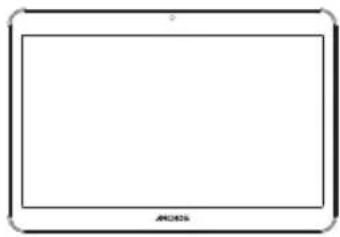
Garantia, avisos legais e de segurança
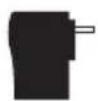
Transformador do carregador
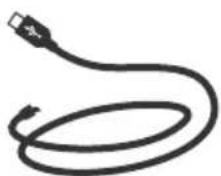
Cabo de carregamento
O seu dispositivo está a executar um sistema operativo Android 8.1. Podem ser disponibilizadas atualizações para melhorar o desempenho do dispositivo. Para ver se existem atualizações, visite: Definições > Acerca do tablet > Procurar atualizações.
Descrição do seu dispositivo

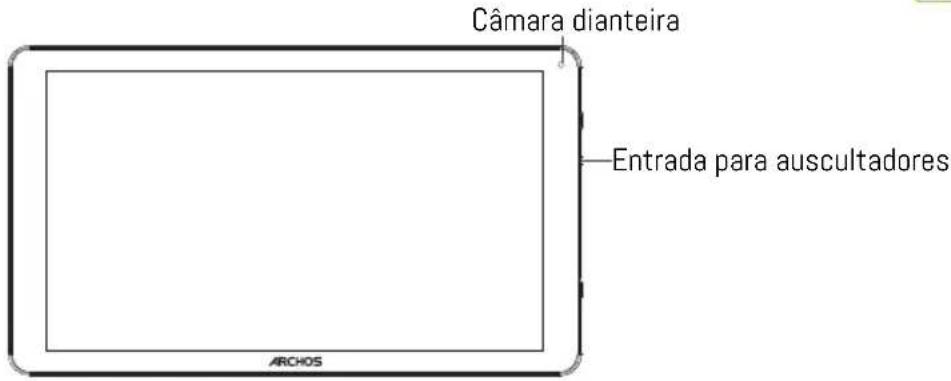
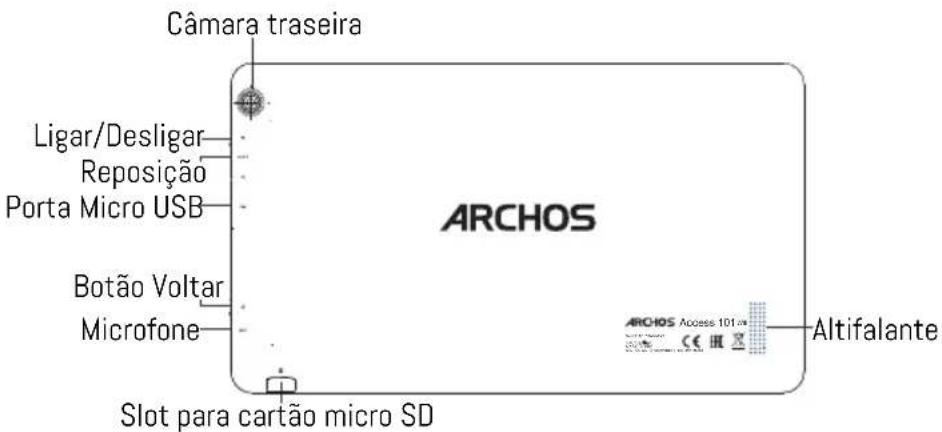

Inicio
Carregamento completo da bateria
Ligue o cabo de carregamento à porta micro USB e o transformador numa tomada.
Deixe o dispositivo a carregar até que a bateria atinja o nível máximo.
Ligar
-
Prima e mantenha premido o botão LIGAR/DESLIGAR para ligar o dispositivo.
-
Siga as instruções para configurar o seu dispositivo: idioma, Wi-Fi, cópia de dados, introduzir o seu nome, configurar um e-mail, proteger o seu telemóvel, notificações a exibir, serviços Google, aplicações de terceiros.
NOTA: Pode avançar alguns, destes passos e defini-los mais tarde na aplicação Definições. Mover um item no ecrã inicial: Toque com o dedo e mantenha premido até serem apresentadas as linhas de grelha de posicionamento, de seguida deslize para a posição desejada e solte o dedo.
Remover um item do ecrã inicial: Toque e mantenha premido, deslize o dedo em direção ao topo do ecrã e largue sobre o ícone Remover.
Desinstalar um item: A partir do ecrã Todas as aplicações, toque e mantenha premido, deslize o dedo em direção ao topo do ecrã e largue sobre o caixote Desinstalar.
Criar pastas na aplicação: Largue um ícone de aplicação sobre outro no ecrã inicial e eles serão combinados.
Mudar o seu padrão de fundo: Mantenha o seu dedo num local vazio do ecrã inicial e escolha da lista: Padrões de fundo.
Widgets: Mantenha o seu dedo num local vazio do ecrã inicial e escolha da lista: Widgets.
Truques e dicas

Proteção do seu dispositivo: Defina um ecrã de bloqueio para proteger a sua privacidade. Seleccione a aplicação de Definições, seguida de Segurança.
Escolha um ecrã de bloqueio.
Gestor de dispositivos Android: Quando perder o seu dispositivo, pode usar a página do Gestor de dispositivos Android (https://www.google.com/android/devicemanager) para apagar todos os seus conteúdos, bloquear o seu dispositivo, localizá-lo ou fazer com que ele emita som.
Encerramento e arranque agendados: Agende o encerramento e arranque do dispositivo para definir quando ele é ligado e desligado. Por exemplo, pode definir o seu tempo de inatividade.


Resolução de problemas
- Se o seu dispositivo estiver bloqueado: Prima o botão LIGAR/DESLIGAR por 10 segundos Ou use o botão de reinicialização.
- Se o seu dispositivo não ligar:
- Carregamento do seu dispositivo.
- Prima o botão LIGAR/DESLIGAR por 10 segundos.
- Se o seu dispositivo estiver demasiado lento: Encerre todas as aplicações que não esteja a usar atualmente.
- Se as suas capacidades para Wi-fi forem reduzidas: Certifique-se de que não está longe de um hotspot Wi-fi. Reponha e redefina os parâmetros de ligação. Contacte o seu prestador de serviços Wi-fi.
- Se o seu dispositivo tiver problemas: Reinicie o dispositivo. Dirija-se a Definições > Cópia de segurança e reposição > Reposição dos dados de fábrica. Se não conseguir aceder às definições por algum motivo, consulte o nosso FAQ acerca do processo de reinício.
Para mais respostas sobre dificuldades técnicas, não hesite em visitar: faq.archos.com




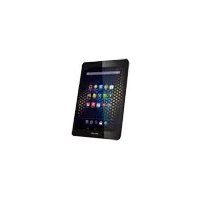

Marca : ARCHOS
Modelo : Access 101 WiFi
Categoria : Tablet gráfica