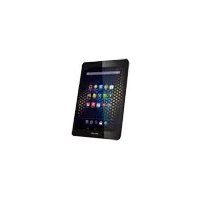
79 Neon - Tablet gráfica ARCHOS - Manual de utilização gratuito
Encontre gratuitamente o manual do aparelho 79 Neon ARCHOS em formato PDF.



| Tipo de produto | Tablet |
| Marca | ARCHOS |
| Modelo | 79 Neon |
| Tamanho da tela | 7,9 polegadas |
| Sistema operacional | Android |
| Conectividade sem fio | Wi-Fi 802.11 b/g/n |
| Alimentação | Carregador USB 5V / 2A |
| Peso aproximado | 350 g |
| Funções principais | Navegação na internet, reprodução de vídeo, aplicativos Android, exibição sem fio |
| Tela sensível ao toque | Sim |
| Alto-falantes | Integrado |
| Microfone | Integrado |
| Conector | Micro-USB |
| Botões | ON/OFF, Reset |
| Segurança | Bloqueio por padrão, código PIN, senha |
| Manutenção e limpeza | Limpar com um pano macio e seco |
| Reparabilidade | Botão de reinicialização, atualização de software via site |
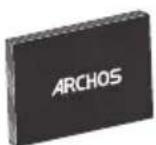
| Conteúdo da caixa | Tablet, cabo USB, carregador, guia de início rápido, guia de garantia |
Perguntas frequentes - 79 Neon ARCHOS
Perguntas dos utilizadores sobre 79 Neon ARCHOS
0 pergunta sobre este aparelho. Responda às que conhece ou faça a sua.
Faça uma nova pergunta sobre este aparelho
Baixe as instruções para o seu Tablet gráfica em formato PDF gratuitamente! Encontre o seu manual 79 Neon - ARCHOS e retome o controlo do seu dispositivo eletrónico. Nesta página estão publicados todos os documentos necessários para a utilização do seu dispositivo. 79 Neon da marca ARCHOS.
MANUAL DE UTILIZADOR 79 Neon ARCHOS
Conteudo da embalagem. 86
Inicio. 87
Descrição do ARCHOS 88
Assistente de instalacao. 89
Ligaoa uma rede WiFi 90
A interface AndroidTM 92
Familiarizar-se com AndroidTM 96
Resolucao de problemas. 98
Para obter mais informações, consulte as Perguntas freqentes e o Manual do'utilizar do seu produto em www.archos.com. Certifique-se de que os consulta antes de colocar a hipôtese de devolver qualquer produit.
Conteudo da embalagem
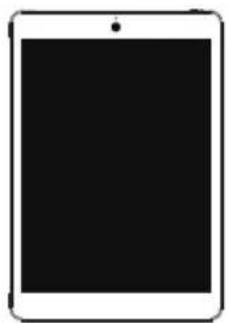
ARCHOS 79 Neon
Guia do usuário Garantia, avisos legais e de segurarca
Cabo USB
Carregador
Inicio
Carregar a bateria
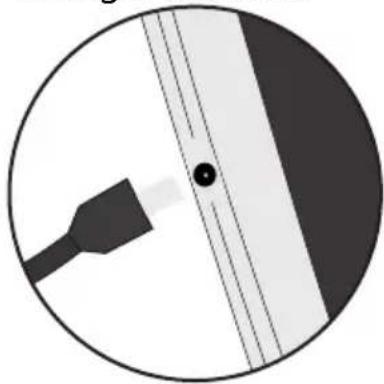
Carregue o seu aparecido ligando o cabo de alimentacao a conector de alimentacao.
O aparelho ARCHOS irá ligar e sera iniciado o corregamento.
-Pode utiliser o seu aparecido ARCHOS quando this is a carregar
- Carregue o dispositivo completeness ante de uso-lo pela primaira vez.
-Use apenas o carregarador fornecido.
Quando o teu dispositivo está descarregado por completeness, é necessário ecarregá-lo pelo menos durante 10关键时刻 antes de ser exibido o icone da bateria.
SUGESTÖES:
Para receber uma assistencia mais completeness, registe o seu produto. No caso de um COMPUTador, v a www.archos.com/register.
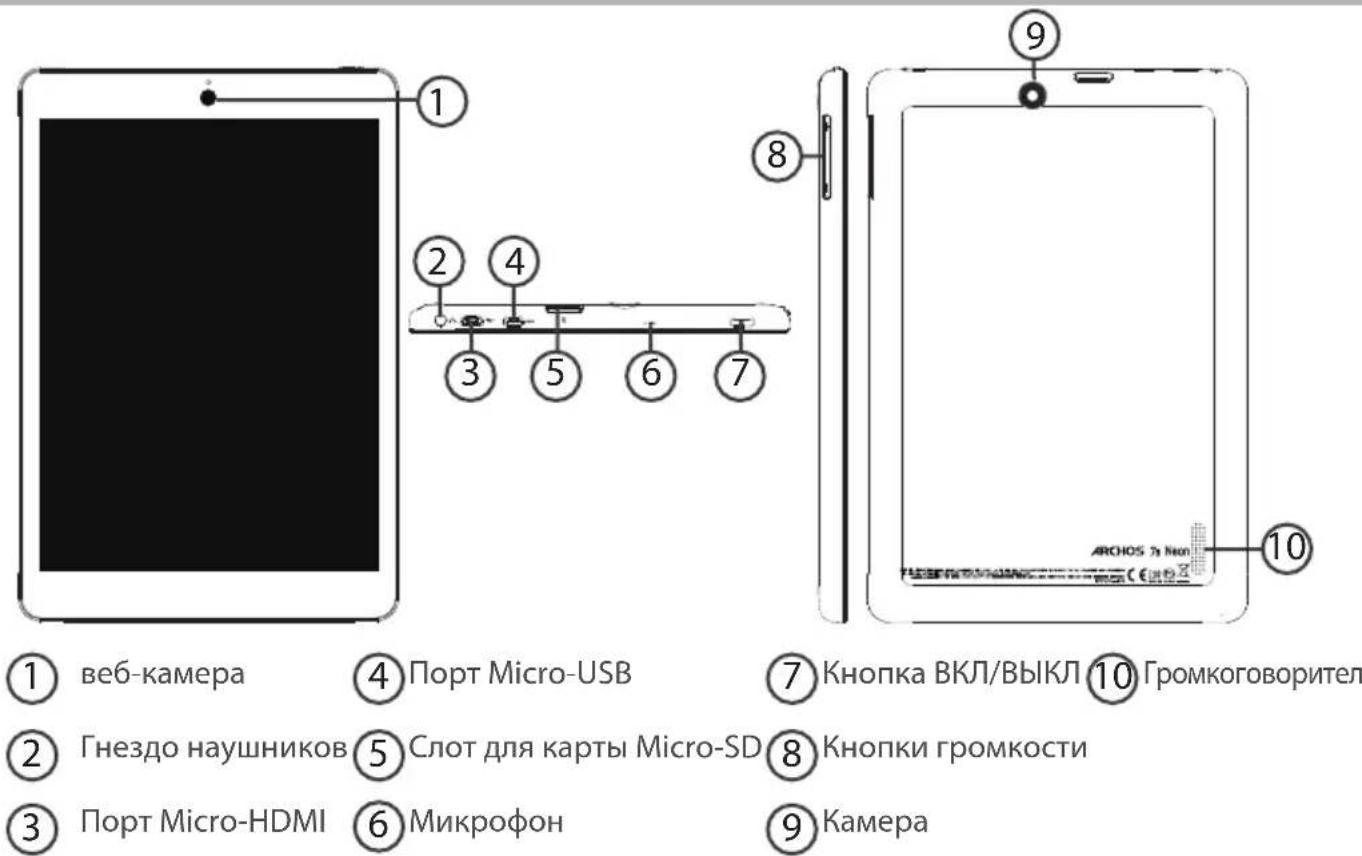
Descrição do ARCHOS
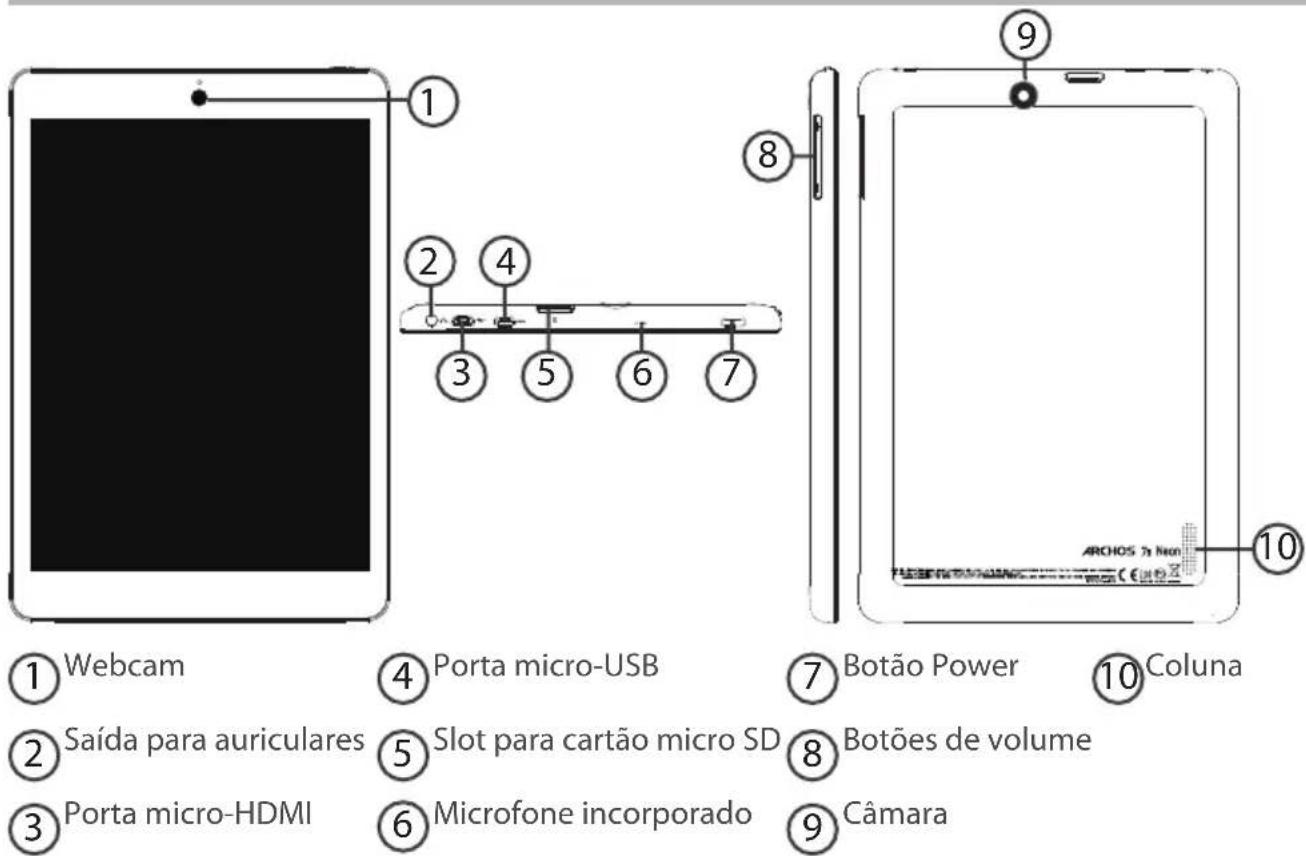
Assistente de instalacao
Quando inicial o ARCHOS pela primarya vez, o assistente de instalacao irá ajuda-lo a configurar o seu aparecido:
-Idiom
-Data e hora
-RedeWiFi
-Minha localização
-Aplicações de terreiros
SUGESTÖES:
Definir os parâmetros do seu dispositivo na area da rede WiFi você está regularamente usingo.
Ligação a uma rede WiFi
AVISO: Certifique-se de que seENA numa zonaWiFi.

Toque e Maintaina premidos os icones do Tempo e bateria para revelar a barra de estados. Sera exigida uma LINHA azul.

Puxe a LINHA azul para baixo para exibir o paine de controlo.

Toque em "WiFi off[Wi-Fi desligado]" no paine de controlo.

Sera exigida a págin do WiFi. Se a funcionalidade WiFi estiver desligada, deslie o comutador WiFi para a posicao "LIGADO".
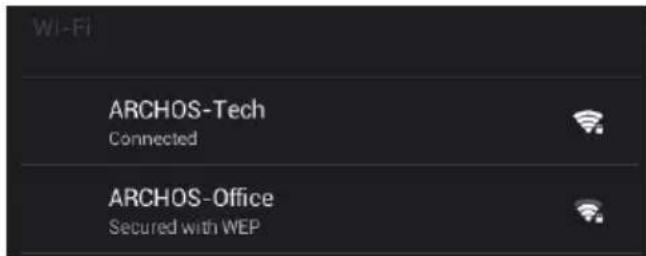
Depois da funcionalidade WiFi está ligada, o ARCHOS irá procurar redes WiFi ao alcance. Toque no nome da rede à qual pretende ligar-se.
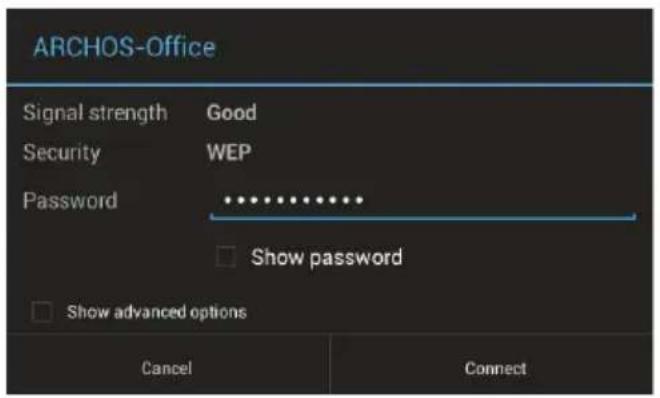
As redes privadas aparecem com o icone de umcadeado e iraorequirecer a introducao da suaPALavra-passe.
SUGGESTÖES:
- Quando introduzir uma palavra-passe WiFi, recomendamos que selecione "Mostrar palavra-passe" para que possa ver os caracteres que está a digitar. Para obter a palavra-passe (ou definições) WiFi correcta para a rede, contacte a operadora da rede WiFi. Se a sua funcionalidade WiFi estiver ligada e estiver dentro da area de alcance de uma rede à qual já tenha effectuado uma ligação, o seu ARCHOS irá tentar automaticamente ligar-se à mesma.
- Para fazer a sua ligação WiFi ligada quando o disposicao está suspensor, seleciono oicone do menu na pagina do WiFi. Em seguida, selecione Advanced (Avancadas) > Keep WiFi on during sleep [Manter Wi-Fi ligado durante a suspensao) > Always (Sempre)].
A Interface Android™
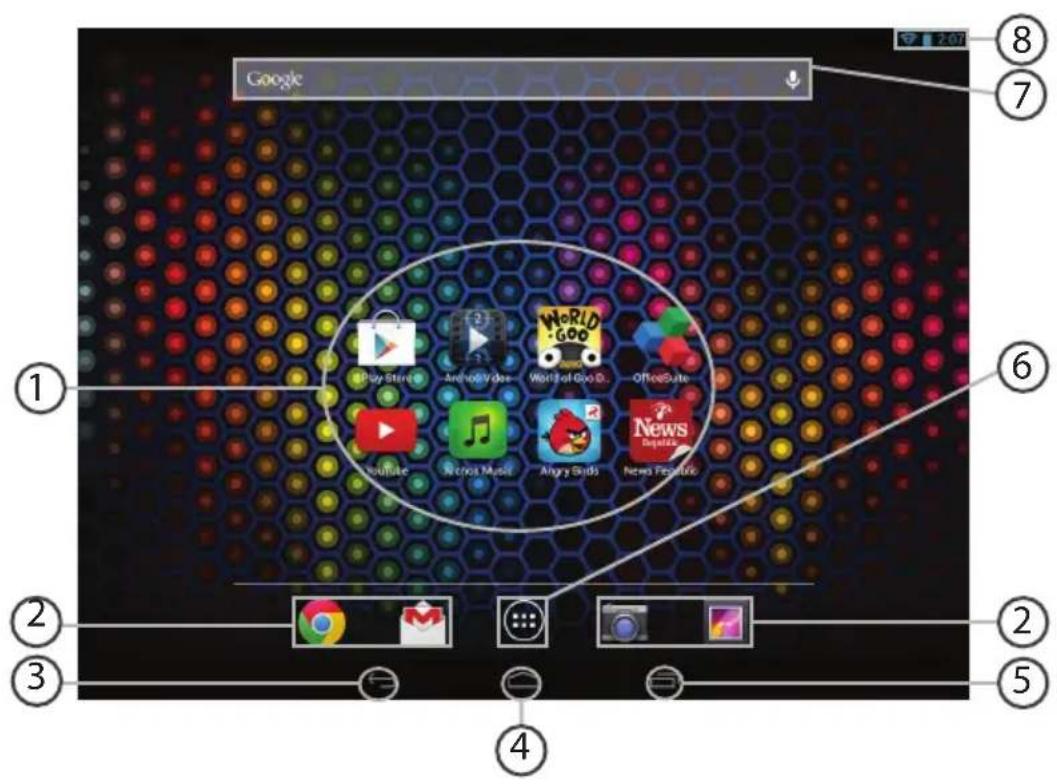
1 Aplicações Android™
Toque para,iniciaruma aplicacao.
2 Atalhos permanentes em aplicacoes AndroidTM
"Anterior"
4 "Ecrá Principal"
"Aplicações recentes"
" Todas as Aplicações"Toque neste icone para visualizar todas as aplicacoes e widgets instalados no seu ARCHOS. Não aquei todas as aplicacoes descarregadas.
GoogleTM Search
Toque para efectuar una?squeia de texto ou una busca por voz.
8 Barra do estado
Apresentanotificacoesedefiniçõesrápidas.
A Interface Android™
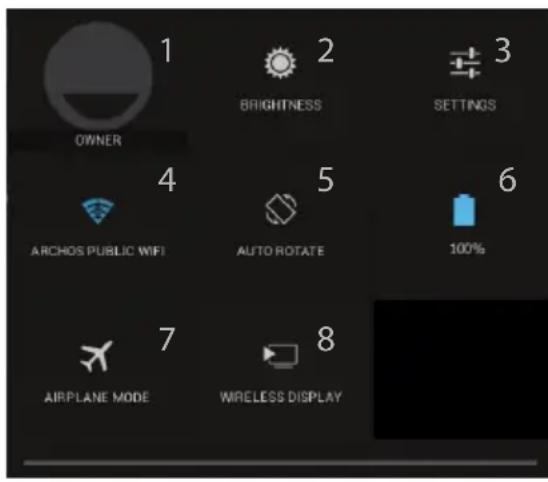
3:18 As Definições rápidas
1 Utilizador atua(1)
2 Para ajustar o brilho do ecrã.
3 Para aceder a todas as suas definições.
4 Para ligar/desligar a sua ligação WiFi.
5 Para activar/desactivar a orientação automática do ecra quando roda o ARCHOS.
6 Ver a percentagem de bateria que resta
7 Para activar/desactivar todas as ligações sem fios, especialmente durante VOOS.
8 Para ligar a visualização sem fios(2).

Aplicações recentes
Abre uma lista de imagens em tamanho reduzido das aplicacoes que utilizeou recentemente:
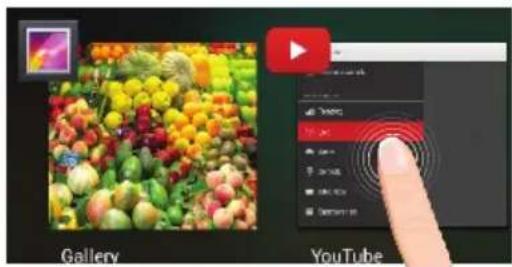
Toque: para Abrir uma aplicação
Manter premido: exibir opções
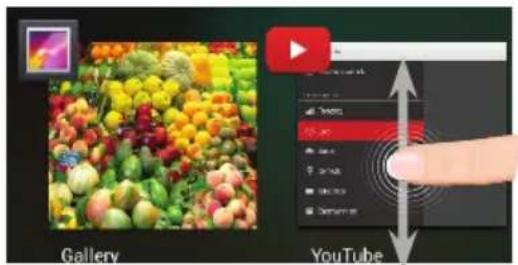
Deslizar para cima ou para baixo: fechar uma aplicacao
Familiarizar-se com Android™
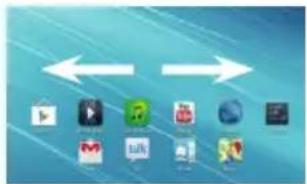
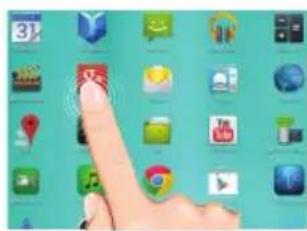
O ecra inicial alargado:
Navegue entre os differentes painés do eça inicial movendo-os para a esquerda e para a direita.
Mover um item do ecra inicial:
Toque continuamente com o dedo no mesmo até aparecer a greha de posicionamento; em seguida, deslize-o para a posicao pretendida e solte o dedo.
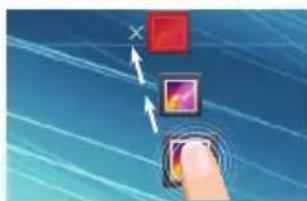
Remover um item do eça inicial:
Toque continuamente no mesmo, deslize o seu dedo para o topo do ecra e largue-o sobre o icone Remover.
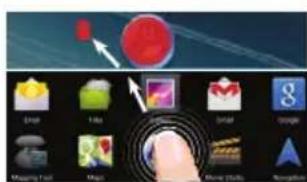
Desinstalar um item:
A partir do érá Todas as aplicações, toque continuamente no mesmo,DSLize o seu dedo para o topo do érá e largue-o sobre o caixote Desinstalar.
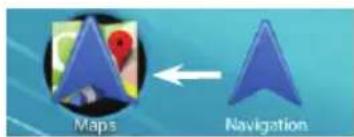
Criar pastas de aplicacoes:
Largue o icone de uma aplicação sobre及其他 num eça inicial e os outros icones ficarão combinados.
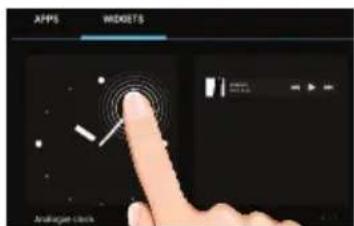
Widgets:
Toque no icone Todas as aplicacoes no seu ecran inicial. Toque em Windows no topo do ecran. A partir do ecran e widgets principal, pode movimentar os widgets da mesma forma que o faz com os icones das aplicacoes.
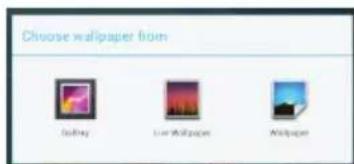
Alterar a imagem de fundo:
Mantenha o dedo no éra sobre uma localização vazia, em seguida seleciona a partir da lista.
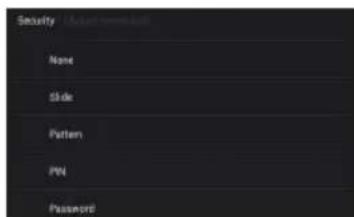
Bloquear o ecra tactil:
A partir do paine de definições rápidas na barra do estado, toque nas definições. Desloque para baixo e toque em Segurança. Toque em Bloquear ecra. Toque no tipo debloqueio que pretende utilizesg. Depois de definir aque um bloqueio, sera aparecido um ecra de bloqueio sempre que activar o ecra, a solicitar o padrão, o PIN ou outra chave especifiedada.
Resolução de problemas
Se o aparelho bloquear:
Prima o botão LIGAR/DESLIGAR durante 10 segundos.
Se o seu aparelho não ligar:
- Carregue o aparelho.
- Prima o botão LIGAR/DESLIGAR durante 10 segundos.
Se o dispositorio estiver totalmente descarregada
Carregue o dispositivo por pelo menos 10 Minutes antes de acender.
Se pretender augmentar a autonomia da bateria:
Diminua o brilho do eça e desligue as ligações sem fios, se não estiverem a ser realizadas.
Encerre todas as aplicacoes que não estejam a ser realizadas.
Se a receção WiFi for demasiado lenta:
Certifique-se de que não está afastado do punto de ligação WiFi.
Atualizar o firmware do dispositivo: http://www.archos.com/support.
Redeclar as configurações de sua conexão.
Contacte a sua operadora da ligaço WiFi.
CodelpkaHne
Copejkmoe ynapokBkn 100
Hauano pa60tbI. 101
Oncsahne yctpoiCTBa 102
MacTepeHaCtpoIKn 103
IopknoueHne K cetn Wi-Fi 104
A interface AndroidTM 106
IHTeppeC AndroidTM 3HaKOMCTBO C. 110
YcTpaHHe HeNoJaIOK 112
3a DoIOnHnTeIbHo IHΦOpMauné O6paTntecb K pa3dEny YacTo 3aJaBaEmbIX BOpocOB I pyKoBOvCTBy Nolb3OBAteJIЯ DnI BaWero yctpoiCTBa Ha caIe www.archos.com. O6aTeIbHO npOHTNe Ix IpexKe, Yem 3aDymbIBaTbcr O Bo3BpAte n3dEInna.
CodelpKIMoe ypaKOBKn
ARCHOS 79 Neon
KpaTKoe pyKOBoIDCTBO TapaHTnN INHCTpyKcNnNo 6e3OpacHOCTN
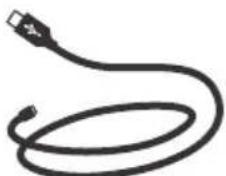
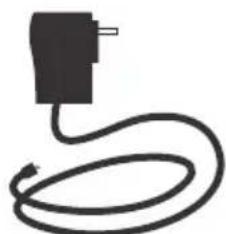
Ka6eIb USB 3apAnHoe yctpoiCTBO
Hauano pa60tbl
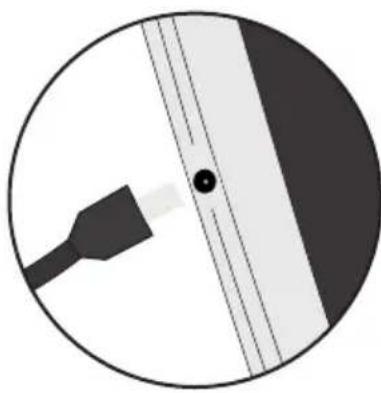
3apdka
ДяЗарядкустрочьпокичite ka6ь јектугпя К pa3bemy nHTaHЯ.
YcTpoNCTBO ARCHOS BkIIOHTcN HaHHeT 3apXaTbCra.
-BbMOKeTeNoJIb3OBaTbcraYcTpoIcTBOMARCHOSBOBpeM3apAdkn.
-ПердпервимИСПОЛБ3OBAHNE yCTpoIcTBOdoJXHO NOHOCtBIO 3apdntbca.
-Pa3pewaeTcNcNoB3OBaTb TOnbKO 3apAHOe yCTPOIcTBO N3 KOMPNEKTA NOCTABKN.
EcnBaWe yCtpoiCTBO nonHocTbIO pa3pAunocb, Heo6xOaMnO 3apAunTb erO B TeueHne MInHMym 10 MNHyT, npexJe cem cMOXeT OTo6pa3ntbca 3NaUOK 3apJkaIoUeOcra AKKymyIaTopa.
COBET:
3apernctpnyte cboe n3dene, yTo6bl nOlyuatab 06cIyKBAHne B 6oJee noJIHOM o6beMe.
Pp npa6ote c kombIepeom nepeiTe no cblke www.archos.com/register.
Описиме устюйства
Mactep Hactpoikn




- CONTEUDO DA EMBALAGEM
- INICIO
- CARREGAR A BATERIA
- SUGESTÖES
- DESCRIÇÃO DO ARCHOS
- ASSISTENTE DE INSTALACAO
- LIGAÇÃO A UMA REDE WIFI
- SUGGESTÖES
- A INTERFACE ANDROID™
- 3:18 AS DEFINIÇÕES RÁPIDAS
- APLICAÇÕES RECENTES
- FAMILIARIZAR-SE COM ANDROID™
- O ECRA INICIAL ALARGADO
- MOVER UM ITEM DO ECRA INICIAL
- REMOVER UM ITEM DO EÇA INICIAL
- DESINSTALAR UM ITEM
- CRIAR PASTAS DE APLICACOES
- WIDGETS
- ALTERAR A IMAGEM DE FUNDO
- BLOQUEAR O ECRA TACTIL
- RESOLUÇÃO DE PROBLEMAS
- SE O APARELHO BLOQUEAR
- SE O SEU APARELHO NÃO LIGAR
- SE O DISPOSITORIO ESTIVER TOTALMENTE DESCARREGADA
- SE PRETENDER AUGMENTAR A AUTONOMIA DA BATERIA
- SE A RECEÇÃO WIFI FOR DEMASIADO LENTA
- CODELPKAHNE
- CODELPKIMOE YPAKOBKN
- HAUANO PA60TBL
- 3APDKA
- COBET
- ОПИСИМЕ УСТЮЙСТВА
- MACTEP HACTPOIKN
Marca : ARCHOS
Modelo : 79 Neon
Categoria : Tablet gráfica