TV connect - Tablet gráfica ARCHOS - Manual de utilização gratuito
Encontre gratuitamente o manual do aparelho TV connect ARCHOS em formato PDF.


| Tipo de produto | Tablet gráfico |
| Marca | Archos |
| Modelo | TV Connect |
| Dimensões (aprox.) | 10 cm × 10 cm × 2 cm |
| Peso | Aproximadamente 200 g |
| Alimentação | Carregador de tomada (5 V) |
| Controle remoto | Controle remoto ARCHOS TV TOUCH com 2 pilhas AA LR6 |
| Conectividade | WiFi, Ethernet, Bluetooth (controle remoto), micro-USB, mini-HDMI, USB, leitor micro-SD |
| Funções principais | Streaming multimídia, navegação na internet, jogos Android, mapeamento de teclas, vídeo e música via UPnP/SMB |
| Sistema operacional | Android |
| Webcam | Integrada, ajustável |
| Manutenção e limpeza | Limpar com um pano macio e seco |
| Segurança | Bloqueio de tela por código PIN ou padrão |
| Peças de reposição e reparabilidade | Não especificado |
| Informações gerais | Uso acima do televisor, assistente de configuração incluído |
Perguntas frequentes - TV connect ARCHOS
Perguntas dos utilizadores sobre TV connect ARCHOS
0 pergunta sobre este aparelho. Responda às que conhece ou faça a sua.
Faça uma nova pergunta sobre este aparelho
Baixe as instruções para o seu Tablet gráfica em formato PDF gratuitamente! Encontre o seu manual TV connect - ARCHOS e retome o controlo do seu dispositivo eletrónico. Nesta página estão publicados todos os documentos necessários para a utilização do seu dispositivo. TV connect da marca ARCHOS.
MANUAL DE UTILIZADOR TV connect ARCHOS
Conteudo da embalagem. 170
Descrição do ARCHOS TV CONNECT. 172
Preparacao. 174
Descrição do controlo remot ARCHOS TV TOUCH 176
Modogestual ARCHOST TV TOUCH 178
Explorar o ARCHOST TV CONNECT. 180
Conhecer o AndroidTM 194
Para mais informações, consulte as perguntas freqentes (FAQs) em www.archos.com. Certifique-se de que as le antes de pensar em devolver qualquer produto. O seu problema pode ter uma resolucao muito simples. Como atualizamos e melhoramos frequntemente os��rosyxos, o software do seu dispositivo pode ter uma aparencia ou funcionalidade ligeiramente Differente daquela que épresentada neste Guia de Referencia RAPida..
Conteudo da embalagem

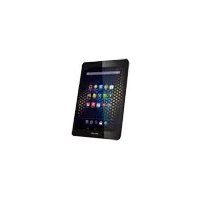
ARCHOS TV CONNECT
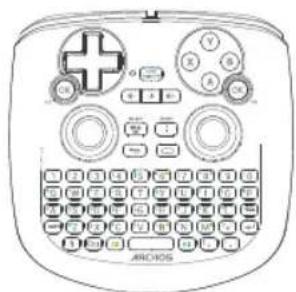
Controlo remoto ARCHOS TVTOUCH*
*O controlo remoto ARCHOS TV TOUCH funcia com 2 pilhas AA LR6.
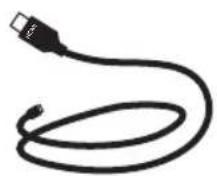
CaboHDMI
Guià do usuario
Carregador
Garantia, avisos legais e de seguranca
Descrição do ARCHOS TV CONNECT
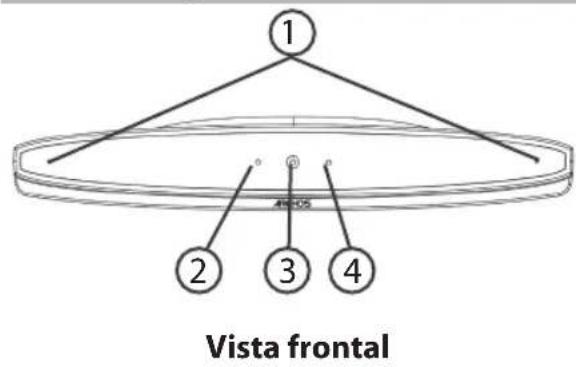
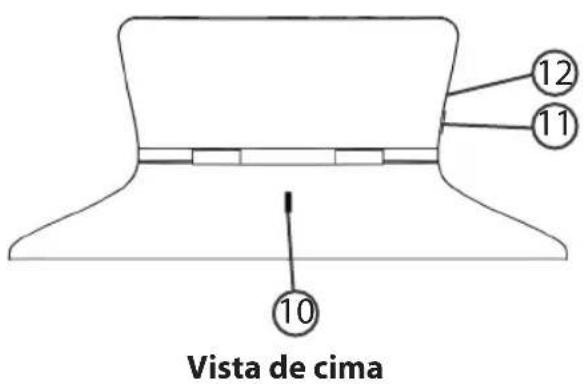
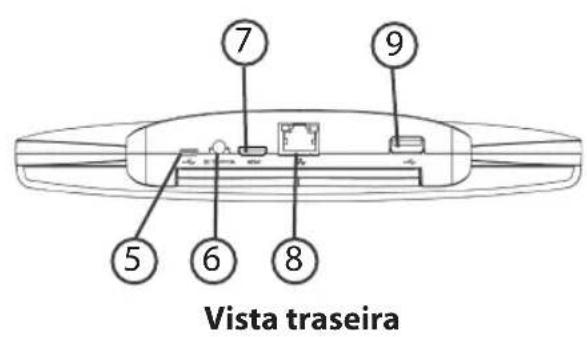
① Microfones
2 Indicador de funciona
③ Webcam
Indicador de notificacao
Porta Micro-USB
Cabo de alimentacao
Saida de video Mini-HDMI
Porta Ethernet
9 Porta USB
10 Roda de ajustamento da-camera
Botao ligar/desligar
12 Compartimento para cartões Micro-SD
Inicio
Ligar
- Coloque o ARCHOS TV CONNECT na televisao (ver imagens).
- Ligue o ARCHOS TV CONNECT a uma tomada com o cabo de alimentacao fornecido.
- Ligue o ARCHOS TV CONNECT à televisão com o cabo HDMI fornecido.
- Ligue a televisão.
- Prima o botão ligar/desligar do ARCHOS TV CONNECT para liga-lo.
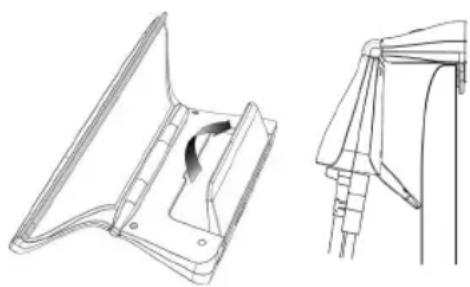
O ARCHOS TV CONNECT fica ligado.
Na sua Televisão, poderá ter de alterar o canal HDMI, caso não se encontrar no canal correto, para visualizar o ARCHOS TV CONNECT.
SUGESTÖES:
Para receber uma assistencia mais completeness, registre o seu produto. A partir do seu tablet, toque no botão Aplicações, em seguida, prima Registo online e siga as instruções no ecran. No caso de um computador, vá a www.archos.com/register.
Assistente de instalacao
Quando,iniciar o ARCHOSpela primeira vez, o assistente de instalacao ira ajuda-lo a configurar o seu aparelho:
-Remote control discovery
-Idiom
-Remote control pointer mode
-Data e hora
-RedeWiFi
-Minha localização
-Aplicações de terreiros
Descrição do controlo remoto
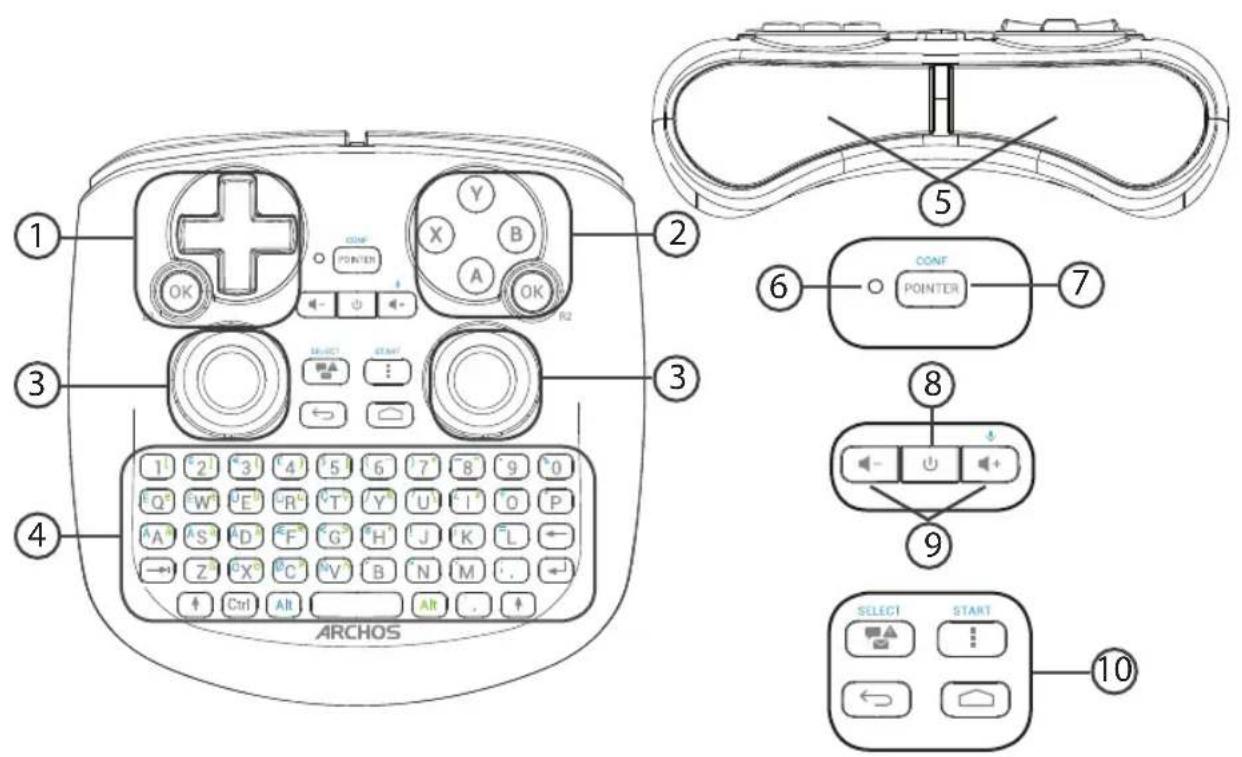
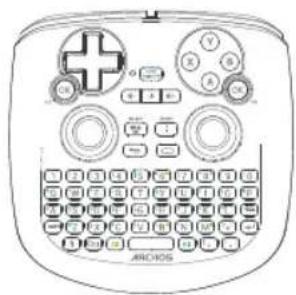
Botao direcional
Botoes A,X,Y,B
3 Manipulos analógicos
(4) Teclado(1)
Gatilhos
6 Indicador de funciona
Ligar/desligar o ponteiro
8 Botao ligar/desligar
(1)Teclado Qwerty
9 Botoes de volume
Botoes da interface Android
Modo gestual remotot TV TOUCH
Há muitas aplicações que permitem o uso dos Manipulos analógicos do controlo remoto do ARCHOS TV TOUCH para executar gestos tíciaos do Android. Poderá escolher de entre osculos: Modelo de emulação gustual e modo Finger (Dedo). Estes Doyleisemode permitem-Ihe ampliar e reduzir, enquanto explora a Web, e alterar a visualização dos mapas.
- Para gerir o modo gestual, seleciono o botao "All Apps" (Todas as aplicacoes).
- Na interface "All Apps" (Todas as aplicacoes), seleciona a aplicacao da ferramenta Archos.
- SeLECTION "Gesture mode" (Modo gestual) para alternar entre o modo de emulação gestual e o modo Finger (Dedo).
Modo de emulacao gestual
No modo de emulação gestual, os Manipulos analógicos permitem-lhe:
| ← | Ampliar: Mova simultaneamente o Manipulo analógico esquerdo para a esquerda e o Manipulo analógico direito para a direita. |
| → | Reduzir: Mova simultaneamente o Manipulo analógico esquerdo para a direita e o Manipulo analógico direito para a esquerda. |
| ↑ | Rodar no sentido dos ponteiros do relógio: Mova simultaneamente o Manipulo analógico esquerdo para cima e o Manipulo analógico direito para baixo. |
| ↓ | Rodar no sentido contrário dos ponteiros do relógio: Mova simultaneamente o Manipulo analógico esquerdo para baixo e o Manipulo analógico direito para cima. |
Modo Finger (Dedo)
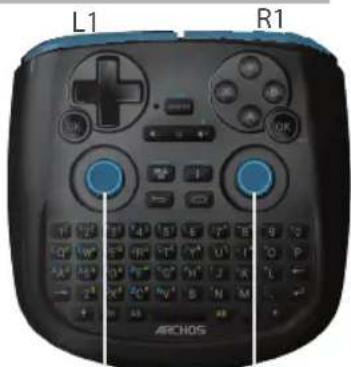
No modo Finger (Dedo), cada Manipulo analógico corresponde a um dedo virtual.
-O Manipulo analógico esquerdo corresponde ao dedo virtual L1.
-O manipulo analgico direito corresponde ao dedo virtual R1.
Usar os dedos virtuais
- Use o Manipulo analógico esquerdo (direito) para mover o dedo virtual L1 (R1).
- Depois de seleccionar um icone o Manipulo analogico esquerdo (direito), prima o botao L1 (R1) para validar.
A validations correspond a um toque com o dedo.
Manipulo analgico esquerdo
Manipulo
analogico direito
| Ampliar: Mantenha premidos os botões L1 e R1 e mova o Manipulo analógico esquerdo para a esquerda e o Manipulo analógico direito para a direita. |
| Reduzir: Mantenha premidos os botões L1 e R1 e mova o Manipulo analógico esquerdo para a direita e o Manipulo analógico direito para a esquerda. |
| Rodar no sentido dos ponteiros do relógio: Mantenha premidos os botões L1 e R1 e mova o Manipulo analógico esquerdo para cima e o Manipulo analógico direito para baixo. |
| Rodar no sentido contrário dos ponteiros do relógio: Mantenha premidos os botões L1 e R1 e mova o Manipulo analógico esquerdo para baixo e o Manipulo analógico direito para cima. |
Explorar o ARCHOS TV CONNECT
Pode utilizar tanto o ponteiro como o modo Finger (Dedo) para explorar as interfaces e seleccionar itens.
Ponteiro
- No controlo remoto, prima o botão "Pointer" (Ponteiro) para ativar ou desativar o ponteiro no(ECRA.
- Se a luz de funciona do Ponteiro estiver ligada, o ponteiro sera como no ecra.
- Para selectionar um item, colocque o ponteiro no item e prima o botão "OK".
- Para mover um item, colocque o ponteiro no item, mantenha premido o botao "OK" até que o item augente de tamanho ecede mova-o.
- Para percorrer os ecranis iniciais, mova o ponteiro para a esquerda ou para a direita quando mantém premido o botão "OK".
Modo Finger (Dedo)
- Use o manipulo analógico esquerdo (direito) para mover o dedo virtual L1 (R1).
- Depois de selecionar umicone com o Manipulo analogico esquerdo (direito), prima o botao "L1 (R1)" para validar.
- Para mover um item, colocque o dedo virtual L1 (R1) no item, mantenha premido o botão "L1 (R1)" até que o item acontece de tamanho edeois mova-o.
DICA:
O ponteiro é desativado se não for realizado durante 2关键时刻.
Ligar à Internet
Ligar a ama rede Wi-Fi
AVISO: Verifique se está numa zona Wi-Fi.
Durante o assistente de instalacao, irachegar ao passo da ligação Wi-Fi.
- Durante o passo da ligação Wi-Fi, o Wi-Fi é ligado automaticamente.
- Assim que o Wi-Fi estiver ligado, o ARCHOS TV CONNECT vai analizar as redes Wi-Fi que estiverem no seu alcance.
- Escolha o nome da rede à qual se quer ligar.
As redes privadas são muitas com um icone decadeo e necessitam que introduza umaPALavra-passe.
Ligar através da porta Ethernet
Ligue o Archos ao seu modem de Internet atraves de um cabo RJ 45.
SUGESTÖES:
- Quando introduzir unaPALAVRA-passeWiFi, recomendamos que seleccione"Mostrarpalavra-passe para que possa ver os caracteres que está a digitar.
- Para obter aPALAVRA-PASS (ou definições) WiFi correcta para a rede,contacte a operadora da redeWiFi.
ARCHOS Game mapping tool
A ferramenta de mapeamento ARCHOS é uma aplicação instalada no seu ARCHOS TV CONNECT. Ela é usada para jogos. Permite-lhe associar os 控ulos virtuales dos jogos aos 控ulos fisicos do ARCHOS TV TOUCH, using aULAção de mapeamento.
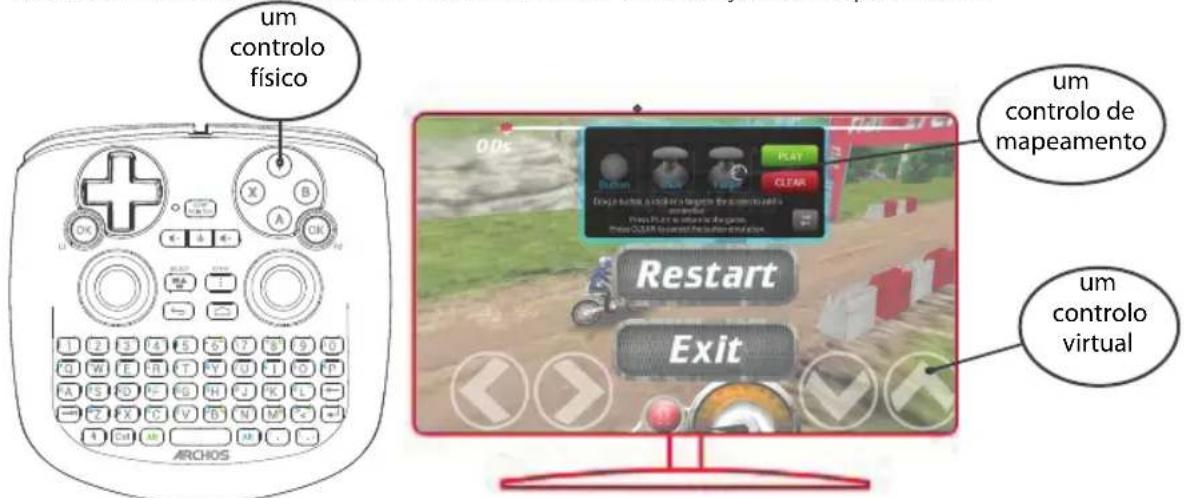
Dica 1: Dento da ferramenta de mapeamento ARCHOS, existem perfis mapeados para mais de 100 jogos. Pode manter premidos os botões "Alt" e "Pointer" para exibir o mapeamento précarregado de um jogo com peril mapeado.
Dica 2:
Sempre que executar um jogu@cujos controlos virtuales estejam mapeados, o/perfil de mapeamento correto sera seleccionado automaticamente.
Iniciar a ferramenta de mapeamento ARCHOS
- Inicie um jogo.
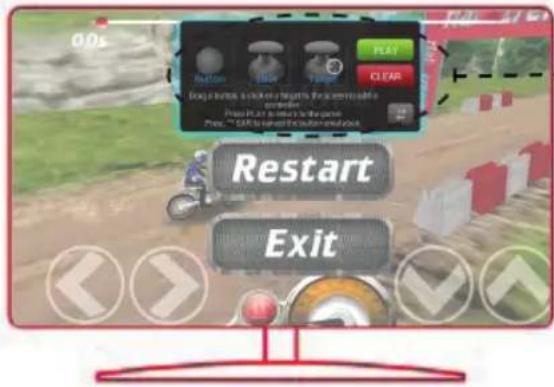
No ecra inicial, são exibidos os controlos virtuais. - No controlo remoto ARCHOS TV TOUCH, mantenha premidos os botões "Alt" e "Pointer". A camada de mapeamento é exibida juntamente com a interface da ferramenta.
ARCHOS Game mapping tool
Posicionar um controlo de mapeamento
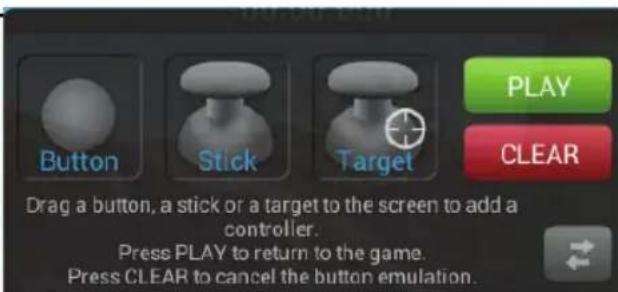
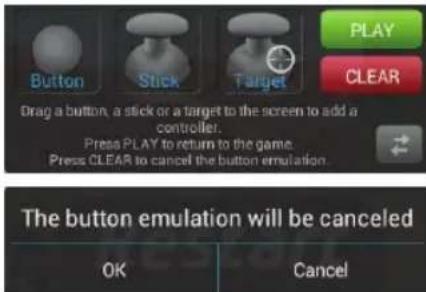
Segure e arraste o tipo de controlo que deseja mapear no botao virtual.
Há tíres típos de controlos para mapeamento:

Botão
Serve para o botão directional,
Serve para mirar com os analógicos. Normalmente está colocado na area central do eça nos jogos de tiros.
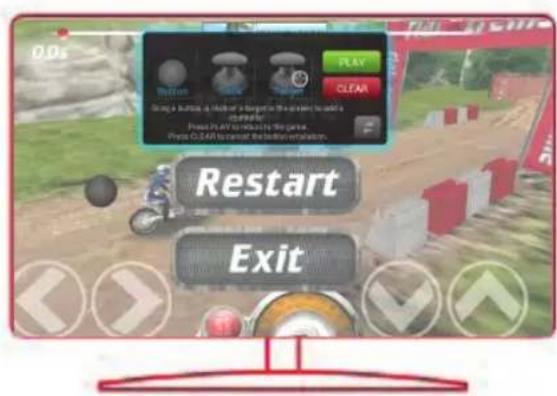
Associar um controlo de mapeamento a um controloístico
- Quando um controlo de mapeamento é colocado sobre um controlo fico, sera solicitado a selecionar o controlo fico que deseja associar.
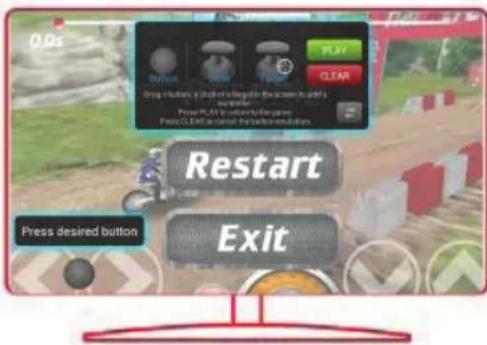
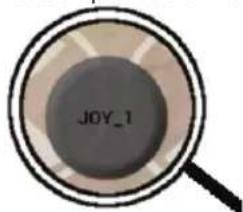
- Depois de associar um controlo fisico a um controlo de mapeamento, o nome do controlo fisico aparecerá no controlo de mapeamento.
Aumentar um controlo de mapeamento
Alguns controlos virtuais são maiores que os controlos de mapeamento.
Afaste os dedos paraLERar o controlo de mapeamento,para que melhor se aedeque ao controlo virtual.
Guardar os seu parâmetros
Assim que terminar de mapear os controlos virtuais de um jogo, selecione "Play" (Jogar)

para confirmar.
O perfilé guardado e associado ao jogo.
A camada de mapeamento desaparece e pode jogar a voltade.
Sempre que você inicia o jogo, você é informado de que a emulação de 控les virtuales está sento executado.
Prima a Notificationação para fazer oPERFIL de mapeamento do jogo. Pode modificá-lo ou elimina-lo.
Dicas:
- Apenas podeacular os controlos de mapeamento do tipo Stick (Manipulo) e Target (Mira). -Cada mapeamento é especico a um jog.
Perguntas e respostas sobre o mapeamento
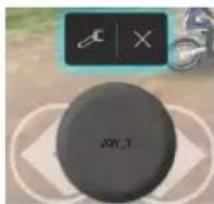
Colocou um controlo de mapeamento sobre um controlo virtual, mas não há opções
disponnévis?
- Selezione o controlo de mapeamento e mantenha premido o botão "OK". Aparece uma caixa de menu.
- SeLECTIONO fcone para configurar o mapeamento.
Deseja remover um mapeamento Criado por si?
- Selezione o controlo de mapeamento e mantenha premido o botão "OK". Aparece uma caixa de menu.
- SeLECTIONOICONE para remove o mapeamento.
Deseja remover um perfil de mapeamento de um jogo?
- Selezione "Clear" (Limpar), a partir da ferramenta de mapeamento ARCHOS.
- SeLECTION "OK" para confirmar.
A Interface Android™
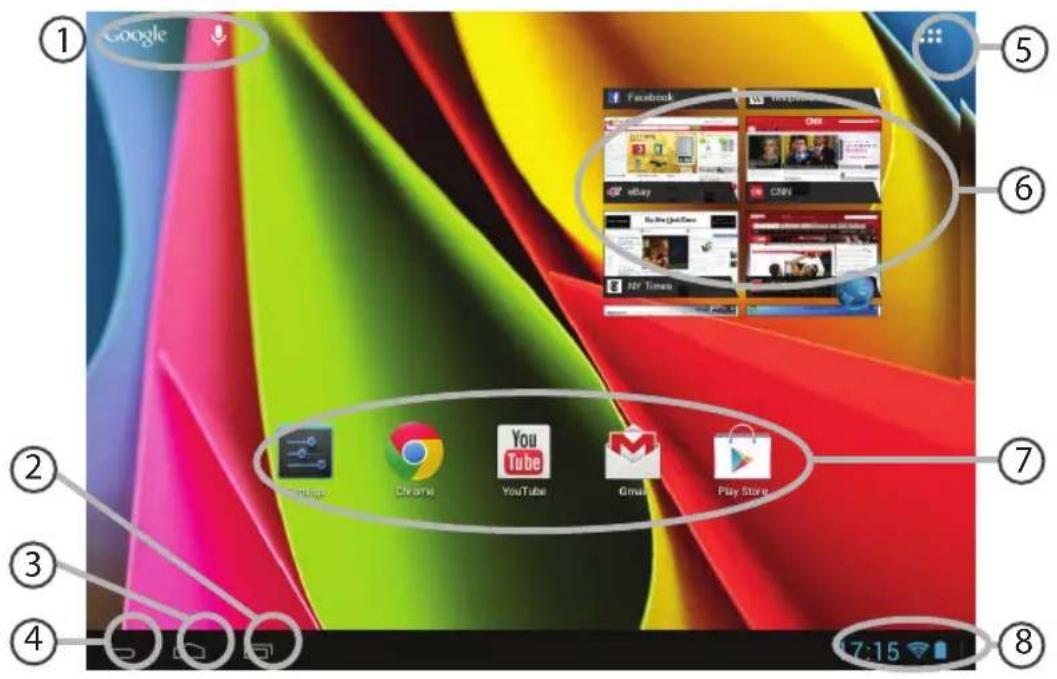
GoogleTM Search
Toque para efectuar una pesquisa de texto ou una busca por voz.
"Aplicações recentes"
"Ecrá Principal"
"Anterior"
"Todas as Aplicações"
Toque neste icone para visualizar todas as aplicacoes e widgets instalados no seu ARCHOS. Não tão todas as aplicacoes descarregadas.
⑥ Widget
Aplicações Android™
Toque para inicia uma aplicacao.
Barra do estado
Apresentanotificacoesededefiniçõesrápidas.
A Interface Android™
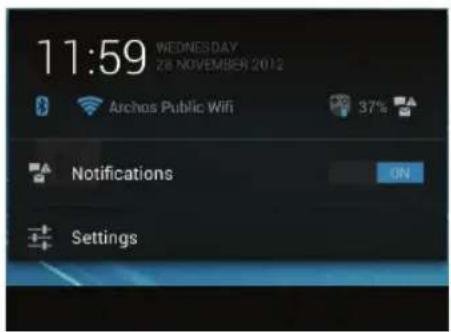
As Definções rápidas
-Notificacoes:
Para activar/desactivar as notificacoes receidas. -Definições:
Para aceder a todas as suas definições.
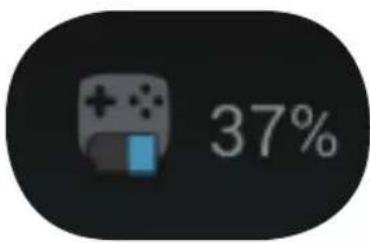
A percentagem de entrega restante da bateria para o ARCHOS TV TOUCH remote
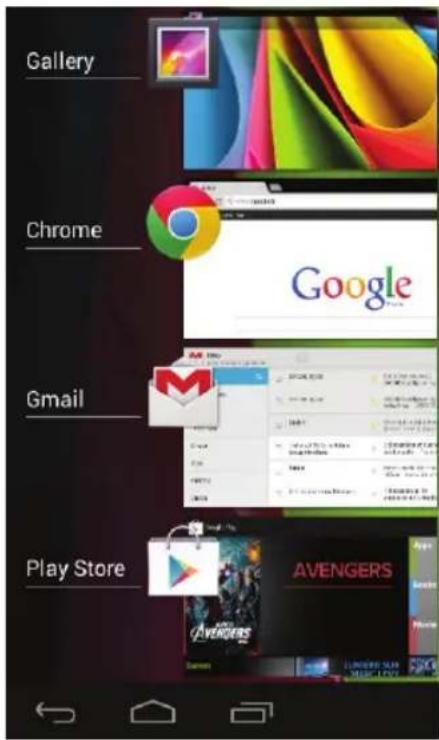
Aplicações recentes
Abre uma lista de imagens em tamanho reduzido das aplicacoes que utilizeou recentemente:
-Para Abrir uma aplicacao: seleciona-a.
- Para fechar uma aplicação: seleciona-a e arraste-a para a esquerda ou para a direita.
Música e video ARCHOS
Pode assistir a ficheiros multimédia partilhados armazenados no(s) seu(s) servidor(es). Ha das maneiras principais de o fazer: Servidor multimédia (UPnP) e pastas partilhadas (SMB).
Para aceder a media partilhada
- Escolha a aplicação Archos Video (ou Archos Music). Verifique se está ligado à Internet.
- Na coluna External (External), escolha Media servers UPnP (Servidorres multimédia UPnP) ou Shared folders (Pastas partilhadas).
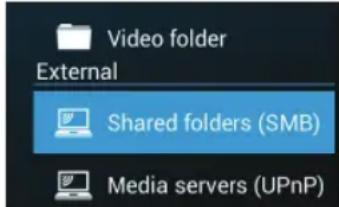
Serãopresentados os servoidoresdisponível.

DICAS:
Os servidos ao quais quiser aceder tem de estar ligados a mesma rede de Internet.
Antes de aceder a multimedia no(s) seu(s) servidor(es), tem de Ihe(s) estabelecar as definições de partilha.
Alguns servidos não necessitam de autorizacoes para partilhar media. Veja as opções de partilha do seu SO.
Indexar pastas
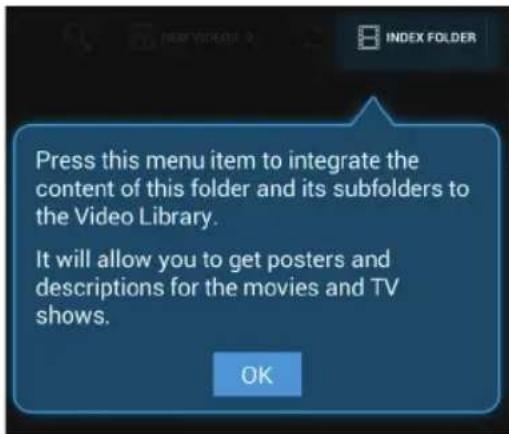
A indexação vais permitir-lhe integrar pastas e subpastas na biblioteca Archos Video (Music) e definir as capas e descrições.
- Em Archos Video (Music), selezione Shared folders (Pastas partilhadas) na coluna External (Externo).
- Escolha o servidor que deseja. Serais presentadas as pastas disponíveis.
A barra de menu aparece a opçao "Index folder" (Indexar pasta).
3. Escolha a pasta e depois selecione "Index folder" (Indexar pasta).
Ou
Selecione "Index folder" para indexar todas as pastas aparecidas.
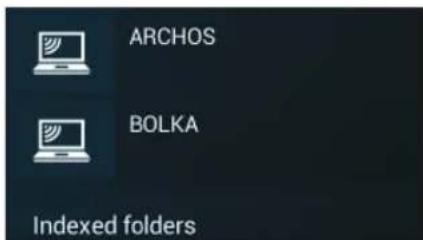
As pastas indexadas são-presentadas abaixo dos icones dos servadores.
Familiarizar-se com Android™
Conta Google
Uma conta Google deixa-o aceder a qualquer aplicacao e service Google que queira utilizez.
- Vá a "Settings" (Definições) > "Accounts" (Contas) > "Add account" (Adicional conta).
- Para adicional escolha o tipo de conta "Google".
- Siga os passos no(ECRA para introduzir informacao sobre a conta.
Para percorrer os ecranis iniciais, mova o ponteiro para a esquerda ou para a direita quando mantém premido o botão "OK".
Mover um item do.eclipse inicial:
Mantenha o item selecionado até que as linhas de posicionamento apareçam. De seguida desloque-o até ao local desejado e solte-o.
Remover um item do eça inicial:
Selezione o item, arraste-o ate ao topo do ecran e solte-o sobre o icone "Remove" (Remover).
Desinstalar um item:
A partir dos ecranas "All apps" (Todas as aplicacoes), seleciono o item, arraste-o ate ao topo do ecran e liberte-o sobre o icone "Uninstall" (Desinstalar).
Criar pastas de aplicacoes:
Selecione um icone de aplicacao e solte-o sobre outras icone e os dois icones nao ser agrupados numa pasta.
Widgets:
Seleciono o icone "All Apps" (Todas as aplicacoes) no seu ecran inicial. Selecione "Widgets" no topo do ecran. A partir do ecran principal dos widgets, pode mover-los da mesma forma que move os icones das aplicacoes.
Mudar o padrão de fundo:
Selecione um espace vazio no seu ecran inicial e mantenha premida a tecla "OK".
Bloquear o eça tátil:
Selecione "Settings" (Definições) a partir da interface de definições rápidas da barra de estado. Em "Settings" (Definições), desloque o érá para baixo e seleção "Security" (Segurança).
Selecione "Screen lock" (Bloqueio de ecran). Escolha o tipo de Bloqueio que quer usar. Depois de definir um bloqueio, o Bloqueio de ecran épresentado sempre que o ecran é ligado, pedindo o padrão,emente ou outras chavespecifica.
Resolução de problemas
Se não vir o ponteiro:
O ARCHOS TV TOUCH remote (controlo remoto) entra em modo de suspensao. Prima qualquer botao do controlo remoto para o ativar. Uma mensagem no eira avisa-o que o controlo remoto foi ativado.
Se o ARCHOS TV TOUCH remote não responder:
Prima o botão ligar/desligar no ARCHOS TV CONNECT. Escolha a opção "Start remote pairing process" (Iniciar o emparelhamento do controlo remotó) e confirma. Siga as instruções que aparecem no(ECRA. Observe que premir rapidamente o botão ligar/desligar permite-lhe mudar de opção, quando premir demoradamente o botão faz com que confirma a sua escolha.
Se o seu sinal Wi-Fi for muito fraco:
Verifique se não está demasiado longe do punto de acesso Wi-Fi.
Atualize o firmware do seu disposisitivo: http://www.archos.com/support.
Redefina os seu parâmetros de ligação.
Contacte o seu fornecedor de Internet.
Se não consiguiar aceder a multimédia nos servidosores externos:
Verifique se os dispositivos está ligados à mesma rede de Internet.
Verifique se os servoidores está ligados e se as opções de partilha está definidas.
Consulte a ajuda do seu dispositivo para conhecer o processo de partilha.
Copepkhne
KomnneKT noctabkn 198
Oncanhe ARCHOS TV CONNECT. 200
Hauaio pa6oTbI 202
Onicahne npjbTa DY ARCHOS TV TOUCH 204
Pekim JecTob nyIbTa DY ARCHOS TV TOUCH 206
Haburaia B ARCHOST TV CONNECT 208
PoiKJIoueHne K INHTepHeTy. 209
ARCHOS Game mapping tool. 210
Hntepoeic AndroidTM 216
Bundeoi My3bika Archos. 220
3HaKOMCTBO c AndroidTM 222
UcTpaHHeHnOlaDOK. 224
IOnonHnTeNbHyu NfOpMaunIO MoXHO NOnyUHTB CnNcKe YacTo 3aDaBaEmbIX BOnpocOB Ha Wwarchos.com. O6raTeNbHPOuyTne H, npexde Yem paccMatPnBabT Bo3MOxHOCTb BepHyTb KynIeHHbI ToBap.Bo3MOxHO,Bawa np6bema He Tapa yck cepbEzHa. NockoBky Mbl cacto 06HOBnAeM N UlyuShaem HaWn npOyKtbl, nporpaMMHoe o6ecneueHHe BaIero YcTOpCTBa MOxetBAIITaeH MeHNO NO-dpyrOmy ININ pa6OtaTb He COBCEM TaK, KaK ONmCaHO B 1 OTOM KPAkOM pyKOBOCTBE NJIb3OBaTeNl.
CopexmuoynakOBKn

ARCHOSTVCONNECT
Пульт ДУ ARCHOST TV TOUCH*