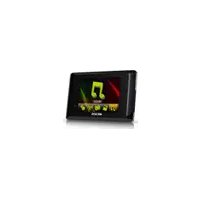
24d Vision - Tablette graphique ARCHOS - Notice d'utilisation et mode d'emploi gratuit
Retrouvez gratuitement la notice de l'appareil 24d Vision ARCHOS au format PDF.

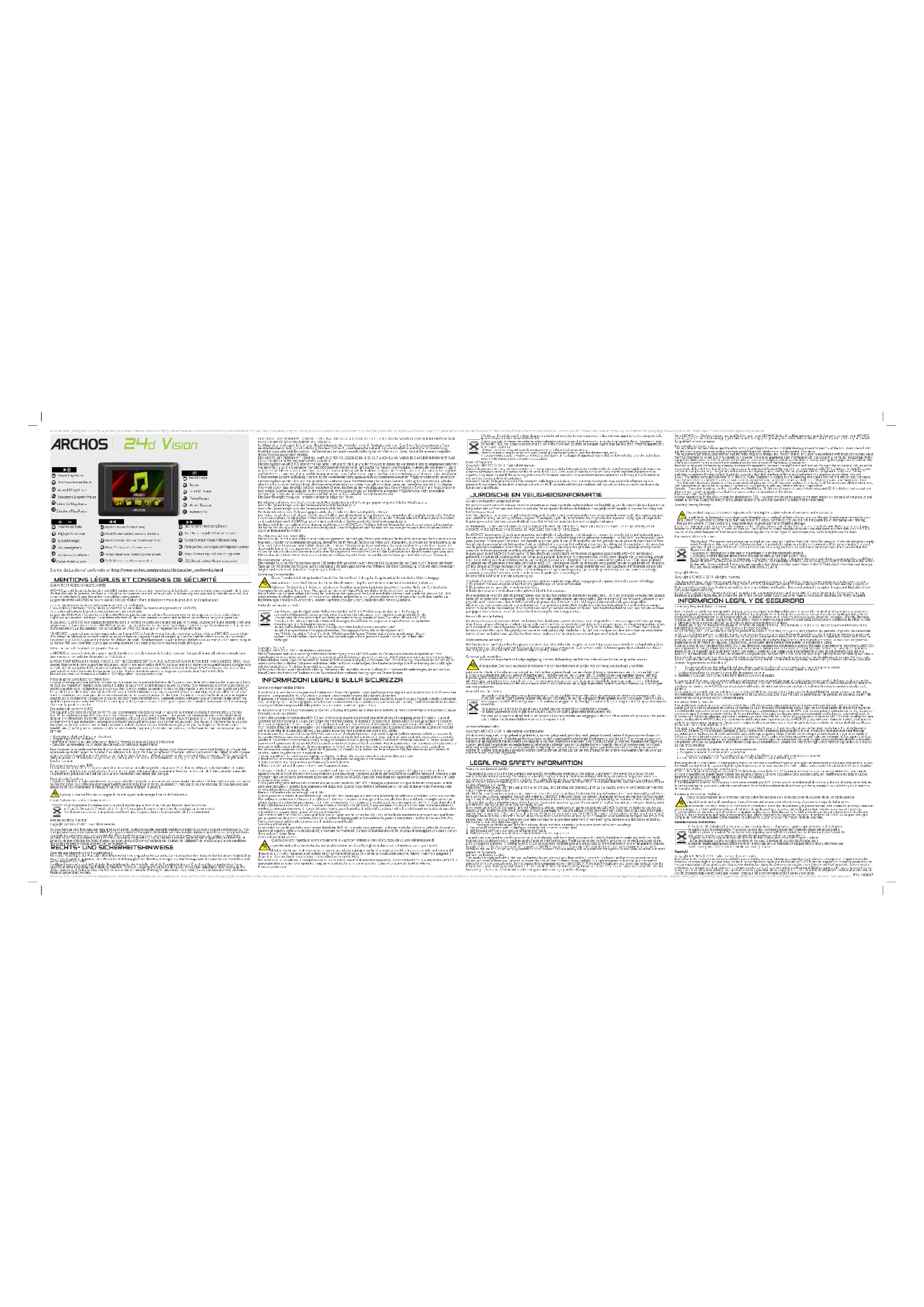
| Type de produit | Tablette graphique multimédia |
| Écran | Format 320 x 240 pixels |
| Alimentation | Batterie Lithium-ion rechargeable via USB |
| Autonomie | Variable selon usage, jusqu'à plusieurs heures |
| Formats vidéo supportés | Converti au format 320 x 240, compatible DRM non protégés |
| Fonctions principales | Lecture musique, vidéo, photo, radio FM, enregistrement vocal, appareil photo, webcam, chronomètre, calculatrice, calendrier |
| Connectivité | USB (mode disque dur) |
| Entretien et nettoyage | Nettoyer avec un chiffon doux et sec. Éviter l'humidité |
| Sécurité | Ne pas exposer à plus de 60°C. Utiliser un casque à volume modéré pour protéger l'audition |
| Pièces détachées et réparabilité | Batterie non remplaçable par l'utilisateur. Réparation par personnel qualifié uniquement |
| Informations générales | Garantie constructeur 1 an. Conformité FCC. Enregistrement recommandé sur archos.com |
FOIRE AUX QUESTIONS - 24d Vision ARCHOS
Questions des utilisateurs sur 24d Vision ARCHOS
0 question sur cet appareil. Repondez a celles que vous connaissez ou posez la votre.
Poser une nouvelle question sur cet appareil
Téléchargez la notice de votre Tablette graphique au format PDF gratuitement ! Retrouvez votre notice 24d Vision - ARCHOS et reprennez votre appareil électronique en main. Sur cette page sont publiés tous les documents nécessaires à l'utilisation de votre appareil 24d Vision de la marque ARCHOS.
MODE D'EMPLOI 24d Vision ARCHOS
30 Réglage du volume
Lautstärkeregler
Volumeregelaars
Controles de volum
◀◀
Heut/letour rapide/Chanson précédente
10 Bas / Avance rapide / Chanson suivante
ARCHOS garantit les produits (partie matérielle) vendus contre les défauts matériels et de fabrication pour une durée d'un an à partir de la date d'objet (Éttrude de métrix). La vient a l'abomination de couverture donnant cette période, la future analyst neuvennt le date de une objet. Une
L'actifs (Pervise de garantie). Le norme à l'écognition de contrainer pendants coteur periodes la facture créantie provenient au date de sur actuant. Unis copie de cette facture sera demandée pour vaider votre garantie. La garantie Emble ARC HOS ne couve que les défauts résultent d'une utilisation normale du produit et ne s'anolique par :
i, il une maintenance ou une modification inc
II. aux logciels, interfaces, media, pièces ou matériel qui ne sient
iii. à toutes utilisations du produit non conformes à ses specificités La garantie d'ARCHOS n'est pas transférable, ARCHOS ne garantit pas les achats effectués par revente, échange ou enchères. Cette clause
s'applique aux revertes, échanges ou enchires effectués sur des sites Internet de ventes aux enchires, où s'effectue ce type d'opérations.
- Les produits ARCHOS sont équipés de batteries dont le nombre de cycles de charge n'est pas infini. Ainsi, l'autonomie d'une batterie diminuées progressivement au cours de sa vie. ARCHOS ne garantit pas les batteries sur une durée spécifique, étant donné que la diminution de l'autonomie
d'une batterie inclue des variables non controllables par AKLHUS, telles que la fréquence de chargerdecharge,
- ARCHOS ne garantit pas les dommages suivir le Canadian LCD de l'article vendu. Seuls les réparateurs et techniciens d'ARCHOS peuvent juger d'un défaut de fabrication. Les techniciens ne pourant faire un diagnostic exact et complet au une fois l'article défectueux en leur possession.
Les écrans LCD ARCHOS peuvent présenter des défauts de pôels immédiatement ou avec le temps. Référez-vous au manuel d'utilisation complex au format PDF nous connaître la politique de remplacement d'ou écras quicastant plusieurs pôels défecteurs.
Le résultat pour connaître la politique de remplacement d'un exemplifiant étatifs pour closé directeur. Retours au cours de la période de garantie d'un an
e ARCHOS se réserve le droit de s'assurer que le fr
en interneur de révise le travail de l'acteur que le renatlementant déoxylation de l'artite révolante four par sa d'une utilisation entraîne est à une mauvaise manipulation du produit par l'utilisateur.
b. POUR TOUT RETOUR DE MARCHANDISE IL EST NECESSAIRE D'OBTENIR UNE AUTORISATION DE RETOUR DE MARCHANDISE (RMA). Vou
pouvez télémonier à notre support technique pour obtenir une autorisation de KMA ou vous relètre sur notre site www.archos.com, fabrique mo compte afin de compléter le formulaire de demande de nipation, nos services valderont ou non le retour. ARCHOS fera ses meilleurs efforts
pour satisfaire votre demande de réparation dans les 10 jours ouvrables suivant la réception du produit dans l'atelier ARCHOS. Plus amples détaire ne réliner aux conditions SAVS disponibles sur www.archos.com
Mises en garle sur la batterie | Lithium-ino |
Ce produit est équipé d'une batterie Lithium-ion. N'essayez pas de percer la batterie, de l'ouvrir ou bien de la démonter. Gardez le produit à l'abe de la une production habitant, les servifs d'ordance (l'impôment) à l'abordance, des équites financement et la production structure.
de tout environnement, humise et/ou corrosil. Cardea-le également à l'abé de toute source de chaleur (environnement, à température élevée, en position en plein soleil, récipient sous-pression ou four à micro-ondes). Le produit ne doit pas être exposé à une température supérieure à 60°C.
En cas de fuite et de contact avec du liquide s'échappant de la betterie, rincez soigneusement à l'eau la zone exposée et consultez immédiatement un ménusie. La non mesant du ses recommandations tirqueraît de mouguers des fêtes d'apids ou une surgruffe de la battery, lorsdu
mérés un indicatant. En non-respect de cet recommandationnel siquétaires de provoquer des travaux d'acteur ou une suschaître de la batterie, acquise pourrait alors s'enflammer ou exploser et causer des dommages matériels et/ou corporels sévères. Adressez-vous uniquement à des personnes
qualifiées pour réparer votre AKI, HJIS. En faisant appel à des personnes non quantifiées pour réparer votre produit, vous risquez de l'endommagel et de voir sa garantie annulés.
Déclaration de conformité FCC
Cet appareil a été testé et déclaré conforme aux recommandations établies pour un appareil numérique de classe B comme stipulé à la section. 15 des réglementations FCC. Ces recommandations sont imogulées afin de garantir une protection raisonnable contre les interférences
dans un environnement résidentiel. Cet appareil produit, utilise et peut émettre une énergie haute fréquence et, s'il n'est pas installe et utilisé conformément que instructions envoitures des interfidences affectés payables communications refin. Des dévoies d'intérifierons ne permet
conformément aux instructions, provoquer des interférences générantes pour les communications radio. Des risques d'interférences ne peuvent toutefois pas être totalement exclus dans certaines installations. Dans le cas d'interférences générantes pour la réception d'émissions radio ou
télédiflussées (Il suffit, pour le constater, d'alumer et d'éteindre l'appareil), l'utilisateur est invité à prendre l'une des mesures suivantes pour les Éliminer :
• Révientes et déloves l'astresse Maurice
• Eloigner l'appareil du récepteur, • Brancher le matériel sur une prise ou un ci
- Consulter un revendeur ou un technicien de radio ou television experimente
Pour s'assurer de la totale conformité du produit en regard de la législation en vigueur, tout changement ou toute modification qui n'a pas été approvale par le fabriquent peut déchois les utilisateurs du droit d'utiliser cet arberel. Il exemple s'utiliser uniquement des câblei blindu longue
apprentie par le apparaire, peut fairement les illustrateurs au fait d'actions non appareil (enquiat, rouseur, dangements des loisées diverses non ses vous connectez l'appareil) à un ordinateur ou un périphérique. Canade: - Utilisation sourmise aux deux conditions suivantes ; [1] Cet appareil ne doit pas provoqué d'interférences dépresse. [2] Et appareil doit foliérer les interférences courés, u compris celles susceptibles dans pebrûcher le
dont pas provoquer d'interferen fonctionnement.
Déchange électrostatique (ESD) Le fonctionnement normal du banduit peut être perceptible par une décharge électrostatique (ESD). Il vous suffis alors de opérialiser le produit
en appuyant sur le bouton 'reset' situé au dos du produit, puis redémamez-je normalement. Pendant un transfert de fichiers, veuillez manipuler.
Appeller avec préparation et l'atelier dans la Protection de l'éducation
Ce produit respecte la réglementation en vigueur pour la limitation de la puissance sonore maximale. L'écoute à très haut volume avec un casqu
ou dais accouteurs peut créer clos dominages auxûtres permanents. Pour éviter toute attention, fidusiez le volume d'acoust. Si vous éprouved une sensation de bourdonnement, diminuez le volume ou cessez d'utiliser le produit.

a plume puissance l'écute prolonge
Considerations en matière d'environnement
Ce pictogramme (container avec une croix) signifie que le Produit ne doit pas être mis avec les ébures ménagères. Lorsque le Produit est en fin de vie, rapportez le auprès d'un centre de recyclage agréé ou à votre
Vendeur en cas d'achat d'un produit neuf identique. Ce geste aidera à la préservation de l'environnement.
Jois sur
Ce document ne peut être, dans son intégalité ou en partie, copié, photocopié, reproduit, traduit ou emregistré sur aucun support électronique ou infon
matique sans l'accord eont préalable d'ARX, HUS. Tous les noms de marques et de produits sont des marques déposées appartenait à leurs proprietaires respectifs. Les caractéristiques sont susceptibles d'être modifiés sans préavis. Les érrem et provisions sont acceptibles. Les images et illustrations
peivent, ne pas toujours correspondre au contenu. Annulation de garantie : jusqu'aux limites autorisées par la législation applicable, les démarches et garanties de non-véciation des droits d'autres ou autres droits de propriété intellectuelle suivant de l'utilisation du produit sous d'autres conditions.
PARANTES de lauf. Visitation des loins, transactifs des bajes, anors de propriété l'acoustique lesse due celles précises ci-dessus, sont exclues par la presierle. RECIUTS - UND CICUERUEITSCHINWEICE
Charger : Lorsque votre ARCHOS est connecté à un ordinateur sous tension, il se charge automatiquement. Connector : Quand vous connectez l'ARCHOS à votre ordinateur, il se connecte en mode disque dur. Il apparaît dans l'explorateur Windows® sous le nom ARCHOS (avec la lettre E: par exemple). Pour les ordinateurs Mac®, l'ARCHOS apparaît également en tant que disque dur externe.
Dans le menu Musique, les chansons sont classées par artiste, album, genre.
Play/Pause/Sélectionner
Appui long pour afficher les options disponibles pour l'écran affiché. 1.Egaliseur 2.Mode Répétition 3.Mode aléatoire. Appui court retour
Ouvrir l'explorateur photo vous permettra de visualiser vos photos stockées une par une ou en mode diaporama. Sélectionnez la photo désirée, puis appuyez sur le bouton pour afficher la photo. Utilisez les boutons droite et gauche pour afficher l'image suivante ou précédente. Appuyez sur pour démarrer ou arrêter un diaporama.
Appui long m pour afficher les options disponibles pour l'écran affiché. Appui court m etour
Vous pouvez regarder des vidéos enregistrées. Pour que vos vidéos puissent être lues par le lecteur vidéo de l'ARCHOS, celles-ci doivent être dans un format bien spécifique. Un logiciel de conversion, compatible avec Windows®, est disponible dans le dossier 'Software' de votre ARCHOS. Instal- lez ce logiciel sur votre ordinateur. Assurez-vous de convertir vos vidéos au format 320 x 240. L'ARCHOS vision ne joue pas les fichiers protégés par un système de DRM. Appui long m pour afficher les options disponibles pour la vidéo affichée. Appui court mètour
Apouver sur 📄 pour prendre des photos.
Appui long m pour afficher les options disponibles 1. Prévisualisation 2. Effets spéciaux 3. Balance du blanc 4 Retardateur, etc. Appui court Enetour
Appuyer sur 📄 pour réaliser des enregistrements vidéos. Appui long 📄 pour afficher les options disponibles 1. Prévisualisation 2. Effets spéciaux 3. Balance du blanc 4 Résolution, etc. Appui court 📄 etour
Pour transférer vos fichiers sur l'ARCHOS, vous pouvez les copier/coller directement dans les dossiers respectifs de l'appareil (avec l'explorateur Windows® ou le Finder sur Macintosh), ou vous pouvez également utiliser Windows Media® Player. Sur votre ordinateur, demarrez Windows Media® Player. 1) Sélectionnez l'onglet de synchronisation. 2) Clissez les fichiers que vous souhaitéz transférer dans la zone de synchronisation dans le panneau droit. 3) Cliquez sur le bouton de synchronisation. Les fichiers sélectionnés seront copiés directement dans les sous-dossiers de l'ARCHOS correspondants. Consultez l'aide de Windows Media® Player pour plus d'informations.
Réalisez des enregistrements audios.
Appuyez sur ➤ pour débuter/mettre en pause. Appui long m: pour sauvégarder l'enregistrement.
Pour écouter la radio, vous devez impérativement brancher les écouteurs, car ils jouent le rôle d'antenne. Faites unappui long m: vous pouvez enregistrer des stations, effectuer une recherche automatique ou enregistrer la station en cours.
Ouvrez Explorer pour parcourir le dossier Musique, les enregistrements et tout autre fichier.
Affichage : permet de régler la luminosité de l'écran, le rétro-éclairage (délai avant que la luminosité de l'écran diminue ou que l'écran s'éteigne) ainsi que le type de rétro-éclairage (détermine le type d'économiseur d'écran utilisé pour optimiser la batterie : la luminosité diminue ou l'écran s'éteint). Minuteur : ajuste le délai avant que l'appareil ne s'éteigne automatiquement.
Langue : permet de changer la langue
Outils : Chronomètre Calculatrice, Calendrier, Webcam
PROBLEME : Le produit est figé et ne répond plus. SOLUTION : Faites glisser le bouton ON=OFF pour éteindre.
ENREGISTREZ VOTRE PRODUIT!
www.archos.com/register. Consulter la foire Aux Quenitions (FAO) sur www.archos.com/faq
Contacter l'assistance technique sur www.archos.com/support N'exposez jamais l'unité à la pluie ni à l'humidité. Ce produit est strictement destiné à un usage privé. Le téléchargement de morceaux de musique, de vidéos ou de fichiers imagé pour la vente ou d'autres fins commerciales peut être une violation de la loi protogéant les droits d'auteur. Pour enregistrer ou copier des productions protogées par des droits d'auteur, une autorisation préalable peut être obligatoire. Consalter le droit applicable en matière d'enregistrement et d'utilisation de tels contents dans votre pays et juridiction.


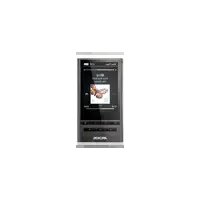
Marque : ARCHOS
Modèle : 24d Vision
Catégorie : Tablette graphique