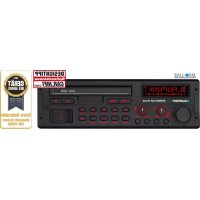
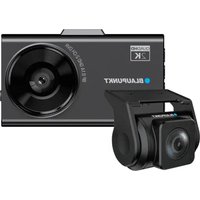
MODE D'EMPLOI Bremen SQR 46 DAB BLAUPUNKT
Notice d'utilisation
Mode d'emploi
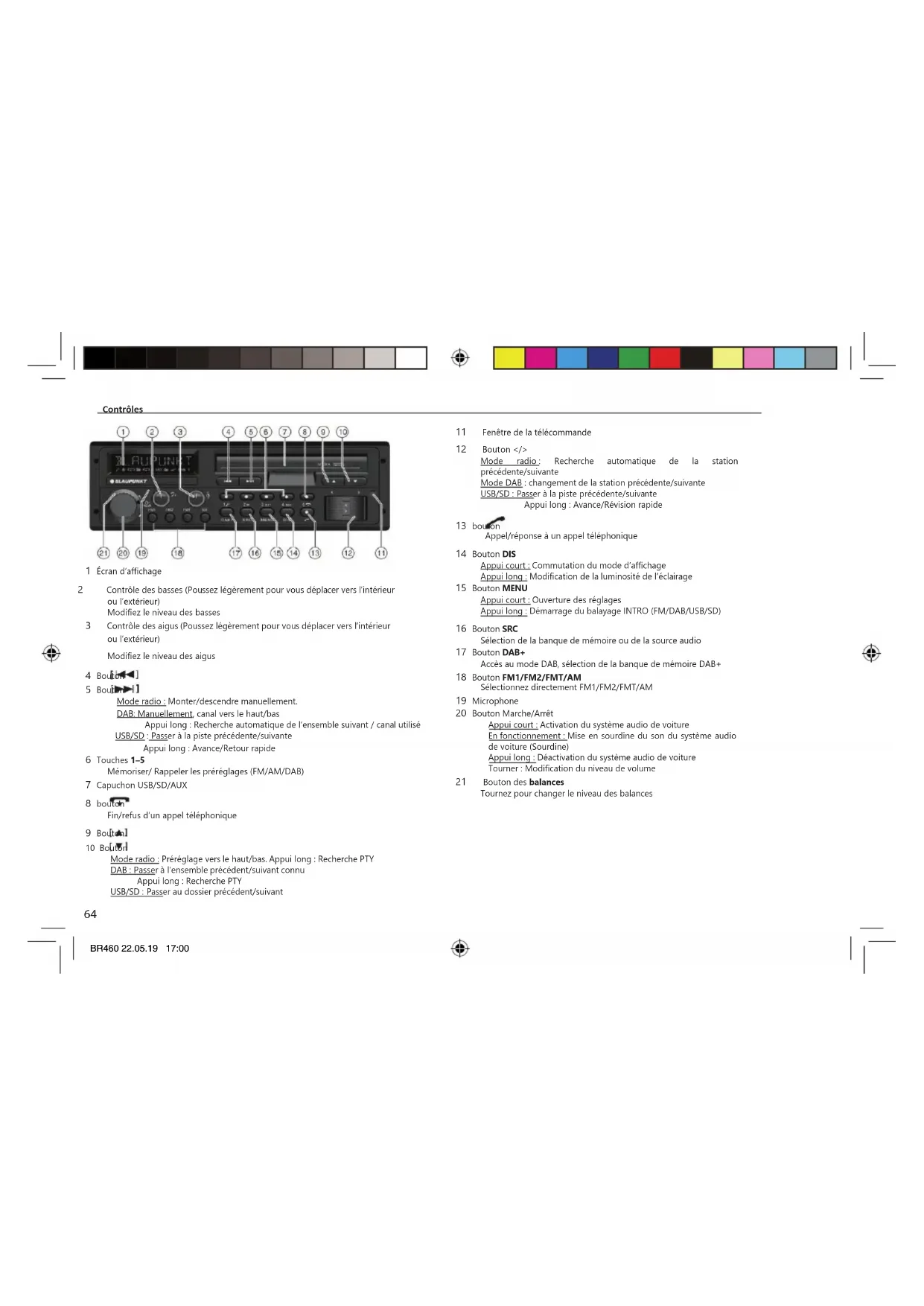
1 Écran d'affichage 2 Contrôle des basses (Poussez légèrement pour vous déplacer vers l'intérieur ou l'extérieur)
Modifiez le niveau des basses 3 Contrôle des aigus (Poussez légèrement pour vous déplacer vers l'intérieur ou l'extérieur)
Modifiez le niveau des aigus 4 Bouton 5 Bouton▶▶11
Mode radio : Monter/descendre manuellement.
DAB : Manuellement, canal vers le haut/bas
Appui long : Recherche automatique de l'ensemble suivant / canal utilisé
USB/SD : Passer à la piste précédente/suivante
Appui long : Avance/Retour rapide
6 Touches 1-5
Mémoriser/ Rappeler les préréglages (FM/AM/DAB)
7 Capuchon USB/SD/AUX
8 Bouton
Fin/refus d'un appel téléphonique
9 Bouton
10 Bouton
Mode radio : Préréglage vers le haut/bas. Appui long : Recherche PTY
DAB : Passer à l'ensemble précédent/suivant connu
Appui long : Recherche PTY
USB/SD : Passer au dossier précédent/suivant
64
BR460 22.05.19 17:00
11 Fenêtre de la télécommande
12 Bouton </>
Mode radio: Recherche automatique de la station précédente/suivante
Mode DAB : changement de la station précédente/suivante
USB/SD : Passer à la piste précédente/suivante
Appui long : Avance/Révision rapide
13 boulon
Appel/réponse à un appel téléphonique
14 Bouton DIS
Appui court : Commutation du mode d'affichage
Appui long : Modification de la luminosité de l'éclairage
15 Bouton MENU
Appui court : Ouverture des réglages
Appui long : Démarrage du balayage INTRO (FM/DAB/USB/SD)
16 Bouton SRC
Sélection de la banque de mémoire ou de la source audio
17 Bouton DAB+
Accès au mode DAB, sélection de la banque de mémoire DAB+
18 Bouton FM1/FM2/FMT/AM
Sélectionnez directement FM1/FM2/FMT/AM
19 Microphone
20 Bouton Marche/Arrêt
Appui court : Activation du système audio de voiture
En fonctionnement : Mise en sourdine du son du système audio de voiture (Sourdine)
Appui long : Déactivation du système audio de voiture
Tourner : Modification du niveau de volume
21 Bouton des balances
Tournez pour changer le niveau des balances

Consignes de sécurité | Sécurité routière
Consignes de sécurité
Le système audio de voiture a été fabriqué conformément à l'état de l'art et aux directives de sécurité établies. Le non-respect des consignes de sécurité contenues dans ce mode d'emploi peut néanmoins entraîner des dangers. Ces instructions contiennent des informations importantes pour installer et utiliser facilement et en toute sécurité le système audio de voiture.
- Lisez attentivement et complètement ces instructions avant d'utiliser le système audio de voiture.
- Conservez les instructions dans un endroit accessible à tous les utilisateurs.
- Transmettez toujours le système audio de voiture à des tiers avec ces instructions. De plus, respectez les instructions des appareils utilisés avec ce système audio de voiture.
Symboles utilisés
Ces instructions utilisent les symboles suivants
DANGER!
Avertissement du risque de blessure
ATTENTION!
Avertissement en cas de dommages sur le lecteur CD
DANGER!
Avertissement du risque de volume élevé

Le marquage CE confirme le respect des réglementations de l'UE.
Identifie une étape d'une séquence
- Identifie une liste
Sécurité routière
Respectez les consignes suivantes concernant la sécurité routière :
- Utilisez votre appareil de telle sorte que vous puissiez toujours contrôler votre véhicule en toute sécurité. En cas de doute, arrêtez-vous à un endroit approprié et utilisez votre appareil lorsque le véhicule est à l'arrêt.
- Toujours écoutez à un volume modéré pour protéger votre ouïe et pour pouvoir
entendre les signaux d'avertissement acoustiques (par ex. sirènes de police). Pendant les phases de coupure du son (par exemple lors du changement de la source audio), le changement de volume n'est pas audible. N'augmentez pas le volume pendant cette phase de coupure du son.
Notes générales de sécurité
Respectez les remarques suivantes pour vous protéger contre les blessures :
- Ne pas modifier ou ouvrir l'appareil. L'appareil contient un laser de classe 1 qui peut causer des blessures aux yeux.
- N'augmentez pas le volume pendant les phases de coupure du son, par exemple lors du changement de source audio. Le changement de volume n'est pas audible pendant une phase de coupure du son.
Utilisez selon les indications du mode d'emploi
Ce système de sonorisation de voiture est destiné à être installé et utilisé dans un véhicule avec une tension de 12 V et doit être installé sur un connecteur DIN. Respectez les limites de puissance indiquées dans les caractéristiques techniques. Les réparations et l'installation, si nécessaire, doivent être effectuées par un spécialiste.
Instructions d'installation
Vous pouvez installer le système audio de voiture vous-même uniquement si vous avez de l'expérience dans l'installation de systèmes audio de voitures et que vous connaissez bien le système électrique du véhicule. Respectez à cet effet les instructions d'installation figurant à la fin de ce mode d'emploi.



Consignes de nettoyage | Consignes de mise au rebut | Contenu de la livraison | Mise en service de l'appareil
Le centre de compétence Blaupunkt Car Multimedia Evo Sales GmbH déclare que les appareils sont conformes aux exigences de base et aux autres réglementations pertinentes de la directive 2014/53/EU.
La déclaration de conformité est disponible sur Internet à l'adresse www.blaupunkt.com.
Remarques concernant le nettoyage
Les solvants, les produits de nettoyage et de décapage ainsi que les produits d'entretien des tableaux de bord et des plastiques peuvent contenir des ingrédients qui endommagent la surface du système audio de voiture.
- Utilisez uniquement un chiffon sec ou légèrement humidifié pour nettoyer le système audio de voiture.
- Si nécessaire, nettoyez régulièrement les contacts du panneau de commande à l'aide d'un chiffon doux imbibé d'alcool de nettoyage.
Consignes de mise au rebut

Ne jetez pas votre ancien appareil aux ordures ménagères !
Utilisez les systèmes de recyclage et de collecte disponibles pour vous débarrasser de l'ancien appareil.
Fournitures
Les fournitures comprennent :
1 Système audio de voiture
1 Mode d'emploi et d'installation
1 Cadre de support
1 Adaptateur de connexion d'antenne
2 Outils de démontage
1 Vis d'écartement
1 Chambre de câble de raccordement A (en option)
1 Chambre de câble de raccordement B (en option)
- Télécommande portative (pile fournie)
Équipements optionnels (non compris dans la livraison)
N'utiliser que des accessoires approuvés par Blaupunkt. Vous trouverez des informations auprès de votre revendeur spécialisé Blaupunkt ou sur Internet à l'adresse suivante www.blaupunkt.com.
Langue d'affichage
Vous pouvez définir si la langue des messages affichés à l'écran est l'anglais ou l'allemand. Le réglage s'effectue dans le menu utilisateur (voir chapitre « Réglages utilisateur », paragraphe « Réglages dans le menu DISPLAY », élément de menu « LANGUAGE »).
Remarque importante pour la réception radio
Ce système audio de voiture est conçu pour fonctionner dans différentes régions avec différentes gammes de fréquences et technologies de stations. Les zones d'accueil disponibles sont « EUROPE », « ASIA », « USA », « SOUTH AMERICA » et « THAILAND ». Il se peut que vous deviez d'abord régler une zone de réception appropriée pour la réception radio dans le menu utilisateur (voir chapitre « Réglages utilisateur », paragraphe « Réglages dans le menu TUNER », élément du menu « TUNER AREA »).
Mise en marche/arrêt
Mise en marche/arrêt à l'aide du bouton Marche/Arrêt
Pour la mise en marche, appuyez sur le bouton Marche/Arrêt. Le système audio de voiture s'allume.
Pour éteindre l'appareil, appuyez sur la bouton Marche/Arrêt et maintenez-le enfoncé pendant plus de 2 secondes. Le système audio de voiture s'éteint.
Remarque :
Si vous allumez le système audio de voiture alors que le contact du véhicule est coupé, il s'éteint automatiquement après 1 heure pour préserver la batterie du véhicule.

Volume | Mode DAB
Mise en marche/arrêt par l'allumage du véhicule
Le système audio de voiture s'éteindra ou s'allumera en même temps que l'allumage si l'appareil est correctement connecté à l'allumage du véhicule comme indiqué dans les instructions d'installation et si vous n'avez pas éteint l'appareil en appuyant sur le bouton marche/arrêt.
Volume
Réglage du volume sonore
Vous pouvez régler le volume par paliers de 0 (arrêt) à 50 (maximum).
Tournez la commande VOL pour modifier le volume.
Remarque :
Si un téléphone est connecté au système audio de voiture comme décrit dans les instructions d'installation, le système audio de voiture est mis en sourdine lors d'un appel téléphonique. Pendant la désactivation du son, l'affichage indique « TÉLÉPHONE ».
Désactivation du son du système audio de voiture (Mute)
Appuyez brièvement sur le bouton marche/arrêt pour couper le son du système audio de voiture ou pour réactiver le volume précédent. Pendant qu'il est en sourdine, l'afficheur indique « MUTE ».
Dans la zone de réception « EUROPE », une station FM peut identifier les rapports de trafic via un signal RDS. Si la priorité des informations routières est activée, une information routière est automatiquement activée, même si le système audio du véhicule n'est pas en mode radio.
Si la priorité est activée, l'écran affiche le symbole d'embouteillage ( ).
« TRAFFIC » s'affiche lors d'une annonce de circulation commutée.
La priorité est activée et désactivée dans le menu utilisateur (voir chapitre « Réglages
utilisateur » paragraphe « Réglages dans le menu TUNER », élément de menu
«TRAFFICINFO»).
Remarque :
Le volume est augmenté pendant toute la durée de l'annonce de trafic commuté. Vous pouvez régler le volume minimum des annonces routières (voir chapitre « Réglages utilisateur », paragraphe « Réglages dans le menu VOLUME », élément de menu « TRAFFIC VOL »).
Pour annuler une annonce de trafic commutée, appuyez sur le bouton SRC.
Mode DAB
Avec le DAB, vous pouvez profiter de la radio en qualité sonore numérique. Contrairement à la radiodiffusion standard, plusieurs programmes (services) sont toujours diffusés sur la même fréquence pour la DAB. Ces services sont regroupés en un ensemble. Dans certains cas, le même service peut être reçu dans différents ensembles.
Remarque :
Vous aurez besoin d'une antenne DAB spéciale pour pouvoir recevoir les signaux DAB. Il peut s'agir d'une antenne de toit/fenêtre DAB séparée ou d'une antenne combinée DAB/AM/FM.
Passage en mode DAB ou sélection d'une banque de mémoire DAB
Appuyez sur le bouton DAB+ plusieurs fois sur jusqu'à ce que la banque de mémoire DAB souhaitée s'affiche : DAB1 >DAB2 >DAB3. Si le mode DAB est activé, l'écran affiche le symbole
BAS
Remarques :
- Jusqu'à 5 services peuvent être stockés dans chaque banque de mémoire.
- Les banques de mémoire DAB peuvent être activées ou désactivées via le menu utilisateur (voir chapitre « Réglages utilisateur », paragraphe « Réglages dans le menu DABTUNER », élément de menu « PRESETS »). Les banques de mémoire DAB désactivées sont ignorées pendant la sélection de la source à l'aide du bouton SRC.
Syntonisation des ensembles/services
Avec la DAB, plusieurs services diffusés sur la même fréquence sont toujours combinés en un « ensemble ».



Mode DAB
Sélection d'un ensemble
Vous pouvez sélectionner directement les ensembles que vous avez déjà reçus une fois (pour que cela fonctionne, l'ensemble doit être recevable).
Appuyez brièvement sur le bouton △√ pour passer à l'ensemble précédent/suivant. Le premier service disponible dans l'ensemble est joué.
Remarque :
Lorsque la fonction PTY est activée, appuyer longuement sur le bouton pour rechercher le type de programme PTY.
Recherche syntonisation de l'ensemble
Vous pouvez trouver de nouveaux ensembles en utilisant la recherche syntonisation.
En mode DAB, la recherche commence par une longue pression sur le bouton
Sélection d'un service
Après avoir syntonisé un ensemble, vous pouvez sélectionner un service dans l'ensemble.
Pour cela, appuyez brièvement sur les touches </>.
Sélection de listes
Les services ou ensembles qui ont déjà été reçus peuvent être sélectionnés directement dans des listes sans interrompre la lecture en cours (à cet effet, les services/ensembles doivent être recevables).
Appuyez longuement sur le bouton DAB+ pour entrer la sélection de listes.
Appuyez sur le bouton < pour afficher la liste de tous les ensembles reçus.
L'écran affiche l'ensemble actuel.
Appuyez sur le bouton △/▽ ou maintenez-le enfoncé pour sélectionner un autre ensemble.
Appuyez sur le bouton > pour afficher les services de l'ensemble sélectionné. Le premier service de l'ensemble est affiché sur l'écran.
Remarque :
Appuyez sur le bouton pour revenir à la liste des ensembles.
Appuyez une ou plusieurs fois sur le bouton △/▽ ou maintenez-le enfoncé pour sélectionner un autre service.
Appuyez sur le bouton pour lire le service.
Le service sélectionné est en cours de lecture. Vous quittez la sélection de liste.
Sauvegarde d'un service ou appel d'un service sauvegardé
Sélectionnez la banque de mémoire DAB souhaitée.
Si nécessaire, définissez le service souhaité.
Appuyez sur l'un des boutons de stations 1 à 5 pendant environ 2 secondes pour mémoriser le service actuel sur le bouton.
ou
Appuyez brièvement sur la station 1 à 5 pour appeler le service mémorisé.
Services de balayage
Vous pouvez utiliser la fonction de balayage pour lire brièvement tous les services de réception.
Appuyez sur le bouton MENU pendant environ 2 secondes pour lancer le balayage. Pendant le balayage, « SCAN » et le nom du service actuel sont affichés de façon intermittente sur l'écran.
Appuyez brièvement sur le bouton MENU pour continuer à écouter le service en cours de balayage.
Services de rafraîchissement reçus
Pour mettre à jour le service reçu, lisez le chapitre « Réglages dans le menu DAB TUNER », élément de menu « SERVICE SCAN » du chapitre « Réglages utilisateur ».




DAB | Mode radio
Commutation entre DAB et FM
Vous pouvez sélectionner différents réglages pour passer du mode DAB au mode radio FM. La commutation peut s'avérer nécessaire si la qualité de réception en mode DAB ou FM diminue considérablement.
DAB-PTY
Vous pouvez sélectionner un type de programme avec la fonction PTY pour rechercher de manière ciblée les services qui diffusent de la musique rock ou des événements sportifs, par exemple.
Remarque :
- La fonction PTY n'est disponible que si elle a été activée (voir chapitre « Réglages utilisateur », paragraphe « Réglages dans le menu DAB TUNER », élément de menu « PTY »).
Sélection d'un type de programme
Pour sélectionner un type de programme, lisez le chapitre « Réglages dans le menu DAB TUNER », élément de menu « PTY TYPE » (type de programme) au chapitre « Réglages utilisateur ».
Recherche de service
Appuyez sur le bouton △/▽
Pendant le réglage de la recherche, le type de programme actuellement sélectionné s'affiche à l'écran. Dès qu'un service avec le type de programme souhaité est trouvé, il reste à l'écoute.
Remarque :
- Si aucun service n'est trouvé avec le type de programme sélectionné, « PTY NONE » s'affiche brièvement et 2 bips sonores sont émis. La radio se syntonisera de nouveau sur le service qu'elle a joué en dernier.
Commutation de l'affichage
Appuyez sur le bouton DIS pour basculer entre ces affichages.
| Écran d'affichage | Signification |
| ABCDEF | Nom du service |
| Mode DLS | Service d'étiquettes dynamiques |
| ABCDEF | Nom de l'ensemble |
| DAB1 5C | Fréquence/banque de mémoire |
| pu | DAB |
| PI 5C | puEmplacement de la mémoire/fréquence |
| DAB1 18:30 | Banque de mémoire DAB/heure |
| pu | puEmplacement de la mémoire/temps |
Mode radio
RDS
De nombreuses stations FM diffusent un signal RDS (Radio Data System) en plus de leur programme dans la zone de réception « EUROPE » qui permet les fonctions supplémentaires suivantes :
• Le nom de la station s'affiche à l'écran. - Le système audio de voiture reconnaît les annonces routières et les bulletins d'information et peut les commuter automatiquement dans d'autres modes de fonctionnement. - Fréquence alternative : Si le RDS est activé, le système audio de voiture sélectionne automatiquement la meilleure fréquence à recevoir pour la station actuellement réglée. - Régional : Certaines stations de radio divisent parfois leurs programmes en programmateurs régionaux offrant des contenus différents. Si la fonction REGIONAL est activée, le système audio de voiture ne change que sur les fréquences alternatives sur lesquelles le même programme régional est diffusé. - Les informations radio textuelles s'affichent à l'écran.



Mode radio
Les fonctions RDS et REGIONAL sont activées et désactivées dans le menu utilisateur (voir chapitre « Réglages utilisateur », paragraphe « Réglages dans le menu TUNER », éléments de menu « RDS AF » et « REGIONAL »).
Remarque :
- Si vous réglez une autre zone de réception que « EUROPE », le RDS s'éteint automatiquement. Le nom de la station continue à s'afficher à l'écran. Si vous souhaitez utiliser des stations de radio avec fonctions RDS dans votre région, activez le RDS dans le menu utilisateur.
Passage en mode radio ou sélection d'une banque de mémoire
Les banques de mémoire suivantes sont disponibles dans les différentes zones de réception :
| Région | Banques de mémoire |
| EUROPE | FM1, FM2, FMT, AM |
| ASIA | FM1, FM2, FMT, AM |
| USA |
| SOUTH AMERICA |
| THAILAND |
Appuyez sur le bouton FM1>FM2>FMT>AM pour sélectionner directement la banque de mémoire souhaitée.
Remarque :
- Jusqu'à 5 stations peuvent être stockées dans chaque banque de mémoire.
Syntonisation d'une station
Il y a plusieurs façons de syntoniser une station.
Démarrage de la recherche de station
Appuyez sur le bouton </> pour effectuer une recherche syntonisation automatique de la station.
Remarques :
- Pour la zone de réception « EUROPE » : dans la bande FM, seules les stations d'informations routières sont activées lorsque la priorité des informations routières est activée.
- La sensibilité de la recherche de syntonisation peut être ajustée. En mode FM, la sensibilité peut être réglée sur Faible ou Élevée.
Syntonisation manuelle des stations
Appuyez sur le bouton pour modifier manuellement la fréquence par incréments ou décréments.
Mémoriser des stations ou appeler des stations mémorisées
Sélectionnez la banque de mémoire souhaitée. Si nécessaire, réglez la station souhaitée. Appuyez sur l'un des boutons de stations 1 à 5 pendant environ 2 secondes pour mémoriser la station actuelle sur le bouton.
- OU -
Appuyez brièvement sur les boutons de stations 1 à 5 pour appeler la station mémorisée.
Balayage de stations
Avec la fonction de balayage, vous pouvez balayer soit toutes les stations recevables, soit toutes les stations mémorisées de la bande d'ondes actuelle.
Remarque :
- Vous pouvez régler la durée de balayage pour chaque station (voir chapitre « Réglages utilisateur », paragraphe « Réglages dans le menu VARIOUS », élément de menu « SCAN TIME »).
Balayage de toutes les stations recevables de la bande d'ondes
Appuyez sur le bouton MENU pendant environ 2 secondes pour lancer le balayage. Pendant le balayage, l'écran affiche alternativement « SCAN » et la fréquence actuelle ainsi que la banque de mémoire ou le nom de la station.

Mode radio | PTY
Appuyez brièvement sur le bouton MENU pour continuer à écouter la station en cours.
Stockage automatique des stations (Travelstore)
Avec Travelstore, vous pouvez automatiquement rechercher et stocker les 5 stations FM offrant la réception la plus forte de la région dans la banque de mémoire FMT. Toutes les stations précédemment mémorisées dans cette banque de mémoire sont effacées au cours du processus.
Dans les zones de réception « ASIE », « ÉTATS-UNIS », « AMÉRIQUE DU SUD » et « THAÏLANDE », vous pouvez également stocker 5 stations AM dans la banque mémoire AMT.
Sélectionnez une banque de mémoire de la bande d'ondes souhaitée, par exemple FMT ou AM.
Appuyez sur le bouton SRC pendant environ 2 secondes. Le tuner démarre la recherche automatique d'accord ; l'écran indique « FMT STORE ». Une fois la mémorisation terminée, la radio joue la station à l'emplacement de mémoire 1 du niveau FMT ou AMT.
Remarque :
- Pour la zone de réception « EUROPE » : Si la priorité des informations routières est activée ( ), seules les stations d'informations routières sont enregistrées.
Si la banque de mémoire FMT ou AMT est désactivée (voir chapitre « Réglages utilisateur », paragraphe « Réglages dans le menu TUNER », élément de menu « BAND SELECTION »), elle est automatiquement réactivée si vous lancez PTY dans la fonction Travelstore.
Dans les zones de réception « EUROPE » et « ÉTATS-UNIS », une station FM peut transmettre son type de programme actuel, par exemple CULTURE, POP, JAZZ, ROCK, SPORT ou SCIENCE. Ainsi, la fonction PTY permet une recherche ciblée d'émissions d'un certain type de programme, par exemple pour les émissions rock ou sportives. Notez que PTY n'est pas supporté par toutes les stations.
Remarque :
La fonction PTY n'est disponible que si elle a été activée (voir chapitre « Réglages utilisateur », paragraphe « Réglages dans le menu TUNER », élément de menu « PTY »).
Sélection d'un type de programme
Pour sélectionner un type de programme, lisez le chapitre « Réglages dans le menu TUNER », élément de menu « PTY TYPE » au chapitre « Réglages utilisateur ».
Remarque
Dans la zone de réception « EUROPE », vous pouvez régler la langue d'affichage des types de programmes (voir chapitre « Réglages utilisateur », paragraphe « Réglages dans le menu TUNE », menu « PTY LANGUAGE »).
Recherche de stations
Prérequis : La fonction PTY est activée.


Appuyez longuement sur le bouton pour rechercher le type de programme PTY.
Remarque :
Si aucune station du type de programme sélectionné n'est trouvée, « NO PTY » s'affiche brièvement et 2 bips sont émis. La radio syntonisera alors à nouveau la station qu'elle a jouée en dernier. Si la station de radio syntonisée ou une autre station du réseau de radiodiffusion diffuse ultérieurement le type de programme que vous avez sélectionné, le système audio de voiture passe automatiquement de la station actuellement syntonisée ou de la source audio actuelle (par ex. USB) à la station dont le type de programme correspond à celui que vous avez sélectionné. Notez que cette fonction n'est pas prise en charge par toutes les stations.




Configuration de l'écran d'affichage
Appuyez sur le bouton DIS pour passer d'un écran d'affichage à l'autre :
| Écran d'affichage | Signification |
| ABCDEF | Nom de la station |
| TEXTE RADIO | Texte radio, seulement si elle est disponible |
| PI FM1 89.90 | Emplacement de mémoire/banque de mémoire/fréquence |
| PI FM1 08:40 | Emplacement de mémoire/banque de mémoire/heure |
Passage en mode MP3/WMA/iPod
Appuyez sur le bouton SRC plusieurs fois jusqu'à ce que la source audio souhaitée s'affiche :
• « SD(HQ) » : Carte mémoire insérée - « USB FRONT » ou « USB REAR » : Support de données USB connecté à l'avant ou à l'arrière. - « IPOD FRONT / IPHONE FRONT » ou « IPOD REAR / IPHONE REAR » : iPod / iPhone connecté à l'avant ou à l'arrière • « AUX » : Source audio externe connectée.
Mode iPod
Vous pouvez connecter de nombreux modèles d'iPod et d'iPhone à la chaîne audio de la voiture via le port USB à l'avant de l'appareil et le port USB à l'arrière et contrôler la lecture audio de la chaîne audio de la voiture.
Remarque
- Une liste des modèles d'iPod et d'iPhone compatibles se trouve à la fin de ces instructions. Blaupunkt ne peut garantir le fonctionnement sans faille des autres modèles d'iPod et d'iPhone.
- Si un iPhone et un iPod sont connectés en même temps, les appareils sont chargés via les ports USB. Si deux iPhones sont connectés en même temps, la charge n'est pas possible.
Configuration de l'écran d'affichage | Mode MP3/WMA/iPod
Utilisez un câble adaptateur approprié pour connecter votre iPod ou iPhone au port USB du système audio de la voiture.
Connexion/retrait d'un support de données USB
Remarque :
- Vous pouvez connecter des supports de données USB au port USB situé à l'avant de l'appareil ainsi qu'au port USB arrière.
Connexion d'un support de données USB
Éteignez le système audio de voiture pour que le support de données soit correctement enregistré. Tout d'abord, tirez le capuchon de protection du port USB : vers l'avant jusqu'à ce qu'il sorte du port et repliez-le vers la droite pour connecter un support de données au port USB à l'avant de l'appareil. Connectez le support de données USB. Allumez le système audio de voiture. Si le support de données USB est initialement sélectionné comme source audio, les données sont lues en premier.
Remarque :
- Si le support de données USB connecté n'est pas visible, « USB ERROR » s'affiche brièvement.
- Le temps nécessaire à la lecture des données dépend de la conception et de la taille du support de données USB.

Mode MP3/WMA/iPod
Retrait d'un support de données USB
Éteignez le système audio de voiture pour que le support de données soit correctement désenregistré. Déconnectez le support de données USB. Après avoir retiré le support de données du port USB à l'avant de l'appareil, fermez le capuchon de protection du port USB :
Connexion/retrait d'un support de données USB
Ouvrez le couvercle USB. Insérez la carte mémoire avec son côté étiqueté vers le haut et ses contacts en premier dans la fente de la carte jusqu'à ce qu'elle s'enclenche en place. Après la mise sous tension, l'appareil sélectionne automatiquement la carte mémoire insérée comme source audio. Les données de la carte mémoire sont en cours de lecture. Ensuite, la lecture commence en mode DVD/CD ou MP3.
Remarques :
- Si la carte mémoire insérée ne peut pas être lue, « SD ERROR » s'affiche brièvement.
- La durée nécessaire à la lecture de la carte dépend de la conception et de la taille de la carte mémoire.
Retrait de la carte de mémoire
Appuyez sur la carte de mémoire jusqu'à ce qu'elle se désengage. Retirez la carte de mémoire de son logement.
Sélection des pistes
Appuyez sur le bouton 🐎/▶▶ ou </> pour passer à la piste précédente/suivante.
Recherche rapide en appuyant longuement sur le bouton //
Appuyez sur le bouton pour passer à la lecture audio.
Remarques :
• Appuyez sur le bouton 1 et l'écran affichera le nom de la piste. • Tournez le bouton rotatif de volume pour sélectionner la piste désirée. Si la piste en cours dure plus de 3 secondes, appuyez sur 1 puis tournez le bouton rotatif d'un cran dans le sens inverse des aiguilles d'une montre ou dans le sens des aiguilles d'une montre, la lecture des pistes reprend.
Sélection d'un dossier (en mode MP3/WMA uniquement)
Appuyez sur le bouton 1 et appuyez longuement sur le bouton rotatif pour revenir au dossier de démarrage USB. Tournez le bouton rotatif de volume pour sélectionner le dossier de votre choix.
Remarques :
Si vous tournez la commande rotative de plusieurs crans dans le sens inverse des aiguilles d'une montre ou dans le sens des aiguilles d'une montre, vous sautez en avant ou en arrière du nombre correspondant de dossiers.
Interruption de la lecture
Appuyez sur le bouton pour interrompre la lecture (« PAUSE ») ou pour la poursuivre.
Balayage de toutes les pistes (pas en mode iPod)
La fonction de balayage permet de parcourir les pistes disponibles.
Appuyez sur le bouton rotatif pendant environ 2 secondes pour lancer le balayage ou pour continuer brièvement la lecture de la piste en cours. Pendant la numérisation, « SCAN » et le nom du fichier s'affichent de façon intermittente sur l'écran.
Remarque
La durée de balayage peut être réglée (voir chapitre « Réglages utilisateur », paragraphe « Réglages dans le menu VARIOUS », élément « SCAN TIME » du menu).



Mode MP3/WMA/iPod
Lecture répétée de pistes ou de répertoires individuels

Appuyez sur le bouton RPT pour passer d'un mode de lecture à l'autre :
| Fonctionnement | Écran d'affichage | Signification |
| iPod | REPEAT TRACK | Répétition de pistes |
| MP3/WMA | REPEAT TRACK | Répétition de pistes |
| REPEAT FOLDER | Répétition de dossiers |
| Gen. | REPEAT OFF | Lecture régulière |
Si la fonction REPEAT est activée, l'icône (répétition de pistes) ou (répétition de dossiers) s'affiche à l'écran.

Configuration de l'écran d'affichage

Appuyez une ou plusieurs fois sur le bouton DIS pour basculer entre ces lectures :
| Fonctionnement: | Ecran d'affichage / icône | Signification |
| MP3/WMA/ Pod | PLAYTIME 00:15 | Temps de lecture |
| TOTAL TIME 03:37 | Durée de la piste |
| CLOCK 18:40 | Heure |
| ALL INFO | Toutes les informations sous forme de texte déroulant |
Remarque :
À chaque changement de piste, le nom du fichier est brièvement affiché en mode MP3/WMA et le nom de la piste en mode iPod avant que l'écran passe à
l'écran défini.
Mode Utilisation
En mode navigation, vous pouvez directement rechercher et sélectionner une piste sur le support de données MP3/WMA ou l'iPod sans interrompre la lecture en cours.
Mode Utilisation en mode MP3/WMA
En mode MP3/WMA, vous pouvez sélectionner et lire une piste dans un répertoire du support de données.

Appuyez brièvement sur le bouton 1 pour appeler le mode navigation en mode MP3/WMA.

L'icône clignote à l'écran. La piste en cours de lecture est affichée.
Remarques :
- Le mode navigation reste activé pendant 5 minutes sans confirmation de la sélection.
- Vous pouvez quitter le mode navigation à tout moment en appuyant sur le bouton 1.

Répétez la procédure jusqu'à ce que la piste désirée soit sélectionnée.
Mode navigation en mode iPod
En mode iPod, les pistes peuvent être sélectionnées et lues via des catégories

Appuyez brièvement sur le bouton 1 pour appeler le mode navigation en mode iPod.
Remarques :
- Le mode navigation reste activé pendant 5 minutes sans confirmation de la sélection.
- Vous pouvez quitter le mode navigation à tout moment en appuyant sur le bouton

Tournez le bouton rotatif pour sélectionner la catégorie souhaitée et appuyez sur le bouton rotatif pour confirmer. Le premier dossier de la catégorie sélectionnée s'affiche à l'écran.

Répétez la procédure jusqu'à ce que la piste désirée soit sélectionnée. La lecture commence. Vous quittez le mode navigation.

Mode MP3/WMA/iPod | Bluetooth®
Recherche par nom de piste (pas en mode iPod)
Sur les supports de données MP3/WMA, vous pouvez trouver une piste en fonction de son nom de fichier et démarrer la lecture.
Appuyez sur le bouton 1 pendant environ 2 secondes pour démarrer la fonction de recherche. Vous pouvez maintenant entrer un nom de fichier contenant jusqu'à 16 caractères :
Remarques :
- Vous n'avez pas besoin d'entrer le nom complet du fichier. Vous pouvez entrer seulement les premiers caractères du nom du fichier et sélectionner la piste désirée dans la liste des pistes trouvées.
- Vous pouvez quitter la fonction de recherche à tout moment en appuyant brièvement sur le bouton 1
Tournez le bouton rotatif pour sélectionner un caractère dans sa position respective.
Appuyez brièvement sur le bouton rotatif pour passer à la position suivante.
Appuyez sur le bouton rotatif pendant environ 2 secondes pour lancer la recherche.
Toutes les pistes correspondant au nom du fichier saisi sont listées.
Si nécessaire, tournez le bouton rotatif pour sélectionner une piste.
Appuyez brièvement sur le bouton rotatif pour démarrer la lecture.
Bluetooth
Vous pouvez connecter le système audio de voiture via Bluetooth à d'autres appareils compatibles Bluetooth, tels que les téléphones portables ou les lecteurs MP3. Ceci vous permet d'utiliser le système de sonorisation de voiture avec son microphone intégré comme système mains libres pour les téléphones portables connectés et de contrôler la sortie audio des autres appareils Bluetooth et de les lire via les haut-parleurs du système audio de voiture (streaming Bluetooth).
Si une application de navigation est installée sur un téléphone portable connecté au système audio de voiture, vous pouvez lire les annonces de l'application de navigation simultanément avec l'une des sources audio internes du système audio de voiture (par ex. radio). En outre, vous pouvez régler les niveaux de volume des deux sources audio l'une par rapport à l'autre. Pour plus de détails, veuillez lire les paragraphes « Activation/désactivation de la lecture combinée » et « Réglage du volume » du chapitre « Fonctions supplémentaires dans le menu Bluetooth ».
Remarque :
Vous pouvez également raccorder un microphone externe pour les appels mains libres (voir chapitre « Instructions de montage »).
La technologie Bluetooth est sans fil et c'est une connexion de courte portée. Pour cette raison, les appareils Bluetooth doivent être situés près du système audio de la voiture (dans le véhicule) pour établir et maintenir une connexion. Pour établir une connexion Bluetooth, vous devez d'abord appairer le système audio de voiture et l'appareil Bluetooth. Lorsque vous
appairerez les appareils, une connexion Bluetooth sera établie automatiquement. Cette connexion reste active tant que les appareils Bluetooth sont à portée. Si la connexion est interrompue par exemple parce que vous avez déplacé le téléphone portable en dehors de la portée, la connexion est automatiquement rétablie dès que vous êtes à nouveau à portée. Vous pouvez connecter simultanément 2 appareils Bluetooth au système audio de voiture (Twin Connect). Deux téléphones cellulaires peuvent être connectés en même temps, mais un seul appareil de streaming. Si vous connectez un nouvel appareil avec le système audio de voiture, la connexion à un appareil actuellement connecté peut être automatiquement interrompue. Cependant, le système audio de voiture laisse jusqu'à 5 appareils Bluetooth différents appairés, et vous pouvez rapidement et facilement connecter n'importe lequel de ces appareils avec le système de son de la voiture à nouveau.
Dans le menu Bluetooth, vous trouverez toutes les fonctions d'appairage, de connexion et de gestion des appareils Bluetooth®.
Appuyez brièvement sur le bouton MENU pour ouvrir le menu utilisateur. Tournez le bouton rotatif jusqu'à ce que l'élément de menu « BLUETOOTH » soit sélectionné. Appuyez sur le bouton rotatif pour ouvrir le menu Bluetooth. Tournez le bouton rotatif jusqu'à ce que l'élément de menu souhaité soit sélectionné. Effectuez le réglage (voir les paragraphes suivants). Appuyez brièvement sur le bouton MENU pour quitter le menu.



Bluetooth®
Remarques :
- Le menu Bluetooth® est automatiquement quitté environ 30 secondes après la dernière activation du bouton et vous revenez à l'écran d'affichage de la source audio actuelle.
- Pour revenir au menu supérieur suivant, tournez le bouton rotatif jusqu'à ce que l'option soit sélectionnée et appuyez sur le bouton rotatif.
- Si un processus Bluetooth® est en cours d'exécution (par ex. rétablir la connexion avec le dernier appareil connecté), les fonctions du menu Bluetooth sont bloquées. Si vous essayez d'ouvrir le menu Bluetooth pendant cette période, « LINK BUSY » apparaît brièvement à l'écran.
Si vous souhaitez annuler le processus Bluetooth et ouvrir le menu Bluetooth®, appuyez sur le bouton 📋
Appairage et connexion d'un appareil
Remarque :
Vous pouvez appairer jusqu'à 5 appareils Bluetooth avec ce système audio de voiture. Pour pouvoir appairer un sixième appareil, vous devez d'abord débrancher l'un des 5 appareils déjà appairés (voir chapitre « Fonctions supplémentaires dans le menu Bluetooth® », paragraphe « Gestion des appareils appairés »).
Si vous tentez de coupler un sixième appareil Bluetooth, « PHONE LIST FULL - PLEASE DELETE ENTRIES FROM LIST » (LISTE DE TÉLÉPHONES PLEINE - VEUILLEZ SUPPRIMER DES ENTREES DE LA LISTE) s'affiche.
Appairage et connexion d'un téléphone cellulaire
Remarque :
Si une connexion avec un téléphone cellulaire existe déjà, cette connexion est automatiquement déconnectée si vous appairez et connectez un autre téléphone cellulaire.
Dans le menu Bluetooth®, sélectionnez l'élément de menu « PAIRING ». Appuyez sur le bouton rotatif pour ouvrir le menu. L'élément de menu « MOBILE PHONE » est sélectionné. Appuyez sur le bouton rotatif pour enregistrer un téléphone cellulaire.
L'écran d'affichage indique par intermittence « ENTER PIN » et le PIN actuellement mémorisé (par défaut « 1234 »). De plus, l'icône Bluetooth® clignote. Le système audio de voiture peut maintenant être reconnu par un téléphone portable Bluetooth pendant environ 2 minutes et se connecter.
Recherchez le système audio de voiture à partir de votre téléphone cellulaire (nom Bluetooth) et établissez la connexion. Entrez le code PIN affiché par le système audio de voiture, si nécessaire. L'écran peut afficher « PAIRED » suivi de « CONNECTED » dès que le système audio de voiture et le téléphone portable sont appairés et connectés.
Remarque :
Si aucune connexion ne peut être établie, l'écran d'affichage indique brièvement « CONNECT FAILED ».
Appairage et connexion d'un appareil de streaming Bluetooth®
Remarque :
Si une connexion avec un appareil de streaming existe déjà, cette connexion est automatiquement déconnectée si vous appairez et connectez un autre appareil de streaming.
Dans le menu Bluetooth®, sélectionnez l'élément de menu « PAIRING ». Appuyez sur le bouton rotatif pour ouvrir le menu. L'élément de menu « MOBILE PHONE » est sélectionné. Tournez le bouton rotatif pour sélectionner l'élément de menu « STREAMING ». Appuyez sur le bouton rotatif pour enregistrer un appareil de streaming. L'écran d'affichage visualise le code PIN actuellement mémorisé (par défaut « 1234 »). Si nécessaire, saisissez le code PIN de l'appareil de streaming. Tournez le bouton rotatif pour sélectionner un chiffre pour la position respective. Appuyez sur le bouton rotatif pour passer à la position suivante.
Remarque :
Tous les appareils de streaming ne nécessitent pas l'entrée d'un code PIN dans le système audio de voiture. Pour certains appareils de streaming, vous devez entrer le code PIN du système audio de voiture à la place. Pour ces appareils, appuyez uniquement sur le bouton rotatif à plusieurs reprises jusqu'à ce que vous atteigniez la dernière position, entrez ce code PIN sur l'appareil de streaming. L'écran d'affichage indique par intermittence « ENTER PIN » et le PIN actuellement mémorisé (par défaut
« 1234 »). De plus, l'icône Bluetooth® clignote. Le système audio de voiture peut maintenant être reconnu par l'appareil de streaming pendant environ 2 minutes et se connecter.




Bluetooth®
Recherchez le système audio de voiture à partir de votre appareil de streaming (nom Bluetooth) et établissez la connexion. Entrez le code PIN affiché par le système audio de voiture, si nécessaire.
L'écran peut afficher « PAIRED » suivi de « CONNECTED » dès que le système audio de voiture et l'appareil de streaming sont appairés et connectés.
Remarques :
- Si aucune connexion ne peut être établie, l'écran d'affichage indique brièvement « CONNECT FAILED ».
Si un périphérique Bluetooth est connecté au système audio de voiture, l'icône Bluetooth® s'affiche à l'écran. Après la mise sous tension, le système audio de voiture tente automatiquement de reconnecter l'appareil connecté en dernier. Si la tentative de connexion échoue, l'écran d'affichage indique brièvement « NODEVICE ». Si nécessaire, essayez de rétablir la connexion à partir de l'appareil Bluetooth :
Twin Connect
Si vous souhaitez connecter simultanément deux appareils Bluetooth® à l'autoradio, vous devez activer Twin Connect dans le menu Bluetooth® (voir chapitre « Fonctions supplémentaires dans le menu Bluetooth », paragraphe « Activation/désactivation Twin Connect »). Si deux téléphones cellulaires sont raccordés au système audio de la voiture, l'un des téléphones raccordés doit être sélectionné comme téléphone maître (voir chapitre « Fonctions supplémentaires dans le menu Bluetooth® », paragraphe « Gestion des appareils appairés »). Lors de l'activation de Twin Connect, le téléphone actuellement connecté est automatiquement spécifié comme téléphone maître. Si aucun téléphone n'est connecté au système audio de voiture, le téléphone précédemment connecté est spécifié comme téléphone maître. Dans l'écran des téléphones, un astérisque (✕) est affiché à côté du nom Bluetooth® du téléphone maître.
Remarques :
- Seul le téléphone maître est utilisé pour les appels sortants.
- Vous ne pouvez accéder qu'à l'annuaire du téléphone maître.
- Vous pouvez à tout moment sélectionner l'autre téléphone connecté comme téléphone maître.
Fonctions téléphoniques
Réponse / Rejet d'un appel entrant
Lors d'un appel entrant, l'écran d'affichage indique alternativement « INCOMING CALL » et le numéro de l'appelant. La source audio actuelle est mise en sourdine et une sonnerie est émise
par les haut-parleurs du système audio de la voiture.
Remarque :
Si le numéro de l'appelant n'est pas transmis, l'écran d'affichage indique « PRIVATE NUMBER » au lieu du numéro. Si le numéro de l'appelant est mémorisé avec un nom, le nom de l'entrée et le numéro s'affichent (voir le chapitre « Mémorisation d'un numéro de téléphone dans le système audio de voiture » dans ce chapitre).
Appuyez sur le bouton pour répondre à l'appel. « CALL » et la durée de l'appel en cours s'affichent. Appuyez sur le bouton pour rejeter l'appel ou pour mettre fin à l'appel en cours. L'écran d'affichage indique « CALL END ».
Remarques :
- Pendant l'appel, vous pouvez régler le volume à l'aide de la commande de volume ou couper le microphone et les haut-parleurs en appuyant brièvement sur le bouton Marche/Arrêt.
- Dans le menu utilisateur, vous pouvez prérégler le volume minimum de l'écoute d'appel (voir chapitre « Réglages utilisateur », paragraphe « Réglages dans le menu VOLUME », élément de menu « HANDSFREE VOL »).
- Vous pouvez commuter l'écoute de l'appel entre les haut-parleurs du système audio de voiture et le téléphone cellulaire à l'aide du bouton.
- Si un autre appel est reçu pendant un appel en cours, on ne peut pas répondre au deuxième appel via le système audio de voiture.
- Si le système audio de voiture est éteint avec allumage actif, il s'allume automatiquement lors d'un appel entrant. Ceci vous permet d'effectuer l'appel via le système mains libres. Une fois l'appel terminé, le système audio de voiture s'éteint automatiquement.





Bluetooth®
Appel
Dans le menu Bluetooth®, sélectionnez l'élément de menu « DIAL NEW NUMBER ». Appuyez sur le bouton rotatif pour ouvrir le menu d'entrée. Vous pouvez maintenant entrer un numéro de téléphone composé d'un maximum de 20 chiffres : Tournez le bouton rotatif pour sélectionner un chiffre pour la position respective. Appuyez sur le bouton rotatif pour passer à la position suivante.
Remarque :
Pour revenir à la position précédente dans le menu d'entrée, tournez le bouton rotatif jusqu'à ce que l'option « < » soit sélectionnée, puis appuyez sur le bouton rotatif.
Appuyez sur le bouton pour appeler le numéro composé « CALLING » et le numéro composé s'affichent alternativement sur l'écran. Dès que votre correspondant répond à l'appel, l'écran d'affichage indique « CALL » et l'heure de l'appel en cours. À la fin de la communication, l'écran d'affichage indique brièvement « CALL END ».
Appel d'une entrée dans l'annuaire téléphonique
Remarque :
Cette fonction n'est disponible que si l'annuaire du téléphone portable raccordé a été transféré à l'autoradio (voir chapitre « Fonctions de l'annuaire »).
Dans le menu Bluetooth®, sélectionnez l'élément de menu « PHONEBOOK ». Appuyez sur le bouton rotatif pour ouvrir le téléphone L'écran affiche la première entrée de l'annuaire téléphonique.
Remarque :
Si l'annuaire n'a pas encore été transféré, l'écran affiche brièvement « PHONEBOOK NOT AVAILABLE ».
Dans le menu Bluetooth®, sélectionnez l'élément de menu « PBSEARCH » (recherche dans l'annuaire téléphonique). Appuyez sur le bouton rotatif pour ouvrir le menu d'entrée. Tournez le bouton rotatif pour sélectionner la première lettre de l'entrée souhaitée. Appuyez sur le bouton rotatif pour confirmer la sélection.
L'écran affiche la première entrée de l'annuaire qui commence par la lettre sélectionnée.
Remarque :
Si l'annuaire ne contient aucune entrée avec la première lettre sélectionnée, l'écran indique brièvement « NOT FOUND ». Tournez le bouton rotatif pour sélectionner une autre entrée.
Appuyez sur le bouton rotatif ou sur le bouton pour appeler le numéro. L'écran affiche alternativement « CALLING » et le numéro composé.
Remarque :
Vous pouvez également appeler une entrée de l'annuaire par numérotation rapide (voir le paragraphe « Numérotation rapide pour les entrées de l'annuaire » dans ce chapitre).
Appel avec la numérotation vocale
Remarque :
Cette fonction n'est disponible que si le téléphone cellulaire connecté prend en charge la numérotation vocale.
Dans le menu Bluetooth®, sélectionnez l'élément de menu « VOICE DIAL ». Appuyez sur le bouton rotatif ou sur le bouton pour activer la reconnaissance vocale. Le système audio de voiture est mis en sourdine et l'écran indique « SPEAK NOW ». Dites le nom de l'interlocuteur désiré.
Remarques :
Si aucune connexion Bluetooth® n'est établie lorsque la reconnaissance vocale est activée, l'écran affiche brièvement « VOICE DIAL FAILED - NO BTCONNECTION ».

Bluetooth®
- Si le nom prononcé n'est pas reconnu ou si le temps de reconnaissance vocale est déjà écoulé, l'écran indique brièvement « DIAL FAILED ».
- Vous pouvez annuler la reconnaissance vocale en appuyant sur le bouton.
- Veuillez noter que la durée de la reconnaissance vocale est limitée et dépend du téléphone portable concerné.
- Vous pouvez également activer la reconnaissance vocale par numérotation rapide (voir le paragraphe « Numérotation rapide pour la numérotation vocale » dans ce chapitre).
Enregistrement d'un numéro de téléphone dans le système audio de voiture
Vous pouvez enregistrer des numéros de téléphone dans le système audio de voiture et passer des appels à l'aide de la numérotation rapide (voir le paragraphe suivant). Un numéro de téléphone est enregistré pour le téléphone actuellement connecté et n'est disponible que pour ce téléphone. Le système audio de voiture peut stocker jusqu'à cinq numéros pour un maximum de cinq appareils appairés.
Entrez le numéro de téléphone comme décrit dans le paragraphe « Appel ». Appuyez sur le bouton de mémorisation souhaitée 1 à 5 pendant environ 2 secondes pour mémoriser uniquement le numéro.
Appuyez sur le bouton rotatif pendant environ 2 secondes pour entrer un nom pour l'entrée. Vous pouvez maintenant entrer un nom de 15 caractères maximum.
Tournez le bouton rotatif pour sélectionner un caractère dans sa position respective.
Appuyez sur le bouton rotatif pour passer à la position suivante.
Remarque :
Pour revenir à la position précédente dans le menu d'entrée, tournez le bouton rotatif jusqu'à ce que l'option « < » soit sélectionnée, puis appuyez sur le bouton rotatif.
Appuyez sur le bouton de mémorisation souhaitée pendant environ 2 secondes pour mémoriser le numéro et le nom. L'écran d'affichage indique brièvement « NUMBER SAVED ». Vous revenez ensuite au menu Bluetooth® et à l'élément de menu « DIAL NEW NUMBER ».
Remarques :
- Un numéro précédemment enregistré sur le bouton mémoire est remplacé.
- Si un téléphone n'est pas appairé, les numéros enregistrés pour ce téléphone sont automatiquement supprimés.
Numérotation rapide pour n'importe quel numéro de téléphone ou pour le dernier numéro composé ou un numéro mémorisé
Avec la numérotation rapide, vous pouvez passer un appel sans avoir à sélectionner la fonction correspondante dans le menu Bluetooth®.
Pour appeler le dernier numéro composé,
appuyez sur le bouton. L'écran affiche le dernier numéro composé.
Remarque :
Si aucun téléphone portable n'est actuellement connecté, le menu Bluetooth® s'ouvre. L'élément de menu « PAIRING » est sélectionné.
Appuyez sur le bouton pour appeler le numéro. L'écran affiche alternativement « CALLING » et le numéro composé.
Pour appeler un numéro mémorisé,
appuyez sur le bouton.
Appuyez sur un bouton de mémorisation 1-5 pour appeler le numéro enregistré.
Remarque :
Si aucun numéro n'est mémorisé sous le bouton de mémorisation sélectionné, l'affichage indique brièvement « NO NUMBER ».
Appuyez sur le bouton pour appeler le numéro. L'écran affiche alternativement « CALLING » et le numéro composé.
Pour appeler n'importe quel numéro,
Appuyez sur le bouton. Appuyez sur le bouton rotatif pour ouvrir le menu d'entrée et entrez un numéro (entrez le numéro de téléphone comme décrit dans le paragraphe « Appel »).
Appuyez sur le bouton pour appeler le numéro. L'écran affiche alternativement « CALLING » et le numéro composé.



Bluetooth®
Numérotation rapide pour les entrées de l'annuaire téléphonique
Remarque :
Cette fonction n'est disponible que
- si l'annuaire du téléphone portable raccordé a été transféré à l'autoradio (voir chapitre « Fonctions de l'annuaire »).
- si la numérotation rapide est réglée pour les entrées de l'annuaire (voir chapitre « Fonctions supplémentaires dans le menu Bluetooth® », paragraphe « Réglage de la fonction du bouton pour la numérotation rapide »).
Pour sélectionner une entrée de l'annuaire à l'aide de la numérotation rapide et l'appeler,
appuyez sur le bouton pendant environ 2 secondes. L'écran affiche la première entrée de l'annuaire ou la fonction de recherche des entrées de l'annuaire. Le cas échéant, sélectionnez une autre entrée comme décrit dans le chapitre « Appeler une entrée dans l'annuaire ». Appuyez sur le bouton pour appeler le numéro. L'écran affiche alternativement « CALLING » et le numéro composé.
Numérotation rapide pour la numérotation vocale
Remarque :
Cette fonction n'est disponible que
si le téléphone portable connecté prend en charge la numérotation vocale - si la numérotation rapide est réglée pour la numérotation vocale (voir chapitre « Fonctions supplémentaires dans le menu Bluetooth® », paragraphe « Réglage de la fonction du bouton pour la numérotation rapide »).
Pour activer la reconnaissance vocale avec la numérotation rapide,
appuyez sur le bouton pendant environ 2 secondes. Le système audio de voiture est mis en sourdine et l'écran indique « SPEAK NOW ». Dites le nom de l'interlocuteur désiré.
Mode Bluetooth® streaming
Vous pouvez écouter de la musique à partir d'un appareil audio Bluetooth® via les haut-parleurs de la chaîne audio de la voiture si l'appareil audio prend en charge le profil Bluetooth® A2DP (Advanced Audio Distribution Profile).
Démarrage du mode Bluetooth® streaming
Appuyez plusieurs fois sur le bouton SRC jusqu'à ce que « BT-STREAM »
apparaisse à l'écran. La lecture commence.
Remarques :
- Le mode Bluetooth® streaming ne peut être sélectionné que si un appareil de streaming approprié est connecté.
- Si la connexion à l'appareil de streaming est perdue pendant la lecture, l'écran affiche brièvement « CONNECTION LOST » et le système audio de voiture passe à la source audio précédente.
- Si un appel est reçu pendant la lecture de musique, la lecture est interrompue et se poursuit après l'appel.
Sélection des pistes
Appuyez sur le bouton ▶/▶ pour passer à la piste précédente / suivante.
ou Appuyez sur le bouton < /> pour passer à la piste précédente / suivante. ou Appuyez sur le bouton △/▽ pour passer à la piste précédente / suivante.
Interruption de la lecture
Appuyez sur le bouton pour interrompre la lecture (« PAUSE ») ou pour la poursuivre.
Fonctions de l'annuaire
Transfert de l'annuaire du téléphone cellulaire au système audio de voiture Vous pouvez transférer l'annuaire du téléphone cellulaire connecté au système audio de voiture pour appeler des entrées de l'annuaire téléphonique à l'aide du système audio de voiture.
Remarques
- Le système audio de voiture n'accepte que les entrées de la mémoire du téléphone et non celles de la carte SIM insérée dans le téléphone.




Bluetooth®
• Le transfert ne supprime pas l'annuaire du téléphone portable.
- Vous ne pouvez accéder à l'annuaire du téléphone maître que si deux téléphones portables sont connectés simultanément au système audio de voiture.
Le système audio de voiture peut stocker les annuaires téléphoniques du téléphone appairé jusqu'au total de 1000 entrées. Si plusieurs numéros sont enregistrés sur le téléphone pour un contact (par ex. numéro de téléphone fixe, numéro de téléphone portable, numéro de bureau, etc.), chaque numéro est enregistré comme une entrée séparée par le système audio de voiture.
Chaque entrée se compose d'un nom et d'un numéro, chacun jusqu'à 20 caractères sur les chiffres.
Remarque :
N'éteignez pas le système audio de voiture pendant le transfert de l'annuaire
téléphonique. Si vous le faites ou si l'alimentation électrique du système audio de voiture
doit être interrompue pour une raison quelconque, vous devez redémarrer le transfert.
Dans le menu Bluetooth®, sélectionnez l'élément de menu « DOWN-LOAD P-BOOK ».
Appuyez sur le bouton rotatif et l'écran indique « PLEASE CONFIRM ».
Appuyez à nouveau sur le bouton rotatif
L'écran affiche « PHONEBOOK DOWNLOADING-PLEASE WAIT ». Une fois le téléchargement terminé, l'écran affiche brièvement « DOWNLD COMPLETE ».
Remarques :
• Pour annuler le transfert, appuyez sur le bouton.

- Si le transfert de l'annuaire téléphonique échoue, l'écran indique brièvement « DOWNLOAD FAILED ».
- Si le transfert de l'annuaire téléphonique dépasse la capacité de stockage du système audio de voiture, l'écran affiche brièvement « PHONEBOOK FULL ». Les entrées de l'annuaire transférées jusqu'à présent restent mémorisées.
- Si vous avez complété ou modifié des entrées sur votre téléphone portable depuis le dernier transfert, vous pouvez mettre à jour l'annuaire téléphonique sur le système audio de voiture en le transférant à nouveau. En cas de dépassement de la capacité de mémoire du système audio de voiture, effacez d'abord l'annuaire déjà transféré (voir chapitre suivant) ou, le cas échéant, séparez un autre téléphone portable du système audio de voiture (voir chapitre « Fonctions supplémentaires dans le menu Bluetooth * », paragraphe « Gestion des appareils appairés »), afin que son annuaire soit également effacé.
Effacement de l'annuaire du téléphone portable du système audio de voiture
Vous pouvez effacer l'annuaire du téléphone cellulaire connecté.
Remarque :
Le téléphone reste connecté.
Dans le menu Bluetooth®, sélectionnez l'élément de menu « DELETE P-BOOK ». Appuyez sur le bouton rotatif et l'écran indique « PLEASE CONFIRM ». Appuyez à nouveau sur le bouton rotatif et l'écran indique brièvement « EMPTY LIST ».
Activation/désactivation de la connexion jumelée
Activer/désactiver la double connexion (deux appareils Bluetooth® peuvent être connectés simultanément avec le système audio de voiture).
Dans le menu Bluetooth®, sélectionnez l'élément de menu « TWIN CONNECT ». Appuyez sur le bouton rotatif pour changer le réglage. Tournez le bouton rotatif pour basculer entre les réglages Marche et Arrêt. Appuyez sur le bouton rotatif pour confirmer le réglage.
Changement du PIN Bluetooth®
Le code PIN Bluetooth® réglé en usine de la chaîne audio de la voiture est « 1234 » ; il doit être saisi, par exemple, sur le téléphone portable lors de l'appairage d'un téléphone portable. Ce code PIN peut être modifié.
Dans le menu Bluetooth®, sélectionnez l'élément de menu « PIN EDIT ». Appuyez sur le bouton rotatif pour ouvrir le menu d'entrée. Le code PIN actuel s'affiche à l'écran.




Appuyez à nouveau sur le bouton rotatif. Vous pouvez maintenant entrer le code PIN :
Tournez le bouton rotatif pour sélectionner un chiffre pour la position respective.
Appuyez sur le bouton rotatif pour passer à la position suivante.
Gestion des appareils appairés
Dans le menu Bluetooth®, vous pouvez gérer les appareils Bluetooth® appairés (téléphones portables et appareils de streaming tels que lecteur MP3).
Dans les listes d'appareils des téléphones cellulaires et des appareils de streaming, les noms Bluetooth® des appareils appairés sont affichés. Vous pouvez faire ce qui suit :
• Déconnexion de l'appareil Bluetooth® actuellement connecté
- Établir une connexion à l'un des appareils Bluetooth® appairés
- Déconnexion d'appareils Bluetooth® non appairés
• Sélectionnez le téléphone maître (pour Twin Connect)
Dans le menu Bluetooth®, sélectionnez l'élément de menu « PHONE LIST » ou « STREAMING LIST ».
Appuyez sur le bouton rotatif pour ouvrir le menu. Le premier appareil de la liste s'affiche.
Remarque
Si aucun appareil n'est appairé, « EMPTY LIST » s'affiche brièvement.
Tournez le bouton rotatif pour sélectionner un autre appareil ou l'option « DELETE ALL ». Vous disposez des options suivantes pour connecter l'appareil affiché :
appuyez sur le bouton
-OU-
Appuyez sur le bouton rotatif pour ouvrir le menu.
Sélectionnez l'élément de menu « CONNECT ».
Remarque :
L'élément de menu « CONNECT » ne s'affiche que si l'appareil n'est pas connecté. Dès que l'appareil est connecté, « CONNECTED » s'affiche brièvement et vous revenez à la liste des appareils.
Remarque :
Si aucune connexion ne peut être établie, l'écran d'affichage indique brièvement
« CONNECT FAILED ». Si l'appareil est déjà connecté, l'écran indique brièvement
« CONNECT EXIST ».
Pour déconnecter la connexion à l'appareil affiché,
appuyez sur le bouton
-OU-
Appuyez sur le bouton rotatif pour ouvrir le menu.
Sélectionnez l'élément de menu « DISCONNECT ».
Remarque :
L'élément de menu « DISCONNECT » ne s'affiche que si l'appareil est connecté. L'écran affiche brièvement « DISCONNECTED » et vous revenez à la liste des appareils.
Remarque :
Si l'appareil n'était pas raccordé, l'écran indique brièvement « NO CONNECTION ».
Pour déconnecter l'appareil affiché,
appuyez sur le bouton pendant environ 2 secondes - ou
Appuyez sur le bouton rotatif pour ouvrir le menu.
Sélectionnez l'élément de menu « DELETE ».
Appuyez sur le bouton rotatif et l'écran indique brièvement « DELETED » et vous revenez à la liste des appareils.
Remarque :
Si un téléphone n'est pas appairé, les numéros enregistrés pour ce téléphone et un annuaire téléphonique transféré à partir de ce téléphone cellulaire sont
automatiquement supprimés.




Bluetooth® | Source audio externe |
Pour sélectionner l'appareil affiché comme téléphone maître,
Appuyez sur le bouton rotatif pour ouvrir le menu. Sélectionnez l'élément de menu « SET AS MASTER ».
Remarque :
L'élément de menu « SET AS MASTER » ne s'affiche que si deux téléphones portables sont connectés simultanément avec le système audio de voiture.
Appuyez sur le bouton rotatif et vous revenez à la liste des appareils et un astérisque (
*) s'affiche à côté du nom Bluetooth® de l'appareil.
Pour déconnecter tous les téléphones portables ou les appareils de streaming.
Sélectionnez l'élément de menu « DELETE ALL ». Appuyez sur le bouton rotatif et l'écran indique « PLEASE CONFIRM ». Appuyez à nouveau sur le bouton rotatif.
L'écran indique brièvement « EMPTY LIST »
Réglage de la fonction du bouton pour la numérotation rapide
Vous pouvez choisir si la pression prolongée du bouton ouvre directement la fonction de recherche des entrées de l'annuaire téléphonique ou active la numérotation vocale du téléphone.
Dans le menu Bluetooth®, sélectionnez l'élément de menu « SOFTKEY ». Appuyez sur le bouton rotatif pour changer le réglage. Tournez le bouton rotatif pour basculer entre les réglages « SEARCH » (pour la fonction de recherche), « P-BOOK » (pour l'annuaire) et « VOICE » (pour la numérotation vocale). Appuyez sur le bouton rotatif pour confirmer le réglage.
Réglage du mode pour le mode Bluetooth® streaming
Pour la lecture de musique, choisissez entre un appareil de streaming Bluetooth® ou un téléphone portable Android avec contrôle d'application.
Dans le menu Bluetooth®, sélectionnez l'élément de menu « BT MUSIC mode ». Appuyez sur le bouton rotatif pour ouvrir le menu. Tournez le bouton rotatif pour basculer entre les réglages « STREAMING MODE » (pour les appareils de streaming) et « APP MODE » (pour les téléphones portables Android avec contrôle d'application).
Appuyez sur le bouton rotatif pour confirmer le réglage.
Activation/désactivation de la lecture combinée
Prérequis : Le téléphone cellulaire doit être connecté au système audio de voiture en tant qu'appareil de streaming. Avec le réglage ON, les annonces de navigation du téléphone portable connecté sont lues simultanément avec la source audio interne active correspondante du système audio de voiture (par ex. radio).
Dans le menu Bluetooth®, sélectionnez l'option « BT NAVI MIX ».
Appuyez sur le bouton rotatif pour changer le réglage. Tournez le bouton rotatif pour basculer entre les réglages ON (Marche) et OFF (Arrêt). Appuyez sur le bouton rotatif pour confirmer le réglage.
Réglage du volume
Uniquement possible avec la lecture combinée activée (BT NAVI MIX ON) : Ce réglage permet d'augmenter ou d'abaisser le niveau des annonces de navigation pour l'ajuster au niveau de l'autre source audio active. Réglages : -5 à +5.
Dans le menu Bluetooth®, sélectionnez l'option « BT NAVI GAIN ». Appuyez sur le bouton rotatif pour changer le réglage. Tournez le bouton rotatif pour régler le niveau. Appuyez sur le bouton rotatif pour confirmer le réglage.
Sources audio externes
Prise AUX-IN avant

Danger !
Risque accru de blessure avec le connecteur.
En cas d'accident, le connecteur saillant de la prise AUX-IN avant peut provoquer des blessures. L'utilisation de fiches ou d'adaptateurs conduit à une augmentation du risque de blessures.
Pour cette raison, il est recommandé d'utiliser des prises jack coudées.
Dès qu'une source audio externe, telle qu'un lecteur MP3 portable, est connectée à la prise AUX-IN avant, elle peut être sélectionnée à l'aide du bouton SRC « AUX » qui apparaît alors sur l'écran.
Réglages du son
Réglages du son
Dans le menu « AUDIO », vous pouvez modifier les réglages sonores suivants :
• Réglage des basses et des aigus
• Réglage de la répartition du volume gauche/droite (Équilibrage) ou avant/arrière (Affaiblisseur)
• Réglage de l'augmentation des basses à faible volume (loudness)
• Sélection d'un profil sonore
• Sélection du niveau et de la fréquence de la sortie du préamplificateur (Sub-Out)
• Réglage de la temporisation pour la commutation d'un amplificateur externe
• Réglage de l'égaliseur 3 bandes
Appel et sortie de l'« AUDIO »
Appuyez brièvement sur le bouton MENU pour ouvrir le menu utilisateur. Tournez le bouton rotatif jusqu'à ce que l'élément de menu « AUDIO » soit sélectionné.
Appuyez sur le bouton rotatif pour ouvrir le menu « AUDIO ».
Tournez le bouton rotatif jusqu'à ce que l'élément de menu souhaité soit sélectionné.
Effectuez le réglage (voir le paragraphe suivant).
Appuyez brièvement sur le bouton MENU pour quitter le menu.
Remarques :
- Le menu est automatiquement quitté environ 15 secondes après la dernière activation du bouton et vous revenez à l'écran de la source audio actuelle.
- Pour revenir au menu supérieur suivant, tournez le bouton rotatif jusqu'à ce que l'option « <<< » soit sélectionnée et appuyez sur le bouton rotatif.
BASS
Niveau des basses. Réglages : -7 à +7.
Commande de basse rotative pour changer le réglage jusqu'à ce que le niveau désiré soit réglé.
Niveau des basses. Réglages : -7 à +7.
Réglage rotatif des aigus pour modifier le réglage jusqu'à ce que le niveau désiré soit réglé.
BALANCE
Répartition de l'équilibrage gauche/droite. Réglages : L9 (gauche) à R9 (droite).
Réglage rotatif de la balance pour modifier le réglage jusqu'à ce que la répartition du volume souhaitée soit réglée.
FADER
Distribution AFFAIBLISSEUR avant/arrière. Réglages : F9 (avant) à R9 (arrière).
Appuyez sur le bouton rotatif pour changer le réglage.
Tournez le bouton rotatif pour passer d'un réglage à l'autre.
Appuyez sur le bouton rotatif pour confirmer le réglage.
LOUDNESS
Augmentation des basses à faible volume. Réglages : ON (Marche), OFF (arrêt).
Appuyez sur le bouton rotatif pour changer le réglage.
Tournez le bouton rotatif pour passer d'un réglage à l'autre.
Appuyez sur le bouton rotatif pour confirmer le réglage.
PRESET EQ (profil sonore)
Sélection des préréglages de l'égaliseur. Réglages : POP, ROCK, CLAS (classique), Arrêt (sans préréglage).
Appuyez sur le bouton rotatif pour changer le réglage.
Tournez le bouton rotatif pour passer d'un réglage à l'autre.
Appuyez sur le bouton rotatif pour confirmer le réglage.
SUB-OUT
Réglage du niveau et de la fréquence de la sortie du préamplificateur.
Appuyez sur le bouton rotatif pour ouvrir le menu.
Tournez le bouton rotatif pour passer d'un élément de menu à l'autre
- FREQUENCY (réglages : 80/120/160 Hz)
- GAIN (réglages : 0 à +7)

Appuyez sur le bouton rotatif pour modifier le réglage de l'élément de menu sélectionné.
Tournez le bouton rotatif pour régler le niveau ou la fréquence.
Appuyez sur le bouton rotatif pour confirmer le réglage.
AMP DELAY
Réglage de la temporisation au bout de laquelle un amplificateur branché est enclenché. Réglages : 0,5/1,0/1,5/2,0/2,5 secondes et OFF (arrêt ; sans retard).
Appuyez sur le bouton rotatif pour changer le réglage.
Tournez le bouton rotatif jusqu'à ce que la temporisation souhaitée soit réglée.
Appuyez sur le bouton rotatif pour confirmer le réglage.
Réglage de l'égaliseur 3 bandes
La radio dispose d'un égaliseur 3 bandes. Pour chacune des trois bandes d'aigus, de médiums et de basses, vous pouvez sélectionner une fréquence ainsi que régler le niveau. En outre, vous pouvez ajuster le facteur de qualité pour les basses et les moyennes fréquences. L'égaliseur fournit également une augmentation réglable des basses à faible volume (X-bass).
Dans le menu « AUDIO », sélectionnez l'élément de menu « EQUALIZER ».
Appuyez sur le bouton rotatif pour ouvrir le menu.
Tournez le bouton rotatif pour passer d'un élément de menu à l'autre :
- EQUALIZER
- EO TREBLE
- EO MIDDLE
- FO BASS
EQ X-BASS
Remarque
Les sous-menus du menu « EQUALIZER » ne sont pas quittés automatiquement après l'activation du dernier bouton. Après le réglage, appuyez sur le bouton MENU pour quitter le menu.
EQUALIZER
Activez ou désactivez l'égaliseur. Réglages : ON (Marche), OFF (arrêt)
Appuyez sur le bouton rotatif pour changer le réglage.
Tournez le bouton rotatif pour passer d'un réglage à l'autre.
Appuyez sur le bouton rotatif pour confirmer le réglage.
EQ TREBLE
Réglage de la fréquence des aigus et du niveau de l'égaliseur.
Appuyez sur le bouton rotatif pour ouvrir le menu.
Tournez le bouton rotatif pour passer d'un élément de menu à l'autre :
- FREQUENCY (réglages : 10/12,5/15/17,5 kHz)
- GAIN (réglages : -7 à +7)
Appuyez sur le bouton rotatif pour modifier le réglage de l'élément de menu sélectionné. Tournez le bouton rotatif pour régler le niveau ou la fréquence. Appuyez sur le bouton rotatif pour confirmer le réglage.
EQ MIDDLE
Réglage de la fréquence du centre et du niveau de l'égaliseur. Appuyez sur le bouton rotatif pour ouvrir le menu. Tournez le bouton rotatif pour passer d'un élément de menu à l'autre :
- FREQUENCY (réglages : 0,5/1,0/1,5/2,5 kHz)
- GAIN (réglages : -7 à +7)
- Q-FACTOR (réglages : 0,5/0,75/1,0/1,25)
Appuyez sur le bouton rotatif pour modifier le réglage de l'élément de menu sélectionné. Tournez le bouton rotatif pour régler le niveau, la fréquence ou le facteur Q (Q-factor). Appuyez sur le bouton rotatif pour confirmer le réglage.

Réglages du son | Réglages utilisateur
EQ BASS
Réglage de la fréquence des basses et du niveau de l'égaliseur.
Appuyez sur le bouton rotatif pour ouvrir le menu.
Tournez le bouton rotatif pour passer d'un élément de menu à l'autre :
- FREQUENCY (réglages : 80/100/200 Hz)
- GAIN (réglages : -7 à +7)
- Q-FACTOR (réglages : 1,0/1,25/1,5/2,0)
Appuyez sur le bouton rotatif pour modifier le réglage de l'élément de menu sélectionné.
Tournez le bouton rotatif pour régler le niveau, la fréquence ou le facteur Q (Q-factor).
Appuyez sur le bouton rotatif pour confirmer le réglage.
EQ X-BASS
Réglage de la fréquence et du niveau pour l'augmentation des basses à faible volume.
Appuyez sur le bouton rotatif pour ouvrir le menu.
Tournez le bouton rotatif pour passer d'une option de menu à l'autre :
- FREQUENCY (réglages : 60/80/100 Hz)
- GAIN (réglages : 0 à +3)
Appuyez sur le bouton rotatif pour modifier le réglage de l'élément de menu sélectionné.
Tournez le bouton rotatif pour régler le niveau ou la fréquence.
Appuyez sur le bouton rotatif pour confirmer le réglage.
Réglages utilisateur
Appuyez brièvement sur le bouton MENU pour ouvrir le menu utilisateur. Dans le menu utilisateur, les réglages utilisateur se trouvent dans les menus suivants : • FM TUNER • DAB TUNER • AUDIO (voir chapitre « Réglages du son ») • ÉCRAN D'AFFICHAGE • VOLUME • CLOCK • VARIOUS - BLUETOOTH (voir chapitre « Bluetooth® »). Tournez le bouton rotatif jusqu'à ce que le menu désiré soit sélectionné. Appuyez sur le bouton rotatif pour ouvrir le menu sélectionné.
Tournez le bouton rotatif jusqu'à ce que l'élément de menu souhaité soit sélectionné. Effectuez le réglage (voir les paragraphes suivants). Appuyez brièvement sur le bouton MENU pour quitter le menu.
Remarques :
- Le menu est automatiquement quitté environ 15 secondes après la dernière activation du bouton et vous revenez à l'écran de la source audio actuelle.
- Pour revenir au menu supérieur suivant, tournez le bouton rotatif jusqu'à ce que l'option « <<< » soit sélectionnée et appuyez sur le bouton rotatif.
Uniquement possible en mode radio FM : Activation ou désactivation de la priorité des annonces routières. Réglages : Marche, arrêt
Appuyez sur le bouton rotatif pour changer le réglage. Tournez le bouton rotatif pour passer d'un réglage à l'autre. Appuyez sur le bouton rotatif pour confirmer le réglage.
Si la priorité est activée pour les informations routières, l'écran affiche l'icône


Réglages du son | Réglages utilisateur
REGIONAL (uniquement pour la zone de réception EUROPE)
Uniquement possible en mode radio FM : Activation et désactivation de la fonction REGIONAL. Réglages : ON (Marché), OFF (arrêt)
Appuyez sur le bouton rotatif pour changer le réglage. Tournez le bouton rotatif pour passer d'un réglage à l'autre. Appuyez sur le bouton rotatif pour confirmer le réglage.
SENSITIVITY
Réglage de la sensibilité de recherche de station. Réglages : LO (faible), HI (élevé).
Appuyez sur le bouton rotatif pour changer le réglage. Tournez le bouton rotatif pour passer d'un réglage à l'autre.
Appuyez sur le bouton rotatif pour confirmer le réglage
HIGH CUT
Réglage de la valeur du highcut. Réglages : OFF (Arrêt), 1,2,3
Appuyez sur le bouton rotatif pour changer le réglage.
Tournez le bouton rotatif pour passer d'un réglage à l'autre.
Appuyez sur le bouton rotatif pour confirmer le réglage.
RDS
Activer ou désactiver la fonction RDS. Réglages : ON (Marche), OFF (arrêt)
Appuyez sur le bouton rotatif pour changer le réglage. Tournez le bouton rotatif pour passer d'un réglage à l'autre.
Appuyez sur le bouton rotatif pour confirmer le réglage.
Remarque :
Si la zone de réception « ASIA », « USA », « SOUTH AMERICA » ou « THAILAND » est
sélectionnée, le RDS s'éteint automatiquement. Le nom de station continue à s'afficher
à l'écran.
PTY
Activer ou désactiver la fonction PTY. Réglages : ON (Marche), OFF (arrêt)
Appuyez sur le bouton rotatif pour changer le réglage.
Tournez le bouton rotatif pour passer d'un réglage à l'autre.
Appuyez sur le bouton rotatif pour confirmer le réglage.
TYPES PTY
Uniquement possible avec la fonction PTY activée : sélectionnez un type de programme.
Remarque : dès qu'un type de programme a été sélectionné, ce type de programme s'affiche comme élément de menu dans le menu au lieu de « TYPES PTY ».
Appuyez sur le bouton rotatif pour changer le réglage. Tournez le bouton rotatif pour passer d'un type de programme à l'autre. Appuyez sur le bouton rotatif pour sélectionner le type de programme. LANGUE PTY (uniquement pour la zone de réception EUROPE)
Uniquement possible avec la fonction PTY activée : sélectionnez une langue pour l'affichage
des types de programmes. Réglages : ENGLISH (anglais), DEUTSCH (allemand), FRANÇAIS.
Appuyez sur le bouton rotatif pour ouvrir le menu. Tournez le bouton rotatif pour passer d'une langue à l'autre. Appuyez sur le bouton rotatif pour confirmer la langue sélectionnée.
ZONE DE RÉCEPTION (TUNER AREA)
Sélectionnez la zone de réception pour la réception radio. Réglages : EUROPE, ASIA, USA, SOUTH AMERICA, THAILAND.
Appuyez sur le bouton rotatif pour ouvrir le menu. Tournez le bouton rotatif pour passer d'une zone de réception à l'autre. Appuyez sur le bouton rotatif pour sélectionner une zone de réception. L'écran indique « PLEASE CONFIRM ». Appuyez sur le bouton rotatif pour confirmer la zone de réception sélectionnée.
ANT (ANTENNE)
Mise sous tension ou hors tension de l'alimentation 12 volts de l'antenne DAB. Réglages : ON
(Marche), OFF (arrêt)
Appuyez sur le bouton rotatif pour changer le réglage. Tournez le bouton rotatif pour passer d'un réglage à l'autre. Appuyez sur le bouton rotatif pour confirmer le réglage.





SERVICE SCAN
Lancez le balayage du service DAB.
Appuyez sur le bouton rotatif et l'écran affiche CONFIRMER.
Appuyez à nouveau sur ce bouton pour lancer la recherche de service.
SERVICE LINK
Sélectionnez le type de lien de service. Réglages : Arrêt, ALL, DAB, FM
Appuyez sur le bouton rotatif pour changer le réglage.
Tournez le bouton rotatif pour passer d'un réglage à l'autre.
Appuyez sur le bouton rotatif pour confirmer le réglage.
PRESET
Sélectionnez le PRESET du DAB2 ou du DAB 3. Réglages : DAB2 : ON (Marche), OFF (arrêt), DAB3 : ON (Marche), OFF (arrêt)
Appuyez sur le bouton rotatif pour changer le réglage.
Tournez le bouton rotatif pour passer d'un réglage à l'autre.
Appuyez sur le bouton rotatif pour confirmer le réglage.
PTY (DAB)
Activation ou désactivation de la fonction DAB PTY. Réglages : ON (Marche), OFF (arrêt).
Appuyez sur le bouton rotatif pour changer le réglage.
Tournez le bouton rotatif pour passer d'un réglage à l'autre.
Appuyez sur le bouton rotatif pour confirmer le réglage.
NOM DU SERVICE
Sélectionnez le nombre de chiffres du NOM DU SERVICE. Réglages : 8 chiffres, 16 chiffres.
Appuyez sur le bouton rotatif pour changer le réglage.
Tournez le bouton rotatif pour passer d'un réglage à l'autre.
Appuyez sur le bouton rotatif pour confirmer le réglage.
DIMMER
Sélectionner la commutation automatique ou manuelle de la luminosité de l'écran pour le jour ou la nuit. Réglages : AUTO (la luminosité de l'écran s'allume ou s'éteint automatiquement par l'allumage ou l'extinction des feux de route), MANUAL (la luminosité de l'écran peut être réglée manuellement).
Appuyez sur le bouton rotatif pour changer le réglage.
Tournez le bouton rotatif pour passer d'un réglage à l'autre.
■ Appuyez sur le bouton rotatif pour confirmer le réglage.
La commutation automatique de la luminosité de l'écran n'est possible que si votre système audio de voiture est installé comme décrit dans les instructions d'installation et que votre véhicule dispose de la connexion correspondante.
Sélectionner l'affichage du texte défilant (par ex. lors de l'affichage de noms de fichiers MP3 de plus de 15 caractères) soit comme affichage individuel, soit comme affichage continu.
Réglages : 1X (écran simple), ON (écran continu).
Appuyez sur le bouton rotatif pour changer le réglage.
Tournez le bouton rotatif pour passer d'un réglage à l'autre.
Appuyez sur le bouton rotatif pour confirmer le réglage.
LANGUAGE
Sélectionnez la langue d'affichage. Réglages : ENGLISH (anglais), DEUTSCH (allemand).
Appuyez sur le bouton rotatif pour changer le réglage.
Tournez le bouton rotatif pour passer d'un réglage à l'autre.
Appuyez sur le bouton rotatif pour confirmer le réglage.
DAY
Modifier l'éclairage du panneau de la valeur de luminosité du mode jour. Réglages : 01 à
16.
Appuyez sur le bouton rotatif pour changer le réglage.
Tournez le bouton rotatif pour passer d'un réglage à l'autre.
Appuyez sur le bouton rotatif pour confirmer le réglage.

Réglages utilisateur | Réglages dans le menu « VOLUME »
NIGHT
Sélectionnez l'éclairage du panneau pour la valeur de luminosité du mode nuit. Réglages :
01 à 16.
Appuyez sur le bouton rotatif pour changer le réglage. Tournez le bouton rotatif pour passer d'un réglage à l'autre. Appuyez sur le bouton rotatif pour confirmer le réglage.
COLOR
Modifier la couleur de l'éclairage du panneau.
Vous pouvez changer la valeur R (RED - ROUGE), G (GREEN - VERT), B (BLUE - BLEU) pour changer la couleur de l'éclairage.
Appuyez sur le bouton rotatif pour modifier le réglage « R ». Tournez le bouton rotatif pour changer la valeur entre 0 et 8. Appuyez sur le bouton rotatif pour confirmer le réglage.
alors
Appuyez sur le bouton rotatif pour modifier le réglage « G ». Tournez le bouton rotatif pour changer la valeur entre 0 et 8. Appuyez sur le bouton rotatif pour confirmer le réglage.
alors
Appuyez sur le bouton rotatif pour modifier le réglage « B ». Tournez le bouton rotatif pour changer la valeur entre 0 et 8. Appuyez sur le bouton rotatif pour confirmer le réglage.
Remarque
Il y a 729 couleurs qui peuvent être sélectionnées pour l'éclairage du panneau en changeant les valeurs R/V/B.
ON VOLUME
Réglage du volume à la mise sous tension. Réglages : ON VOLUME (volume de mise sous tension ; 1-50) ou LAST VOLUME (volume réglé en dernier avant d'éteindre le système audio de voiture).

Danger! Volume élevé
Le volume à la mise sous tension peut être élevé de façon inattendue si le réglage LAST VOLUME est sélectionné et qu'un volume élevé a été réglé la dernière fois que la radio a été éteinte.
Réglez toujours le volume de l'appareil à un niveau modéré.
Appuyez sur le bouton rotatif pour ouvrir le menu.
Tournez le bouton rotatif pour commuter entre les points de menu « LAST VOLUME » et « ON VOLUME » (volume à la mise sous tension).
En sélectionnant « LAST VOLUME » :
Appuyez deux fois sur le bouton rotatif pour confirmer le réglage. En sélectionnant « ON VOLUME » Appuyez sur le bouton rotatif pour changer le réglage. Tournez le bouton rotatif pour régler le volume. Appuyez sur le bouton rotatif pour confirmer le réglage. Réglage du volume minimum pour les informations routières
(zone de réception EUROPE uniquement)
Réglage du volume minimum pour les informations routières. Réglages : 1 à 50.
Appuyez sur le bouton rotatif pour changer le réglage. Tournez le bouton rotatif pour régler le volume. Appuyez sur le bouton rotatif pour confirmer le réglage.



VOLUME MAINS LIBRES
Réglage du volume minimum pour les appels téléphoniques. Réglages : 1 à 50.
Appuyez sur le bouton rotatif pour changer le réglage. Tournez le bouton rotatif pour régler le volume. Appuyez sur le bouton rotatif pour confirmer le réglage.
Remarque :
Pendant l'appel téléphonique, vous pouvez modifier le volume directement à l'aide de la commande de volume.
BIP (bip du bouton)
Activation ou désactivation du bip de confirmation : ON (Marche), OFF (arrêt).
Remarque :
Lors de la mémorisation des stations radio, un bip de confirmation retentit même si le réglage Arrêt est sélectionné.
Appuyez sur le bouton rotatif pour changer le réglage. Tournez le bouton rotatif pour passer d'un réglage à l'autre. Appuyez sur le bouton rotatif pour confirmer le réglage.
HORLOGE PERMANENTE
Activer ou désactiver l'affichage permanent. Réglages : ON (Marche), OFF (arrêt).
Appuyez sur le bouton rotatif pour changer le réglage. Tournez le bouton rotatif pour passer d'un réglage à l'autre. Appuyez sur le bouton rotatif pour confirmer le réglage.
Si l'affichage permanent de l'heure est activé, l'heure s'affiche sur l'écran. La source audio correspondante ne s'affiche qu'après avoir appuyé sur un bouton. Environ 15 secondes après la dernière pression sur le bouton, l'heure s'affiche à nouveau.
HOUR MODE
Sélection de l'heure 12 ou 24 heures. Réglages : 12, 24.
Appuyez sur le bouton rotatif pour changer le réglage. Tournez le bouton rotatif pour passer d'un réglage à l'autre. Appuyez sur le bouton rotatif pour confirmer le réglage.
SET
Réglage de l'heure.
Appuyez sur le bouton rotatif pour changer le réglage. Tournez le bouton rotatif dans le sens des aiguilles d'une montre pour régler les heures. Tournez le bouton rotatif dans le sens inverse des aiguilles d'une montre pour régler les minutes. Appuyez sur le bouton rotatif pour confirmer le réglage de l'heure.
Remarque :
Lorsque vous réglez l'heure en mode 12 heures (HOUR MODE 12), un « AM » s'affiche pour l'heure avant midi ou un « PM » pour l'heure après midi.
RDS CLOCK (réglage automatique de l'heure) (uniquement pour la zone de réception EUROPE)
Activation ou désactivation du réglage automatique de l'horloge avec les données d'horloge transmises via RDS. Réglages : Marche, arrêt.
Remarque :
L'heure réglée avec les données de l'horloge peut ne pas être correcte, même si une station RDS est reçue.
Appuyez sur le bouton rotatif pour changer le réglage. Tournez le bouton rotatif pour passer d'un réglage à l'autre. Appuyez sur le bouton rotatif pour confirmer le réglage.
DEMO MODE
Activation ou désactivation du mode DEMO. Réglages : ON (Marche), OFF (arrêt). Appuyez sur le bouton rotatif pour changer le réglage. Tournez le bouton rotatif pour passer d'un réglage à l'autre. Appuyez sur le bouton rotatif pour confirmer le réglage.
En mode démo, les fonctions de la radio sont affichées sur l'écran sous forme de texte défilant.





Réglages utilisateur | Réglages usine
SCAN TIME
Réglage du temps de balayage en secondes. Réglages : 4/8/12/16/60 secondes.
Appuyez sur le bouton rotatif pour changer le réglage.
Tournez le bouton rotatif dans le sens des aiguilles d'une montre pour régler les heures.
Tournez le bouton rotatif dans le sens inverse des aiguilles d'une montre pour régler les minutes.
Appuyez sur le bouton rotatif pour confirmer le réglage de l'heure.
SWC (Configuration du volant de configuration)
Configurer les boutons d'un volant de commande connecté. Appuyez sur le bouton rotatif pour ouvrir le menu. Tournez le bouton rotatif pour passer d'une fonction à l'autre. Appuyez sur le bouton rotatif pour sélectionner une fonction. Appuyez sur le bouton correspondant du volant de commande pendant environ 1 seconde pour programmer le bouton avec la fonction sélectionnée.
VERSION
Affichage de la version actuelle du logiciel de la radio.
Appuyez sur le bouton rotatif pour ouvrir le menu.
Tournez le bouton rotatif pour afficher le numéro de version du logiciel actuel.
NORMSET
Restauration des réglages d'usine d'origine du système audio de voiture. Appuyez sur le bouton rotatif et l'écran indique « PLEASE CONFIRM ». Appuyez à nouveau sur la commande rotative pour confirmer la réinitialisation. Le système audio de voiture s'éteint et est réinitialisé avec les réglages d'usine.
Réglages d'usine
Réglages d'usine importants dans le menu utilisateur :
| Élément de menu : Réglage d'usine |
| TUNER AREA EUROPE |
| HICUT | 1 |
| RDS | ON |
| REGIONAL | OFF |
| TRAFFICINFO | OFF |
| SENSITIVITY | HI |
| PTY | OFF |
| TRAFFIC VOL | 20 |
| BEEP | ON |
| SCAN TIME | B SEC |
| DIMMER | MANUAL |
| HOUR MODE | 24 |
| CLOCK SET | 00:00 |
Dans le menu utilisateur, vous pouvez rétablir les réglages d'usine d'origine du système audio de voiture (voir chapitre « Réglages utilisateur », paragraphe « Réglages dans le menu VARIOUS », élément de menu « NORMSET »).





Réglages d'usine | Informations utiles | Caractéristiques techniques | Installation
Garantie
Les conditions de garantie peuvent être consultées à l'adresse www.blaupunkt.com.
Service après-vente
Si jamais vous avez besoin d'utiliser un service de réparation, vous trouverez des informations sur les partenaires de service dans votre pays sous www.blaupunkt.com.
Caractéristiques techniques
Alimentation en tension
Tension de service : 10,5 à 14,4 V
Consommation de courant
En fonctionnement : <10 A
10 sec. après l'arrêt : < 3,5 mA
Amplificateur
Puissance de sortie : 4x24 watts sinusoïdal à
14,4 V à 4 Ω.
4x50 watts max. p
Tuner
Bandes de fréquences en Europe/Asie/Thaïlande :
FM : 87,5 à 108 MHz
AM (MW) : 531 à 1602 kHz
Bandes d'ondes aux États-Unis :
FM : 87.7 à 107.9 MHz
AM (MW) : 530 à 1710 kHz
Bandes d'ondes en Amérique du Sud :
FM : 87,5 à 107,9 MHz
AM (MW) : 530 à 1710 kHz
Réponse en fréquence FM : 30 à 15000 Hz
4 canaux : 4 V
Sensibilité d'entrée
MIC : 300 mV/10 kΩ
Dimensions et poids
LxHxP : 178 x 50 x 110 mm
Poids : env. 0,85 kg

FR Instructions d'installation
Consignes de sécurité
Lors de l'exécution des travaux d'installation et de raccordement, veuillez respecter les points suivants :
Débranchez la borne négative de la batterie ! Pour ce faire, veuillez respecter les
consignes de sécurité du constructeur du véhicule.
Veillez à ne pas endommager les composants du véhicule lorsque vous percez des
trous.
La section des câbles positif et négatif ne doit pas être inférieure à 1,5 mm².
Ne branchez pas les connecteurs du véhicule à la radio !
Vous pouvez vous procurer le câble adaptateur nécessaire pour votre type de véhicule auprès de n'importe quel concessionnaire BLAUPUNKT.
Selon le modèle, votre véhicule peut différer de la description fournie ici. Nous
déclinons toute responsabilité pour les dommages résultant d'une installation ou d'un
raccordement incorrects ou pour tout dommage consécutif.
Si les informations fournies ici ne sont pas adaptées à vos besoins d'installation
spécifiques, veuillez contacter votre revendeur Blaupunkt, votre constructeur de voiture
ou notre hotline téléphonique.
Lors de l'installation d'un amplificateur, vous devez d'abord brancher les prises de terre de l'appareil avant de brancher les fiches des prises de sortie de ligne.
La mise à la terre des appareils externes ne doit pas être raccordée à la terre du système audio de la voiture (boîtier).




Instructions d'installation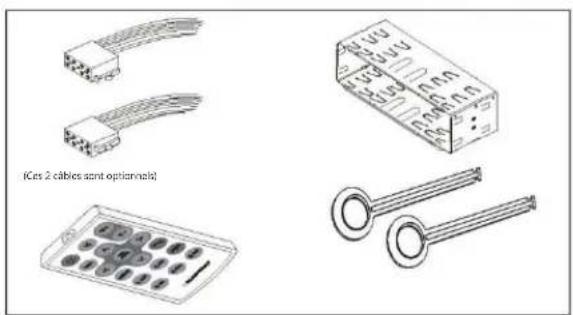
2 Télécommande au volant
3 Entrée microphone
4 Antenne DAB
5 Sortie subwoofer
6 Sortie préamplifiée (arrière)
7 Sortie préamplifiée (avant)
6 Antenne radio
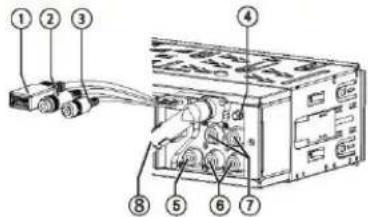
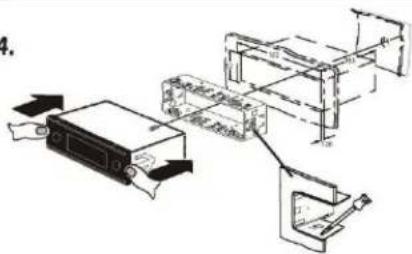




Instructions d'installation
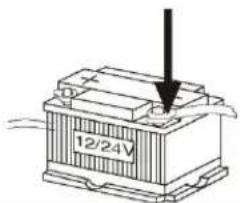
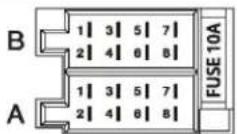
| A | B |
| 1 | NF | 1 | Sortie haut-parleur RR+ |
| 2 | Désactivation de son du téléphone | 2 | Sortie haut-parleur RR- |
| 3 | NF | 3 | Sortie haut-parleur RF+ |
| 4 | Permanent +12V | 4 | Sortie haut-parleur RF- |
| 5 | Antenne automatique a | 5 | Sortie haut-parleur LF+ |
| 6 | Éclairage | 6 | Sortie haut-parleur LF- |
| 7 | Kl. 15/allumage | 7 | Sortie haut-parleur LR+ |
| 8 | Terre | 8 | Sortie haut-parleur LR- |

Bloc d'alimentation et de commutation +12 V / max. 150 mA
puissance USB max. : 5 V / 1 A
puissance ANT. max. (DAB) : 12 V / 200 mA




Contrôles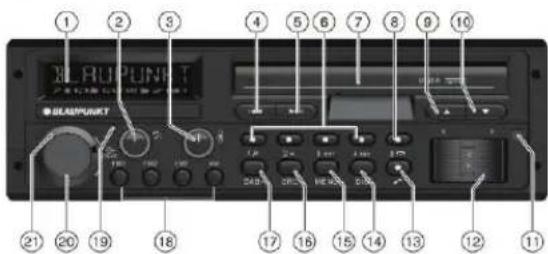
1 Écran