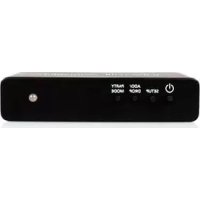
ConX - Émetteur-récepteur audio sans fil TIVOLI AUDIO - Notice d'utilisation et mode d'emploi gratuit
Retrouvez gratuitement la notice de l'appareil ConX TIVOLI AUDIO au format PDF.



| Caractéristiques Techniques | Connectivité sans fil via Bluetooth, prise en charge des formats audio numériques, entrée auxiliaire 3,5 mm. |
|---|---|
| Utilisation | Idéal pour écouter de la musique en streaming depuis un smartphone ou une tablette, facile à configurer et à utiliser. |
| Maintenance et Réparation | Nettoyer régulièrement avec un chiffon doux, éviter l'exposition à l'humidité, consulter le service après-vente pour les réparations. |
| Sécurité | Utiliser uniquement avec des accessoires recommandés, éviter de surcharger les ports de connexion. |
| Informations Générales | Produit compact et design, compatible avec la plupart des appareils Bluetooth, durée de vie de la batterie variable selon l'utilisation. |
FOIRE AUX QUESTIONS - ConX TIVOLI AUDIO
Questions des utilisateurs sur ConX TIVOLI AUDIO
0 question sur cet appareil. Repondez a celles que vous connaissez ou posez la votre.
Poser une nouvelle question sur cet appareil
Téléchargez la notice de votre Émetteur-récepteur audio sans fil au format PDF gratuitement ! Retrouvez votre notice ConX - TIVOLI AUDIO et reprennez votre appareil électronique en main. Sur cette page sont publiés tous les documents nécessaires à l'utilisation de votre appareil ConX de la marque TIVOLI AUDIO.
MODE D'EMPLOI ConX TIVOLI AUDIO
Guide des fonctionnalités....105
Panneau avant....105
Panneau du bas....106
Mode WiFi....107
Paramétrage....107
Créer une zone....110
Sélectionner une ou plusieurs enceintes pour une zone 111
Page de toutes les zones 112
Page du lecteur de zone 113
Liste d'enceintes par zone 114
Page de détails de l'enceinte 115
Sources 116
Écran musique....116
Page des paramètres....117
Page des appareils 118
Page de configuration d'enceinte....119
Bouton mode fête....120
Mode DDMS 120
Mise à niveau du firmware 122
Entretien 125
Dépannage et FAQ 125
Dépannage 125
FAQ 126
Bienvenue

Nous savons que vous êtes impatient de pouvoir commencer à utiliser votre nouvel achat, mais afin de profiter pleinement de ses capacités, prenez le temps de lire ce manuel d'utilisation et ses consignes de sécurité. Si vous avez des questions, n'hésitez pas à contacter votre revendeur ou Tivoli Audio.
Veuillez conserver l'emballage d'origine si jamais vous aviez besoin d'expédier votre radio.
L'emballage de votre ConX devrait également contenir ce qui suit :
(1) Un câble d'alimentation externe et les prises correspondantes
Veuillez contacter votre revendeur ou Tivoli Audio s'il manque l'un de ces éléments.
Guide des fonctionnalités
Panneau du Haut

text_image
OUTPUT SETUP ADD/ DROP PARTY MODE A B C D EA. MISE SOUS TENSION: Appuyez pour mettre l'appareil sous tension. Maintenez enfoncé pour mettre l'appareil hors tension.
B. SET UP (CONFIGURATION): Appuyez pour connecter votre enceinte à votre réseau domestique.
C. ADD/DROP (AJOUT / RETRAIT): : Si l'enceinte est connectée à un groupe, maintenir ce bouton enfoncé la retire du groupe. Si l'enceinte n'est connectée à aucun groupe, appuyer sur ce bouton l'ajoute au premier groupe disponible. Pour plus d'informations, reportez-vous au chapitre « Ajout / retrait » de ce manuel.
D. PARTY MODE (MODE FÊTE): Maintenez enfoncé pour envoyer la musique de cette enceinte à toutes les autres enceintes connectées. Pour plus d'informations, reportez-vous au chapitre « Mode fête » de ce manuel.
E. Status LED: Tap to switch between audio sources. Audio source is indicated by the color of the LED.
Red LED color – Standby
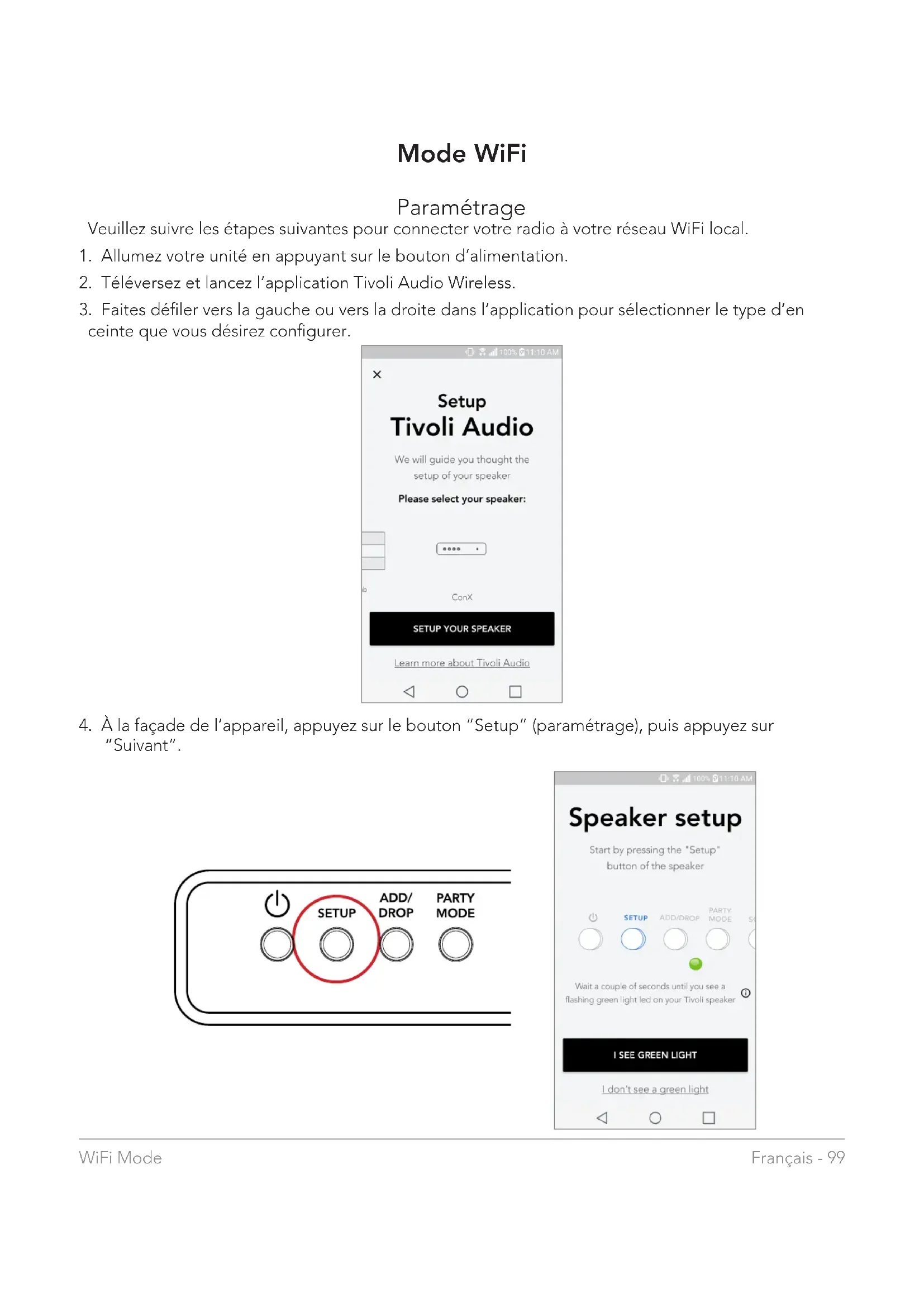
Veuillez suivre les étapes suivantes pour connecter votre radio à votre réseau WiFi local.
- Allumez votre unité en appuyant sur le bouton d'alimentation.
- Téléversez et lancez l'application Tivoli Audio Wireless.
- Faites défiler vers la gauche ou vers la droite dans l'application pour sélectionner le type d'en ceinte que vous désirez configurer.

- À la façade de l'appareil, appuyez sur le bouton "Setup" (paramétrage), puis appuyez sur "Suivant".

- Sélectionnez "Aller aux paramètres" pour aller à vos réseaux WiFi afin d'y connecter l'unité.
- Sélectionnez "Tivoli_XXXXXX" dans vos paramètres WiFi. Une fois que votre appareil a confirmé sa connexion au réseau Tivoli, revenez à l'application Tivoli Audio Wireless.

- Vous devriez y voir que vous êtes maintenant connecté à l'unité. Puis sélectionnez "Rechercher une enceinte" (Search for Speaker) pour saisir vos paramètres WiFi.

- Dans le menu déroulant, sélectionnez le réseau WiFi auquel vous connecterez l'unité, puis saisissez votre mot de passe. Veuillez noter que le réseau doit être un réseau 2,4 GHz ; les réseaux 5GHz sont normalement labellisés et ne sont pas compatibles avec les produits Tivoli Audio. Après avoir saisi les informations de votre réseau WiFi, sélectionnez "Sauvegarder l'enceinte" (Save speaker).

text_image
Speaker found Tivoli _E0D210 ConX DEVICE NAME Tivoli _E0D210 SELECT HOME NETWORK Select a network Network password SAVE SPEAKER- Après avoir enregistré vos paramètres WiFi dans l'enceinte, vous êtes prêt à configurer une zone. Cela peut prendre environ 30 secondes pour que l'enceinte se connecte à votre réseau WiFi.

Remarque : Si la configuration n'est pas terminée et que vous recevez un message d'échec de connexion, recommencez en répétant les étapes 1 à 9.
Créer une zone

A. Crée une zone. Peut consister d'une ou de plusieurs enceintes.
Sélectionner une ou plusieurs enceintes pour une zone

text_image
ZONE NAME Tivoli _E1DD0A DEVICES AVAILABLE + - MASTER Tivoli _E1DD0A Stereo A B C DA. Sauvegarde les changements
B. Nomme la zone
C. Va à la page de paramétrage pour ajouter une enceinte supplémentaire
D. Sélectionnez les enceintes à inclure dans la zone
Page de toutes les zones

A. Crée une nouvelle zone
B. Sélectionnez pour ouvrir une zone
C. Voir toutes les zones (écran actuel)
D. Voir la musique stockée en local sur votre téléphone ou tablette pour la jouer dans une zone
E. Sélectionne la radio FM/DAB comme source pour toute zone disposant d'un Model One Digital disponible.
F. Va à la page des paramètres
G. À faire glisser sur une zone pour activer le mode fête.
Page du lecteur de zone

A. Change le nom de la zone
B. Active le mode fête, joignant toutes les enceintes actives en lecture
C. Va à la liste d'enceintes par zone.
D. Sélectionne la source de musique à jouer dans une zone. Veuillez noter que certaines sources disponibles dans l'application nécessitent les informations de connexion du compte enregistré.
Liste d'enceintes par zone

A. Appuyez sur une enceinte pour voir sa page de détails.
B. Appuyez pour ajouter une ou des enceintes à la zone.
Page de détails de l'enceinte

A. Change le nom
B. Ajuste le volume de l'enceinte
C. Règle l'enceinte comme canal droit uniquement, canal gauche uniquement ou sortie stéréo
Sources
Sélectionne la source de musique à jouer dans une zone. Veuillez noter que certaines sources disponibles dans l'application nécessitent les informations de connexion du compte enregistré. Pour plus d'informations sur la radiodiffusion DAB/FM via WiFi ou Bluetooth via WiFi, consultez les sections DAB/FM via WiFi et Bluetooth via WiFi.

Écran musique (ne s'applique qu'au contenu local)
Explorer la musique qui est stockée localement, directement sur votre téléphone ou votre tablette.

Remarque : Après avoir choisi une chanson à jouer, si vous n'avez pas sélectionné de zone, l'application vous invitera à le faire.

A. Voir toutes les enceintes qui ont été configurées
B. Gérer les connexions aux comptes de service de musique
Page des appareils

text_image
Devices My Model One Stereo > ENG sub Stereo > Cube 3 Stereo > Tivoli _E1DD0A Stereo > CUBWAL - SK Desk Stereo > A BA. Paramétrer une nouvelle enceinte
B. Voir les informations et la configuration de chaque enceinte individuellement
Page de configuration d'enceinte

text_image
Configurations NAME Living Room IP ADDRESS 192.168.0.90 FIRMWARE VERSION p6102.215.3700 CHECK FOR UPDATESA. Sélectionnez pour sauvegarder le changement de nom de l'enceinte
B. Sélectionnez pour changer le nom de l'enceinte
C. Activer ou désactiver le mode veille
D. Sélectionnez pour rechercher un nouveau firmware ou réinstaller le firmware existant
Bouton mode fête
Le bouton mode fête vous permet d'envoyer rapidement de la musique à tous les produits ART de Tivoli Audio disponibles chez vous. Pour activer le mode fête depuis une enceinte, maintenez le bouton mode fête (Party Mode) appuyé pendant trois secondes sur l'appareil qui lit la musique que vous souhaitez diffuser sur toutes les enceintes. Cette fonction est similaire à celle du mode fête disponible dans l'application sur les écrans Toutes les zones et Lecteur de zone.
Désactivez le mode fête dans la page Toutes les zones de l'application en faisant glisser l'icône hors de la zone en surbrillance.

text_image
OUTPUT SETUP ADD/ DROP PARTY MODEMode DDMS
Si vous utilisez votre Model One Digital dans une zone où il n'y a pas de connexion Internet et que vous souhaitez lire du contenu local depuis votre téléphone ou votre tablette, vous pouvez vous connecter au Model One Digital via le mode DDMS.
- Sur votre enceinte, appuyez sur le bouton SETUP (paramétrage) pendant trois secondes.
- Accédez à l'écran des paramètres de réseaux sans fil sur votre téléphone ou votre tablette et sélectionnez "DIRECT-LBTivoli".
- Si vous êtes invité à saisir un mot de passe, tapez "hello123".
- Assurez-vous de relancer votre application Tivoli Audio Wireless après avoir rejoint le réseau "DIRECT-LBTivoli".
- YVous pouvez maintenant lire le contenu local de votre téléphone ou votre tablette sur une seule enceinte. Notez que les services de diffusion de musique ou tout ce qui nécessite une connexion Internet ou cellulaire ne fonctionneront pas.
Mise à niveau du firmware
Votre Model One Digital aura des mises à niveau périodiques de son logiciel. Nous vous conseillons de vérifier ces mises à niveau lorsque vous utilisez le produit pour la première fois, et tous les 4 mois par la suite. L'application vous avertira des nouvelles mises à niveau du firmware ou vous pouvez vérifier sur la page de configuration d'enceinte.
Pour vérifier les mises à niveau:
- Depuis la page Paramètres, accédez à la page des appareils.
- Toutes les unités nécessitant le dernier firmware devraient être listées. Sélectionnez dans la liste l'unité que vous souhaitez mettre à niveau.

text_image
Configurations NAME Living Room IP ADDRESS 192.168.0.90 FIRMWARE VERSION p6102.215.3700 CHECK FOR UPDATES- Une fois que vous êtes sur la page de l'unité, sélectionnez "Vérifier les mises à niveau"
- Si l'appareil n'est PAS à niveau, le bouton indiquera "Mettre le firmware à niveau". Si l'unité est à jour, le bouton indiquera "Réinstaller le firmware". Il n'est pas nécessaire de réinstaller le firmware sauf indication contraire d'un agent du service à la clientèle.

text_image
Configurations NAME Living Room IP ADDRESS 192.168.0.90 FIRMWARE VERSION p6102.215.3700 UPDATE FIRMWARE (P6121.217)- Confirmez que vous souhaitez mettre votre firmware à niveau.

- Vous verrez votre unité téléverser et installer la mise à niveau du firmware. Une fois la mise à niveau terminée, vous verrez le message ci-dessous à l'écran. Rallumez votre appareil et il est alors prêt à l'emploi.

text_image
Configurations NAME Engineering IP ADDRESS 192.168.0.78 FIRMWARE VERSION p6126.246.3700 DOWNLOADING...
text_image
Configurations NAME Engineering IP ADDRESS 192.168.0.78 FIRMWARE VERSION p6126.246.3700 UPDATE FINISHED PLEASE REBOOT YOUR SPEAKEREntretien
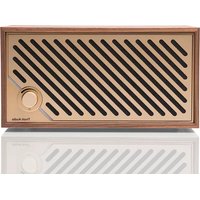
Un chiffon sec est recommandé pour nettoyer le dos et le caisson en bois de votre ConX. Un rouleau anti-peluche peut être utilisé pour nettoyer le tissu sur le devant. Ne pas exposer à l'eau.
Dépannage et FAQ
Dépannage
-
L'écran indique 'Connector la radio au WiFi'. Votre enceinte a du mal à se connecter à un réseau sur lequel elle était configuré. Assurez-vous que le réseau soit toujours actif. Si le réseau est toujours actif, essayez d'éteindre l'enceinte et de la rallumer. Si cela ne marche pas, effectuez une réinitialisation d'usine (maintenez enfoncés les boutons Setup (paramétrage) et Party Mode (mode fête) pendant 3 secondes) et répétez le processus de paramétrage de l'enceinte.
-
L'écran indique 'Paramétrage sans fil activé'. Votre enceinte n'a pas été configurée pour un réseau sans fil et elle est en mode de paramétrage. Reportez-vous aux instructions de paramétrage dans le Guide de paramétrage rapide ou dans le Manuel en ligne.
-
Je ne trouve pas mon réseau sans fil (WiFi) répertorié dans l'application Tivoli. Assurez-vous que votre point d'accès sans fil ou votre routeur sans fil soit sous tension et connecté à Internet. Vérifiez que votre bande WiFi est réglée sur la norme 2,4 GHz. La série ART ne supporte pas les réseaux 5GHz. Assurez-vous que votre appareil soit bien connecté à votre réseau sans fil. Fermez l'application Tivoli Audio, puis rouvrez-la. Vous devriez pouvoir voir le réseau sans fil à présent.
-
Le son émis par l'enceinte semble déséquilibré. Pour vérifier l'équilibre sonore, ouvrez l'application Tivoli, sélectionnez Zone et sélectionnez Enceintes. Sélectionnez la ou les enceintes que vous utilisez. Si vous n'utilisez qu'une seule enceinte, vérifiez que l'enceinte soit réglée en mode Stéréo. Si vous utilisez deux enceintes, confirmez que les niveaux de volume sont identiques et qu'ils sont réglés sur Stéréo ou Gauche/Droite si vous les écoutez en paire stéréo. Si vous utilisez plus de deux enceintes, assurez-vous que toutes les enceintes gauches et droites soient configurées par paires (par exemple, que vous ne disposez pas de 2 Gauches et 1 Droite).
- J'ai paramétré les enceintes, mais je ne trouve pas le Model One Digital listé dans l'application. Assurez-vous que la DEL située à l'arrière de l'enceinte brille de couleur verte. Éteignez l'appareil en appuyant sur le bouton d'alimentation situé à l'arrière de l'appareil jusqu'à ce que le voyant devienne rouge, puis appuyez de nouveau sur le bouton d'alimentation pour rallumer l'enceinte. Relancez l'application et une fois que la DEL de l'enceinte brille de couleur verte, cherchez à nouveau l'enceinte dans la fenêtre "Écouter Nouveau" (Play New). Si la DEL verte clignotait, reportez-vous à la rubrique dépannage n°1 ou n°2.
- Je lis Spotify, mais l'enceinte passe par mon téléphone. Ouvrez l'application Spotify. Pendant la lecture d'une chanson, au bas de l'application, cliquez sur l'endroit où il est dit, "Appareils disponibles". Sélectionnez le nom de l'enceinte mère de votre Tivoli Model One Zone et le son basculera sur le système Tivoli. Reportez-vous au guide de connexion Spotify fourni avec votre enceinte pour plus d'informations, ainsi qu'au Guide de paramétrage rapide du Model One Digital et dans son Manuel en ligne.
- Je vais sur Spotify, mais je ne vois pas "Appareils disponibles" en bas de l'application. Assurez-vous d'utiliser un compte Spotify Premium. Pour plus d'informations, reportez-vous au guide de connexion Spotify qui accompagne votre enceinte ou visitez Spotify.com. Si vous utilisez un compte Spotify Premium, assurez-vous que l'enceinte soit connectée à votre réseau sans fil et redémarrez votre application Spotify.
- Je ne vois pas Apple Music ou Google Play répertorié dans l'application. Pas de problème ! Réglez votre Model One Digital en mode Bluetooth. Jumelez votre appareil multimédia via Bluetooth à votre Model One Digital souhaité. Si vous souhaitez écouter de la musique sur plusieurs enceintes, utilisez la fonction Bluetooth via WiFi.
- Mon ConX est activé et connecté mais aucun son ne sort du système. Augmentez le volume de votre ConX à l'aide du bouton de volume situé à l'avant de l'appareil. Vous pouvez également vérifier le volume via l'application Tivoli. Ensuite, vérifiez le volume média sur votre téléphone. Assurez-vous qu'il soit allumé et essayez d'augmenter le volume. Assurez-vous que rien ne touche le dessus de votre ConX sur la zone tactile susceptible de placer le système en pause. Mettez en pause puis relancez la lecture de votre source audio, car votre réseau sans fil a peut-être rencontré des problèmes affectant tous vos appareils.
- Mon enceinte ne répond pas. Effectuez une réinitialisation d'usine. Tenez les boutons Setup (paramétrage) et Party Mode (mode fête) sur l'enceinte enfoncés simultanément pendant 3 secondes. La DEL deviendra rouge. Appuyez sur le bouton d'alimentation. L'enceinte a maintenant été restaurée au paramétrage d'usine par défaut. Si elle ne répondait toujours pas, retirez sa source d'alimentation (batterie ou adaptateur), puis rebranchez la source d'alimentation.
Foire aux Questions
- Comment puis-je jouer de la musique sur mon nouveau ConX? Vous pouvez lire de la musique sur votre ConX en diffusant de la musique via WiFi depuis l'application Tivoli, en jumelant une source au ConX via Bluetooth ou en utilisant l'entrée auxiliaire située à l'arrière de l'unité. Reportez-vous au Guide de paramétrage rapide ou au Manuel en ligne pour de plus amples informations.
- Où puis-je trouver l'application ? L'application Tivoli Audio Wireless se trouve sur l'iOS App Store et le Google Play Store.
- De quel type de puissance le ConX a-t-il besoin? Le ConX est livré avec une alimentation 12 Volt DC. L'unité peut également être alimentée par une batterie rechargeable optionnelle (vendue séparément).
- Si j'achète une batterie rechargeable, combien de temps dure la batterie? Une batterie complètement chargée peut jouer jusqu'à 10 heures de musique, avec le volume réglé à 50%.
- Puis-je utiliser mon Model One Digital sur un réseau WiFi public? Oui, mais la puissance du signal WiFi et les capacités de streaming peuvent varier en fonction du nombre total de périphériques utilisant le même réseau.
- Puis-je connecter mes produits Tivoli non-WiFi à la nouvelle gamme de produits ART? Oui ! En utilisant le nouveau ConX, vous pouvez transformer n'importe quel produit Tivoli Audio en une enceinte WiFi. Il peut ensuite être connecté sans fil à votre système Model One Digital.
- Puis-je connecter mon ordinateur portable ou de bureau via WiFi à mon ConX? À l'heure actuelle, l'application Tivoli Audio est uniquement optimisée pour l'utilisation d'un téléphone ou d'une tablette. Cependant, cela pourrait changer dans le futur. Vous pouvez toujours vous y connecter via Bluetooth ou en utilisant le port auxiliaire.
- Quels sont les services supportés par le système ART de Tivoli Audio? L'application prend en charge Spotify (prémium), Tidal, Deezer, QQ Music, Tune In, Périphériques/Serveurs réseau, et le contenu local. Les autres services de musique sont toujours disponibles, mais via Bluetooth et la fonction Bluetooth via WiFi. Reportez-vous à la section Bluetooth via WiFi du manuel en ligne pour de plus amples informations.
- Comment puis-je nettoyer mon ConX? Nous recommandons de nettoyer le caisson en bois avec un chiffon sec. Le tissu peut être nettoyé avec un rouleau anti-peluche.
- Puis-je connecter plusieurs produits ART ensemble sans fil? Oui ! Une fois que toutes les enceintes souhaitées ont été correctement configurées sur votre réseau WiFi, elles seront toutes disponibles pour les connecter comme bon vous semble. Ces systèmes sélectionnés feront partie d'une zone dans laquelle vous pouvez jouer de la musique simultanément. Reportez-vous au Guide de paramétrage rapide et au Manuel en ligne pour de plus amples informations.
- Puis-je écouter depuis plusieurs sources en même temps? Oui ! Vous pouvez avoir autant de sources que vous avez d'enceintes. Chaque zone peut jouer une source différente si vous le souhaitez
- Ai-je besoin d'une vitesse ou d'un routeur Internet spécial pour utiliser mon ConX? Vous aurez besoin d'une connexion de base à large bande connectée à un routeur ou un point d'accès sans fil de 2,4 GHz. C'est la configuration commune dans de nombreuses maisons. Le Model One Digital ne prend pas en charge les routeurs/points d'accès sans fil de 5 GHz pour le moment.
Indice
Benvenuti 129
EN 301 489-17 V3.1.1