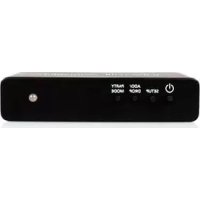
ConX - Trådløs lydsender-mottaker TIVOLI AUDIO - Gratis bruksanvisning og manual
Finn enhetens veiledning gratis ConX TIVOLI AUDIO i PDF-format.



| Produkttype | Trådløs lyd-sender/mottaker |
| Merke | Tivoli Audio |
| Modell | ConX |
| Trådløs tilkobling | WiFi 2,4 GHz, Bluetooth |
| Lydinngang | 3,5 mm hjelpekontakt |
| Strømforsyning | 12 V likestrømsadapter; ekstra oppladbart batteri (opptil 10 timer) |
| Mål (ca.) | 18 × 12 × 10 cm |
| Vekt (ca.) | 0,8 kg |
| Musikkstrømmetjenester som støttes | Spotify (Premium), Tidal, Deezer, QQ Music, TuneIn, lokalt innhold |
| Hovedfunksjoner | Multiroom-kringkasting, soneopprettelse, festmodus, gruppeavspilling, fastvareoppdatering |
| Vedlikehold og rengjøring | Tørr klut for tre; lo-til for stoff |
| Sikkerhet | Ikke utsett for vann |
| Reservedeler og reparerbarhet | Ta kontakt med forhandler eller Tivoli Audio |
| Garanti | Se brukermanualen for detaljer |
Ofte stilte spørsmål - ConX TIVOLI AUDIO
Brukerspørsmål om ConX TIVOLI AUDIO
0 spørsmål om dette apparatet. Svar på dem du kjenner, eller still ditt eget.
Still et nytt spørsmål om dette apparatet
Last ned instruksjonene for din Trådløs lydsender-mottaker i PDF-format gratis! Finn veiledningen din ConX - TIVOLI AUDIO og ta den elektroniske enheten tilbake i hendene. På denne siden er alle dokumenter som er nødvendige for bruken av enheten din publisert. ConX av merket TIVOLI AUDIO.
BRUKSANVISNING ConX TIVOLI AUDIO
(1) Ekstern strømforsyning og tilhørende stik
Grøn LED-farve - CONX er tilsluttet WiFi og LINE OUT er aktiv, klar til at streame lyd fra Tivoli Audio Wireless APP.
Funksjonsguide....180
Topppanel....180
Bunnpanel 181
WiFi-modus 182
Oppsett....182
Lage en sone 185
Velg høyttaler eller høyttalere til en sone 186
Side for sone-avspilling 188
Høyttalerliste sone 189
Side med høyttalerdetaljer 190
Kilder 191
Musikkskjerm....191
Side for innstillinger....192
Enhetsside 193
Høyttalerkonfigurasjon side 194
Knappen party-modus....195
DDMS-modus....195
Bluetooth-modus....196
Paring....196
Oppdatere fastvare 197
Vedlikehold 200
Feilsøking og FAQ....200
Feilsøking....200
Ofte stilte spørsmål (FAQ)....201
Velkommen
Vi vet at du er ivrig etter å begynne å lytte på ditt nye kjøp, men for å få full nytte av hva enheten er i stand til, ta litt tid til å lese gjennom denne brukerveiledningen og sikkerhetsanvisningene. Hvis du har spørsmål, ikke nøl med å ta kontakt med forhandleren din eller Tivoli Audio.
Ta vare på den originale pakningen i tilfelle du har behov for å sende radioen.
Pakket sammen med ConX finner du følgende:
(1) Ekstern strømforsyning og medfølgende plugger
Ta kontakt med forhandleren eller Tivoli Audio hvis en eller flere av disse delene mangler.
Funksjonsguide
Frontpanel

A. PÅ/AV: Trykk for å slå på enheten. Hold for å slå av.
B. SETUP: Trykk for å gjøre det mulig med tilkobling av høyttaleren til hjemmenettverket.
C. ADD/DROP: Hvis høyttaleren er tilkoblet en gruppe, fjernes den fra gruppen hvis denne knappen holdes. Hvis høyttaleren ikke er tilkoblet en gruppe, tilkobles den neste tilgjengelige gruppe hvis denne knappen trykkes. Mer informasjon finnes i avsnittet "Legg til / fjern" i denne håndboken.
D. PARTY MODE: Hold for å sende musikken fra denne høyttaleren til alle andre tilkoblede høyt-talere. Mer informasjon finnes i avsnittet "Partymodus" i denne håndboken.
E. Status LED: Tap to switch between audio sources. Audio source is indicated by the color of the LED.
Red LED color – Standby
Følgende må gjøres for å koble radioen til det trådløse hjemmenettverket.
- Skru på enheten med PÅ-knappen.
-
Last ned og åpne Tivoli Audio Wireless app.
-
Bla venstre/høyre på appen for å velge typen høyttaler du skal sette opp.

- Trykk "Setup" -knappen på forsiden av enheten, trykk deretter "Neste".


- Velg "Gå til innstillinger" for å gå til WiFi-nettverket for å koble til enheten.
- Velg "Tivoli_XXXXXX" i WiFi-innstillingene. Returner til Tivoli Audio Wireless appen, etter at enheten har bekreftet tilkoblingen til Tivoli-nettverket.

- Du bør se at du er koblet til enheten. Velg deretter "Søk etter høyttaler" for å skrive inn WiFi-inn-stillingene.

- I nedtrekksmenyen velger du WiFi-nettverket du skal tilkoble enheten, og skriver deretter inn passordinformasjonen. Vær oppmerksom på at det må være et nettverk på 2,4 GHz, 5 GHz nettverk er vanligvis ikke merket, og er ikke kompatible med produkter fra Tivoli Audio. Velg "Lagre høyttaler" etter at du har skrevet inn informasjonen til WiFi-nettverket.

- Etter at du har lagret WiFi-innstillingene i høyttaleren, er du klar til å sette opp en sone. Det 10. tar ca. 30 sekunder for høyttaleren å koble til WiFi-nettverket.

Merk: Hvis oppsettet ikke er fullført, og du mottar en melding som sier "Tilkobling feilet", begynn på nytt og gjenta trinnene 1-9.
Opprette en sone

A. Oppretter en sone. Kan bestå av en eller flere høyttalere.
Velg høyttaler eller høyttalere til en sone

A. Lagrer endringer
B. Gir navn til sonen
C. Går til siden for oppsett for å legge til en ekstra høyttaler
D. Velg høyttalere som skal inkluderes i sonen
A. Lager en ny sone
B. Velg å åpne sone
C. Se alle soner (gjeldende skjermbilde)
D. Se musikk lagret lokalt på telefonen eller nettbrettet for å spille av på en sone
E. Velg FM/DAB radio som en kilde til vilkårlig sone som har en Model One Digital tilgjengelig.
F. Går til siden for innstillinger
G. Dra til en sone for å aktivere party-modus.
Side for sone-avspilling

A. Endrer navnet på sonen
B. Aktiverer party-modus, alle aktive høyttalere avspiller musikken
C. Går til listen over sone-høyttalere.
D. Velg musikk-kilde til skal avspilles på en sone. Vær oppmerksom på at noen apper (kilder) krever innlogging på registrert konto.
Høyttalerliste sone

A. Trykk på en høyttaler for å se siden med detaljer
B. Trykk for å legge til en høyttaler til sonen
Side med høyttalerdetaljer

A. Endre navn
B. Justere høyttalervolumet
C. Sett høyttaleren til kun høyre kanal, kun venstre kanal eller stereoutgang
Kilder
Welg musikk-kilde til skal avspilles på en sone. Vær oppmerksom på at noen apper (kilder) krever innlogging på registrert konto.

Musikkskjerm (gjelder kun lokalt innhold)
Se igjennom musikk som er lagret lokalt, direkte på telefonen eller nettbrettet.

A. Se alle høyttalerne som er med i oppsettet
B. Händtere konto-innlogging på musikktjeneste
Enhetsside

A. Sett opp en ny høyttaler
B. Se individuell høyttalerinformasjon og konfigurasjon
Høyttalerkonfigurasjon side

Knappen party-modus gjør at du raskt kan sende musikk til alle ART-produktene fra Tivoli Audio du har i huset. For å aktivere party-modus via høyttaleren, trykk og hold nede knappen i tre sekunder på enheten som avspiller musikken du ønskerkringkastet av alle høyttalerne. Dette ligner på partymodus-funksjonen tilgjengelig på appen på skjermbildene All Zones og Zones Player.
Deaktivere partymodus på appens All Zone -side ved å skyve ikonet ut av den fremhevede sonen.

DDMS-modus
Hvis du bruker din ConX i et område der det ikke finnes noen internett-tilkobling, men du ønsker å spille Local Content fra telefonen eller nettbrettet, kan du koble til din ConX med DDMS-modus.
- Trykk SETUP-knappen i tre sekunder på høyttaleren.
- Gå til skjermbildet for trådløse nettverksinnstillinger på telefonen eller nettbrettet, og velg "DIRECT-LBTivoli".
- Spørres det etter passord, skriv "hello123".
- Start Tivoli Audio Wireless appen på nytt etter at du har koblet deg til "DIRECT-LBTivoli" -nettverket.
- Nå kan du spille av lokalt innhold fra telefonen eller nettbrettet på en enkel høyttaler. Mer musikk strømmetjenester eller noe annet som krever en Internett- eller datatilkobling ikke vil fungere.
Oppdatere fastvare
Model One Digital vil ha periodiske programvareoppdateringer. Det beste er å sjekke disse oppdateringene første gang du bruker produktet, og deretter ca. hver 4. måned. Appen vil varsle om nye fastvareoppdateringer, alternativt kan du kontrollere på siden for høyttalerkonfigurasjon.
Sjekk for oppdateringer:
- På siden for innstillinger, gå til enheter.
- Enheter som trenger siste fastvareversjon bør være listet opp. Velg den enheten du ønsker å oppdatere på listen.
- Når du er på siden over enheter, velg "Sjekk oppdateringer".

- Hvis enheten IKKE er oppdatert, vil knappen vise "Oppdater fastvare". Hvis enheten ER oppdatert, vil knappen vise "Installere fastvare på nytt". Det er ikke nødvendig installere fastvare på nytt, hvis du ikke instrueres om dette fra en kundebehandler fra kundeservice.

- Bekreft at du ønsker å oppdatere fastvaren.

- Du vil se at enheten laster ned og installerer oppdateringen på fastvaren. Når oppdateringen er fullført, vil du se meldingen nedenfor på skjermen. Skru på igjen enheten, og den er klar til bruk.

Vedlikehold
En tørr klut er anbefalt for å rengjøre baksiden og trekabinettet på Model One Digital. En støvrulle kan brukes til å rengjøre tekstilen i front. Må ikke utsettes for vann.
Feilsøking og FAQ
Feilsøking
- Skjermen viser: Koble radio til WiFi. Høyttaleren har problemer med å koble til et nettverket det tidligere var tilkoblet. Kontrollere og forsikre deg om at nettverket fremdeles er aktivt. Hvis nettverket fremdeles er aktivt, forsøk å slå av og på høyttaleren. Hvis det ikke virker, utfør en fabrikkgjenoppretting (hold nede knappene Setup og Party Mode i 3 sekunder) og gjenta oppsettet for høyttaleren.
- Skjermen viser: Wireless Setup Completed. Høyttaleren er ikke koblet opp i et trådløst nettverk og står i "Setup-modus". Henviser til veiledning for oppsett i enten hurtig-guiden eller online-bruksanvisning.
-
Jeg finner ikke mitt eget trådløse nettverk (Wi-Fi) listet i Tivoli-appen. Forsikre deg om at trådløst aksesspunkt eller trådløs router er påslått, og er tilkoblet Internett. Verifiser at Wi-Fi-båndet er satt til standard 2,4 GHz. ART-systemet støtter ikke 5 GHz. Forsikre deg om at enheten er tilkoblet eget trådløst nettverk. Lukk Tivoli Audio-appen og åpne appen på nytt. Nå bør du kunne se tilgjengelige trådløse nettverk.
-
Musikken høres ubalansert ut i høyttaleren. For å kontrollere balansen, åpne Tivoli-appen, velg sone og velg deretter høyttalere. Velg høyttaleren(e) du bruker. Hvis du bare bruker én høyttaler, verifiser at høyttaleren er satt til stereo. Hvis du bruker to høyttalere, bekreft av volumnivået er det samme, og at begge er satt til stereo eller venstre/høyre hvis du lytter til de som et stereo-par. Hvis du bruker flere enn to høyttalere, sørg for at alle venstre- og høyrehøyttalere er satt opp i par (for eksempel, at du ikke har 2 venstre og 1 høyre).
- Jeg har satt opp høyttalerne men finner ikke Model One Digital listet i appen. Forsikre deg om at LED-lyset på høyttaleren lyser fast grønt. Slå av strømmen ved å holde POWER-knappen på baksiden nede inntil LED-lyset blir rødt, trykk POWER-knappen på nytt for å slå på høyttaleren. Start appen på nytt, og så snart LED-lyset på høyttaleren lyser fast grønt – se etter høyttaleren i vinduet "Play New". Hvis LED-lyset blinker grønt, se feilsøkingstips pkt. 1 og 2.
- Jeg bruker Spotify men lyden kommer gjennom telefonen. Åpne Spotify-appen. Når en sang avspilles, klikk nederst på appen der det står "Available Devices" (Tilgjengelige enheter). Velg navnet til master-høyttaleren til sonen Tivoli Model One, så bytter lyden til Tivoli-systemet. For mer informasjon refereres det til guiden Spotify Connect som følger med høyttaleren, i tillegg til hurtig-guiden til Model One Digital og online bruksanvisning.
- Jeg spiller Spotify men kan ikke se der det står "Available Devices" nederst på appen. Sørg for at du bruker en Spotify Premium-konto. For mer informasjon, refereres det til guiden Spotify Connect som følger med høyttaleren, eller besøk Spotify.com. Hvis du bruker en Spotify Premium-konto, sørg for at høyttaleren er tilkoblet eget trådløst nettverk og start Spotify-appen på nytt.
- Jeg ser ikke Apple Music eller Google Play listet i appen. Ingen problem! Sett Model One Digital til Bluetooth-modus. Pare mediaenheten via Bluetooth til ønsket Model One Digital. Hvis du ønsker å høre musikken på mer enn én høyttaler, bruk funksjonen Bluetooth over WiFi.
- Model One Digital er påslått og tilkoblet, men det kommer ikke lyd fra systemet. ∅k volumet på Model One Digital ved bruk av volumbryteren plassert foran på enheten. Du kan også sjekke volumet på Tivoli-appen. Det neste du sjekker er media-volumet på telefonen. Se til at den er påslått og forsøk å øke volumet. Forsikre deg om at ingenting berører toppen av Model One Digital på det berøringssensitive området som kan pause systemet. Pause og spill deretter av lydkilden, ettersom det trådløse nettverket kanskje har problemer som påvirker samtlige enheter.
- Høyttaleren responderer ikke. Utfør en fabrikgjenoppretting. Hold knappene Setup og Party Mode på høyttaleren nede samtidig i minst 3 sekunder. LED-lyset blir rødt. Trykk på På-knappen. Høyttaleren er nå blitt gjenopprettet til standard fabrikkinnstillinger. Hvis den fremdeles ikke responderer, koble fra strømmen (enten batteri eller adapter) og koble strømmen til igjen.
Ofte stilte spørsmål (FAQ)
-
Hvordan kan jeg spille musikk på min nye? Du kan avspille musikk på ConX ved å strømme musikk over WiFi via Tivoli-appen, pare til ConX via Bluetooth, eller bruke aux-inngangen på baksiden av enheten. Den henvises til hurtig-guiden eller online bruksanvisning for mer informasjon.
-
Hvor finner jeg appen? Tivoli Audio Wireless App finner du både på iOS App Store og Google Play Store.
-
Hva slags strømforsyning krever ? ConX leveres med en 12 VDC strømforsyning. Enheten kan i tillegg drives av en alternativ oppladbar batteripakke (selges separat).
- Hvis jeg kjøper en batteripakke, hvor lenge holder batteriet? Et fulladet batteri kan spille opptil 10 timer, på 50 % volum.
- Kan jeg bruke ConX på et offentlig WiFi-nettverk? Ja, men styrken på WiFi-signalet og strømme-kapasiteten kan variere avhengig av antallet enheter som benytter nettverket.
- Kan jeg koble Tivoli-produkter uten WiFi til den ART-serien? Ja! Bruk den nye ConX, du kan gjøre ethvert Tivoli Audio -produkt til en WiFi-høyttaler. Da kan den kobles trådløst til systemet Model One Digital.
- Kan jeg koble bærbar eller stasjonær datamaskin via WiFi til ConX? På nåværende tidspunkt er Tivoli Audio -appen bare optimalisert for bruk med telefon og nettbrett. Men det kan kanskje endre seg i fremtiden. Du kan fortsatt koble til via Bluetooth eller bruke aux-porten.
- Hvilke tjenester støttes av ART fra Tivoli Audio system? Appen støtter Spotify (premium), Tidal, Deezer, QQ Music, Tune In, nettverksenheter/-servere og lokalt innhold. Andre musikktjenester er fremdeles tilgjengelige, men via Bluetooth og funksjonen med Bluetooth over WiFi. Henviser til kapittelet: Bluetooth over WiFi eller online brukermanual for mere informasjon.
- Hvordan skal jeg rengjøre ConX? Vi anbefaler rengjøring av overflaten i tre med en tørr klut. Tekstilen kan rengjøres med støvrulle.
- Kan jeg koble separate ART-produkter sammen trådløst? Ja! Når alle ønskede høyttalere har blitt satt opp i Wi-Fi nettverket, vil høyttalerne være tilgjengelige for tilkobling. Disse valgbare systemene vil være en del av en sone der du kan avspille den samme musikken samtidig. Henviser til hurtig-guiden og online brukermanual for mer informasjon.
- Kan jeg spille av flere kilder samtidig? Ja! Du kan ha så mange kilder som du har høyttalere. Alle de forskjellige sonene kan spille en forskjellig kilde hvis du ønsker det.
- Trenger jeg en spesiell internetthastighet eller router for å bruke ConX? Du trenger en vanlig bredbåndstilkobling der du er tilkoblet router/aksesspunkt med 2,4 GHz. Dette er det vanlige oppsettet i mange hjem. ConX støtter ikke routere/aksesspunkt med 5 GHz på nåværende tidspunkt.
Sisällysluettelo
Tervetuloa....204
Ominaisuudet 205
Etupaneeli....205
Alaosa 206
WiFi Mode....207
Asennus 207
Uppdatering av firmware 247
Underhåll 250
Uppdatering av firmware


Merke : TIVOLI AUDIO
Modell : ConX
Kategori : Trådløs lydsender-mottaker