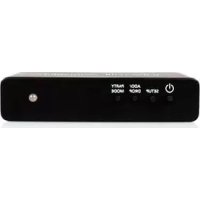
ConX - Langaton äänivastaanotin-lähetin TIVOLI AUDIO - Ilmainen käyttöohje ja opas
Löydä laitteen käyttöohje ilmaiseksi ConX TIVOLI AUDIO PDF-muodossa.



Käyttäjien kysymyksiä aiheesta ConX TIVOLI AUDIO
0 kysymys tästä laitteesta. Vastaa tuntemiisi tai esitä omasi.
Esitä uusi kysymys tästä laitteesta
Lataa ohjeet laitteellesi Langaton äänivastaanotin-lähetin PDF-muodossa ilmaiseksi! Löydä käyttöohjeesi ConX - TIVOLI AUDIO ja ota elektroninen laitteesi takaisin hallintaan. Tällä sivulla julkaistaan kaikki laitteidesi käyttöön tarvittavat asiakirjat. ConX merkiltä TIVOLI AUDIO.
KÄYTTÖOHJE ConX TIVOLI AUDIO
Vyöhykkeen luominen....210
Kaiuttimen tai kaiuttimien valinta vyöhykkeelle....211
Kaikki vyöhykkeet -sivu 212
Vyöhykesoitin-sivu....213
Kaiuttimen tiedot -sivu 215
Lähteet 216
Musiikkinäyttö 216
Asetussivu 217
Laitesivu 218
Kaiutinmääritysten sivu....219
PARTY MODE -painike 220
DDMS-tila 220
Bluetooth-tila 221
Laiteparin muodostaminen 221
WLAN-yhteyttä hyödyntävä Bluetooth 221
Laiteohjelmiston päivitys....222
Kunnossapito 225
Vianetsintä ja usein kysytyt kysymykset 225
Vianetsintä 225
Usein kysytyt kysymykset 226
Tervetuloa

text_image
ART BY 77011 MUNOTiedämme, että haluat jo maltamattomasti aloittaa uuden kaiuttimesi kuuntelun, mutta syvenny hetkeksi tähän käyttöoppaaseen ja turvallisuusohjeisiin, jotta saat tuotteestasi kaiken mahdollisen irti. Jos sinulla on kysyttävää, ota yhteyttä jälleenmyyjäsi tai Tivoli Audioon.
Säilytä alkuperäinen pakkaus siltä varalta, että laite on joskus lähetettävä muualle.
Orbn lisäksi pakkaus sisältää seuraavat osat:
(1) Ulkoinen virtalähde pistokkeineen
Ota yhteyttä jälleenmyyjään tai Tivoli Audioon, jos jokin näistä osista puuttuu.
Ominaisuudet
Etupaneeli

text_image
OUTPUT SETUP ADD/ DROP PARTY MODE A B C D EA. VIRTAPAINIKE: Kytke laite päälle virtapainiketta painamalla. Kytke laite pois päältä pitämällä painiketta alhaalla.
B. SETUP (asetus): Liitä kaiutin kotiverkkoosi tätä painiketta painamalla.
C. ADD/DROP (lisää/poista): Jos kaiutin on liitetty ryhmään, voit poistaa sen ryhmästä pitämällä tätä painiketta alaspainettuna. Jos kaiutinta ei ole liitetty ryhmään, tätä painiketta painamalla voit liittää sen seuraavaan mahdolliseen ryhmään. Löydät tarkempia tietoja tämän käyttöoppaan kappaleesta "LISÄÄ/POISTA-painike".
D. PARTY MODE: Pitämällä Party Mode -painiketta alaspainettuna lähetät tämän kaiuttimen musiikin kaikkiin liitettyihin kaiuttimiin. Löydät tarkempia tietoja tämän käyttöoppaan kappaleesta "PARTY MODE".
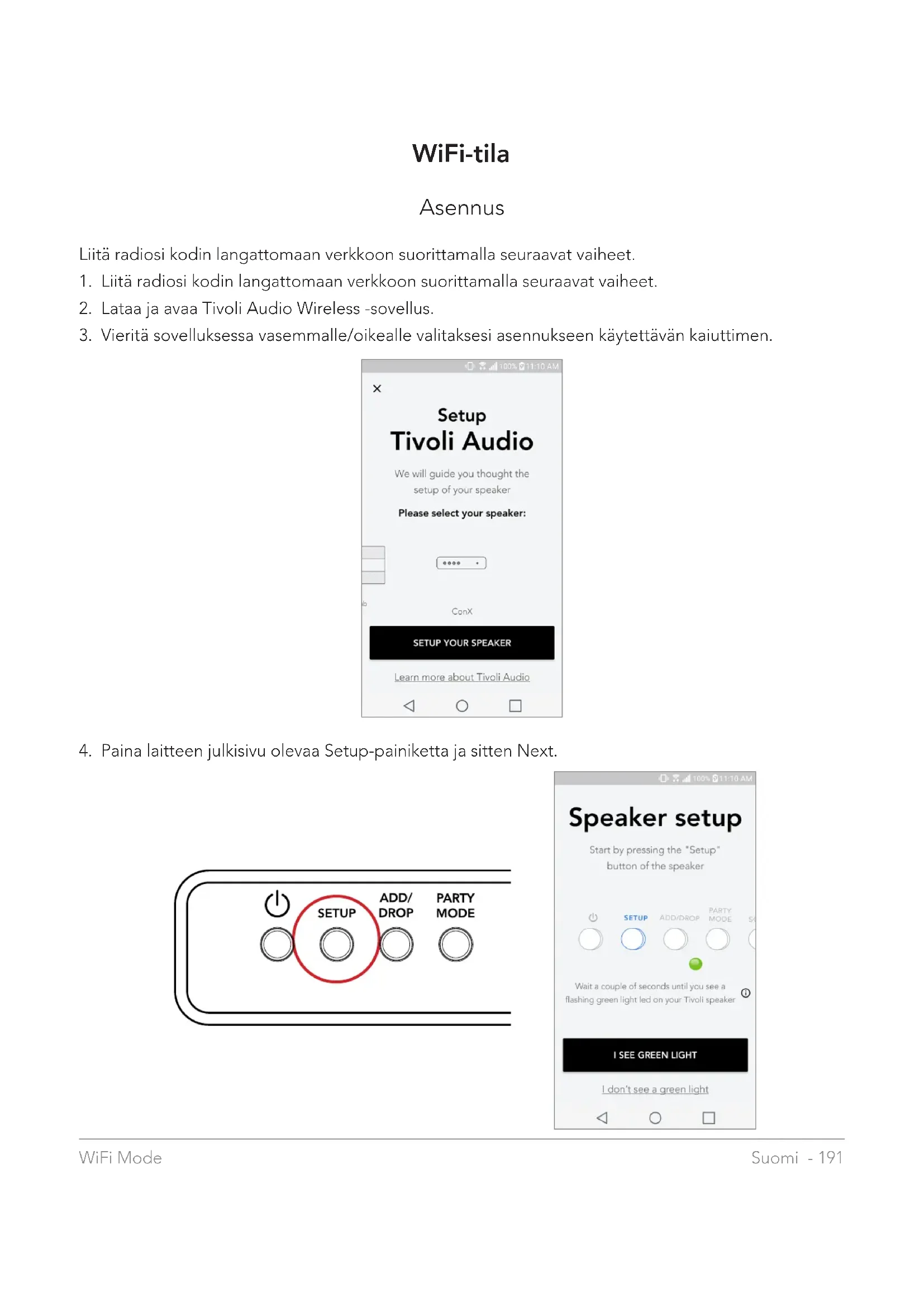
Liitä radiosi kodin langattomaan verkkoon suorittamalla seuraavat vaiheet.
- Liitä radiosi kodin langattomaan verkkoon suorittamalla seuraavat vaiheet.
- Lataa ja avaa Tivoli Audio Wireless -sovellus.
- Vieritä sovelluksessa vasemmalle/oikealle valitaksesi asennukseen käytettävän kaiuttimen.

- Paina laitteen julkisivu olevaa Setup-painiketta ja sitten Next.

text_image
SETUP ADD/ DROP PARTY MODE
- Siirry WiFi-verkkoihisi valitsemalla "Siirry asetuksiin" ja liitä laite.
- Valitse WiFi-asetuksista "Tivoli_XXXXXX". Kun laitteesi on vahvistanut yhteyden Tivoli-verkkoon, palaa Tivoli Audio Wireless -sovellukseen.

- Nyt sinun pitäisi nähdä, että laitteella on yhteys. Valitse sitten "Search for Speaker" siirtyäksesi WiFi-asetuksiin.

- Valitse avattavasta valikosta WiFi-verkko, johon liität laitteen, ja anna sitten salasanatietosi. Huomaa, että tämän tulee olla 2,4 GHz verkko; 5 GHz verkot on yleensä merkitty eivätkä ne ole yhteensopivia Tivoli Audio -tuotteiden kanssa. Annettuasi WiFi-verkon tiedot valitse "Save Speaker".

text_image
Speaker found Tivoli _E0D210 ConX DEVICE NAME Tivoli _E0D210 SELECT HOME NETWORK Select a network Network password SAVE SPEAKER- Tallennettuasi WiFi-asetukset kaiuttimeen, voit asentaa vyöhykkeen. Kaiuttimen liittämiseen Wi-Fi-verkkoon voi mennä noin 30 sekuntia.

Huomio: Jos asennus ei ole valmis ja saat viestin yhteyden muodostamisen epäonnistumisesta, aloita alusta ja toista vaiheet 1-9.
Vyöhykkeen luominen

A. Luo vyöhykkeen. Voi koostua yhdestä tai useammasta kaiuttimesta.
Kaiuttimen tai kaiuttimien valinta vyöhykkeelle

text_image
ZONE NAME Tivoli _E1DD0A DEVICES AVAILABLE + MASTER Tivoli _E1DD0A Stereo A B C DA. Tallentaa muutokset
B. Nimeää vyöhykkeen
C. Menee asennussivulle ja lisää kaiuttimen
D. Valitse kaiuttimet vyöhykkeelle
Kaikki vyöhykkeet -sivu

A. Luo uuden vyöhykkeen
C. Näytä kaikki vyöhykkeet (nykyinen näyttö)
D. Näytä puhelimeesi paikallisesti tallennettua musiikkia vyöhykkeellä toistettavaksi
E. Valitse FM/DAB radio lähteeksi mille tahansa vyöhykkeelle, jossa Model One Digital on käytet- tävissä.
F. Siirtyv asetussivulle
G. Vedä vyöhykkeelle ottaaksesi Party Moden käyttöön.
Vyöhykesoitin-sivu

A. Muuttaa vyöhykkeen nimen
B. Aktivoi Party Moden, jolloin kaikki aktiiviset kaiuttimet liittyvät toistoon
C. Siirtyy vyöhykekaiutinluetteloon.
D. Valitse vyöhykkeellä toistettava musiikkilähde. Huomaa, että jotkut sovelluksessa käytettävissä olevat lähteet edellyttävät rekisteröidyn tilin kirjautumistiedot.
A. Napauta kaiutinta nähdäksesi sen tietosivun.
B. Napauta lisätäksesi kaiuttimen vyöhykkeelle.
Kaiuttimen tiedot -sivu

A. Vaihda nimi
B. Säädä kaiuttimen äänenvoimakkuutta
C. Asenna kaiutin vain oikean kanavan, vain vasemman kanavan tai stereo-palautteeseen
Lähteet
Valitse vyöhykkeellä toistettava musiikkilähde. Huomaa, että jotkut sovelluksessa käytettävissä olevat lähteet edellyttävät rekisteröidyn tilin kirjautumistiedot. Jos haluat lisätietoa DAB/FM radion toista-misesta WiFi:n yli tai Bluetoothin toistamisesta WiFi:n yli, lue kappaleet DAB/FM WiFi:n yli ja Bluetooth WiFi:n yli.

Musiikkinäyttö (koskee vain paikallista sisältöä)
Selaa paikallisesti tallennettua musiikkia suoraan puhelimellasi tai tabletillasi.

Selaa paikallisesti tallennettua musiikkia suoraan puhelimellasi tai tabletillasi.

A. Näytä kaikki asennetut kaiuttimet
B. Musiikkipalvelutilien kirjautumistietojen hallinta
Laitesivu

text_image
Devices My Model One Stereo > ENG sub Stereo > Cube 3 Stereo > Tivoli _E1DD0A Stereo > CUBWAL - SK Desk Stereo > A BA. Asenna uusi kaiutin
B. Näytä yksittäisten kaiuttimien tiedot ja määritys
Kaiutinmääritysten sivu

text_image
Configurations NAME Living Room IP ADDRESS 192.168.0.90 FIRMWARE VERSION p6102.215.3700 CHECK FOR UPDATESA. Valitse kaiuttimen nimen vaihdon tallentamiseksi
B. Valitse kaiuttimen nimen vaihtamiseksi
C. Valitse tarkistaaksesi uuden laiteohjelmiston varalta tai asentaaksesi nykyisen laiteohjelmiston uudelleen
PARTY MODE -painike
Party Mode -painikkeen avulla voit lähettää musiikkia nopeasti kaikkiin kotisi ART by Tivoli Audio -tu-otteisiin. Voit ottaa party moden käyttöön kaiuttimen kautta pitämällä painettuna kolme sekuntia sen laitteen Party Mode -painiketta, joka toistaa parhaillaan musiikkia, jonka haluat kaikkien kaiuttimien toistavan. Tämä vastaa sovelluksen Kaikki vyöhykkeet ja Vyöhykesoitin -näytöillä käytettävissä olevaa Party Mode -toimintoa.

text_image
OUTPUT SETUP ADD/ DROP PARTY MODEVoit poistaa Party Moden käytöstä sovelluksen Kaikki vyöhykkeet -sivulla liu'uttamalla kuvakkeen pois korostetulta vyöhykkeeltä.
DDMS-tila
Jos käytät Model One Digitalia alueella, jossa ei ole verkkoyhteyttä, mutta haluat toistaa paikallista sisältöä puhelimestasi tai tabletistasi, voit yhdistää Model One Digitaliin DDMS-tilan kautta.
- Paina kaiuttimen SETUP-painiketta kolmen sekunnin ajan.
- Mene puhelimen tai tabletin langattoman verkon asetukset -näytölle ja valitse "DIRECT-LBTivoli".
- Jos sinulta kysytään salasanaa, kirjoita "hello123".
- Käynnistä Tivoli Audio Wireless -sovellus uudelleen muodostettuasi yhteyden "DIRECT-LBTivoli" -verkkoon.
- Nyt voit toistaa paikallista sisältöä puhelimestasi tai tabletistasi yhdestä kaiuttimesta. Huomaa, että musiikin suoratoistopalvelut tai muut verkkoyhteyttä edellyttävät palvelut eivät toimi
Laiteohjelmiston päivitys
Orb kuuluu kausittaisia ohjelmistopäivityksiä. Päivitykset kannattaa tarkastaa heti ensimmäisellä käyttökerralla ja noin neljän viikon välein sen jälkeen. Sovellus ilmoittaa sinulle uusista laiteohjelmistopäivityksistä, tai voit tarkistaa Kaiuttimen määritys -sivulta.
Tarkista päivitysten varalta:
- Siirry kohtaan Laitteet asetussivulta.
- Uusimman laiteohjelmiston tarpeessa olevat yksiköt löytyvät luettelosta. Valitse luettelosta yksikkö, jonka haluat päivittää.
- Kun olet yksikön sivulla, valitse "Check for Updates".

text_image
Configurations NAME Living Room IP ADDRESS 192.168.0.90 FIRMWARE VERSION p6102.215.3700 CHECK FOR UPDATES- Jos yksikkö El ole ajan tasalla, painikkeessa lukee "Update Firmware". Jos yksikkö ON ajan tasalla, painikkeessa lukee "Re-Install Firmware". Laiteohjelmiston uudelleenasennus ei ole tarpeen, ellei asiakaspalvelun edustaja neuvo niin tekemään.

text_image
Configurations NAME Living Room IP ADDRESS 192.168.0.90 FIRMWARE VERSION p6102.215.3700 UPDATE FIRMWARE (P6121.217)- Vahvista, että haluat päivittää laiteohjelmiston.

- Näet laitteen lataavan ja asentavan laiteohjelmistopäivityksen. Kun päivitys on valmis, näytölle ilmestyy alla oleva viesti. Käynnistä laite uudelleen, niin se on käyttövalmis.

text_image
Configurations NAME Engineering IP ADDRESS 192.168.0.78 FIRMWARE VERSION p6126.246.3700 DOWNLOADING... Configurations NAME Engineering IP ADDRESS 192.168.0.78 FIRMWARE VERSION p6126.246.3700 UPDATE FINISHED PLEASE REBOOT YOUR SPEAKERKunnossapito
Puhdista Orb takaosa ja puinen hyllykkö kuivalla pyyhkeellä. Voit puhdistaa laitteen edessä olevat kangasosat teippiharjalla Älä altista vedelle.
Vianetsintä ja usein kysytyt kysymykset
Vianetsintä
-
Näytöllä lukee "Connect Radio to WiFi". Kaiuttimellasi on ongelmia yhteyden muodostamisessa verkostoon, johon se on aikaisemmin asennettu. Tarkista, että verkosto on edelleen aktiivinen. Jos verkosto on edelleen aktiivinen, sammuta kaiutin ja käynnistä se uudelleen. Jos tästä ei ole apua, palauta tehdasasetukset (pitämällä Setup- ja Party Mode -painikkeita painettuina 3 sekuntia) ja toista kaiuttimen asennusprosessi.
-
Näytöllä lukee "Wireless Setup Enabled". Kaiutintasi ei ole asennettu langattomaan verkkoon ja se on asennustilassa. Lue asennusohjeet joko pika-asennusoppaasta tai online-käyttöoppaasta.
-
En löydä langatonta verkkoani (WiFi) Tivoli-sovelluksen luettelosta. Varmista, että langattomassa liitäntäpisteessäsi tai langattomassa reitittimessäsi on virta ja verkkoyhteys. Tarkista, että WiFi-taajuusalueeksi on asetettu vakio, 2,4 GHz. ART-järjestelmä ei tue taajuutta 5 GHz. Varmista, että laitteesi on kytketty langattomaan verkkoon. Sulje Tivoli Audio -sovellus ja avaa se uudelleen. Nyt sinun pitäisi nähdä langaton verkko.
-
Kaiuttimesta tuleva musiikki kuulostaa epätasapainoiselta. Tarkista balanssi avaamalla Tivo-li-sovellus, valitsemalla Vyöhyke ja sitten Kaiuttimet. Valitse käyttämäsi kaiuttimet. Jos käytät vain yhtä kaiutinta, tarkista, että kaiutin on säädetty kohtaan Stereo. Jos käytät kahta kaiutinta, tarkista että äänenvoimakkuudet ovat samalla tasolla ja että ne molemmat on säädetty kohtaan Stereo tai Vasen/oikea, jos kuuntelet niitä stereoparina. Jos käytät useampaa kuin kahta kaiutinta, varmista että kaikki Vasemmat ja Oikeat kaiuttimet on asennettu pareittain (niin että kaiuttimia ei ole esi-merkiksi 2 vasenta ja 1 oikea).
- Olen asentanut kaiuttimet, mutta en löydä Orb sovelluksen luettelosta. Tarkista, että kaiutti-men takana oleva LED-valo palaa vihreänä. Kytke virta pois laitteesta pitämällä sen takana olevaa virtapainiketta painettuna kunnes LED muuttuu punaiseksi. Laita sitten kaiuttimeen virta painamalla virtapainiketta uudelleen. Käynnistä sovellus uudelleen, ja kun LED palaa jälleen vihreänä, etsi kaiutin "Play New" -ikkunasta. Jos vihreä LED vilkkuu, lue vianetsintävinkit #1 tai #2.
- Kuuntelen musiikkia Spotifyn kautta, mutta ääni kuuluu puhelimestani. Avaa Spotify-sovellus. Kuunnellessasi kappaletta napsauta sovelluksen alaosassa kohtaa "Available Devices". Valitse Tivoli Model One -vyöhykkeen pääkaiuttimen nimi, jolloin ääni rupeaa kuulumaan Tivoli-järjestelmästä. Lue lisätietoja kaiuttimen oheisesta Spotify Connect -oppaasta tai Model One Digital -pika-asennusoppaasta tai online-käyttöoppaasta.
- Toistan musiikkia Spotifylla, mutta en näe kohtaa "Available Devices" sovelluksen alaosassa. Varmista, että sinulla on Spotify Premium -tili. Lue lisätietoja kaiuttimen oheisesta Spotify Connect -oppaasta tai käy sivustolla Spotify.com. Jos käytät Spotify Premium -tiliä, varmista että kaiutin on yhdistetty langattomaan verkkoosi ja käynnistä sitten Spotify-sovellus uudelleen.
- Sovelluksen luettelossa ei ole Apple Musicia eikä Google Playta. Ei hätää! Aseta Model One Digital Bluetooth-tilaan. Muodosta laitepari medialaitteellesi Bluetoothin kautta haluamaasi Model One Digitaliin. Jos haluat kuunnella musiikkia useammasta kuin yhdestä kaiuttimesta, käytä Bluetooth WiFi:n yli -toimintoa.
- Orb on päällä ja sillä on yhteys, mutta järjestelmästä ei kuulu ääntä. Lisää Orb äänenvoimakkuutta käyttämällä laitteen etuosassa olevaa äänenvoimakkuuspainiketta. Voit tarkistaa äänenvoimakkuuden myös Tivoli-sovelluksesta. Tarkista seuraavaksi puhelimesi mediatiedoston äänenvoimakkuus. Varmista, että se on päällä ja kokeile äänenvoimakkuuden lisäämistä. Varmista, että mikään ei kosketa Orb yläosaa sen kosketusherkältä alueelta, sillä se voisi keskeyttää järjestelmän toiminnan. Keskeytä äänilähde ja jatka sitten toistoa uudelleen, koska langattomalla verkollasi on voinut olla ongelmia, jotka ovat vaikuttaneet kaikkiin laitteisiisi.
- Kaiutin ei vastaa. Palauta tehtaan asetukset. Pidä kaiuttimen Setup- ja Party Mode -painikkeita painettuina samanaikaisesti 3 sekunnin ajan. LED muuttuu punaiseksi. Paina virtapainiketta. Kaiutin on palautettu tehtaan oletusasetuksiin. Jos se ei vieläkään vastaa, poista virtalähde (akku tai adapteri) ja kytke se sitten uudelleen.
Usein kysyttyjä kysymyksiä
- Miten voin toistaa musiikkia uudella Orb? Voit toistaa musiikkia Orb -laitteella suoratoistamalla WiFi-yhteydellä Tivoli-sovelluksen kautta, muodostamalla laiteparin Orb kanssa Bluetoothin kautta tai käyttämällä laitteen takana olevaa lisälaitetuloa. Lue lisätietoja pika-asennusoppaasta tai on-line-käyttöoppaasta.
- Mistä voin löytää sovelluksen? Tivoli Audio Wireless -sovellus on saatavissa sekä iOS App Storesta että Google Play Storesta.
- Mitä virtaa Orb käyttää? Orb toimitetaan 24 Voltin DC virtalähteen kanssa. Laite voi ottaa virtaa myös ladattavasta akkupaketista (myydään erikseen).
- Jos ostan ladattavan akkupaketin, miten kauan laite toistaa musiikkia akulla? Täysin ladattu akku voi toistaa 10 tuntia musiikkia 50 % äänenvoimakkuudella.
- Voinko käyttää Orb julkisessa WiFi-verkossa? Kyllä, mutta WiFi-signaalin vahvuus ja suoratoistokyky voivat riippua muiden verkkoa käyttävien laitteiden lukumäärästä.
- Voinko liittää ei-WiFiä käyttäviä Tivoli-tuotteita uuteen ART-sarjaan? Kyllä! Käyttämällä uutta ConX-ratkaisua voit tehdä mistä tahansa Tivoli Audio -tuotteesta WiFi-kaiuttimen. Se voidaan liittää langattomasti Orb -järjestelmään.
- Voinko liittää kannettavan tietokoneen tai työpöytäkoneen WiFi:n kautta Orb? Tällä hetkellä Tivoli Audio -sovellus on optimoitu vain puhelimille ja tableteille. Tämä voi kuitenkin muuttua tulevaisuudessa. Voit silti muodostaa yhteyden Bluetoothin kautta tai lisälaiteporttia käyttämällä.
- Mitä palveluita ART by Tivoli Audio -järjestelmä tukee? Sovellus tukee seuraavia palveluita: Spotify (premium), Tidal, Deezer, QQ Music, Tune In, verkkolaitteet/palvelimet sekä paikallinen sisältö. Voit käyttää myös muita musiikkipalveluita, mutta Bluetoothin ja Bluetooth WiFi:n yli -ominaisuuden kautta. Lue lisätietoja online-käyttöoppaan kappaleesta Bluetooth WiFi:n yli.
- Miten Orb puhdistetaan? Suosittelemme, että puhdistat puuosat kuivalla pyyhkeellä. Voit puhdistaa kankaan teippiharjalla.
- Voinko liittää erillisiä ART-tuotteita yhteen langattomasti? Kyllä! Kun kaikki tarvittavat kaiuttimet on asennettu kunnolla WiFi-verkoon, ne ovat käytettävissäsi liitettäviksi. Nämä valitut järjestelmät ovat osa vyöhykettä, jolla voit toistaa musiikkia samanaikaisesti. Lue lisätietoja pika-asennusoppaasta tai online-käyttöoppaasta.
- Voinko toistaa useita lähteitä samanaikaisesti? Kyllä! Sinulla voi olla niin monta lähdettä kuin sinulla on kaiuttimia. Jokainen vyöhyke voi halutessasi toistaa eri lähdettä.
- Tarvitsenko erityisen internet-nopeuden tai reitittimen käyttääkseni Orb? Tarvitset tavallisen laajakaistayhteyden yhdistettynä 2,4 GHz reitittimeen/langattomaan tukiasemaan. Tämä on tavallinen järjestely useissa kodeissa. Orb -tuotteet eivät tällä hetkellä tue 5 GHz reitittimiä/langattomia tukiasemia.