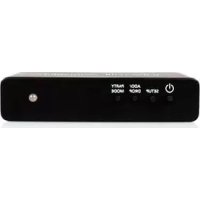
ConX - Trådlös ljudsändare-mottagare TIVOLI AUDIO - Gratis bruksanvisning och manual
Hitta enhetens manual gratis ConX TIVOLI AUDIO i PDF-format.



| Produkttyp | Trådlös audio-sändare/mottagare |
| Varumärke | Tivoli Audio |
| Modell | ConX |
| Trådlös anslutning | WiFi 2,4 GHz, Bluetooth |
| Ljudingång | 3,5 mm aux-uttag |
| Strömförsörjning | 12 V DC nätadapter; valfritt uppladdningsbart batteri (upp till 10 h) |
| Mått (ungefär) | 18 × 12 × 10 cm |
| Vikt (ungefär) | 0,8 kg |
| Musikstreamingtjänster som stöds | Spotify (Premium), Tidal, Deezer, QQ Music, TuneIn, lokalt innehåll |
| Huvudfunktioner | Multiroom-uppspelning, zonindelning, festläge, gruppuppspelning, firmwareuppdatering |
| Underhåll och rengöring | Torr trasa för trä; luddrulle för tyg |
| Säkerhet | Utsätt inte för vatten |
| Reservdelar och reparerbarhet | Kontakta återförsäljaren eller Tivoli Audio |
| Garanti | Se bruksanvisningen för detaljer |
Vanliga frågor - ConX TIVOLI AUDIO
Användarfrågor om ConX TIVOLI AUDIO
0 fråga om denna apparat. Svara på dem du kan eller ställ din egen.
Ställ en ny fråga om denna apparat
Ladda ner instruktionerna för din Trådlös ljudsändare-mottagare i PDF-format gratis! Hitta din manual ConX - TIVOLI AUDIO och ta tillbaka ditt elektroniska enhet i hand. På denna sida publiceras alla dokument som behövs för att använda din enhet. ConX av märket TIVOLI AUDIO.
BRUKSANVISNING ConX TIVOLI AUDIO
Innehållsförteckning
Välkommen 229
Funktionsguide 230
Överpanel 230
Bottenpanel....231
WiFi-läge 232
Installation 232
Skapa en Zon....235
Att välja en eller flera högtalare för en zon....236
Sidor för alla zoner 237
Zonspelare sida 238
Lista över zonhögtalare 239
Sida för högtalardetaljer....240
Källor 241
Musikskärm sida 241
Sida för enheter 242
Enheter sida....243
Konfigurationssida för högtalare 244
Partyläge knapp 245
DDMS-läge 245
Bluetooth-läge 246
Parning....246
Bluetooth över WiFi 246
Aux-läge 247
Felsökning och vanliga frågor 250
Felsökning 250
Vanliga frågor 251
Välkommen

Vi vet att du vill börja lyssna på ditt nyinköp direkt, men för att kunna utnyttja det till fullo är det bra om du tar dig tid att läsa hela bruksanvisningen och säkerhetsinstruktionerna. Om du har några frågor får du gärna kontakta din återförsäljare eller Tivoli Audio.
Spara originalförpackningen, om du behöver transportera din enhet.
Tillsammans med Orb bör du hitta:
(1) En extern nätadapter och medföljande stickproppar
Kontakta din återförsäljare eller Tivoli Audio om du saknar något av detta.
Ominaisuudet
Etupaneeli

A. PÅ/AV: Tryck för att slå på enheten. Håll inne för att stänga av.
B. SETUP: Tryck för att aktivera högtalaren för anslutning till ditt hemnätverk.
C. ADD/DROP: Om högtalaren är ansluten till en grupp tar du bort den från gruppen om du håller inne den här knappen. Om högtalaren inte är ansluten till en grupp ansluts den till nästa tillgängliga grupp om du håller inne den här knappen. Mer information finns i avsnittet "Lägga till/släppa" i den här bruksanvisningen.
D. PARTY MODE: Håll inne för att skicka musiken från den här högtalaren till alla andra anslutna högtalare. Mer information finns i avsnittet om partyläge i den här bruksanvisningen.
A. Likström: Anslut din Tivoli-strömadapter för att ladda batteriet eller ge högtalaren ström. Använd bara den nätadapter som medföljer produkten.
Följ dessa steg för att koppla din radio till ditt WiFi-nätverk.
- Sätt på högtalaren med power-knappen.
- Ladda ner och öppna Tivoli Audio Wireless appen.
- Scrolla vänster/höger i appen för att välja den typ av högtalare du vill installera.

- På enhetens framsida, tryck på "Setup"-knappen och sedan på "Nästa".


- Välj "Gå till Inställningar" för att hitta ditt WiFi-nätverk och koppla upp dig till enheten.
- Välj "Tivoli_XXXXXX" i dina WiFi-inställningar. Efter din enhet har bekräftat kopplingen till Tivolinätverket, gå tillbaka till Tivoli Audio Wireless appen.

- Nu bör du kunna se att du är kopplad till enheten. Välj sedan "Leta efter högtalare" för att komma in i dina WiFi inställningar.

- I rullgardinsmenyn, välj det WiFi nätverk som du vill koppla enheten till och lägg inlösenordet. Observera att detta måste vara ett 2,4GHz nätverk; 5GHz nätverk är normalt märkta så och är inte kompatibla med Tivoli Audio produkter. Efter du har lagt in informationen för ditt WiFi nätverk välj "Spara högtalare".

- Efter du har sparat dina WiFi inställningar i högtalaren är du redo att ställa in en Zon. Detkan ta drygt 30 sekunder för högtalaren att koppla upp mot ditt WiFi nätverk.

Obs: Om installationen inte är klar och du får en meddalande att det har misslyckats, starta om igen och upprepa steg 1-9.
Skapa en Zon

A. Skapar en zon. Kan bestå av en eller flera högtalare.
Att välja en eller flera högtalare för en Zon

A. Sparar ändringar
B. Namnger zonen
C. Går till inställningssidan för att lägga till en till högtalare
D. Välj högtalare att inkludera i zonen
Sidor för alla zoner

A. Skapar en ny zon
B. Välj för att öppna zon
C. Se alla zoner (nuvarande skärm)
D. Se musik som är sparad lokalt på din mobil eller surfplatta för att spela på en zon
E. Välj FM/DAB radio som källa för en zon som har Model One Digital tillgänglig
F. Öppnar inställningar
G. Dra till en zon för att aktivera Partyläge.
Zonspelare sida

A. Ändrar namn på zonen
B. Aktiverar Partyläge som kopplar ihop alla aktiva högtalare för att spela upp musik
C. Öppnar listan över zonhögtalare
D. Välj musikkälla att spela på en zon. Observera att vissa källor som finns i appen kräver kontoinloggningsinformation.
Lista över zonhögtalare

A. Tryck på en högtalare för att se fler detaljer
B. Tryck för att lägga till högtalaren i zonen
Sida för högtalardetaljer

A. Ändra namn
B. Justera volym på högtalaren
C. Ställ in högtalare som endast höger kanal, endast vänster kanal, eller stereo
Källor
Välj musikkälla att spela på en zon. Observera att vissa källor som finns i appen kräver kontoinloggningsinformation För mer information om att spela DAB/FM radio över WiFi eller Bluetooth över WiFi, läs sektionerna om DAB/FM radio över WiFi och Bluetooth över WiFi.

Musikskärm (endast för lokalt innehåll)
Leta genom musik som är sparad lokalt, direkt på din mobil eller surfplatta.

Observera: Efter du väljer en låt att spela upp, om du inte har valt en zon kommer appen att be dig göra det.

Sida för inställningar

A. Se alla högtalare som har ställts in
B. Hantera inloggningsuppgifter för musiktjänster
Sida för enheter

A. Installera en ny högtalare
B. Se information om och konfigurera en individuell högtalare
Konfigurationssida för högtalare

A. Välj för att spara namnändring på högtalare
B. Välj för att ändra namn på högtalare
C. Välj för att leta efter ny firmware eller ominstallera befintlig firmware
Partyläge knapp
Partyläge-knappen tillåter dig att snabbt skicka musik till alla ART by Tivoli Audio produkter i ditt hem. För att aktivera partyläge via högtalaren, tryck och håll Partyläge-knappen i tre sekunder på den enhet som spelar musiken du vill höra i alla högtalare. Detta liknar funktionen för Partyläge som finns i appen på skärmen för Alla Zoner och Zonspelare.
Stäng av Partyläge på sidan i appen för Alla Zoner genom att flytta ikonen ut ur den aktiva zonen.

DDMS-läge
Om du använder din Orb där det inte finns internet men du vill spela musik som finns lokalt på din mobil eller surfplatta kan du koppla upp mot Orb i DDMS-läge.
- På högtalaren, tryck på SETUP knappen i tre sekunder.
- Gå till inställningar för trådlösa nätverk på din mobil eller surfplatta och välj "DIRECT-LBTivoli".
- Om du behöver skriva in ett lösenord, är den "hello123".
- Starta om din Tivoli Audio Wireless app efter du har kopplat upp dig till "Direct-LBTivoli" nätverket.
- Nu kan du spela lokalt innehåll från din mobil eller surfplatta på en högtalare. Observera att musiktjänster för att streama eller annat som kräver internet eller data inte kommer att fungera.
Programvaran till din Orb kommer att uppdateras regelbundet. Det är bäst att kontrollera att dessa uppdateringar gjorts när du använder produkten för första gången och sedan var fjärde månad. Appen meddelar dig om nya firmware uppdateringar men du kan även kolla på Högtalar Konfigurations-sidan.
För att leta efter uppdateringar:
- På din inställningssida, gå till Enheter.
- Enheter som behöver den senaste firmware bör listas. Välj den enhet som du vill uppdatera på listan.
- När du är inne på sidan för enheten, välj "Leta efter uppdateringar".

- Om enheten INTE är uppdaterad kommer knappen säga "Uppdatera firmware". Om enheten ÄR uppdaterad kommer knappen säga "Ominstallera Firmware". Det är inte nödvändigt att ominstallera firmware om du inte blir ombedd att göra så av någon på kundservice.

- Bekräfta att du vill uppdatera din firmware.

- Du kommer att se din enhet ladda ner och installera firmwareuppdateringen. När uppdateringen är klar kommer du att se följande meddelande på displayen. Sätt igång din enhet så är den redo att användas.


Underhåll
En torr torkduk rekommenderas till att rengöra baksidan och träpanelerna på din Orb. Tyget kan rengöras med en klädvårdsrulle. Får ej utsättas för vatten.
Felsökning och vanliga frågor
Felsökning
- Det står Connect Radio to WiFi på displayen. Din högtalare har svårt att ansluta till ett nätverk som den tidigare har varit anpassad för. Kontollera om nätverket fortfarande är aktivt. Om nätverket fortfarande är aktivt, försök att stänga av högtalaren och sätta på den igen. Om det inte fungerar, gör en fabriksåterställning (håll nere knapparna för Setup och Party Mode i tre sekunder) och upprepa installationsproceduren för högtalaren.
- Det står Wireless Setup Enabled på displayen. Din högtalare har inte ställts in på trådlöst nätverk och står i installationsläge. Se installationsinstruktionerna antingen i Quick Setup Guide eller bruksanvisningen på internet.
- Det står Pairing Enabled på displayen. Din högtalare är i parningsläge för Bluetooth. Läs instruktionerna för Bluetooth i antingen i Quick Setup Guide eller bruksanvisningen på internet.
- Jag kan inte hitta mitt trådlösa nätverk (WiFi) i listan på Tivoli App. Se till att din Wireless Access Point eller Wireless Router är påslagen och ansluten till internet. Kontrollera att ditt WiFi band har ställts in på normala 2.4GHz. ART-systemet har inte support för 5GHz. Kontrollera att
din enhet är ansluten till ditt trådlösa nätverk. Tryck på Tivoli Audio App och öppna sedan appen igen. Nu bör du kunna se ditt trådlösa nätverk.
- Musiken låter obalanserad genom mina högtalare. För att kontrollera balansen, öppna Tivo-li--appen, välj zon och högtalare. Tryck på den/de högtalare du använder. Om du bara använder en högtalare, kontrollera att den ställts in på Stereo. Om du använder två högtalare, se till att de har samma volymnivåer och att de båda är inställda på Stereo eller vänster/höger om du lyssnar på dem som ett stereopar. Om du använder mer än två högtalare, kontrollera att alla vänster och höger-högtalare är installerade som par (så att det inte finns två vänstra och en höger).
- Jag har installerat högtalarna men kan inte hitta Model One Digital på listan i appen. Kontrollera att lysdioden på högtalarens baksida är en fast grön färg. Stäng av enheten genom att hålla nere strömbrytaren på baksidan av enheten tills lysdioden blir röd och tryck sedan in strömbrytaren igen för att sätta på högtalaren igen. Starta om appen och när lysdioden på högtalaren är fast grön igen, leta reda på högtalaren i rutan "Play New". Om den gröna lysdioden blinkar, se felsökningstips 1 och 2.
- Jag spelar Spotify, men ljudet kommer genom min telefon. Öppna Spotify-appen. Klicka medan du spelar en låt längst ner på appen där det står "Tillgängliga enheter". Tryck på namnet på huvudhögtalaren i din Tivoligrupp så kommer ljudet att gå över till Tivoli-systemet. Se Spotifys anslutningsguide som medföljer din högtalare för ytterligare information, samt din Model One Digital Quick Setup Guide och online bruksanvisning.
- Jag spelar Spotify men jag kan inte se att det står "Tillgängliga enheter" längst ner på appen. Se till att du använder ett Spotify Premium account. För ytterligare information, se Spotify anslutningsguide som medföljer din högtalare eller gå in på Spotify.com. Om du använder ett Spotify Premium konto, se till att högtalaren är ansluten till ditt trådlösa nätverk och starta om din Spotify-App.
- Jag ser inte Apple Music eller Google Play på listan i appen. Inget problem! Ställ in din Model One Digital på Bluetooth-läge. Para din mediaenhet via Bluetooth till din önskad Model One Digital. Om du vill höra musik på fler än en högtalare använd Bluetooth över WiFi funktionen.
- Min Model One Digital är på och ansluten men det kommer inget ljud från systemet. Höj volymen på din Model One Digital med hjälp av volymratten som sitter på framsidan av enheten. Du kan också kontrollera volymen på Tivoli-appen. Kontrollera sedan mediavolymen på din telefon. Se till att den är påslagen och försök att höja volymen. Kontrollera att inget rör vid ovansidan på din Model One Digital på delen som är touch-känslig som kan pausa systemet. Pausa coh spe- la sedan upp din ljudkälla igen eftersom ditt trådlösa nätverk kan ha haft problem som påverkat alla dina enheter.
- Min högtalare reagerar inte. Gör en fabriksåterställning. Håll ner knapparna Setup och Party Mode på högtalaren samtidigt i 3 sekunder. Lysdioden blir röd. Tryck på strömbrytaren. Högtalar- en har nu återställts till fabriksinställningarna. Om den fortfarande inte reagerar, ta bort strömkäl- lan (antingen batteriet eller nätadaptern) och koppla sedan in den igen.
Vanliga frågor
-
Hur kan jag spela musik på min nya Orb? Du kan spela musik på din Orb genom att streama musik över WiFi via Tivoli-appen, para din Orb via Bluetooth eller använda aux-ingången på baksidan av enheten. Se din Quick Setup Guide eller bruksanvisning online för mer information.
-
Var kan jag hitta appen? Tivoli Audio Wireless App hittar man gratis i både iOS App Store och Google Play Store.
- Vilken ström krävs för Orb? Orblevereras med en 12 Volt DC nätadapter. Enheten kan också drivas med ett uppladdningsbart batteripack (säls separat).
- Om jag köper ett uppladdningsbart batteripack, hur lång tid räcker batteriet? Ett fulladdat batteri kan spela upp till 10 timmar på 50% volym.
- Kan jag använda min Model One Digital på ett offentligt WiFi nätverk? Ja, men styrkan på WiFi signalen och streaming-möjligheter kan variera beroende på hur många andra enheter som använder samma nätverk.
- Kan jag ansluta mina Tivoliprodukter utan WiFi till den nya ART produktserien? Ja! Genom att använda den nya ConX kan du göra alla Tivoli Audio produkter till WiFi högtalare. Sedan kan den anslutas trådlöst till ditt Orb system.
- Kan jag ansluta min laptop eller desktop dator via WiFi till min Orb? I dagsläget är Tivoli Audio appen endast optimerad för mobiler och surfplattor. Detta kan dock ändras i framtiden. Du kan fortfarande ansluta via Bluetooth eller genom Aux-ingången.
- Vilka tjänster stöds av ART by Tivoli Audio-systemet? Appen har support för Spotify (premium), Tidal, Deezer, QQ Music, Tune In, nätverksenheter/servrar och lokalt innehåll. Andra musiktjänster kan fortfarande användas men då via Bluetooth och Bluetooth över WiFi funktionen. Läs Bluetooth över WiFi sektionen i din bruksanvisning online för mer information.
- Hur rengör jag min Orb? Vi rekommenderar att träet rengörs med en torr trasa. Tyget kan rengöras med en klädvårdsrulle.
- Går det att koppla ihop fristående ART produkter trådlöst? Ja! När alla högtalarna har satts upp ordentligt på ditt trådlösa nätverk kan du välja bland dem för att spela upp musik. Dessa system kommer att vara en del i en zon där du kan spela upp musik samtidigt. Se din Quick Setup Guide eller bruksanvisning online för mer information.
- Kan man spela upp flera källor på samma gång? Ja! Det kan finnas lika många källor som det finns högtalare. Varje zon kan spela olika källor om så önskas.
- Behöver jag ha en viss internethastighet eller router för att använda min Orb? Du behöver ha en bredbandsuppkoppling med en 2.4GHz router/trådlös åtkomstplats. Detta är vanligt i många hushåll. Model One Digital stöder inte 5GHz routers/trådlösa åtkomstplatser i dagsläget.


Märke : TIVOLI AUDIO
Modell : ConX
Kategori : Trådlös ljudsändare-mottagare