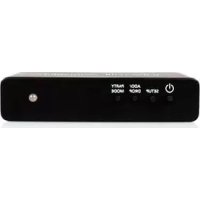
ConX - Draadloze audiozender-ontvanger TIVOLI AUDIO - Gratis gebruiksaanwijzing en handleiding
Vind de handleiding van het apparaat gratis ConX TIVOLI AUDIO in PDF-formaat.



Gebruikersvragen over ConX TIVOLI AUDIO
0 vraag over dit apparaat. Beantwoord die u kent of stel uw eigen vraag.
Stel een nieuwe vraag over dit apparaat
Download de handleiding voor uw Draadloze audiozender-ontvanger in PDF-formaat gratis! Vind uw handleiding ConX - TIVOLI AUDIO en neem uw elektronisch apparaat weer in handen. Op deze pagina staan alle documenten die nodig zijn voor het gebruik van uw apparaat. ConX van het merk TIVOLI AUDIO.
GEBRUIKSAANWIJZING ConX TIVOLI AUDIO
Handleiding over mogelijkheden 155
Voorzijde 155
Onderste paneel 156
Wifi-modus 157
Instellingen 157
Een zone creëren 160
Luidspreker(s) selecteren voor een zone 161
Pagina met alle zones....162
Zonespeler-pagina 163
Lijst met luidsprekers per zone 164
Pagina met gegevens van de luidspreker.... 165
Bronnen 166
Muziekscherm 166
Pagina met instellingen....167
Pagina met toestellen....168
Pagina voor configuratie van de luidsprekers 169
Party-modusknop....170
DDMS-modus....170
Firmware updaten 172
Zorg 175
Problemen oplossen en veelgestelde vragen.... 175
Problemen oplossen....175
Veelgestelde vragen....176
Welcome

text_image
ART BY 77011 MUNOWe weten dat u graag uw nieuwste aanwinst wilt gaan beluisteren, maar neem even de tijd om deze gebruikershandleiding en de veiligheidsinstructies door te lezen, zodat u optimaal van de mogelijkheden van uw aanschaf gebruik kunt maken. Als u vragen heeft, aarzel dan niet om contact op te nemen met uw leverancier of met Tivoli Audio.
Bewaar de originele verpakking voor het geval u uw radio ooit moet verzenden.
Behalve de ConX zit het volgende in de doos:
(1) Externe voeding en bijbehorende stekkers
Neem contact op met uw leverancier of Tivoli Audio als een van deze onderdelen ontbreekt.
Handleiding van de mogelijkheden
Voorzijde
text_image
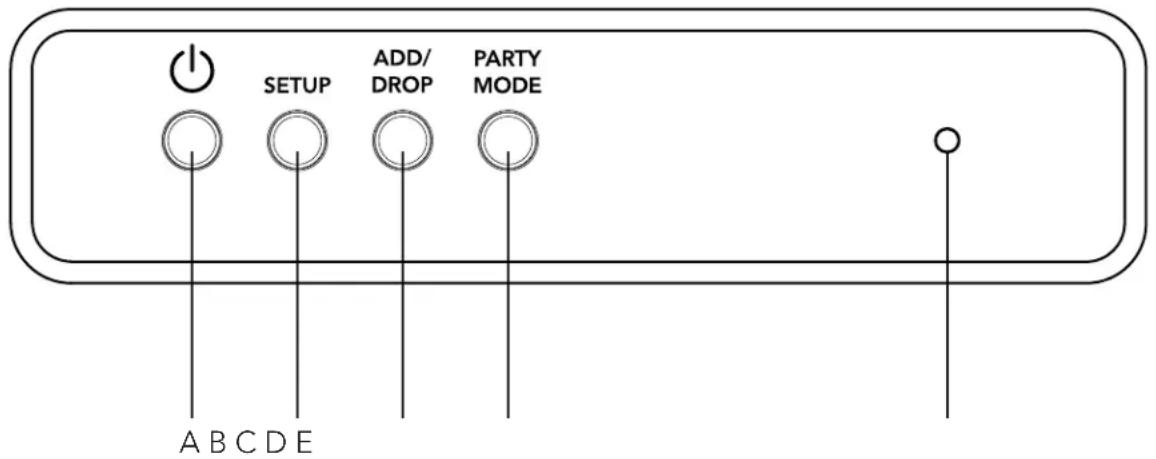
OUTPUT SETUP ADD/ DROP PARTY MODE A B C D EA. POWER: Druk om het apparaat aan te zetten. Houd ingedrukt om hem uit te zetten.
B. SETUP: Druk om uw speaker te laten verbinden met uw thuisnetwerk.
C. ADD/DROP: Als de speaker met een groep verbonden is, wordt hij uit de groep verwijderd als u deze knop ingedrukt houdt. Als de speaker niet met een groep verbonden is, wordt hij met de volgende beschikbare groep verbonden als u op deze knop drukt. Kijk voor meer informatie in het hoofdstuk 'Add/Drop' van deze handleiding.
D. PARTY MODE: Houd ingedrukt om muziek vanaf deze speaker naar alle andere verbonden speakers te verzenden. Kijk voor meer informatie in het hoofdstuk 'Party Mode' van deze handleiding.
E. Status LED: Tap to switch between audio sources. Audio source is indicated by the color of the LED.
Red LED color – Standby
A. DC Power: Sluit de Tivoli-oplader aan om uw batterij op te laden of uw speaker van elektriciteit te voorzien. Gebruik uitsluitend de oplader die bij dit product geleverd wordt.
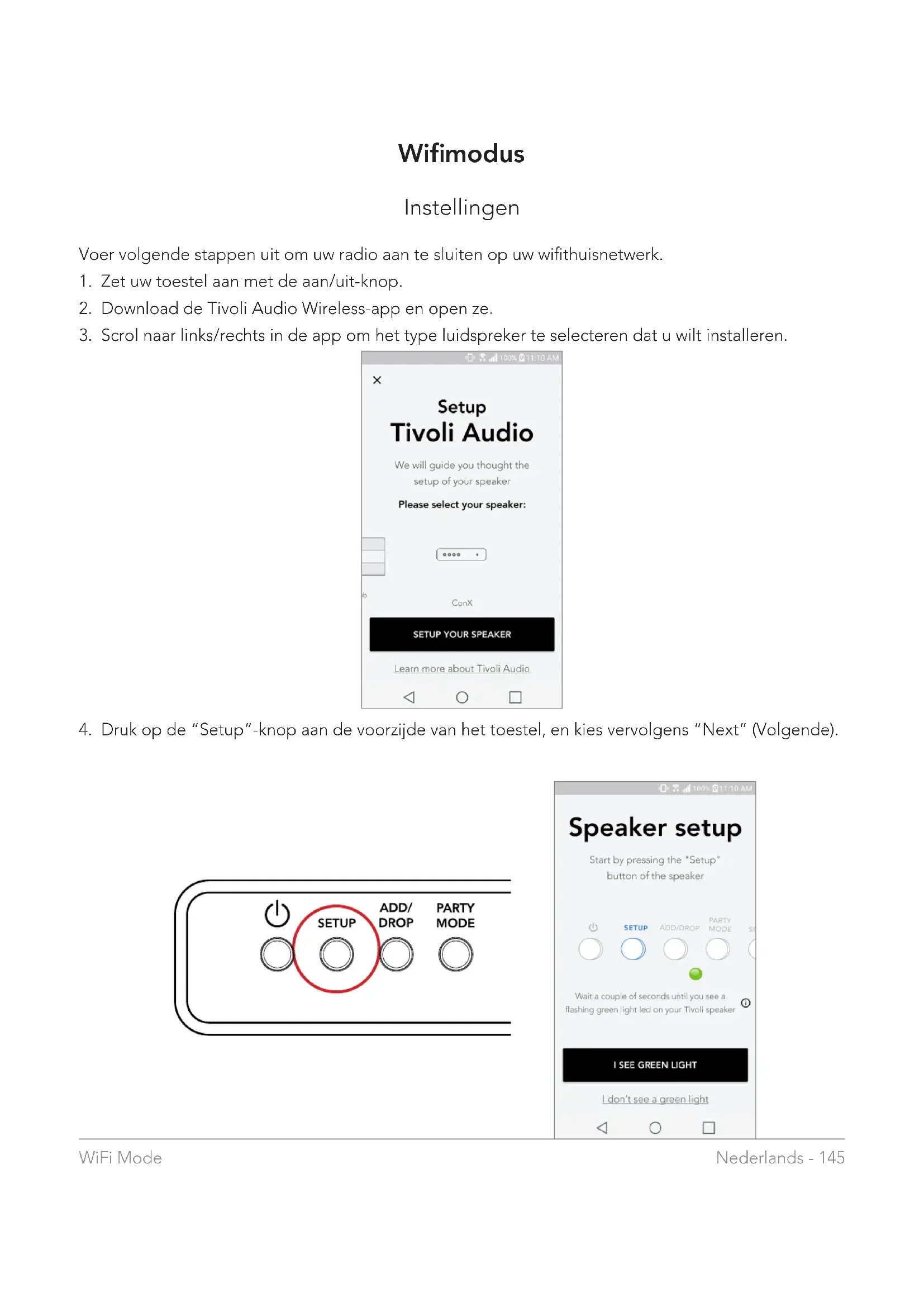
Voer volgende stappen uit om uw radio aan te sluiten op uw wifithuisnetwerk.
- Zet uw toestel aan met de aan/uit-knop.
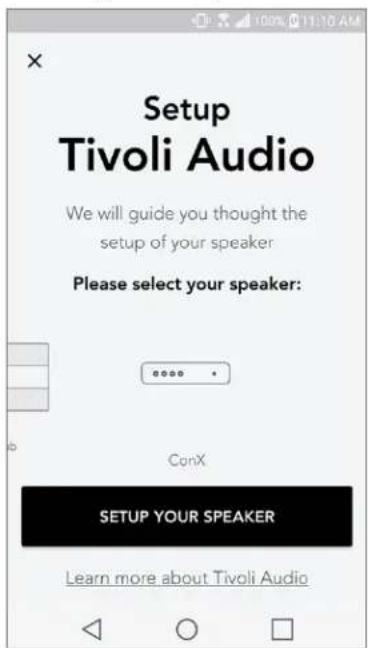
- Download de Tivoli Audio Wireless-app en open ze.
- Scrol naar links/rechts in de app om het type luidspreker te selecteren dat u wilt installeren.
- Druk op de "Setup"-knop aan de voorzijde van het toestel, en kies vervolgens "Next" (Volgende).
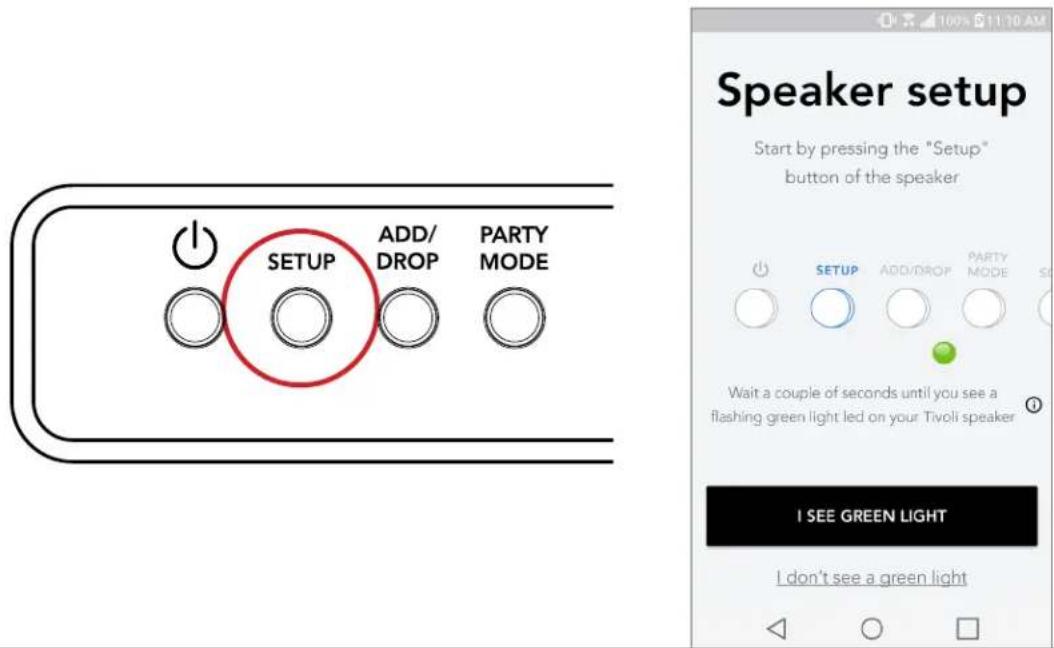
- Selecteer "Go To Settings" (Ga naar instellingen) om naar uw wifinetwerken te gaan en het toestel te verbinden.
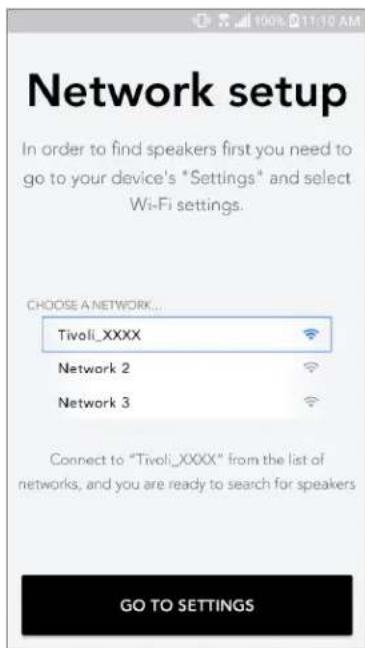
- Selecteer in uw wifi-instellingen "Tivoli_XXXXXX". Nadat het toestel heeft bevestigd dat met verbonden is met het Tivoli-netwerk keert u terug naar de Tivoli Audio Wireless-app.
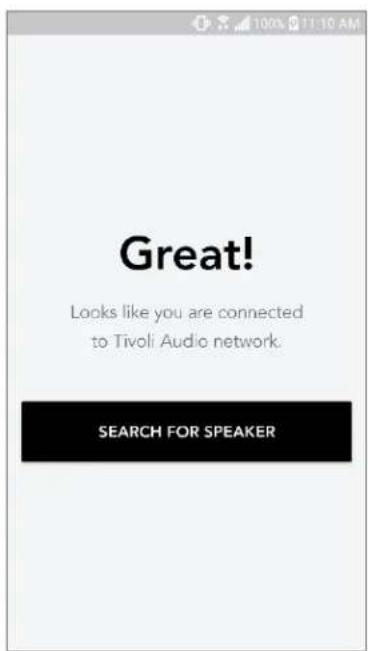
-
U zou nu moeten zien dat u verbonden bent met het toestel. Selecteer vervolgens "Search for Speaker" (Zoeken naar luidspreker) om uw wifi-instellingen in te geven.
-
Selecteer in de vervolgkeuzelijst het wifinetwerk waarmee u het toestel wilt verbinden. Voer vervolgens u wachtwoord in. Merk op dat dit een 2,4 GHz-netwerk moet zijn. 5 GHz-netwerken worden gewoonlijk gelabeld en zijn niet verenigbaar met de Tivoli Audio-producten. Selecteer "Save Speaker" (Luidspreker opslaan) nadat u de informatie over het wifinetwerk heeft ingevoerd.
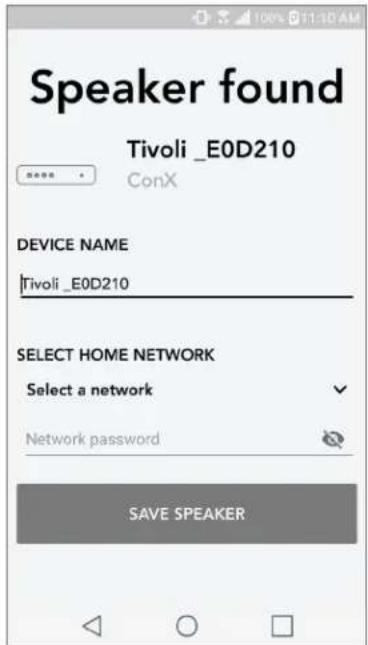
text_image
Speaker found Tivoli _E0D210 ConX DEVICE NAME Tivoli _E0D210 SELECT HOME NETWORK Select a network Network password SAVE SPEAKER- Nadat u de wifi-instellingen heeft opgeslagen in de luidspreker bent u klaar om een zone te installeren. Het kan ongeveer 30 seconden duren tot de luidspreker verbinding heeft gemaakt met uw wifinetwerk.
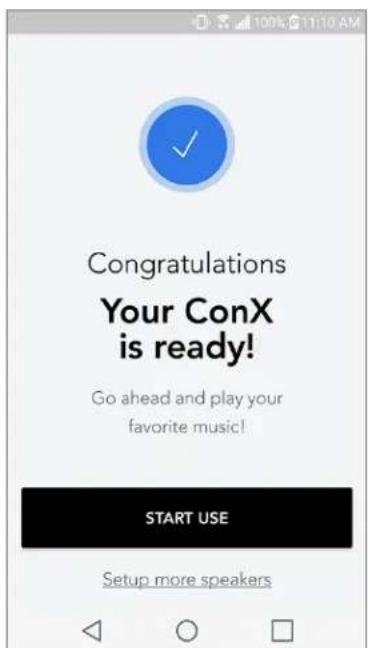
Opmerking: begin opnieuw en herhaal stappen 1 t.e.m. 9 als de installatie niet volledig is en u een foutbericht krijgt.
Een zone creëren
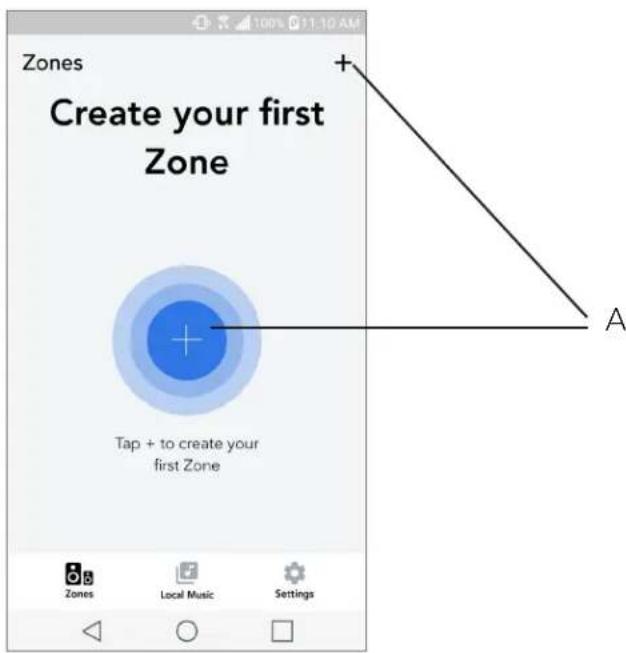
A. Creëert een zone. Kan uit een of meerdere luidsprekers bestaan.
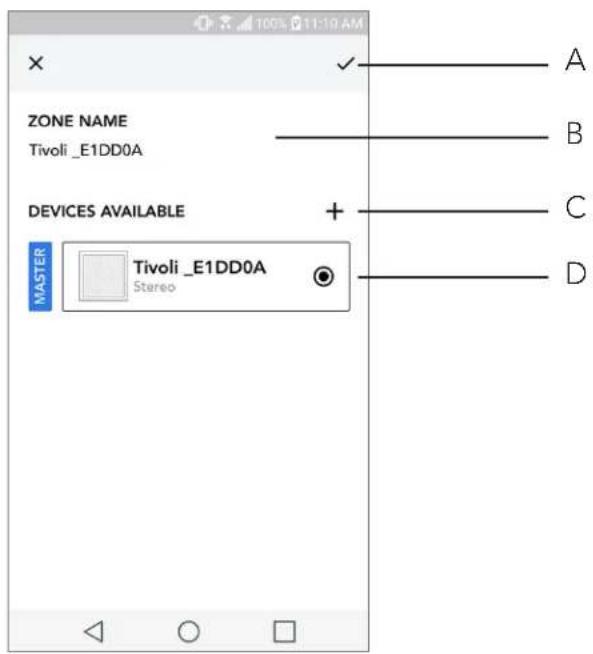
Luidspreker(s) selecteren voor een zone
text_image
ZONE NAME Tivoli _E1DD0A DEVICES AVAILABLE + MASTER Tivoli _E1DD0A Stereo A B C DA. Wijzigingen opslaan
B. Geeft de zone een naam
C. Gaat naar de pagina met instellingen om een bijkomende luidspreker toe te voegen
D. Selecteer luidsprekers om toe te voegen aan de zone
Pagina met alle zones
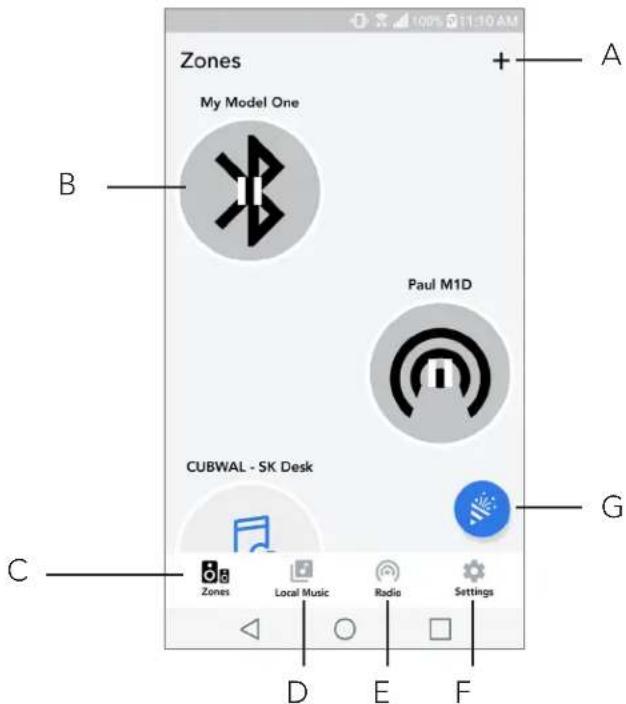
A. Creëert een nieuwe zone
B. Selecteer om de zone te openen
C. Bekijk alle zones (huidig scherm)
D. See music locally stored on your phone or tablet to play on a zone
E. Bekijk muziek die lokaal is opgeslagen op uw telefoon of tablet, om af te spelen in een zone Selecteer FM/DAB-radio als bron voor elke zone die over een Model One Digital beschikt.
F. Gaat naar de pagina met instellingen
G. Sleep naar een zone om de party-modus te activeren.
Zonespeler-pagina
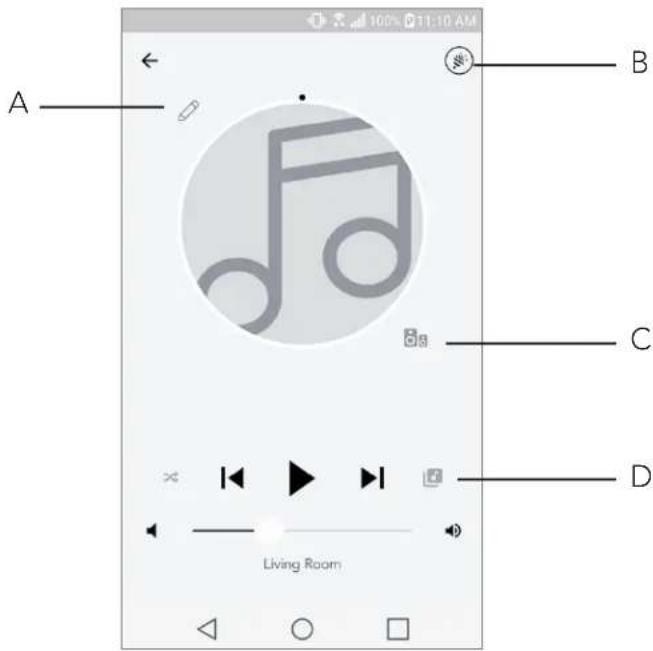
A. Wijzigt de naam van de zone
B. Activeert party-modus en speelt muziek af via alle actieve luidsprekers
C. Gaat naar de lijst met luidsprekers per zone
D. Selecteer de muziekbron die u in een zone wilt afspelen. Merk op dat voor sommige in-app bronnen aanmeldingsinformatie voor een bestaand account wordt gevraagd
Lijst met luidsprekers per zone
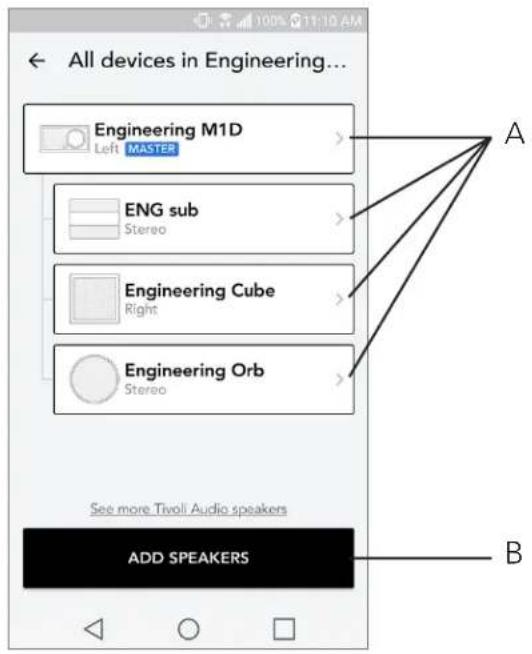
A. Tik op een luidspreker om de pagina met zijn gegevens te bekijken.
B. Tik om de luidspreker toe te voegen die u aan de zone wilt toevoegen.
Pagina met gegevens van de luidspreker
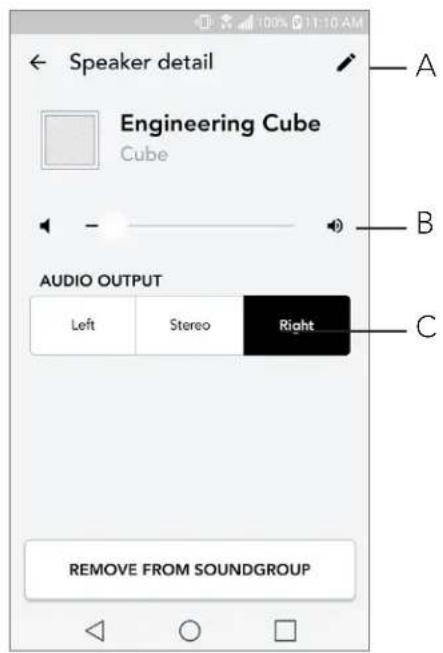
A. Naam wijzigen
B. Volume van de luidspreker aanpassen
C. Stel de luidspreker in op Right Channel only (enkel linkerkanaal), Left Channel only (enkel rechterkanaal) of stereoweergave
Bronnen
Selecteer de muziekbron die u in een zone wilt afspelen. Merk op dat voor sommige in-app bronnen aanmeldingsinformatie voor een bestaand account wordt gevraagd. Raadpleeg de secties over DAB/FM via wifi en bluetooth via wifi als u meer informatie wenst over het afspelen van DAB/FM-radio via wifi en bluetooth via wifi.
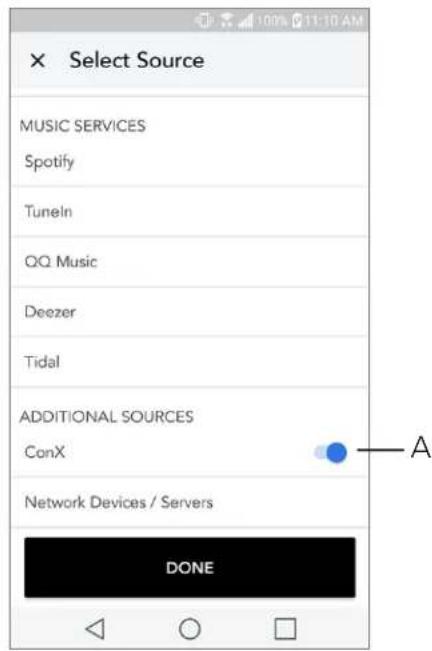
Muziekscherm (geldt enkel voor lokale inhoud)
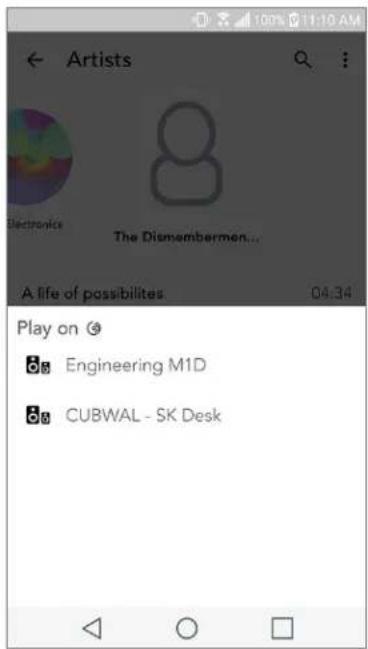
Blader door de muziek die lokaal is opgeslagen, rechtstreeks op uw telefoon of tablet.
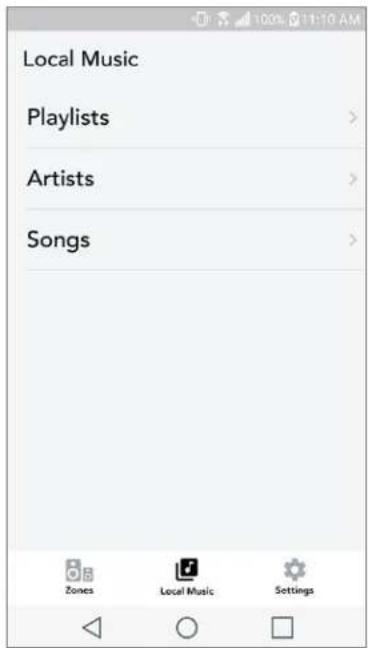
Opmerking: als u geen zone heeft geselecteerd, zal de app u daarom vragen zodra u een nummer heeft gekozen om af te spelen.
Pagina met instellingen
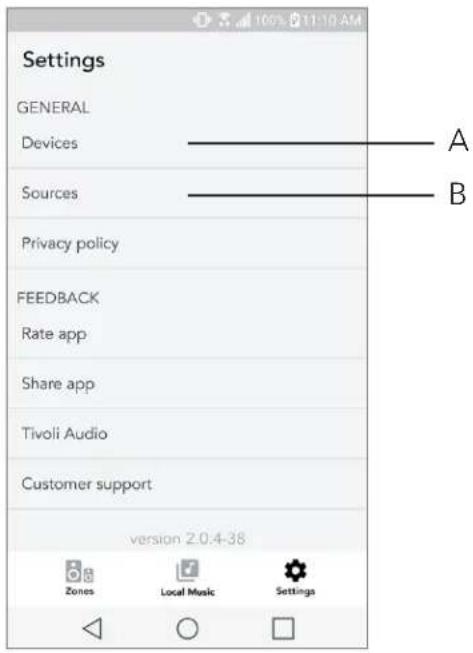
A. Bekijk alle geïnstalleerde luidsprekers
B. Aanmeldingsinformatie voor account bij muziekdiensten beheren
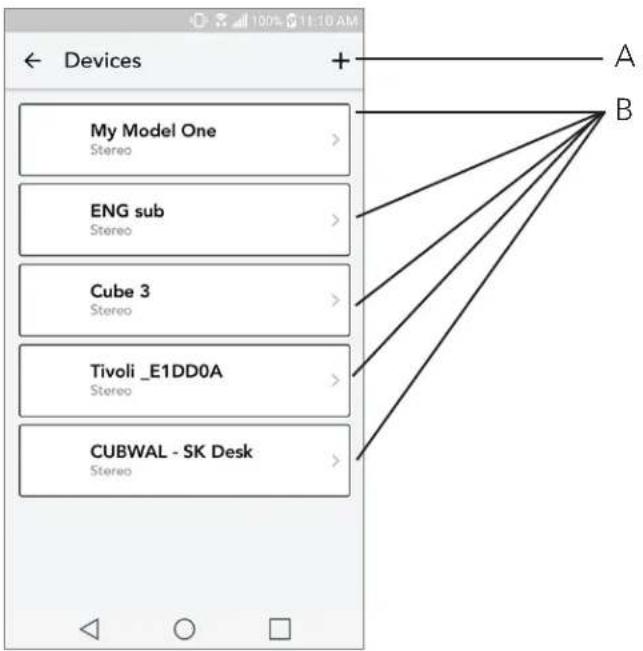
Pagina met toestellen
text_image
Devices My Model One Stereo > ENG sub Stereo > Cube 3 Stereo > Tivoli _E1DD0A Stereo > CUBWAL - SK Desk Stereo > A BA. Een nieuwe luidspreker instellen
B. Zie informatie en configuratie van afzonderlijke luidspreker
Pagina voor configuratie van de luidsprekers
text_image
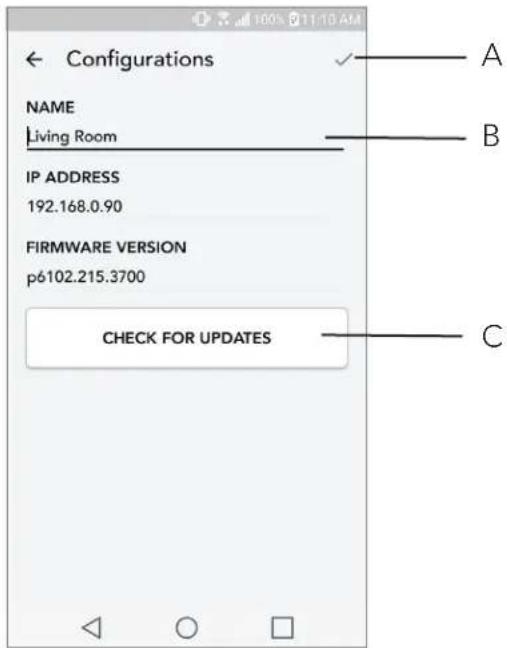
Configurations NAME Living Room IP ADDRESS 192.168.0.90 FIRMWARE VERSION p6102.215.3700 CHECK FOR UPDATES A B CA. Selecteer om de naamswijziging van de luidspreker op te slaan
B. Selecteer om de naam van de luidspreker te wijzigen
C. Schakel Stand-by in of uit
D. Selecteer om te controleren op nieuwe firmware of om bestaande firmware opnieuw te installeren
Party-modusknop
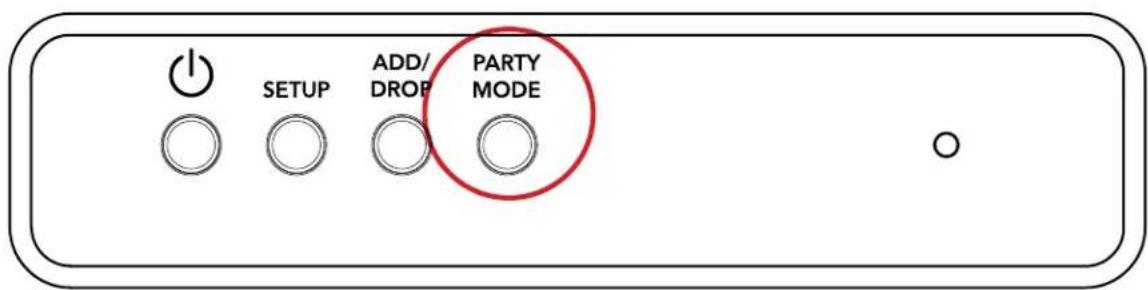
Met de party-modusknop kunt u snel muziek sturen naar alle ART by Tivoli Audio-producten in uw woning. Party-modus kan ook via de luidspreker worden geactiveerd. Houd de party-modusknop gedurende 3 seconden ingedrukt op de luidspreker waarvan uit de muziek naar alle luidsprekers wilt sturen. Dit is vergelijkbaar met de party-modusfunctie die u in de schermen All Zones (Alle zones) en Zone Player (Zonespeler) terugvindt.
Schuif het pictogram uit de gemarkeerde zone van de pagina met All Zones (Alle zones) in de app, om party-modus uit te schakelen.
text_image
OUTPUT SETUP ADD/ DROP PARTY MODEDDMS-modus
Als u uw ConX gebruikt op een plek zonder internetverbinding en u wilt lokale muziek vanaf uw telefoon of tablet afspelen, dan kunt u verbinding maken met de ConX via de DDMS-modus.
- Houd op uw luidspreker de SETUP-knop drie seconden ingedrukt.
- Ga op uw telefoon of tablet naar het scherm met Wireless Networks Settings (instellingen van wifinetwerken). Selecteer "DIRECT-LBTivoli".
- Voer "hello123" in wanneer u om een wachtwoord wordt gevraagd.
- Herstart de Tivoli Audio Wireless-app nadat u met het "DIRECT-LBTivoli"-netwerk bent verbonden.
- YU kunt nu lokale inhoud van uw telefoon of tablet afspelen op één enkele luidspreker. Merk op dat u geen gebruik zult kunnen maken van diensten voor streamen van muziek noch van alles wat een internet- of dataverbinding nodig heeft.
Firmware updaten
Uw ConX krijgt periodieke software-updates. U kunt het beste op deze updates controleren wanneer u het product voor het eerst gebruikt, en daarna ongeveer om de vier maanden.
Controleren op updates:
- Ga naar Devices (Toestellen) op uw pagina met instellingen.
- U zou een lijst moeten zien van alle toestellen die de meest recente update moeten krijgen. Selecteer in de lijst het toestel dat u wilt updaten.
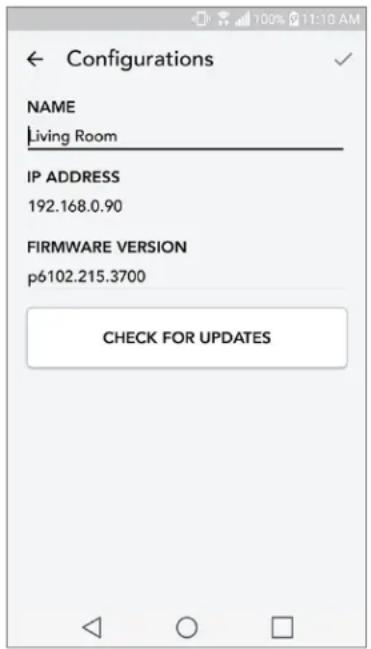
- Selecteer op pagina van het toestel "Check for Updates" (Controleren op updates).
text_image
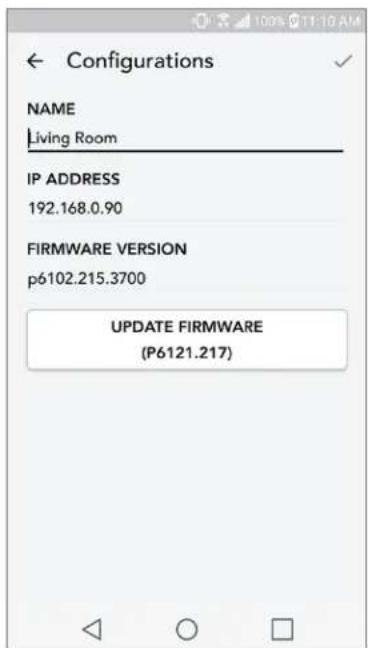
Configurations NAME Living Room IP ADDRESS 192.168.0.90 FIRMWARE VERSION p6102.215.3700 CHECK FOR UPDATES- Als het toestel NIET up-to-date is zal op de knop staan "Update Firmware" (Firmware updaten). Als het toestel WEL up-to-date is zal op de knop staan "Re-Install Firmware" (Firmware opnieuw installeren). Firmware opnieuw installeren is niet nodig tenzij u daartoe wordt verzocht door een medewerker van de klantendienst.
text_image
Configurations NAME Living Room IP ADDRESS 192.168.0.90 FIRMWARE VERSION p6102.215.3700 UPDATE FIRMWARE (P6121.217)- Bevestig dat u de firmware wilt updaten.
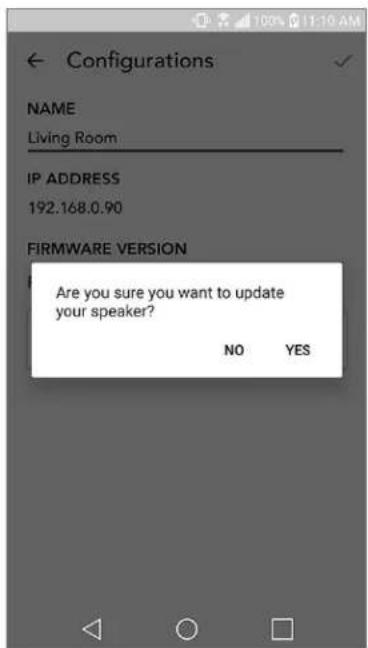
- U zult merken dat uw toestel de firmware-update downloadt en installeert. Zodra de update klaar is, verschijnt onderstaand bericht op het scherm. Zet uw toestel aan. Het is nu klaar voor gebruik.
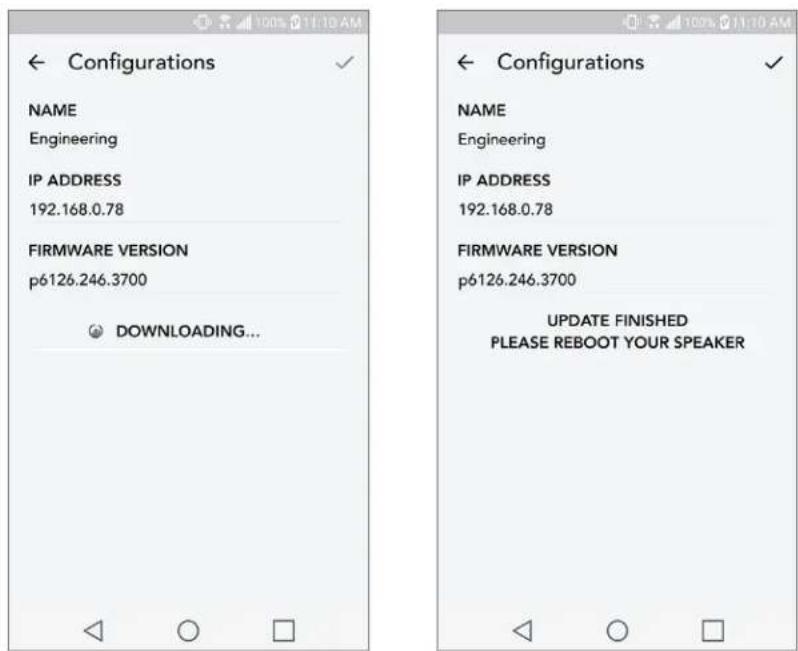
text_image
Configurations NAME Engineering IP ADDRESS 192.168.0.78 FIRMWARE VERSION p6126.246.3700 DOWNLOADING... Configurations NAME Engineering IP ADDRESS 192.168.0.78 FIRMWARE VERSION p6126.246.3700 UPDATE FINISHED PLEASE REBOOT YOUR SPEAKERZorg
Problemen oplossen en veelgestelde vragen
Problemen oplossen
- Op het scherm staat: Connect Radio to WiFi (Verbind radio met wifi). Uw luidspreker kan geen verbinding maken met een netwerk waarvoor het eerder was ingesteld. Controleer of het netwerk nog steeds actief is: Als het netwerk nog steeds actief is, probeer de luidspreker uit en weer aan te zetten. Als dat niet lukt, voer dan een fabrieksinstelling uit (houd de knoppen Setup (Instellingen) en Party Mode (Party-modus) 3 seconden ingedrukt) en herhaal het installatieproces voor de luidspreker.
- Op het scherm staat: Wireless Setup Enabled (Instellingen voor wifi geactiveerd). Uw luidspreker is niet ingesteld voor een draadloos netwerk en staat in instellingsmodus. Raadpleeg de aanwijzingen voor instellen in de Quick Setup-gids of de Online-handleiding.
-
Ik kan mijn draadloze netwerk (wifi) dat in de Tivoli Audio Wireless-app vermeld staat niet vinden. Zorg dat uw draadloze toegangspunt of draadloze router aanstaat en verbonden is met het internet. Zorg dat uw wifiband ingesteld is op de standaard 2,4 GHz. Het ART-systeem ondersteunt 5 GHz-netwerken niet. Zorg dat uw apparaat verbonden is met uw draadloze netwerk. Sluit de Tivoli Audio Wireless-app en open deze vervolgens opnieuw. Nu moet u het draadloze netwerk kunnen zien.
-
De muziek die door mijn luidspreker klinkt is niet in balans. Open de Tivoli Audio Wireless-app, en selecteer Zone (Zone) en Speakers (Luidsprekers) om de balans de controleren. Selecteer de luidspreker(s) die u gebruikt. Als u slechts één luidspreker gebruikt, controleer of deze staat ingesteld op stereo. Als u twee luidsprekers gebruikt, controleer of het volume hetzelfde is. Controleer bovendien of ze allebei zijn ingesteld op Stereo (Stereo) of Left/Right (Links/Rechts) als u naar ze luistert als stereopaar. Als u meer dan twee luidsprekers gebruikt, controleer of alle linker- en rechterluidsprekers zijn ingesteld in paren (en bv. niet tweemaal links en eenmaal rechts).
-
De luidsprekers zijn geïnstalleerd maar ik de vind de Model One Digital niet terug in de lijst van de app. Controleer of de led aan de achterzijde van luidspreker constant groen oplicht. Schakel het toestel uit door de aan/uit-knop aan de achterzijde van het apparaat ingedrukt te houden tot de led rood wordt. Druk vervolgens nogmaals op de aan/uit-knop om de luidspreker aan te zetten. Start de app opnieuw. Ga opnieuw op zoek naar de luidspreker in het "Play New" (Nieuw afspelen)-venster van zodra de led aan de achterzijde van luidspreker opnieuw constant groen oplicht. Raadpleeg tips 1 en 2 van Problemen oplossen als de groene led knippert.
-
Ik speel Spotify af maar het geluid komt uit mijn telefoon. Open de Spotify-app. Klik tijdens het afspelen van een nummer onderaan het scherm op "Available Devices" (Beschikbare toestellen). Selecteer de naam van de hoofdluidspreker van uw Tivoli Model One-zone. Het geluid wordt nu naar het Tivoli-systeem gestuurd. Raadpleeg de Spotify Connect-handleiding die bij uw luid-spreker wordt geleverd voor meer informatie, evenals uw Model One Digital Quick Setup-gids en Online-handleiding.
-
Ik speel Spotify af, maar ik zie niet waar onderaan de app "Available Devices" (Beschikbare toestellen) staat. Zorg dat u een Spotify Premium-account gebruikt. Voor meer informatie, raadpleeg de Spotify Connect-handleiding die bij uw luidspreker zit of ga naar Spotify.com. Als u een Spotify Premium-account gebruikt, zorg dan dat de luidspreker verbonden is met uw draadloze netwerk en start uw Spotify-app opnieuw.
-
Ik vind Apple Music of Google Play niet terug in de lijst van de app. Geen probleem! Activeer bluetoothmodus op uw Model One Digital. Koppel uw mediatoestel via bluetooth met uw ConX. Gebruik de functie bluetooth via wifi wanneer u de muziek via meer dan één luidspreker wilt horen.
-
Mijn ConX is ingeschakeld en verbonden maar er komt geen geluid uit het systeem. Gebruik de volumeknop aan de voorzijde van uw ConX om het volume te verhogen. U kunt ook het volume controleren op de Tivoli App. Controleer vervolgens het mediavolume op uw telefoon. Zorg dat dit aanstaat en probeer het volume harder te zetten. Zorg dat niets de aanraakgevoelige zone bovenaan uw ConX raakt waardoor het toestel in pauzestand staat. Problemen met uw draadloos netwerk kunnen een invloed hebben op al uw toestellen. Druk op pauze en start vervolgens weer het afspelen vanaf uw audiobron.
-
Mijn luidspreker reageert niet. Voer een fabrieksreset uit. Houd de knoppen Setup (Instellingen) en Party Mode (Party-modus) samen 3 seconden ingedrukt. De led wordt rood. Druk de Power (Aan/uit)-knop in. De luidspreker is nu weer ingesteld op standaard fabrieksinstellingen. Als het toestel nog steeds niet reageert, koppel de stroombron (batterijen of adapter) los en sluit deze opnieuw aan.
Veelgestelde vragen
- Hoe speel ik muziek af op mijn nieuwe ConX? Muziek streamen op uw ConX kan via wifi en de Tivoli Audio Wireless-app, door de Model One Digital te koppelen via bluetooth of door een geluidsbron aan te sluiten via de AUX-ingang achteraan het toestel. Raadpleeg uw Quick Setup-gids of Online-handleiding voor meer informatie.
- Waar vind ik de app? U kunt de Tivoli Audio Wireless-app zowel in de iOS App Store als in de Google Play Store vinden.
- Welk type stroom gebruikt de ConX? De ConX wordt geleverd met een 12 Volt DC-voeding. U kunt het toestel ook van stroom voorzien door middel van oplaadbare batterijen (afzonderlijk verkocht).
- Hoe lang kan ik oplaadbare batterijen gebruiken voor ze weer moeten worden opgeladen? Op een volume van 50 % kan een volledig opgeladen batterij tot 10 uur spelen.
- Kan ik mijn ConX op een publiek wifinetwerk gebruiken? Ja, maar afhankelijk van het aantal toestellen dat gebruik maakt van het netwerk kunnen de sterkte van het wifisignaal en de mogelijkheid om te streamen sterk variëren.
- Kan ik mijn Tivioli-producten die niet voor wifi zijn uitgerust, verbinden met de nieuwe ART-lijn? Jazeker! Met behulp van de nieuwe ConX kunt u van uw Tivoli Audio-product een wifi-luidspreker maken. Daarna kan het draadloos worden aangesloten op uw Model One Digital-systeem.
- Kan ik mijn laptop- of desktopcomputer draadloos aansluiten op mijn ConX? Momenteel is de Tivoli Audio Wireless-app enkel geoptimaliseerd voor mobiel gebruik via telefoon en tablet. Dit kan in de toekomst echter veranderen. U kunt nog steeds verbinding maken via bluetooth of via de Auxiliary-poort.
- Welke diensten worden ondersteund door het ART by Tivoli Audio-systeem? De app ondersteunt Spotify (premium), Tidal, Deezer, QQ Music, Tune In, netwerkapparaten/-servers, en lokale inhoud. Andere muziekdiensten kunt u ook gebruiken, maar dan via bluetooth of bluetooth via wifi. Raadpleeg de sectie Bluetooth via wifi van uw Online-handleiding voor meer informatie.
- Hoe maak ik mijn ConX schoon? We raden aan de houtafwerking met een droge doek te reinigen. De stof kan met een kledingroller worden gereinigd.
- Kan ik afzonderlijke ART-producten draadloos met elkaar verbinden? Jazeker! Zodra alle gewenste luidsprekers verbonden zijn met uw wifinetwerk zult u erop kunnen aansluiten. Deze geselecteerde systemen zullen deel uitmaken van een zone waarin u simultaan muziek zult kunnen afspelen. Raadpleeq uw Quick Setup-qids of Online-handleiding voor meer informatie.
- Kan ik verschillende bronnen tegelijkertijd spelen? Jazeker! U kunt net zoveel bronnen hebben als u luidsprekers heeft. Als u dat wilt kan elke zone een andere bron afspelen.
- Heb ik een speciale internetsnelheid of router nodig om mijn ConX te gebruiken? U heeft een gewone breedbandverbinding nodig die verbonden is met een 2,4 GHz- router/wireless access point. Zo gebeurt de installatie in de meeste huizen. De Model One Digital ondersteunt momenteel geen 5 GHz routers/wireless access points.
Innholdsfortegnelse
Velkommen 179