SDMN50R - Autres accessoires informatique SONY - Notice d'utilisation et mode d'emploi gratuit
Retrouvez gratuitement la notice de l'appareil SDMN50R SONY au format PDF.



| Type de produit | Moniteur LCD 15 pouces avec haut-parleur stéréo intégré |
| Marque | Sony |
| Modèle | SDM-N50R |
| Taille de l'écran | 15 pouces (38 cm) |
| Résolution maximale | 1024 × 768 (XGA) |
| Fréquence horizontale | 30 - 61 kHz |
| Fréquence verticale | 48 - 85 Hz (uniquement XGA à 75 Hz) |
| Signal d'entrée vidéo | RGB analogique, 0,700 Vp-p, 75 ohms |
| Connecteurs d'entrée vidéo | 2 × HD15 (RGB) |
| Sortie audio | Haut-parleur stéréo 2 W × 2 |
| Prise casque | Mini-jack stéréo (16 - 48 ohms) |
| Entrée audio | Mini-jack stéréo, 0,5 Vrms |
| Alimentation | 100 - 240 V, 50/60 Hz, 0,55 - 0,3 A |
| Consommation électrique (max) | 35 W |
| Consommation en veille | ≤ 3 W |
| Dimensions (écran) | 356 × 347 × 185 mm |
| Dimensions (moteur de médias avec support) | 94 × 185 × 180 mm |
| Poids (écran) | 2,7 kg |
| Poids (moteur de médias avec support) | 0,85 kg |
| Fonctions principales | Réglage automatique de la qualité d'image, capteur de luminosité, détecteur d'utilisateur, mode d'économie d'énergie, réglages contraste/luminosité/phase/horloge/centrage/zoom/température de couleur, menu OSD multilingue |
| Entretien et nettoyage | Débrancher avant nettoyage ; utiliser un chiffon doux ; ne pas utiliser de solvants ni de produits abrasifs |
| Sécurité | Ne pas exposer à des températures extrêmes, à l'humidité, à la poussière ; installer près d'une prise accessible ; ne pas obstruer les ouïes de ventilation |
| Pièces détachées et réparabilité | Tube fluorescent remplaçable (consulter votre revendeur Sony) ; élimination conforme aux réglementations locales (mercure) |
| Accessoires fournis | Câble d'alimentation, câble de connexion système (2 m), câble vidéo HD15, câble audio, disques d'utilitaires Windows et Macintosh, manuel d'utilisation, carte de garantie |
FOIRE AUX QUESTIONS - SDMN50R SONY
Questions des utilisateurs sur SDMN50R SONY
0 question sur cet appareil. Repondez a celles que vous connaissez ou posez la votre.
Poser une nouvelle question sur cet appareil
Téléchargez la notice de votre Autres accessoires informatique au format PDF gratuitement ! Retrouvez votre notice SDMN50R - SONY et reprennez votre appareil électronique en main. Sur cette page sont publiés tous les documents nécessaires à l'utilisation de votre appareil SDMN50R de la marque SONY.
MODE D'EMPLOI SDMN50R SONY
Cette notice s'applique aux Etats-Unis et au Canada uniquement.
Si cet apparéil est exporté aux États-Unis ou au Canada, utiliser le cordon d'alimentation portant la mention UL LISTED/CSA
LABELLED et replissant les conditions suivantes: SPECIFICATIONS
Type de fiche Fiche Nema 5-15 broches
Cordon Type SVT ou SJT, minimum 3·18 AWG
Longueur Maximum 15 pieds
Tension Minimum 7 A, 125 V

Pour exploiter le son clair du haut-parleur stéreo intégré. 5
Identification des composants et des commandes 6
Installation 8
Etape 1: Raccordez le moteur de medias à votre ordinateur. 8
Etape 2: Raccordez l'écran et le moteur de medias 8
Etape 3: Branchezlicabled'alimentation.
Etape 4: Mettez le moniteur et l'ordinateur sous tension 9
Utilisationduhaut-parleurstereo.
Selectiondusignald'entree 10
Personnalisationdevotremoniteur.......
Pilotageparmenu. 11
Réglageducontraste(CONTRASTE)
Réglage du niveau de noir de l'image (LUMINOSITE) 12
Suppression du scintillagement ou du flou (PHASE/HORLOGE). 13
Réglage de la position de l'image
(CENTRAGEH/CENTRAGEV) FR
Affichage d'un signal de faible résolution à la résolution en cours
(ZOOM) 14
Réglage de la température des couleurs (COULEUR) 14
Changement de la position du menu (POSITION MENU) 14
Réinitialisation des régles (RESTAUR)
Réglagesadditionnels(Option)
Macintosh est une marque commerciale sous licence d'Apple Computer, Inc., déposée aux Etats-Unis et dans d'autres pays.
- Windows estunemarquecommerciale déposée de Microsoft Corporation aux Etats-Unis et dans d'autres pays.
- IBM PC/AT et VGA sont des marques commerciales déposées d'IBM Corporation of the U.S.A.
- VESA et DDC [1] sont des marques commerciales de Video Electronics Standards Association.
- ENERGY STAR est une marquee déposée aux États-Unis.
- Tous les autres noms de produit mentionnés dans le present mode d'emploi peuvent être des marques commerciales ou des marques commerciales déposées de leurs entreprises respectives.
- De plus, les symboles "I" et "U" ne sont pas systématiquement mentionnés dans ce mode d'emploi.
Spcificatonstechniques.
Fonction d'économie d'énergie (capteur utilisateur/
moded'économied'énergie) 1
Fonction de réglage automatique de la luminosité (capteur delumière) 18
Fonction de réglage automatique de la qualité de l'image 18
Dépannage 19
Magesaffichés. 19
Symptômes défaillancessetremèdes
Fonctiond'autodiagnostic. 2
Spcifications 22
Appendix.
- Presetmodetimingtable
TCO'95 Eco-document
Précautions
Avertissement sur les connexions d'alimentation
- Utilisez le cable d'alimentation fourni. Si vous utilisez un cable d'alimentation différent, assurez-vous qu'il est compatible avec la tension secteur locale.
Pour les clients aux Etats-Unis
Si vous n'employez pas le cable approprié, ce monitér ne sera pas conforme aux normes FCC obligatoires.
Pour les clients au Royaume-Uni
Si vousutiliszec le monitcur au Royaume-Uni,veuillezutiliser le cable d'alimentation adapte au Royaume-Uni.
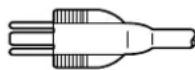
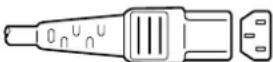
Exemples de types de fiches
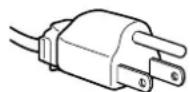
pour 100 à 120 V CA
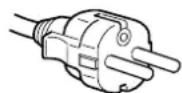
pour 200 à 240 V CA
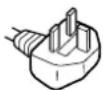
pour 240 V CA
uniquement
L'appareil doit être installé à proximité d'une prise de courant aisément accessible.
Installation
N'installez pas et ne laisserez pas le monitateur:
- A des endroits exposés à des températures extrêmes, par exemple à proximé d'un radiateur, d'un conduit de chauffage ou le rayonnement direct du soleil. L'exposition du moniteur à des températures extrêmes, comme dans l'habitacle d'une voiture parquec en plein soleil ou à proximé d'un conduit de chauffage, risque d'entrainer des déformations du chassis ou des dysfonctionnements.
- A des endroits soumis à des vibrations mécaniques ou à des chocs.
- A proximé d'appareils générant de puissants champs magnétiques, comme un télévisur ou d'autres apparciels electroménagers.
- A des endroit soumis à des quantités inhabituelles de poussière, de saletés ou de sable, par exemple à cote d'une fenêtre ouverte ou d'une porte donnant sur l'extérieur. En cas d'installation-temporaire à l'extérieur, voirlez à prendre les précautions requises contre la poussière et les saletés en suspension dans l'air. Faute de quoi des dommages irréparables risquent de se produit.
Manipulation de I'ecran LCD
- Ne laissiez pas l'écran LCD face au soleil, car vous risquez sinon de l'endommager. Faites donc attention si vous installez le moniteur à cotoé d'une fenêtre.
- N'appuyez pas sur et veiliez à ne pas érafler la surface de l'écran LCD. Ne posez pas d'objets lourds sur l'écran LCD. Vous risquez sinon d'alterer l'uniformité de l'écran ou de provoquer un dysfonctionnement de l'écran LCD.
- Lorsque le moniteur est employé dans un environnement froid, il est possible qu'une image rémanente apparaïssée sur l'écran. Il ne s'agit pas d'un dysfonctionnement. L'écran recouvre sa condition normale des que la température est revenue à un niveau normal.
- Si une image fixe reste affichée pendant une longue durée, il se peut qu'une image rémanente apparaissé pendant un certain temps. Cette image rémanente finira par disparaitre.
- Le panneau LCD s'échauffe en cours d'utilisation. Il ne s'agit pas d'un dysfonctionnement.
Remarque sur l'affichage à cristaux liquides (LCD - Liquid Crystal Display)
Veuillez noter que I'ecran LCD est issu de technologie de haute precision. Toutefois, il est possible que des points noirs ou des points lumineux (rouge, bleu ou vert) apparaisent constamment sur I'ecran LCD, ainsi que des bandes de couleur irregulares ou une certaine luminosite. Il ne s'agit pas d'un dysfonctionnement. (Points effectifs: plus de 99,99%)
Entretien
- Débranchez le cable d'alimentation de la prise secteur avant de procéder au nettoyage de votre moniteur.
- Nettoyez l'écran LCD avec un chiffon doux. Si vous utilisez un liquide de nettoyage pour le verre, n'utilisez pas de nettoyant contenant une solution antistatique ou tout autre additif similaire, car vous risquez sinon de griffer le revêtement de l'écran LCD.
- Nettoyez le chassin, le panneau et les commandes à l'aide d'un chiffon doux légerement impregné d'une solution détergente neutre. N'utilise aucun type de tampon abrasif, de poudre à recycler ou de solvant tel que de l'alcool ou de la benzine.
- Ne frottez pas, ne touchez pas et ne tapotez pas la surface de l'écran avec des objets pointus ou abrasifs comme un stylo à bille ou un tournevis. Ce type de contact risque de rayer le tube image.
- Sachez qu'une détérioration des matériaux ou du revêtement de l'écran LCD risque de se produit si le moniteur est exposé à des solvants volatiles comme des insecticides ou en cas de contact prolongé avec des objets en caoutchouc ou en vinyle.
Transport
- Débranche tous les cables du moniter avant de le transporter. Pour transporter cet écran, saisissez-le fermement des deux mains au niveau du support et de la base. Utilisez également les deux mains pour transporter le moteur de medias. Si vous laissez tomber le moniter, vous risquez de vous blesser ou d'endommager le moniter.
- Pour transporter ce moniteur en vue de réparations ou de son expédition, utilisez le carton et les matériaux de conditionnement originaux.
Remplacement du tube fluorescent
Un tube fluorescent de conception spéciale est installé dans ce moniteur comme source lumineuse. Si I'écran s'assombrit, est instable ou ne s'allume pas, remplacez le tube fluorescent. Pour le remplacement du tube fluorescent, consultez votre revendeur Sony.
Elimination du moniteur
- N'éliminez pas ce moniteur avec les ordures menagères.
- Le tube fluorescent utilisé dans ce moniteur contient du mercure. L'élimination de ce moniteur doit être effectuee conformément aux reglementations des autorités locales competentes en matière de propre publique.
Réglage de l'inclinaison et de la hauteur
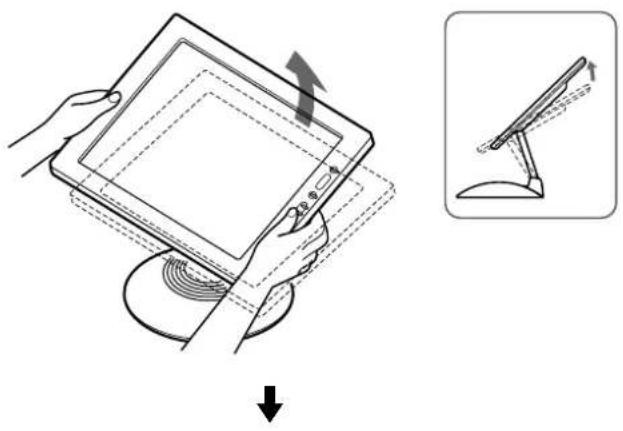
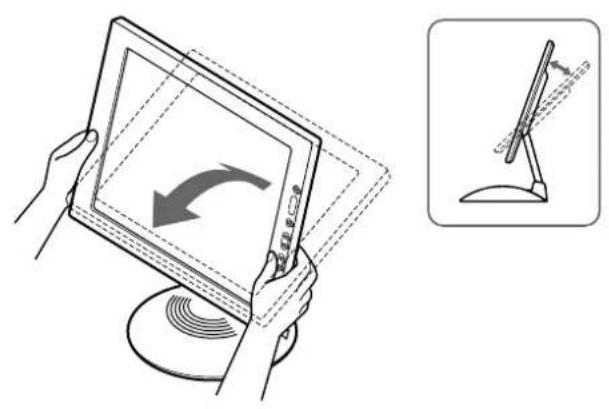
Cet écran peut être ajusté suivant les angles illustrés ci-dessous.
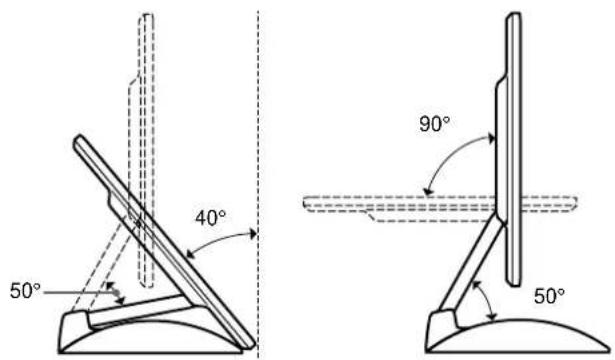
Pour ajuster les angles, saississez le panneau LCD des deux mains par le bord inférieur comme illustré ci-dessous. Basculez le panneau LCD vers l'arrière, puis soulevez panneau LCD à la hauteur d'écran vouluc et ajustez-en ensuite l'inclinaison. Lors du réglage de la hauteur et de l'inclinaison, procédez de façon lente et délicate en veillant à ne pas cogner le panneau LCD contre le bureau ou la base du support d'écran.
Pour utiliser l'écran comportablement
Cet écran est conçu de manière à ce que vous puissiez le régler suivant un angle de visualisationcomfortable. Ajustez l'angle de visualisation de votre écran en fonction de la hauteur du bureau et de votre chaise et de manière à ce que l'écran ne vous refléchisse pas la lumière dans les yeux.
Pour exploiter le son clair du haut-parleur stéreo intégré
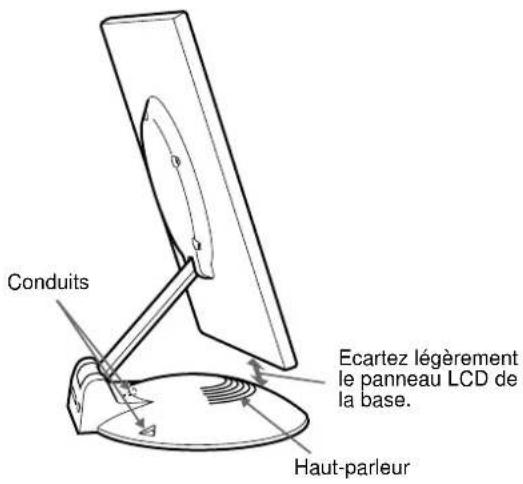
Cet écran est équipé d'un haut-parleur stéreo intégré dans la base du support d'écran.
NousvousconseillonsdepositionnerlepanneauLCDlegrement a I'ecart du support d'écran. Les aigués diffusées par les hautparleurs risquent d'être étouffées par le panneau LCD s'il est positionné directement au-dessus du support. Veillez à ne pas laisser tomber d'objets métalliques dans les ouïes des hautparleurs, car les haut-parleurs générent un champ magnétique. De même, le champ magnétique risque d'affector les données enregistrées sur des bandes magnétiques et des disquettes. Veillez à conserver les apparciels d'enregistrement magnétique, les cassettes et les disquettes à l'écart des ouvertures du haut-parleur. Un conduit est liént à l'arrière du support d'écran afin d'accentuer les graves. Veillez à ne pas obstruer ce conduit avec du papier ou tout autre object de manière à garantir un son clair.
Identification des composants et des commandes
Pour plus de détails, reportez-vous aux pages entre parenthèses.
Ecran LCD
Avant Arrière
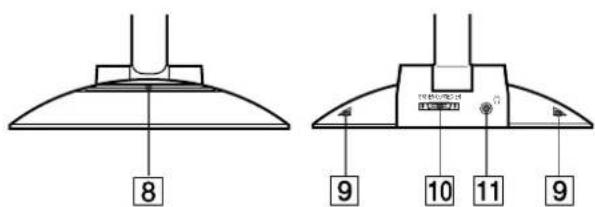
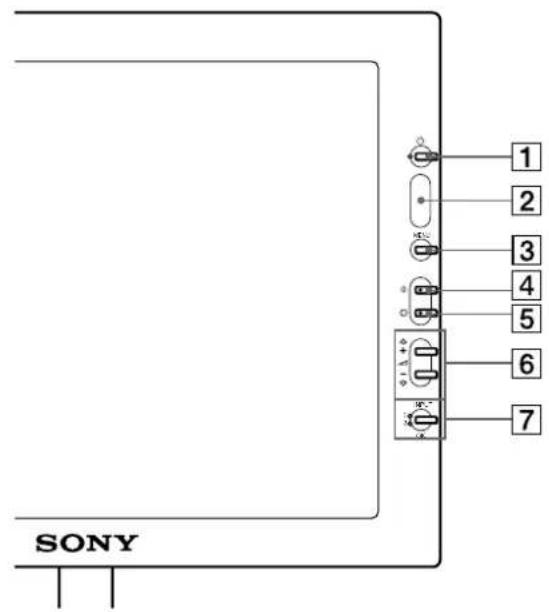
1 Commutateur et indicateur (alimentation) (pages 9, 17, 22)
Ce commutateur sert à la mise sous et hors tension de l'écran. L'indicateur s'allume en vert lorsque le moniteur est sous tension. L'indicateur clignote en vert et en orange lorsque le moniteur est en mode de faible consommation énergétique et s'allume en orange lorsque le moniteur est en mode d'économie d'énergie.
2 Capteur de luminosite et détecteur d'utilisateur (pages 16, 17, 18)
Ces capteurs mesurent la luminosité ambiente et détectent la présence d'un utilisateur face à l'écran. Veillez à ne pas recouvrir le capteur de papier, etc.
3 Touche MENU (menu) (page 12)
Cette touche active l'affichage du menu principal.
4 Touche (contraste) (page 12)
Cette touche active l'affichage du menu CONTRASTE.
Cette touche active l'affichage du menu LUMINOSITE.
6 Touches (volume) + / - et (+)/ (-) (pages 10, 12)
Ces touches activent l'affichage du menu VOLUME et servent de touches fleches (+) / (-) pour selectionner des parametes de menu et effectuer des reglages.
7 Touche INPUT (entree) et OK, et indicateur (pages 10, 12)
Cette touche seLECTIONne le signal d'entrec video INPUT 1 ou INPUT 2 (connecteurs HD15 (RVB)). Le signal d'entree et I'indicateur d'entrec correspondant changent chaque fois que vous appuyez sur cette touche.
Cette touche sert également de touche OK lorsque le menu est affché à l'écran.
Haut-parleur stereo (page 10)
Ce haut-parleur diffuse les signaux audio sous forme desons.
9Conduits
Ces conduits servent à renforcer les graves du haut-parleur.
10 SYSTEM CONNECTOR (CONNECTEUR DU SYSTEMME) (page 8)
Ce connecteur entre les signaux du moteur de medias lorsque l'écran et le moteur de medias sont raccordés au moyen de cable de connexion système.
11 Prise pour casque d'écoute (page 10)
Cette prise sort les signaux audio vers un casque d'écoute.
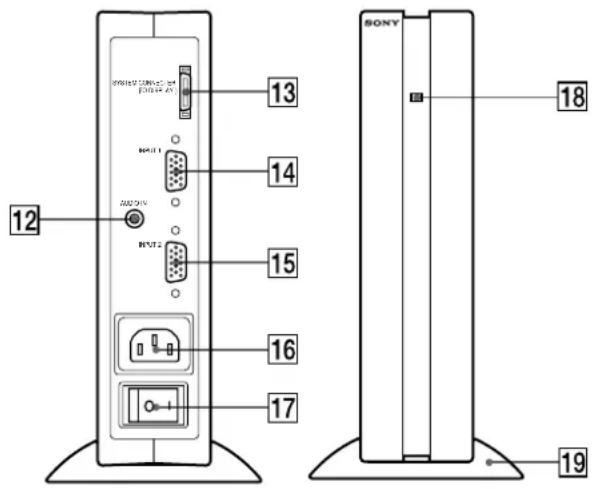
Mateur de medias
12 Prise AUDIO IN (page 10)
Cette prise entre les signaux audio lorsqu'il est raccordé à la prise de sortie audio de l'ordinateur ou d'un autre appeareil audio.
13 SYSTEM CONNECTOR (CONNECTEUR DU SYSTEME) (TO DISPLAY) (page 8)
Ce connecteur sort les signaux du moteur de medias lorsque l'écran et le moteur de medias sont raccordés au moyen de cable de connexion système.
14 Connecteur 1 d'entrée HD15 (RVB) (INPUT1) (page 8)
Ce connecteur entre les signaux video RVB (0,700 Vp-p, positifs) et les signaux SYNC.
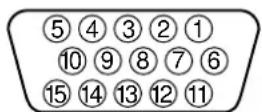
| Broche n° Signal | ||||
| 1 Rouge | ||||
| 2 | V | c | r | t |
| (Synchronisation sur le vert) | ||||
| 3 | B | l | e | u |
| 4 ID (masse) | ||||
| 5 Masse DDC* | ||||
| 6 Masse du rouge | ||||
| 7 Masse du vert | ||||
| 8 Masse du blcu | ||||
| 9 DDC + 5V* | ||||
| 10 Massc | ||||
| 11 ID (masse) | ||||
| 12 Données bidirectionnelles (SDA)* | ||||
| 13 Synchronisation H | ||||
| 14 Synchronisation V | ||||
| 15 Horologedonnées (SCL)* | ||||
- DDC (Display Data Channel) est une norme de VESA.
15 Connecteur 2 d'entrée HD15 (RVB) (INPUT2) (page 8)
Ce connecteur entre les signaux video RVB (0,700 Vp-p, positifs) et les signaux SYNC. L'assignation des broches est la même que pour le connecteur [14].
16 Connecteur AC IN (page 9)
Ce connecteur assures l'alimentation secteur du moniteur.
17 Commutateur d'alimentation secteur (page 9)
Ce commutateur sert à la mise sous et hors tension du moniteur. Lorsque le commutateur d'alimentation secteur est actionné, l'écran se met automatiquement sous tension.
18 Indicateur d'alimentation secteur (page 17)
Cet indicateur s'allume en vert lorsque le moteur de medias est sous tension. Cet indicateur s'allume en rouge lorsque l'écran est hors tension et que le moteur de medias est sous tension. L'indicateur s'allume en orange lorsque le moniteur se trouve en mode d'économie d'énergie.
19 Support du moteur de medias
Ce support sert à installer le moteur de medias verticallement.
Attention
Veiliez à installer le moteur de media verticalément comme illustré à gauche. L'installation du moteur de media en position plate risque de bloquer les oules de ventilation et de provoquer un dysfonctionnement.
Installation
Avant d'utiliser votre moniteur, vérifie si les accessoires suivants se trouvent bien dans le carton d'emballage:
Ecran LCD
- Moteur de medias
Support du moteur de medias
Cable d'alimentation
Cable de connexion système (2 m) (type de cable applicable: DP-2)
Cable de signal video HD15 (RVB)
Cable audio (minifiche stereo)
Windows Monitor Information Disk/Utility Disk
Macintosh Utility Disk
- Cartedegarantie
- Ce mode d'emploi
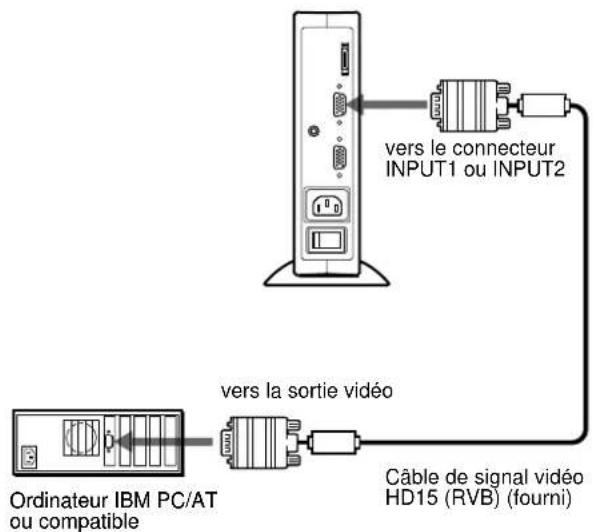
Etape 1: Raccordez le moteur de medias à votre ordinateur
Mettez le moteur de medias et l'ordinateur hors tension avant de proceder aux connexions.
Remarque
Ne touchez pas les broches du connecteur du cable de signal video, car vous risquez sinon de plier les broches.
Raccordement à un ordinateur IBM PC/AT ou compatible
Raccordement à un Macintosh
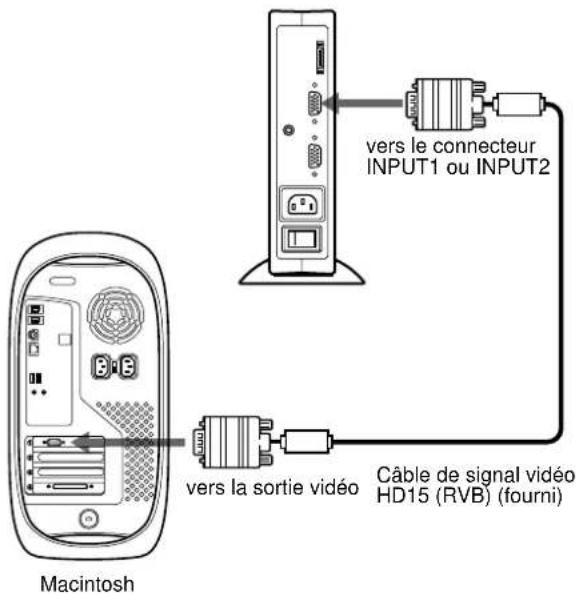
Lorsque vous connectez ce moniteur à un ordinateur Macintosh, utilisez l'adaptateur Macintosh, si nécessaire. Raccordez l'adaptateur Macintosh à l'ordinateur avant de brancher le cable.
Etape 2: Raccordez l'écran et le moteur de medias
Mettez l'écran et le moteur de medias hors tension avant de proceder aux connexions.
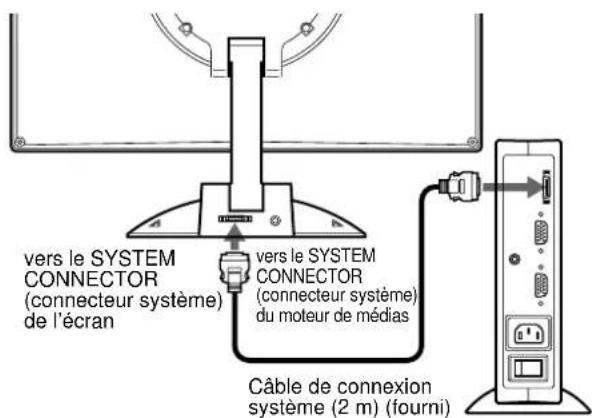
Attention
Veillez à installer le moteur de media verticalément comme illustré ci-dessus. L'installation du moteur de media en position plate risque de bloquer les ouies de ventilation et de provoquer un dysfonctionnement.
Remarque
Branchez le cable en le saissistant par la fiche.
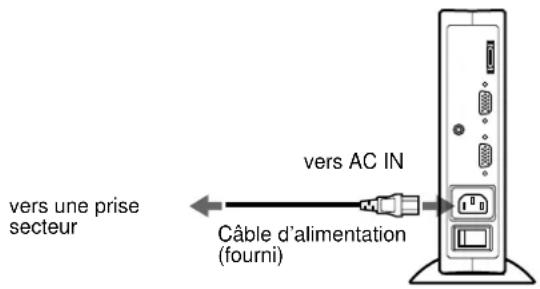
Etape 3: Branchez le cable d'alimentation
Le moteur de medias, l'écran et l'ordinateur étant hors tension, branchez d'abord le cable d'alimentation au moteur de medias et ensuite sur une prise secteur.
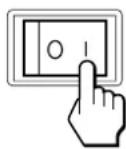
Etape 4: Mettez le moniteur et l'ordinateur sous tension
1 Mettez le moteur de medias sous tension.
L'écran se met automatiquement sous tension. Les indicateurs du moteur de medias et de l'écran s'allument en vert.
2 Mettez l'ordinateur sous tension.
L'installation de votre moniteur est à présent terminée. Si nécessaire, utilisez les commandes du moniteur pour régler l'image.
Si aucune image n'apparait sur I'ecran
- Verifiez si le moniteur est correctement raccordé à l'ordinateur.
- Verifiez si le moteur de medias est sous tension.
- Si l'indication PAS ENTREE VIDEO apparait sur l'écran, l'ordinateur est en mode d'économie d'énergie. Essayez d'appuyer sur n'importe qu'elle touche du clavier ou de déplacer la souris.
- Si CABLE DECONNECT apparait sur l'écran, essayez de changer de signal d'entrée (page 10) et vérifie que le cable d'entrée video est branché correctement.
- Si l'indication HORS PLAGE DE BALAYAGE apparait sur l'écran, reconnectectez l'ancien moniteur. Reglez ensuite la carte graphique de l'ordinateur de façon à ce que la fréquence horizontale soit comprise entre 30 - 61kHz , et la fréquence verticale entre 48 - 85Hz (uniquement en mode XGA à 75Hz ).
Pour des informations plus détaillées sur les messages à l'écran, voir "Symptômes de défaillances et remèdes" à la page 20.
Vous n'avez besoin d'aucun pilote pour ce moniteur
Le moniteur prend en charge la fonction Plug & Play "DDC" et détecte automatiquement toutes les autres informations relatives au moniteur. Il n'est pas nécessaire d'inverter de pilote pour cet ordinateur.
La première fois que vous mettez votre ordinateur sous tension après avoir raccordé le moniteur, l'assistant de réglage peut s'afficher sur l'écran. Dans ce cas, suivez les instructions indiquées sur l'écran. Le moniteur Plug & Play est automatiquement sélectionné afin que vous puissiez l'utiliser.
La fréquence verticale devient 60Hz
Etant donné que les scintillements sur le moniteur sont discret, vous pouzez l'utiliser telquel. Vous n'avez pas besoin de régler la fréquence verticale sur une valeur particulièrement élevé.
Si vous ordinateur ou votre carte graphique rencontres des difficultés de communication avec ce moniteur, installez le fichier d'informations de ce moniteur à l'aide de Windows Monitor Information Disk. Pour obtenir de plus amples informations sur l'installation, consultez le fichier ReadMe sur le disque.
Utilisation du haut-parleur stéreo
Vous pouvez écouter de la musique, des sons et d'autres fichiers audio via le haut-parleur stéreo de votre moniteur.
Raccordez la prise AUDIO IN à la prise de sortie audio de votre ordinateur ou d'un autre appeareil audio à l'aide du cable audio fourni (minifiche stéreo).
Réglage du volume
Le réglage du volume se fait via un menu VOLUME distinct du menu principal (page 11).
1 Appuyez sur les touches + / -
Le menu VOLUME apparait sur I'ecran.

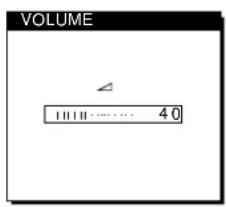
2 Appuyez sur les touches + / - pour régler le volume.
Le menu disparaît automatiquèment au bout d'environ 3 secondes.
Utilisation de la prise pour casque d'écoute
Vous pouvez écouter les signaux audio de votre ordinateur ou d'un autre appeareil audio à l'aide d'un casque d'écoute.
Raccordez vous casque d'ecoute à la prise pour casque d'écoute. Le haut-parleur est désactifé des que vous branchez un casque d'écoute sur la prise pour casque d'écoute. Ajustez le volume du casque d'écoute à l'aide du menu VOLUME.
Remarques
- Vous ne pouvez pas régler le volume lorsque le menu principal est affchéé sur l'écran.
- Lorsque vous moniteur se trouve en mode de faible consommation énergétique ou en mode d'économie d'énergie, aucun son n'est diffusé par le haut-parleur.
Sélection du signal d'entrée
Vous pouvez raccorder deux ordinateurs a ce moniteur via les connecteurs INPUT 1 et INPUT 2. Pour selectionner l'un des deux ordinateurs, utilisez la touche INPUT.
Appuyez sur la touche INPUT.
Le signal d'entrée et l'indicateur d'entrée correspondant, "1" (INPUT 1) ou "2" (INPUT 2), changent chaque fois que vous appuyez sur cette touche.
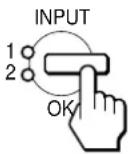
Remarques
- Vous ne pouvez pas seLECTIONner le signal d'entrée lorsque le menu principal est affiché sur l'écran.
- Si,aucun signal n'est entre via le connecteur selectionne, l'indication PASENTREEVIDEO ou CABLE DECONNECT apparait sur I'ecran. Aubout dequelques secondes,le moniteur passe en mode d'economie d'energie.Si cela se produit,selectionnez I'autre connecteur aI'aide de la touche INPUT.
Personnalisation de votre moniteur
Avant de professionnelles aux réglages...
Raccordez le moniteur et l'ordinateur et mettez-les sous tension.
Pour obtenir les valeurs résultats, attendez au moins 30 minutes avant d'effectuer les réglages.
Vous pouvez effectuer de nombreux réglages de votre monitre à l'aide des menus d'affichage.
Pilotage par menu
Appuyez sur la touche MENU pour afficher le menu principal sur votre écran. Voir page 12 pour plus de détails sur l'utilisation de la touche MENU.
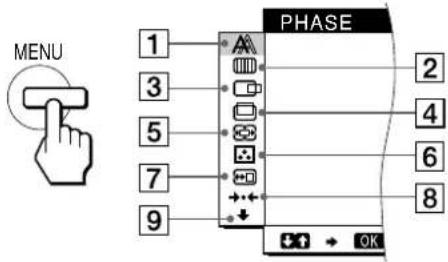
Utilisez les touches (+)/ (-) et OK pour sélectionner l'un des menus suivants. Reportez-vous à la page 12 pour plus de détails sur l'utilisation des touches (+)/ (-) et OK.
PHASE (page 13)
Selectionnez le menu PHASE pour ajuster la phase lorsque les caractères ou les images apparaissent flues sur toute la surface de I'ecran. Ajustez la phase après avoir regle l'horloge.
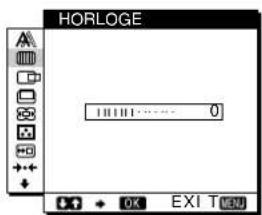
2HORLOGE (page 13)
Selectionnez le menu
HORLOGE pour ajuster
I'horloge lorsque les
caracteres ou les images
manquent de clarté dans
certaines parties de l'écran.
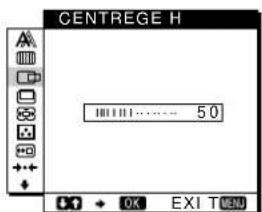
3 CENTRAGE H (page 13)
Selectionnez le menu CENTRAGE H pour ajuster le centrage horizontal de I'imagc.
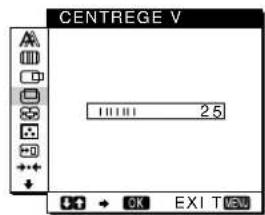
4 CENTRAGE V (page 13)
Selectionnez le menu CENTRAGE V pour ajuster le centrage vertical de I'image.
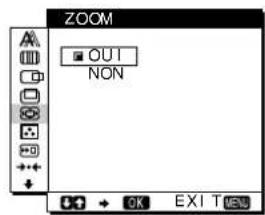
5ZOOM (page 14)
SelectionnezlemenuZOOM pour ajuster la nette de l'imagc en fonction du format ou de la resolution du signal d'entree.
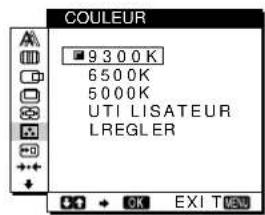
6COULEUR (page 14)
Selectionnez le menu COULEUR pour ajuster la temperature des couleurs de l'image. Ce réglage ajuste la tonalité de l'écran.
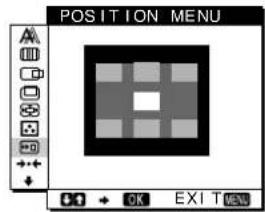
7 POSITION MENU (page 14)
Selectionnez le menu POSITION MENU pour changer la position d'affichage du menu sur 1'ecran.
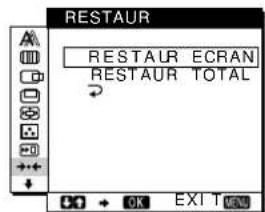
RESTAUR (page 15)
Selectionnez le menu
RESTAURpourrestaurerles réglages.
Option (page 15)
Selectionnez le menu
(Option) pour ajuster les options du monitreur. Les options incluent:
- STEREOLELARGI
- ACCENT GRAVES
- RETROECLAIRAGE
- CAPTEUR LUMIERE
- MODE ECO
- CAPTEUR UTILISA
LANGUAGE
- VERRO REGLAGES
suite page suivante)
Utilisation des touches MENU, (+) / (-) et OK
1 Affichez le menu principal.
Appuyez sur la touche MENU pour afficher le menu principal sur votre écran.

2 Sélectionnez le menu que vous voulez régler.
Appuyez sur les touches (+)/ (-) pour afficher le menu de votrechioix. Appuyez sur la touche OK pour selectionner un paramètre.
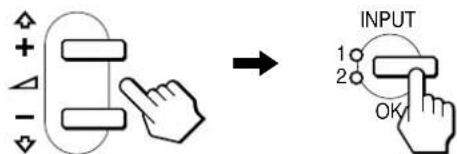
3 Ajustez le menu.
Appuyez sur les touches (+) / (-) pour effectuer le réglage. Appuyez sur la touche OK pour revenir au menu préférent.
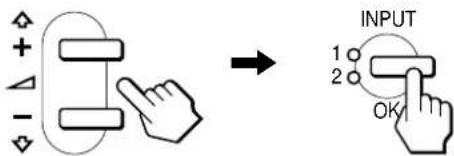
4 Refermez le menu.
Appuyez une fois sur la touche MENU pour revenir en mode de visualisation normale. Si vous n'actionnez aucune touche, le menu se refère automatique au bout d'environ 30 secondes.

Réinitialisation des réglages
Vou puevez reinitialiser les reglages à l'aide du menu RESTAUR. Voir page 15 pour plus de détails sur la reinitialisation des reglages.
Réglage du contraste (CONTRASTE)
Le réglage du contraste se fait via un menu CONTRASTE distinct du menu principal (page 11). Ce réglage est enregistré dans la mémoire pour le signal du connecteur d'entrée actuellément sélectionné.
1 Appuyez sur la touche (contraste).
Le menu CONTRASTE apparait sur I'ecran.
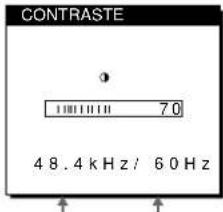
Frequence horizontale du Frequence verticale du signal d'entrée en cours signal d'entrée en cours
Affichage du signal d'entrée en cours
Les fréquences horizontal et verticale du signal d'entrée en cours sont affichées dans les menus CONTRASTE et LUMINOSITE.
2 Appuyez sur les touches (+) / (-) pour regler le contraste.
Le menu disparait automatiquement au bout d'environ 3 secondes.
Réglage du niveau de noir de l'image (LUMINOSITE)
Le réglage de la luminosite s'effectue via un menu LUMINOSITE distinct du menu principal (page 11). Ce réglage est enregistré dans la mémoire pour le signal du connecteur d'entrée actuellément sélectionné.
1 Appuyez sur la touche (luminosite).
Le menu LUMINOSITE apparait sur I'ecran.
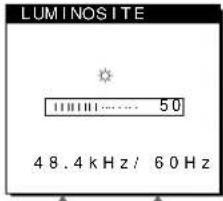
Fréquence horizontal du signal d'entrée en cours
Fréquence verticale du signal d'entrée en cours
2 Appuyez sur les touches (+) / (-) pour regler la luminosité.
Le menu disparait automatiquement au bout d'environ 3 secondes.
Si I'ecran est trop lumineux
Ajustez le retroeclairage. Pour des informations plus détaillées sur le réglage du retroeclairage, voir "Réglage du retroeclairage" à la page 16.
Remarque
Vous ne pouvez pas regler le contraste ni la luminosité lorsque le menu principal est affiché sur l'écran.
Suppression du scintillagement ou du flou (PHASE/HORLOGE)
Lorsque le moniteur reçoit un signal d'entrée, la fonction de réglage automatique de la qualité de l'image de ce moniteur ajusté automatiquement la position de l'image, la phase et l'horloge, et veille à ce qu'une image claire apparaisse à l'écran. Pour plus d'informations sur cette fonction, reportez-vous à "Fonction de réglage automatique de la qualité de l'image" à la page 18. Pour certains signaux d'entrée, il se peut que cette fonction n'ajuste pas complètement la position, la phase et l'horloge de l'image. Dans ce cas, vous pouvez effectuer ces ajustements manuellement en appliquant les instructions suivantes. Si vous effectuez ces ajustements manuellement, ils sont mémorisés et automatiquement rappelés chaque fois que le moniteur reçoit les mêmes signaux d'entrée.
Il se peut que ces réglages doivent être répétés si vous changez le signal d'entrée après avoir reconnectcé votre ordinateur.
1 Reglez la résolution sur 1024·768 sur l'ordinateur.
2 Chargez la disquette d'utilitaire.
Utilisez la disquette appropriée en fonction de votre ordinateur.
Pour Windows
Windows Monitor Information Disk/Utility Disk Pour Macintosh
Macintosh Utility Disk
3 Démarrez la disquette d'utilitaire et affichez la mire de test.
Pour Windows
Cliquez sur [Utility Disk] [Windows]/[Utility.exe]. Pour Macintosh
Cliquez sur [Utility Disk] [SONY-Utility].
4 Appuyez sur la touche MENU.
Le menu principal apparaît sur l'écran.
5 Appuyez sur les touches (+)/ (-) pour selectionner ORLOGE et appuyez ensuite sur la touche OK.
Le menu HORLOGE apparait sur I'ecran.
6 Appuyez sur les touches (+) / (-) jusqu'à ce que les couleurs de l'écran deviennent uniformes.
Ajustez la valeur jusqu'à ce que les rayures verticales aient disparu.
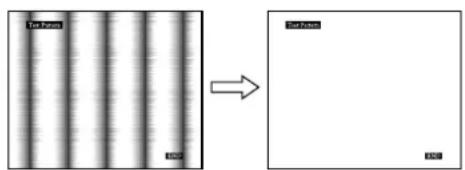
7 Appuyez sur la touche OK.
Le menu principal apparait sur I'ecran.
Si vous observez des rayures horizontales sur toute la surface de l'écran, ajustez la phase à l'étape suivante.
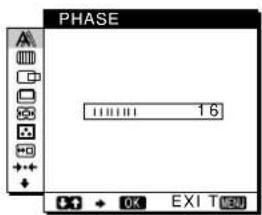
8 Appuyez sur les touches (+) / (-) pour selectionner (PHASE) et appuyez ensuite sur la touche OK.
Le menu PHASE apparait sur I'ecran.
9 Appuyez sur les touches (+) / (-) jusqu'à ce que le scouleurs del'écran deviennent uniformes.
Ajustez la valeur de façon à ce que les rayures horizontally aient été réduites au minimum.
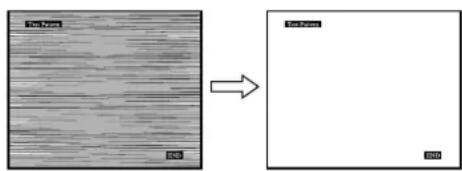
10 Cliquez sur END à l'écran pour désactiver la mire de test.
Pour réinitialiser le réglage automatique de la qualité d'image Sélectionnez RESTAUR ECRAN et activez-le dans le menu RESTAUR.
Reportez-vous page 15 pour plus d'informations sur l'utilisation du menu RESTAUR.
Réglage de la position de l'image (CENTRAGE H/CENTRAGE V)
Si I'image n'est pas centree sur I'ecran, ajustez le centrage de I'image en precedant comme suit.
Il se peut que ces réglages doivent être répétés si vous changez le signal d'entrée après avoir reconnecté votre ordinateur.
1 Demarrez la disquette d'utilitaire et affichez la mire de test.
Répétez les étapes 2 et 3 de la procédure "Suppression du scintillagement ou du flou (PHASE/HORLOGE)."
2 Appuyez sur la touche MENU.
Le menu principal apparait sur l'écran.
3 Appuyez sur les touches (+) / (-) pour selectionner (CENTRAGE H) ou (CENTRAGE V) et appuyez ensuite sur la touche OK.
Le menu CENTRAGE H ou CENTRAGE V apparait sur 1'ecran.
4 Déplacez l'image vers le haut, le bas, la gauche ou la droite jusqu'à ce que le cadre matérialisant le contour de la mire de test ait disparu.
Appuyez sur les touches (+) / (-) pour ajuster le centrage de l'image à l'aide du menu CENTRAGE H pour le réglage horizontal ou du menu CENTRAGE V pour le réglage vertical.
5 Cliquez sur [END à l'écran pour désactiver la mire de test.
Affichage d'un signal de faislerésolution à la résolution en cours (ZOOM)
Ce monitateur est régle par défaut pour afficher des images sur toute la surface de l'écran, quel que soit le mode ou la résolution de l'image. Vous pouvez également visualiser l'image à sa résolution réelle.
1 Appuyez sur la touche MENU.
Le menu principal apparait sur I'ecran.
2 Appuyez sur les touches (+) / (-) pour selectionner (ZOOM) et appuyez ensuite sur la touche OK.
Le menu ZOOM apparait sur I'ecran.
3 Appuyez sur la touche (-) pour selectionner NON.
Le signal d'entrée est affiché sur l'écran à sa résolution réelle.
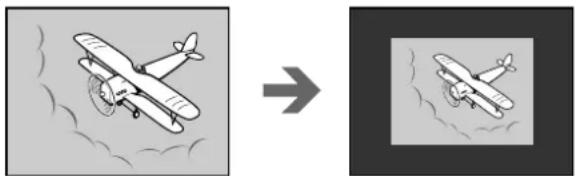
Pour afficher l'image sur toute la surface de I'écran
Selectionnez OUI à l'été 3.
Les réglages COULEURS YOUR PERMETTÉD'AJUSTER LA TEMPERATURE DES COULEurs DE L'IMAGE EN CHANGES LE Niveau DE COULEUR DES ZONES DE COULEUR BLANCHE. Les couleurs apparaissent rougeâtres si la temperature est BASSE et BLEUÂTRES SI LA TEMPERATURE EST ÉLEVÉE. 9300K convient généralement au traitement de texte et autres applications orientées vers le texte, et 6500K aux images videoe. Vous pouvez régler la temperature des couleurs sur 5000K, 6500K, 9300K ou personneliser votre réglage.
1 Appuyez sur la touche MENU.
Le menu principal apparait sur l'écran.
2 Appuyez sur les touches (+) / (-) pour selectionner (COULEUR) et appuyez ensuite sur la touche OK.
Le menu COULEUR apparait sur I'ecran.
3 Appuyez sur les touches (+) / (-) pour selectionner la temperture des couleurs de votrechoix.
Les températures des couleurs préselectionnées sont 5000K, 6500K et 9300K. Etant donné que le réglage par défaut est de 9300K, les blancs virent d'une nuance bleuâtre à une nuance rougeâtre lorsque la temperature est abaiscê à 6500K et 5000K.
Vous pouvez regler des temperatures de couleur séparées pour chaque signal d'entrée video.
4 Si nécessaire, ajustez finement la température des couleurs.
Appuyez d'abord sur les touches (+)/ (-) pour sélectionnner REGLER et appuyez ensuite sur la touche OK. Appuyez ensuite sur les touches (+)/ (-) pour sélectionnner R (rouge) ou B (bleu) et puis sur la touche OK, puis appuyez sur les touches (+)/ (-) pour ajuster la temperature des couleurs. Etant donne que ce réglage change la temperature des couleurs en augmentant ou en diminuant les composantes R et B par rapport à V (vert), la composante V est fixe.
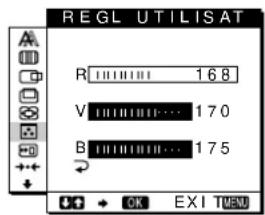
Si vous ajustez finement la température des couleurs, le nouveau réglage des couleurs est enregistré dans la mémoire comme REGL UTILISAT et est automatiquement rappelé chaque fois que UTILISATEUR est sélectionné.
Le réglage REGL UTILISAT est commun aux deux signaux d'entrée. Si vous changez le réglage utiliser pour un signal d'entrée, le réglage de l'autre signal d'entrée est changé lui aussi.
Changement de la position du menu (POSITION MENU)
Vos pouvez changer la position du menu s'il obtrue une image à l'écran.
1 Appuyez sur la touche MENU.
Le menu principal apparait sur 1'ecran.
2 Appuyez sur les touches (+) / (-) pour selectionner (POSITION MENU) et appuyez ensuite sur la touche OK.
Le menu POSITION MENU apparait sur 1'ecran.
3 Appuyez sur les touches (+) / (-) pour afficher la position de votre choix.
Vouaveslechoixentre troisspositions pourle haut et pour le basde l'écran,et une position pourle centre de l'écran.
Réinitialisation des réglages (RESTAUR)
Ce moniteur est équipé des deux méthodes de réinitialisation suivantes. Utilisez le menu RESTAUR pour restaurer les réglages.
1 Appuyez sur la touche MENU.
Le menu principal apparait sur I'ecran.
2 Appuyez sur les touches (+)/ (-) pour selectionner (RESTAUR) et appuyez ensuite sur la touche OK.
Le menu RESTAUR apparait sur I'ecran.
RéinitialisEZ les réglages en appliquant les instructions suivantes.
Réinitialisation des données de réglage la vente appropriée en fonction du signal d'entrée en cours
Appuyez sur les touches (+) / (-) pour selectionner RESTAUR ECRAN et appuyez ensuite sur la touche OK.
La fonction de réglage automatique de la qualité d'image de ce moniteur ajusté automatiquement la position de l'image, la phase et l'horloge selon la valeur la plus appropriée. Si cette fonction est activée, la phase est automatiquement ajustée à chaque fois que le moniteur reçoit le même signal d'entrée. Le menu RESTAUR revient automatiquement au menu principal après que les données de réglages ont été restaurées.
Réinitialisation de toutes les données de réglage pour tous les signaux d'entrée
Appuyez sur les touches (+) / (-) pour selectionner RESTAUR TOTAL et appuyez ensuite sur la touche OK.
Le menu RESTAUR revient automatiquement au menu principal après que les données de réglages ont été restaurées.
Pour annuler la réinitialisation
Appuyez sur les touches (+) / (-) pour selectionner et appuyez ensuite sur la touche OK.
Le menu RESTAUR revient au menu principal sans réinitialiser les données de réglage.
Réglages additionnels (Option)
Vous pouvez ajuster les options suivantes:
STEREOLELARGI
- ACCENT GRAVES
RETROECLAIRAGE
- CAPTEUR LUMIERE
- MODE ECO
- CAPEUR UTILISA
LANGUAGE
VERROUREGLAGES
1 Appuyez sur la touche MENU
Le menu principal apparait sur I'écran.
2 Appuyez sur les touches (+) / (-) pour selectionner.
Le menu Option apparait sur I'ecran.
3 Appuyez sur les touches (+) / (-) pour selectionner l'option de votrechioix et appuyez ensuite sur la touche OK.
Ajustez l'option selectionnée en appliquant les instructions suivantes.
Elargissement du champ sonore (fonction de stéreo élargi)
Ce réglage fait appel au DSP et creé l'illusion que le haut-parleur stéreo intégré est plus éloigné qu'il ne l'est en réalité, ce qui renforce la présence sonore.
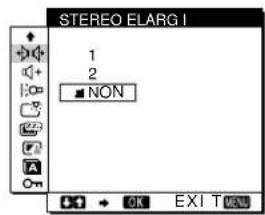
Appuyez d'abord sur les touches (+)/ (-) pour sélectionner (STEREO ELARGI) et appuyez ensuite sur la touche OK. Appuyez ensuite sur les touches (+)/ (-) pour sélectionner 2, 1 ou NON.
La fonction de stéreo élargi sert à étendre le champ sonore. Sélectionnez 1 ou 2 pour étendre incrementiellement l'effet de champ sonore vers l'avant du moniteur.
Remarques
- Si vous ordinaire raccordé ou vous appareil audio utilise des fonctions spéciales telles que la fonction de son ambiophonique, veillez à les désactiver. Si ces fonctions sont utilisées en même temps que la fonction stéreo élargi de ce monitcur, la fonction stéreo élargi risque de ne pas fonctionner correctement et par conséquent de ne pas produit l'effect sonore désire.
- Cette fonction est automatiquement désactivée lorsque vous utilisez un casque d'écoute. Dans ce cas, cependant, l'indication dans le menu STEREO ELARGI ne change pas.
- La fonction de séteré élargi vous permet d'augmenter le champ sonore en convertissant les signaux analogiques en signaux numériques. Le risque de composer des distorsions suivant le signal d'entrée et la musique. Dans ce cas, baissez le volume ou désactiver la fonction de stérodérgi (NON).
Accentuation des graves (fonction de renforcement des graves)
Cette option augmente la puissance des graves diffusées par le haut-parleur.
Appuyez d'abord sur les touches (+)/ (-) pour sélectionner + (ACCENT GRAVES) et appuyez ensuite sur la touche OK. Appuyez ensuite sur les touches (+)/ (-) pour sélectionner OUI ou NON.
suite page suivante)
Réglage du rétroéclairage
Si I'ecran est trop lumineux, ajustez le retroeclairage.
Appuyez d'abord sur les touches (+)/ (-) pour selectionner (RETRIOECLAIRAGE) et appuyez ensuite sur la touche OK. Appuyez ensuite sur les touches (+)/ (-) pour ajuster le niveau de luminosité de votrechoix.
Réglage automatique de la luminosité de l'écran (capteur de luminosité)
Ce moniteur est équipé d'un capteur qui détermine la luminosité ambiente (capteur de luminosité). Ce capteur sert au réglage automatique de la luminosité de l'écran.
Appuyez d'abord sur les touches (+) / (-) pour selectionner (CAPTEUR LUMIERE) et appuyez ensuite sur la touche OK. Appuyez ensuite sur les touches (+) / (-) pour selectionner OUI ou NON.
Si vous scélectionnez OUI, le moniteur ajuste automatiquement la luminosité de l'écran en fonction de la luminosité ambiente. Pour des informations plus détaillées sur cette fonction, voir "Fonction de réglage automatique de la luminosité (capteur de lumière)" à la page 18.
Remarque
Si cette fonction est mise sur OUI, la valeur du menu RETROECLAIRAGE ne change pas. Si la luminosité de l'écran n'est toujours pas idéale après le réglage automatique, vous pouvez ajuster manuellement le rétroéclairage. Une fois que le réglage du rétroéclairage est effectué, le moniteur ajuste automatiquement la luminosité de l'écran en fonction de la nouvelle valeur de rétroéclairage.
Activation du mode d'économie d'énergie
Ce moniteur est équipé d'une fonction qui lui permet de passer automatiquement en mode d'économie d'énergie suivant les réglages d'économie d'énergie de l'ordinateur. Vous pouvez empêcher le moniteur de passer en mode d'économie d'énergie en réglant l'options suivante sur NON.
Appuyez d'abord sur les touches (+)/ (-) pour selectionner MODE ECO) et appuyez ensuite sur la touche OK. Appuyez ensuite sur les touches (+)/ (-) pour selectionner OUI ou NON.
Utilisation du détecteur d'utilisateur
La fonction de détction de présence d'utilisateur permet au moniteur de passer en mode de faible consommation énergétique lorsque personne ne se trouve face au monitér.
Appuyez d'abord sur les touches (+) / (-) pour selectionner (CAPTEUR UTILISA) et appuyez ensuite sur la touche OK. Appuyez ensuite sur les touches (+) / (-) pour selectionner OUI ou NON.
Si vous scélectionnez OUI, le moniterur passse automatiquement en mode de faible consommation énergétique des que vous n'étés plus face au moniter. Pour des informations plus détaillées sur le mode de faible consommation énergétique, reportez-vous à "Fonction d'économie d'énergie (capteur utilisateur/mode d'économie d'énergie)" à la page 17.
Selection de la langue d'affichage des menus
VouaveslechoixentreI'anglais,I'allemand,lefrangais,
l'espagnol, l'italien et le japonais pour l'affichage des menus. La langue par défaut est l'anglais.
Appuyez d'abord sur les touches (+)/ (-) pour selectionner (LANGUAGE) et appuyez ensuite sur la touche OK. Appuyez ensuite sur les touches (+)/ (-) pour selectionner une langue.
- ENGLISH: Anglais
- DEUTsCH: Allemand
FRANÇAIS: Français - ESPANOL: Espagnol
ITALIANO: Italien - 日本語:Japonais
Verrouillage des menus et des commandes
Vous pouvez protégé les données de réglage en verrouillant les menus et les commandes.
Appuyez d'abord sur les touches (+)/ (-) pour selectionner ON (VERROU REGLAGES) et appuyez ensuite sur la touche OK. Appuyez ensuite sur les touches (+)/ (-) pour selectionner OUI.
Seul le commutateur (alimentation) et ON (VERROU REGLAGES) du menu Option seront opérants. Si vous selectionné d'autres paramètres, le symbole ON apparaît sur l'écran.
Pour désactiver le verrouillage des réglages
Répétez la procédure ci-dessus et réglez OM (VERROU REGLAGES) sur NON.
Fonction d'économie d'énergie (capteur utilisé/mode d'économie d'énergie)
Ce moniteur satisfait aux directives sur les économies d'énergie définies par VESA, ENERGY STAR et NUTEK. Si le moniteur est raccordé à un ordinateur ou à une carte graphique video compatible avec DPMS (Display Power Management Signaling), le moniteur passera automatiquement en mode d'économie d'énergie. Il passse automatiquement en mode de faible consommation énergétique lorsque le détecteur d'utilisateur ne détecte pas la présence d'un utilisateur.
| Statut de consommation de courant | Consommation de courant | Indicateur d'alimentation secteur | Indicateur (alimentation) |
| Fonctionnement normal | 35 W | vert | vert |
| 1 mode d'algorithmologie | vert et wôn énergétique | ||
| 2 mode d'économie d'énergie | ≤ 3 W | orange | orange |
| (-alimentation): non | ≤ 3 W | rouge | non |
| Alimentation secteur: non | 0 W | non | non |
1 Mode de faible consommation energetique (capteur utiliseur)
Lorsque le détecteur d'utilisateur ne détecte pas la présence d'un utiliser, le moniteur passe en mode de faible consommation énergétique au bout d'environ 20 secondes. En mode de faible consommation énergétique, le moniteur se trouve dans un état d'économie d'énergie et coupe l'alimentation de tous les circuits (excepté celui des détecteurs) quels que soient les réglages de l'ordinateur.
Le moniteur revient en mode de fonctionnement normal des que la présence d'un utilisateur est detectée par le détecteur d'utilisateur.
Lorsque le moniteur passé en mode d'économie d'énergie (suivant les réglages de l'ordinaire), le mode d'économie d'énergie à la priorité sur le mode de faible consommation énergétique. Dans ce cas, le moniteur reste en mode d'économie d'énergie qu'un utilisateur soit present face au moniteur ou non. Pour ramener le moniteur en mode de fonctionnement normal, réinitialisez le mode d'économie d'énergie de l'ordinaire.
Remarque
Le détector d'utilisateur détecte l'absence d'utilisateur jusqu'à une distance d'approximativement 60 cm de la surface de l'écran. Cette distance peut cependant varier en fonction des vêtements de l'utilisateur ou de la luminosité ambiente. Si la détction d'utilisateur échoue en raison des conditions ambiantes, désactive le détector d'utilisateur (NON). Si votre monitre ne quitte pas automatiquement le mode de faible consommation énergétique en raison de l'éché du détector d'utilisateur à détector la présence d'un utiliser, appuyez deux fois sur le commutateur (1) (alimentation) pourmettre le moniteur hors et puis de nouveau sous tension.
2 Mode d'économie d'énergie
Le DPMS définit le statut de désactivation suivant le statut des signaux de synchronisation fournis par l'ordinateur. La consommation électrique de ce moniteur est entree à environ 3 W au maximum dans ce mode si la fonction d'économie d'énergie est réglee sur OUI.
Lorsque vous ordinateur passen en mode d'économie d'énergie, le signal d'entrée est coupé et PAS ENTREE VIDEO apparait sur l'écran. Au bout de quelques secondes, le moniter passen en mode d'économie d'énergie.
| Statut d'économie d'énergie | Statut du signal de synchronisation |
| inactif (sommeil profond)* | horizontal: désacté / vertical: désacté |
- "Sommeil profond" est un mode d'économie d'énergie définir par l'Environmental Protection Agency.
Remarque
La fonction d'économie d'énergie risque de ne pas fonctionner correctement selon les signaux de synchronisation fournis. Dans ce cas, réglez la fonction d'économie d'énergie sur NON.
Fonction de réglage automatique de la luminosité (capteur de lumière)
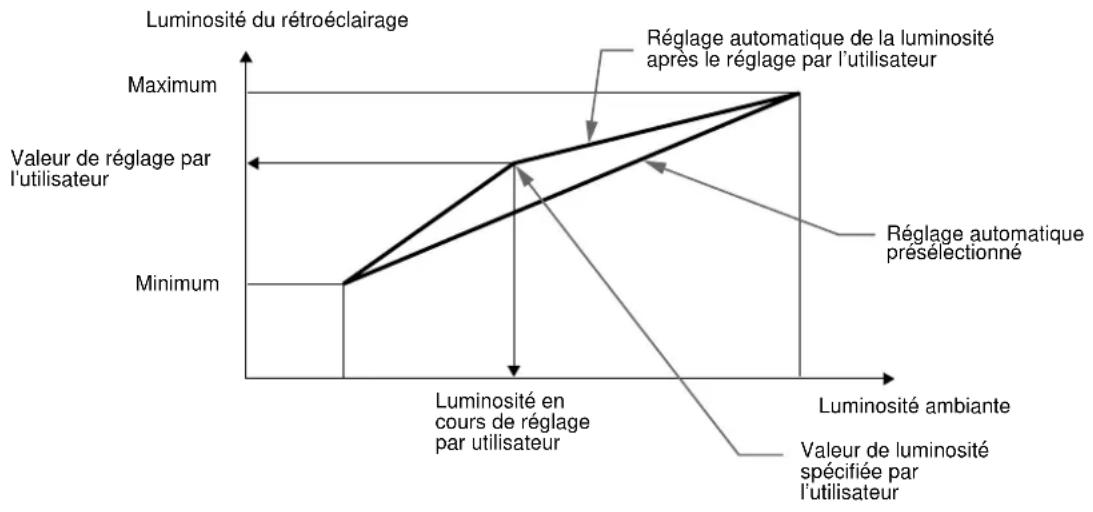
Ce moniteur est equipé d'une fonction de réglage automatique de la luminosité de l'écran en fonction de la luminosité ambiente. La luminosité du retroéclairage est réglée sur le niveau le mieux approprié en réglant le capteur de luminosité sur OUI. Le réglage par défaut de la luminosité du retroéclairage est la valeur maximale. Lorsque le capteur de luminosité est réglé sur OUI, le moniteur ajuste la luminosité du retroéclairage de façon linéaire de la valeur limite inférieure à la supérieure. Lorsque l'utilisateur ajuste le retroéclairage, la luminosité du retroéclairage est ajustée automatiquement entre la valeur réglee par l'utilisateur et les valeurs limites inférieure et supérieure.
Fonction de réglage automatique de la qualité de l'image
Lorsque le moniteur recoit un signal d'entrée, il fait automatiquement correspondre le signal à l'un des modes préselectionnés par défaut enregistrés dans la mémoire du monitueur afin de produit une image de haute qualité au centre de l'écran. (Voir Appendix pour une liste des modes préselectionnés par défaut.)
Pour les signaux d'entrée qui ne correspondent pas à l'un des modes préselectionnés par défaut, la fonction de réglage automatique de la qualité de l'image de ce moniteur ajusté automatiquement la position, la phase et l'horloge de l'image, et assure l'affichage d'une image claire sur l'écran qu'elle que soit la synchronisation dans la plage de fréquence du monitueur (horizontal: 30 - 61kHz verticalément: 48 - 85Hz ) En conséquence, la première fois que le moniteur reçoit des signaux d'entrée qui ne correspondent pas à l'un des modes préselectionnés par défaut, il se peut que le moniteur prenne un peu plus de temps que d'habitude pour afficher l'image à l'écran. Ces données de réglages sont automatiquement enregistrées dans la mémoire de sorte que le moniteur fonctionnera de la même manière la prochaine fois qu'il receives des signaux correspondant à l'un des modes préselectionnés par défaut.
Dans tous les modes décrits ci-dessus, si l'image est ajustée, les données de réglage sont enregistrées en tant que mode utilisateur et rappelées automatiquement chaque fois que le même signal d'entrée se raretçu.
Remarque sur I'ajustement de la phase
Si la fonction de réglage automatique de la qualité d'image est activée, l'image se déplace légément chaque fois que le moniteur reçoit le signal d'entrée, quel que soit le réglage méorisé.
Remarque
Pendant que la fonction de réglage de la qualité d'image automatique est activée, seul le commutateur (alimentation) et la touche INPUT fonctionnera.
Dépannage
Avant de prendre contact avec l'assistance technique, parcourez les informations presentes dans cette section.
Messages affichés
S'il se produit une anomalie au niveau du signal d'entrée, l'un des messages suivants apparait sur l'écran. Pour résoudre le problème, voir "Symptômes de défaillances et remèdes" à la page 20.
Si I'indication HORS PLAGE DE BALAYAGE apparait sur I'ecran
Cela signifie que le signal entre n'est pas supporté par les specifications du monitcur. Vérifiez les éléments suivants.
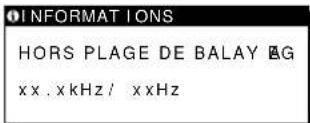
Si "xx.x kHz/xx Hz" est affiché
Cela signifie que la fréquence horizontale ou verticale n'est pas supportée par les specifications du monieur.
Les chiffres indiquent les fréquences horizontales et verticales du signal d'entrée en cours. Les fréquences horizontales supérieures à 100 kHz et les fréquences verticales supérieures à 100 Hz sont respectivement représentées par 99,9 kHz et 99 Hz.
Si “RESOLUTION > XGA” est affché
Cela signifie que la résolution n'est pas supportee par les specifications du moniteur.
Si I'indication PAS ENTREE VIDEO apparait sur I'ecran
Cela signifie qu'aucun signal n'est entree, ou qu'aucun signal n'est entree via le connecteur actuellement selectionne.
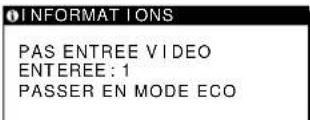
ENTREE:
Cela indique le connecteur actuellément selectionné (ENTREE: 1 ou ENTREE: 2).
PASSER EN MODE ECO
Ce moniteur passe en mode d'économie d'énergie au bout d'environ 4 secondes après l'affichage du message.
Si I'indication CABLE DECONNECT apparait sur I'ecran
Cela signifie que le cable de signal video a ete deconnecte du connecteur actuellement selectionné.
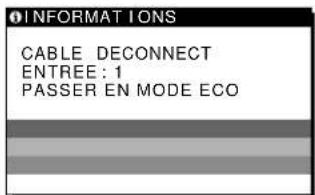
ENTREE:
Cela indique le connecteur actuellément selectionné (ENTREE:1 ou ENTREE:2).
PASSER EN MODE ECO
Ce moniter passe en mode d'économie d'énergie au bout d'environ 4 secondes après l'affichage du message.
Symptômes de défaillances et/remèdes
Si un problème est causé par l'ordinaireur ou tout autre apparéil connecté, reportez-vous au mode d'emploi de l' apparéil connecté.
Utilisez la fonction d'autodiagnostic (page 22) si les recommendations suivantes ne permettent pas de résoudre le problème.
| Symptôme | Vérifiez ces éléments |
| Pas d'image | |
| Si l'indicateur d'alimentation secteur n'est pas allumé | • Vérifiez si le cable d'alimentation est correctement raccordé. |
| Si l'indicateur d'alimentation secteur est allumé en rouge | • Vérifiez si le commutateur (alimentation) est régle sur la position "on". |
| L'indicateur d'alimentation clignote en rouge | • Vérifiez si le cable de connexion système est correctement raccordé et si toutes les fiches sont correctement branchées sur leur prise (page 8). • Appuyez deux fois sur le commutateur d'alimentation pourmettre le monitueur hors et puis de nouveau sous tension. |
| Si l'indicateur (alimentation) n'est pas allumé ou si l'indicateur (alimentation) ne s'allume pas lorsque vous appuyez sur le commutateur (alimentation) | • Vérifiez si le commutateur (alimentation) est régle sur la position "on". • Vérifiez si le commutateur d'alimentation secteur est régle sur la position "on". • Vérifiez si le cable de connexion système est correctement raccordé et si toutes les fiches sont correctement branchées sur leur prise (page 8). |
| Si l'indicateur (alimentation) est allumé en vert ou clignote en orange | • Utilisez la fonction d'autodiagnostic (page 22). |
| Si l'indicateur (alimentation) est allumé en vert et orange en alternance | • Le monitaur ne quitte pas le mode de faible consommation énergétique parce que le détecteur d'utilisateur ne parvient pas à déctector la présence d'un utilisateur. Appuyez deux fois sur le commutateur (alimentation) pourmettre le monitueur hors et puis de nouveau sous tension. Si vous désactevez le détecteur d'utilisateur (NON), le monitueur ne passac pas en mode de faible consommation énergétique (page 16). |
| Si CABLE DECONNECT apparait sur l'écran | • Vérifiez si le cable de signal videoe est correctement raccordé et si toutes les fiches sont correctement branchées sur leur prise (page 8). • Vérifiez si le réglage de la sélection d'entrée est correct (page 10). • Vérifiez si les broches du connecteur d'entrée videoe ne sont pas piées ou enfoncées. • Un cable de signal videoe non fourni est connecté. Si vous raccordez un cable de videoe non fourni, l'indication CABLE DECONNECT apparait sur l'écran avant le passage au mode d'économie d'énergie. Il ne s'agit pas d'un dysfonctionnement. |
| Si l'indication PAS ENTREE VIDEO apparait sur l'écran ou si l'indicateur (alimentation) est allumé en orange | • Vérifiez si le cable de signal videoe est correctement raccordé et si toutes les fiches sont correctement branchées sur leur prise (page 8). • Vérifiez si le réglage de la sélection d'entrée est correct (page 10). • Vérifiez si les broches du connecteur d'entrée videoe ne sont pas piées ou enfoncées. ■Problèmes causés par l'ordinateur ou tout autre équipement connecté • L'ordinateur se trouve en mode d'économie d'énergie. Appuyez sur une touche谁能que du clavier ou déplacez la souris. • Vérifiez si l'alimentation de l'ordinateur est régle sur "on". |
| Si l'indication HORS PLAGE DE BALAYAGE apparait sur l'écran | ■Problèmes causés par l'ordinateur ou tout autre équipement connecté • Vérifiez si la plage de fréquence videoe est comprise dans la plage spécifique pour le monitueur. Si vous avezm replacé un ancien monitueur par ce monitueur, rebranche l'ancien monitueur et ajustez la plage de fréquences comme suit: Horizontalement: 30 - 61 kHz, Verticalément: 48 - 85 Hz (uniquement en XGA à 75 Hz) |
| Si vous utilisez Windows | • Si vous avezm replacé un ancien monitueur par ce monitueur, rebranche l'ancien monitueur et procédez comme suit. Installes la disquette Windows Monitor Information Disk (page 9) et sélectionnez ce monitueur ("SDM-N50R") parmi les moniteurs Sony dans l'écran de sélection de monitueur Windows. |
| Si vous utilisez un système Macintosh | • Vérifiez si l'adaptateur Macintosh (non fourni) et le cable de signal videoe sont correctement raccordés. |
| L'image scintille, sautille, oscille ou est brouillée | • Ajustez l'h or o ge t l a p h a s e (p a g e 1 3) . • Isolez et supprimez les sources potentielles de champes électriques ou magnétiques tels que d'autres moniteurs, des imprimantes laser, des ventilateurs électriques, des éclairages fluorescents ou des téléviseurs. • Eloyignez le moniter des lignes à haute tension ou placez un blindage magnétique à proximé du moniteur. • Branchez le moniter sur une autre pise secteur, de préférence reliée à un autre circuit. ■Problèmes causés par l'ordinateur ou tout autre équipement connecté • Consultez le mode d'emploi de votre carte graphique pour le réglage approprié du moniteur. • Assurez-vous que le mode graphique (VESA, Macintosh 19" Color, etc.) et la fréquence du signal d'entrée sont supportés par ce moniteur (Appendix). Meme si la fréquence est comprise dans la plage appropriée, il se peut que certaines cartes video offrent une impulsion de synchronisation trop étroite pour que le moniteur se synchronise correctement. • Ajustez le taux de régénération de l'ordinateur (fréquence verticale) de manière à obtenir la meilleure image possible. |
| L'image est floue | • Ajustez la luminosité et le contraste (page 12). • Ajustez l'h or o ge t l a p h a s e (p a g e 1 3) . |
| Apparition d'images fantômes | • N'utilise pas de prolongateurs de cable video et/ou de boîtiers de commutation video. • Vérifiez si toutes les fiches sont correctement branchées sur leur prise. |
| L'image n'est pas centré correctement ni du bon format | • Ajustez l'h or o ge t l a p h a s e (p a g e 1 3) . • Ajustez la position de l'image (page 13). Attention que certains modes video ne replissant pas l'écran jusqu'àux bords. |
| L'image est trop petite | • Réglez ZOOM sur OUI (page 14). ■Problèmes causés par l'ordinateur ou tout autre équipement connecté • Réglez la résolution de l'ordinateur sur la résolution de l'écran. |
| Apparition d'un motif ondulatoire ou elliptique (moiré) | • Ajustez l'h or o ge t l a p h a s e (p a g e 1 3) . |
| Les couleurs ne sont pas uniformes | • Ajustez l'h or o ge t l a p h a s e (p a g e 1 3) . |
| Le blanc ne semble pas blanc | • Réglez la température des couleurs (page 14). |
| Les touches du moniteur sont inopérantes (O n apparait sur l'écran) | • Si le verrouillage des réglages est régèle sur OUI, réglez-le sur NON (page 16). |
| Le moniteur se met hors tension au bout d'un moment | • Réglez la fonction d'économie d'énergie sur NON (page 16). • Réglez le détecteur d'utilisateur sur NON (page 16). ■Problèmes causés par l'ordinateur ou tout autre équipement connecté • Désactivez le mode d'économie d'énergie de l'ordinateur. |
Affichage de la désignation, du numéro de série et de la date de fabrication de ce moniteur
Pendant que le moniteur recoit un signal video, maintenez la touche MENU enforcée pendant au moins 5 secondes pour afficher la boite d'informations sur cc moniteur.

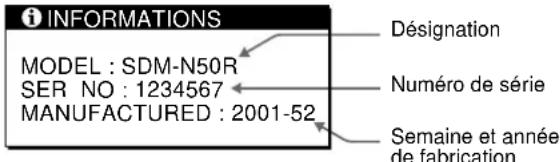
Example
Si le problème persiste,appelez votre revendeur Sony agreé et fournisscz-lui les informations suivantes:
- Designation: SDM-N50R
- Numéro de série
- Nom et specifications de votre ordinateur et de votre carte graphique
Fonction d'autodiagnostic
Ce moniteur est équipé d'une fonction d'autodiagnostic. En cas de problème avec votre moniteur ou votre (vos) ordinateur(s), l'écran se vide et l'indicateur (alimentation) s'allume en vert ou clignote en orange. Si l'indicateur (alimentation) est allumé en orange, cela signifie que l'ordinateur se trouve en mode d'économie d'énergie. Appuyez sur une touche quelconque du clavier ou déplacez la souris.
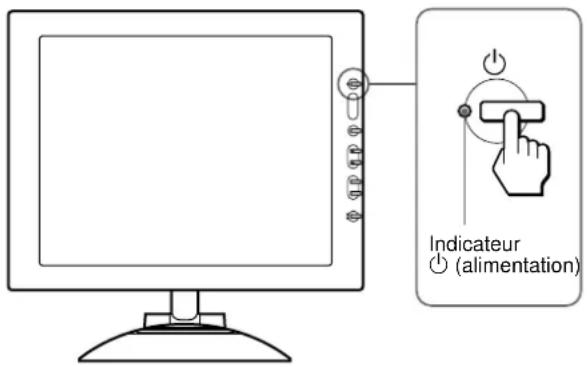
Si I'indicateur (alimentation) est allumé en vert
1 Déclenchez le commutateur d'alimentation secteur et débranchez les cables de signal video des connecteurs INPUT1 et INPUT2 du moteur de medias.
2 Appuyez deux fois sur le commutateur d'alimentation pourmettrele moniteur hors et puis de nouveau sous tension.
Si les quatre barres de couleur apparaissent (blanche, rouge, verte et bleue), c'est que le moniteur fonctionne correctement. Rebranchez les cables d'entrée video et contrôle le statut de votre (vos) ordinateur(s).
Si les barres de couleur n'apparaissent pas, c'est peut-être en raison d'une defaillance du moniteur. Informez notre revendeur Sony agreé de la condition du moniteur.
Si I'indicateur (alimentation) clignote en orange
Appuyez deux fois sur le commutateur
(-alimentation) pourmettrelemonitourhorsetpuis de nouveau sous tension.
Si I'indicateur (alimentation) est allumé en vert, c'est que le moniteur fonctionne correctement.
Si I'indicateur (alimentation) clignote always, c'est peut etre en raison d'une defaillance du moniteur. Comptez le nombre de secondes entre les clignotements oranges de I'indicateur
(-alimentation) et informez-vous revendeur Sony agree de la condition du moniteur. N'oubliez pas de consigner la designation et le numero de série de votre moniteur. Consignez également la marque et la designation de votre ordinateur et de votre carte graphique.
Specifications
| Panneau LCD | Type de panneau: a-Si TFT à matrice active |
| Taille de l'image: 15 pouces (38 cm) | |
| Format du signal d'entrée | Fréquence opérationnelle RVB* |
| Horizontale: 30 - 61 kHz | |
| Verticale: 48 - 85 Hz | |
| (uniquement en mode XGA à 75 Hz) | |
| Résolution Horizontale: Max.1024 points | |
| Verticale: Max.768 lignes | |
| Niveau des signaux d'entrée | |
| Signal video R V B | |
| 0,700 Vp-p, 75 ohms, positif | |
| Signal SYNC | |
| Niveau TTL, 2 kohms, positif ou négatif | |
| (Horizontal et vertical séparément, ou synchro compositc) | |
| 0,3 Vp-p, 75ohms, négatif | |
| (synchro sur le vert) | |
| Sortie audio | 2W · 2 |
| Prisc écouteurs | Miniprise stéreo |
| Accepte une impédance de 16 - 48 ohms | |
| Prise AUDIO IN | Miniprise stéreo |
| Accepte une impédance de 47 kohms | |
| Accepte un niveau de 0,5 Vrms | |
| Puisance de raccordement | 100 - 240 V, 50 - 60 Hz, 0,55 - 0,3 A |
| Consomamtion électrique | Max. 35 W |
| Température de fonctionnement | 5 - 35 °C |
| Dimensions (largeur/hauteur/profondeur) | |
| Ecran (verticalément): | |
| Approx. 356 · 347 · 185 mm | |
| (141/8 · 133/4 · 73/8 pouces) | |
| Moteur de medias (sans support): | |
| Approx. 45 · 180 · 180 mm | |
| (113/16 · 71/8 · 71/8 pouces) | |
| Moteur de medias (avec support): | |
| Approx. 94 · 185 · 180 mm | |
| (33/4 · 73/8 · 71/8 pouces) | |
| Masse | Ecran: |
| Approx. 2,7 kg (5 lb 15 oz) | |
| Moteur de medias (avec support): | |
| A p pro x . 0 , 85 kg (11 b 14 oz) | |
| Plug & Play | DDC2B/DDC2Bi |
| Accessoires | Voir page 8. |
-
Condition de synchronisation horizontal et verticale recommendée
-
La largeur de synchronisation horizontale doit être supérieure de plus de 4,8% à la durée horizontale totale ou 0,8~ s , suivant la plus grande valeur.
- La largeur de suppression horizontalde doit etre supérieure a 2,5 s
- La largeur de suppression verticale doit être supérieure à 450~ s
La conception et les specifications sont sujettes à modifications sans préavis.
Inhalt




- Installation 8
- Personnalisationdevotremoniteur.......
- Spcificatonstechniques.
- Dépannage 19
- Spcifications 22
- Appendix.
- Précautions
- Avertissement sur les connexions d'alimentation
- Pour les clients aux Etats-Unis
- Pour les clients au Royaume-Uni
- Installation
- Manipulation de I'ecran LCD
- Remarque sur l'affichage à cristaux liquides (LCD - Liquid Crystal Display)
- Entretien
- Transport
- Remplacement du tube fluorescent
- Elimination du moniteur
- Réglage de l'inclinaison et de la hauteur
- Pour utiliser l'écran comportablement
- Pour exploiter le son clair du haut-parleur stéreo intégré
- Identification des composants et des commandes
- Ecran LCD
- Avant Arrière
- Prise AUDIO IN (page 10)
- SYSTEM CONNECTOR (CONNECTEUR DU SYSTEME) (TO DISPLAY) (page 8)
- Connecteur 1 d'entrée HD15 (RVB) (INPUT1) (page 8)
- Connecteur 2 d'entrée HD15 (RVB) (INPUT2) (page 8)
- Connecteur AC IN (page 9)
- Commutateur d'alimentation secteur (page 9)
- Indicateur d'alimentation secteur (page 17)
- Support du moteur de medias
- Attention
- Etape 1: Raccordez le moteur de medias à votre ordinateur
- Remarque
- Raccordement à un ordinateur IBM PC/AT ou compatible
- Raccordement à un Macintosh
- Etape 2: Raccordez l'écran et le moteur de medias
- Etape 3: Branchez le cable d'alimentation
- Etape 4: Mettez le moniteur et l'ordinateur sous tension
- Mettez le moteur de medias sous tension.
- Mettez l'ordinateur sous tension.
- Si aucune image n'apparait sur I'ecran
- Vous n'avez besoin d'aucun pilote pour ce moniteur
- Utilisation du haut-parleur stéreo
- Réglage du volume
- Appuyez sur les touches + / -
- Appuyez sur les touches + / - pour régler le volume.
- Utilisation de la prise pour casque d'écoute
- Remarques
- Sélection du signal d'entrée
- Appuyez sur la touche INPUT.
- Personnalisation de votre moniteur
- Avant de professionnelles aux réglages...
- Pilotage par menu
- PHASE (page 13)
- 2HORLOGE (page 13)
- CENTRAGE H (page 13)
- CENTRAGE V (page 13)
- 5ZOOM (page 14)
- 6COULEUR (page 14)
- POSITION MENU (page 14)
- RESTAUR (page 15)
- Option (page 15)
- Utilisation des touches MENU, (+) / (-) et OK
- Affichez le menu principal.
- Sélectionnez le menu que vous voulez régler.
- Ajustez le menu.
- Refermez le menu.
- Réinitialisation des réglages
- Réglage du contraste (CONTRASTE)
- Appuyez sur la touche (contraste).
- Affichage du signal d'entrée en cours
- Appuyez sur les touches (+) / (-) pour regler le contraste.
- Réglage du niveau de noir de l'image (LUMINOSITE)
- Appuyez sur la touche (luminosite).
- Appuyez sur les touches (+) / (-) pour regler la luminosité.
- Si I'ecran est trop lumineux
- Suppression du scintillagement ou du flou (PHASE/HORLOGE)
- Réglage de la position de l'image (CENTRAGE H/CENTRAGE V)
- Affichage d'un signal de faislerésolution à la résolution en cours (ZOOM)
- Changement de la position du menu (POSITION MENU)
- Réinitialisation des réglages (RESTAUR)
- Appuyez sur la touche MENU.
- Appuyez sur les touches (+)/ (-) pour selectionner → (RESTAUR) et appuyez ensuite sur la touche OK.
- Réinitialisation des données de réglage la vente appropriée en fonction du signal d'entrée en cours
- Appuyez sur les touches (+) / (-) pour selectionner RESTAUR ECRAN et appuyez ensuite sur la touche OK.
- Réinitialisation de toutes les données de réglage pour tous les signaux d'entrée
- Appuyez sur les touches (+) / (-) pour selectionner RESTAUR TOTAL et appuyez ensuite sur la touche OK.
- Pour annuler la réinitialisation
- Appuyez sur les touches (+) / (-) pour selectionner et appuyez ensuite sur la touche OK.
- Réglages additionnels (Option)
- Appuyez sur la touche MENU
- Appuyez sur les touches (+) / (-) pour selectionner.
- Appuyez sur les touches (+) / (-) pour selectionner l'option de votrechioix et appuyez ensuite sur la touche OK.
- Elargissement du champ sonore (fonction de stéreo élargi)
- Appuyez d'abord sur les touches (+)/ (-) pour sélectionner (STEREO ELARGI) et appuyez ensuite sur la touche OK. Appuyez ensuite sur les touches (+)/ (-) pour sélectionner 2, 1 ou NON.
- Accentuation des graves (fonction de renforcement des graves)
- Réglage du rétroéclairage
- Réglage automatique de la luminosité de l'écran (capteur de luminosité)
- Appuyez d'abord sur les touches (+) / (-) pour selectionner (CAPTEUR LUMIERE) et appuyez ensuite sur la touche OK. Appuyez ensuite sur les touches (+) / (-) pour selectionner OUI ou NON.
- Activation du mode d'économie d'énergie
- Utilisation du détecteur d'utilisateur
- Appuyez d'abord sur les touches (+) / (-) pour selectionner (CAPTEUR UTILISA) et appuyez ensuite sur la touche OK. Appuyez ensuite sur les touches (+) / (-) pour selectionner OUI ou NON.
- Selection de la langue d'affichage des menus
- Verrouillage des menus et des commandes
- Appuyez d'abord sur les touches (+)/ (-) pour selectionner ON (VERROU REGLAGES) et appuyez ensuite sur la touche OK. Appuyez ensuite sur les touches (+)/ (-) pour selectionner OUI.
- Pour désactiver le verrouillage des réglages
- Fonction d'économie d'énergie (capteur utilisé/mode d'économie d'énergie)
- Mode de faible consommation energetique (capteur utiliseur)
- Mode d'économie d'énergie
- Fonction de réglage automatique de la luminosité (capteur de lumière)
- Fonction de réglage automatique de la qualité de l'image
- Remarque sur I'ajustement de la phase
- Dépannage
- Messages affichés
- Si I'indication HORS PLAGE DE BALAYAGE apparait sur I'ecran
- Si "xx.x kHz/xx Hz" est affiché
- Si “RESOLUTION > XGA” est affché
- Si I'indication PAS ENTREE VIDEO apparait sur I'ecran
- ENTREE:
- PASSER EN MODE ECO
- Si I'indication CABLE DECONNECT apparait sur I'ecran
- Symptômes de défaillances et/remèdes
- Affichage de la désignation, du numéro de série et de la date de fabrication de ce moniteur
- Fonction d'autodiagnostic
- Si I'indicateur (alimentation) est allumé en vert
- Si I'indicateur (alimentation) clignote en orange
- Specifications
- Inhalt
Marque : SONY
Modèle : SDMN50R
Catégorie : Autres accessoires informatique