SDMN50R - Otros accesorios informáticos SONY - Manual de uso y guía de instrucciones gratis
Encuentra gratis el manual del aparato SDMN50R SONY en formato PDF.



| Tipo de producto | Monitor LCD 15 pulgadas con altavoz estéreo integrado |
| Marca | Sony |
| Modelo | SDM-N50R |
| Tamaño de la pantalla | 15 pulgadas (38 cm) |
| Resolución máxima | 1024 × 768 (XGA) |
| Frecuencia horizontal | 30 - 61 kHz |
| Frecuencia vertical | 48 - 85 Hz (solo XGA a 75 Hz) |
| Señal de entrada de video | RGB analógico, 0,700 Vp-p, 75 ohmios |
| Conectores de entrada de video | 2 × HD15 (RGB) |
| Salida de audio | Altavoz estéreo 2 W × 2 |
| Toma de auriculares | Miniconector estéreo (16 - 48 ohmios) |
| Entrada de audio | Miniconector estéreo, 0,5 Vrms |
| Alimentación | 100 - 240 V, 50/60 Hz, 0,55 - 0,3 A |
| Consumo eléctrico (máx.) | 35 W |
| Consumo en espera | ≤ 3 W |
| Dimensiones (pantalla) | 356 × 347 × 185 mm |
| Dimensiones (módulo de medios con soporte) | 94 × 185 × 180 mm |
| Peso (pantalla) | 2,7 kg |
| Peso (módulo de medios con soporte) | 0,85 kg |
| Funciones principales | Ajuste automático de la calidad de imagen, sensor de brillo, detector de usuario, modo de ahorro de energía, ajustes de contraste/brillo/fase/reloj/centrado/zoom/temperatura de color, menú OSD multilingüe |
| Mantenimiento y limpieza | Desconectar antes de limpiar; usar un paño suave; no usar solventes ni productos abrasivos |
| Seguridad | No exponer a temperaturas extremas, humedad, polvo; instalar cerca de un tomacorriente accesible; no obstruir las rejillas de ventilación |
| Piezas de repuesto y reparabilidad | Tubo fluorescente reemplazable (consulte a su distribuidor Sony); eliminación conforme a las normativas locales (mercurio) |
| Accesorios incluidos | Cable de alimentación, cable de conexión del sistema (2 m), cable de video HD15, cable de audio, discos de utilidades para Windows y Macintosh, manual de usuario, tarjeta de garantía |
Preguntas frecuentes - SDMN50R SONY
Preguntas de los usuarios sobre SDMN50R SONY
0 pregunta sobre este aparato. Responde a las que conoces o haz la tuya.
Hacer una nueva pregunta sobre este aparato
Descarga las instrucciones para tu Otros accesorios informáticos en formato PDF gratis! Encuentra tus instrucciones SDMN50R - SONY y toma tu dispositivo electrónico nuevamente en la mano. En esta página están publicados todos los documentos necesarios para el uso de su dispositivo. SDMN50R de la marca SONY.
MANUAL DE USUARIO SDMN50R SONY
Obtencion de sonido nítido mediante el altovo estéreo
incorporado 5
Identificaciondecomponentesycontrols.
Configuración 8
Paso 1: Conexión del dispositivo de medios al ordinador 8
Paso 2: Conexión de la pantalla y del dispositivo de medios . . . . . 8
Paso 3: Conexión del cable de alimentación 9
Paso 4: Encendido del monitor y el ordinador 9
Usodelaltavozestereo 10
Selección delasénaldeentrada. 10
Personalizaciondelmonitor.
Navegación por el menu. 11
Ajustedelcontraste(CONTRASTE).
Ajuste del niveau de negro de laImagen (BRILLO). 12
Eliminación del parpadeo o de la borrosidad de laImagen
(FASE/ANCHO) 13
Ajuste de la posicion de laImagen
(CENTRADOH/CENTRADOV) 13
Visualización de senales de baja resolution con la resolución real
(ZOOM). 1
Ajustedelatemperaturadelcolor(COLOR)
Cambiodelaposisiondelmenu(POSIcIONMENU)
Restauraciónlosajustes(REST).
Ajustesadiconales(Opcion)
Carceristacstecnicas.
Función de ahora de energia
(sensor de usuario/mode de ahora de energia) 17
Funci de ajuste automatico del brillo (sensor de luz) 18
Funci de ajuste automatico de la calidad de imagen 18
Soluciondeproblemas. 1
Mensajesenpantalla. 19
Problemasoluciones 20
Funci de autodiagnostico 22
Especificaciones 22
Appendix.
- Presetmodetimingtable
TCO'95Eco-document.
Precauciones
Advertencia sobre las conexiones de la alimentacion
- Utilice el cable de alimentacion suministrado. Si utilizes un cable de alimentacion diferente, asegürese de que es compatible con el suministro electrico local.
Para losuids en EE.UU.
Si no utilizes el cable adecuado, este monitor no conformara las normas obligatorias de la FCC.
Para los)."s uarios en el Reino Unido
Si emplea el monitor en el Reino Unido, utilise el cable de alimentacion apropiado para dicho pais.
Ejemplode tipodes enchufe
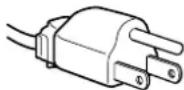
para 100 a 120 V CA
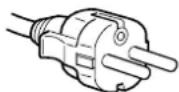
para 200 a 240 V CA
El equipo debeinstalarse circa de una toma de corriente de fácil acceso.
Instalación
No instale ni deja el monitor:
- En lugares sujetos a temperatas extremas, por exemple cercada en un radiador,ounas alidaeairecaliente directa. Expuesto a temperatas extremas, como en un automóvil aparcado bajo la luz solar directa o circa de una calidad de aire caliente, ya que podrjan producirse deformaciones del exterior o fallos de funcionaamiento.
- En lugares sujetos a vibraciones mecnicas o golpes.
- Cerca de equipos que generate Campos magnéticos intensos, como un TV o demás electrodométricos.
- En lugarares expuestos a grandes cantidades de polvo, suciedad o arena, por exemple cerca de una ventsa abierta o de una calidad al exterior. Si lo instala temporallmente en un lugar exterior, asegúrese deajar las precaucionesADEUadas contra polvo y sucidad. En caso contrario, podrjan producirse fallos defuncionamento irreparables.
Manejo de la pantalla LCD
- No deje la pantalla LCD orientada al sol, ya que puede danarse. Tenga cuidado cuando colque el monitor cerca de una ventsa.
- No presione ni arane la pantalla LCD. No situe objetos pesados sobre la pantalla LCD. Si lo hace, la pantalla pueda perdcer uniformidad o podrjan producirse fallos de funciona en el panel LCD.
- Si utilizes el monitor en un lugar frío, es possible que aparezca una imagenresidualesapantalla. Estonoesunfalfuncioncimiento. La Pantalla recuperaréel nivel defuncioncimiento normal al augmentar la temperatura.
- Si unaImagen fija permanece en pantalla durante mucho tiempo, esp监事 que aparezca unaImagen residual durante un tiempo. DichaImagen residual desaparecerá eventualmente.
- El panel LCD se calienta durante el funcionaimiento. Esto no es un fallo de funcionaimiento.
Notasobre la pantalla LCD (Pantalla de cristal liquido)
Tenga en cuenta que la pantalla LCD está fabricada con的技术ía de alta precision. No obstarante, pueda aparecer de forma constante en la misma+puntos negros o brillantes de luz (rojos, azules o verdes) y occasionalmiente brillos o rayas de color irregular. Esto no es un fallo de funcionaimiento. (Puntos efectivos: más del 99,99%)
Mantenimiento
- Asegüresc de descnhufar el cable de alimentacion de la toma de corriente antes de limpiar el monitor.
- Limpie la pantalla LCD con un paño suave. Si utilizes un producto liquido de limpieza de cristales, no emplee ningún producto que contenga SOLUTIONES antiestáticas ni aditivos similares, ya que pueda darar el revestimiento de la pantalla
- Limpie el exterior, el panel y los controlles con un paño suave ligeramente humedecido con una solución detergente poco concentrada. No utilise estropajos abrasivos, detergente en polvo ni disolventes, como alcohol o bencina.
- No frote, toque ni golpee la superficie de la pantalla LCD con objetos aflilados o abrasivos, como un bolígrafo o un destornillador. Este tipo de contacto peut rayar el tubo deImagen.
- Tenga en cuenta que el material podra deteriorarse o el revestimiento de la pantalla LCD degradarse si expone el monitor a disolventes volátiés, como insecticidas, o si está en contacto durante mucho tiempo con materiales de caucho o de la和个人.
Transporte
- Desconecte todos los cables del monitor cuando vaya a transporte.
Cuando transporte esta pantalla, agarre las secciones de apoyo y de base el soporte de estafirme mente conam basma. Utilice también las dos manos cuando transporte el dispositivo de medios. Sidea caer el monitor, poder producirse daños fisicos o podra darar dicho monitor. - Cuando transporte este monitor para su reparacion o desplazimiento, utilise la caja de carton y los materiales de embalaje originales.
Sustitución del tubo fluorescente
Este monitor dispone de un tubo fluorescente especialmente disefado para el mesmo como dispositivo de iluminacion. Si la pantalla se oscurece, es inestable o no se enciende, sustituya el tubo fluorescente por uno nuevo. Consulte con el proveedor Sony para sustituir el tubo fluorescente.
Desecho del monitor
- Noutsche ste monitor en basuras domesticas ordinarias.
- El tubo fluorescente utilizado en este monitor contiene mercurio. El desecho de este monitor deben realizarse de acuerdo con las normas de las autoridades sanitarias locales.
Paraajustarlainclinacionylaalta
Esta pantalla puede ajustarse en los ángulos que se muestran a continuación.
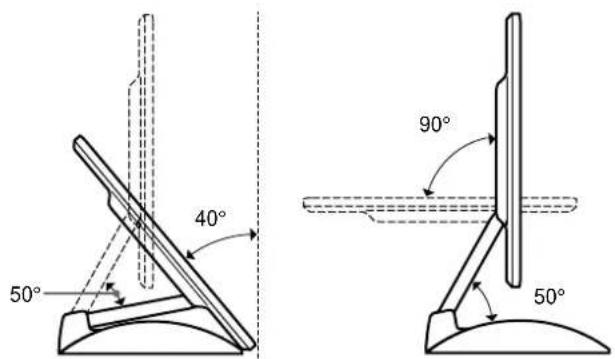
Paraaabstarlosangulos,agarccloslateralesinferior del panel LCD con las dos manos como se muestra a continuacion.Incline el panel LCD de forma adecuada hacerastras,levanteLohasta la alta quedeseey,acontinuacion,ajuste la inclinacion como lo desce. Cuandoajuste laalta yla inclinacionde la pantalla, realicelo lenta y cuidadosamente,asegurandose de no golpear el panelLCDcontra la mesa o la base de soporte de la pantalla.
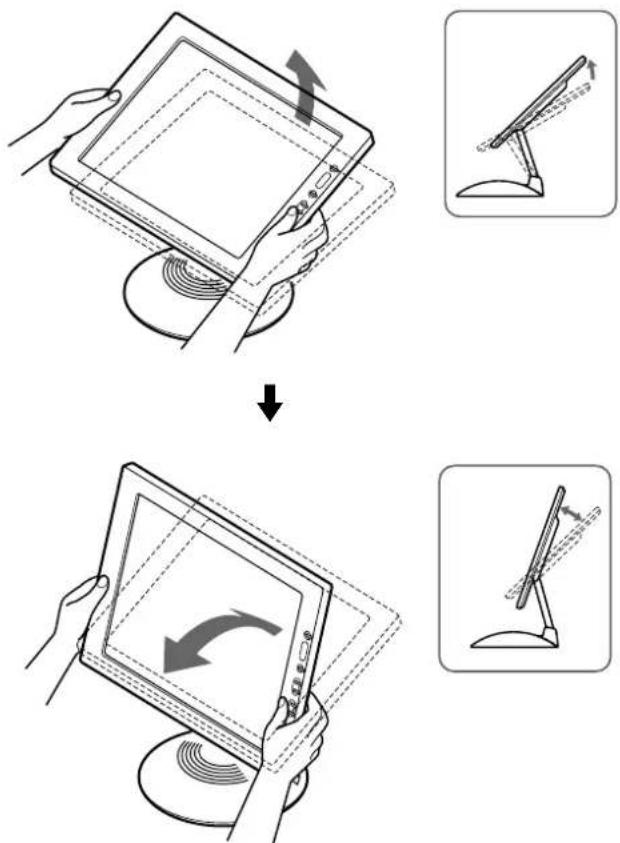
Para utiliser la pantalla cómodamente
Esta pantalla está diseñada de forma que pueda instalarse en un comodo ángulo de visualización. Ajuste el ángulo de visualización del pantallade acuero con alturadelamesay la silla, y de forma que la luz no se refleje de la pantalla a sus ojos.
Obtencion de sonido nítido mediate el altavoz estereo incorporado
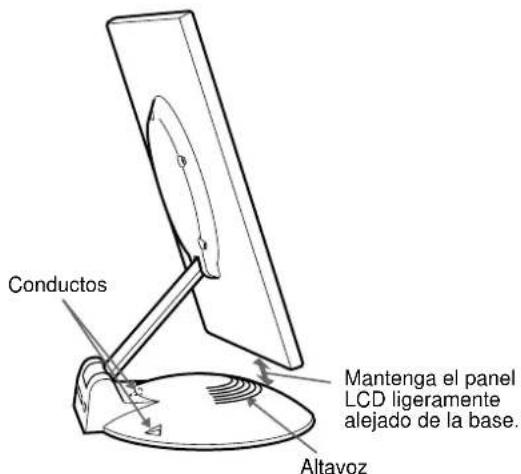
Este monitordispone de un altavoz estre oincorporado enlabase del soporte de la pantalla.
Se recomienda colocar el panel LCD ligeramente alejado del soportede la pantalla. Los tonos altos queemitcel altavoz podrnan reducirse si el panel LCD se coloca inmediamente sobre el soporte. Tenga cuidado de noalar caer ningn objeto metalico en las aberturas del altavoz, ya que los altavoces generan Campos magnéticos. Igualmente,esticos Campos magnéticosuen敌ar a los datos almacenados en discos yCNTas magnéticas.Asegurese demantener alejados disquetes, cintas y equipos magnéticos de grabacion de la abertura del altavoz.
Existe unconducto en la parte trasera del soporte de la pantalla para poteciarlos graves. Aseguresses de no bloquear dicho conducto con papel uothers objetos con el fin de Obtener un sonido nítido.
Identificacion de componentes y controls
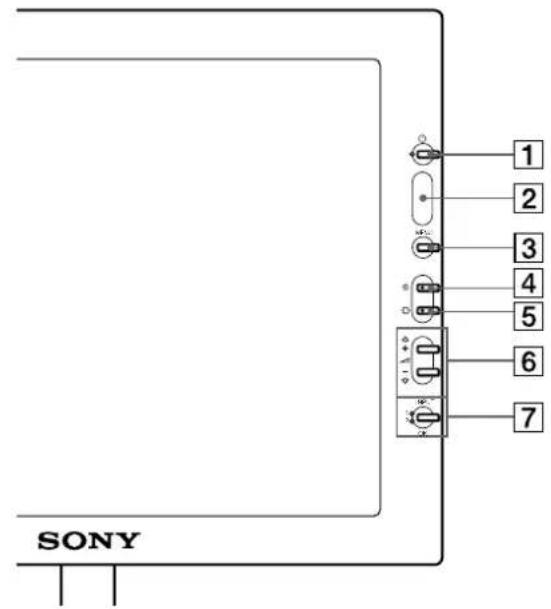
Consulte las páginases que aparecen entre parenteses para Obtener información detalada.
Pantalla LCD
Parte frontal
Parte posterior
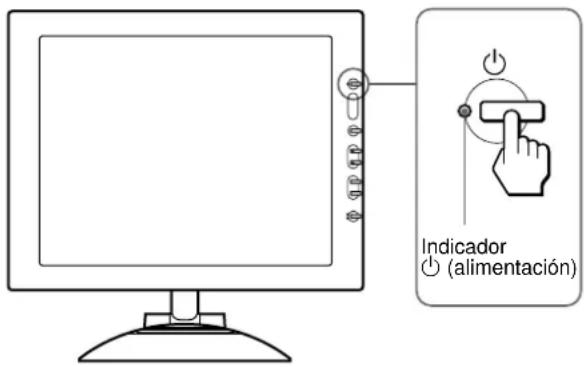
1 Interruptor e indicator (Alimentacion) (paginas 9, 17, 22)
Este interruptor enciende y apaga la pantalla.
El indicator se ilumina en verde cuando el monitor está encendido. El indicator parpadea en verde y naranja cuando el monitor se enquirytra en el modo de bajo consumo de energia, y se ilumina en naranja cuando se enquirytra en el mode de ahorro de energia.
Sensor de luz y de usuario (paginas 16, 17, 18)
Estos Senseores miden el brillo del entorno y detectan cuando el usuario está presente enfrente de la pantalla. Asegüre se no cubrir el sensor con papel, etc.
3 Botón MENU (menu) (página 12)
Estebotonmuesarelemeniprincipal.
4 Botón (contraste) (págrina 12)
Este boton muestra el menu CONTRASTE.
5 Botón (brillo) (pagina 12)
Este boton muestra el menu BRILLO.
6 Botones (volumen) +/- y (+)/ (-) (paginas 10, 12)
Estos botones muestran el menu VOLUMEN y funciona como los botones (+) / (-) al seleccionar los elementos de menu y realizar ajustes.
7 Boton INPUT (entrada) y OK, e indicator (páginas 10, 12)
Este botón selección la seals de entrada de video INPUT 1 o INPUT 2 (conectores HD15 (RVA)). La seals de entrada y el indicator de entrada correspondiente cambian cada vez que se pula sastebotón.
Este boton también funciona como el boton OK al visualizar el menu en pantalla.
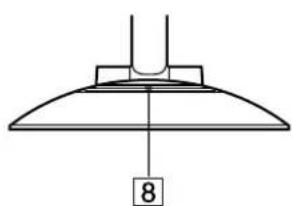
Altavoz estéreo (página 10)
Emite las senales de audio como sonido.
Conductos
Seutilizan para potenciar los graves del altovoz.
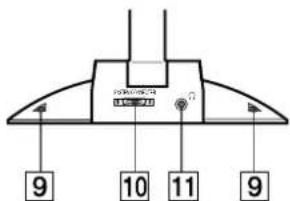
10 SYSTEM CONNECTOR (conector de sistemas) (pagina 8)
Esteconectorintroduclasenalesdeldispositivode medios cuando la pantalla yeste estan conectados con un cable de connexionde systema.
11 Toma de auriculas (pagina 10)
Esta toma envia las senales de audio a los auriculares.
Dispositivo de medios
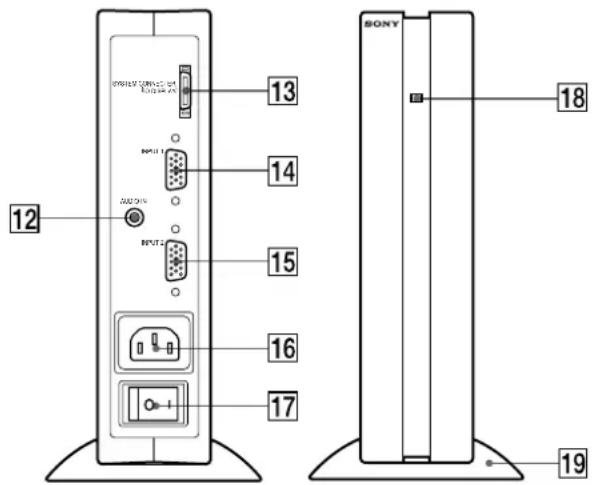
12 Toma AUDIO IN (pagina 10)
Esta toma introduce las señales de audio al connectarse a la toma de salute de audio del ordinador o de otro equipo de audio.
13 SYSTEM CONNECTOR (conector de sistemas) (TO DISPLAY) (pagina 8)
Este conector envía las señales a la pantalla cuando está y el dispositivo de medios está connectados con un cable de connexion de sistemas.
14 Conector de entrada 1 HD15 (RVA) (INPUT1) (pagina 8)
Este conector introduce las señales de video RVA (0,700 Vp-p,positivas) y las SYNC (sincronizacion).
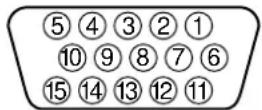
| Terminal n° Señal | ||||
| 1 | R | o | j | a |
| 2 | V | e | r | d |
| (Sincronización en v e r d e) | ||||
| 3 | A | z | u | l |
| 4 Identificación (M a s a) | ||||
| 5 Masa DDC* | ||||
| 6 | M | a | s | a r |
| 7 Masa verde | ||||
| 8 Masa azul | ||||
| 9 DDC + 5V* | ||||
| 10 | Masa | |||
| 11 | Identificación (M a s a) | |||
| 12 | Datas bidireccionales (SDA)* | |||
| 13 | Sincronización H. | |||
| 14 | Sincronización V. | |||
| 15 | Reloj de datos (SCL)* | |||
- DDC (Canal de datos de visualización) es un estándar de VESA.
15 Conector de entrada 2 HD15 (RVA) (INPUT2) (pagina 8)
Este conector introduce las senales de video RVA (0,700Vp - p, positives) y las SYNC (sincronizacion).La asignacion de terminales es la mesma que para [14].
16 Conector AC IN (pagina 9)
Este conductor proporciona alimentacion de CA al monitor.
17 Interruptor de alimentacion de CA (pagina 9)
Este interruptor enciende y apaga el monitor. Al activar el interruptor de alimentacion de CA, la pantalla se enciende automatamente.
18 Indicador de alimentacion de CA (pagina 17)
Este indicator se illumina en verde cuando el dispositivo de medios está encendido. El indicator se illumina en rojo al apagar la pantalla con el dispositivo de medios encendido. El indicator se illumina en naranja cuando el monitor se entrega en el modo de averro de energia.
19 Soporte del dispositivo de medios
Este soporte se utilizes para instalar el dispositivo de medios verticalmente.
Precaución
Asegúrese de instalar el dispositivo de medios verticalmente, como se meuda a la izquierda. Si lo instala horizontally sobre el soporte, pueda bloquear las aberturas de ventilación y producir un fallo de funcionaimiento.
e
0 j a
Configuración
Antes de utiliser el monitor, compruebe que los siguientes articículos se incluyen en la caja:
- Pantalla LCD
Dispositivo de medios - Soporte del dispositivo de medios
Cable de alimentacion - Cable de conexión de sistemas (2 m) (esto de cable aplicable: DP-2)
Cable de serial de video HD15 (RVA)
Cable de audio (minienchufe estereo) - Windows Monitor Information Disk/Utility Disk
Macintosh Utility Disk - Tarjeta de garantía
- Este manual de instrucciones
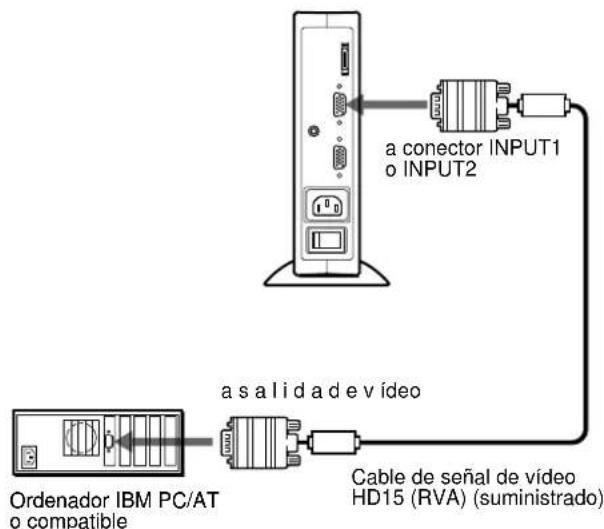
Paso 1: Conexión del dispositivo de medios al ordinador
Apague el dispositivo de medios y el ordinador antes de conectarlos.
Nota
No toque los terminales del conductor del cable de senal de video, ya que podrjan doblarse.
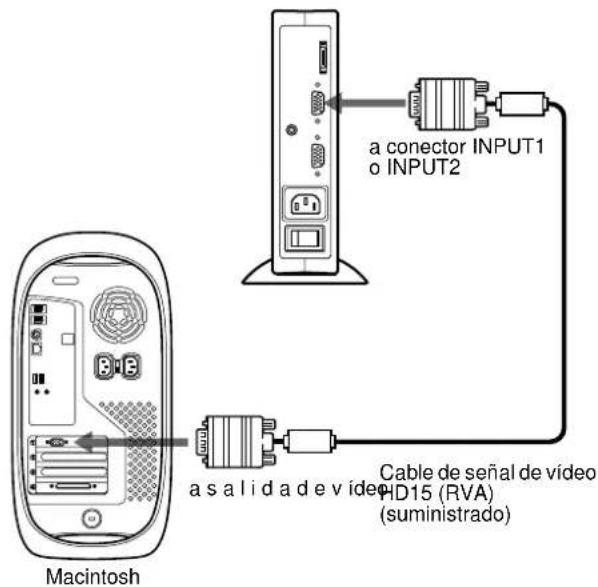
Conexión a un Macintosh
Cuando conecte este monitor a un ordinador Macintosh, utilise el adaptor Macintosh si esnecessary. Conecte el adaptor Macintosh al ordinador antes de conectar el cable.
Conexión de unordenador IBMPC/ATO compatible
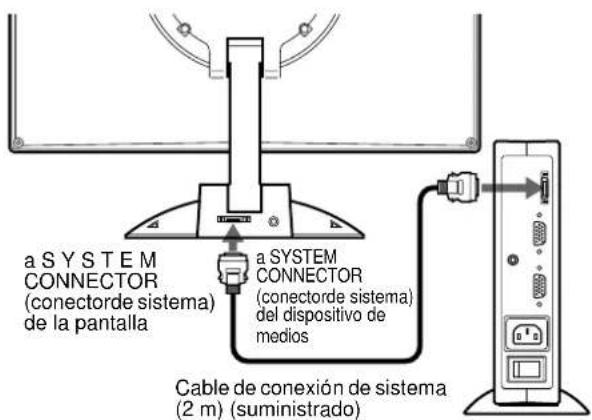
Paso 2: Conexión del pantalla y del dispositivo de medios
Apache la pantalla y el dispositivo de medios antes de conectarlos.
Precaución
Asegürese de instalar el dispositivo de medios verticalmente como se muestraanteriormente. Si loinstalahorizontalmonte, la ventilación podra bloquearse y producirse fallos de funcionaimiento.
Nota
Agarre el enchufe cuando conecte el cable.
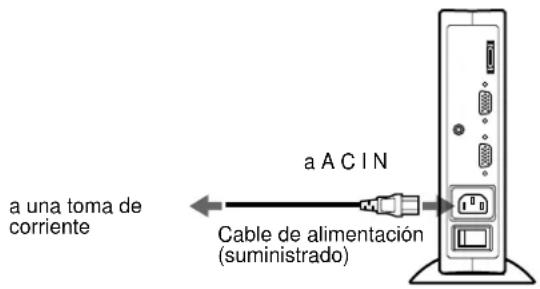
Paso 3: Conexión del cable de alimentación
Con el dispositivo de medios, la pantalla y el ordinador apagados, connecte primero el cable de alimentacion al dispositivo de medios y, a continuacion, connectelo a una toma de corrente.
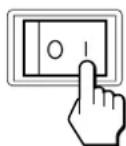
Paso 4: Encendido del monitor y el ordinador
1 Encienda el dispositivo de medios.
La Pantalla se encenderá automatistically. Losindicadores del dispositivo de medios y de la pantalla se iluminaran en verde.
2 Encienda el ordinador.
La instalacion del monitor ha finalizzato. Si es necessario, utilise los 控les del monitor paraajsurar la imagen.
Si no apareceyinguna imagen en pantalla
- Compruebe que el monitor está correctamente conectado al ordinador.
- Compruebe que el dispositivo de medios está encendido.
- Si NO SENAL aparece en pantalla, significa que el ordinador seswana en el modo de ahora de energia. Pulse该如何 tecla del teclado o mueva el ratón.
- Si CABLE DESCONECTADO aparece en pantalla, cambie la seals de entrada (pagina 10), y compruebe que el cable de entrada de video está correctamente connectado.
- Si FUERA DE RANGO EXPLORACION aparece en pantalla,whelming a conectar el monitor antiguo. A continuacion,ajuste la tarjeta grafica del ordinador de forma que la fecuencia horizontal se incluye entre 30 - 61kHz ,y la vertical entre 48 - 85 Hz (sólo modo XGA a 75 Hz ).
Para Obtener más información sobre los temas en pantalla, consulte "Problemas y解決iones" en la página 20.
No es necessario instalar controladores espécíficos
El monitor cumple con el estandar Plug & Play "DDC" y detecta automatistically toda la informacion de dicho monitor. No es precise instalar ningún controlador spécifique en el ordinador.
La primera vez que enciende el ordinador antes de conectar el monitor, es possible que aparezca el asistente de instalacion en pantalla. En este caso, siga las instrucciones en pantalla. El monitor Plug & Play se selecciona automatistically, por lo que pueda usar este monitor.
La Frequencia vertical se ajusta en 60Hz
Puesto que apenas se appreciar parpadeos en el monitor, pueda usar lo talcular. No esnecessaryajustar la Frequencia vertical en ningun valor alto especifico.
Si el ordinador o la tarjeta graphicala presenta dificultades de communicator con este monitor, instale el archivo de informacion para este monitor utilizing el disco Windows Monitor Information Disk. Para Obtener informacion detallada sobre la instalacion, consulte el archivo ReadMe del disco.
Uso del altovoz estéreo
Es posible esuchar musica, sonidos y otheros ARCHivos de audio mediante el altovoz estereo del monitor.
Conecte la toma AUDIO IN a la toma de calidad de audio del ordinador o de other equipo de audio mediante el cable de audio suministrado (minienchufe estereo).
Ajuste del volumen
Los ajustes de volumen se realizan mediante un menu VOLUMEN independiente del menu principal (pagina 11).
1 Pulse los botones + / -
El menu VOLUMEN aparecerá en pantalla.
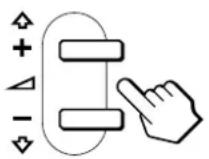
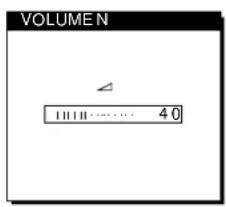
2 Pulse los botones + / - para ajustar el volumen.
El menu desaparce automaticamente transcurridos uno 3 segundos.
Uso de la toma de auriculares
Es posible escuchar las senales de audio del ordinador o de otro equipo de audio mediante auriculares. Conecte los auriculares a la toma correspondiente. El altovo se desactiva cuando hay auriculares connectados a la toma de auriculares. Ajuste el volumen de los auriculares con el menu VOLUMEN.
Notas
- No es possible ajustar el volumen@mencas se visualiza el menu principal en pantalla.
- Cuando el monitor se encuesta en el modo de bajo consumo de energia o de ahora de energia, el altavoz no emite sonido.
Selección de la seals de entrada
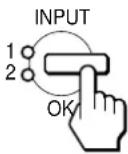
Es possible conectar dos ordinadores a este monitor utilizing los connectores INPUT 1 e INPUT 2. Para seleccionar uno de los dos ordinadores, utilise el boton INPUT.
Pulse el botón INPUT.
La signaled de entrada y el indicator de entrada correspondiente, "1" (INPUT 1) o "2" (INPUT 2), Cambian cada vez que se pulsa este botón.
Notas
- No es possible seleccionar la seals de entrada cuando se visualiza el menu principal en pantalla.
- Si el conector seleccionado no recibe;ninguna senal, la pantalla mostrará NO SENAL o CABLE DESCONECTADO. Transcuridosanosometimes, el monitor entrara en el modo de ahorro de energia. Si este occurs, selección el other conector con el botón INPUT.
Personalizaciond monitor
Antes de realizar ajustes
Conecte el monitor y el ordinador, y enciendalos.
Espera al menos 30 horas antes de realizar los ajustes con el fin de Obtener los最好的 resultados posibles.
Es posible realizar diversos ajustes en el monitor mediante el menu en pantalla.
Navigación porelmenú
Pulse el botón MENU para que el menu principal aparezca en噎alla. Consulte la págin 12 para Obtener más información sobre el uso del botón MENU.
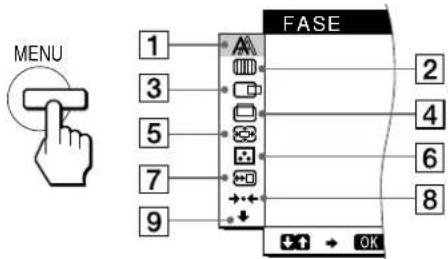
Utilice los botones (+) / (-) OK para seleccionar uno de los seguidentes menos. Consulta la pagina 12 para Obtener mas informacion sobre el uso de los botones (+) / (-) OK.
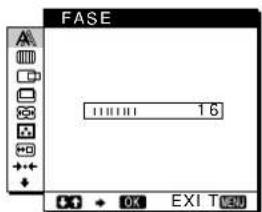
1 FASE (pagina 13)
Selección el menu FASE paraaabstar la fase si los characteres o las imagenes aparecen borrosas en toda la pantalla. Ajuste la fase despues deaabstar el paso.
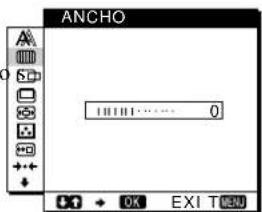
2 ANCHO (pagina 13)
Seleccione el menu ANCHO paraajustareIpasosilcacteresolas imagenes noaparencnitidamente enalgunas partcs de la pantalla.
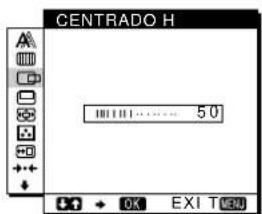
3CENTRADO H (pagina 13)
Selección el menu CENTrado H para ajustar el centro horizontal de laImagen.
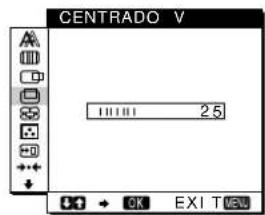
4CENTRADO V (pagina 13)
Selección el menu
CENTRADO V para ajustar el centroido vertical de laImagen.
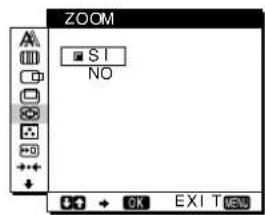
5 ZOOM (pagina 14)
Selección el menu ZOOM paraaabstaral nitidezde la imagen enfunciendela resolutiono la relacion de aspecto de la senal de entrada.
6 COLOR (pagina 14)
Seleccione el menu COLOR paraajustar la temperatura del color de la imagen. Este menu permite ajustar el tono de la pantalla.
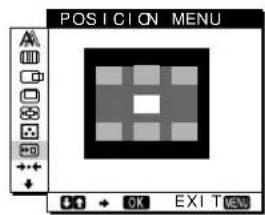
7POSICION MENU (pagina 14)
Selección el menú
POSICION MENU para
cerrar la posición del menú
en pantalla.
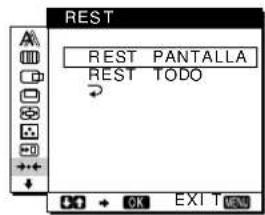
8 REST (pagina 15)
Selezione el menu REST para restuarar los ajustes.
9 Opcion (pagina 15)
Selección el menu
(opinion) paraaabstar las options del monitor. Estas incluyen:
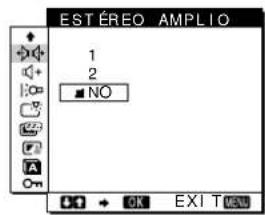
ESTEREO AMPLIO
POT GRAVES
RETROILUMIN.
- SENSOR LUZ
AHORRO ENERGIA
- SENSOR USUARIO
LANGUAGE
BLOQ.DEAJUSTES

(continua)
Uso de los botones MENU, (+) / (-) y OK
1 Muestre el menu principal.
Pulse el botón MENU para que el menu principal aparczeca en pantalla.

Pulse los botones (+) / (-) para que aparezca el menu descado. Pulse el botón OK para selecciónar el elemento de menu.
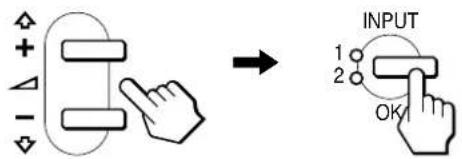
3 Ajuste el menu.
Pulse los botones (+) / (-) para realizar el ajuste. A continuacion, pulse el boton OK para volver al menu anterior.
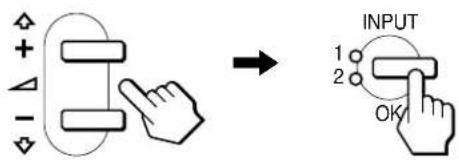
4 Cierre el menu.
Pulse el botón MENU una vez para recuperar la visualización normal. Si no pulsa ningún botón, el menu se cerrará automatistically après deunos 30segundos.

Restauración de los ajustes
Es posible restuarar los ajustes mediante el menu REST. Consulte la pagina 15 para Obtener más informacion sobre la restauracion de los ajustes.
Ajuste del contraste (CONTRASTE)
El ajuste de contraste se realiza mediante un menu CONTRASTE independiente del menu principal (pagina 11). Este ajuste se almacena en la memoria para la seals del conector de entradaactualmente seleccionado.
1 Pulse el botón (contraste).
El menu CONTRASTE aparecerá en pantalla.
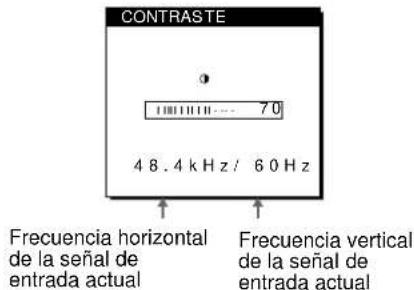
Visualización de la seals de entrada actual
Las freuencies horizontal y vertical de la senal de entrada actual aparecen en el menu CONTRASTE y BRILLO.
2 Pulse los botones (+) / (-) paraajustar el contraste.
El menu desaparece automatamente transcurridos uns 3 segundos.
Ajuste del niveau de negro de laImagen (BRILLO)
El ajuste de brill se realiza mediante un menu BRILLO independiente del menu principal (pagina 11). Este ajuste se almacena en la memoria para la seminal del conector de entrada actualmente seleccionado.
1 Pulse el boton (brillo).
El menu BRILLO aparecerá en pantalla.
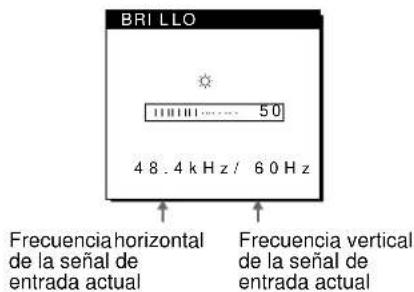
2 Pulse los botones (+) / (-) para ajustar el brillo.
El menu desaparece automatamente transcurridos uno 3 seguntos.
Si la pantalla es demasiado brillante
Ajuste la luz de fondo. Para Obtener más información sobre el ajuste de la luz de fondo, consulte "Ajuste de la luz de fondo" en la página 16.
Nota
No es possible ajustar el contraste ni el brillo cuando se visualiza el menu principal en pantalla.
Eliminación del parpadeo o de la borrosidad de laImagen (FASE/ ANCHO)
Cuando el monitor recibe una seals de entrada, la direccion de ajustate automatico de la calidad de laImagen del monitor ajusta automatamente la posicion, la fase y el paso de laImagen con el fin de garantizarla visualizacion en pantalla de unaImagen nitida. Para Obtener mas informacion sobre esta direccion, consulte
"Función de ajuste automatico de la calidad deImagen" en la página 18
Es possible que esta funciona no ajuste por complete lo posicion, la fase y el caso de algunos senales recibidas. En este caso, puede realizar这些ajustesde forma manualconforma alas instruccionesindicadasacultuacion.Losajustesmanualessealmacenan enla memoriay se recuperan de forma automaticasiemprequeelmonitorrecibleslassimmassenalesdeintrada.Espossiblequesea necessariovolveraréactivarestosajustessi cambia la senaldeintradaesperuedeconectardeNuevoelordenador.
1 Ajuste la resolution en 1024·768 en el ordinador.
2 Cargue el disco de sistemas (Utility Disk).
Utilice el disco apropiado para el ordinador. Para Windows
Windows Monitor Information Disk/Utility Disk Para Macintosh
Macintosh Utility Disk
3 Inicia el disco de sistemas y mueste el patron de prueba.
Para Windows
Haga cli en [Utility Disk] |Windows|/|Utility.exe|. Para Macintosh
Haga cli en [Utility Disk] [SONY-Utility].
4 Pulse el boton MENU.
El menu principal aparecerá en pantalla.
5 Pulse los botones (+) / (-) para seleccionar (ANCHO) y pulse el boton OK.
El menu ANCHO aparecerá en pantalla.
6 Pulse los botones (+) / (-) hasta que el color de la pantalla sea uniforme.
Realice el ajuste de forma que las rayas verticales desaparezcan.
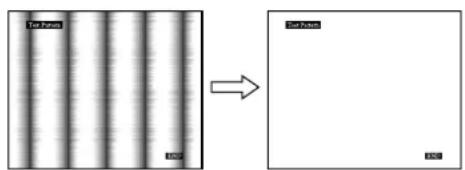
7 Pulse el boton OK.
El menu principal aparccra enthora.
Si se observan rayas horizontales en toda la pantalla, ajuste la fase como el paso significiente.
8 Pulse los botones (+) / (-) para seleccionar
(A) (FASE) y pulse el botón OK.
El menu FASE aparecerá en pantalla.
9 Pulse los botones (+) / (-) hasta que el color de la pantalla sea uniforme.
Realiceclajustedeformaquelasrayashorizontaless minimas.
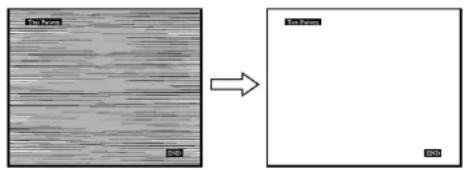
10 Hagablick enEND enpellata para desactivar el patron de prueba.
Para restaurar el ajuste automatico de la calidad deImagen
Selección REST PANTALLA y active estaisión mediante el menu REST. Consulte la págin 15 para Obtener más información sobre el uso del menu REST.
Ajuste de la posicion de laImagen (CENTRADO H/CENTRADO V)
Si laImagen no aparece en el centro de la pantalla, ajuste el centroid de laImagen de lasuma forma.
Es posible que seanecessaryvolverarelizarestosajustesiscambia la signal de entrada despues de conectar de nuevo elordenador.
1 Inicie el disco de Utilities y muestre el patron de prueba.
Repita los pasos 2 y 3 de "Eliminacion del parpadeo o de la borrosidad de la imagen (FASE/ANCHO)".
2 Pulse el botón M EN U.
Elmenú principal apareceré en pantalla.
3 Pulse los botones (+) / (-) para selectionar (CENTRADO H) o (CENTRADO V) y pulse el boton OK.
El menu CENTrado H o CENTrado V aparecerá en噎a.
4 Desplace laImagen hacía arriba, abajo, izquierda o derecha hasta que el marco del perímetro del patrón de prueba desaparezca.
Pulse los botones (+) / (-) paraaabustarelcentrado de la imagen mediatele menu CENTRADOHpara elajuste horizontal, o elmenu CENTRADOVparael vertical.
5 Hagalick enEND enpellata para desactivarel patronde prueba.
Visualización de senales de bajo resolution con laResolution real (ZOOM)
Este monitor está programado de fabrica para做不到 imagenes en pantalla completa, independiente del modo o la resolution de laImagen. también es possible ver laImagen con su resolution real.
1 Pulse el botón MENU.
El menu principal aparecerá en pantalla.
2 Pulse los botones (+) / (-) para seleccionar (ZOOM) y pulse el boton OK.
El menu ZOOM aparecerá en pantalla.
3 Pulse el botón ↓(-) para seleccionar NO.
La seals de entrada aparecerá en pantalla con su resolved real.
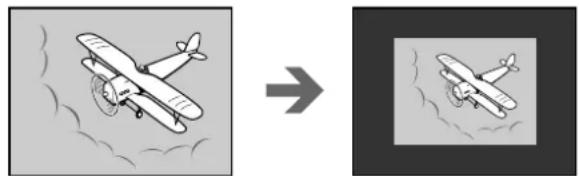
Para visualizar laImagen en pantalla completa
Selección SI en elayo 3.
Ajuste de la temperatura del color (COLOR)
Los ajustes COLOR permiten definir la temperatura del color de laImagen Cambiando el nivel de color del Campo de color blanco.
Los colores aparecerán con un tono rojizo si la temperatura es baja, y con un tono azul ados ies salta.
El valor 9300K resulta generalmente adecuado para procesamento de texto yodemas aplicaciones orientadas a texto,)mstead que 6500K resulta generalmente adecuado para imagenes de video.
Es posible ajustar la temperatura del color en 5000K, 6500K, 9300K o seguinajustes de usuario.
1 Pulse el botón MENU.
El menu principal aparecerá en pantalla.
2 Pulse los botones (+) / (-) para seleccionar (COLOR) y pulse el boton OK.
El menú COLOR aparecerá en pantalla.
3 Pulse los botones (+) / (-) para selectionar la temperatura del color deseada.
Las temperatas del color predefinidas son 5000K, 6500K y 9300K. Puesto que el ajuste de fabrica es 9300K, el tono del color blanco cambiará de azulado a rojizo al disminuir la temperature hasta 6500K y 5000K.
Es posible ajustar temperatas del color por seperado para cada senal de entrada de video.
4 Si esnecessary,ajuste conprecisionlatemperatura del color.
Primero pulse los botones (+) / (-) para seleccionar L AJUSTAR y pulsce el boton OK. Despues pulse los botones (+) / (-) para seleccionar R (Rojo) o A (Azul) y pulse el boton OK; a continuacion, pulse los botones (+) / (-) paraajsstar la temperatura del color. Puesto que este ajuste cambia la temperatura del color augmentando o disminuyendo los componentes R y A con besoin a V (verde),el componente V s e r a fijo.
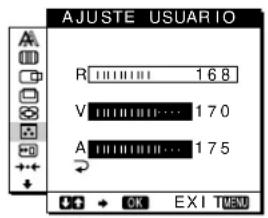
Si ajusta con precisionla temperatura del color, el nuevo ajuste de color se almacenaré en la memoria para AJUSTE USUARIO y se recuperara automatistically siempre que se seleccione USUARIO.
El valor AJUSTE USUARIO escomings ambas senales de entrada. Sicambia el valor del ajuste de usuario para una sealsalde entrada, el valor para la othera sealal de entrada tambiéncantbiarra.
Cambio de la posicion del menu (POSICION MENU)
Es possibleEAR la posicion del menu si bloquea una imagen en pantalla.
1 Pulse el boton MENU.
Elmeniprincipalaparecerenpantalla.
2 Pulse los botones (+) / (-) para seleccionar (POsICION MEnu) y pulse el boton OK.
El menu POSICION MENU aparecerá en pantalla.
3 Pulse los botones (+) / (-) para seleccionar la posicion deseada.
Existen tres posiciones para cada una de las partes superior e inferior de la pantalla, y una para el centro de esta.
Restauración de los ajustes (REST)
Este monitor dispone de los siguientes métodos de restauración. Utilice el menu REST para restaurar los ajustes.
1 Pulse el boton MENU.
El menu principal aparecerá en pantalla.
2 Pulse los botones (+) / (-) para seleccionar + (REST) y pulse el boton OK.
El menu REST aparecerá en pantalla.
Restaure los ajustes según las siguientes instrucciones.
Restauración del dos deajustemas apropriados para la seals de entrada actual Pulse los botones (+) / (-) para seleccionar REST PANTALLA y pulse el boton OK.
La función de ajuste automatico de la calidad de imagen de este monitor ajusta la posicion, la fase y el paso de la imagen en los values más adecuados de forma automatica. Si esta funciona está activada, la fase se ajusta automaticallymente siempre que el monitor recibe la mesma seals de entrada. Volverá a aparecer automatistically el menu principal una vez restaurados los datos de ajuste.
Restauración de todos los datos de ajuste para todas las señales de entrada
Pulse los botones (+) / (-) para seleccionar REST
TODO y pulse el botón OK.
Volverá a aparecer automatistically el menú principal una vez restaurados los datos de ajuste.
Para cancelar la restauración
Pulse los botones (+)/ (-) para seleccionar y pulse el boton OK.
Volverá a aparecer el menu principal sin restaurar los datos de ajuste.
Ajustes adiconiales (Oportun)
Es posible ajustar las siguientesustralianes.
ESTEREO AMPLIO
POT GRAVES
- RETROILUMIN.
- SENSOR LUX
AHORRO ENERGIA
- SENSOR USUARIO
LANGUAGE
BLOQ.DE AJUSTES
1 Pulse el botón MENU.
El menu principal aparecerá en pantalla.
2 Pulse los botones (+) / (-) para seleccionar.
El menu opicon aparecer en pantalla.
3 Pulse los botones (+) / (-) para seleccionar el elemento de option deseado y pulse el boton OK.
Ajuste el elemento de option seleccionado segun lassiguientes instrucciones.
Aumento del alcance sonoro (funciOn de estereo amplio)
Este ajuste utilizes el DSP y permite Obtener la sensacion de que el altovo estereo incorporado está más alejado de lo que realistically está, potenciando asi la presencia sonora.
Primero pulse los botones (+) / (-) para selectionar (ESTEREO AMPLIO) y pulse el boton OK.
Despues pulse los botones (+) / (-) para selectionar 2,1 o NO.
La funciona de estéreo amplio se utilizes para augmentar el alcance sonoro. Si selección 1 o 2, el efecto de alcance sonoro augmented en incrementos hacía la parte frontal del monitor.
Notas
- Si el ordinador o equipo de audio connectado utilizes functions especialas de sonido, como sonido envolvente, asegúrese de desactivar dichas functions. Si estas functions se realizan+junto con la de estéreo amplio de este monitor, estaulta可以选择 no funciona correctamente y, por lo tanto, no obtiene el efecto de sonido deseado.
-Estamericano de la aplicacion del menu ESTEREO AMPLIO no cambia. - La configuración de estéreo amplio permiteacular el alcance sonoro convirtiendo las senales analógicas a digitales. El sonido puede distorsionarse en configuración de la SERIAL de entrada y de la música. En este caso, disminuya el volumen o ajuste la configuración de estéreo amplio en NO.
Potenciación de los graves (función de potenciación de graves)
Estaopycnainumenta la salute de graves del altavoz.
Primero pulse los botones (+) / (-) para seleccionar + (POT GRAVES) y pulse el boton OK. Despues pulse los botones (+) / (-) para seleccionar SI o NO.
(continua)
Ajuste de la luz de fondo
Si la pantalla presenta demasiado brillo, ajuste la luz de fondo. Primero pulse los botones (+) / (-) para selectionar |C (RETROILUMIN.) y pulse el boton OK. Despues pulse los botones (+) / (-) paraajsar el nivel de luz que dese.
Ajuste automatico del brillo de la pantalla (sensor de Luz)
Este monitordisponedeun sensor quedetectaclbrillo del entorno (sensor de luz). Este sensor se utilizes para ajustar automatamente el brillo de la pantalla.
Primero pulse los botones (+) / (-) para seleccionar (SENSOR LUZ) y pulse el boton OK. Despues pulse los botones (+) / (-) para seleccionar SI o NO.
Si selección SI, el monitor ajustará automatistically el brillo de la pantalla según el brillo del entorno. Para Obtener más información sobre esta función, consulte "Función de ajustar automatico del brillo (sensor de luz)" en la página 18.
Nota
Si esta funciona está ajustada en SI, el valor del menu RETROILUMIN, no cambia. Si el brillo de la pantalla vigue siendo poco apropiado antes de realizar el ajuste automatico, pueda ajustar la luz de fondo de forma manual. Una vez realizado este ajuste, el monitor ajusta automatamente el brillo de la pantalla deaccurdo con el nuevo valor.
Ajuste del modo de ahora de energia
Este monitor dispone de una función que le permite entrada en el mode de ahorro de energia automatistically en funciona de los ajustes de ahorro de energia del ordinador. Puedeatar que el monitor entre en el mode de ahorro de energia ajustando la?singularmente opción en N O .
Primero pulse los botones (+) / (-) para seleccionar (AHORRO ENERGIA) y pulse el boton OK. Despues pulse los botones (+) / (-) para seleccionar SI o NO.
Uso del sensor de usuario
La funciona de sensor de usuario permite al monitorentar en el modo de bajo consumo de energia cuando no hay nadie enfrente del monitor.
Primero pulse los botones (+) / (-) para seleccionar (SENSOR USUARIO) y pulse el boton OK. Despues pulse los botones (+) / (-) para seleccionar SI o NO.
Si selección SI, el monitor entrará automatistically en el modo de bajo consumo de energia cuando se aleje de la parte frontal de dicho monitor. Para Obtener más información sobre el modo de bajo consumo de energia, consulte "Función de ahorro de energia (sensor de usuario/mode de ahorro de energia)" en la págin 17.
Selección del idioma de los manos en pantalla
Puede disponible de versiones en ingles, aleman, français, español, italiano o japonés de los manos en pantalla. El ajuste de fabrica es elidioma ingles.
Primero pulse los botones (+) / (-) para seleccionar (LANGUAGE) y pulse el boton OK. Despues pulse el boton (+) / (-) para seleccionar unidioma.
- ENGLISH: Inglés
- DEUTsCH: Aleman
FRANCAIS:Frances - ESPANOL
ITALIANO: Italiano
·:本名hnes
Bloqueo de los manos y los controlles
Puede proteger los datos de ajuste bloqueando los nombres y los 控ntores.
Primero pulse los botones (+) / (-) para seleccionar (BLOQ. DE AJUSTES) y pulse el boton OK.
Despues pulse los botones (+) / (-) y seleccione SI.
Solo configurarán el interruptor (alimentación) y O-n (BLOQ).
DE AJUSTES) del menu opaci. Si se selecciona algo nto elemento, lamarca O-n apareceré en pantalla.
Para cancelar el bloqueo del menu
Repita el procedimiento anterior y ajuste (BLOQ. DE AJUSTES) en NO.
Characteristicas先进技术
Función de ahorro de energia (sensor de usuario/mode de ahorro de energia)
Este monitor cumple con las direcrices de ahorro de energia definidas por VESA, ENERGY STAR yNUTEK. Si el monitor está connectado a un ordinador o una tarjeta Grafica de video compatible con DPMS (Display Power Management Signaling),icho monitor entrara automatamente en el mode de ahorro de energia. Entrará automatamente en el mode de bajo consumo de energia cuando el sensor de usuario detecte que no hay ningún usuario.
| Estado de consumo de energia | Consumo de energia Indicador de alimentación de e CA | Indicador (alimentación) | |
| funcioncimiento normal | 35 W | verdc | verdc |
| 1 m o d o d e b a j o con sum o d ≤ 8 Wenergia | verdc | verdc y naranja alternativamente | |
| 2 modo de ahorro de energia | ≤ 3 W | naranja | naranja |
| (-alimentación): apagado | ≤ 3 W | rojo | apagado |
| alimentación de CA: desactivada | 0 W | apagado | apagado |
1 Mode de bajo consumo de energia (sensor de usuario)
Cuando el sensor de usuario del monitor detecta la ausencia del usuario, dicho monitorenta en el modo de bajo consumo de energia transcurridos uno 20segundos. En dicho modo, el monitor se encuena en un estado de ahorro de energia y desactiva la alimentacion de toda la circuiteria (excepto la de los senseores) independiente del ajuste del ordinador.
El monitor vuelve al modo de funciona normal cuando el sensor de usuario detecta la presencia del usuario.
Cuando el monitor entra en el modo de ahorro de energia (definido de acuerdo con los ajustes del ordinador),/DDicho modo技术支持 prioridad sobre el mode de bajo consumo de energia. En este caso, el monitor permanecerá en el mode de ahorro de energia independiente de la presencia o ausencia del usuario.
Para que el monitor recupere el modo de funciona normal, reajuste el mode de ahora de energia del ordinador.
Nota
El sensor de usuario detecta la presencia/ausencia del usuario hasta una distancia de aproximadamente 60~cm de la superficie de la pantalla. No obstarante, esta distancia可以选择 variar en el uso de la ropa del usuario o del brillo del entorno. Si la detec tion del usuario falla como a las conditiones ambientales del entorno, ajuste el sensor de usuario en NO. Si el monitor no se recupera automatistically del modo de bajo consumo de energia debido a que el sensor de usuario no detecte la presencia del usuario, pulse el interruptor (alimentacion) dos veces para apagar el monitor y, a continuacion, encenderlo.
2 Mode de ahora de energia
DPMS define el estado activo inactivo en función del estado de las señales de synchronization que suministra el ordinador. El Consumo de energia de este monitor sera de aproximadamente 3 W o menos en este estado si la funciona de averro de energia está ajustada en SI.
Cuando el ordinador entra en el mode de ahorro de energia, la seals de entrada se interrupce y NO SENAL aparece en pantalla. Después de unosegundos, el monitor entra en el mode de ahorro de energia.
| Ahorro de energia estado | Estado de la seals de sincronización |
| activo inactivo (deep sleep)* | horizontal: desactivada / vertical: desactivada |
- "Deep sleep" es un modo de ahora de energia definido por la Agencia de proteccion del medio a biente.
Nota
La función de ahorro de energia peut no activarse con normalidad dependiendo del patron de señales de sincronizacion suministradas. En tal caso, ajuste la funciona de ahorro de energia en NO.
Función de ajuste automatico del brillo (sensor de luz)
Este monitor dispone de una func tion que ajusta automatisticamente el brillo de la pantalla en func tion del brillo del entorno. El brillo de la luz de fondo peut defineirse en el nivel mas apropiado ajustando el sensor de luz en SI. El ajuste de fabrica del brillo de la luz de fondo está definido en el nivel maximal. Si el ajuste del sensor de luz es SI, el monitor ajustara el brillo de la luz de fondo linealmente desde sus values de limite inferior hasta el superior. Si el usuario ajusta la luz de fondo, el brillo de esta se definirá automatisticamente entre el valor del ajuste de usuario y los valeurs de limite superior e inferior.
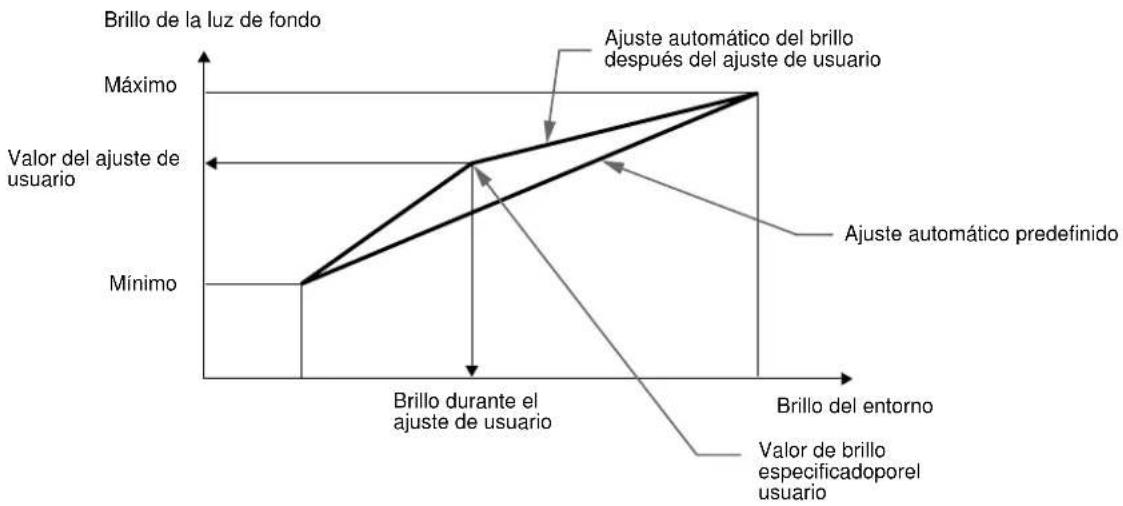
Función de ajuste automatico de la calidad deImagen
Cuando el monitor recibe una seals de entrada, hace coincidir automáticamente la seals con uno de losodos predefinidos en fabraca almacenados en la memoria del monitor para做不到 una imagen de alta calidad en el centro de la pantalla. (Consulte Appendix para ver la lista de losodos predefinidos en fabraca.) Con Respecto a las senales de entrada que no coinciden con ninguno de losodos predefinidos en fabraca,la referencia de ajuste automatico de la calidad de imagen de este monitor ajusta automatamente la posicion, fase y bajo de la imagen, y garantiza la presentacion en planta de imagenes nítidas paraequalquier sincronizacion Dentro del margen de freuencias del monitor (horizontal: 30 - 61kHz vertical: 48 - 85Hz) como consecuencia,la prima zvezqueel monitor reciba senales de entrada que no coincidan con ninguno de losodos predefinidos en fabraca, dicho monitor podra tardar mas tiempo del normal en做到 la imagen en planta. Estos datos de ajuste se almacenan automatistically en la memoria, para que la proximavezelmonitorfunicencedelamismaformaquecuando recibe senales que coinciden con uno de losodos predefinidos en fabraca.
En todos losmos anteriores,si la imagenseajusta,los datos de ajuste sealmacenarancomo unmodeofusuarioyse recuperaran automatistically siempreque sereciba lamisma senalde entrada.
Notasobreelajuste defase
Si la funciona de ajuste automatico de la calidad de imagen está activada, la imagen se desplaza ligeramente siempre que el monitor recibe la seals de entrada, con independencia del ajuste almacenado.
Solución de problemas
Antes de ponerse en contacto con el soporte técnico, consulte esta sección.
Mensajes en pantalla
Si la seals de entrada presentangen problema, la pantalla做不到aruno delsiginues mensajes ParaSolutionar el problema, consulte "Problemas y soluaciones" en la pagina 20.
Si FUERA DE RANGO EXPLORACION aparece en pantalla
Esto indica que la seals de entrada no cumple las specifications del monitor. Compruebe lo suiviente.
INFORMACION
FUERA DE RANGO
EXPLORACION
xx.xkHz/xxHz
Siaporec kHz/xx Hz
Esto indica que la Frequencia horizontal o la vertical no cumple las specifications del monitor.
Las cifras indican las Frequencias horizontal y vertical de la senal de entrada actual. Las Frequencias horizontales superiores a 100kHz y las verticales superiores a 100Hz se representan mediante 99,9kHz y 99Hz respectively.
Esto indica que laResolution no cumple las specifications del monitor.
Si NO SENAL aparece en pantalla
Esto indica que no se introduce ninguna seals, o que no se recibe. ninguna seals del conductoractualmente seleccionado.
01NFORMACION
NOSENAL
ENTRADA:1
IRAAHORRO ENERGIA
ENTRADA:
Esto indica el conductoractualmente seleccionado (ENTRADA:1oENTRADA:2).
IR A AHORRO ENERGÍA
El monitor entraía en el modo de ahora de energia transcurridos uno 4segundosdespuésdeaparecerel mensaje.
Si CABLE DESCONECTADO aparece en pantalla
Esto indica que el cable de signaled de video se ha desconnectado del conectoractualmente seleccionado.
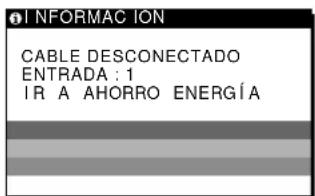
ENTRADA:
Esto indica el conductoractualmente seleccionado (ENTRADA:1oENTRADA:2).
IR A AHORRO ENERGIA
El monitor entraía en el modo de ahora de energia transcurridos uno 4segundosdespuésdeaprecerel mensaje.
Problemas y soluciones
Si el ordinador u other equipo connectado cause algo problema, consulte el manual de instrucciones del equipo connectado. Utilice la function de autodiagnostico (pagina 22) si el problema no se soluciona mediante las seguidentes recomendaciones.
| Problema Compruebe loisible | |
| No aparece laImagen | |
| Si elindicador de alimentacionde CA no se ilumina | Compruebe que el cable de alimentacionestá correctamente conectado. |
| Si elindicador de alimentacionde CA se ilumina en rojo | Compruebe que el interruptor (alimentacion) se encontrartra en la posicion de encendido. |
| Si elindicador de alimentacionde CA parpadae en rojo | Compruebe que el cable de conexión de sistemas estácorrectamente conectado y que todos los enchufes estánperfectamente insertados en sus receptáculos (pagina 8).Pulsc el interruptor de alimentacionde CA dos veces para apagar el monitor yvoltar a encenderlo. |
| Si elindicador (alimentación) no se ilumina, o si elindicador (alimentación) no se ilumina al pulsar el interruptor (alimentación) | Compruebe que el interruptor (alimentación) se encontrartra en la posicion de encendido.Compruebe que el interruptor de alimentacionde CA se encontrartra en la posicion de encendido.Compruebe que el cable de conexión de sistemas estácorrectamente conectado y que todos los enchufes estánperfectamente insertados en sus receptáculos (pagina 8). |
| Si elindicador (alimentación) se ilumina en verde o parpadaea en naranja | Utilice la functión de autodiagnostico (pagina 22). |
| Si elindicador (alimentación)altena entre verde y naranja | El monitor no pueda recuperarse del modo de bajo consumo de energia,lishost que el sensor de usuario no detecta la presencia del usuario.Pulse el interruptor (alimentación) dos veces para apagar el monitor y, a continuación,encenderlo. Si ajusta el sensor de usuario en NO, el monitor no entrará en el mode de bajo Consumo de energia(pagina 16). |
| Si CABLE DESCONNECTADOpareece en pantalla | Compruebe que el cable de senal de video estácorrectamente conectado y que todos los enchufes estánperfectamente insertados en sus receptáculos (pagina 8).Compruebe que el ajuste de selección de entrada es correcto (pagina 10).Compruebe que los terminales del conductor de entrada de video no estádo blados ni aplastados.Ha-connectado un cable de senal de video no suministrado. Si-connecta un cable de senal de video no suministrado, CABLE DESCONNECTADOparecerce en pantalla antes deentrare en el mode de averro de energia. Esto no es un fallo defuncionamento. |
| Si NO SENALpareece en pantalla, o si elindicador (alimentación) scilumina en naranja | Compruebe que el cable de senal de video estácorrectamente conectado y que todos los enchufes estánperfectamente insertados en sus receptáculos (pagina 8).Compruebe que el ajuste de selección de entrada es correcto (pagina 10).Compruebe que los terminales del conductor de entrada de video no estádo blados ni aplastados.Problemas causados por elordenador u otheripoconectarElordenador está en el mode de averro de energia. Pulse综合素质 tecla del teclado o mucva el ratón.Compruebe que la alimentacion delordenador estáactivada. |
| Si FUERA DE RANGOEXPLORACIONpareece en pantalla | Problemas causados por elordenador u otheripoconectarCompruebe que el rango de Frequencia de video se encontrartra Dentrol del especialico parael monitor. Si ha sustituido un monitor antigo por este, vuela a conectar el antigouyajuste el margen de frequencies en los seguidentes价值观s:Horizontal: 30-61 kHz, Vertical: 48-85 Hz (sólo modo XGA a 75 Hz) |
| Si utilizes Windows | Si ha sustituido un monitor antigo por este,vuela a conectar el antigouyrealice losignificant. Cargue el disco Windows Monitor Information Disk (pagina 9) y seleccioneste monitor ("SDM-N50R") entre los monitors Sony mostrados en la pantalla de selección de monitors de Windows. |
| Si utilizes unsystema Macintosh | Compruebe que el adaptador Macintosh (no suministrado) y el cable de senal de videoesténcorrectamente connectados. |
| Problema | Compruebe lo siguientes |
| LaImagen parpadea, se ondula, oscila o aparece codificada | • Ajuste el paso y la fase (págrina 13). • Aísle y elimine las fuentes poteciales de Campos electricos o magnéticos, como others monitors, impresoras láser, ventiladores electricos, luces fluorescentes o televisores. • Aleje el monitor de lineas electricas o instale una protección magnética cerca del monitor. • Enchufe el monitor en una toma de CA diferente, preferiblemente de un circuito diferente. ■Problemas causados por el ordinador u other equipo conectado • Consulte el manual de la tarjetaogrífica para Obtener información sobre el ajuste adecuado para el monitor. • Compruebe que este monitor admite el modoogrífico (VESA, Macintosh 19" Color, etc.) y la Frequencia de la senal de entrada (Appendix). Ànque la friccuiencia se这部分tro del margen adecuado,algunas tarjetas de video你能 tener un impulso de sincronizacióndemasiado estrecho para que el monitor se sincrónica correctamente. • Ajuste la Frequencia de barrido (frecuencia vertical) del ordinador para Obtener la mejorimagen posible. |
| LaImagen es borrosa | • Ajuste el brillo y el contrasts (págrina 12). • Ajuste el Paso y la fase (págrina 13). |
| Aparecen imagenes fantasma | • Deje de utiliser cables prolongadores de video y/o dispositivos de commutación de video. • Compruebe que todos los enchufes estánfirmamente insertados en sus receptáculos. |
| LaImagen no está centrada o su tamanno no es correcto | • Ajuste el Paso y la fase (págrina 13). • Ajuste la posición de laImagen (págrina 13). Tenga enIELD que algunos发展模式 de videoo nenan la pantalla hasta los bordes. |
| LaImagen es demasiadoklequeña | • Defina el ajuste de zoom en SI (págrina 14). ■Problemas causados por el ordinador u other equipo conectado • Ajuste la resoluzione del ordinador en la de la pantalla. |
| Aparece un patrón ondulado o eliptico (muaré) | • Ajuste el Paso y la fase (págrina 13). |
| El color no es uniforme | • Ajuste el Paso y la fase (págrina 13). |
| El blanco no parece blanco | • Ajuste la temperatura del color (págrina 14). |
| Los botones del monitor no funciona (aparece en pantalla) | • Si elbloquco del menu estáajustado en SI,ajustelo en NO (págrina 16). |
| El monitor se apaga tras un tiempo | • Ajuste la función de ahora de energia en NO (págrina 16). • Ajuste el sensor de usuario en NO (págrina 16). ■Problemas causados por el ordinador u other equipo conectado • Desactive el ajuste de ahora de energia del ordinador. |
Visualización del nombre, número de série y Fecha de fabricación de este monitor
Mientras el monitor recibe una SCN de video, pulse y mantenga pulsado el botón MENU durante más de 5 seguidos para que aparezca el cuadro de información de este monitor.

Sialgun problema no seSolutiona,pongase encontacto con un proveedor Sony autorizzato y proportienciale la?sigue informacion:
- Nombre del Modelo: SDM-N50R
- Número de série
- Nombre y espécificaciones del ordinador y tarjeta的女孩
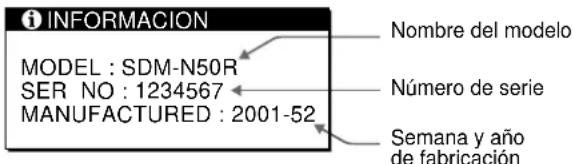
Ejempio
Función de autodiagnosticólico
Este monitor dispone de una función de autodiagnostico. Si existe elgin problema con el monitor o el ordinador, la pantalla aparecerá en blanco y el indicator (alimentacion) se iluminar en verde o parpadear a en naranja. Si el indicator (alimentacion) se ilumina en naranja, significa que el ordinador está en el modo de averro de energia. Pulse qualquier tecla del teclado o mueva el raton.
Si el indicator (alimentacion) se illumina en verde
1 Desactive el interruptor de alimentacion de CA y desconecte los cables de senal de video de los conectores INPUT1 e INPUT2 del dispositivo de medios.
2 Pulse el interruptor de alimentacion de CA dos vetces para apagar el monitor y volver a encenderlo.
Si aparecen quatre barras de color (blanco, rojo, verde, azul), significa que el monitor funciona correctamente. Vuelva a conectar los cables de entrada de video y compruebe el estado del ordinador.
Si las barras de color no aparecen, significica que existe un fallo potencial del monitor. Informe a un proveedor Sony autorizzato sobre el estado del monitor.
Si el indicator (alimentacion) parpadea en naranja
Pulse el interruptor (alimentacion) dos veces para apagar el monitor y volver a encenderlo.
Si el indicator (alimentacion) se illumina en verde, significa que el monitor funciona correctamente.
Si el indicator (alimentacion) aun parpadea, significa que existe un fallo potencial del monitor. Cuente el numero de segundos entre los parpadesos en naranja del indicator
(-alimentacion) e informe a un provecor Sony autorizzato del estado del monitor. Asegürese de annotar el nombre del modelo y el numero de série del monitor. Iguallmente, tomenota del fabricante y del modelo del ordinador y de la tarjeta grafica.
Especificaciones
Panel LCD Tipo de panel: Matriz activa
a-Si TFT
Tamaño de imagen: 15 pulgadas
(38cm)
Formatodelsneldeintrada
Frecuencia de configuraciono RVA*
Horizontal: 30 - 61kHz
Vertical: 48 - 85Hz
(só modulo XGA a 75 Hz)
Resolución
Horizontal: Max. 1024 pontos
Vertical: Max. 768 lincas
Niveles de senal de entrada
Señal de video RVA
0,700 Vp-p, 75 Ω. positiva
SerialSYNC
NivelTTL,2kΩ
positiva o negativa
independiente, o sincronizacion
compuesta)
0,3 Vp-p, 75Ω, negativa
(Sincronizacion enveerde)
Salida de audio
2W·2
Toma auriculares Minitoma estereo
Accepta impedancia de 16-48Ω
Toma AUDIO IN
Minitoma estereo
Admite impedancia de 47 kΩ
Admite nivel de 0,5 Vrms
Requisitos de alimentacion 100-240 V, 50-60 Hz, 0.55-0.3 A
Consumo de energia
Max. 35 W
Temperatura de funciona
5-35°C
Dimensiones (ancho/alto/profundidad)
Pantalla (vertical):
Aprox. 356· 347· 185mm
(14^1 / 8· 13^3 / 4· 7^3 / 8 bulgadas)
Dispositivo de medios (sin soporte):
Aprox. 45· 180· 180mm
(1^13 / 16 · 7^1 / 8 · 7^1 / 8 pulgadas)
Dispositivo de medios (con soporte):
Aprox. 94· 185· 180mm
(3 34· 738· 718 pulgadas)
Peso
Pantalla:
Aprox.2,7kg(51b15oz)
Dispositivo de medios (con soporte):
Aprox. 0,85kg 1 lb 14 oz)
Plug & Play
DDC2B/DDC2Bi
Accesorios Consulte la pagina 8.
-
Condimiento de sincronizacion horizontal y vertical recomendada
-
La anchura de sincronizacion horizontal deemple de ser superior al 4,8% del tiempo total horizontal o 0,8~ s , segun el que sea mayor.
- La anchura de supresión horizontal debe ser superior a 2,5 seg
- La anchura de supresión vertical debe ser superior a 450~ seg
Diseño y specificationsujetosacambiossinprevioaviso.
Indice
Precauzioni. 4
mododirisparmioenergetico) 1
(Sincronismo su verde)
Uscita audio 2W·2
Presa cuffie Minipresa stereo





- Configuración 8
- Personalizaciondelmonitor.
- Carceristacstecnicas.
- Soluciondeproblemas. 1
- Especificaciones 22
- Appendix.
- Precauciones
- Advertencia sobre las conexiones de la alimentacion
- Instalación
- Manejo de la pantalla LCD
- Mantenimiento
- Transporte
- Sustitución del tubo fluorescente
- Desecho del monitor
- Paraajustarlainclinacionylaalta
- Para utiliser la pantalla cómodamente
- Obtencion de sonido nítido mediate el altavoz estereo incorporado
- Identificacion de componentes y controls
- Pantalla LCD
- Toma AUDIO IN (pagina 10)
- SYSTEM CONNECTOR (conector de sistemas) (TO DISPLAY) (pagina 8)
- Conector de entrada 1 HD15 (RVA) (INPUT1) (pagina 8)
- Conector de entrada 2 HD15 (RVA) (INPUT2) (pagina 8)
- Conector AC IN (pagina 9)
- Interruptor de alimentacion de CA (pagina 9)
- Indicador de alimentacion de CA (pagina 17)
- Soporte del dispositivo de medios
- Precaución
- Configuración
- Paso 1: Conexión del dispositivo de medios al ordinador
- Nota
- Conexión de unordenador IBMPC/ATO compatible
- Paso 2: Conexión del pantalla y del dispositivo de medios
- Paso 3: Conexión del cable de alimentación
- Paso 4: Encendido del monitor y el ordinador
- Encienda el dispositivo de medios.
- Encienda el ordinador.
- Si no apareceyinguna imagen en pantalla
- No es necessario instalar controladores espécíficos
- Uso del altovoz estéreo
- Ajuste del volumen
- Pulse los botones + / -
- Pulse los botones + / - para ajustar el volumen.
- Uso de la toma de auriculares
- Notas
- Selección de la seals de entrada
- Pulse el botón INPUT.
- Personalizaciond monitor
- Antes de realizar ajustes
- Navigación porelmenú
- FASE (pagina 13)
- ANCHO (pagina 13)
- 3CENTRADO H (pagina 13)
- 4CENTRADO V (pagina 13)
- ZOOM (pagina 14)
- COLOR (pagina 14)
- 7POSICION MENU (pagina 14)
- REST (pagina 15)
- Opcion (pagina 15)
- Uso de los botones MENU, (+) / (-) y OK
- Muestre el menu principal.
- Ajuste el menu.
- Cierre el menu.
- Restauración de los ajustes
- Ajuste del contraste (CONTRASTE)
- Pulse el botón (contraste).
- Visualización de la seals de entrada actual
- Pulse los botones (+) / (-) paraajustar el contraste.
- Ajuste del niveau de negro de laImagen (BRILLO)
- Pulse el boton (brillo).
- Pulse los botones (+) / (-) para ajustar el brillo.
- Si la pantalla es demasiado brillante
- Eliminación del parpadeo o de la borrosidad de laImagen (FASE/ ANCHO)
- Ajuste de la posicion de laImagen (CENTRADO H/CENTRADO V)
- Visualización de senales de bajo resolution con laResolution real (ZOOM)
- Ajuste de la temperatura del color (COLOR)
- Cambio de la posicion del menu (POSICION MENU)
- Restauración de los ajustes (REST)
- Ajustes adiconiales (Oportun)
- Aumento del alcance sonoro (funciOn de estereo amplio)
- Potenciación de los graves (función de potenciación de graves)
- Ajuste de la luz de fondo
- Ajuste automatico del brillo de la pantalla (sensor de Luz)
- Ajuste del modo de ahora de energia
- Uso del sensor de usuario
- Selección del idioma de los manos en pantalla
- Bloqueo de los manos y los controlles
- Para cancelar el bloqueo del menu
- Characteristicas先进技术
- Función de ahorro de energia (sensor de usuario/mode de ahorro de energia)
- Mode de bajo consumo de energia (sensor de usuario)
- Mode de ahora de energia
- Función de ajuste automatico del brillo (sensor de luz)
- Función de ajuste automatico de la calidad deImagen
- Notasobreelajuste defase
- Solución de problemas
- Mensajes en pantalla
- Si FUERA DE RANGO EXPLORACION aparece en pantalla
- INFORMACION
- Siaporec kHz/xx Hz
- Si NO SENAL aparece en pantalla
- 01NFORMACION
- ENTRADA:
- IR A AHORRO ENERGÍA
- Si CABLE DESCONECTADO aparece en pantalla
- IR A AHORRO ENERGIA
- Problemas y soluciones
- Visualización del nombre, número de série y Fecha de fabricación de este monitor
- Función de autodiagnosticólico
- Si el indicator (alimentacion) se illumina en verde
- Si el indicator (alimentacion) parpadea en naranja
- Especificaciones
- Indice
Marca : SONY
Modelo : SDMN50R
Categoría : Otros accesorios informáticos