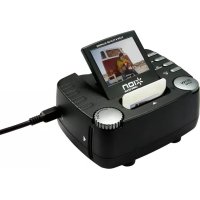
Omni Scan - Scanner ION - Notice d'utilisation et mode d'emploi gratuit
Retrouvez gratuitement la notice de l'appareil Omni Scan ION au format PDF.



| Marque | ION |
| Modèle | Omni Scan |
| Type de produit | Scanner de négatifs et diapositives |
| Alimentation | Port USB (5V) via câble USB ou adaptateur secteur USB (inclus) |
| Mémoire interne | 16 Mo |
| Support de stockage externe | Carte mémoire flash (non incluse) |
| Résolution d'image | Jusqu'à 10 mégapixels (interpolation) : 5 MP ou 10 MP |
| Formats de numérisation | Diapositives, bandes de négatifs (min. 3 vues), négatifs uniques (avec porte-négatif simple) |
| Réglages couleur | Couleur, négatif, noir et blanc |
| Réglages d'exposition | EV -2 à +2 (par pas de 1) |
| Rotation d'image | 90° antihoraire (Rotate Left) et 90° horaire (Rotate Right) |
| Modes de fonctionnement | Capture, Playback, USB, Configuration |
| Écran | Oui, écran d'affichage intégré |
| Connectique | Port USB, emplacement pour carte mémoire flash |
| Langues d'affichage | Français, anglais, allemand, italien, espagnol, chinois traditionnel, chinois simplifié, japonais |
| Contenu de la boîte | OMNI SCAN, porte-négatif simple, guide pour bande de négatifs, bande d'extraction pour négatifs, câble USB, adaptateur CA USB, guide d'utilisation, consignes de sécurité et garantie |
| Entretien et nettoyage | Nettoyer le film avant insertion ; nettoyer la vitre intérieure avec un coton-tige propre et sec ; débrancher le câble USB en cas d'inutilisation prolongée |
| Sécurité | Utiliser de préférence un port USB direct sur l'ordinateur ; éviter les répéteurs USB pour une puissance suffisante |
| Réparabilité | Non spécifié par le fabricant ; pièces détachées non listées |
| Garantie | Consignes de sécurité et information concernant la garantie incluses dans la boîte |
FOIRE AUX QUESTIONS - Omni Scan ION
Questions des utilisateurs sur Omni Scan ION
0 question sur cet appareil. Repondez a celles que vous connaissez ou posez la votre.
Poser une nouvelle question sur cet appareil
Téléchargez la notice de votre Scanner au format PDF gratuitement ! Retrouvez votre notice Omni Scan - ION et reprennez votre appareil électronique en main. Sur cette page sont publiés tous les documents nécessaires à l'utilisation de votre appareil Omni Scan de la marque ION.
MODE D'EMPLOI Omni Scan ION
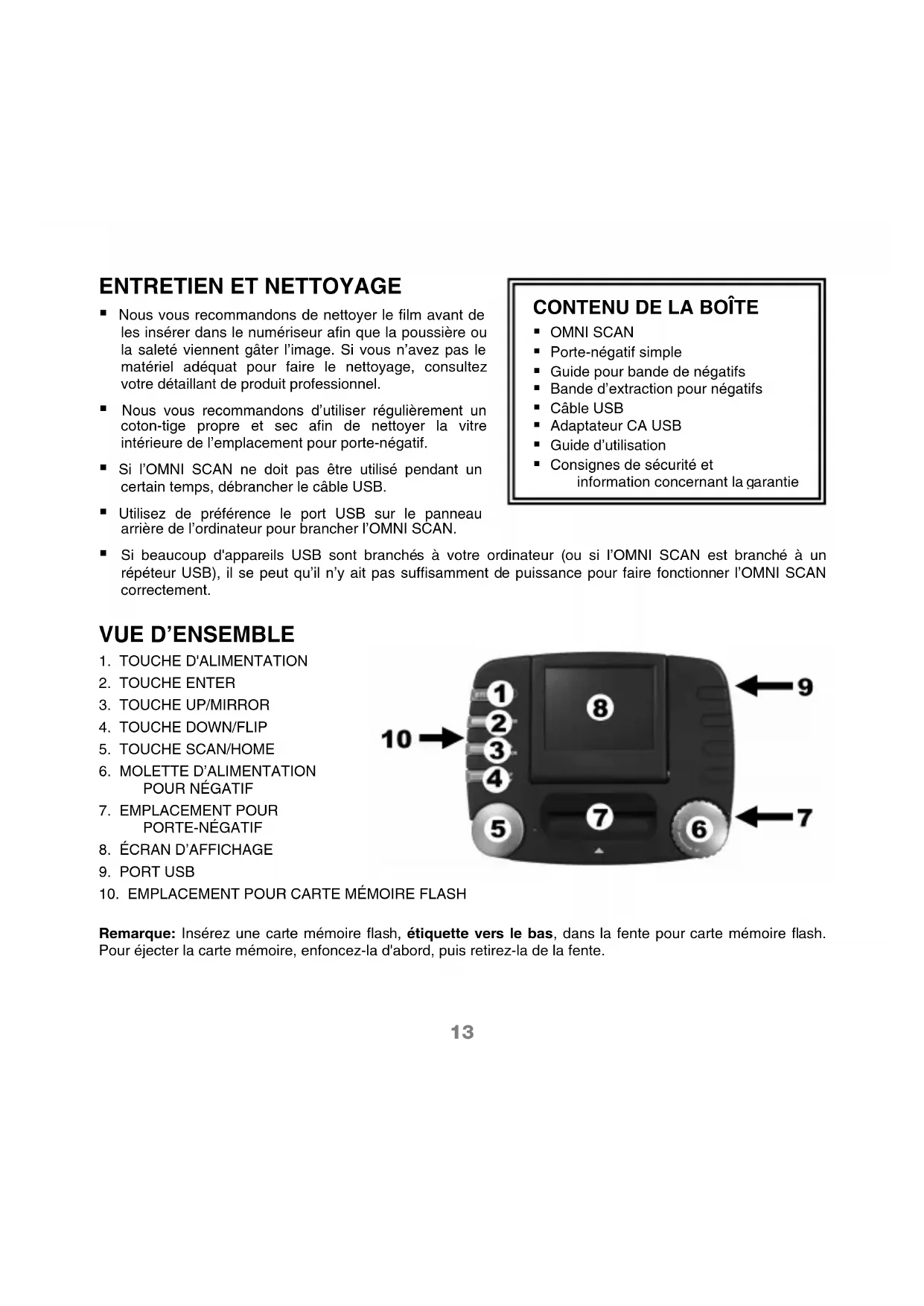
- Nous vous recommendons de nettoyer le film avant de les insérer dans le numériqueur afin que la poussière ou la saleté viennent gérer l'image. Si vous n'avez pas le matériel ajustat pour faire le nettoyage, consultez votre détaillant de produit professionnel.
- Nous vous recommendons d'utiliser régulièrement un coton-tige propre et sec afin de nettoyer la vitre interieure de l'emplacement pour porte-négatif.
Si I'OMNI SCAN ne doit pas etre utilisependant un certain temps, debrancher le cable USB.
Utilisez de préférence le port USB sur le panneau arrêté de l'ordinateur pour brancher l'OMNI SCAN.
Si beaucoup d'appareils USB sont branchés à votre ordinateur (ou si l'OMNI SCAN est branché à un repêteur USB), il se peut qu'il n'y ait pas suffisamment de puissance pour faire fonctionner l'OMNI SCAN correctement.
OMNI SCAN - Porte-négatif simple
Guide pour bande de négatifs - Bande d'extraction pour négatifs
Cable USB
Adaptataur CA USB
Guide d'utilisation - Consignes de sécurité et information concernant la garantie
CONTENU DE LA BOITE
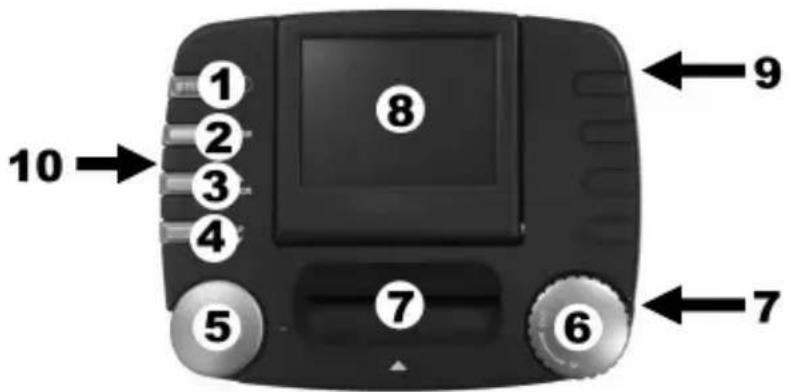
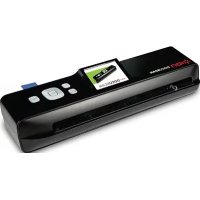
VUE D'ENSEMBLE
- TOUCHE D'ALIMENTATION
- TOUCHE ENTER
- TOUCHE UP/MIRROR
- TOUCHE DOWN/FLIP
- TOUCHE SCAN/HOME
- MOLETTE D'ALIMENTATION POUR NÉGATIF
- EMPLACEMENT POUR PORTE-NÉGATIF
- ÉCRAN D'AFFICHAGE
- PORT USB
- EMPLACEMENT POUR CARTE MÉMOIRE FLASH
Remarque: Inserez une carte memoire flash, etiquette vers le bas, dans la fente pour carte memoire flash. Pour ejecter la carte memoire, enoncez-la d'abord, puis retirez-la de la fente.
MISE EN ROUTE
- Branchez l'OMNI SCAN à un port USB d'un ordinateur ou à une prise d'alimentation murale à l'aide du cable d'alimentation inclus.
- Mettez l'OMNI SCAN sous tension à l'aide de la touche d'alimentation.
- Appuyez sur la touche ENTER pour selectionner le mode Capture.
-
Insérez une carte mémoire flash (non inclus), étiquette vers le bas, dans l'emplacement pour carte mémoire flash. Lorsque vous sauvegardez les images balayées, elles se retrouvent sur la carte mémoire flash. Si vous ne disposez pas de carte mémoire flash, vous pouvez sauvegarder les images sur la mémoire interne du OMNI SCAN (16 Mo).
-
Insérez les négatifs dans le support approprié.
a. Si c'est une diapositive que vous désirez numériser, insérez-la dans l'emplacement pour portenégatif sur le dessus de l'appareil.
b. Si c'est une bande de négatifs que vous désirez numérique, insérez le guide pour bande de négatifs dans l'emplacement pour portenégatif sur le dessus de l'appareil. Insérez ensuite l'extrémité de la bande de négatifs dans l'emplacement pour portenégatif sur le côté droit de l'appareil. Tournez la molette d'alimentation dans le sens antihoraire tout en insérant delicatement la bande de négatifs dans l'emplacement. Si vous désirez revenir sur un des négatifs precedents ou si la bande de négatifs se bloque, tournez la molette dans le sens horsaire tout en tirant delicatement sur la bande afin de la retirer de la fente.
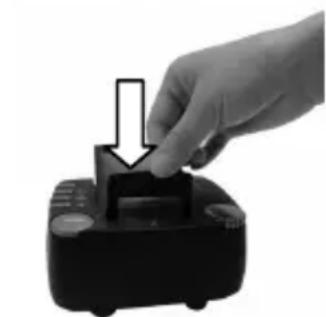
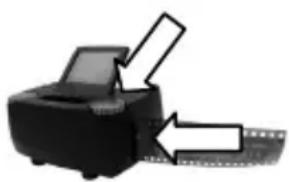
Remarque: La bande de négatifs doit être composée d'au moins
trois négatifs. Autrement, elle pourrait rester bloquée dans l'appareil. Si une bande de négatifs reste bloquée dans l'appareil, vous pouvez la déloger en insérant la bande d'extraction dans l'emplacement pour portenégatif.
c. Si c'est un négatif unique que vous désirez numériser, insérez-le dans le porte-négatif simple, puis insérez le porte-négatif dans l'emplacement sur le dessus de l'appareil.
- L'imag de vait s'afficher. Avant de numeriser l'imag, you pouze :
a. réorienter l'image en appuyant sur la touche UP/MIRROR ou DOWN/FLIP
b. commuter entre trois réglages couleur différents (couleur, négatif et en noir et blanc) en appuyant sur la touche ENTER
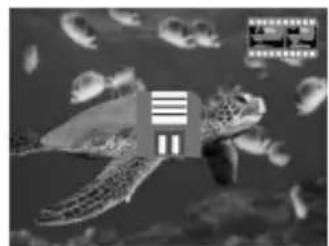
- Faites la capture de l'image en appuyant sur la touche SCAN/HOME. L'icone Disque devrait s'afficher afin de confirmer que l'image est en cours de sauvegarde.
Transfert d'images à partir d'une carte mémoire flash à un ordinateur :
- À partir du menu principal, utiliser les touches UP/MIRROR et DOWN/FLIP pour sélectionner le mode Connexion USB, puis appuyez sur la touche ENTER.
Remarque : Lorsque l'OMNI SCAN est en mode Connexion USB, vous ne pouvez pas numériser d'autres images. Afin de pouvoir numériser de nouveau, vous devezmettre l'OMNI SCAN hors tension, appuyez la touche SCAN/HOME et passer en mode Capture. - L'OMNI SCAN apparait comme périphérique amovible sous « Poste de travail » (Windows) ou sur le bureau (Mac). Ouvrez-le, puis cliquez et glissez les fichiers de vos images sur le disque dur de votre ordinateur.
- Lorsque you've terminé, appuyez sur la touche d'alimentation de l'OMNI SCAN afin de lemettre hors tension.
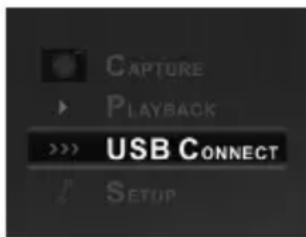

Pour-retirer la carte mémoire flash afin de visionner son contenu sur un autre apparéil :
- Mettez l'OMNI SCAN hors tension à l'aide de la touche d'alimentation.
- Ejectez la carte mémoire en l'enfantant d'abord, puis en la retardant ensuite de la fente.
- Vous pouvez maintainantrirer la carte mmoire flash et l'inserer dans n'importe lequel appareil compatible avec ce format, tel qu'un cadre photo numérique, un ordinateur ou un téléviseur afin de visionner vos photos.
CHARACTERISTIQUES ET FONCTIONNEMENT
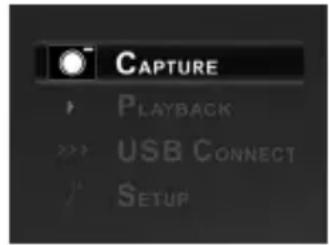
Lors du visionnement d'un menu avec de multiples options, vous pouze utiliser les touches UP/MIRROR et DOWN/FLIP afin de les parcourir, puis ensuite appuyer sur la touche ENTER pour en sélectionner une.
MAIN PRINCIPAL
- Capture Mode: Permit de capturer les images. Le OMNI SCAN entre automatiquement en Capture Mode lorsqu'aucune touche n'est enforcée pour plus de cinq secondes.
- Playback Mode: Permit de visionner les images.
- USB Mode: Permet de transférer les images à un ordinateur branché via USB. Une fois que les images sont transférées sur votre ordinateur, vous pouvez les visionner et les modifier comme bon vous semble.
- Mode Configuration: Ce mode vous permet de configurer différents paramétres de l'appareil, tels que la résolution d'image, la langue d'affichage, etc.
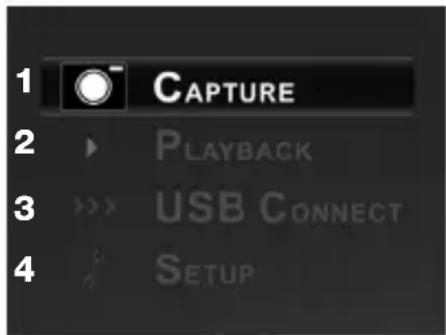
S'il n'y a pas de carte mémoire flash dans l'emplacement, « Aucune carte » s'affiche et les images seront sauvégardées sur la mémoire interne du OMNI SCAN (16 Mo).
Mode Capture
En mode Capture, vous n'avez qu'a appuyer sur la touche SCAN/HOME pour numériser une image. Vous pouvez modifier l'orientation de l'image en appuyant sur la touche UP/MIRROR ou DOWN/FLIP avant de la numériser.
Avant de numériser l'image, vous pouvez :
a. Réorienter l'image en appuyant sur la touche UP/MIRROR ou DOWN/FLIP;
b. Commuter entre trois réglages couleur différents (couleur, négatif et en noir et blanc) en appuyant sur la touche ENTER;
c. Modifier l'exposition en maintainant la touche ENTER enforcée pendant 2 secondes et en appuyant sur les touches UP/MIRROR ou DOWN/FLIP pour sélectionner le nouveau paramètre.
Faites la capture de l'image en appuyant sur la touche SCAN/HOME. L'icone Disque devrait s'afficher afin de confirmer que l'image est en cours de sauvegarde.


EV 2 1 0 -1 -2
■ Menu Playback
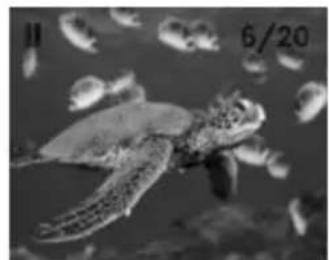
Lorsque l'appareil est en mode de lecture/modification, les images sont affichées dans un diaporama, vous permettant de le visionner et/ou de les modifier. Afin d'arrête le diaporama, appuyez sur la touche ENTER.
Lorsque le diaporama est arrêté, vous pouvez utiliser les touches UP/MIRROR et DOWN/FLIP afin de parcourir une à une les images sauvegardées. Appuyez sur la touche ENTER afin d'en sélectionner une à modifier.
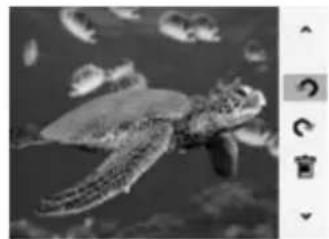
En mode Playback, les options suivantes s'affichent :
- Rotate Left : Permet de pivoter l'image dans le sens antihoraire de 90^
- Rotate Right : Permet de pivoter l'image de 90^
- Delete : Permet de supprimer l'image de la carte mémoire flash ou de la mémoire interne du OMNI SCAN.
You pouvez également appuyer sur les touches suivantes sur l'OMNI SCAN :
- ENTER: Permet de returner en mode diaporama.
- SCAN/HOME:Permet de returner au menu principal.
USB Mode
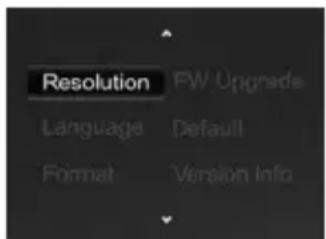
Mode Configuration
- Résolution: Sélectionnéz entre les résolutions d'interpolation de 5 ou 10 megapixels.
- Langue : Sélectionnez entre l'anglais, le français, l'allemand, l'italien, l'espagnol, le chinois traditionnel, le chinois simplifié et le japonais.
- Formatage: Cette option permet de formater la carte mémoire flash insérée (ou la mémoire interne si aucune carte n'est insérée) et de supprimer tout son contenu. Sélectionnez « Oui » pour confirmer, ou « Non » pour annuler l'opération.
- Mise à niveau du micrologiciel: Si la carte mémoire flash insérée contient un nouveau fichier pour le micrologiciel de l'OMNI SCAN, cette option permet de faire la mise à jour. Sélectionnez « Oui » pour confirmer, ou « Non » pour annuler l'opération.
- Paramétres par défaut: Cette option permet de réinitialiser les paramétres d'usine de l'OMNI SCAN. Sélectionnez « Oui » pour confirmer, ou « Non » pour annuler l'opération.
- Info version : Cette option permet d'afficher le modele, la version et le micrologiciel de l'appareil. Appuyez sur la touche ENTER pour returner à la fenetre du Mode Configuration.
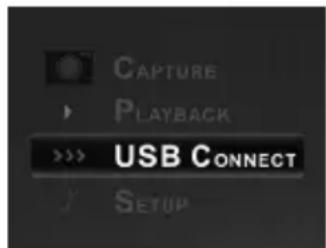

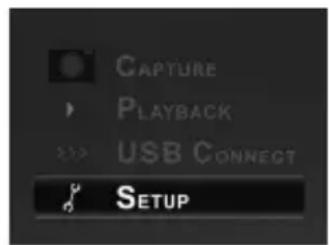
Le mode USB vous permet de transférer les images sur une carte mémoire flash à un ordinateur branché via USB. EN mode USB, le OMNI SCAN devient un lecteur de cartes mémoire pour votre ordinateur. Pour passer au mode USB, utilisez le cable USB inclus pour brancher le OMNI SCAN au port USB d'un ordinateur. À partir du menu principal du OMNI SCAN, Sélectionnez l'icone USB. Un symbole USB devrait s'afficher sur l'écran, indiquant que la connexion est établie. Le OMNI SCAN apparaît comme périphérique amovible sous « Poste de travail » (Windows) ou sur le bureau (Mac).
Remarque : Lorsque l'OMNI SCAN est en mode Connexion USB, vous ne pouvez pas numériser d'autres images. Afin de pouvoir numériser de nouveau, vous doivent regardier l'OMNI SCAN hors tension, appuyez la touche SCAN/HOME et passer en mode Capture.
En mode Configuration, vous pouvez modifier les paramétres suivants de l'OMNI SCAN. À l'aide des touches UP/MIRROR et DOWN/FLIP, vous pouvez parcourir les options disponibles, puis sélectionner une des options en appuyant sur la touche ENTER :
Lorsque you ave terminé, appuyez sur la touche SCAN/HOME pour returner au menu principal.
MANUTENZIONE E CURA

- CONTENU DE LA BOITE
- VUE D'ENSEMBLE
- MISE EN ROUTE
- Transfert d'images à partir d'une carte mémoire flash à un ordinateur :
- Pour-retirer la carte mémoire flash afin de visionner son contenu sur un autre apparéil :
- CHARACTERISTIQUES ET FONCTIONNEMENT
- MAIN PRINCIPAL
- Mode Capture
- ■ Menu Playback
- USB Mode
- Mode Configuration
- MANUTENZIONE E CURA
Marque : ION
Modèle : Omni Scan
Catégorie : Scanner