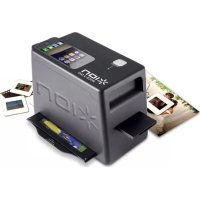
iPics2Go - Scanner ION - Notice d'utilisation et mode d'emploi gratuit
Retrouvez gratuitement la notice de l'appareil iPics2Go ION au format PDF.




| Type de produit | Scanner de diapositives, négatifs et photos |
| Marque | ION |
| Modèle | iPics2Go |
| Dimensions (L x P x H) | 210 x 121 x 155 mm |
| Poids | 0,45 kg |
| Alimentation | 4 piles AA (non incluses) |
| Compatibilité iOS | iPhone 4 et iPhone 4S |
| Application requise | iPics2Go (téléchargement gratuit sur l'App Store) |
| Formats de numérisation | Diapositives, négatifs, photos 3x5 et 4x6 |
| Accessoires inclus | Support pour négatif/diapositive, support pour photo, 4 piles AA, guide d'utilisation simplifié, livret de sécurité et garantie |
| Fonctions principales | Numérisation via l'appareil photo de l'iPhone, réglage de l'équilibre des blancs, enregistrement, envoi par e-mail, partage sur Facebook |
| Entretien et nettoyage | Nettoyer avec un chiffon doux et sec. Ne pas utiliser de produits abrasifs. |
| Sécurité | Ne pas exposer à l'humidité. Utiliser uniquement des piles recommandées. Ne pas démonter. |
| Pièces détachées et réparabilité | Les supports de numérisation sont disponibles sur le site du fabricant. Pour toute réparation, contacter le support technique. |
| Informations générales | Enregistrement du produit recommandé sur ionaudio.com pour un support technique optimisé. |
FOIRE AUX QUESTIONS - iPics2Go ION
Questions des utilisateurs sur iPics2Go ION
0 question sur cet appareil. Repondez a celles que vous connaissez ou posez la votre.
Poser une nouvelle question sur cet appareil
Téléchargez la notice de votre Scanner au format PDF gratuitement ! Retrouvez votre notice iPics2Go - ION et reprennez votre appareil électronique en main. Sur cette page sont publiés tous les documents nécessaires à l'utilisation de votre appareil iPics2Go de la marque ION.
MODE D'EMPLOI iPics2Go ION
Support pour négatif et diapositive
Support pour photo (3 po x 5 po/ 4 po x 6 po)
4 piles de format AA
Guide d'utilisation simplifié
Livret des consignes de sécurité et des informations concernant la garantie
ENREGISTREMENT DU PRODUIT
Veuillez visiter le site internet http://www.ionaudio.com pour enregistrer le iPICS2GO. L'enregistrement des produits nous permet de vous informer sur les toutes dernières nouveautés concernant les produits et de vous offrir un soutien technique de qualité lorsque vous en avez besoin.
APPAREILS iOS COMPATIBLES
Le iPICS2GO est compatible avec les dispositifs iOS suivants (non inclus) :
iPhone 4*
iPhone 4S*
UTILISATION DU iPICS2GO
Remarque : Avant de pouvoir utiliser le iPICS2GO, vous devez télécharger l'application iDJ2GO du App Store sur votre iPhone 4 ou iPhone 4S.
Pour utiliser l'application iPICS2GO:
- Cliquez sur l'icône du App Store sur votre iPhone (non inclus) et téléchargez l'application iPICS2GO.
- Lancez l'application iPICS2GO.
- Mettez le numérisur iPICS2GO sous tension. Lorsque le voyant d'alimentation s'allume, placez votre iPhone dans le socle avec l'écran vers le haut.
- Placez votre diapositive, négatif ou photo dans le support approprié.
- Insérez le support dans le numérisur. (Assurez-vous de retirer le deuxième support non utilisé du numérisur.)
- Dans l'application, sélectionnez le bouton correspondant à ce que vous désirez numériser : Slides (diapositives), Negatives (négatifs), 3 x 5 ou 4 x 6 (photos).
- Ajustez le support afin que votre image apparaisse dans la « fenêtre de rognage » du iPhone. (Remarque : le type 4 x 6 requiert l'écran entier). La fenêtre de rognage est différente selon le type sélectionné.
Voici des exemples de fenêtres de rognage :

Négatifs et diapositives

3×5

4×6
- Il se peut que vous ayez à ajuster l'équilibre des blancs de l'appareil photo. Pour ce faire, touchez l'écran dans les zones plus sombres ou plus claires de l'image numérisée. Assurez-vous également que le flash de l'appareil photo est désactivé (Off).
- Touchez l'icône de l'appareil photo pour prendre la photo. Si vous êtes satisfait de la numérisation, tapez Use, sinon, tapez Retake pour refaire la numérisation.
- Lorsque l'image numérisée apparaît dans l'application, vous pouvez taper : Save (enregistrer dans l'album photo de votre iPhone), Email (envoyer par courriel), ou Facebook (téléverser sur Facebook). Veuillez noter qu'en sélectionnant Email ou Facebook, l'image ne sera pas enregistrée dans l'album photo de votre iPhone. Pour plus d'information, visitez www.ionaudio.com/ipics2go.
CARACTÉRISTIQUES
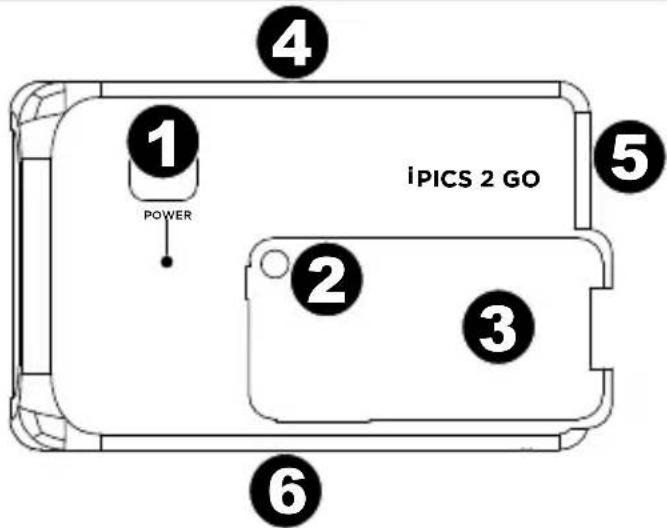
- Interrupteur d'alimentation – Ce bouton permet de mettre le iPICS2GO sous et hors tension.
- Objectif de l'appareil photo du iPhone – Alignez l'objectif du iPhone sur cet orifice afin de capturer l'image.
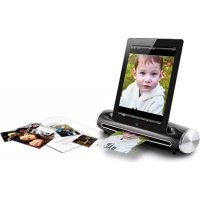
- Socle pour iPhone – Placez le iPhone sur ce socle lorsque vous être prêt à numériser.
- Compartiment des piles – Insérez 4 piles de type AA afin d'alimenter le iPICS2GO.
- Support pour diapositive/négatif – Insérez le support pour diapositive/négatif ici.
- Support pour photo – Insérez le support pour photo ici.
SPÉCIFICATIONS
• DIMENSIONS : (L x P x H) : 8,25 po x 4,75 po x 6,1 po (210 mm x 121 mm x 155 mm)
• POIDS : 1 lb (0,45 kg)
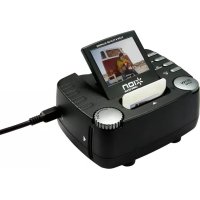
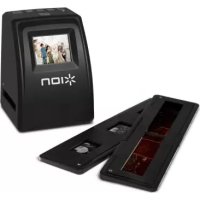

Marque : ION
Modèle : iPics2Go
Catégorie : Scanner