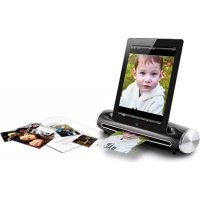
Docs2Go - Scanner ION - Notice d'utilisation et mode d'emploi gratuit
Retrouvez gratuitement la notice de l'appareil Docs2Go ION au format PDF.

| Type de produit | Scanner portable |
| Marque | ION |
| Modèle | Docs2Go |
| Alimentation | Via adaptateur secteur 10W (fourni avec iPad) ou port USB ; câble mini-USB inclus |
| Connectivité | Dock 30 broches pour iPad, port mini-USB |
| Compatibilité | iPad / iPad 2 avec iOS 4.3.5 ou ultérieur |
| Application | DOCS2GO gratuite sur App Store |
| Fonctions principales | Numérisation de photos et documents, rechargement de l’iPad via le dock |
| Accessoires inclus | Câble mini-USB, enveloppe de protection photo, papier d’étalonnage, bande nettoyante, guide d’utilisation simplifié, livret de sécurité et garantie |
| Entretien | Nettoyage du capteur avec papier de nettoyage et bande nettoyante ; étalonnage avec papier d’étalonnage |
| Consignes de sécurité | Éviter l’eau, l’humidité, la poussière, les températures extrêmes ; ne pas ouvrir le boîtier |
| Type de papier | Documents et photos (jusqu’à 216 mm de large, estimé) |
| Bouton d’alimentation | Maintenir 3-5 secondes pour allumer/éteindre |
| Précautions | Utiliser uniquement les accessoires recommandés ; débrancher en cas d’inutilisation prolongée |
| Guide-papier | Dispositif de guidage ajustable pour différents formats |
| Fente d’insertion | Emplacement pour insérer papier ou photo (surface à numériser vers le haut) |
| Rechargement iPad | Brancher l’iPad sur le dock lorsque le scanner est éteint |
| Numérisation | Lancer depuis l’application DOCS2GO, bouton SCAN, puis sauvegarder |
FOIRE AUX QUESTIONS - Docs2Go ION
Questions des utilisateurs sur Docs2Go ION
0 question sur cet appareil. Repondez a celles que vous connaissez ou posez la votre.
Poser une nouvelle question sur cet appareil
Téléchargez la notice de votre Scanner au format PDF gratuitement ! Retrouvez votre notice Docs2Go - ION et reprennez votre appareil électronique en main. Sur cette page sont publiés tous les documents nécessaires à l'utilisation de votre appareil Docs2Go de la marque ION.
MODE D'EMPLOI Docs2Go ION
Assurez-vous que les articles suivants sont inclus dans la boîte:
DOCS2GO
- Cable Mini-USB
- Enveloppe de protection pour photo
D'etalonnage papier
Nettoyage papier
- Bande nettoyante
Guide d'utilisation simplifié
- Livret des consignes de sécurité et des informations concernant la garantie
CONFIGURATION REQUISE
- iPad ou iPad 2 avec iOS 4.3.5 ou ultérieur
- Compte iTunes Store (pour télécharger l'application DOCS2GO)
- Accès Internet (pour télécharger l'application DOCS2GO)
CONSIGNES DE SECURITÉ
- Evitez de placer le numériqueur pres d'une source d'eau, d'humidité et de poussière.
- Evitez d'entreposer le numériqueur dans des endroits très chauds ou très froids.
- N'utilisez que des accessoires recommendés par le fabricant.
- Ne placez aucun objet rempli de liquide, tel qu'un vase, a proximite du numériqueur.
- Protégez le numériqueur de l'accumulation de poussière lorsqu'il n'est pas utilisé.
- Lorsque le numérique ne doit pas être utilisé pendant un certain temps, débranchez l'alimentation (cable d'alimentation d'une prise secteur).
- Evitez de placer le numériqueur dans un endroit où il pourrait être en contact direct avec les rayons du soleil ou à des températures élevées pendant une période prolongée.
- Protégez le numériqueur des déversements de boissons gazeuses, de café, thé, etc.
- Evitez que le numériqueur ne tombe.
- Faites fonctionner le numériqueur sur une surface plane et au niveau et sans vibrations excessives.
- N'ouvrez pas le boîtier du numérique sans la présence d'un technicien spécialisé afin d'éviter les risques de décharges électriques.
- Placez le numériseur pres d'une prise d'alimentation facilement accessible.
FEATURES
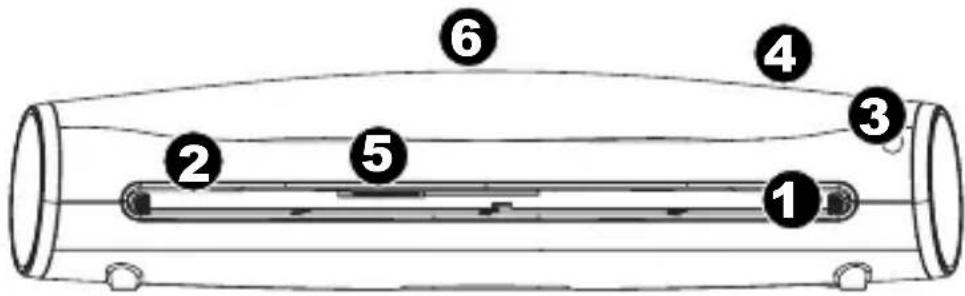
- GUIDE-PAPIER - Dispositif permettant de guider le papier dans le numériqueur.
- FENTE D'INSERTION - Emplacement ou insérer le papier ou la photo à numériser.
- TOUCHE D'ALIMENTATION - Maintenez cette touche enfoncée pendant 3 à 5 secondes afin de mettre le numériqueur sous et hors tension.
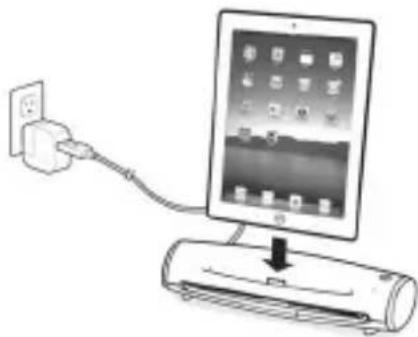
- PORT MINI-USB - Utilisez le cable mini-USB inclus pour relier ce d'un 10W USB d'alimentation un adaptateur. (vendu séparation).
- iPad DOCK - Branchez un iPad à ce socle afin de numériser des photos ou des documents.
- FENTE DE SORTIE (panneau arrêté) - Sortie du papier ou de la photo après la numérisation.
RECHARGEMENT DE LA PILE DU iPad
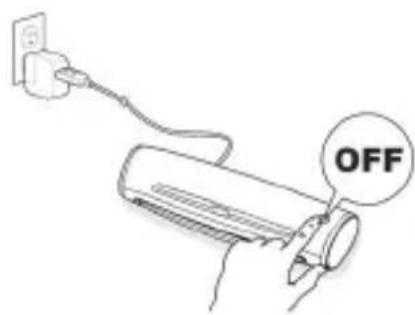
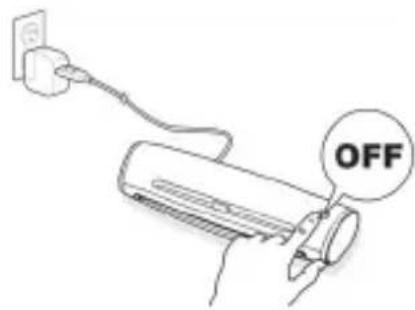
- Branchez une des extrémités du cable mini-USB au port USB du numérique et l'autre extrémité à l'adaptateur CA (fourni avec votre iPad) et branchez-le ensuite à la prise de courant.
- Branchez le iPad au connecteur 30 broches du numériqueur. Le rechargement de la pile du iPad commencerà aussiôt.
Remarques :
- Afin de recharger correctement votre iPad, vous doivent le brancher à la station d'accueil lorsqu'elle numérique est hors tension (off).
- Si vous iPad semble ne pas se recharger, assurez-vous que le numériqueur est bien hors tension, puis débranchez et rebranchez le iPad.
- En cas de charge insuffisante, rechargeze le iPad lorsque le niveau de la pile est a moins de 20% .
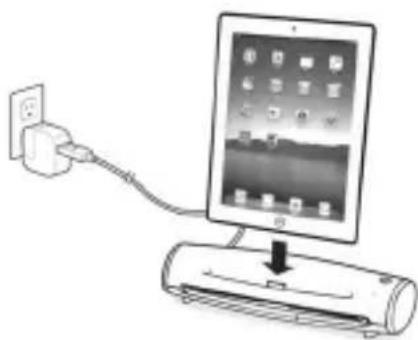
INSTALLATION DE L'APPLICATION ET NUMÉRISATION
Avant de pouvoir utiliser le DOCS2GO avec votre iPad, vous doivent d'abord installer l'application gratuite DOCS2GO que vous pouvez télécharger du App Store.
- Mettez le DOCS2GO en marche.
- Branchez le iPad au connecteur 30 broches du DOCS2GO.
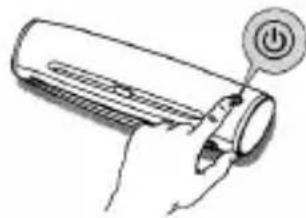
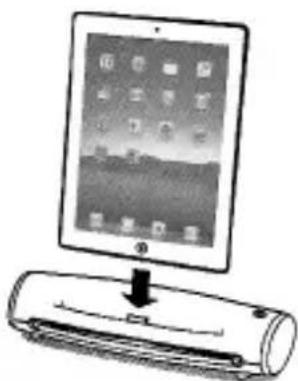
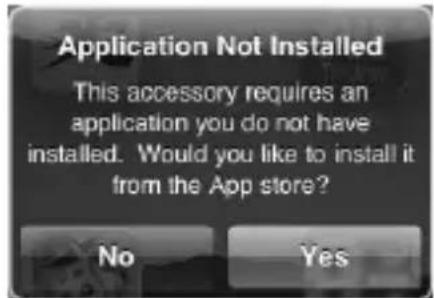
- Lorsque la boîte de dialogue s'affiche sur le iPad, cliquez sur « Oui » pour visitor le App Store et télécharger l'application DOCS2GO.
- Tapez sur « Installer » ou « Installer App »
- Lancez l'application DOCS2GO sur le iPad.
-
Préparez l'image ou le document à numériser:
-
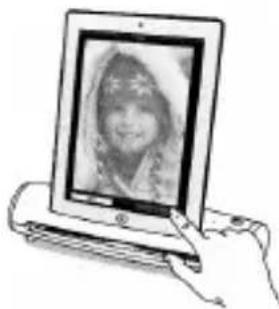
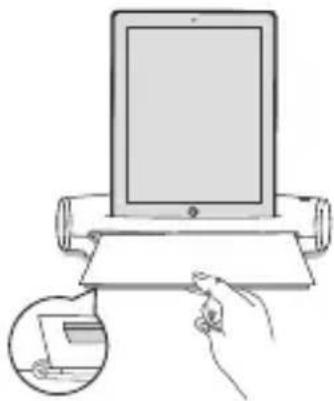
Papier: Placez le papier dans la fente d'insertion en plaçant la surface à numériser vers le haut. Ajustez le guide-papier de manière à ce qu'il repose sur le rebord du papier.
- Photo: Placez la photo dans l'enveloppe de protection fournie. Placez l'enveloppe de protection dans la fente d'insertion en prénant soin demettre le côte scelledéabord et la surface à numériser vers le haut. Ajustez le guide-papier de manière à ce qu'il repose sur le rebord de l'enveloppe de protection.

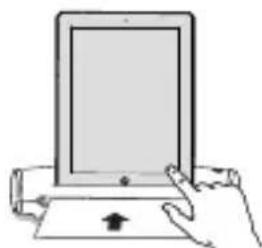
- Tapez sur le bouton SCAN dans l'application. La photo ou le document devrait etre entrainé à travers le numériqueur. Prévisionnez la numérisation depuis l'application, puis tapez sur SAVE pour enregistrer l'imag dans voitre photothèque ou sur CANCEL pour numérique de nouveau.
ENTRETIEN
NETTOYAGE
Pour une qualité de numérisation optimale, veuilles suivre les étapes ci-dessous pour nettoyer le numériqueur.
Remarques:
Assurez-vous qu'il n'y a aucune poussière ou saleté sur le nettoyage papier ou bande nettoyante.
-
N'utilisez pas de solvant pour nettoyer le capteur.
-
Tapez dans le coin supérieur droit de l'application DOCS2GO pour afficher la roue dentée (menu de configuration).
- Tapez la roue dentée pour acceder au menu de configuration.
- Insérez le papier de nettoyage dans la fente d'insertion du numériqueur de manière à ce que le côté éponge soit vers le bas et vers vous, comme si vous alliez le numériqueer.
- Tapez sur le bouton Clean menu dans l'application. Sur la fenêtre qui s'affiche, tapez sur le bouton Clean pour commencer le nettoyage.
UTILISATION DE LA BANDE NETTOYANTE
- Veuillez mette le numeriseur hors tension.
- Tenez la bande nettoyante de maniere à ce que le cote éponge soit vers le BAS.
- Insérez la bande nettoyante dans la fente avec le côté tissu vers le haut.
- Poussez la bande nettoyante complètement jusqu'à la fin de la fente de sortie.
- Déplacez la bande nettoyante d'un côté à l'autre à quelques reprises puis retirez-la.
ÉTALONNAGE
- Tapez dans le coin supérieur droit de l'application DOCS2GO pour afficher la roue dentée (menu de configuration).
- Tapez la roue dentée pour acceder au menu de configuration.
- Retirez la pellicule de plastique sur les deux côtes du papier d'étalonnage. Placez le papier d'étalonnage dans la fente d'insertion côte écriture vers le HAUT.
- Tapez sur le bouton Calibrate menu dans l'application.
- Tapes sur le bouton Calibrate afin de lancer le processus d'étaconnage
GUIDA RAPIDA (ITALIANO)
- Branchez une des extrémités du cable mini-USB au port USB du numérique et l'autre extrémité à l'adaptateur CA (fourni avec votre iPad) et branchez-le ensuite à la prise de courant.
- Branchez le iPad au connecteur 30 broches du numériqueur. Le rechargement de la pile du iPad commencer aussenot.
Remarques :
- Afin de recharger correctement votre iPad, vous doivent le brancher à la station d'accueil lorsqu'elle numérique est hors tension (off).
Si vous iPad semble ne pas se recharger, assurez-vous que le numériqueur est bien hors tension, puis débranchez et rebranchez le iPad. - En cas de charge insuffisante, rechargez le iPad lorsque le niveau de la pile est à moins de 20% .

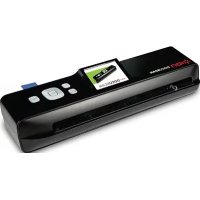
Marque : ION
Modèle : Docs2Go
Catégorie : Scanner