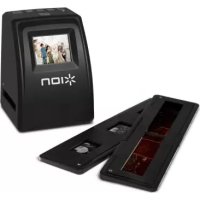
Film 2 SD Plus - Scanner ION - Notice d'utilisation et mode d'emploi gratuit
Retrouvez gratuitement la notice de l'appareil Film 2 SD Plus ION au format PDF.

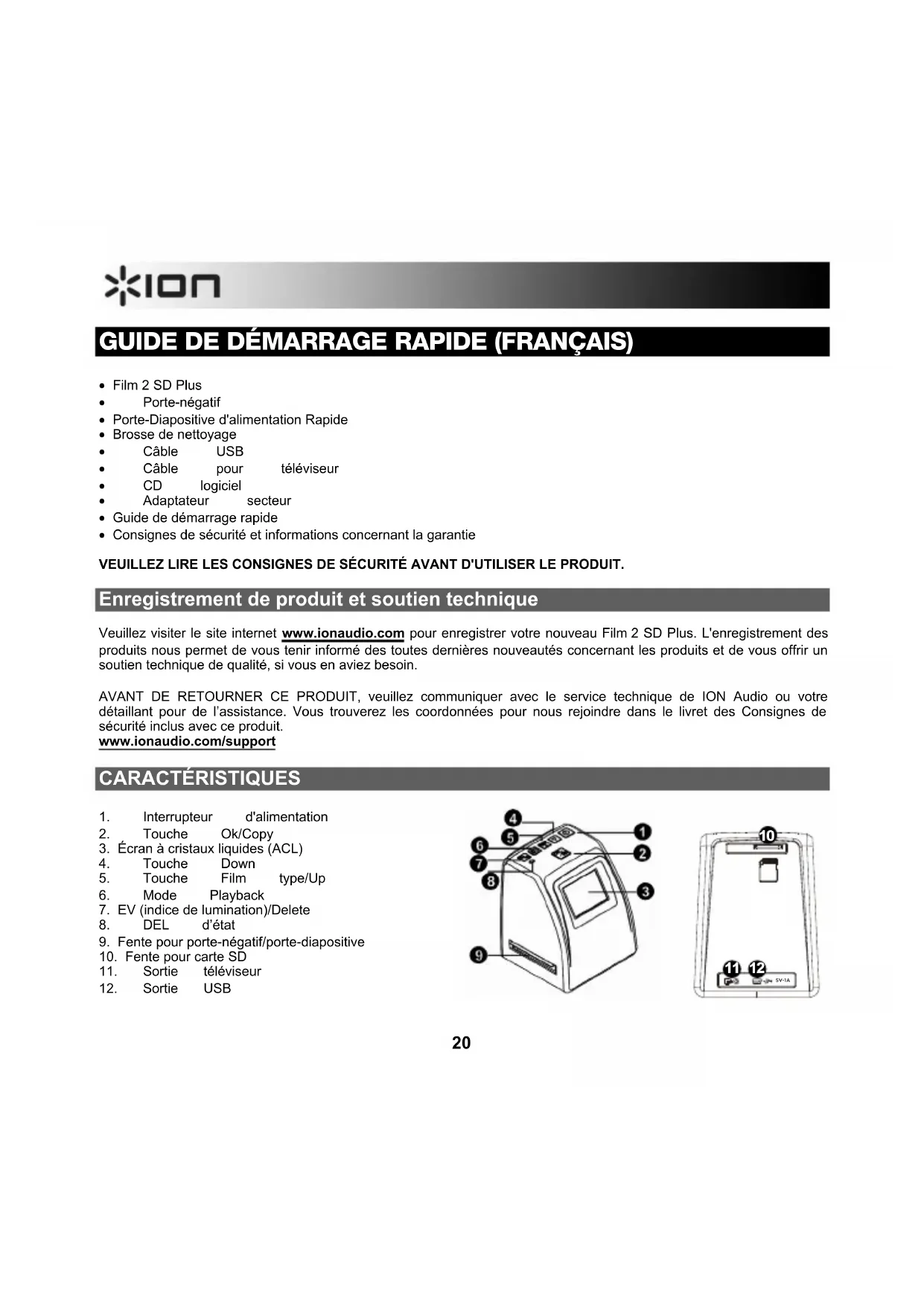


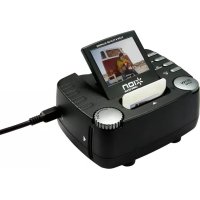
| Type de produit | Scanner de films et diapositives |
| Marque | ION |
| Modèle | Film 2 SD Plus |
| Formats de film pris en charge | 135 (positif, négatif, noir et blanc), 110 (négatif), 126 (négatif) |
| Écran | ACL (affichage à cristaux liquides) |
| Stockage | Carte SD (non incluse) |
| Connectivité | USB 2.0, sortie TV (NTSC/PAL) |
| Alimentation | Adaptateur secteur inclus via câble USB ou port USB |
| Logiciel inclus | MediaImpression (Windows et Mac) |
| Fonctions principales | Numérisation, visualisation, édition (amélioration automatique/manuelle, correction yeux rouges, recadrage, redressement, flou d'arrière-plan, clone, brosse de guérison) |
| Accessoires inclus | Porte-négatif, porte-diapositive à alimentation rapide, brosse de nettoyage, câble USB, câble TV, CD logiciel, guide de démarrage rapide, consignes de sécurité |
| Compatibilité système | Windows XP SP2, Vista, 7, 8 (32/64-bit) ; Mac OS X 10.5 à 10.8 |
| Configuration minimale PC | Pentium 4 1,6 GHz, 512 Mo RAM, 500 Mo disque |
| Configuration minimale Mac | Power PC G5 ou Intel Core Duo, 768 Mo RAM, 500 Mo disque |
| Entretien et nettoyage | Utiliser la brosse de nettoyage fournie pour les lentilles et supports |
| Sécurité | Lire les consignes de sécurité avant utilisation |
| Pièces détachées et réparabilité | Contacter le support technique ION Audio ou le revendeur |
FOIRE AUX QUESTIONS - Film 2 SD Plus ION
Questions des utilisateurs sur Film 2 SD Plus ION
0 question sur cet appareil. Repondez a celles que vous connaissez ou posez la votre.
Poser une nouvelle question sur cet appareil
Téléchargez la notice de votre Scanner au format PDF gratuitement ! Retrouvez votre notice Film 2 SD Plus - ION et reprennez votre appareil électronique en main. Sur cette page sont publiés tous les documents nécessaires à l'utilisation de votre appareil Film 2 SD Plus de la marque ION.
MODE D'EMPLOI Film 2 SD Plus ION
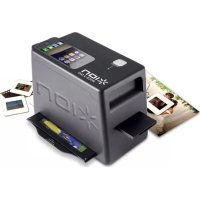
Film 2 SD Plus
Porte-négatif
- Porte-Diapositive d'alimentation Rapide
Brosse de nettoyage
Cable USB
Cable pour téléviseur
CD logiciel Adaptateur secteur
Guide de démarriage rapide
- Consignes de sécurité et informations concernant la garantie
VEUILLEZ LIRE LES CONSIGNES DE SECURITE AVANT D'UTILISER LE PRODUIT.
Enregistrement de produit et soutien technique
Veuillez visiter le site internet www.ionaudio.com pour enregistrer votre nouveau Film 2 SD Plus. L'enregistrement des produits nous permet de vous tener informé des toutes dernières nouvelles concernant les produits et de vous offrir un soutien technique de qualité, si vous en aviez besoin.
AVANT DE RETOURNER CE PRODUIT, veuillez communiquer avec le service technique de ION Audio ou votre détaillant pour de l'assistance. Vous trouvez les coordonnées pour nous rejoindre dans le livre des Consignes de sécurité inclus avec ce produit.
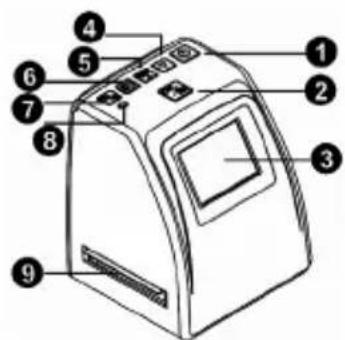
- Interrupteur d'alimentation
- Touche Ok/Copy
- Écran à cristaux liquides (ACL)
- Touche Down
- Touche Film type/Up
- Mode Playback
- EV (indice de lumination)/Delete
- DEL d'etat
- Fente pour porte-négatif/porte-diapositive
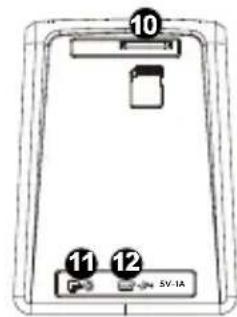
- Fente pour carte SD
11.Sortie televiseur
12.Sortie USB
I'INSTALLATION DU LOGICIEL
PC:
CONFIGURATION PC NÉCESSAIRE
Pentium® 4 1.6 GHz ou équivalent AMD Athlon
- Port USB 2.0 disposable
Minimum de 512 Mo de mémoire vivie
- 500 Mo d'espace disque libre
Moniteur couleur 1024 x 768
Lecteur CD-ROM
Windows XP Service Pack 2, Windows Vista (32-/64-bit), Windows 7 (32-/64-bit), ou Windows 8 (32-/64-bit)
I'installation du logiciel
Inserez le CD dans votre lecteur CD-ROM. Sur la fenetre qui s'affiche une fois le CD insere, cliquez sur « Install Software ». Si aucune fenetre ne s'ouvre, double-cliquez sur « Poste de travail», puis double-cliquez sur le nom du CD. La fenetre devrait s'afficher. Si la fenetre ne s'ouvre toujours pas, doublecliquez sur le nom du CD puis selectionnez « Explorer ». Une fois le contenu du CD affiché, double-cliquez sur le fichier « .exe »
MAC:
CONFIGURATION MAC NÉCESSAIRE
- Proesseur Power PC G5 ou Intel Core Duo commande
- Port USB 2.0 disposable
Minimum de 768 Mo de mémoire vivie - 500 Mo d'espace disque libre
Moniteur couleur 1024 x 768
Lecteur CD-ROM
Mac OS X 10.5 -10.8
l'installation du logiciel :
Double-cliquez sur le CD puis sur le fichier Medialmpression Installer. Suivez les instructions a Iecran pour installer le logiciel. Veuillez you refereur au collant du numero de series a l'arriere de I'etiquette du CD pour la clé d'installation.
Remarque : Il se peut que vous ayez à saisir votre mot de passerse système durant le processus d'installation.
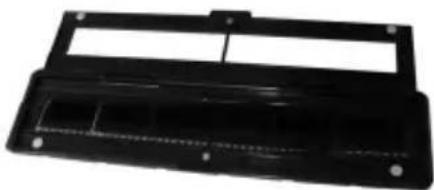
UTILISATION DU PORTE-PELLICULE
- Tenez le porte-négatif avec le côte poli vers le haut.
- Ouvrez-le.
- Insérez le négatif diapositive dans le porte-pellicule.
- Refermez le portepelicule en veillant a ce que les aimants se verrouillent correctement.
UTILISATION DU PORTE-DIAPPOSITIVE D'ALIMENTATION RAPIDE
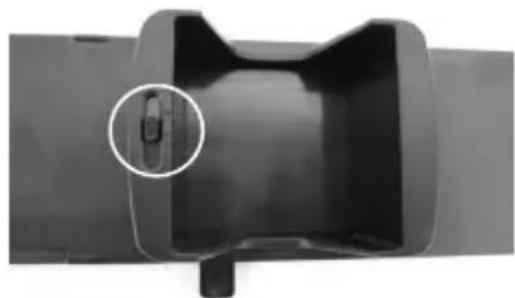
- En plaçant le levier complètement à droite, empilez les diapositives dans le porte-diapositive d'alimentation rapide.
Dot grande: Si vos diapositives ont moins de 1,6 mm d'épaisseur, déplacez le commutateur sur le réglage « 1.1-1.6 »
Moyen Dot: Si vos diapositives ont plus de 1,6 mm d'épaissur, déplacez le commutateur sur le réglage « 1.6-2.2 »
- Petit Dot: Si vos diapositives ont plus de 2,2 mm d'épaissur, déplacez le commutateur sur cette réglage. Remarque: Si vous ne connaissiez pas l'épaissur de vos diapositives, ne modifiez pas le réglage du commutateur. Cependant, si vos diapositives restent coincées dans le porte-diapositive à alimentation rapide, retirez-le et déplacez le commutateur sur l'autre réglage, puis réessayez.
- Insérez le porte-diapostive d'alimentation rapide dans la fente pour support.
- Poussez le levier vers la gauche, puis de nouveau vers la droite afin de charger la prochaine diapositive du support dans le Film 2 SD Plus. Répétez ces étapes pour toutes les autres diapositives (les diapositives visionnées dessortiront de l'autre côté de l'appareil).
NUMERISATION DES IMAGES
- Branchez le Film 2 SD Plus à un port USB d'un ordinateur ou à une prise d'alimentation murale à l'aide du cable d'alimentation inclus.
- Mettez le Film 2 SD Plus sous tension à l'aide de la touche d'alimentation.
- Insérez une carte SD, contacts or vers le haut et éloignés de vous, dans la fente pour carte SD. Lorsque vous sauvegardez les images numériées, elles se retrouvent sur la carte SD.
- Placez vos diapositives ou négatifs dans le porte-pelicule approprié.
- Insérez le porte-pellicule dans la fente correspondante, alignant les triangles ou cercles du Film 2 SD Plus et du porte-pellicule.
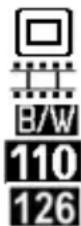
- Appuyez sur la touche Film Type afin sélectionner le type de pellicule :
135 positive (format 135 positif - dipositive)
135 negative (format 135 négatif)
135 black & white (format 135 noir et blanc)
110 negative (format 110 négatif)
126 negative (format 126 négatif)

Remarque: La selection exacte du type de pellicule est importante afin d'obtenir les résultats escomptés.
- Pour ajuster la luminosité, appuyez sur la touche EV/Delete et seLECTIONnez l'indice désire. Appuyez sur la touche du Haut ou du Bas afin de regler la compensation de l'exposition de +2EV à -2EV par incréements 0,5.
- Faites la numérisation de l'image en appuyant sur la touche OK.
VISIONNEMENT DES IMAGES
Lorsque l'appareil est en mode lecture, les images numériées sont affichées dans un diaporama, vous permettant de les visionner.
Lorsqu'il n'y a pas d'image sauvegardée sur la carte en mode de lecture, un « ? » s'affiche à l'écran.
Pour retarder la carte SD afin de visionner son contenu sur un autre apparéil :
- Mettre le FILM 2 SD Plus hors tension à l'aide de l'interrupteur d'alimentation.
- Éjectez la carte SD en l'enfantant d'abord, puis en la retardant ensuite de la fente.
- Vou puez mantenant retirer la carte SD et l'inserer dans n'importe quel appareil compatible avec ce format, tel qu'un cadre photo numérique, un ordinateur ou un téléviseur afin de visionner vos photos.
Remarque : Pour visionner les images sur votre téléviseur au lieu de sur l'écran du Film 2 SD Plus, raccordez la sortie téléviseur du Film 2 SD Plus, à l'entrée video de votre téléviseur à l'aide du cable pour téléviseur.
Visionnement des images sur un téléviseur :
- Reglez le téléviseur sur le mode d'entrée video approprié, et branche le cable pour télévision du Film 2 SD Plus au téléviseur.
- Appuyez sur la touche Playback du Film 2 SD Plus afin d'afficher les images sur le téléviseur.
- Indiquez ensuite le format de toute système, NTSC ou PAL, selon votre pays. (En Amérique du Nord, Amérique Centrale, dans certains pays d'Amérique du Sud et au Japon, le format approprié est NTSC. La plupart des autres, le format approprié est PAL.)
- Utilise la touche du haut afin de faire defiler les images et la touche du bas afin de revenir sur les images precedentes.
- Appuyez sur la touche Playback de nouveau afin d'afficher les images en un diaporama sur le téléviseur. Afin d'arrête le diaporama, appuyez sur la touche du haut ou du bas. Appuyez sur la touche Playback de nouveau afin de relancer le diaporama.
- Appuyez sur la touche Playback durant le diaporama afin de quitter le mode téléviseur.
Supprimer des images :
- En mode de lecture, pour supprimer l'image en cours, appuyez une fois sur la touche Delete, puis sur la touche OK.
- Pour supprimer toutes les images, appuyez deux fois sur la touche Delete, puis sur la touche OK.
- Pour formater la carte SD, appuyez trois fois sur la touche Delete, puis sur la touche OK. Remarque: Le formatage supprimera toutes les données de la carte SD. Si vous ne désirez pas supprimier les images, appuyez une fois sur la touche du bas afin de selectionner « NO», puis sur la touche OK.
Transfert d'images à partir d'une carte SD à un ordinateur :
- Branchez le Film 2 SD Plus à un port USB de votre ordinateur à l'aide du cable d'alimentation inclus, puis mettez le Film 2 SD Plus sous tension à l'aide de l'interrupteur d'alimentation.
- L'écran affichera « SD TO PC ». Pour entrer en mode USB, appuyez sur la touche du haut pour sélectionner « Yes », puis appuyez sur la touche OK.
Remarque : Lorsque le FILM 2 SD Plus est en USB Mode, vous ne pouvez pas numériser d'autres images. Afin de pouvoir numérique de nouveau, vous doiventmettre le FILM 2 SD Plus hors tension, puis le remettre sous tension et passer en mode Capture.
- Le FILM 2 SD Plus apparait comme « Film 2 SD Plus » sous Poste de travail (Windows) ou sur le bureau (Mac).
A. Utiliser Film 2 SD Plus comme lecteur de carte SD afin de transférer des images: Ouvrez le lecteur/dossier Film 2 SD Plus, puis cliquez et glissez les fichiers de vos images sur le disque dur de votre ordinateur.
B. Utiliser Medialmpression pour importer des images sur la carte SD: Lancez le logiciel Medialmpression et cliquez sur le menu Import. Par default, Medialmpression selectionne pour l'importation toutes les images numerisées sur la carte SD. Si vous ne désirez importer que quelques images, sélectionnez les fichiers désirés. Cliquez ensuite sur la touche Import afin de lancer le transfert.
- Lorsque you've terminé, appuyez sur la touche d'alimentation du FILM 2 SD Plus afin de lemettre hors tension.
Utilisation du Film 2 SD Plus avec un iPad :
L'utilisation du Film 2 SD Plus avec un iPad requiert l'ensemble de connexion deamera Apple que vous pouvez vous procruer à la boutiquele Apple Store. L'ensemble de connexion deamera comprend deux adaptateurs - un avec port pour carte SD et I'autre avec port USB.
- Branchez l'adaptateur avec port pour carte SD à votre iPad.
- Retirez la carte SD du Film 2 SD Plus.
- Insérez doucément une carte SD (contenant vos images) dans la fente pour carte SD.
- Une fois la connexion établie, vous serez invite à transférer vos images de la carte SD à votre iPad. Ces images se retrouveront dans la section Photos de votre iPad. Vous doivent afficher vos images sur votre iPad, les transférer sur votre ordinateur, etc.
MODIFICATION DES IMAGES
En premier lieu, cliquer sur l'image pour la selectionner; puis, utiliser l'outil Medialmpression pour modifier les images comme souhaite. Le module sur Photo Editing Tools (Outils de modification des images) inclut un ensemble complet de commandes d'amélioration, de modification et de retouches des photos/images. Les fenêtres peuvent être agrandies pour obtenir un aperçu de grande taille pour la photo Sélectionnée. Double cliquer la barre d'outils du module pour maximier la fenêtre plein écran. En plus du grand espace de travail pour la photo/l'image, le module Photo Editing Tools (Outils de modifications des photos/images) possède cinq ensembles de commandes distincts:
RéGLAGE
AMÉLIORER-La fonction Améliorer inclut deux types de commandes :
AMÉLORATION AUTOMATIQUE - Cliquer sur la touche « Auto Enhance » (Amélioration automatique) pour améliorer la qualité totale de vos images à l'aide d'un simple clic.

RéPARATION MANUELLE - Pour un contrôle précis de l'amélioration de l'image, régler la brillance, le contraste et définir les diapositives.
Comment améliorer une photo manuellement :
- Déplacer les diapositives pour régler le niveau de brillance, contraste, saturation, teinte et définition pour le réglage.
- Utiliser l'agrandissement de diapositives pour obtenir un aperçu rapproché de comment le réglage affecte l'image.
- Cliquer sur « Apply » (Appliqueur) si vous aimez le résultat obtenu. Cliquer sur « Cancel » (Annuler) si vous n'aimez pas le résultat obtenu.
COULEUR - Cette fonction est conçue pour réparer les images numériques qui ont une couleur non naturelle ou semble tropsons. C'est également une excellente fonction pour réparer les versions numériées deieux clichés ou desquels les couleurs ont changé après plusieurs années.
Comment réparer la couleur d'une image/photo :
- Faire glisser les barres coulissantes d'équilibre de la couleur pour que l'image/photo semble plus naturelle, Ajouter du rouge ou du jaune pour réchauffer l'image. Ajouter du bleu ou du vert pour rafraîchir l'image.
- Faire glisser la barre coulissante Plus clair/Plus nombre vers la gauche pour reveler les détails cachés dans une photo foncedée ou la droite pour qu'une photo décolorée semble plus neuve.
- Cliquer sur « Apply » (Appliqueur) si vous aimez le résultat obtenu. Cliquer sur « Cancel » (Annuler) si vous n'aimez pas le résultat obtenu.
YEUX ROUGES- Cette fonction facilité l'élimination des yeux rouges, un problème commun en photographie au flash. Deux possibités s'offrent à vous :

RéPARATION AUTOMATIQUE
- Cliqueer simply sur la touche « Fix Red-Eye » (Éliminer les yeux rouges) pour que l'élimination soit effectuee automatiqueement.
- Si les yeux rouges ne sont pas tous éliminés, utiliser la méthode « Click to fix » (Cliqueur pour éliminer).
RéPARATION MANUELLE
- Utiliser la barre coulissant d'agrandissement sur la barre d'outils pour agrandir l'image.
- Faire glisser la petite case blanche à l'intérieur du navigateur d'agrandissement pour placer sur l'oeil à réparer.
- Placer le curseur directement sur I'oeil rouge et cliquer.
- Répéter le procédé jusqu'à ce que tous les yeux rouges soient éliminés.
- Cliquer sur « Undo » (Annulation de commande) si vous avez fait une erreur ou n'aimez pas le résultat.
COUPER - Cette fonction vous permet de couper les photos pour un effet plus intense ou pour couper des parties moins importantes ou de moins bonne qualité d'une image. Cette fonction vous permet de couper les photos pour un effet plus intense ou pour couper des parties moins importantes ou de moins bonne qualité d'une image.
Comment utiliser la fonction Couper :
- Sélectionner la direction de coupe (portrait ou panoramicque).
- Sélectionner une proportion de réparation pour le rectangle de coupe (4:6, 5:7, 8:10) ou seLECTIONner « Custom » (Personnaliser) si vous souhaitez utiliser une proportion différente.
- Redimensionner le rectangle de coupe en cliquant et glissant les lignes rouges.
- Déplacer le rectangle de coupe en position en cliquant et glissant à l'intérieur de la boîte rouge.
- Cliquer sur « Crop » (Couper). La zone à l'intérieur du rectangle sera conservée, celle hors du rectangle sera coupée.
- Cliquer sur « Undo » (Annulation de commande) si vous avez fait une erreur ou n'aimez pas le résultat.
REDRESSER - Cette fonction vous permet de réparer des images qui semble « inclinées ». Comment utiliser la fonction Redresser :
- Déplacer la barre coulissant (ou cliquer sur les boutons pivoter) jusqu'à ce que la photo semble droite.
- Utiliser les lignes de la grille superposée pour une reférence verticale ou horizontale.
- Cliquer sur « Apply » (Appliqueur) si vous aimez le résultat obtenu. Cliquer sur « Cancel » (Annuler) si vous n'aimez pas le résultat obtenu.
ARRIÈRE-PLAN FLOU - Cette fonction peut être utilisé de façon mineure, pour atténuer les détails d'un important arrêté-plan ou pour un effet plus intense en rendant le sujeit principal d'une image/photo « dessortir » de la photo. Comment utiliser la fonction d'arrêté-plan flou :
- Avec le curseur, tracer une ligne autour de la personne ou de l'objet que vous voulez accentuer. Quand vous relâchez le bouton de la souris, la zone hors de la ligne tracée deviendra légrement flou.
- Faire glisser la barre coulissant pour rendre la transition entre les zones flues et non flues plus détaillées ou moins.
- Faire glisser la deuxième barre coulissant pour augmenter ou réduire l'effet flou.
- Cliquer sur « Apply » (Appliqueur) si vous aimez le résultat obtenu. Cliquer sur « Cancel » (Annuler) si vous n'aimez pas le résultat obtenu.
SAUVEGARDER LES RÉSULTATS - Au terme des modifications d'une photo, cliquer sur « Save as » (Enregistrer sous) pour sauvegarder vos résultats. Vous pouze désir d'écraser le fjichier original ou d'en sauvegarder un nouveau. Cliquer sur « Close" (Terminer) pour quitter le module de modification de photo.
RETOUCHE
BROSSE DE GUERISON - La Brosse de guerison est bonne pour éliminer la poussière, les égratignures et éliminer les pailleurs ou imperfection de la peau.
*ion
Comment utiliser la Brosse de guérison pour éliminer les imperfections de la peau :
- Étabir le point source pour la Brosse de guérison en enforcant la touche Shift et cliquant sur la zone de la peau qui est pres de la couleur et de la texture de la zone à guérir.
- Utiliser la commande d'agrandissement pour agrandir la zone d'imperfection.
- Régler laaille de la Brosse de guérison afin que le curseur (cercle) soit seulement légersement plus grand que l'imperfection.
- Colorer l'imperfection. La zone sera masquée. Cliquer sur « Undo » (Annulation de commande) si vous avons fait une erreur ou n'aimez pas le résultat.
CLONE - L'outil Clone est bien pour l'élimination des éléments non désirés d'une photo. Il peut aussi être utilisé pour un effet amusant, comme pour déplacer le nez d'une personne à une autre. Comment utiliser l'outil Clone pour supprimer le poteau de téléphone d'un arrêté-plan d'une photo:
- Etabir le point de source pour l'util Clone en enforcant la touche Shift et en cliquant sur la zone du ciel à utiliser pour colorer par-dessus le poteau de téléphone.
- Régler laaille de la brosse afin que le curseur (cercle) soit seulement légèrement plus grand que la partie la plus large du poteau de téléphone.
- Clicer et garder enforcé le bouton de la souris et colorer soigneusement par-dessus le poteau de téléphone. Ne pas relacher le bouton de la souris avant que le travail ne soit terminé. Le ciel sera « clones » en place.
- Cliquer sur « Undo » (Annulation de commande) si vous avez fait une erreur ou n'aimez pas le résultat.
PÁLIR/FONCIR - l'outil Pálir/Foncer est bien pour régler les zones particulière d'une photo.
MACULER - Simuler l'effet de peinture humide et fraîche. Veuillez cliquer et glisser les barres coulissantes en-dessous pour changer la taille de la brosse et définition.
DéFINIR - Définit les zones flues. Cliquer et glisser les barres coulissantes en-dessous pour changer la taillie de la brosse et sa transparence.
FLOU - Égaliser les zones. Cliquer et glisser les barres coulissantes en-dessous pour changer la taille et l'intensité de la brosse.
PINCEAU - Vous permet de « peindre » sur votre image quand vous cliquez et glissez la souris. Cliquer et glisser les barres coulissantes en-dessous pour changer la taille de la brosse et sa transparence.
LIGNE - Dessiner une ligne droite dans une photo. Cliquer et glisser les barres coulissantes en-dessous pour changer la largeur et la transparence de la ligne.
EFFACER - Simuler unegomme a effacer,supprimer la peinture de l'imagé à l'aide d'un pinceau et des outils de ligne de votre photo.Cliquer et glisser les barres coulissantes en-dessous pour changer la taille et I'effet de la gomme a effacer.

PRESSE-PAPIERS
Fixer les photos en selectionnant « Rectangulaire», « Elliptique», « Main libre», « Baguette magique » et « Magnétique». Remarque : pour de plus amples renseignements, consulter le [chapitre d'aide] du logiciel.
GUIDA RAPIDA (ITALIANO)
135 negatif
135 zwart-wit
110 negatif
126 negatif

- Enregistrement de produit et soutien technique
- I'INSTALLATION DU LOGICIEL
- PC:
- CONFIGURATION PC NÉCESSAIRE
- MAC:
- CONFIGURATION MAC NÉCESSAIRE
- l'installation du logiciel :
- UTILISATION DU PORTE-PELLICULE
- UTILISATION DU PORTE-DIAPPOSITIVE D'ALIMENTATION RAPIDE
- NUMERISATION DES IMAGES
- VISIONNEMENT DES IMAGES
- Pour retarder la carte SD afin de visionner son contenu sur un autre apparéil :
- Visionnement des images sur un téléviseur :
- Supprimer des images :
- Transfert d'images à partir d'une carte SD à un ordinateur :
- Utilisation du Film 2 SD Plus avec un iPad :
- MODIFICATION DES IMAGES
- RéGLAGE
- RéPARATION AUTOMATIQUE
- RéPARATION MANUELLE
- RETOUCHE
- *ion
- PRESSE-PAPIERS
- GUIDA RAPIDA (ITALIANO)
Marque : ION
Modèle : Film 2 SD Plus
Catégorie : Scanner