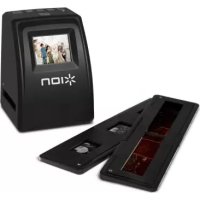
Film 2 SD Plus - Scanner ION - Manuale utente e istruzioni gratuiti
Trova gratuitamente il manuale del dispositivo Film 2 SD Plus ION in formato PDF.

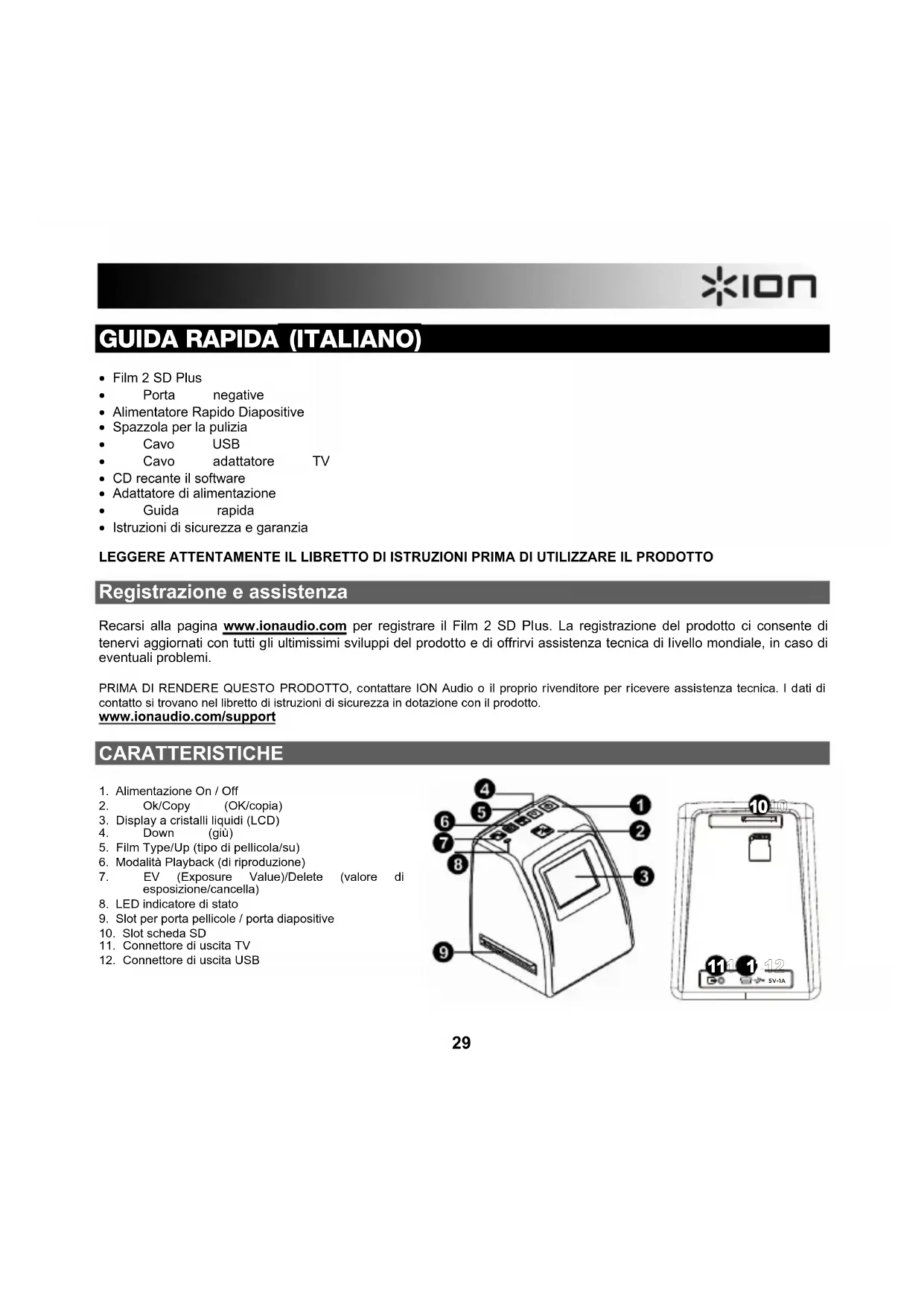


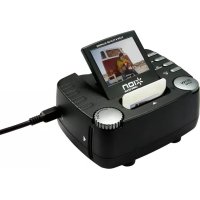
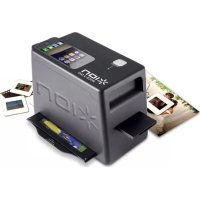
| Tipo di prodotto | Scanner per pellicole e diapositive |
| Marca | ION |
| Modello | Film 2 SD Plus |
| Formati pellicola supportati | 135 (positivo, negativo, bianco e nero), 110 (negativo), 126 (negativo) |
| Schermo | LCD (display a cristalli liquidi) |
| Archiviazione | Scheda SD (non inclusa) |
| Connettività | USB 2.0, uscita TV (NTSC/PAL) |
| Alimentazione | Alimentatore incluso via cavo USB o porta USB |
| Software incluso | MediaImpression (Windows e Mac) |
| Funzioni principali | Scansione, visualizzazione, modifica (miglioramento automatico/manuale, correzione occhi rossi, ritaglio, raddrizzamento, sfocatura sfondo, clona, pennello correttivo) |
| Accessori inclusi | Porta-negativi, porta-diapositive a caricamento rapido, spazzola di pulizia, cavo USB, cavo TV, CD software, guida rapida, istruzioni di sicurezza |
| Compatibilità sistema | Windows XP SP2, Vista, 7, 8 (32/64-bit); Mac OS X 10.5 a 10.8 |
| Configurazione minima PC | Pentium 4 1,6 GHz, 512 MB RAM, 500 MB disco |
| Configurazione minima Mac | Power PC G5 o Intel Core Duo, 768 MB RAM, 500 MB disco |
| Manutenzione e pulizia | Utilizzare la spazzola di pulizia fornita per lenti e supporti |
| Sicurezza | Leggere le istruzioni di sicurezza prima dell'uso |
| Ricambi e riparabilità | Contattare il supporto tecnico ION Audio o il rivenditore |
Domande frequenti - Film 2 SD Plus ION
Domande degli utenti su Film 2 SD Plus ION
0 domanda su questo apparecchio. Rispondi a quelle che conosci o fai la tua.
Fai una nuova domanda su questo apparecchio
Scarica le istruzioni per il tuo Scanner in formato PDF gratuitamente! Trova il tuo manuale Film 2 SD Plus - ION e riprendi in mano il tuo dispositivo elettronico. In questa pagina sono pubblicati tutti i documenti necessari per l'utilizzo del tuo dispositivo. Film 2 SD Plus del marchio ION.
MANUALE UTENTE Film 2 SD Plus ION
Film 2 SD Plus
Porta negative
- Alimentatore Rapido Diapositive
- Spazzola per la pulizia
Cavo USB
Cavo adattatore TV
- CD recante il software
- Adattatore di alimentazione
Guida rapida
Istruzioni di sicurezza e garanzia
LEGGERE ATTENTAMENTE IL LIBRETTO DI ISTRUZIONI PRIMA DI UTILIZZARE IL PRODOTTO
Registrazione e assistenza
Recarsi alla pagina www.ionaudio.com per registrar il Film 2 SD Plus. La registrazione del prodotto ci consente di tenervi aggiornati con tutti gli ultimissimi sviluppi del prodotto e di offrirvi assistenza tecnia di livello mondiale, in caso di eventuali problemi.
PRIMA DI RendenRE QUESTO PRODOTTO, contattare ION Audio o il proprio rivenditore per ricevere assistenza tecnica. I dati di contatto si trovano nel libretto di istruzioni di sicurezza in dotazione con il prodotto.
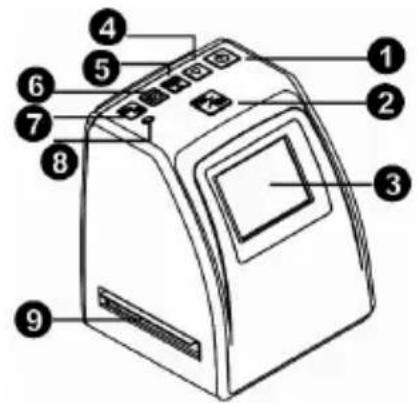
- Alimentazione On/Off
- Ok/Copy (OK/copia)
- Display a cristalli liquidi (LCD)
- Down (giu)
- Film Type/Up (como di pellicola/su)
- Modalità Playback (di riproduzione)
- EV (Exposure Value)/Delete (valore di esposizione/cancella)
- LED indicator di stato
- Slot per porta pellicole / porta diapositive
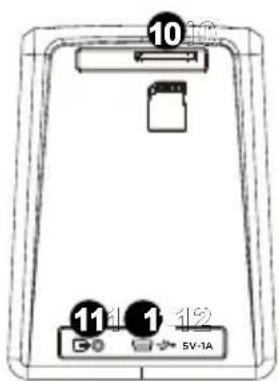
- Slot schema SD
- Connettore di uscita TV
- Connettore di uscita USB
I'INSTALLAZIONE DEL SOFTWARE
PC:
- Pentium 4®, 1.6 GHz o equivalente AMD Athlon
- Porta USB2.0 libera
Memoria interna minima: 512MB RAM - Spazio libero su disco fisso: 500MB
Monitor a colori 1024 x 768
Unità CD-ROM
Windows XP con Service Pack 2, Windows Vista (32/64-bit), Windows 7 (32/64-bit), Windows 8 (32/64-bit)
l'installazione del software
Inserire il CD nel drive CD-ROM. Nella finestra che appare dopo aver inserto il CD, cliccare su "Install Software". Sequesta finestra non compare automaticamente,fare doppio clic su "Risorse del computer" e quindi sul nome del CD.La finestra dovrebbe apparire. Se la finestra alla non apparve,fare clic col tasto destro del mouse sul CD e selezionare "Esplora". Non appena compaiano i contentuti del CD,fare doppio clic sul file ".exe."
MAC:
REQUISITI DI MAC SISTEMA
Power PC G5 o processore Intel Core Duo (racommandato)
- Porta USB2.0 libera
- Memoria interna minima: 768MB RAM
- Spazio libero su disco fisso: 500MB
Monitor a colori 1024 x 768
Unità CD-ROM
Mac OS X 10.5-10.8
I'installazione del software:
Fare doppio clic sul CD, quindi fare doppio clic sul file di installatione Medialmpression. Seguire le istruzioni su schermo per installare il software. Fare riferimento all'adesivo recante il numero di serieso situato sull'etichetta del CD per il codice di licenza per l'installazione.
Nota bene: durante il procedimento di installmentazione potrebbe essere necessario insere la propria password di sistema.
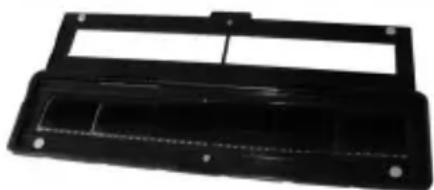
UTILIZZO DEL PORTA-PELLICOLA
- Reggere il porta-pelicola con la superficie lucida rivolta verso l'alto.
- Aprire il porta-pellicola.
- Inserirvi una diapositiva una pellicola.
- Chiodere il porta-pellicola assicurandosi che i magneti si blocchino in posizione.
UTILIZZO DEL ALIMENTATORE RAPIDO DIAPOSTIVE
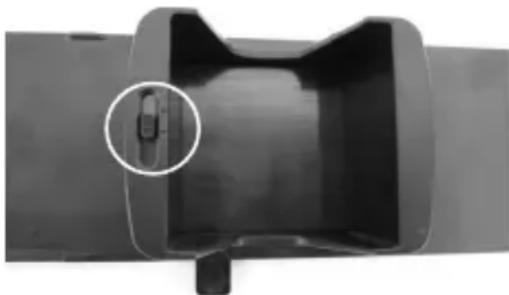
- Posizionando la levetta all'estrema destra, insere le diapositive nell'alimentatore rapido diapositive.
Dot Grande: Se le diapositive presentano uno spessore inferiore a 1,6 mm, posizionare l'interruttore su "1.1-1.6".
Medio Dot: Se le diapositive presentano uno spessore superiore a 1,6 mm, posizionare l'interruttore su "1.6-2.2".
- Piccolo Dot: Se le diapositive presentano uno spessore superiore a 2,2 mm, posizionare l'interrottoreuzzo.
Note: se non si conosce lo spessore delle diapositive, non spostare l'interrutture. Cio nonostante, se le diapositive si attaccano nell'alimentatore rapido di diapositive, rimuovere l'alimentatore rapido, impostare l'interruttore sulla configurazione opposta e riprovare.
- Collocare l'alimentatore rapido diapositive nello SLOT PER PORTA PELLICOLE.
- Spingere la leva verso sinistra, quando tirarla nuovamente verso destra per caricare una diaposita dall'alimentatore al Film 2 SD Plus. Ripetere quello passaggio per le diapositive successive (che spingeranno le diapositive usate facendole uscire dal lato opposto).
EFFETTUARE LA SCANSIONE DELLE IMMAGINI
- Collegare il Film 2 SD Plus alla porta USB del computer o ad una presa di alimentazione servendosi dell'adattatore in dotazione.
- Accendere il Film 2 SD Plus servendosi del pulsante di accensione (Power).
- Inserire la scheda SD nell'apposto slot per schede SD con i contatti dorati rivolti verso l'alto e lontano da se. Quando si salvano le immagini scannerizzate, queste verranno memorizzate sulla scheda SD.
- Collocare le diapositive o i negativi nel supporto adeguato.
- Inserire il supporto nella slot per porta pellicola/porta diapositive abbinando le forme triangolari o circolari del Film 2 SD Plus al supporto porta-pelicola/porta diapositive.
- Premere il tasto Film Type (tip di pellicola) per selezionare il tip di pellicola che si sta utilizzando:
135 positivo (diapositiva)
135 negativo
135 bianco e nero
110 negativo
126 negativo
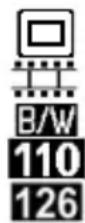
Notabene: la scelta scorretta del tipo di pellicola cui portare risultati indesiderati.
7. Per regolare la luminosità (esposizione), premere il tasting EV/Delete per regolare il valore dell'esposizione. Premere il tasting Su o Giu (Up o Down) per regolare la compensazione dell'esposizione da +2EV a -2EV in incrementi di 0.5.
8. Acquisire l'immagine premendo il tasting OK.
VISUALIZZAZIONE DELLE IMMAGINI
Quando si entra in modalità di riproduzione (playback), le immagini acquisite verranno visualizzate in una presentazione, potendo così visualizzarne un'anteprima.
Se non sono presenti immagini salvate sulla sched a SD quando ci si trov a in modalita di riproduzione, sullo schermo apparirà un'icona "?"
Rimuovere la scheda SD per visualizzare le immagini altove:
- Spagnere il Film 2 SD Plus premendo il tasting di alimentazione.
- Espellere la scheda SD premendola versus l'interno e quindi extraendola alla slot.
- É ora possibile inserirla in un dispositivo compatible SD quale un portafotografia digitale, un computer o un tevisore, per visualizzare le immagini.
Nota bene: per visualizzare le immagini sulla TV anziché sul display del Film 2 SD Plus, collegare l'USCITA TV del Film 2 SD Plus all'ingresso video della TV servendosi del cavo di uscita TV in dotazione.
Visualizzazione delle immagini alla TV:
- Impostare la TV sulla modalità di ingressso video adeguata e collegare il cavo TV dal Film 2 SD Plus alla TV.
- Premere il tasto di riproduzione (Playback) del Film 2 SD Plus per la visualizzazione delle immagini sulla TV.
- Scegliere se il proprio Paese utilizza ilsystema NTSC o PAL. Premere il tasting Su (Up) per avanzare lungo le foto e premere il tasting Giu (Down) per rivedere le immagini precedenti. (Coloro che risiedono in Nord America, Centro America, parte del Sud America e in Giappone devono selezionare NTSC. La maggior parte degli altri devel selezionare PAL.)
- Premere nuovamente il tasting Playback per visualizzare una presentazione sulla TV. Interrompere la presentazione premendo il tasting Su o Giù (Up o Down).
- Continuare la presentazione premendo nuovamente il tasto di riproduzione (Playback).
- Premere il tasto di riproduzione Playback durante la presentazione per uscire alla modalità TV.
Come cancellare le immagini:
- In modalità di riproduzione (Playback), per cancellare l'imagine corrente, premere una volta il tasto Cancella (Delete), quando premere OK.
- Per cancellare tutte le immagini, premere due volte il tasting Delete, quindi premere OK.
- Per formattare la sched a SD, premere il tasto Cancella (Delete), quindi premere OK.
Nota bene: formatting la scheda SD, verranno cancellati tutti i file sulla scheda. Se non si desidera cancellare le immagini, premere una volta il tasto Giu (Down) per selezionare "NO", quindi premere OK.
TRASFERIMENTO DELLE IMMAGINI
Trasferimento delle immagini alla sched a computer.
- Collegare il cavo USB in dotazione dal Film 2 SD Plus alla porta USB del computer, quando accendere il Film 2 SD Plus servendosi del tasto di accensione (Power).
- A display comparirà la scritta "SD TO PC". Per entrare in modalità USB, premere il tasto Su (Up) per selezionare Si ("Yes"), quando premere Ok.
Note bene: quando il Film 2 SD Plus é in modalità USB, non sera possible effettuare la scansione di altre immagini. Per abilitare nuovamente la scansione, spegnere il Film 2 SD Plus, quando accenderlo nuovamente ed entrare in Modalità di Acquisizione (Capture).
- Il Film 2 SD Plus apparirà come "Film 2 SD Plus" una periferica rimuovibile in Risorse del computer (Windows) o sul Desktop (Mac).
A. Perutilizzare il Film 2 SD Plus come unlettore di schede SD pertrasiferireimmagini:aprire il drive/la cartella Film 2 SD Plus, quindi cliccare sulle immagini e trascinarle in una cartella sull'hard disk del computer.
B. Perutilizzare il Medialmpression per importare immagini alla scheda SD:aprire il software Medialmpression e selezionale il menu di importazione (limport).In via predefinita, il Media Impression selezionera tutte le immagini scansionate che si trovano sulla scheda SD per l'importazione. Se si desidera importarne solo una parte, selezionale unicamente i file che si desidera importare.Quindi cliccare il tasto di importazione (limport) per avviare il trasferimento.
- Una volta terminato, premere il tasto di alimentazione del Film 2 SD Plus per spegnerlo.
Utilizzo del Film 2 SD Plus con l'iPad:
L'utilizzo del Film 2 SD Plus con l'iPad richiede il set per il collegamento della Macchina fotografica Apple iPad (disponibile presso l'Apple Store). Il set di collegamento della macchina fotografica include due adattatori (uno con una slot per scheda SD e uno con un collegamento USB.
- Collegare l'adattatore ad una slot per sched a SD all'iPad.
- Rimuovere la scheda SD dal Film 2 SD Plus.
- Inserire delicatamente la scheda SD (con le scansioni) nella slot per scheda SD dell'adattatore.
- Dopo aver effettuato il collegamento, verrà richiesto di trasferire le scansioni alla scheda SD all'iPad. Tali scansioni compariranno nella libreria Immagini dell'iPad. è ora possibile accedervi normalmente come sifarebbe sull'iPad,trasferirli al computer,ecc.
MODIFICA DELLE IMMAGINI
Innanzitutto, cliccare sull'immagine per selezionarla, quindi serviri degli strumenti Medialmpression per modificare le immagini come desiderato. Il modulo Photo Editing Tools include un set completo per il miglioramento delle immagini, la modifica e comandi di fotoritocco. Le finestre possono essere allargate per offrir une visuale di dimensioni maggiori della fotto attiva. are doppio cigc sulla barra degli strumenti del modulo per massimizzare la finestra a schermo intero. Oltre all'ampio spazio di lavoro, il modulo Photo Editing Tools comprende cinque set di comandi distinti:
REGOLAZIONE
ENHANCE (migliora) - La funzione Enhance comprende due tipi di comandi:

AUTO ENHANCE (miglioramento automatico) - Cliccare sul tasto "Auto Enhance" per migliorare la qualità generale delle immagini con un solo clic.
MANUAL FIX (aggiustamento manuale) - Per un lavoro preciso di miglioramento delle immagini, regolare la luminosità, il contrasto e rendersi più nitide le diapositive.
Come migliorare una foto manualmente:
- Spostare i cursori per regolare il livello di luminosità, contrasto, saturatione, tinta e nitidezza della regolazione.
- Serviri del cursore zoom per osservare più da vicino in che modo la regolazione influenza la Foto.
- Se il risultato è gradito,ciescare su "Apply"(applica).In caso contrario,ciecare su "Cancel"(annulla).
COLOR (colore) - Questa funzione è concepita per aggustare fot digitali che presentano colori innaturali o sono troppo scure. èanche ottimo per sistemare versioni scannerizzate di vecchie stampe che sono scolorite o i cui colori sono cambiati molto anni.
Come aggiustare il colore di una Foto:
- Trascinare i cursori di bilanciamento dei colori per fare in modo che i colori della fotografia appaiano più naturali. Aggiungere del rosso o del giallo per renderere la foto più calda. Aggiungere del blu o del verde per renderere la foto più fresca.
- Trascinare il cursore Chiaro/Scuro versus sinistra per rivelare dettagli nascosti in una foto scura, o verso destra per far tornare nuova una foto scolorita.
- Se il risultato è gradito,ciescare su "Apply"(applica).In caso contrario,liccare su "Cancel" (annulla).
RED-EYE (occhi rossi) - Questa funzione permette di sistemare lavoramente l'effetto occhi rossi, un problema comune nella fotografia con flash. Vi sono due modi di sistemare gli occhi rossi:

AUTO FIX (aggiustamento automatico)
- Cliccare sul tasting "Fix Red-Eye" per trovare automaticamente aggustati tutti gli occhi rossi.
- Qualora non tutti gli occhi rossi venissero aggustati, servirsi del metod "Click to Fix".
MANUAL FIX (aggiustamento manuale)
- Servirsi del cursore zoom sulla barra degli strumenti per ingrandire l'immagine.
- Trascinare la casellina bianca che si trova all'interno del navigatore dello zoom per posizionarsi su un occhio rosso.
- Posizione are il cursore direttamente sull'occhio rosso e fare cigl.
- Ripetere il procedimento fino a quando tutti gli occhi rossi non sono stati sistematii.
- In caso di erre o se il risultato non è gradito,ciescare su "Undo" (annulla).
CROP (ritagliare) - Questa funzione permette di ritagliare le foto per un effetto drammatico o per eliminare le parti distraenti di un'immagine. Questa funzione permittede di ritagliare le foto per un effetto drammatico o per eliminare le parti distraenti di un'immagine.
Come si utilizza la funzione di ritaglio:
- Scegliere l'orientamento del ritaglio (ritratto o panorama).
- Selezionare una proportione fissa per il rettangolo di ritaglio (4:6, 5:7, 8:10) oppure scegliere "Custom" (personalizzata) se si desidera utilizzato una proportione diversa.
- Ridimensionare il rettangolo cliccando e trascinando le linee rosse.
- Spostare il rettangolo di ritaglio cliccando e trascinando all'interno della casella rossa.
- Cliccare su "Crop" (ritaglia). L'area all'interno del rettangolo verrà mantenuta, quella esterna verrà tagliata via.
- In caso di erre o se il risultato non è gradito,ciescare su "Undo" (annulla).
STRAIGHTEN (raddrizza) - Questa funzione permette di raddrizzare foto che appaiono capovolte. Come utilizzato la funzione Raddrizza:
*ion
- Spostare il cursore (o cliccare sui tasti di rotazione) fino a quando la foto non è dritta.
- Servirsi delle linee della griglia sovrimposta per riferimento verticale e orizzontale.
- Se il risultato è grado,ciescare su "Apply"(applica).In caso contrario,liccare su "Cancel" (annulla).
BLUR BACKGROUND (sfuma sfondo) - Questa funzione cui esere usizzata in un modo sottile: per smorzare dettagli di sfondo peu importanti o perdonare un effetto drammatico facendo "risaltare" il soggetto principale di una foto.
Come si utilizes la funzione di sfumatura dello sfondo:
- Con il cursore, tracciare una linea attorno alla persona o all'oggetto che si desidera far risaltare. Quando si rilascia la pressione del tasto del mouse, l'area esterna alla linea tracciata diverra leggermente sfocata.
- Trascinare il primo cursore per rendere il passaggio tra l'area sfocata e quella a fuoco netta o sfumata.
- Trascinare il secondo cursore per augmentare o diminuire la quantita di sfocatura.
- Se il risultato è gratido,ciescare su "Apply"(applica).In caso contrario,liccare su "Cancel" (annulla).
SAVING YOUR RESULTS (salvataggio dei risultati) – Una volta finito di modificare la Foto,ciesare su "Save as" per salvare i risultati. Si cui scegliere di sovrascrivere il file originale o di salvarne uno nuovo. Cliccare su "Close" per uscire dal modulo di fotoritocco.
RITOCCO
HEALING BRUSH (pennello di aggiustamento) - Il pennello Healing Brush è utile per sistmare polvere, graffi e rimuovere macchie cutanee. Come utilizzare il pennello Healing Brush per sistmare una macchia cutanea:

- Stabilire un punto sorgente per il pennello tenendo premuto il tasto Shift e cliccando su un'area cutanea che sua prossima, in quanto a colore e a consistenza, all'area che si desidera sistemare.
- Servirsi del commando zoom per ingrandire la macchia.
- Regolare la dimensione del pennello in modo che il cursore (il circoletto) sia solo leggermente più grande della macchia.
- Dipingere sulla macchia. L'area verrà nascosta. In caso di erre o se il risultato non è gradito, cliccare su "Undo" (annulla).
CLONE (clona) - Lo strumento Clone è ottimo per rimuovere elementi indesiderati da una fotografia. Puoanche essere utilizzato per effetti divertenti, quali spostare un naso da una persona all'altra.
Comeutilizzare losstrumento Clone per rimuovere un palo Telefonico dallosfondo di una fotto:
- Stabilire un punto sorgente per lo strumento Clone tenendo premuto il tasto Shift elickcando su un'area del cielo che si desidera utilizzare per dipingere sul palo Telefonico.
- Regolare la dimensione del pennello in modo che il cursore (il circoletto) sia solo leggermente più grande della parte più ampia del palo Telefonico.
- Tenere premuto il tasto del mouse e dipingere con cura sul palo Telefonico. Non lasciare la pressione dal mouse fino a quando il lavoro non sia stato completato. Il cielo verrà clonato in posizione.
- In caso di erre o se il risultato non è gradito,ciescare su "Undo"(annulla).
LIGHTEN/DARKEN (schiarisci / scurisci) - Lo strumento Light/Darken è ottimo per aggiustare specifiche are di una fotto.
SMUDGE (sbavatura) - Simula una macchia di vernice bagnata. Cliccare e trascinarare i cursori sottostanti per modificare la dimensione e la nitidezza del pennello.
SHARPEN (messa a fuoco) - Mette a fuoco aree sfuocate. Cliccare e trascinare i cursori sottostanti per modificare la dimensione del pennello e la trasparenza.
BLUR - Affina zone aspre. Cliccare e trascinare i cursori sottostanti per modificare la dimensione del pennello e l'intensità.
PAINT BRUSH (pennello) - Permette di "dipingere" sull'immagine quando si clicca e si trascina il mouse. Cliccare e trascinare i cursori sostosti per modificare la dimensione del pennello e la trasparenza.
LINE (linea) - Disegna una linea retta nella fotc. Cliccare e trascinare i cursori sottostanti per modificare la larghezza e la trasparenza della linea.
ERASER (gomma) - Simula l'effetto di una gomma, cancellando la parte dell'imagine dipinta con gli strumenti pennello e linea. Cliccare e trascinarare i cursori sottostanti per modificare la dimensione e l'effetto della gomma.

CLIPBOARD
Taglia le immagini selezionando Rectangular, Elliptical, Freehand, Magic want and Magnetic (rettangolare, ellittico, a mano libera, bacchetta magica e magnetico).
Notabene: per informazioni piudettagliate,fare riferimento alla sezione [Help] del programma.

- Registrazione e assistenza
- I'INSTALLAZIONE DEL SOFTWARE
- PC:
- l'installazione del software
- MAC:
- REQUISITI DI MAC SISTEMA
- I'installazione del software:
- UTILIZZO DEL PORTA-PELLICOLA
- UTILIZZO DEL ALIMENTATORE RAPIDO DIAPOSTIVE
- EFFETTUARE LA SCANSIONE DELLE IMMAGINI
- VISUALIZZAZIONE DELLE IMMAGINI
- Rimuovere la scheda SD per visualizzare le immagini altove:
- Visualizzazione delle immagini alla TV:
- Come cancellare le immagini:
- TRASFERIMENTO DELLE IMMAGINI
- Trasferimento delle immagini alla sched a computer.
- Utilizzo del Film 2 SD Plus con l'iPad:
- MODIFICA DELLE IMMAGINI
- REGOLAZIONE
- *ion
- RITOCCO
- CLIPBOARD
Marca : ION
Modello : Film 2 SD Plus
Categoria : Scanner