
FILM 2 SD PRO - Scanner ION - Manuale utente e istruzioni gratuiti
Trova gratuitamente il manuale del dispositivo FILM 2 SD PRO ION in formato PDF.



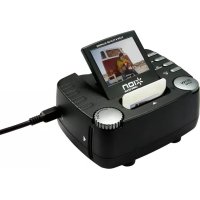
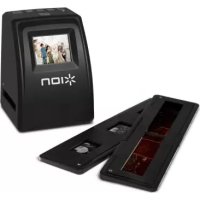
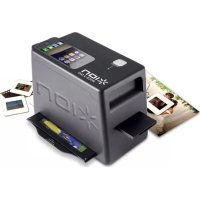
| Tipo di prodotto | Scansionatore di pellicole e diapositive |
| Marca | ION |
| Modello | FILM 2 SD PRO |
| Categoria | Scanner |
| Dimensioni (circa) | 15 x 10 x 5 cm |
| Peso (circa) | 300 g |
| Alimentazione | USB (5V) o adattatore di rete CA incluso |
| Tipo di pellicola compatibile | Diapositive, negativi a colori, negativi in bianco e nero |
| Formati di pellicola | 35 mm (con telai pellicola inclusi) |
| Supporto di memorizzazione | Scheda di memoria flash SD (fino a 32 GB) |
| Uscita video | TV OUT (cavo RCA incluso) |
| Connettività | USB 2.0 per il trasferimento al computer |
| Funzioni principali | Acquisizione, visualizzazione, rotazione, specchiatura, capovolgimento, eliminazione, trasferimento USB |
| Schermo integrato | Sì, per visualizzazione e menu |
| Accessori inclusi | Portadiapositive, portanegativi, portanegativi (pellicola), cavo USB, cavo TV, adattatore CA, spazzola di pulizia, scheda di memoria 1 GB, guida all'uso |
| Manutenzione e pulizia | Pulire il vetro con un panno asciutto; utilizzare la spazzola per il retroilluminazione; pulire pellicole e vassoi prima dell'uso |
| Sicurezza | Spegnere l'apparecchio prima di rimuovere la scheda di memoria; utilizzare l'adattatore fornito; non inserire il portapellicola nel verso sbagliato |
| Ricambi e riparabilità | Non specificato; contattare il rivenditore per qualsiasi servizio |
Domande frequenti - FILM 2 SD PRO ION
Domande degli utenti su FILM 2 SD PRO ION
0 domanda su questo apparecchio. Rispondi a quelle che conosci o fai la tua.
Fai una nuova domanda su questo apparecchio
Scarica le istruzioni per il tuo Scanner in formato PDF gratuitamente! Trova il tuo manuale FILM 2 SD PRO - ION e riprendi in mano il tuo dispositivo elettronico. In questa pagina sono pubblicati tutti i documenti necessari per l'utilizzo del tuo dispositivo. FILM 2 SD PRO del marchio ION.
MANUALE UTENTE FILM 2 SD PRO ION
CONTENUTI DELLA CONFEZIONE
Film 2 SD
Supporto per diapositive
Supporto per negativi
Supporto per negativi (rullino)
Cavo USB
Cavo di uscita TV
- Scheda SD da 1GB
Adattatore di alimentazione
Spazzola per la pulizia
Manuale per l'uso
- Libretto di struzioni di sicurezza e garanzia
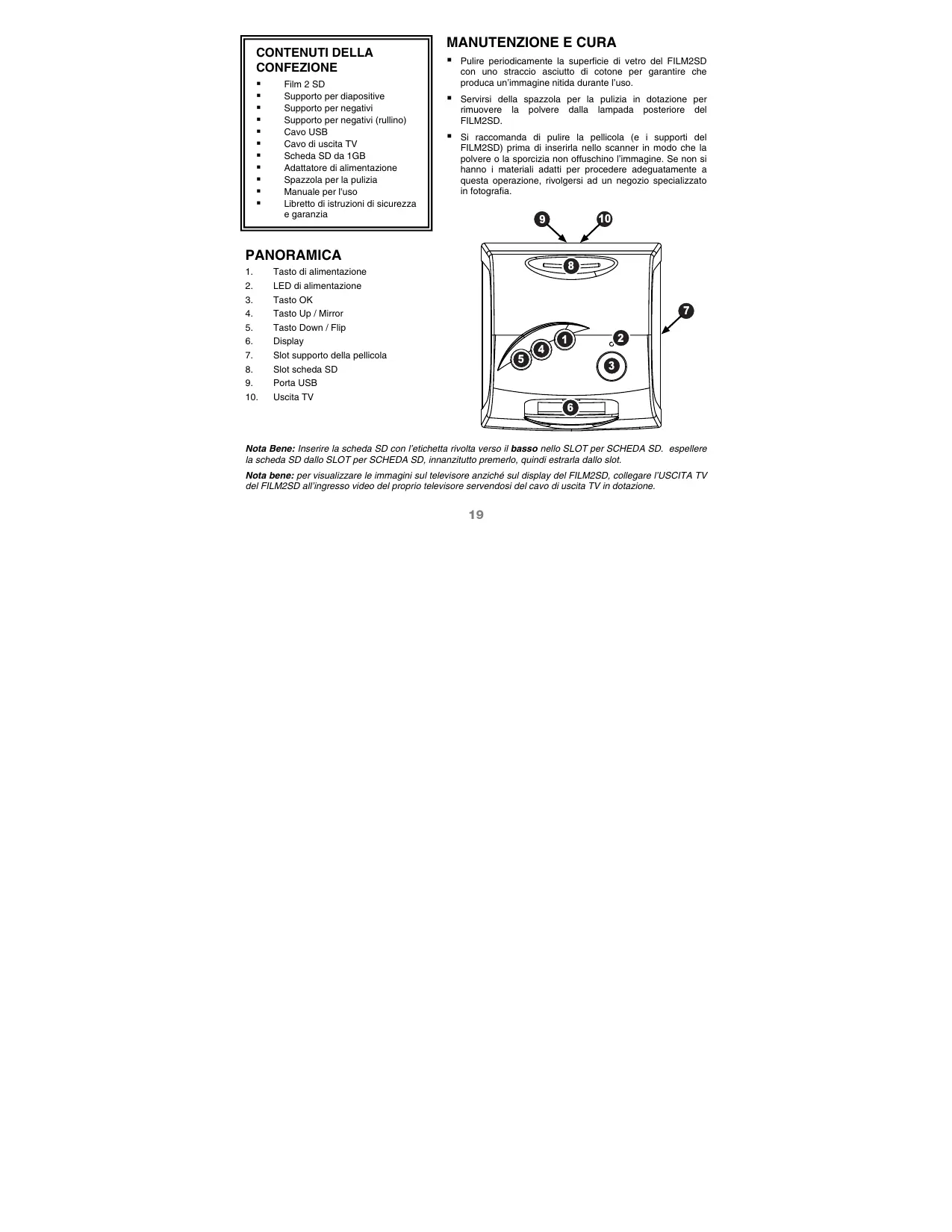
PANORAMICA
- Tasto di alimentazione
- LED di alimentazione
- Tasto OK
- Tasto Up / Mirror
- Tasto Down / Flip
- Display
- Slot supporto della pellicola
- Slot scheda SD
- Porta USB
- Uscita TV
MANUTENZIONE E CURA
- Pulire periodicamente la superficie dietro del FILM2SD con uno straccio asciutto di cotone per garantire che produca un'immagine nitida durante l'uso.
Serviri della spazzola per la pulizia in dotazione per rimuovere la polvere alla lampada posteriore del FILM2SD. - Si raccomanda di pulire la pellicola (e i supporti del FILM2SD) prima di inserirla nella scanner in modo che la polvere o la sporcizia non offuschino l'imagine. Se non si hanno i materiali adatti per procedere adeguatamente a但这a operazione, rivolgersi ad un negazio specializzato in fotografia.
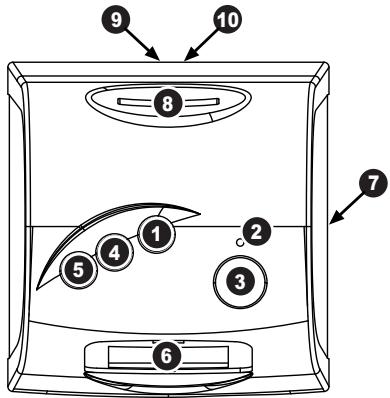
Notea Bene: Inserire la scheda SD con l'etichetta rivolta verso il basso nello SLOT per SCHEDA SD. espellere la scheda SD dallo SLOT per SCHEDA SD, innanzitutto premerlo, quindi estralla dallo slot.
Nota bene: per visualizzare le imagni sul teilevisore aniziche sul display del FILM2SD, collegare l'UCSITA TV del FILM2SD all'ingesso video del proprio teilevisore servendosi del cavo di uscita TV in dotazione.
COLLOCAMENTO DI PELLICOLA E DIAPPOSITIVE NEI SUPPORTI
- Apire il supporto della pellicola sollevando la linguetta posta sul fondo.
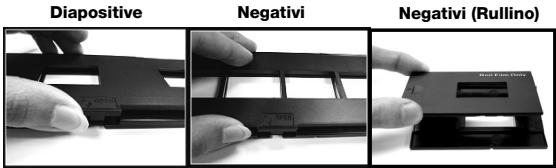
- Inserire le diapositive negli appositi slot, oppure appoggiare il negativo sull'apposito slot.
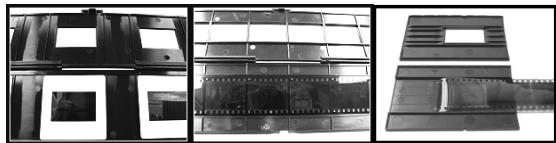
- Chidere il supporto della pellicola. Assicurarsi che il dispositivo di chiusura e i lati del supporto siano saldamente in posizione. Premere il supporto unicamente tramite lo SLOT PORTA
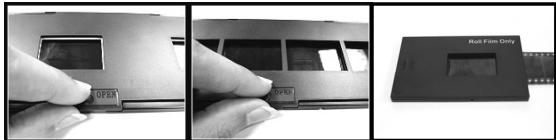
PELLICOLE nella direzione della freccia (da destra a sinistra).*
- Per passare all'immagine successiva quando si utilizes il supporto negativi (rullino), far scorrere la pellicola stessa attraverso il supporto (quando il supporto è inserito nella SLOT PER IL SUPPORTO DELLA PELLICOLA del FILM2SD).
Nota bene: se l'imagine viene scannerizzata al contrario o riflessa, si vuo correggere esta situazione senvendosi in seguito dei tasti FLIP o MIRROR.
Suggestimento: per evitare di collocare il negativo nella direzione sbagliata (cosa che provocera un'immagine specchiata), assicurarsi di leggere correttamente i numeroi dei series in cima al negativo quando lo si collocate nel supporto.
GUIDA RAPIDA
- Collegare il FILM2SD alla porta USB del computer o ad una presa di alimentazione servendosi dell'adattatore in dotazione.
- Accendere il FILM2SD servendosi del tastingo POWER.
- Collocare le diapositive o i negativi nel supporto adeguato. Assicurarsi che il dispositivo di chiusura e i lati del supporto siano saldamente in posizione.
- Inserire il supporto nelle SLOT SUPPORTO DELLA PELLICOLA. Premere il supporto unicamentetramite lo SLOT PORTA PELLICOLE nella direzione della freccia (da destra a sinistra).
- Inserire la scheda SD dello SLOT per SCHEDA SD. Inserire la scheda SD con l'etichetta rivolta verso il basso dello SLOT per SCHEDA SD. Quando si salvano le immagini scannerizzate, queste verranno memorizzate sulla scheda SD.
- Catturare I'immagine premendo il tasting OK.
- Premere nuovamente il tasting OK per salvare l'imagine.
- Spagnere il FILM2SD prima di rimuovere la schedà SD (altrimenti i relativi contentuti potrebbero andare perduti). Per espellere la schedà SD dallo SLOT per SCHEDA SD, innanzitutto premerlo, quando estrarla dallo slot. è ora possibile inserirla in un dispositivo compatible SD quale un portafotografia digitale, un computer o un tevisore, per visualizzare le immagini.
Se si desideratrasferireleimmagini direttamentealcomputerdalFILM2SD,collegareil FILM2SDal computer con il cavo USB in dotazione e selezione licona USB (modalita USB) dal Menu principale per stabilire il collegamento. Il FILM2SD appariracome una periferica rimuovibile in "Risorse del computer" (Windows) o sul Desktop (Mac). Una volta stabilito il collegamento, è possibile copiare le immagini sul computer trascinando i file imagine sul disco rigido.
Notea bene: quando il FILM2SD si trova in modalità USB, non sare possiblile scannerizzare altre immagini. Per abilitare nuovamente la scansione, spegnere il FILM2SD, quindi accenderlo nuovamente ed entrare in Modalità Capture.
Notea bene: per visualizzare le immagini sul tevisore anziché sul display del FILM2SD, Collegare l'USCITA TV del FILM2SD all'ingresso video del proprio tevisore servendosi del cavo di uscita TV in dotazione.
USO E FUNZIONI
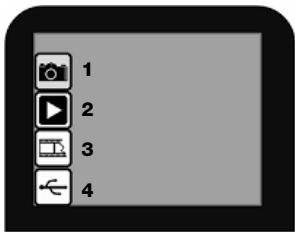
Quando si visualizzano menu con opzioni multiple, si possono utilizzato i tasti UP / MIRROR e DOWN / FLIP per scorrere lungo i menu stessi e premere il tasting OK per selezionare una voce.
MAIN PRINCIPALE
- Modalità Capture: permette di catturare le immagini. Il FILM2SD entrera automaticamente in modalità Capture se non vengono premuti tasti per cinque secondi.
- Modalità Playback (di riproduzione): permette di visualizzare le immagini.
- Tipo di pellicola: selezionare il tipo di pellicola utilizzata.
- Modalità USB: permette di trasferrire le immagini ad un computer collegato tramite USB. Una volta che le immagini si trovano sul computer, è possibile visualizzarle e modificarle come desiderato.
Se non sono presenti schede SD dell'apposto slot, sullo schermo apparirà un'icona "?"
Modalità Captura
Quando ci trov a modalità Capture, una spia rossa a livello dell'angolo superiore sinistro indichérer che il FILM2SD sta visualizzando l'imagine nel supporto pellicola. Premere OK per catturare l'imagine.
Una volta catturata l'imagine, appariranno le seguenti opzioni del menu:
- Save (salva): salva l'imagine captata.
- Rotate right (ruota a destra): ruota l'imagine in senso orario di 90^ .
- Rotate left (ruota a sinistra): ruota l'imagine in senso antiorario di 90^ .
- Cancel (annulla): annulla la Modifications sulla salvare l'imagine sulla scheda SD.
- Home: torna al Menu principale.
Dopo aver selezionato Save o Cancel, si più spostare il supporto per la pellicola all'imagine successiva che si desidera captere.
Una volta che la scheda SD è piena, sullo schermo appeare l'icona "FULL". Trasferire i contentuti della scheda SD al computer, oppure inserire una scheda SD con memoria disponibile.
Modalità Playback / Edit (riproduzione / modifica)
Quando si entra in modalità di riproduzione/modifica, le immagini catturate verranno visualizzate in una presentazione, potendo così visualizzarne un'anteprima o modificarle. Per interremporere la presentazione, premere il tasto OK.
Quando la presentazione è stata interrotta, ci si più servire dei tasti UP / MIRROR e DOWN / FLIP per passare da un'immagine salvata all'altra. Premere il tasto OK per selezionarme una da modificare.
In modalità Playback/Edit apparitranno le seguenti opzioni da menu:
- Rotate right (ruota a destra): ruota l'imagine in senso orario di 90^ .
- Rotate Left (ruota a sinistra): ruota l'imagine in senso antiorario di 90^
- Mirror: gira l'imagine da sinistra a destra.
- Flip: capovolge l'imagine.
- Exit: torna alla presentazione.
- Delete (cancella): cancella l'immagine alla scheda SD.
- Save (salva): saliva l'imagine captata.
- Home: torna al Menu principale.
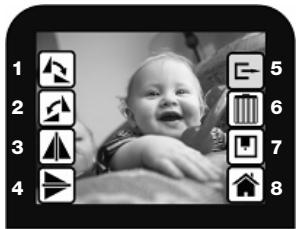
Se non sono presenti immagini salvate sulla schedà SD quando ci si trovava in modalità di riproduzione, sullo schermo apparirà un'icona "?"
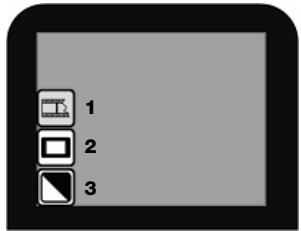
Typo di Pellicola
Selezionare qui il tipo di pellicola inserito nel supporto.
- Negativo a colori
- Diapositiva
- Negativo in bianco e nero
Modalità USB

La modalità USB permette di trasferire immagini nella schedà SD direttamente sul computer. In modalità USB, il FILM2SD diventa unlettore di schedè SD per il computer.
Per entrare in modalità USB, collegare il FILM2SD alla porta USB del computer servendosi del cavo USB in dotazione. Quindi, selezionale l'icona USB dal Menu principale del FILM2SD. A DISPLAY apparirà un symbolo USB a indicare che è stata stabilita la connessione. Il FILM2SD apparirà come una periferica rimuovibile in "Risorse del computer" (Windows) o sul Desktop (Mac).
Nota bene: quando il FILM2SD si trovava in modalità USB, non sarebbe scannerizzato及其他 immagini. Per abilitare nuvamente la scansione, spegnere il FILM2SD, quando accenderlo nuvamente ed entrare in Modalità Capture.
Marca : ION
Modello : FILM 2 SD PRO
Categoria : Scanner