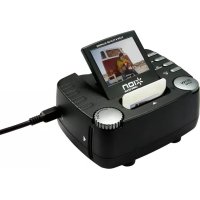
Omni Scan - Scanner ION - Manuale utente e istruzioni gratuiti
Trova gratuitamente il manuale del dispositivo Omni Scan ION in formato PDF.



| Marca | ION |
| Modello | Omni Scan |
| Tipo di prodotto | Scanner di negativi e diapositive |
| Alimentazione | Porta USB (5V) tramite cavo USB o adattatore di rete USB (incluso) |
| Memoria interna | 16 MB |
| Supporto di archiviazione esterno | Scheda di memoria flash (non inclusa) |
| Risoluzione immagine | Fino a 10 megapixel (interpolazione): 5 MP o 10 MP |
| Formati di scansione | Diapositive, strisce di negativi (min. 3 foto), negativi singoli (con supporto per negativi singoli) |
| Impostazioni colore | Colore, negativo, bianco e nero |
| Impostazioni esposizione | EV da -2 a +2 (passi di 1) |
| Rotazione immagine | 90° antiorario (Ruota a sinistra) e 90° orario (Ruota a destra) |
| Modalità operative | Acquisizione, Riproduzione, USB, Impostazioni |
| Schermo | Sì, schermo di visualizzazione integrato |
| Connettività | Porta USB, slot per scheda di memoria flash |
| Lingue del menu | Francese, inglese, tedesco, italiano, spagnolo, cinese tradizionale, cinese semplificato, giapponese |
| Contenuto della confezione | OMNI SCAN, supporto per negativi singoli, guida per striscia di negativi, nastro di estrazione per negativi, cavo USB, adattatore AC USB, guida all'uso, istruzioni di sicurezza e garanzia |
| Manutenzione e pulizia | Pulire il film prima dell'inserimento; pulire il vetro interno con un bastoncino di cotone pulito e asciutto; scollegare il cavo USB in caso di inutilizzo prolungato |
| Sicurezza | Utilizzare preferibilmente una porta USB diretta del computer; evitare hub USB per garantire potenza sufficiente |
| Riparabilità | Non specificato dal produttore; parti di ricambio non elencate |
| Garanzia | Istruzioni di sicurezza e informazioni sulla garanzia incluse nella confezione |
Domande frequenti - Omni Scan ION
Domande degli utenti su Omni Scan ION
0 domanda su questo apparecchio. Rispondi a quelle che conosci o fai la tua.
Fai una nuova domanda su questo apparecchio
Scarica le istruzioni per il tuo Scanner in formato PDF gratuitamente! Trova il tuo manuale Omni Scan - ION e riprendi in mano il tuo dispositivo elettronico. In questa pagina sono pubblicati tutti i documenti necessari per l'utilizzo del tuo dispositivo. Omni Scan del marchio ION.
MANUALE UTENTE Omni Scan ION
- Si raccomanda di pulire la pellicola prima di inserirla nella scanner in modo che la polvere o la sporcizia non offuschino l'immagine. Se non si hanno i materiali adatti per procedere adeguatamente a但这a operazione, rivolgersi ad un negazio specializzato in fotografia.
- Si consiglia di utilizzato un batuffolo di cotone pulito e asciutto per pulire periodicamente la superficie di vetro interna dello SLOT PORTAPELLICOLA.
- Quando OMNI SCAN è lasciato inutilizzato per lunghi periodi di tempo, scollegare il cavo USB.
- Quando sicollege OMNI SCAN al computer, se possible collegarlo ad una porta USB presente sul pannello posterior del computer.
- Se sono presenti troppi dispositivi USB collegati al computer (oppure OMNI SCAN è collegato ad un hub USB), potrebbe non asservi energia sufficiente per far funzionare OMNI SCAN in maniera adeguata.
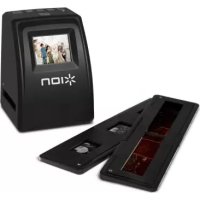
OMNI SCAN
Supporto fotogramma singolo
Fascetta guida per pellicola
Fascetta di recupero della pellicola
Cavo USB
Adattatore di alimentazione USB
Manuale per l'uso
Libretto di istruzioni di sicurezza e garanzia
CONTENUTI DELLA CONFEZIONE
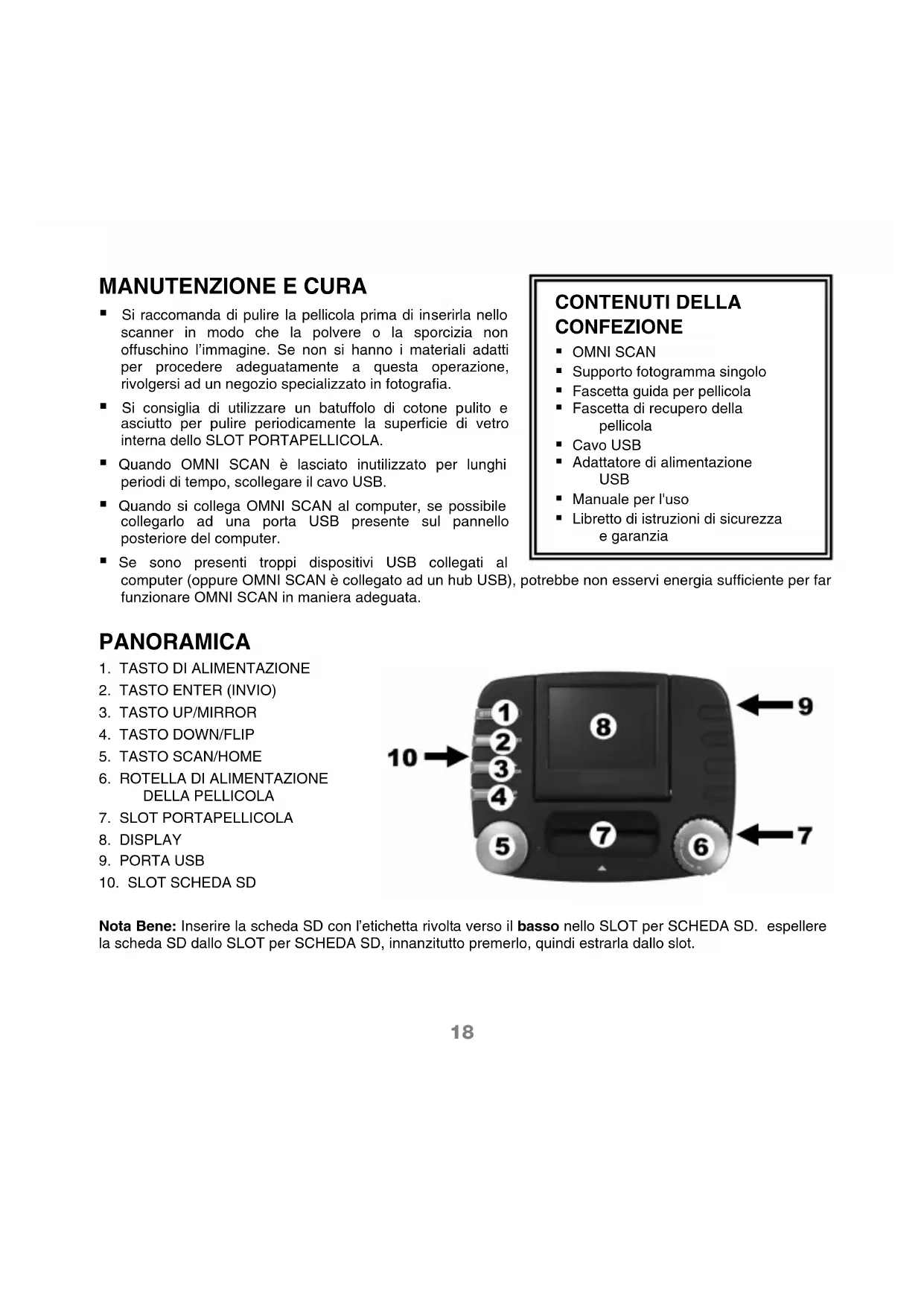
PANORAMICA
- TASTO DI ALIMENTAZIONE
- TASTO ENTER (INVIO)
- TASTO UP/MIRROR
- TASTO DOWN/FLIP
- TASTO SCAN/HOME
- ROTELLA DI ALIMENTAZIONE DELLA PELLICOLA
- SLOT PORTAPELLICOLA
- DISPLAY
- PORTA USB
- SLOT SCHEDA SD
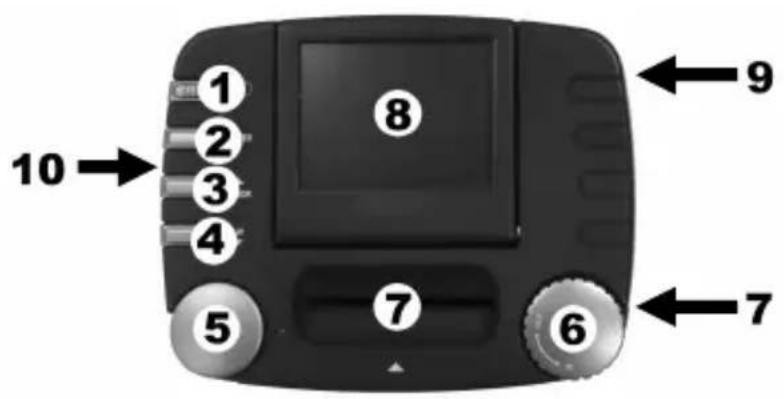
Note Bene: Inserire la scheda SD con l'etichetta rivolta verso il basso nello SLOT per SCHEDA SD. espellere la scheda SD dallo SLOT per SCHEDA SD, innanzitutto premerlo, quindi estrarla dallo slot.
GUIDA RAPIDA
- Collegare OMNI SCAN alla porta USB del computer o ad una presa di alimentazione servendosi dell'adattatore in dotazione.
- Accendere OMNI SCAN servendosi del tastingo POWER.
- Premere ENTER per selezionare la modalità di acquisizione.
- Inserire la scheda SD (non in dotazione) con l'etichetta rivolta verso il basso nelle SLOT per SCHEDA SD. Quando si salvano le immagini scannerizzate, queste verranno memorizzate sulla scheda SD. Se non si dispon di una scheda SD, si possono salvare le immagini scannerizzate nella memoria interna del dispositivo (16MB).
- Inserire il supporto adeguato e la pellicola.
a. Se si desidera scannerizzare una diaposita, inserirla nelle SLOT PORTAPELLICOLE in cima al dispositorio.
b. Se si scannerizza una striscia di negativi, insere l'apposita guida nelle SLOT PORTAPELLICOLA in cima al disposativo. Quindi insere un capo del negativo nelle SLOT PORTAPELLICOLA a destra del disposativo. Girare la ROTELLA DI ALIMENTAZIONE PELLICOLA in senso antiorario perché si fa entrare delicatamente il negativo dello slot (se si desidera tornare ad un fotogramma precedente o se il negativo si sta莅ccappando, girare la ROTELLA DI ALIMENTAZIONE PELLICOLA in senso orario tirando delicatamente il negativo fuori dallo slot).
Nota bene: il negativo deve essere lungo almeno tre fotogrammi. In caso contrario, potrebbe rinanere bloccato nel dispositivo. Se un
negativo dovesse rinanere inceppato nel disposito, allentarlo inserendo la fascetta di recupero pellicola in dotazione dello SLOT PORTAPELLICOLA.
c. Se si sta scannerizzando un negativo composto da un singolo fotogramma, inserirlo nel supporto per fotogramma singolo in dotazione e inserirlo nelle SLOT PORTAPELLICOLA in cima al dispositivo.
- L'immagine corrente verrà illustrata a display. Prima di acquisire l'immagine, è possibile:
a. ri-orientarla premendo i tasti UP/MIRROR (su/immagine speculare) o DOWN/FLIP (giu/capovolgi)
b. passare da una all'altra di tre diverse configurazioni di colore (a colori, negativo e bianco e nero), premendo il tasting ENTER (invio)
- Acquisire l'immagine premendo il tasting SCAN/HOME. Un'icona a forma di "disco" apparirà per confermare che l'immagine è stata salvata.
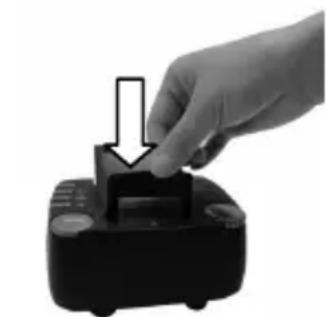
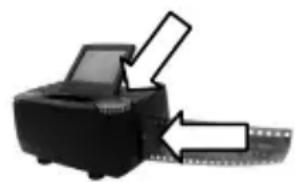
Trasferimento delle immagini alla sched a computer.
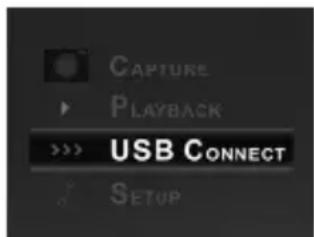
- Nel Menu principale, servirsi dei tasti UP/MIRROR e DOWN/FLIP per selezionare la modalità USB Connect, quando premere il tasto ENTER.
Nota bene: notamment OMNI SCAN si trovava in modalità USB, non sarebbe possibile effettuare la scansione di altre immagini. Per abilitare nuovamente la scansione, premere SCAN/HOME ed entrare in Modalità di acquisizione (Capture).
- OMNI SCAN apparirà comme una periferica rimuovibile in Risorse del computer (Windows) o sul Desktop (Mac). Aprirlo, quindi cliccare sui file imagine e trascinarli sul computer.
- Una volta terminato, premere il tasto di accensione dell'OMNI SCAN per spegnerlo.
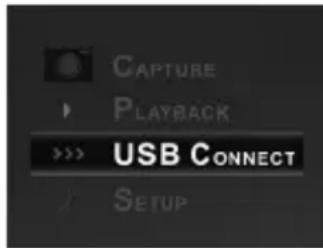

Rimuovere la scheda SD per visualizzare le immagini altrove:
- Spagnere OMNI SCAN premendo il tasto di alimentazione.
- Espellere la性和dada verso l'interne e quindi estraendola dallo slot.
- É ora possibile inserirla in un dispositovo compatibile SD quale un portafotografie digitale, un computer o un tevisore, per visualizzare le immagini.
USO E FUNZIONI
Quando si visualizzano menu con opzioni multiple, si possono utilizzato i tasti UP / MIRROR e DOWN / FLIP per scorrere lungo i menu stessi e premere il tasting PER selezione una voce.
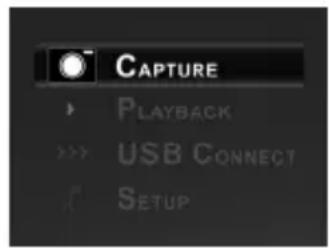
MAIN PRINCIPALE
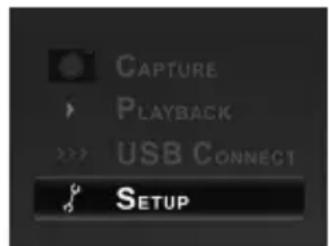
- Modalità Capture: permette di catturare le immagini. Il OMNI SCAN entrera automaticamente in modalità Capture se non vengono premuti tasti per cinque secondi.
- Modalità Playback (di riproduzione): permette di visualizzare le immagini.
- Modalità USB: permette ditrasferire le immagini ad un computer collegatotramite USB. Una volta che le immagini si trovano sul computer, è possibile visualizzarle e modificarle come desiderato.
- Modalità di configurazione (Setup): consente di selezionare varie configurazioni per il disposativo, quali risoluzione delle immagini, lingua, ecc.
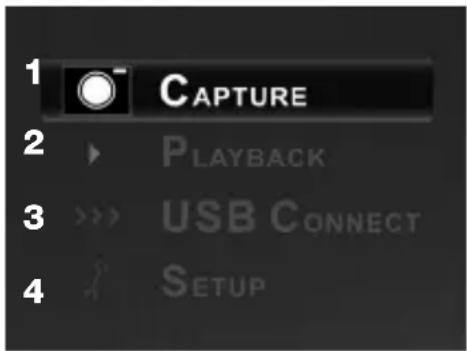
Se non sono presenti schede SD nell'apposto Slot, sullo schermo compare la scritta "No Card" (nessuna scheda) e le immagini scannerizzate verranno memorizzate nella memoria interna del dispositivo (16MB).
Modalità di acquisizione (Capture)
In modalità di acquisizione, premere il tasting SCAN/HOME per scannerizzare l'immagine. Si può essere Change I'orientamento dell'immagine premendo il tasting UP/MIRROR o DOWN/FLIP prima di scannerizzarla.
Prima di acquirese l'imagine, è possibile:



a. ri-orientarla premendo i tasti UP/MIRROR (su/immagine speculare) o DOWN/FLIP (giu/cap
b. passare da una all'altra di tre diverse configurazioni di colore (a colori, negativo e bianco e nero), premendo il tasto ENTER (invio)
c. modificare l'esposizione tenendo premuto il tasto ENTER (Invio) per 2 secondi, servendosi dei tasti UP/MIRROR o DOWN/FLIP per selezionare una nuova configurazione dell'esposizione
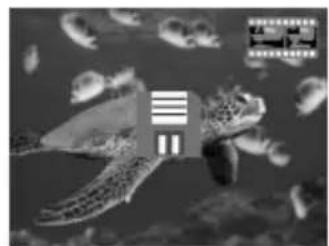
Acquisire l'imagine premendo il tasting SCAN/HOME. Un'icona a forma di "disco" apparirà per confermare che l'imagine è stata salvata.
Modalità Playback (riproduzione)
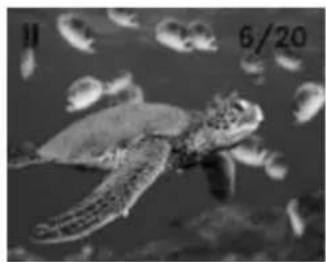
Quando si entra in modalità di riproduzione, le immagini catturate verranno visualizzate in una presentazione, potendo così visualizzarne un'anteprima o modificare. Per interrompere la presentazione, premere il tasto ENTER.
Quando la presentazione è stata interrotta, ci si può servire dei tasti UP / MIRROR e DOWN / FLIP per passare da un'immagine salvata all'altra. Premere il tasto ENTER per selezionarne una da modificare.
In modalità Playback appariranno le seguenti opzioni da menu:
- Rotate Left (ruota a sinistra): ruota l'imagine in senso antiorario di 90^ .
- Rotate right (ruota a destra): ruota l'imagine in senso orario di 90^ .
- Delete (cancella): cancella l'imagine alla sched a SD o alla memoria interna del dispositivo.
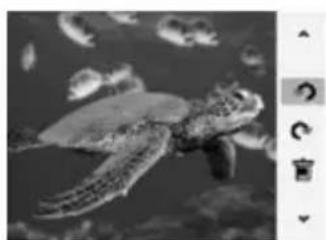
Si possonoanche premere i seguenti tasti su OMNI SCAN:
- ENTER: torna alla presentazione.
- SCAN/HOME: torna al Menu principale.
La modalità USB permette di trasferire immagini nella schedà SD direttamente sul computer. In modalità USB, il OMNI SCAN diventa unlettore di schede SD per il computer. Per entrare in modalità USB, collegare il OMNI SCAN alla porta USB del computer servendosi del cavo USB in dotazione. Quindi, selezionare l'icona USB dal Menu principale del OMNI SCAN. A DISPLAY apparirà un significolo USB aindicare che è stata stabilita la connessione. Il OMNI SCAN apparirà come una periferica rimuovibile in "Risorse del computer" (Windows) o sul Desktop (Mac).
Nota bene: Entre OMNI SCAN si trovava in modalità USB, non sarebbe effettuare la scansione di altre immagini. Per abilitare nuovamente la scansione, premere SCAN/HOME ed entrare in Modalità di acquisizione (Capture).

- Setup Mode (modalità di configurazione)
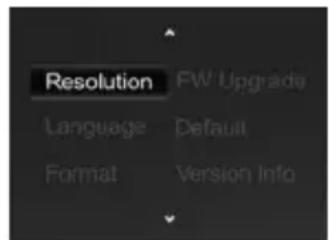
In modalità setup è possibile regolare le seguenti configurazioni di OMNI SCAN: servirsi dei tasti UP/MIRROR e DOWN/FLIP per selezionare una delle opzioni e premere il tasto ENTER (invio) per confermare la scelta:
- Resolution (risoluzione): scegliere tra una risoluzione con interpolazione a 5 megapixel o 10 megapixel.
- Language (lingua): scegliere tra inglese, francese, tedesco, italiano, spagnolo, cinese tradizione, cinese amplificato e giapponese.
- Format (formatta): esta opzione formattera una scheda SD insertita (o la memoria interna se non è stata insertita alcuna scheda SD), cancellandone interamente il contento. Selezionare "Yes" (si) per confirmare o "No" per annullare.
- FW Upgrade (aggiornamento FW): se una schedà SD contiene un file di firmware aggiornato per OMNI SCAN, Questa opzione consentirà a OMNI SCAN di caricare tale firmware. Selezionare "Yes" (si) per confermare o "No" per annullare.
- Default (predefinito): esta opzione fara tornare OMNI SCAN alle configurazioni originali di fabbrica. Selezionare "Yes" (si) per confirmare o "No" per annullare.
- Version Info (informazioni sulla versione): questa opzione mostrera a display il modello, la versione ed il firmware dell'apparecchio. Premere ENTER per tornare alla schermata della modalità di configurazione.
Una volta terminato, premere SCAN/HOME per tornare al menu principale.
REINIGUNG & PFLEGE

- CONTENUTI DELLA CONFEZIONE
- PANORAMICA
- GUIDA RAPIDA
- Trasferimento delle immagini alla sched a computer.
- Rimuovere la scheda SD per visualizzare le immagini altrove:
- USO E FUNZIONI
- MAIN PRINCIPALE
- Modalità di acquisizione (Capture)
- Modalità Playback (riproduzione)
- - Setup Mode (modalità di configurazione)
- REINIGUNG & PFLEGE
Marca : ION
Modello : Omni Scan
Categoria : Scanner