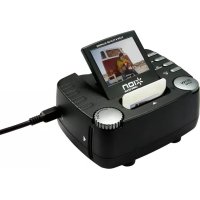
Omni Scan - Scanner ION - Gratis gebruiksaanwijzing en handleiding
Vind de handleiding van het apparaat gratis Omni Scan ION in PDF-formaat.

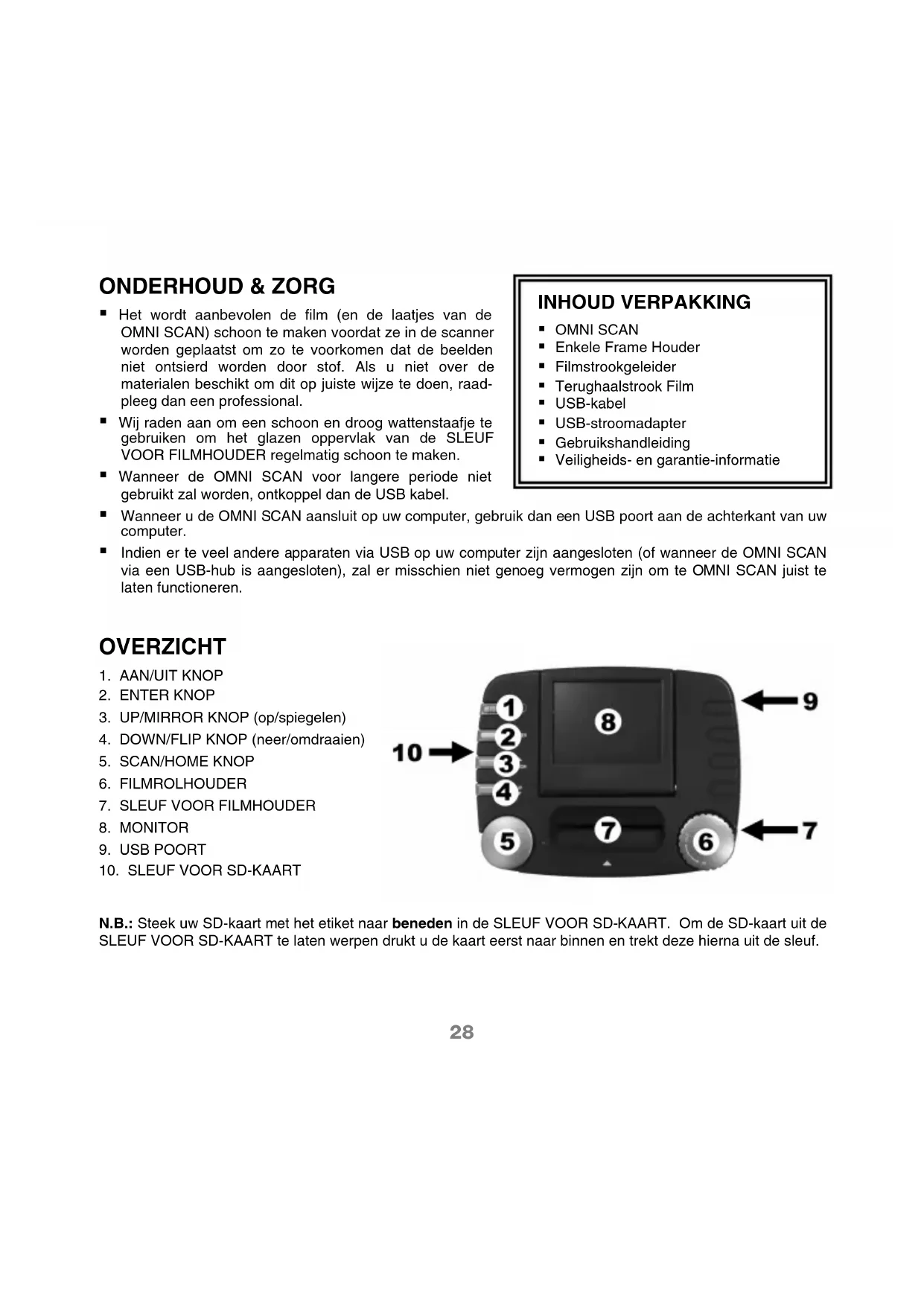


| Merk | ION |
| Model | Omni Scan |
| Producttype | Scanner voor negatieven en dia's |
| Voeding | USB-poort (5V) via USB-kabel of USB-netadapter (inbegrepen) |
| Intern geheugen | 16 MB |
| Externe opslagondersteuning | Flashgeheugenkaart (niet inbegrepen) |
| Beeldresolutie | Tot 10 megapixels (interpolatie): 5 MP of 10 MP |
| Scanformaten | Dia's, negatiefstroken (min. 3 opnamen), enkele negatieven (met enkelvoudige negatiefframe) |
| Kleurinstellingen | Kleur, negatief, zwart-wit |
| Belichtingsinstellingen | EV -2 tot +2 (in stappen van 1) |
| Beeldrotatie | 90° linksom (Rotate Left) en 90° rechtsom (Rotate Right) |
| Bedrijfsmodi | Capture, Playback, USB, Configuratie |
| Scherm | Ja, ingebouwd weergavescherm |
| Aansluitingen | USB-poort, sleuf voor flashgeheugenkaart |
| Weergavetalen | Frans, Engels, Duits, Italiaans, Spaans, Traditioneel Chinees, Vereenvoudigd Chinees, Japans |
| Inhoud van de doos | OMNI SCAN, enkelvoudige negatiefframe, geleider voor negatiefstroken, extractieband voor negatieven, USB-kabel, USB-netadapter, gebruikershandleiding, veiligheidsinstructies en garantie |
| Onderhoud en reiniging | Reinig de film voor het plaatsen; reinig het binnenste glas met een schoon, droog wattenstaafje; koppel de USB-kabel los bij langdurig niet-gebruik |
| Veiligheid | Gebruik bij voorkeur een directe USB-poort op de computer; vermijd USB-repeaters voor voldoende stroom |
| Repareerbaarheid | Niet gespecificeerd door de fabrikant; reserveonderdelen niet vermeld |
| Garantie | Veiligheidsinstructies en garantie-informatie in de doos |
Veelgestelde vragen - Omni Scan ION
Gebruikersvragen over Omni Scan ION
0 vraag over dit apparaat. Beantwoord die u kent of stel uw eigen vraag.
Stel een nieuwe vraag over dit apparaat
Download de handleiding voor uw Scanner in PDF-formaat gratis! Vind uw handleiding Omni Scan - ION en neem uw elektronisch apparaat weer in handen. Op deze pagina staan alle documenten die nodig zijn voor het gebruik van uw apparaat. Omni Scan van het merk ION.
GEBRUIKSAANWIJZING Omni Scan ION
- Het worden aanbevolen de film (en de laatjes van de OMNI SCAN) schoon te makeen voordat ze in de scanner worden geplaatst om zo te voorkomen dat de beelden nicht ontsierd worden door stof. Als u Niet over de materialen beschikt om dit op juiste wijze te doen, raadpleeg dan een professional.
Wij raden aan om een schoon en droog wattenstaafje te gebruiken om het glazen oppervlak van de SLEUF VOOR FILMHOUDER regelmatig schoon te make. - Wonneer de OMNI SCAN voor langereperiode nicht gebruikt za worden, ontkoppel dan de USB kabel.
- Wanner u de OMNI SCAN aansluit op uw computer, gebruik dan een USB poort aan de achterkant van uw computer.
- Indien er te veel andere apparaten via USB op uw computer+zijn aangesloten (of wonneer de OMNI SCAN via een USB-hub is aangesloten), zal er misschien Niet genoeg vermogen zich om te OMNI SCAN juist te latent functioneren.
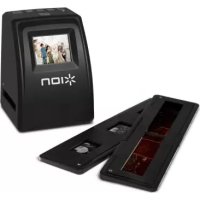
OMNI SCAN
Enkele Frame Houder
Filmstrookgeleider
Terughaalstrook Film
USB-kabel
USB-stroomadapter - Gebruikshandelieiding
Veiligheids- en garantie-informatie
INHOUVERPAKKING
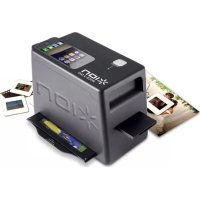
OVERZICT
- AAN/UIT KNOP
- ENTER KNOP
- UP/MIRROR KNOP (op/spiegelen)
- DOWN/FLIP KNOP (neer/omdraaien)
- SCAN/HOME KNOP
- FILMROLHOUDER
- SLEUF VOOR FILMHOUDER
- MONITOR
- USB POORT
- SLEUF VOOR SD-KAART
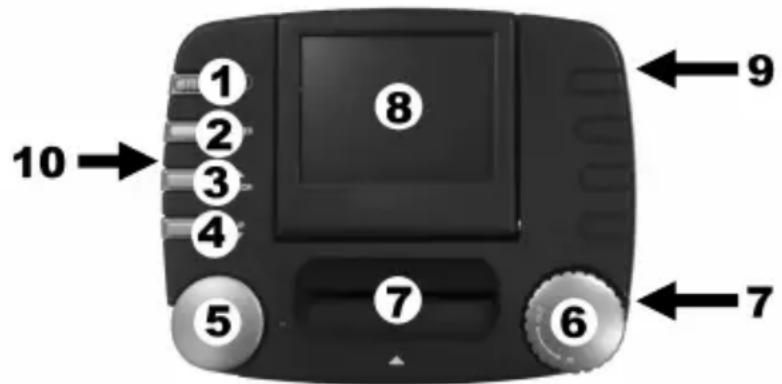
N.B.: Steek uw SD-kaart met het etiket maar beneden in de SLEUF VOOR SD-KAART. Om de SD-kaartuit de SLEUF VOOR SD-KAART te lately werpen drukt u de kaart eerst maar binnen en trekt deze hierna uit de sleuf.
SNEL BEGINNEN
- Sluit de OMNI SCAN aan op de USB poort van uw computer of streek deze in een stopcontact via de meegeleverde adapter.
- Zet de OMNI SCAN aan met de AAN/UIT knop.
- Druk op ENTER om de Capture Mode (vastleggen) te selecteren.
- Steek de SD-kaart (niet meegeleverd) met het etiket maar beneden in de SLEUF VOOR SD-KAART. Wanner u de gescande afbeeldingen opslaat, zullen ze worden bewaard op de SD-kaart. Als u geen SD-kaart hebft, kuren de gescande afbeeldingen worden opgeslagen in het interne geheugen van het apparaat (16MB).
- Plaats de juiste houder en film.
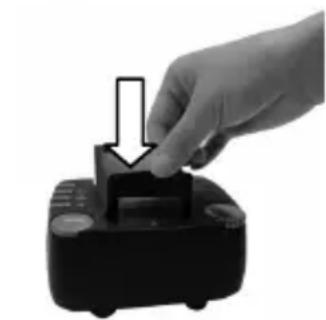
a. Als u een dia wilt scannen, plaats deze in de SLEUF VOOR FILMHOUDER bovenaan het apparaat.
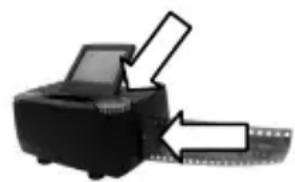
b. Als u een negatiefstrook wilt scannen,plaats de meegeleverde filmstrookgeleider in de SLEUF VOOR FILMHOUDER aan de bovenkant van het toestel. Plaats dan het uiteinde van het negatif in de SLEUF VOOR FILMHOUDER aan de rechterkant van het apparaat. Draai het FILMROLHOUDER gegen de klok in, terwijl u het negatif voorzichtig in de sleuf begeleid. (Als u terug wilt gaan maar een vorig fragment of wanner de negatiefstrook vastloopt, draait u het FILMROLHOUDER gegen de klok in, terwijl u het negatif voorzichtig uit de sleuf trekt.)
Opmerking: De negatiefstrook moet minstens drie frames lang zich. Anders bestaat de kans dat deze in het apparaat vastloopt. Als
een negatiefstrook vastloopt in het apparaat, kutu u deze losmaken door de bijgeverde terughaalstrook in de SLEUF VOOR FILMHOUDER te steken.
c. Als u een enkele negatief frame wilt scannen, plaats deze in de bijgeleverde enkele framehouser en plaats deze in de SLEUF VOOR FILMHOUDER aan de bovenkant van het apparaat.
- De huidige afbeelding zal worden weergeven op de monitor. Voordat u de afbeelding vastlegt, kutn u:
a. deze herorienteren door op de UP/MIRROR of DOWN/FLIP knappen te drukken.
b. selectoren uit drie verschillende kleurinstellungen (kleur, negatif en zwart/wit) door op ENTER te drukken.
- Leg de afbeelding vast door op SCAN/HOME te drukken. Een "disc" pictogram za verschijnen om te bevestigen dat de afbeelding is bewaard.
Het overzetten van uw afbeeldingen van de SD-kaartaar uw computer:
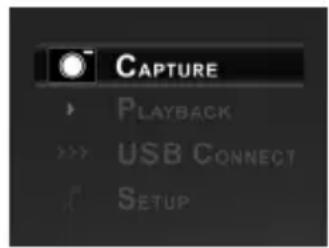
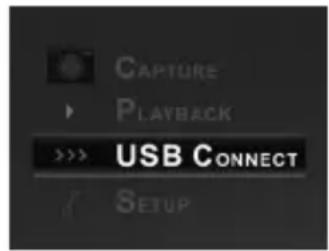
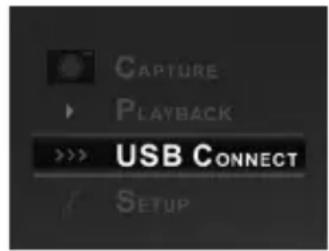
- In het hoofdmenu, gebruik de UP/MIRROR en DOWN/FLIP knappen om de USB Connect Mode te selecteren, en druk dan op ENTER knop. Opmerking: Terwijl de OMNI SCAN in de USB Connect Mode staat, zult u geen andere afbeeldingen kuren scannen. Om waar te kuren scannen, druk op SCAN/HOME knop en selecteer dan Capture Mode (vastleggen).
- OMNI SCAN zal verschijnen als een verwisselbare schijf in Mijn Computer (Windows) of op uw Bureaublad (Mac). Open deze, klik en sleep de bestanden van uw afbeeldingen maar de harde schijf van uw computer.
- Zodra u klaar bent, drukt u op de OMNI SCAN aan/uit knop om deze uit te zieten.
Verwijder de SD-kaart om uw afbeeldingen elders te bekijken:
- Zet OMNI SCAN uit door de aan/uit knop in te drukken.
- Verwijder de SD-kaart door deze eerst in te drukken en daarna uit de sleuf te trekken.
- Om uw afbeeldingen te bekijken, steekt u de SD-kaart in een SD-compatible apparaat, zoals een digitale fotolijst, computer of TV.
BEDIENING EN KENMERKEN
Bij het bekijken van menu's met meerde opties kan met de knappen UP/MIRROR en DOWN/FLIP door de opties gebladerd worden en kan op ENTER knop te worden gedrukt om er eén te selecteren.
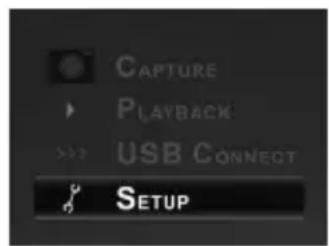
HOOFDMENU
- Capture Mode (vastleggen): Vastleggen van afbeeldingen. De OMNI SCAN schakelt automatisch maar deze modus wanner er 5 seconden nicht op een knop worden gedrukt.
- Playback Mode (afspelen): Bekijken van uw afbeeldingen.
- USB Connect Mode (USB-modus): Via USB overzetten van afbeeldingen maar een aangesloten PC. Wanner de afbeeldingen op de PC staan(Int)kunt u deze maar wens bekijken en bewerken.
- Setup Mode: Hiermee kurz u verschillende instellenen voor het apparaat selecteren, zoals afbeeldingsolutie, taal, enz.
Indien er geen SD-kaart in de SD-Kaart Sleuf zit, zal er "No Card"
op het scherm verschijnen en de gescande afbeeldingen worden verrolgens worden opgeslagen in het interne geheugen van het apparaat (16MB).
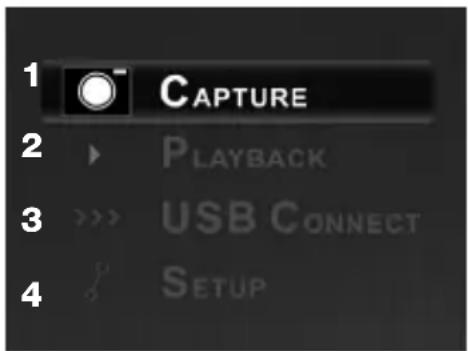
Capture Mode (vastleggen)
In de Capture Mode, drukt u op SCAN/HOME om de afbeelding te scannen. U kunt de oriëntatie van uw afbeelding veranderen door op de UP/MIRROR of DOWN/FLIP knappen te drukken voordat u gaat scannen.
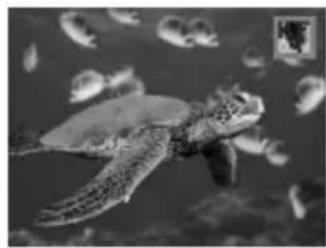
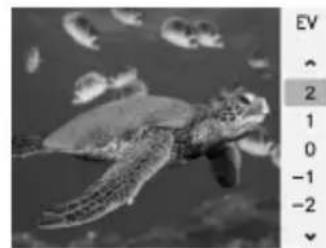
Voordat u de afbeeling vastlegt, kunt u:
a. deutsche herorienteren door op de UP/MIRROR of DOWN/FLIP knuppen te drukken.
b. selecteren UIT drie verschillende kleurinstellungen (kleur, negatif en zwart/wit) door op ENTER te drukken.
c. de belichting veranderen door de ENTER knop voor 2 seconden in te drukken, waar bij u de UP/MIRROR of DOWN/FLIP knappen gezruikt om een neue belichting te selecteren.
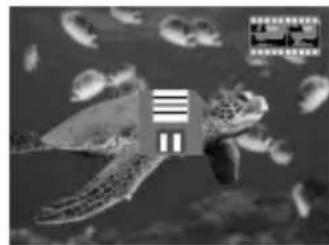
Leg uw afbeelding vast door op SCAN/HOME te drukken. Een "disc" pictogram za verschijnen om te bevestigen dat de afbeelding is bewaard.
Playback Mode (afspelen)
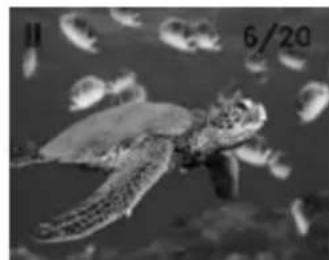
Wanner u waar deze modus schakelt, worden uw vastgelegde afbeeldingen weergegeven in een diapresentatie, waar bij u ze Aunt bekijken en/of bewerken. Om de diapresentatie te stoppen, drukt u op knop ENTER.
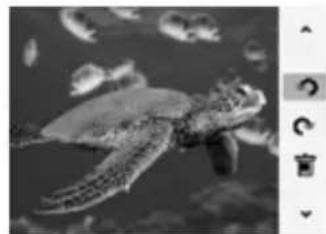
Na het stoppen van de diapresentatie kan met de knoppen UP/MIRROR en DOWN/FLIP een voor een door de opgeslagen afbeeldingen worden gebladerd. Druk op knop ENTER om er eenuit te kiezen om te bewerken.
In deze modus heeft u de volgende menuopties.
- Rotate Left (links roteren): Afbeelding 90^ gegen de klok in roteren.
- Rotate Right (rechts roteren): Afbeelding 90^ met de klok mee roteren.
- Delete (verwijden): Afbeelding van de SD-kaart (of interne geheugen van het apparaat) verwijdenen.
U kunt ook de volgende knoppen op de OMNI SCAN gebruiken:
- ENTER: Terugkeren maar de diapresentatie.
- SCAN/HOME: Terugkeren maar het Main Menu (hoofdmenu).
USB Connect Mode (USB-Modus)
In USB-modus können afbeeldingen van de SD-kaart direct maar de PC worden overgezet. De OMNI SCAN worden bij gebruik in deze modus een SD-kaartlezer voor de PC. Om te schakelen�naar USB-modus, sluit u de OMNI SCAN met de bijgeleverde USB-kabel aan op de USB-poort van uw PC. Selecteer hierna het pictogram USB uit het Main Menu (hoofdmenu) van de OMNI SCAN. Er hoog een USB-pictogram op de monitor te perschijnen dat aangeeft dat verbinding is gemaakt. OMNI SCAN zal als apparaat voor verwisselbare opslag in "Computer" (Windows) of op uw bureaublad (Mac) perschijnen.
N.B.: Terwijl de OMNI SCAN in de USB Connect Mode staat, zult u geen andere afbeeldingen kuren scannen. Om waar te kuren scannen, druk op SCAN/HOME knop en selecteer dan Capture Mode (vastleggen).
Setup Mode
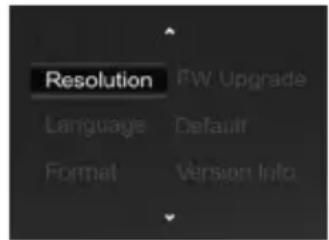
In de Setup Mode,kest u de volgende instelling van de OMNI SCAN aanpassen. Gebruik de UP/MIRROR en DOWN/FLIP knoppen om de gewenste opties te selectoren en druk op ENTER om uw keuze te bevestigen.
- Resolution (Resolutie): Kiesuit interpolatie resolutie van 5 megapixels of 10 megapixels.
- Language (Taal): Kies uit Engels, Frans, Duits, Italiaans, Spaans, Traditioneel Chinees, Vereenvoudigd Chinees en Japans.
- Formaat: Deze optie formatteert de ingestoken SD-kaart (of het interne geheugen, indien geen SD-kaart is geplaatst), welke alle inhoud zal verwijderen. Selecteer "Yes" om te bevestigen of "No" om te annuleren.
- FW Upgrade: Als een ingestoken SD-kaart een geupdate firmware-bestand voor de OMNI SCAN bevat, za deze optie toelaten dat OMNI SCAN deze firmware upload. Selecteer "Yes" om te bevestigen of "No" om te annuleren.
- Default (standaard): Deze optie zal ervoor zorgen dat OMNI SCAN waar de oorspronkelijke instellenen terugkeert. Selecteer "Yes" om te bevestiger
- Version Info (Info Versie): Deze optie za het model, versie en firmware van de eenheid weergeven. Druk op ENTER om terug te gaan maar het Setup Mode scherm.
Als u klaar bent, druk dan op SCAN/HOME om maar het hoofdmenu terug te gaan.
SPECIFICATIONS
Lens: F/3.6, f=4.83
Sensor: 5.1 mega pixels CMOS sensor
Focus Range: 54 mm (2.13")
LCD: 2.36" LTPS

- INHOUVERPAKKING
- OVERZICT
- SNEL BEGINNEN
- Het overzetten van uw afbeeldingen van de SD-kaartaar uw computer:
- Verwijder de SD-kaart om uw afbeeldingen elders te bekijken:
- BEDIENING EN KENMERKEN
- HOOFDMENU
- Capture Mode (vastleggen)
- Playback Mode (afspelen)
- USB Connect Mode (USB-Modus)
- Setup Mode
- SPECIFICATIONS
Merk : ION
Model : Omni Scan
Categorie : Scanner