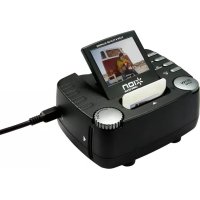
Omni Scan - Scanner ION - Kostenlose Bedienungsanleitung
Finden Sie kostenlos die Bedienungsanleitung des Geräts Omni Scan ION als PDF.



| Marke | ION |
| Modell | Omni Scan |
| Produkttyp | Scanner für Negative und Dias |
| Stromversorgung | USB-Anschluss (5V) über USB-Kabel oder USB-Netzteil (im Lieferumfang) |
| Interner Speicher | 16 MB |
| Externer Speicher | Flash-Speicherkarte (nicht im Lieferumfang) |
| Bildauflösung | Bis zu 10 Megapixel (interpoliert): 5 MP oder 10 MP |
| Scanformate | Dias, Negativstreifen (mind. 3 Ansichten), einzelne Negative (mit Einzelnegativhalter) |
| Farbeinstellungen | Farbe, Negativ, Schwarzweiß |
| Belichtungseinstellungen | EV -2 bis +2 (in 1er-Schritten) |
| Bilddrehung | 90° gegen den Uhrzeigersinn (Linksdrehung) und 90° im Uhrzeigersinn (Rechtsdrehung) |
| Betriebsmodi | Aufnahme, Wiedergabe, USB, Konfiguration |
| Bildschirm | Ja, integrierter Bildschirm |
| Anschlüsse | USB-Anschluss, Steckplatz für Flash-Speicherkarte |
| Anzeigesprachen | Deutsch, Englisch, Französisch, Italienisch, Spanisch, traditionelles Chinesisch, vereinfachtes Chinesisch, Japanisch |
| Lieferumfang | OMNI SCAN, Einzelnegativhalter, Führung für Negativstreifen, Negativentnahmeband, USB-Kabel, USB-Netzteil, Bedienungsanleitung, Sicherheits- und Garantiehinweise |
| Pflege und Reinigung | Film vor dem Einlegen reinigen; Innenscheibe mit einem sauberen, trockenen Wattestäbchen reinigen; bei längerem Nichtgebrauch USB-Kabel abziehen |
| Sicherheit | Vorzugweise einen direkten USB-Anschluss am Computer verwenden; USB-Repeater vermeiden, um ausreichende Leistung zu gewährleisten |
| Reparierbarkeit | Vom Hersteller nicht angegeben; keine Ersatzteile aufgeführt |
| Garantie | Sicherheits- und Garantieinformationen liegen der Verpackung bei |
Häufig gestellte Fragen - Omni Scan ION
Benutzerfragen zu Omni Scan ION
0 Frage zu diesem Gerät. Beantworten Sie die, die Sie kennen, oder stellen Sie Ihre eigene.
Eine neue Frage zu diesem Gerät stellen
Laden Sie die Anleitung für Ihr Scanner kostenlos im PDF-Format! Finden Sie Ihr Handbuch Omni Scan - ION und nehmen Sie Ihr elektronisches Gerät wieder in die Hand. Auf dieser Seite sind alle Dokumente veröffentlicht, die für die Verwendung Ihres Geräts notwendig sind. Omni Scan von der Marke ION.
BEDIENUNGSANLEITUNG Omni Scan ION
- Wir empfehlen Ihnen, den Film vor dem Einlagen in den Scanner zu reinigen, damit kein Staub oder anderer Schutz die Bildqualität beeinträchtigt. Sollen Ihnen dazu die passenden Materialien fehlen, wenden Sie sichitte an einen Fotofachgeschäft.
- Wir empfehlen Ohnen, die Glasoberfläche im Inneren des FILMSTREIFENHALTERS regelmäßig mit einem sauberen, trockenen Wattestächen zu reinigen.
- Wenn Sie den OMNI SCAN längerere Zeit nicht benutzen, trennen Sie das Gerätitte vom USB-Kabel.
- Wenn Sie den OMNI SCAN an ihren Computer anschließen, verwenden Sie nach Möglichkeit einen USB-Anschluss an der Rückseite Ihres Computers.
- Wenn zu weitere andere USB-Geräte an ihren Computer angeschlossen sind (oder wenn Sie OMNI SCAN an einen USB-Hub angeschlossen haben), kann es sein, dass dem OMNI SCAN für den Betrieb nicht genug Strom zugeführrt wird.
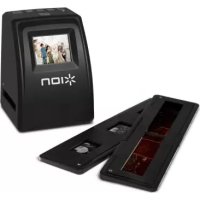
OMNI SCAN - Einzelbildhalter
Filmstreifenführung
Rückholstreifen
USB Kabel
USB-Netzeil
Bedienungsanleitung
Broschüre mit Sicherheits- und Garantiehinweisen
INHALT DER VERPACKUNG
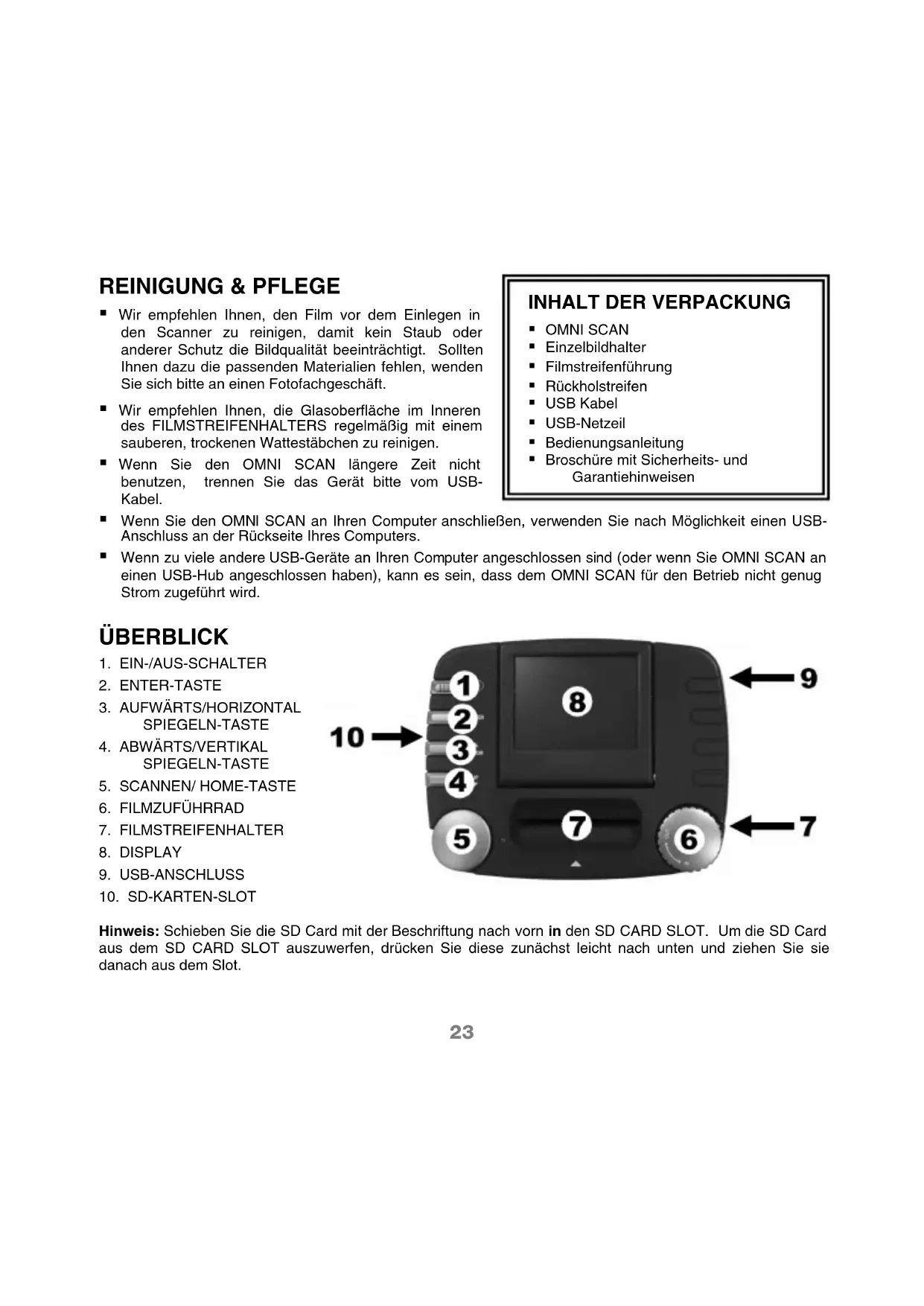
ÜBERBLICK
- EIN-/AUS-SCHALTER
- ENTER-TASTE
- AUFWÄRTS/HORIZONTAL SPIEGELN-TASTE
- ABWÄRTS/VERTIKAL SPIEGELN-TASTE
- SCANNEN/ HOME-TASTE
- FILMZUFUHRRAD
- FILMSTREIFENHALTER
- DISPLAY
- USB-ANSCHLUSS
- SD-KARTEN-SLOT
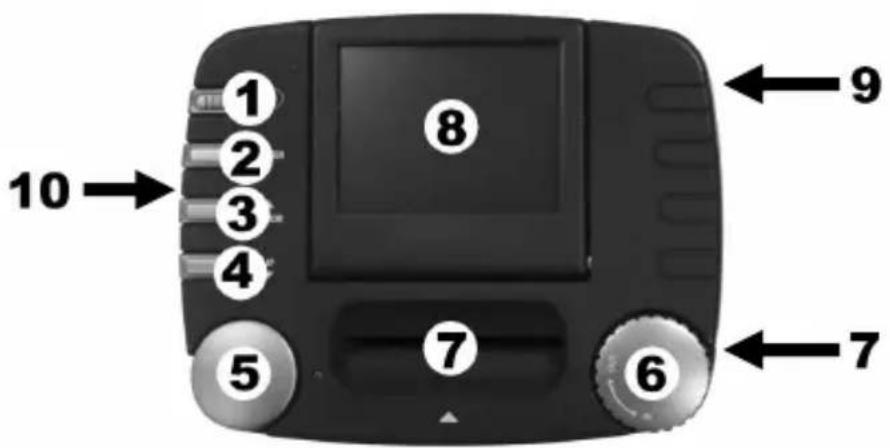
Hinweis: Schieben Sie die SD Card mit der Beschriftung nach vorn in den SD CARD SLOT. Um die SD Card aus dem SD CARD SLOT auszuwerfen, drücken Sie diese zunachst weniger nach unten undziehen Sie sie danach aus dem Slot.
SCHNELLSTART
- Verbinden Sie OMNI SCAN mit dem USB-Anschluss Ihr's Computers oder schlieben Sie das Gerät mit dem mitgelieferten Netzteil an eine Steckdose an.
- Schalten Sie OMNI SCAN mit dem EIN-/AUS-SCHALTER ein.
- Drucken Sie ENTER, um den Aufnahme-Modus auszuwahlen.
- Legen Sie ihre SD-Karte (nicht im Lieferumfang enthalten) mit dem Etikett nach unter in den SD-KARTEN-SLOT ein. Wenn Sie ihre gescantten Bilder speichern werden diese auf der SD-Karte abgelegt. Wenn Sie keine SD-Karte besitzen, können Sie die eingscannten Bilder auch im internen Speicher des Geräts (16MB) speichern.
- Legen Sie den entsprechenden Halter und Film ein.
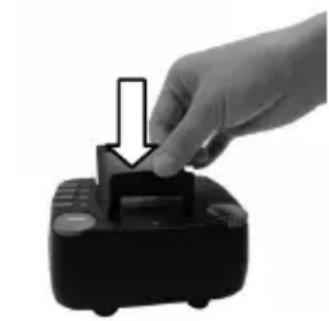
a. Wenn Sie ein Dia scannen, setzen Sie es in den FILMSTREIFENHALTER an der Oberseite des Gerätes ein.
b. Wenn Sie Negativstreifen scannen, legen Sie die mitgelieferte Filmstreifenführung in den FILMSTREIFENHALTER an der Oberseite des Gerätes. Führten Sie anschließend ein Ende des Negativstreifens in den FILMSTREIFENHALTER auf der rechten Seite des Geräts ein. Drehen Sie das FILMZUFÜHRRAD gegen den Uhrzeigersinn und führen Sie so den Negativstreifen vorsichtig in den Slot. (Wenn Sie zurück zu einem vorherigen Frame springen möchen, oder wenn der Negativstreifen klemmt, drehen Sie das FILMZUFÜHRRAD vorsichtig im Uhrzeigersinn undziehen es so aus dem Slot heraus.)
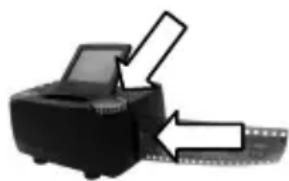
Hinweis: Der Negativstreifen selbst muss mindestens eine Länge
von drei Frames besitzen. Andernfalls kann er im Gerat stecken bleiben. Wenn ein Negativstreifen im Gerat eingeklemmt wird, konnen Sie ihn lockern, indem Sie den mitgelieferten Rückholstreifen in den FILMSTREIFENHALTER einsetzen.
c. Falls Sie einen einzigen Negativ-Frame scanners, setzen Sie in den mitgelieferten Einzelbildhalter ein und stecken in den FILMSTREIFENHALTER an der Oberseite des Gerätes.
- Das aktuelle Bild wird auf dem Display angezeigt. Vor der Aufnahme Ihr's Bildes konnen Sie:
a. Es durch Drucken der Tasten AUFWÄRTS / HORIZONTAL SPIEGELN oder ABWÄRTS / VERTIKAL SPIEGELN neu aussichten
b. Durch Drücken der ENTER-Taste aus drei verschiedene Farb-Einstellungen (Farbe, Negativ und schwarz / weiß) wahren
- Nehmen Sie Ihr Bild durch Drücken der SCANNEN/ HOME-Taste auf. Ein "Disk"-Symbol scheint auf, um zu bestätigen, dass das Bild gespeichert wird.
So übertragen Sie ihre Bilder von der SD-Karte auf ihren Computer:
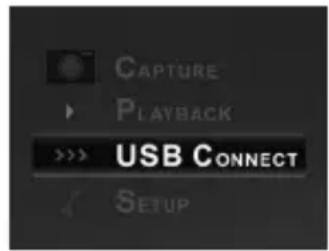
- Im Hauptmenu verwenden Sie die Tasten AUFWÄRTS / HORIZONTAL SPIEGELN und ABWÄRTS / VERTIKAL SPIEGELN, um den USB-Verbindungsmodus auszuwahlen. Drücken Sie anschließend auf die ENTER-TASTE.
Hinweis: Wahrend sich OMNI SCAN im USB-Verbindungsmodus befindet, können keine weiteren Bilder gescannot werden. Um wieder scannen zu konnen, drucken Sie SCAN/HOME-Taste ein und aktivieren den Aufnahme-Modus.
- OMNI SCAN scheint als Wechseldatenträger unter Mein Computer (Windows) oder auf Ihr dem Desktop (Mac) auf. Klichen Sie auf das Symbol undziehen Sie die Dateien ihrer Bilder auf die Festplatte Ihres Computers.
- Wenn Sie damit fertig sind, betätigten Sie den Ein-/Aus-Schalter des OMNI SCAN, um das Gerät auszuschalten.

So entfern den Sie die SD-Karte, um ihre Bilder auf anderen Geräten anzusehen:
- Schalten Sie den OMNI SCAN mit Hilfe des Ein-/Aus-Schalters aus.
- Entnehmen Sie die SD-Karte, indem Sie sie erst in den Slot drucken und anschließend herausziehen.
- Um ihre Bilder anzusehen, stecken Sie die SD-Karte in ein SD-kompatibles Gerät wie einen digitalen Bilderrahmen, Computer oder Fernseher.
BEDIENUNG & EIGENSCHAFTEN
Wenn Sie die verschiedene Menus mit den vielfaltigen Optionen ansehen, können Sie mit den UP / MIRROR und DOWN / FLIP Tasten durch die Optionen wechseln, um mit der ENTER-Taste eine der Optionen auswahlen.
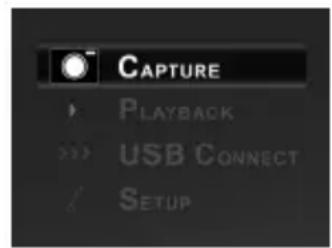
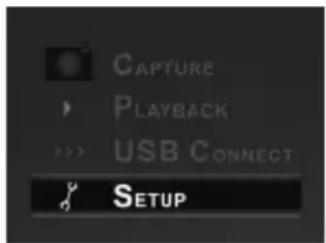
MAIN MENU
- Aufnahme-Modus: Ermöglicht die Aufnahme von Bildern. OMNI SCAN wechselt automatisch in den Aufnahme-Modus, falls für 5 Sekunden keine Taste gedrückt wurde.
- Playback-Modus: Ermoglicht die Ansicht Ihrer Bilder.
- USB-Modus: Gestattet es Ihnen, die Bilder über USB an einen angeschlossenen Computer zu senden. Nach der Bildübertragung an den Computer konnen Sie die Bilder Dort ansehen und bearbeiten.
- Konfigurationsmodus: Hier konnen Sie verschiedene Einstellungen für das Gerät vornehmen, wie Bildauflösung, Sprache etc.
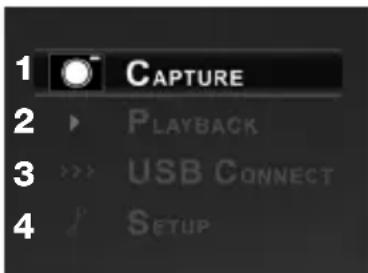
Wenn sich keine SD-Karte im SD-Karten-Slot befindet wird "Keine Karte" am Bildschirm erschinen und die gescannten Bilder werden im internen Speicher des Gerats (16 MB) gespeichert.
■ Aufnahme-Modus
Im Aufnahme-Modus drucken Sie einfach die SCANNEN / HOME-Taste, um Ihr Bild zu scannen. Bevor Sie das Bild scannen, konnen Sie die Ausrichtung des Bilds ändern, indem Sie die Tasten AUFWÄRTS /HORIZONTAL SPIEGELN oder ABWÄRTS/VERTIKAL SPIEGELN drucken.
Vor der Aufnahme Ihr's Bildes konnen Sie:



a. Es durch Drucken der Tasten AUFWÄRTS / HORIZONTAL SPIEGELN oder ABWÄRTS / VERTIKAL SPIEGELN neu ausrichten
b. Durch Drücken der ENTER-Taste aus drei verschiedene Farb-Einstellungen (Farbe, Negativ und schwärz / weiß) wahren
c. Die Belichtung anpassen, indem Sie die ENTER-Taste 2 Sekunden lang gedrückt halten und die Tasten AUFWÄRTS / HORIZONTAL SPIEGELN oder ABWÄRTS / VERTIKAL SPIEGELN betätigten, um eine neue Belichtungseinstellung auszuwahlen
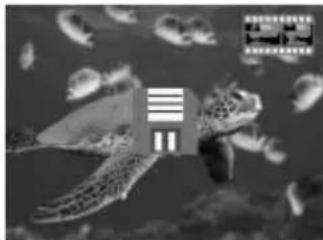
Nehmen Sie Ihr Bild durch Drucken der SCANNEN/ HOME-Taste auf. Ein "Disk"-Symbol scheint auf, um zu bestätigen, dass das Bild gespeichert wird.
■Playback-Modus
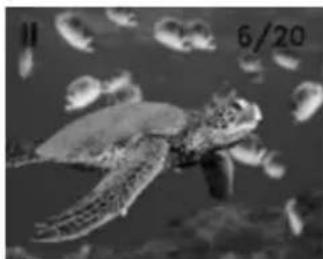
ImPlayback-ModuskonnenSiehryaupgenommenBilderalsDiascha prsentieren sowie diesevorheransehenundbearbeiten.ZumBeenden der Diascha drucken Sie die ENTER Taste.
Wenn die Diaschau gestopt ist, konnen Sie mit den UP / MIRROR und DOWN / FLIP Tasten nacheinander die einzelnen Bilder anwahlen. Drucken Sie die ENTER Taste zur Auswahl eines Bildes für die Bearbeitung.
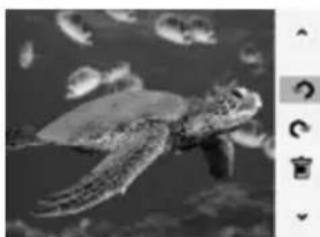
Im Playback-Modus sehen Sie die folgenden Menüoptionen.
- Rotate Left: Dreht das Bild 90^ im entgegengesetzten Uhrzeigersinn.
- Rotate Right: Dreht das Bild 90^ im Uhrzeigersinn.
- Delete: Löscht das Bild von der SD Card oder internen Speicher des Geräts.
Sie konnen auch die folgenden Tasten am OMNI SCAN betätigten:
- ENTER: Kehrt zur Diaschau zusück.
- SCANNEN/ HOME: Kehrt zum Hauptmenu (Main Menu) zurück.
USB-Modus
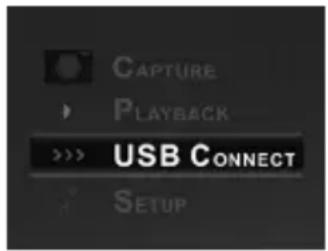
Der USB-Modus erhöhung es Ihnen die Bilder auf ihrer SD Card direkt auf einen Computer zu übertragen. Im USB-Modus wird der OMNI SCAN zu einem SD Card Reader für ihren Computer. Zum Aufrufen des USB-Modus verbinden Sie mit Hilfe des mitgelieferten USB Kabels den OMNI SCAN mit einem USB Port Ihres Computers. Wahlen Sie danach das USB Symbol aus dem Main Menu des OMNI SCAN. Im DISPLAY erscheint ein USB Symbol und zeigt Ihnen an, dass die Verbindung hergestellt wurde. OMNI SCAN erscheint als Wechseldatenträger unter "Mein Computer" (Windows) oder auf ihrem Desktop (Mac).
Hinweis: Während sich OMNI SCAN im USB-Verbindungsmodus befindet, können keine weiteren Bilder gescannot werden. Um wieder scannen zu können, drücken Sie SCAN/HOME-Taste ein und aktivieren den Aufnahme-Modus.

Konfigurationsmodus
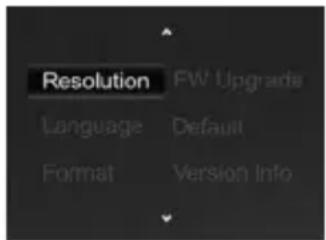
Im Konfigurationsmodus konnen Sie die folgenden Parameter des OMNI SCAN einstellen. Verwenden Sie die Tasten AUFWARTS / HORIZONTAL SPIEGELN und ABWARTS / VERTIKAL SPIEGELN, um beliebige Optionen auszuwahlen. Drücken Sie anschließend die ENTER-Taste zur Bestätigung ihrer Wahl:
- Auflösung: Wahlen Sie zwischen der 5-Megapixel-Auflösung oder der interpolierenden 10-Megapixel-Auflösung.
- Sprache: Wahlen Sie zwischen Englisch, Französisch, Deutsch, Italienisch, Spanisch, traditionellem Chinesisch, vereinfachtem Chinesisch und Japanisch.
- Formatierung: These Option formatiert eine eingelegte SD-Karte (oder den internen Speicher, falls keine SD-Karte eingesetzt ist) und losecht so all ihre Daten. Wahlen Sie "Ja", um zu bestätigten oder "Nein", um abzubrechen.
- FW-Upgrade: Falls sich eine aktualisierte Firmware-Datei für OMNI SCAN auf einer eingelegten SD-Karte befindet, ist es möglich, dass OMNI SCAN diese Firmware aufspiel. Wahlen Sie "Ja", um zu bestätigen oder "Nein", um abzubrechen.
- Standardeinstellung: Diese Option setzt OMNI SCAN auf die Werkseinstellungen zurück. Wahlen Sie "Ja", um zu bestätigten oder "Nein", um abzubrechen.
- Versions-Info: Diese Option zeigt Informationen zum Modell, zur Version und zur Firmware des Geräts an. Drücken Sie die ENTER-Taste, um zum Bildschirm Konfigurationsmodus zurückzukehren.
Wenn Sie fertig sind, drucken Sie SCANNEN / HOME, um zum Hauptmenü zurückzukehren.
27
ONDERHOUD & ZORG

- INHALT DER VERPACKUNG
- ÜBERBLICK
- SCHNELLSTART
- So übertragen Sie ihre Bilder von der SD-Karte auf ihren Computer:
- So entfern den Sie die SD-Karte, um ihre Bilder auf anderen Geräten anzusehen:
- BEDIENUNG & EIGENSCHAFTEN
- MAIN MENU
- ■ Aufnahme-Modus
- ■Playback-Modus
- USB-Modus
- Konfigurationsmodus
- ONDERHOUD & ZORG
Marke : ION
Modell : Omni Scan
Kategorie : Scanner