
FILM 2 SD PRO - Scanner ION - Kostenlose Bedienungsanleitung
Finden Sie kostenlos die Bedienungsanleitung des Geräts FILM 2 SD PRO ION als PDF.



| Produkttyp | Film- und Dia-Scanner |
| Marke | ION |
| Modell | FILM 2 SD PRO |
| Kategorie | Scanner |
| Abmessungen (ca.) | 15 x 10 x 5 cm |
| Gewicht (ca.) | 300 g |
| Stromversorgung | USB (5V) oder mitgeliefertes Netzteil |
| Kompatible Filmarten | Dias, Farbnegative, Schwarzweißnegative |
| Filmformate | 35 mm (mit mitgelieferten Filmhaltern) |
| Speichermedium | SD-Flash-Speicherkarte (bis zu 32 GB) |
| Videoausgang | TV-Ausgang (RCA-Kabel enthalten) |
| Konnektivität | USB 2.0 für Übertragung zum Computer |
| Hauptfunktionen | Aufnahme, Betrachtung, Drehung, Spiegel, Flip, Löschen, USB-Übertragung |
| Integriertes Display | Ja, zur Betrachtung und Menüführung |
| Enthaltenes Zubehör | Diahalter, Negativhalter, Negativhalter (Film), USB-Kabel, TV-Kabel, Netzteil, Reinigungsbürste, 1 GB Speicherkarte, Benutzerhandbuch |
| Pflege und Reinigung | Reinigen Sie die Glasscheibe mit einem trockenen Tuch; verwenden Sie die Bürste für die Hintergrundbeleuchtung; reinigen Sie Filme und Halter vor Gebrauch |
| Sicherheit | Schalten Sie das Gerät aus, bevor Sie die Speicherkarte entfernen; verwenden Sie das mitgelieferte Netzteil; setzen Sie den Filmhalter nicht falsch herum ein |
| Ersatzteile und Reparierbarkeit | Nicht angegeben; bei Servicefragen Kontakt zum Händler aufnehmen |
Häufig gestellte Fragen - FILM 2 SD PRO ION
Benutzerfragen zu FILM 2 SD PRO ION
0 Frage zu diesem Gerät. Beantworten Sie die, die Sie kennen, oder stellen Sie Ihre eigene.
Eine neue Frage zu diesem Gerät stellen
Laden Sie die Anleitung für Ihr Scanner kostenlos im PDF-Format! Finden Sie Ihr Handbuch FILM 2 SD PRO - ION und nehmen Sie Ihr elektronisches Gerät wieder in die Hand. Auf dieser Seite sind alle Dokumente veröffentlicht, die für die Verwendung Ihres Geräts notwendig sind. FILM 2 SD PRO von der Marke ION.
BEDIENUNGSANLEITUNG FILM 2 SD PRO ION
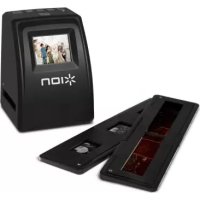
INHALT DER VERPACKUNG
Film 2 SD
Halter fur Dias
- Halter für Negative
- Halter für Negative (Rolle)
USB Kabel
TV-Ausgangskabel
1GBSDCard
Netzeil
Reinigungspinsel
Bedienungsanleitung
Broschure mit Sicherheits- und Garantiehinweisen
REINIGUNG & PFLEGE
Reinigen Sie die Glassoberfläche des FILM2SD regelmäß mit einem trockenen Baumwolltuch, um sicherzustellen, dass im Betrieb einwandfrei Bilder übertragen werden.
- Mit der beiliegenden Reinigungsbürste können Sie Staubpartikel von der FILM2SD Beleuchting entfern.
- Wir empfehlen Ihnen, den Film (und die FILM2SD Halterungen) vor dem Einlegen in den Scanner zu reinigen, damit kein Staub oder anderer Schutz die Bildqualität beeinträchtigt. Sollen Ihnen dazu die passenden Materialien fehlen, wenden Sie sichitte an einen Fotofachgeschäft.
ÜBERBLICK
- Power Taste
- Power LED
- OK Taste
- Up / Mirror Taste
- Down / Flip Taste
- Display
- Filmhalterung Einschub
- SD Card Einschub
- USB Port
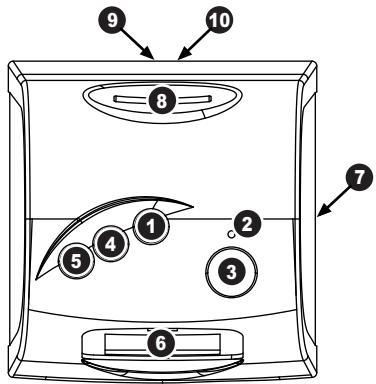
Hinweis: Schiebern Sie die SD Card mit der Beschriffung nach vorn in den SD CARD SLOT. Um die SD Card aus dem SD CARD SLOT auszuwerfen, drücken Sie diese zunachst leicht nach unten undziehen Sie sie danach aus dem Slot.
Hinweis: Um Ihr Bilder auf Ihr TV-Gerätstatt der Anzeige des FILM2SD anzusehen, verbinden Sie den TV-AUSGANG des FILM2SD mithilfe des mitgelieferten TV-Ausgangs-Kabels mit dem Video-Eingang与其 TV-Gerats.
DIAS UND NEGATIVE IN DIE HALTERUNGEN EINLEGEN
- Öffnen Sie die Filmhalterung, indem Sie die Lasche am Boden anheiten.
- Legen Sie die Dias in die Diaführung bzw. die Negative über die Negativführung.
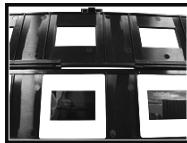
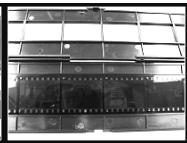
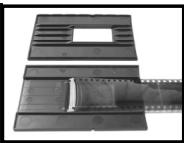
- SchlieBen Sie die Filmeralterung. Achten Sie darauf, dass der Riegel und die Seiten des Filmeralters sichere gehalten werden.
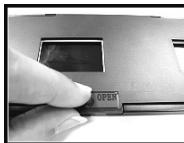
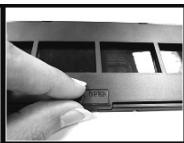
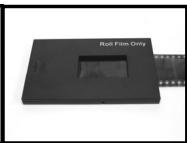
Schieben Sie den Filmhalter nur in Pfeilrichtung (von rechts nach links) durch den FILMHALTER SLOT.*
- Um zum nachsten Bild zu wechseln, wenn Sie den Halter für Negative (Rolle) verwenden, rotten Sie den Film selbst durch den Halter (während der Halter im STECKPLATZ des FILM2SD-FILMHALTERS eingesteckt ist).
Hinweis: Falls das Bild verkehrt herum oder gespiegelt gescannt wird, konnen Sie dies später mit den FLIP oder MIRROR Tasten korrigieren.
Tipp: Um zu verhindern, dass ein Negativ falsch herum eingelegt wird, was zu einem gespiegelten Bädig führt, achten Sie darauf, dass Sie die obere Seriennummer des Bildes beim Einlagen in die Halterung richtig erkennen können.
KURZANLEITUNG
- Verbinden Sie den FILM2SD mit dem USB Port Ihres Computers oder mit Hilfe des beiliegenden Netzteils mit einer Steckdose.
- Schalten Sie den FILM2SD mit der POWER Taste ein.
- Legen Sie ihre Dias oder Negative in die jeweilige Halterung ein. Achten Sie darauf, dass der Riegel und die Seiten des Filmhalters sichere gehalten werden.
- Führn Sie die Halterung in den FILMHALTERUNG ein. Schieben Sie den Filmhalter nur in Pfeilrichtung (von rechts nach links) durch den FILMHALTER SLOT.
- Schieben Sie ihre SD Card in den SD CARD SLOT. Schieben Sie die SD Card mit der Beschrifting nach vorn in den SD CARD SLOT. Wenn Sie ihre gescannten Bilder speichern, werden Sie auf der SD Card abgelegt.
- Nehmen Sie Ihr Bild mit der OK Taste auf.
- Drucken Sie die OK Taste noch einmal, um das Bild zu speichern.
- Schalten Sie den FILM2SD aus, bevor Sie die SD Card entnehmen, um einen Datenverlust zu vermeiden. Um die SD Card aus dem SD CARD SLOT auszuwerfen, drücken Sie diese zunachst rechtlich nach unten und ziehen Sie nach anaus dem Slot. Nun können Sie die Card in einen Gerät, welches SD-kompatibel ist (digitaler Bilderrahmen, Computer oder TV-Gerät, usw.) einlegen, um die Bilder anzusehen.
Falls Sie ihre Bilder direkt vom FILM2SD auf einen Computer übertragen möchten, verbinden Sie ihren FILM2SD mit dem beiliegenden USB Kabel mit ihrer Computer und wahren Sie das USB Symbol (USB Modus) aus dem Main Menu, um die Verbindung zu erstellen. FILM2SD entscheidigt als Wechseldatenträger unter "Mein Computer" (Windows) oder auf Ihr Desktop (Mac). Wenn die Verbindung hergestellt wurde konnen Sie die Bilder auf ihren Computer kopieren, indem Sie die Bilddateien mit der Maus auf ihre Festplatteziehen.
Hinweis: Falls sich der FILM2SD im USB Mode befindet konnen Sie keine anderen Bilder scannen. Um die Scan Funktion wieder zu aktivieren, starten Sie den FILM2SD neu und wechseln dann in den Capture Mode.
BEDIENUNG & EIGENSCHAFTEN
Wenn Sie die verschiedene Menus mit den vielfälligen Optionen ansehen, können Sie mit den UP / MIRROR und DOWN / FLIP Tasten durch die Optionen wechseln, um mit der OK Taste eine der Optionen ausgehalten.
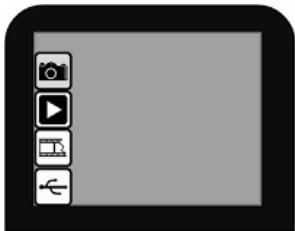
MAIN MENU
- Capture Mode: Ermöglicht die Aufnahme von Bildern. FILM2SD wechselt automatisch in den Capture Mode, falls für 5 Sekunden keine Taste gedrückt wurde.
- Playback Mode: Ermöglicht die Ansicht Ihrer Bilder.
- Film Type: Definiert die von Ihnen verwendete Filmart.
- USB Mode: Gestattet es Ihnen, die Bilder über USB
Nach der Bildübertragung an den arbeiten.
Falls sich keine SD Card im SD Card Slot befindet, wird ein "?" Symbol im Display des Gerätes angezeigt.
Capture Mode
Im Capture Mode zeigt eine rote LED in der linken unteren Ecke an, dass der FILM2SD das Bild in der Film Halterung ladt. Drücken Sie OK, um das Bild aufzunehmen.
Nachdem Sie das Bild aufgenommen haben, sehen Sie die folgenden Menüoptionen:
- Save: Speichert das aufgenommene Bild.
- Rotate Right: Dreht das Bild 90^ im Uhrzeigersinn.
- Rotate Left: Dreht das Bild 90^ im entgegengesetzen Uhrzeigersinn.
- Cancel: Bricht die Bearbeitung ab, ohne dass das Bild auf der SD Card gespeichert wird.
- Home: Kehrt zum Main Menu zurück.
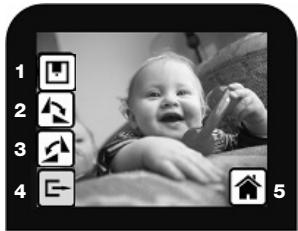
Nachdem Sie sich für die Auswahr Save oder Cancel entschieden haben, können Sie den Film in der Halterung zum nachsten Bild, das Sie aufnehmen möchten, bewegen.
Wenn die SD Card voll ist, sehen Sie ein "FULL" Symbol im Display. Übertragen Sie dann entweder den Inhalt Ihrer SD Card zu ihrem Computer oder verwenden Sie eine SD Card mit noch freier Speicherkapazität.
■Playback/Edit Mode
Im Playback/Edit Mode konnen Sie ihre aufgenommen Bilder als Diaschau präsentieren sowie diese vorher ansehen und bearbeiten. Zum Beenden der Diaschau drücken Sie die OK Taste.
Wenn die Diaschau gestopt ist, konnen Sie mit den UP / MIRROR und DOWN / FLIP Tasten nacheinander die einzelnen Bilder anwahlen. Drücken Sie die OK Taste zur Auswahl eines Bildes für die Bearbeitung.
ImPlayback/EditModesehenSiedefolgenden Menüoptionen.
- Rotate Right: Dreht das Bild 90^ im Uhrzeigersinn.
- Rotate Left: Dreht das Bild 90^ im entgegengesetzten Uhrzeigersinn.
- Mirror: Dreht das Bild von links nach rechts.
- Flip: Drecht das Bild auf den Kopf.
- Exit: Kehrt zur Diaschau zurück.
- Delete: Löscht das Bild von der SD Card.
- Save: Speichert das aufgenommene Bild.
- Home: Kehrt zum Hauptmenu (Main Menu) zurück.
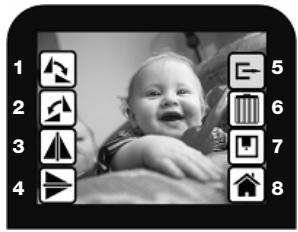
Falls sich auf der SD Card keine Bilder befinden und Sie den Playback Mode aufrufen, wird ein "?" Symbol im Display des Gerätes angezeigt.
■ Film Type
Hier konnen Sie die Art des Films, den Sie in die Film Halterung eingelegt haben, definieren.
Der USB Mode erhöhung es Ihnen die Bilder auf Ihrer SD Card direkt auf einen Computer zu übertragen. Im USB Mode wird der FILM2SD zu einem SD Card Reader für Computer. Zum Aufrufen des USB Modes verbinden Sie mit Hilfe des mitgelieferten USB als den FILM2SD mit einem USB Port Ihres Computers. Wahlen Sie danach das USB slot aus dem Main Menu des FILM2SD. Im DISPLAY erscheidt ein USB Symbol und zeit an, dass die Verbindung hergestellt wurde. FILM2SD erscheidt als Wechseldatenträger "Mein Computer" (Windows) oder auf Ihrm Desktop (Mac).
Hinweis: Falls sich der FILM2SD im USB Mode befindet können Sie keine anderen Bilder scannen. Um die Scan Funktion wieder zu aktivieren, starten Sie den FILM2SD neu und wechseln dann in den Capture Mode.
INHOUD VERPAKKING
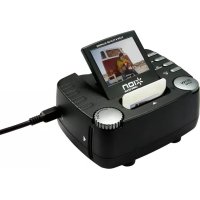
Marke : ION
Modell : FILM 2 SD PRO
Kategorie : Scanner