
FILM 2 SD PRO - Scanner ION - Gratis gebruiksaanwijzing en handleiding
Vind de handleiding van het apparaat gratis FILM 2 SD PRO ION in PDF-formaat.

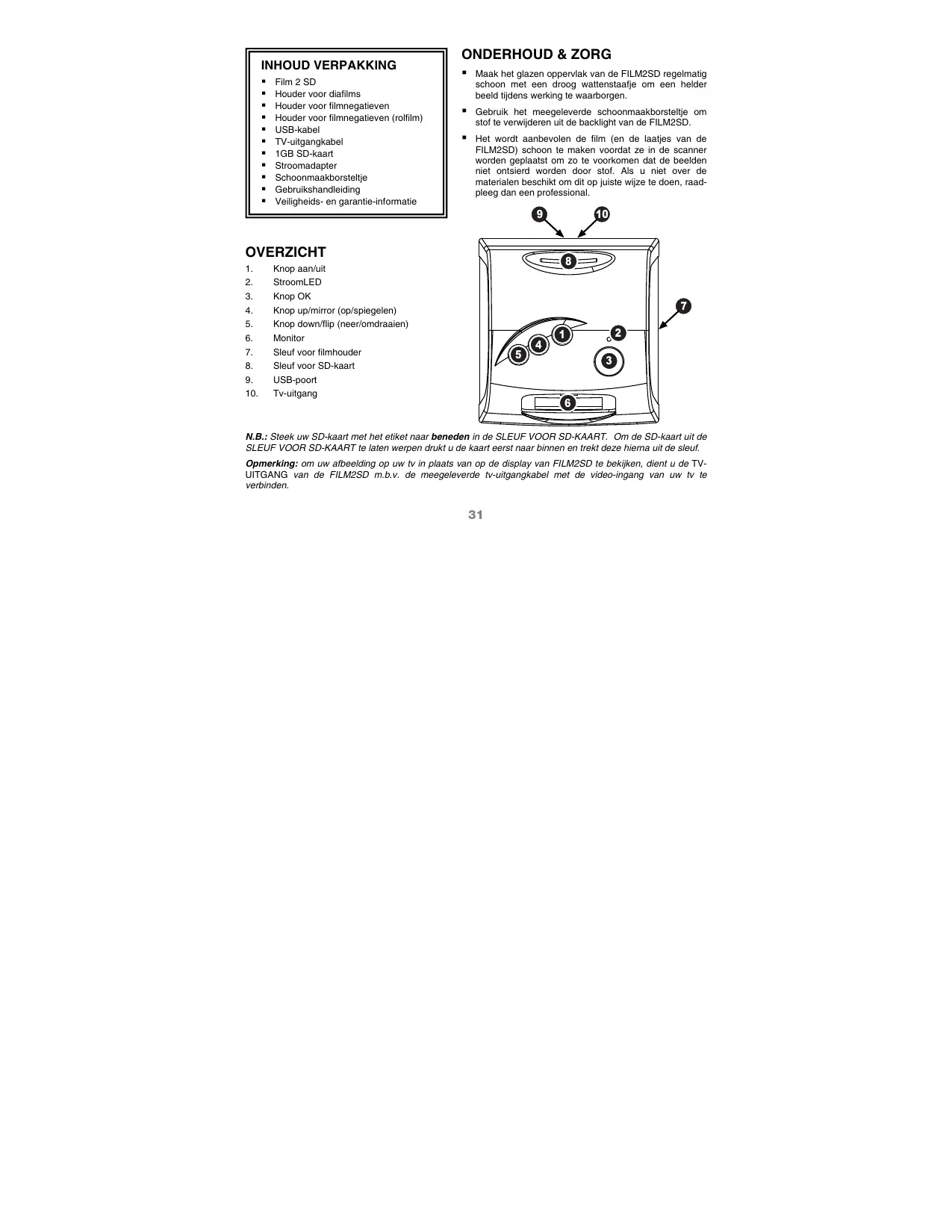


| Type product | Film- en dia-scanner |
| Merk | ION |
| Model | FILM 2 SD PRO |
| Categorie | Scanner |
| Afmetingen (ongeveer) | 15 x 10 x 5 cm |
| Gewicht (ongeveer) | 300 g |
| Voeding | USB (5V) of netadapter AC inbegrepen |
| Compatibel filmtype | Dia's, kleurnegatieven, zwart-witnegatieven |
| Filmformaten | 35 mm (met meegeleverde filmhouders) |
| Opslagmedium | SD-geheugenkaart (tot 32 GB) |
| Video-uitgang | TV UIT (RCA-kabel inbegrepen) |
| Connectiviteit | USB 2.0 voor overdracht naar computer |
| Belangrijkste functies | Capture, weergave, rotatie, spiegel, omkeren, verwijderen, USB-overdracht |
| Ingebouwd scherm | Ja, voor weergave en menu's |
| Inbegrepen accessoires | Diahouder, negatievenhouder, filmhouder, USB-kabel, TV-kabel, AC-adapter, reinigingsborstel, 1 GB geheugenkaart, gebruikshandleiding |
| Onderhoud en reiniging | Reinig het glas met een droog doekje; gebruik de borstel voor de achtergrondverlichting; reinig films en trays voor gebruik |
| Veiligheid | Schakel het apparaat uit voordat u de geheugenkaart verwijdert; gebruik de meegeleverde adapter; steek de filmhouder niet in de verkeerde richting |
| Onderdelen en repareerbaarheid | Niet gespecificeerd; neem contact op met de dealer voor service |
Veelgestelde vragen - FILM 2 SD PRO ION
Gebruikersvragen over FILM 2 SD PRO ION
0 vraag over dit apparaat. Beantwoord die u kent of stel uw eigen vraag.
Stel een nieuwe vraag over dit apparaat
Download de handleiding voor uw Scanner in PDF-formaat gratis! Vind uw handleiding FILM 2 SD PRO - ION en neem uw elektronisch apparaat weer in handen. Op deze pagina staan alle documenten die nodig zijn voor het gebruik van uw apparaat. FILM 2 SD PRO van het merk ION.
GEBRUIKSAANWIJZING FILM 2 SD PRO ION
Film 2 SD
Houder voor diafilms
- Houser voor filmnegatieven
Houder voor filmnegatieven (rolfilm)
USB-kabel
TV-uitgangkabel
1GB SD-kaart
Stroomadapter
Schoonmaakborsteltje
- Gebruikshandleiding
Veiligheids- en garantie-informatie
ONDERHOUD & ZORG
Maak het glazen oppervlak van de FILM2SD regelmatig schoon met een droog wattenstaafje om een helder beeldijdens werking te waarborgen.
- Gebruik het meegeleverde schoonmaakborsteltje om stof te verwijderen ut de backlight van de FILM2SD.
- Het worden aanbevolen de film (en de laatjes van de FILM2SD) schoon te makeen voordat ze in de scanner worden geplaatst om zo te voorkommen dat beelden niet ontsiederen worden door stof. Als u nicht over de materialien beschikt om dit op juiste wijze te doen, raadpleeg dan een professional.
OVERZICT
- Knop aan/uit
- StroomLED
- Knop OK
- Knop up/mirror (op/spiegelen)
- Knop down/flip (neer/omdraaien)
- Monitor
- Sleuf voor filmhouser
- Sleuf voor SD-kaart
- USB-poort
- Tv-uitgang
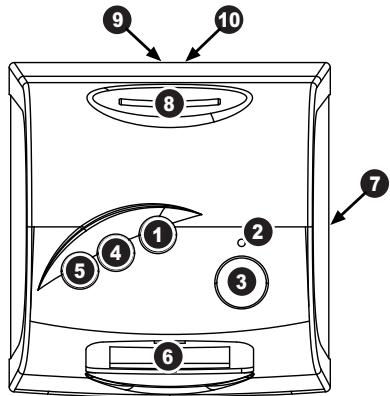
N.B.: Steek u SD-kaart met het etiket maar beneden in de SLEUF VOOR SD-KAART. Om de SD-kaart u de SLEUF VOOR SD-KAART te lately werp drukt u de kaart্তার nuin te nekt de hierna uit de sleuf.
Opmerking: om uw afbeeling op uw tv in plaat van op de display van FILM2SD te bekijken, dient u de TVUITGANG van de FILM2SD m.b.v. de meegeleverde tv-uitgangkabel met de video-ingang van uw tv te verbinden.
PLAATSEN VAN DIA'S EN NEGATIEVEN IN DE HODERS
- Open de filmmounder door de tab op de bodem op te tillen.
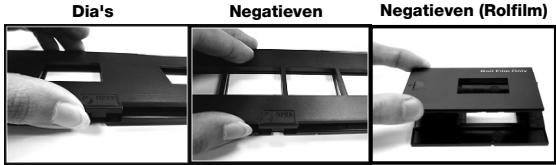
- Plaats de dia(s) in de diasleuf (-sleuven) of leg het negatif over de sleuf voor negatieven.
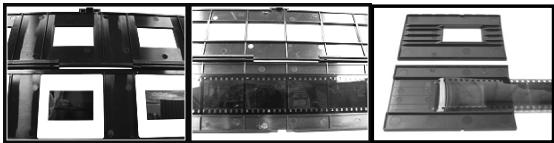
- Sluit de filmhouser.
Waarborg dat de vergrendeling en zijkanten van de houser goed op hun plek zitten. Duw de houser alleen door de
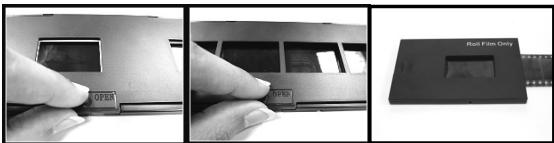
SLEUF VOOR FILMHOUDER in de richting van de pijl (van rechtsaar links).*
- Om maar de volgende afbeelding te gaan als u de rofilmhouser gebruikt,client u de film zich door de houser te schuiven (terwijl de houser in de houdersleuf van de FILM2SD worden geplaatst).
N.B.: Als het beeld ondersteboven of gespiegeld worden gescand, kan dit later worden gecorrigeerd m.b.v. knappen FLIP (omdraaien) of MIRROR (spiegelen).
Tip: Om te voorkomen dat een negatif in onjuiste richting worden geplaatst (wat een gespiegelde afbeelding za opleveren) zorgt u ervoor dat de serienummers aan de boenzijde van negatieven te lezen bijPHAeatsing de houder.
SNEL BEGINNEN
- Sluit de FILM2SD aan op de USB-poort van uw PC of steek deze, met de bijgeleverde stroomadapter, in een stopcontact.
- Schakel de FILM2SD in met knop aan/uit.
- Plaats uw dia(s) of negatief/negatieven in de juiste houder. Waarborg dat de vergrendeling en zijkanten van de houder goed op hun plek zitten.
- Plaats de houder in de SLEUF VOOR FILMHOUDER. Duw de houder alleen door de SLEUF VOOR FILMHOUDER in de richting van de pijl (van rechts waar links).
- Plaat de SD-kaart in de SLEUF VOOR SD-KAART. Steek uw SD-kaart met het etiekert aan beneden in de SLEUF VOOR SD-KAART. Wanner u de geschande afbeeldingen opslaat, zullen deze op de SD-kaart worden opgeslagen.
- Leg de afbeelding vast met een druk op knop OK.
- Druk opniewu op knop OK om de afbeelding op te slaan.
- Schakel de FILM2SD uit voordat u de SD-kaart verwijdert (anders kan de inhoud ervan verloren gaan). Om de SD-kaart uit de SLEUF VOOR SD-KAART te lately werpen drukt u de kaart eerst maar binnen en trekt deze hierna uit de sleuf. Nu kunt u de SD-kaart in een ander aparaat, dat compatibel is met SD-kaartenplaatsen (bijv. een fotolijst, PC of TV) om uw afbeeldenen te bekijken.
Als u afbeeldingen direct wilt overzetten maar een PC, sluit dan de FILM2SD met bijgeleverde USB-kabel aan op de PC en selecteer het USB-pictogram (USB-modus) uit het Main Menu (hoofdmenu) om de verbinding tot stand te brengen. FILM2SD zal als apparaat voor verwisselbare opsglag in "Computer" (Windows) of op uw bureaublad (Mac) verschijnen. Nadat de verbinding is gelegd, kennen de afbeeldingenaar de PC worden gekopieerd door de bestanden maar uw harde schijf te verslepen.
N.B.: Met de FILM2SD in USB-modus zult u nicht in staat zich andere afbeeldingen te scannen. Om opniewe to können scannen, worden de FILM2SD uit- en hierna wee ingeschakeid in Capture Mode (vastleggen).
Opmerking: om uw afbeelding op uw tv inplaats van op de display van FILM2SD te bekijken, dient u de TV-UITGANG van de FILM2SD m.b.v. de meegeleverde tv-uitgangkabel met de video-ingang van uw tv te verbinden.
BEDIENING EN KENMERKEN
Bij het bekijken van menu's met meerdere opties kan met de knappen UP/MIRROR en DOWN/FLIP door de opties gebladerd worden en kan op knop OK te worden gedrukt om er een te selecteren.
HOOFDMENU
- Capture Mode (vastleggen): Vastleggen van afbeelingen. De FILM2SD schakelt automatisch maar deze modus wanneer er 5 seconden nicht op een knop worden gedrukt.
- Playback Mode (afspelen): Bekijken van uw afbeeldingen.
- Film Type (type film): Gebruikt type film selecteren.
- USB Mode (USB-modus): Via USB overzetten van afbeeldingen aan een aangesloten PC. Wanner de
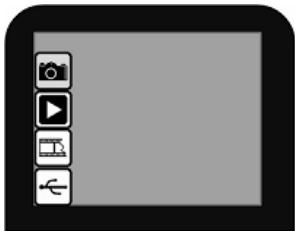
afbeeldingen op de PC staanckt u deze waar wens bekijken en bewerken.
Als er zich geen SD-kaart in de sleuf voor SD-kaarten bevindt, verschijnt een pictogram "?" op het scherm.
Vastleggen
In deze modus geeft een rode indicator links bovenin het scherm aan dat de FILM2SD de afbeelding in de filmhouser bekikt. Druk op OK om de afbeelding vast te leggen.
Nadat een afbeelding is vastgelegd, worden de volgende menuopties getoond:
- Save (opslaan): Voor bewaren van de vastgelegde afbeeling.
- Rotate Right (rechts roteren): Afbeelding 90^ met de klok mee roteren.
- Rotate Left (links roteren): Afbeelding 90^ gegen de klok in roteren.
- Cancel (annuleren): Bewerkingen annuleren zonder op te slaan waar de SD-kaart.
- Home (home): Terugkeren maar Main Menu (hoofdmenu).
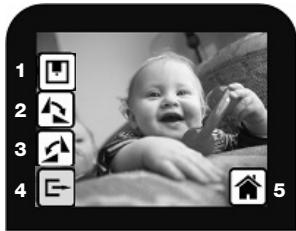
Na selectie van Save of Cancel kan de filmhouser waar de volgende vast te leggen afbeelding worden verplaatst.
Wanneer de SD-kaart vol is, verschijt een pictogram "FULL" op het scherm. De inhoud van de SD-kaart kan overgezet worden naar uw PC, of er kan een andere SD-kaart worden geplaatst die geheugenruimte beschikbaar hebft.
■ Afspelen / Bewerken
Wanneer uaar deze modus schakelt,worden uw vastgelegde afbeeldingen weergegeven in een diapresentatie, waar bij u ze kunt bekijken en/of bewerken. Om de diapresentatie te stoppen,drukt u op knop OK.
Na het stoppen van de diapresentatie kan met de knappen UP/MIRROR en DOWN/FLIP een voor een door de opgeslagen afbeeldingen worden gebladerd. Druk op knop OK om er eenuit te kiezen om te bewerken.
In deze modus heeft u de volgende menuopties.
- Rotate Right (rechts roteren): Afbeelding 90^ met de klok mee roteren.
- Rotate Left (links roteren): Afbeelding 90^ gegen de klok in roteren.
- Mirror (spiegel): Afbeelding van links maar rechts draaien.
- Flip (omdraaien): Afbeelding van bovenaar beneden omdraaien.
- Exit (beëindigen): Terugkeren maar de diapresentatie.
- Delete (verwijden): Afbeelding van de SD-kaart verwijdenen.
- Save (opslaan): Vastgelegde afbeelding bewaren.
- Home (home): Terugkeren maar het Main Menu (hoofdmenu).

Als er zich geen opgeslagen afbeeldingen op de SD-kaart bevinden in modus aftspelen, verschijt een pictogram "?" op het scherm.
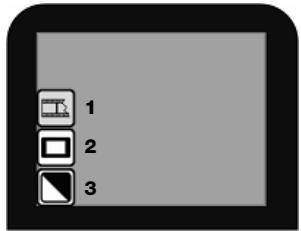
Type Film
Selecteer hier welt type film er in de filmhouser geplaatst is.
- Color Negative (kleurrennegatif)
- Slide (dia)
- Black & White Negative (zwart-wit negatif)
USB-Modus

In USB-modus können afbeeldingen van de SD-kaart direct maar de PC worden overgezet. De FILM2SD worden bij gebruik in deze modus een SD-kaartlezer voor de PC.
Omt eschaken nae USB-modus, sluit u de FILM2SD met de bijgeleverde USB-kabel aan op de USB-poort van uw PC. Selecteer hierna het pictogram USB uit het Main Menu (hoofdmenu) van de FILM2SD. Er hoor een USB-pictogram op de monitor teverschijnen dat aangeeft dat verbinding is gemaatk. FILM2SD za als apparaat voor verwisselbare opslag in "Computer" (Windows) of op uw bureaublad (Mac) verschijnen.
N.B.: Met de FILM2SD in USB-modus zult u Niet in staat+zijn andere afbeeldingen te scannen. Om opniewe te konnen scannen, worden de FILM2SD uit- en hierna weer ingeschakeld in Capture Mode (vastleggen).
SPECIFICATIONS
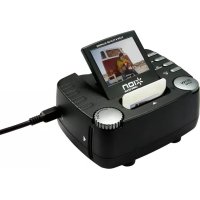
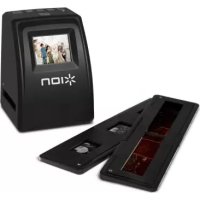
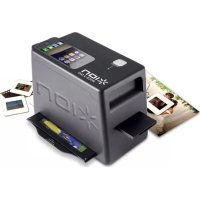
Merk : ION
Model : FILM 2 SD PRO
Categorie : Scanner