
FILM 2 SD PRO - Escáner ION - Manual de uso y guía de instrucciones gratis
Encuentra gratis el manual del aparato FILM 2 SD PRO ION en formato PDF.



| Tipo de producto | Digitalizador de películas y diapositivas |
| Marca | ION |
| Modelo | FILM 2 SD PRO |
| Categoría | Escáner |
| Dimensiones (aprox.) | 15 x 10 x 5 cm |
| Peso (aprox.) | 300 g |
| Alimentación | USB (5V) o adaptador de corriente CA incluido |
| Tipo de película compatible | Diapositivas, negativos color, negativos blanco y negro |
| Formatos de película | 35 mm (con porta-películas incluidos) |
| Soporte de almacenamiento | Tarjeta de memoria flash SD (hasta 32 GB) |
| Salida de vídeo | TV OUT (cable RCA incluido) |
| Conectividad | USB 2.0 para transferencia a ordenador |
| Funciones principales | Captura, visualización, rotación, espejo, volteo, eliminación, transferencia USB |
| Pantalla integrada | Sí, para visualización y menús |
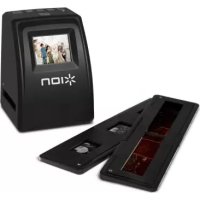
| Accesorios incluidos | Portadiapositivas, portanegativos, portanegativos (película), cable USB, cable TV, adaptador CA, cepillo de limpieza, tarjeta de memoria de 1 GB, guía de uso |
| Mantenimiento y limpieza | Limpiar el vidrio con un paño seco; usar el cepillo para la retroiluminación; limpiar películas y bandejas antes de usar |
| Seguridad | Apagar el dispositivo antes de retirar la tarjeta de memoria; usar el adaptador incluido; no insertar el porta-película en la dirección incorrecta |
| Piezas de repuesto y reparabilidad | No especificado; contactar al distribuidor para cualquier servicio |
Preguntas frecuentes - FILM 2 SD PRO ION
Preguntas de los usuarios sobre FILM 2 SD PRO ION
0 pregunta sobre este aparato. Responde a las que conoces o haz la tuya.
Hacer una nueva pregunta sobre este aparato
Descarga las instrucciones para tu Escáner en formato PDF gratis! Encuentra tus instrucciones FILM 2 SD PRO - ION y toma tu dispositivo electrónico nuevamente en la mano. En esta página están publicados todos los documentos necesarios para el uso de su dispositivo. FILM 2 SD PRO de la marca ION.
MANUAL DE USUARIO FILM 2 SD PRO ION
Film 2 SD
Soporte de diapositivas
Soporte de negativos
Soporte de negativos (rollo)
Cable USB
Cable de salute para TV
- Tarjeta SD de 1 GB
Adaptador de alimentacion
Cepillo del limpieza
Manual del usuario
Folleto de información sobre la seguridad y la garantía
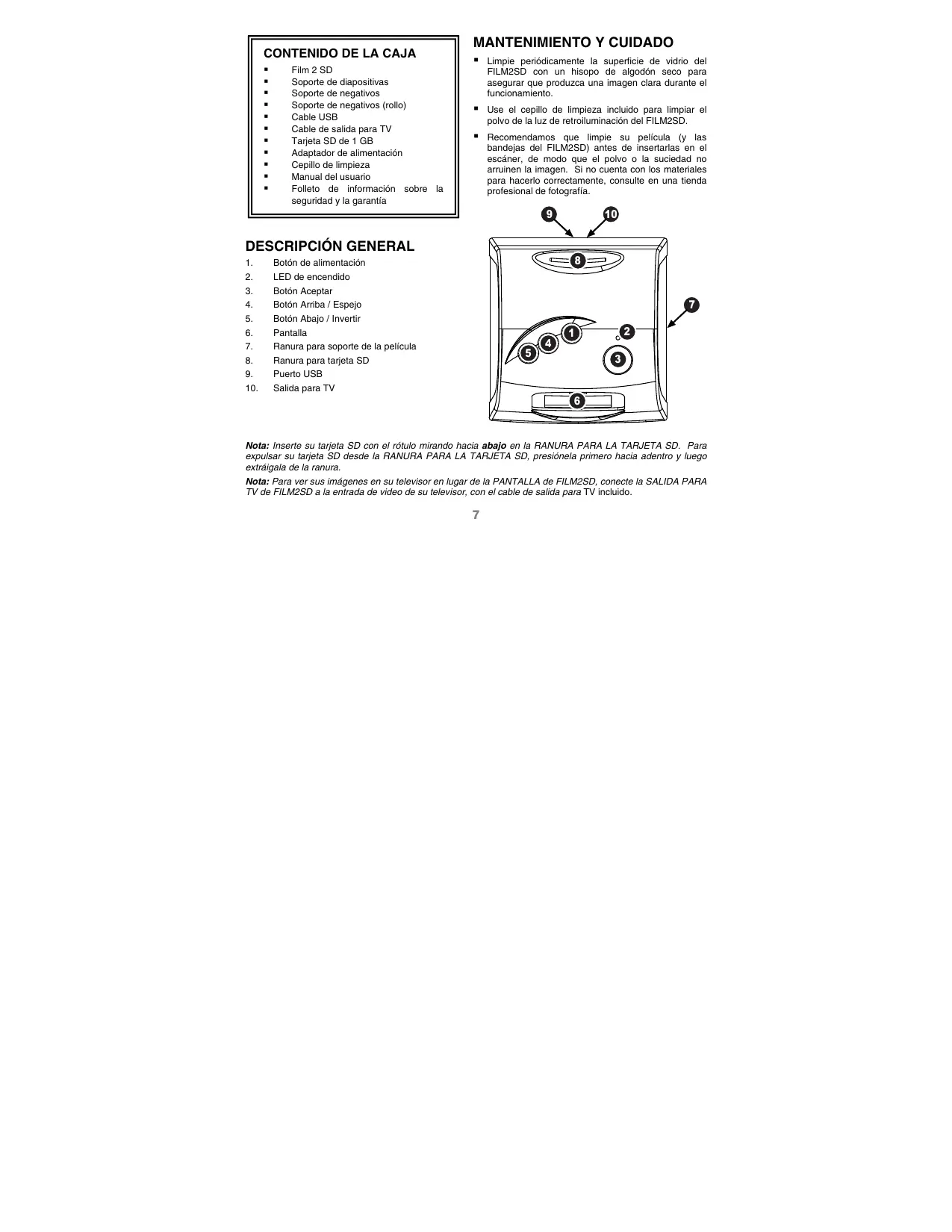
DESCRIPCION GENERAL
- Botón de alimentación
- LED de encendido
- Botón Aceptar
- Botón Arriba / Espejo
- Botón Abajo / Invertir
- Pantalla
- Ranura para soporte de la película
- Ranura para tarjeta SD
- Puerto USB
- Salida para TV
- Limpie periodicamente la superficie de vidrio del FILM2SD con un hisopo de algodón seco para asegurar que produzca unaImagen clara durante el funcionaimiento.
- Use el cepillo de limpieza incluido para limiar el polvo de la luz de retroluminación del FILM2SD.
- Recomendados que limpie su pellicula (y las bandejas del FILM2SD) antes de insertarlas en el escaner, de modo que el polvo o la suscidad no arruinen la imagen. Si no eyea con los materiales para hacerlo correctamente, consulte en una Tienda profesal de fotografia.
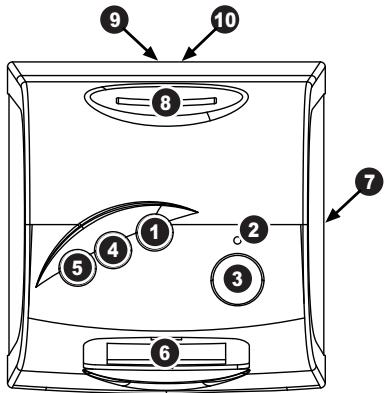
Note: Inserte su tarjeta SD con el rótilo mirando hacía abajo en la RANURA PARA LA TARJETA SD. Para expulsar su tarjeta SD desdelaRANURAPARALARJETASD,presionelaprimerohaciaadento yLUgo extrágala de la ranura.
Note: Para ver sus imagenes en su television en lugar de la PANTALLA DE FILM2SD, conecte la SALIDA PARA TV de FILM2SD a la entrada de video de su television, con el cable de salute para TV inclujo.
CÓMOCOLOCAR LASDIAPOSTIVAS YLOS NEGATIVOS EN LOS SOPORTES
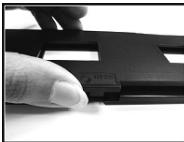
- Abra el soporte de lapellicula levantando la lengüeta de la parte inferior.
Diapositas
Negativos
Negativos (Rollo)
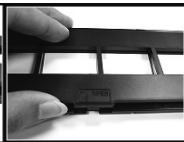
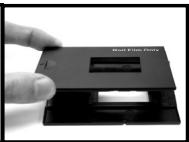
- Desícle la o las diapositivas en las ranuras para las mismas o extienda el negativo sobre la ranura para negativos.
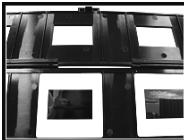
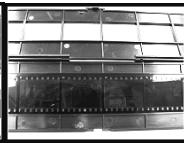
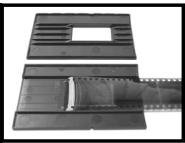
- Cierre el soporte de la pellicula. Aseguirese de que la trava y los costados del soporte estén colocados firmamente en su situ. Presione uniquamente el soporte a工程技术 de la
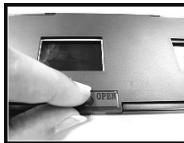
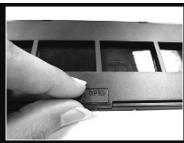
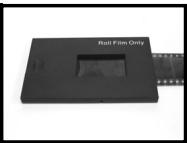
RANURA PARA EL SOPORTE DE PELICULA en la direccion de la flecha (de referencia a izquierda).*
- Para�能ar a lasuma imagen cuando usa el soporte parapellicula (rollo),desilice lapelliculapropiamente dicha a travesc del soporte (misiontras el soporte esta insertado en la RANURA PARA SOPORTEDE PELICULA DE FILM2SD).
Nota: Si laImagen se escaene en forma invertida o espejada,可以更好 corregirlo usingo los botones FLIP (Invertir) o MIRROR (Espejo) mas adelante.
Consejo: Para fazer colocar o negativo en sentido Incorrecto (lo que produciría una imagen espejada), asegúrese de que pueda leer correctamente nos números de série de la parte superior del mesmo cuando lo coloca en el soporte.
INICIO RAPIDO
- Conecte el FILM2SD al puerto USB de su computadora o a un tomacorriente con el adaptor de alimentacion incluido.
- Encienda el FILM2SD con el botón POWER (Encendido).
- Coloque la o las diapositivas o el negativo en el soporte apropiado. Asegürese de que la trabajo y los costados del soporte estén colocados firmamente en su situó.
- Inserte el soporte en la RANURA PARA SOPORTE DE LA PELICULA. Presione unicolemente el soporte a工程技术 de la RANURA PARA EL SOPORTE DE PELICULA en la direction de la flecha (de referencia a izquierda).
- Inserte la tarjeta SD en la RANURA PARA TARJETA SD. Inserte su tarjeta SD con el rótulo mirando hacía abajo en la RANURA PARA LA TARJETA SD. Cuando guarde sus imagenes escaneadas, se almacenarán en la tarjeta SD.
- Capture laImagen pulsando el botón OK (ACEPTar).
- Pulse-Newamente este botón para guardar laImagen.
- Apague el FILM2SD antes de retirar su tarjeta SD (de lo contrario, pueda perdarse su contenido). Para expulsionar su tarjeta SD desde la RANURA PARA LA TARJETA SD, presiónela primero haciente y bajo extrágala de la ranura. Ahora puede insertarla en un dispositivo compatible con SD, como un marco de imagenes digitales, computadora o television, para ver sus fotografías o imagenes.
Si deseña transferir sus imagenes directamente a su computadora desde el FILM2SD, conecte el FILM2SD a la computadora con el cable USB incluido y selección el icono de USB (Modo USB) en el Menu principal para establecer la connexion. FILM2SD aparece como dispositivo removable en "My Computer" (Mi PC) (Windows) o en el escritorio (Mac). Una vez existéla la connexion, puede copiar las imagenes a su computadora arrastrándolas al disco duro de la misma.
Note: Mientras el FILM2SD está en modo USB, no pueda escanear otheras fotografias. Para volver a haberár el escaneo, apague el FILM2SD, enciendaloNuevomente y entre al modo de captura.
Note: Para ver sus imagenes en su television en lugar de la PANTALLA de FILM2SD, concate la SALIDA PARA TV de FILM2SD a la entrada de video de su television, con el cable de calidad para TV incluido.
FUNCTIONAMIENTO Y CHARACTERISTICAS
Cuando vea menus con varias OPCiones,可以更好ar los botones UP / MIRROR (Arriba / Espejo) y DOWN / FLIP (Abajo / Invertir) para recorrerlas y pulse el botón OK (Aceptar) para seleccionar una.
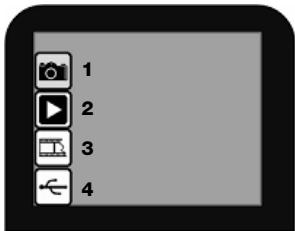
MAIN MENU (Menu principal)
- Capture Mode (Cargo de captura): Permite capturar imagenes. FILM2SD entra automatistically al modo de captura si no se pulsa ningún botón durante cinco segundos.
- Playback Mode (Modo de reproducción): Permite ver las imagenes.
- Film Type (Tipo depelícula): Para seleccionar el tipo depelícula que va a usar.
- USB Mode (Modo USB): Permite transferir sus imgenes a una computadora conectada via USB. Una vez que sus imgenes estén en la computadora, pueda verlas y editorlas como(desee).
Si no hay una tarjeta SD conectada en la ranura para dicha tarjeta, aparece en la pantalla un icono "?"
Modo de Captura
En modo de captura, un indicator rojo de la esquina superior izquierda indica que el FILM2SD está viendo laImagen colocada en el soporte para la película. Pulse OK para capturar laImagen.
Una vez capturada unaImagen, vera las siguientesustralianes del menu:
- Save (Guardar): Permite guardar la imagen capturada.
- Rotate Right (Girar a la derecha): Gira la imagen 90^ en sentido horario.
- Rotate Left (Girar a la izquierda): Gira la imagen 90^ en sentido antihorario.
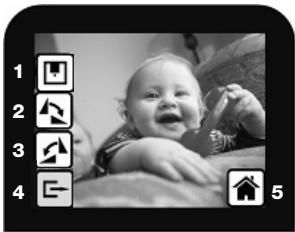
- Cancel (Cancelar): Canela la edicion sin guardar la imagen en la tarjeta SD.
- Home (Inicio): Permite volver al menu principal.
Després de selección Save o Cancel, pueda mover el soporte para lapelícula a la imagen singular que deseña capturar. Una vez que la tarjeta SD se llena, aparece el icono "FULL" (Lleno) en la pantalla. Transfiera el contenido de la tarjeta SD a la computadora o inserte una tarjeta SD con memoria disponible.
Modo de Reproduccion y Edacion
Cuando se entra al modo Playback/Edit (Reproduccion/Edicion), sus imagenes capturadas apareceran en modo de "show", permitiendole visualizarlas previamente y/o editarlas. Para detener la reproduccion, pulse el boton OK.
Una vez detenida la reproduccion, puede using los botones UP / MIRROR y DOWN / FLIP para recorrer las imagenes guardadas una por una. Pulse el botón OK para selectionar la que desea editor.
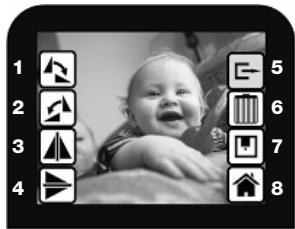
En modo Playback/Edit, verá las siguientes.optiones de menu.
- Rotate Right (Girar a la derecha): Gira la imagen 90^ en sentido horario.
- Rotate Left (Girar a la izquierda): Gira laImagen 90^ en sentido antihorario.
- Mirror (Espejo): Invierte laImagen de izquierda a derecha.
- Flip (Invertir): Invierte laImagen de arrivaba abajo.
- Exit (Salir): Vuelve a la reproduccion de diapositivas.
- Delete (Eliminar): Permite eliminar la imagen de la tarjeta SD.
- Save (Guardar): Permite guardar laImagen capturada.
- Home (Inicio): Permite vigor al menu principal.
Si no hay imagenes guardadas en la tarjeta SD cuando se está en modo de reproduccion, aparece un icono "?" en la pantalla.
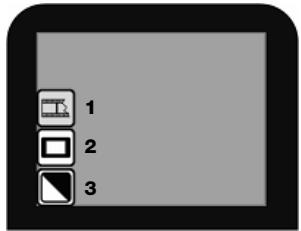
■ Film Type (Tipo depellicula)
Selecciónquiryeltipodepellicul quecolocoen el soporte para lapellicul.
- Color Negative (Negativ color)
- Slide (Diapositiva)
- Black & White Negative (Negativo blanco y negro)
USB Mode (Modo USB)

El modo USB le permette transferir imágenes desde la tarjeta SD directamente a su computadora. Cuando está en modo USB, el FILM2SD se convierte en un lector de as SD para su computadora. Para entrada al modo USB, conecte el FILM2SD al puerto de su computadora con el cable USB incluido. Luego, selección el icono de USB en el u principal de FILM2SD. Debe aparecer un*simbolo de USB en la PANTALLA, quetica que se establecido la connexion. FILM2SD aparece como dispositivo removable en "Myputer" (Mi PC) (Windows) o en el escritorio (Mac).
Note: Mientras el FILM2SD está en modo USB, no pueda escanear otheras fotografías. Paravoltar a haberár el escaneo, apague el FILM2SD, enciéndalo nuevomente y entre al modo de captura.
CONTENU DE LA BOITE
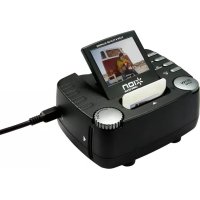
Marca : ION
Modelo : FILM 2 SD PRO
Categoría : Escáner