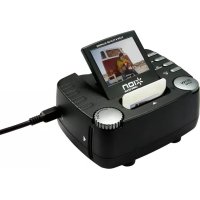
Omni Scan - Escáner ION - Manual de uso y guía de instrucciones gratis
Encuentra gratis el manual del aparato Omni Scan ION en formato PDF.



| Marca | ION |
| Modelo | Omni Scan |
| Tipo de producto | Escáner de negativos y diapositivas |
| Alimentación | Puerto USB (5V) mediante cable USB o adaptador de corriente USB (incluido) |
| Memoria interna | 16 MB |
| Soporte de almacenamiento externo | Tarjeta de memoria flash (no incluida) |
| Resolución de imagen | Hasta 10 megapíxeles (interpolación): 5 MP o 10 MP |
| Formatos de digitalización | Diapositivas, tiras de negativos (mín. 3 vistas), negativos individuales (con portanegativos simple) |
| Ajustes de color | Color, negativo, blanco y negro |
| Ajustes de exposición | EV -2 a +2 (en pasos de 1) |
| Rotación de imagen | 90° antihorario (Rotate Left) y 90° horario (Rotate Right) |
| Modos de funcionamiento | Captura, Reproducción, USB, Configuración |
| Pantalla | Sí, pantalla de visualización integrada |
| Conectividad | Puerto USB, ranura para tarjeta de memoria flash |
| Idiomas de visualización | Francés, inglés, alemán, italiano, español, chino tradicional, chino simplificado, japonés |
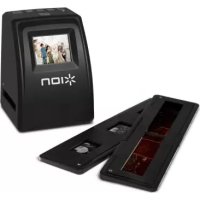
| Contenido de la caja | OMNI SCAN, portanegativos simple, guía para tira de negativos, tira de extracción para negativos, cable USB, adaptador de CA USB, guía de uso, instrucciones de seguridad y garantía |
| Mantenimiento y limpieza | Limpiar la película antes de insertarla; limpiar el vidrio interior con un hisopo limpio y seco; desconectar el cable USB si no se usa durante mucho tiempo |
| Seguridad | Usar preferiblemente un puerto USB directo en la computadora; evitar repetidores USB para una potencia suficiente |
| Reparabilidad | No especificado por el fabricante; piezas de repuesto no listadas |
| Garantía | Instrucciones de seguridad e información sobre la garantía incluidas en la caja |
Preguntas frecuentes - Omni Scan ION
Preguntas de los usuarios sobre Omni Scan ION
0 pregunta sobre este aparato. Responde a las que conoces o haz la tuya.
Hacer una nueva pregunta sobre este aparato
Descarga las instrucciones para tu Escáner en formato PDF gratis! Encuentra tus instrucciones Omni Scan - ION y toma tu dispositivo electrónico nuevamente en la mano. En esta página están publicados todos los documentos necesarios para el uso de su dispositivo. Omni Scan de la marca ION.
MANUAL DE USUARIO Omni Scan ION
- Recomendamos que limpie su película antes de insertarlas en el escaner, de modo que el polvo o lajecidad no arruinen laImagen. Si no cuenta con los materiales para hacerlo correctamente, consulte en una tienda profesional de fotografia.
- Recomendamos usar un hisopo de algodón limpio y seco para limpiar periodically la superficie de vidrio interna de la RANURA PARA EL SOPORTE DE PELICULA.
- Cuando el OMNI SCAN sedea sin usar durante un periodo prolongado, desconnecte el cable USB.
- Cuando conecte el OMNI SCAN a su computadora, trate de connectarlo a un puerto USB del panel trasero de la mesma.
Si Tiene demasiados 或os dispositivos USB conectados a la computadora (o si el OMNI SCAN está conectado a un concentrador (hub) USB), es possible que no haya suficiente energia como para que el OMNI SCAN funciona correctamente.
OMNI SCAN - Soporte para cuadro individual
Guía de la或多cilla
Banda de recuperación depellicula
Cable USB
Adaptador de alimentacion USB - Manual del usuario
Folleto de información sobre la seguridad y la garantía
CONTENIDO DE LA CAJA
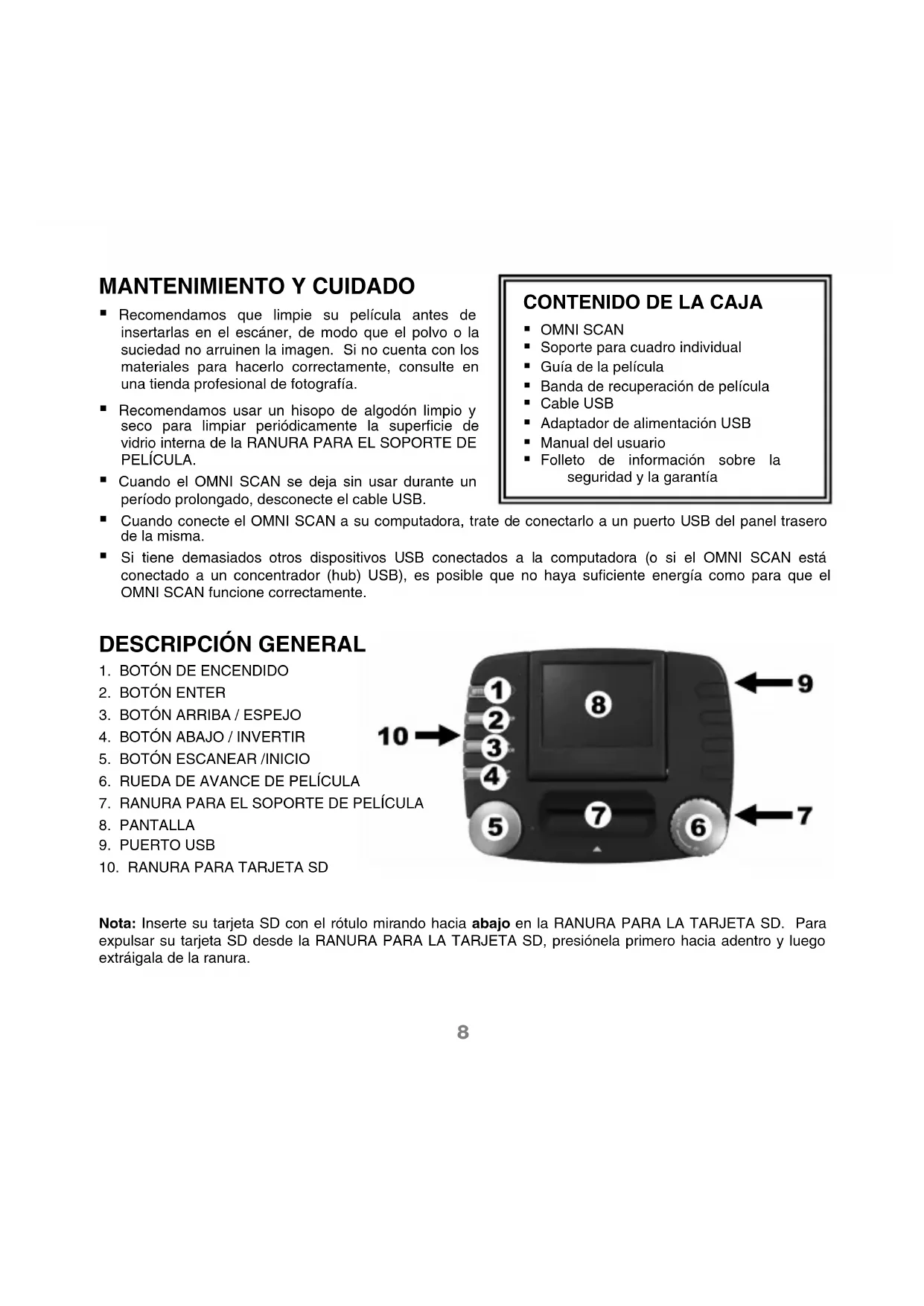
DESCRIPCION GENERAL
- BOTON DE ENCENDIDO
- BOTON ENTER
- BOTON ARRIBA / ESPEJO
- BOTON ABAJO / INVERTIR
- BOTON ESCANEAR /INICIO
- RUEDA DE AVANCE DE PELICULA
- RANURA PARA EL SOPORTE DE PELICULA
- PANTALLA
- PUERTO USB
- RANURA PARA TARJETA SD
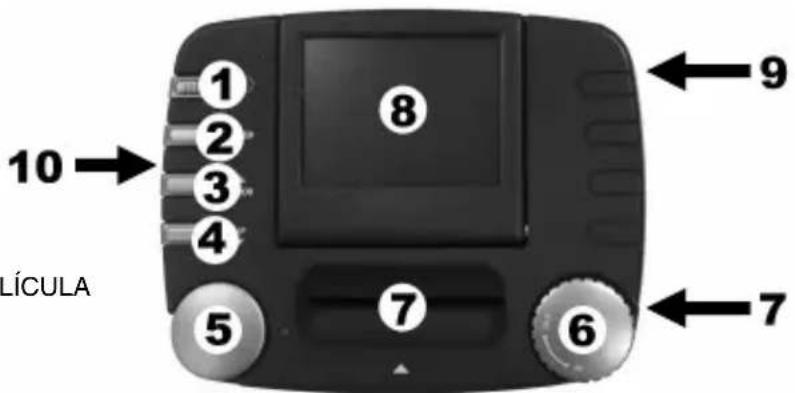
Note: Inserte su tarjeta SD con el rótulo mirando hacía abajo en la RANURA PARA LA TARJETA SD. Para expulsar su tarjeta SD desdelaRANURAPARALARJETASD,presiónelaprimerohaciaadento yluego extráigala de la ranura.
INICIO RÁPIDO
- Conecte el OMNI SCAN al puerto USB de su computadora o a un tomacorriente con el adaptor de alimentación incluido.
- Encienda el OMNI SCAN con el botón de encendido.
- Pulse ENTER para seleccionar el modo de captura.
- Inserte su tarjeta SD (no incluida) con el rotulo mirando hacía abajo en la RANURA PARA LA TARJETA SD. Cuando guarde sus imagenes escaneadas, se almacenarán en la tarjeta SD. Si no cuenta con una tarjeta SD, pueda guardar las imagenes escaneadas en la memoria interna del dispositivo (16MB).
- Inserte el soporte y lapellicula apropiados
a. Si va a escanear una diaposita, insertela en la RANURA PARA EL SOPORTE DE PELICULA de la parte superior del dispositivo.
b. Si va a escanear una tira de negativos, insertela en la RANURA PARA EL SOPORTE DE PELICULA de la parte superior del dispositivo. Luego, inserte un extremo de la tira de negativos en la RANURA PARA EL SOPORTE DE PELICULA del lado derecho del dispositivo. Gire la RUEDA DE AVANCE DE PELICULA en sentido antihorario cuando "alimenta" suavamente el negativo por la ranura. (Si deseña volver a un cuadro anterior o si la tira de negativos se atasca, gire la RUEDA DE AVANCE DE PELICULA en sentido horario cuando tira suavamente del negativo para extraerlo de la ranura.
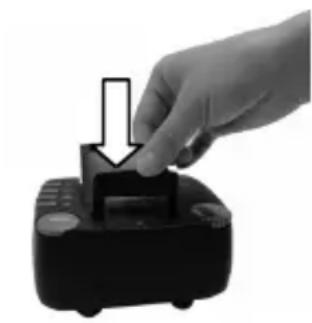
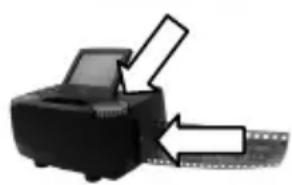
Nota: La tira de negativos deben ser por lo menos de tres cuadros
de longitud. De lo contrario, pueda atascarse en el dispositivo. Si una tira de negativos se atasca en el dispositivo, pueda aflojarla insertando la banda recuperadora depellicula incluida en la RANURA PARA EL SOPORTE DE PELICULA.
c. Si va a escaear un solo negativo, insertelo en el soporte para cuadro individual incluide e insertelo en la RANURA PARA EL SOPORTE DE PELICULA de la parte superior del dispositivo
- LaImagen actual aparece en la pantalla. Antes de capturar laImagen, pourrait hacer loisible:
a. reorientarla pulsando los botones ARRIBA/ESPEJO o ABAJO/INVERSION
b. commutar entre tres ajustes de color differentes (color, negativo, y blanco y negro) pulsando el botón ENTER
- Capture laImagen pulsando el botón ESCANEAR/INICIO. Aparece el icono de un "disco" para confirmar que laImagen se está guardando.
Para transferir las imagenes de la tarjeta SD a la computadora:
- En el menu principal, use los botones ARRIBA/ESPEJO y ABAJO/INVERSION para selectionar el modo USB Connect y bajo pulse el botón ENTER.
Note: Cuando el OMNI SCAN está en modo USB Connect, no es possible escanear除外 fotografías. Para volver a haberitar el escaneo, pulse el botón ESCANEAR/INICIO y entre al modo de captura.
- OMNI SCAN aparece como dispositivo removable en My Computer (Mi PC) (Windows) o en el escritorio (Mac). Ábralo y bajo hagaWhile arrastre los ARCHIVOS de susotos al disco duro de la computadora.
- Cuando termine, pulse el botón de encendido del OMNI SCAN para apagarlo.
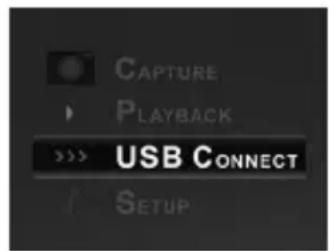

Para retirar la tarjeta SD a fin de ver las imagenes en otro lugar:
- Apague el OMNI SCAN pulsando el botón de encendido.
- Expulse la tarjeta SD empujandola primo y bajo tirando de ella para extraerla de la ranura.
- Para ver las fotos, insertela en un dispositivo compatible con SD, como un marco de imagenes digitales, computadora o televisor.
Cuando vea menús con varias-optiones,可以更好 ser los botones UP / MIRROR (Arriba / Espejo) y DOWN / FLIP (Abajo / Invertir) para recorrerlas y pulse el botón ENTER para selecciónar una.
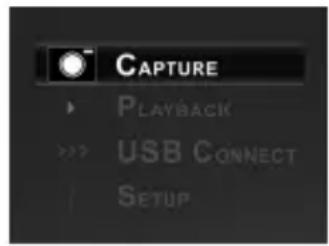
MAIN MENU (Menu principal)
- Capture Mode (Modo de captura): Permite capturar imagenes. OMNI SCANenta automatamente al modo de captura si no se pulsa ningún botón durante cinco segundos.
- Playback Mode (Modo de reproduccion): Permite ver las imagenes.
- USB Mode (Modo USB): Permitte transferir sus imagenes a una computadora conectada via USB. Una vez que sus imagenes estén en la computadora,gue verlas y editorlas como desee.
- Modelo Setup (Configuración): Este modo le permite selecciónar diversos parámetros del dispositivo, tal como la resolveduon de imagen, el idioma, etc.
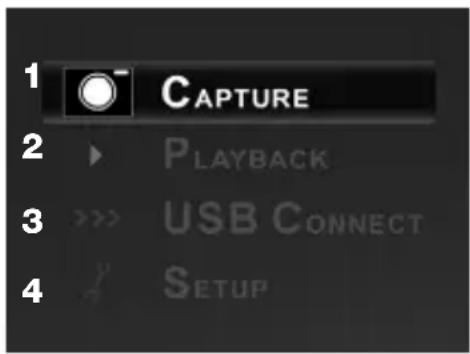
Si no hay una tarjeta SD en la ranura para la misma, aparece "No Card" (Sin tarjeta) en la pantalla y las imagenes escaneadas se almacenan en la memoria interna del dispositivo (16 MB).
Modo Capture (Captura)
En modo de captura, simplemente pulse el botón ESCANEAR/INICIO para escanear laImagen. Antes de escanearla, puede Cambiar la orientación de laImagen pulsando los botones ARRIBA/ESPEJO o ABAJO/INVERSION.
Antes de capturar laImagen,可以更好 hacer lo.),
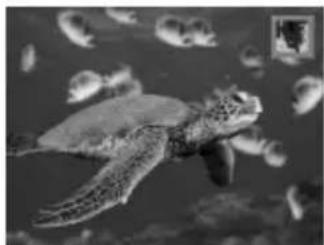
a. reorientarla pulsando los botones ARRIBA/ESPEJO o ABAJO/INVERSION
b. commutar entre tres ajustes de color differentes (color, negativo, y blanco y negro) pulsando el botón ENTER
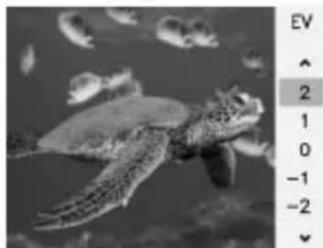
c. cambio la exposión manteniendo pulsado el botón ENTER durante 2 they, using los botones ARRIBA/ESPEJO o ABAJO/INVERTIR para selecciónar un nuevo valor de exposión.
Capture laImagen pulsando el botón ESCANEAR/INICIO. Aparece el icono de un "disco" para confirmar que laImagen se está guardando.
- Modo de Reproduccion
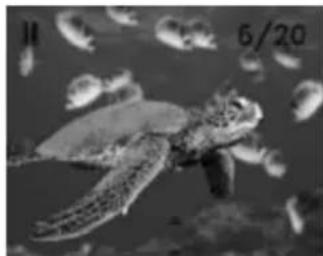
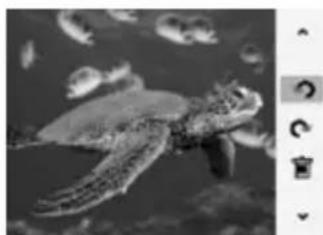
Cuando seenta al modo Playback (Reproduccion), sus imagenes capturadas apareceran en modo de "show", permitiendole visualizarlas previamente y/o editarlas. Para detener la reproduccion, pulse el boton ENTER.
Una vez deténida la reproducción, pueda usar los botones UP / MIRROR y DOWN / FLIP para recorrer las imagenes guardadas una por una. Pulse el botón ENTER para seleccionar la que desea editar.
En modo Playback, verá las siguientes.optiones de menu.
- Rotate Left (Girar a la izquierda): Gira laImagen 90^ en sentido antihorario.
- Rotate Right (Girar a la derecha): Gira laImagen 90^ en sentido horario.
- Delete (Eliminar): Pemite eliminar laImagen de la tarjeta SD o de la memoria interna del dispositivo.
Tambien peut pulsar los siguientes botones del OMNI SCAN:
- ENTER: Vuelte a la reproduccion de diapositivas.
- ESCANEAR/INICIO: Permite volver al menu principal.
USB Mode (Modo USB)
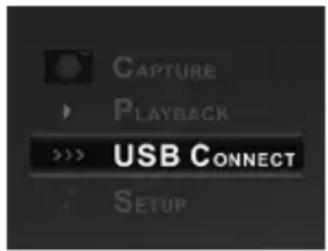
El modo USB le permite transferir imágenes desde la tarjeta SD directamente a su computadora. Cuando está en modo USB, el OMNI SCAN se convierte en un lector de tarjetas SD para su computadora. Para entrada al modo USB, conecte el OMNI SCAN al puerto USB de su computadora con el cable USB incluido. Luego, selección el icono de USB en el menu principal de OMNI SCAN. Debe aparecer un*símbolo de USB en la PANTALLA, que significa que se establéció la connexion. OMNI SCAN aparece como dispositivo removable en "My Computer" (Mi PC) (Windows) o en el escritorio (Mac).
Note: Cuando el OMNI SCAN está en modo USB Connect, no es possible escanear除外 fotografías. Para volver a haberitar el escaneo, pulse el botón ESCANEAR/INICIO y entre al modo de captura.

- Modo Setup (Configuración)
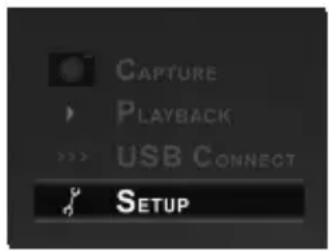
En el modo de configuración, pueda ajustar los siguientes paráMETOS del OMNI SCAN. Use los botones ARRIBA/ESPEJO y ABAJO/INVERSION para selecciónar las OPCIONes y pulse el botón ENTER para confirmar su selección.
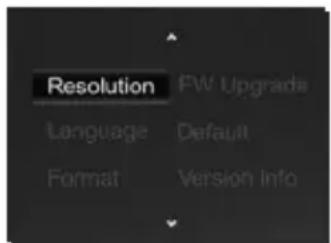
- Resolution (Resolución): Elija entre las resolutions de interpolación de 5ó10 megáxeles.
Language (Idioma): Elija entre ingles, francés, aleman, italiano, español, chino tradicional, chino simplificado y japones. - Format (Formateo): Con estaopycn se formatea una tarjeta SD insertada (o la memoria interna si no hay ninguna tarjeta insertada), con lo que se borra todo su contenido. Seleccione "Yes" (Si) para confirmar o "No" para cancelar.
- FW Upgrade (Actualización de firmware): Si una tarjeta SD insertada contiene un archivo firmware actualizo para OMNI SCAN, esta.option permite que OMNI SCAN cargue este firmware. Seleeccion "Yes" (Si) para confirmar o "No" para cancelar.
Default (Predeterminado): Con esta opticon, el OMNI SCAN vuye a sus values de parametros originales de fabrica. Seccione "Yes" (Si) para confirmar o "No" para cancelar. - Version Info (Información de version): Con estaisión se muestra el Modelo, la version y el firmware de launidad: Pulse ENTER para volver a la pantalla del modo de configuración.
Cuando termine, pulse ESCANEAR/INICIO para volver al menu principal.
ENTRETIEN ET NETTOYAGE

- CONTENIDO DE LA CAJA
- DESCRIPCION GENERAL
- INICIO RÁPIDO
- Para transferir las imagenes de la tarjeta SD a la computadora:
- Para retirar la tarjeta SD a fin de ver las imagenes en otro lugar:
- MAIN MENU (Menu principal)
- Modo Capture (Captura)
- - Modo de Reproduccion
- USB Mode (Modo USB)
- - Modo Setup (Configuración)
- ENTRETIEN ET NETTOYAGE
Marca : ION
Modelo : Omni Scan
Categoría : Escáner