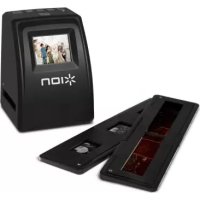
Film 2 SD Plus - Escáner ION - Manual de uso y guía de instrucciones gratis
Encuentra gratis el manual del aparato Film 2 SD Plus ION en formato PDF.



| Tipo de producto | Escáner de películas y diapositivas |
| Marca | ION |
| Modelo | Film 2 SD Plus |
| Formatos de película compatibles | 135 (positivo, negativo, blanco y negro), 110 (negativo), 126 (negativo) |
| Pantalla | LCD (pantalla de cristal líquido) |
| Almacenamiento | Tarjeta SD (no incluida) |
| Conectividad | USB 2.0, salida de TV (NTSC/PAL) |
| Alimentación | Adaptador de corriente incluido vía cable USB o puerto USB |
| Software incluido | MediaImpression (Windows y Mac) |
| Funciones principales | Digitalización, visualización, edición (mejora automática/manual, corrección de ojos rojos, recorte, enderezado, desenfoque de fondo, clonación, pincel corrector) |
| Accesorios incluidos | Portanegativos, portadiapositivas de avance rápido, cepillo de limpieza, cable USB, cable TV, CD de software, guía de inicio rápido, instrucciones de seguridad |
| Compatibilidad del sistema | Windows XP SP2, Vista, 7, 8 (32/64 bits); Mac OS X 10.5 a 10.8 |
| Configuración mínima PC | Pentium 4 1,6 GHz, 512 MB RAM, 500 MB disco |
| Configuración mínima Mac | Power PC G5 o Intel Core Duo, 768 MB RAM, 500 MB disco |
| Mantenimiento y limpieza | Utilice el cepillo de limpieza incluido para las lentes y los soportes |
| Seguridad | Lea las instrucciones de seguridad antes de usar |
| Piezas de repuesto y reparabilidad | Contacte al soporte técnico de ION Audio o al distribuidor |
Preguntas frecuentes - Film 2 SD Plus ION
Preguntas de los usuarios sobre Film 2 SD Plus ION
0 pregunta sobre este aparato. Responde a las que conoces o haz la tuya.
Hacer una nueva pregunta sobre este aparato
Descarga las instrucciones para tu Escáner en formato PDF gratis! Encuentra tus instrucciones Film 2 SD Plus - ION y toma tu dispositivo electrónico nuevamente en la mano. En esta página están publicados todos los documentos necesarios para el uso de su dispositivo. Film 2 SD Plus de la marca ION.
MANUAL DE USUARIO Film 2 SD Plus ION
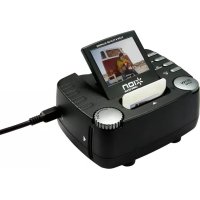
Film 2 SD Plus
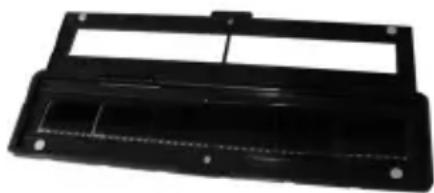
Soporte de negativos
- Alimentador Rápido de Diapositivas
Cepillo de limpieza
- Cable USB
- Cable adaptor para TV
- CD de software
- Adaptador de alimentación
- Guía de inizio=rápido
- Folleto de instrucciones de seguridad e información sobre la garantía
LEA EL FOLLETO DE INSTRUCCIONES DE SEGURIDAD ANTES DE UTILIZAR EL PRODUCTO.
Registrar y soporte
Visite www.ionaudio.com para registrar su Film 2 SD Plus. El registrar de su producto asegura que podamosmantelerle actualizzato con losuturesdesarrollosde productos ybrindare apoyo tecnico de categoria mundial en caso de queongaalgun problema.
ANTES DE DEVOLVER EL PRODUCTO, comunique s con Ion Audio o con su vendedor minorista para solicitar soporte
tecnico. La informacion de contacto se encuentra en el folleto de instrucciones de seguridad incluido con este producto.
www.ionaudio.com/support
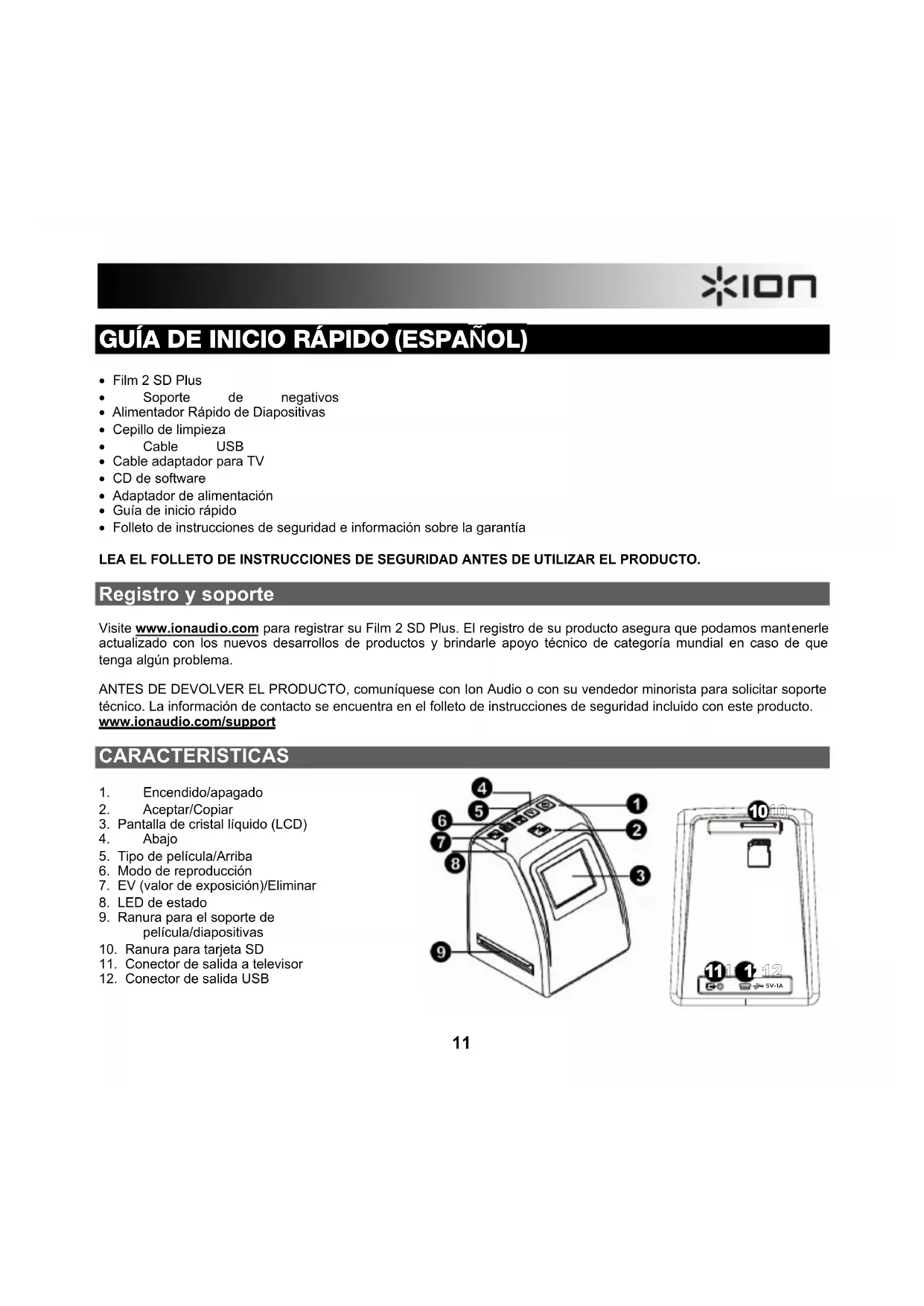
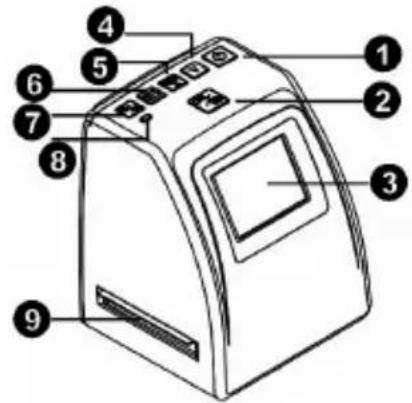
CHARACTERISTICAS
- Encendido/apagado
- Aceptar/Copiar
- Pantalla de cristal liquido (LCD)
- Abajo
- Tipo depellicula/Arriba
- Modo de reproduccion
- EV (valor de exposión)/Eliminar
- LED de estado
- Ranura para el soporte de pellicula/diapositivas
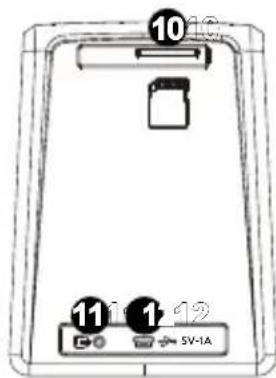
- Ranura para tarjeta SD
- Conector de salute a televisor
- Conector de calidad USB
INSTALLACION DEL SOFTWARE
PC:
REQUISITOS DE PC SISTEMA
- Pentium® 4 de 1.6 GHz o AMD equivalente
- Puerto USB2.0 libre
- 512 MB de RAM de memoria interna minimo
- 500 MB de espacio libre en disco duro
Monitor color 1024 x 768 - Lector de CD-ROM
Windows XP Service Pack 2, Windows Vista (32-/64-bit), Windows 7 (32-/64-bit), Windows 8 (32-/64-bit)
Instalacion del Software
Inserte el CD en su lector de CDROM. En la ventana que aparece afterwards de insertar el disco, haga clin en "Install Software". Si esta ventana no aparece automatically, haga doble clin en "My Computer" (Mi PC) y bajo en el nombre del CD. Debe aparecer la ventana. (Si la ventana sigues sin aparecer, haga doble clin en el CD y seleccione "Explore" (Explorar).) Una vez que se muestra el contenido del DVD, haga doble clin en el archivo ".exe".
MAC:
REQUISITOS DE MAC SISTEMA
- Se recomienda procesador PowerPC G5 o Intel Core Duo
- Puerto USB2.0 libre
768MB de RAM - 500MB de espacio libre en disco duro
Monitor color 1024 x 768 - Lector de CD-ROM
Mac OSX 10.5-10.8
Instalación del Software:
Haga doble tic en el CD y fuego doble tic en el archivo Medialmpression installer. Siga las instrucciones de la pantalla para instalar el software. Busque la clave de la licencia de instalacion en el autoadhesivo con el numero de series que se enquiryra en la etiqueta del CD.
Note: Es possible que deba ingresar su contraseña del sistema durante el proceso de instalación.
CÓMOSUARLOS SOPORTE DEPELICULA
- Sostenga el soporte de película con la superficie lustrosa mirando hacía arriba.
- Abra el soporte de pellicula.
- Coloque la diapositiva o la Pellicula en el soporte.
- Cierre el soporte de pellicula, asegurando que los imanes se bloqueen en su situ.
COMO USAR LOS ALIMENTADOR RAPIDO DE DIAPOSTIVAS
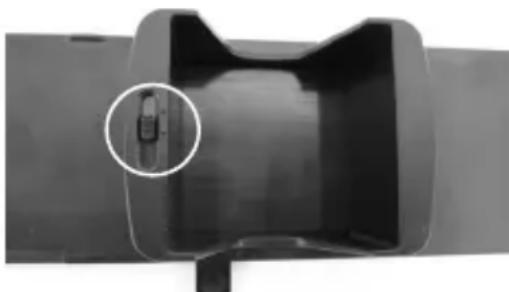
- Con la palanca totalmente a la derecha, apile las diapositivas en el alimentador rápido.
Dot grande: Si sus diapositivas son de menos de 1.6 mm de espesor, colque el conmutador en la posicion "1.1-1.6.
Media de punto: Si sus diapositivas son de mas de 1.6 mm de espesor, colque el conmutador en la posicion "1.6-2.2".
- Pequeña Dot: Si sus diapositivas son de más de 2.2 mm de espesor, colque el conmutador en la esta posición.
Note: Si no conoce el espesor de sus diapositivas, no toque este conmutador. No obstarte, si sus diapositivas se pegan en el alimentador rápido, retire el alimentador, colque el conmutador en la posición opuesta y pruebe不良信息.
- Colque el alimentador rápido de diapositivas en la RANURA DEL SOPORTE DE PELICULA.
- Empujé la palanca hacía la izquierda y bajo de regreso a la derecha para cargar una diapositiva del alimentador en el Film 2 SD Plus. Repita este paso para las diapositivas siguientes (que empujaran a las usadas hacía afuera del除外).
COMO ESCANEAR LAS IMAGENES
- Conecte el Film 2 SD Plus al puerto USB de su computadora o a un tomacorriente con el adaptor de alimentación incluido.
- Encienda el Film 2 SD Plus con el botón Power (Encendido).
- Introduzca su tarjeta SD en la ranura para tarjeta SD con los contactos dorados orientados hacía arriba y en dirección opuesta a la posicion de su mano. Cuando guarde sus imagenes escaneadas, se almacenaran en la tarjeta SD.
- Coloque la o las diapositivas o el negativo en el soporte apropiado.
- Introduzca el soporte en la ranura para soporte de pellicula/diapositivas apropiado, haciendo coincidir las figuras de triangulo o circulo del Film 2 SD Plus con el soporte de pellicula/diapositivas.
- Pulse el botón Film Type ( Tipo depellicula) para seleccionar el tipo depellicula que va a使用者.
135 positive (positivo de 135 (diapositiva))
135 negative (negativo de 135)
135 black & white (blanco y negro de 135)
110 negative (negativo de 135)
126 negative (negativo de 126)
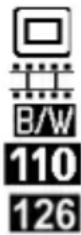
Nota: La selección Incorrecta del tipo de película pueda producir resultados indeseables.
- Paraaabstelbrillo(exposiOn),pulseelbotonEV/Delete(EV/Eliminar)afindeajustarelvalordeexposiOn. Pulse el boton Arriba o Abajo paraaabstar la compensacion de exposiOnde+2EVa-2EV en incrementos de 0.5.
- Capture laImagen pulsando el botón OK (Aceptar).
COMO VER LAS IMAGENES
Cuando se entra al modo Playback (Reproduccion), sus imagenes capturadas aparecen en modo de presentacion de diapositivas, permitiendole visualizarlas previamente.
Si no hay imagenes guardadas en la tarjeta SD cuando se está en modo de reproduccion, aparece un icono "?" en la pantalla.
Para retiring la tarjeta SD a fin de ver las imagenes en除外 lugar:
- Apague el Film 2 SD Plus pulsando el boton de encendido.
- Expulse la tarjeta SD empujandola primo y bajo tirando de ella para extraerla de la ranura.
- Para ver las fotos, insertela en un dispositivo compatible con SD, como un marco de imagenes digitales, computadora o televisor.
Note: Para ver las imagenes en su televisor en lugar de la pantalla del Film 2 SD Plus, conecte la calidad TV OUT del Film 2 SD Plus a la entrada de video de su televisor con el cable de salute a televator incluido.
como ver las imagenes en un televator:
- Ajuste su teovisor al modo de entrada de video apropiado y conecte el cable de TV desde el Film 2 SD Plus al teovisor.
- Pulse el botón Reproducir del Film 2 SD Plus para ver imágenes en el televisor.
- Elija si su pais utilizes el Sistema NTSC o PAL. (Los residentes en América del Norte, América Central,amongas partes de América del Sur y Japon deben seleccionar NTSC. La mayoria de los demas deben selectionar PAL.)
- Pulse el botón Arriba para avanzar por lasotos y el botón Abajo para volver a ver lasotos anteriores.
- Pulse el botón Reproducir una vez más para ver una presentación de las fotos en el televisor. Detenga la presentación pulsando el botón Arriba o Abajo. Continue la presentación pulsando el botón Reproducir另一边 vez.
- Pulse el botón Reproducir durante la presentación para salir del modo de TV.
como eliminar las imagenes:
- En modo de reproduccion, para eliminar la imagen actual, pulse el boton Delete (Eliminar) y bajo el boton OK.
- Para eliminar todas las imagenes, pulse el boton Delete dos vezes y bajo el boton OK.
- Para formatear la tarjeta SD, pulse el botón Delete tres veces y bajo el botón OK.
Note: Al formatear la tarjeta SD, se eliminan todos los ARCHivos de la tarjeta. Si no desea eliminar las imagenes, pulse el botón Abajo una vez para selecciónar "NO" y luego pulse el botón OK.
COMO TRANSFERIR LAS IMAGENES
Para transferir las imagenes de la tarjeta SD a la computadora:
- Conecte el cable USB incluido desde el Film 2 SD Plus al puerto USB de su computadora y bajo encienda el Film 2 SD Plus con el boton de encendido.
- Aparece "SD TO PC" en la pantalla. Para entrada al modo USB, pulse el botón Arriba para selecciónar "Yes" (Si) y bajo el botón Ok.
Note: Cuando el Film 2 SD Plus está en modo USB, no es posible escanear otheras fotografias. Para volver a habilitar el escaneo, apague el Film 2 SD Plus, enciendalo-Newamente y entre al modo de captura.
- EI Film 2 SD Plus aparece como "Film 2 SD Plus" en My Computer(Mi PC) (Windows) o en su escritorio (Mac).
A. Para usar el Film 2 SD Plus como lector de tarjetas SD para transferir las imagenes: Abra la unidad/carpeta del Film 2 SD Plus y bajo haga clic y arraste las imagenes a una carpeta del disco duro de su computadora.
B. Para usar Medialmpression a fin de importingotos desde la tarjeta SD: Abra el software Medialmpressi y seleccione el menu Import (Importar). Como option predeterminada, Media Impression selecciona todas las fotos escaneadas que encapsra en la tarjeta SD para importar. Si solo desea importar的一些as, seleccione unicamente los archivos que desea importar. Luego haga click en el boton Import para iniciaar la transferencia.
- Cuando termine, pulse el botón de encendido del Film 2 SD Plus para apagarlo.
como usar el Film 2 SD Plus con el iPad:
Para usar el Film 2 SD Plus con su iPad se requires el Camera Connection Kit (kit de connexion de CAMERA) para iPad de Apple (disponible en Apple Store). El Camera Connection Kit incluye dos adaptadores —uno con ranura para tarjeta SD y除外 con una connexion USB.
*ion
- Conecte el adaptor con ranura para tarjeta SD a su iPad.
- Retire la tarjeta SD del Film 2 SD Plus.
- Introduzca cuidadosamente su tarjeta SD (con sus escaneos) en la ranura para tarjeta SD del adaptador.
- Despues de realizar la connexion, el systema le solicitarar transferir sus escaneos de su tarjeta SD a su iPad. Estos escaneos aparecen en la biblioteca Photos (Fotos) de su iPad. Ahora peut acceder a ellos como lo harfa normalmente en su iPad, transfiriendolos a su computadora, etc.
COMO EDITAR LAS FOTOGRAFIAS
En primer lugar, haga tic en la fotografia para seleccionar y bajo use las Herramentas Medialmpressiion para editorla como deee. El modulo Photo Editing Tools incluye un conjunctiono completo de controles de mejora, edition y retoque de fotografias. Las ventanas se pueen ampliar para brindar una vista de gran tameno de la fot activa. Haga doble tic en la barra de Herramentas del modulo para maximizar la ventila y llnar la pantalla de la computadora. Ademas del amplio espio de trabajo con las fotos, el modulo Photo Editing Tools incluye cinco conjuntos distinctos de controles:
AJUSTE
ENHANCE (Mejora) -Estamericano incluye dos temas de controlles:

AUTO ENHANCE (Mejora automatica) - Hagablick en el boton "Auto Enhance" para melhorar la calidad general de sus fotografias con un soloblick.
MANUAL FIX (Arreglo manual) - Para lograr un control preco de la mejor deImagen ajuste los cursoes de brillo, contraste y nitidez.
como mejorarmanualmenteuna fotografia:
- Mueva lossolesres paraajustar el nivel de brillo,contraste,saturacion,tinte y nitidez.
- Use el cursor de zoom para lograr una vista más cercana de como afectan los controlles a la Foto.
- Haga cli en "Apply" (Aplicar) si le gusta el resultado. Haga cli en "Cancel" (Cancelar) si no le gusta.
COLOR -Esta func tion está diseñada para reparar las fotos digitales queienen colores poco naturales o son demasiado oscuras. Es también ideal para reparar versiones escaneadas de viejas impresiones que se han descolorido o@cuyos colocores cambiaron despues de muchos años.
como reparar el color de una Foto:
- Arrastre los充裕ores de balance de color para hacer que el color de la Foto parezca más natural. Agregue rojo o amarillo para hacer la Foto más calida. Agregue azul o verde para hacerla más fria.
- Arrastre el cursor de aclarar/oscurecer a la izquierda para revelar detailles ocultos en una Foto oscura o a la derecha para hacer que una Foto descolorida parezca other vezneider.
- Haga cli en "Apply" (Aplicar) si le gusta el resultado. Haga cli en "Cancel" (Cancelar) si no le gusta.
RED-EYE (Ojos rojos) -Estamericanepararfacilmentelosojosrojos,un problema comundela fotografia con flash.Hay dos maneras de reparar los ojos rojos:

REPARACION AUTOMÁTICA
- Simplemente haga cig en el boton "Fix Red-Eye" para encontrar y reparar automatamente todos los ojos rojos.
- Si no se reparan todos los ojos rojos, use el método "Click to Fix" (Hacerblick para reparar).
REPARACION MANUAL
- Use el cursor de zoom de la barra de herramientos para acercar la Foto.
- Arrastre el recuadro blanco(PC)que estadentro del navegador de zoom para llvarlo sobre el ojo rojo.
- Coloque su cursor directamente sobre el ojo rojo y hagablick.
- Repita el proceso hasta que repare todos los ojos rojos.
- Haga ticn "Undo" (Deshacer) si comete un error o no le gusta el resultado.
CROP (Recortar) -Esta func i ne permite recortar las fotos para lograr un efecto destacado o cortar las partes inncasarias de una imagen. esta func i ne permite recortar las fotos para lograr un efecto destacado o cortar las partes inncasarias de una imagen.
como usar la funciona de recorte:
- Elija la orientacion del recorte (vertical o apaisada).
- Selecciona una proportiOn fija para el rectangulo de recorte (4:6, 5:7 o 8:10) o elija "Custom" (Personalizzato) si desea usar una proportiOn differente.
- Redimensione el rectangulo de recorte hacerly clic y arrastrando las lineas rojas.
- Mueva el rectángulo de recorte a su posición能做到 clic y arrastrando adentro del recuadro rojo.
- Haga tic en "Crop" (Recortar). Se mantendra el area interior del rectangulo y se recortará la exterior.
- Haga Cli en "Undo" (Deshacer) si comete un error o no le gusta el resultado.
STRAIGHTEN (Enderezar) –Estafuncionlepermiterepairarlasfotosqueparecenestrarinclinadas.Comousarlafunci deenderezar:
- Mueva el cursor (o hagablick en los botones de girar) hasta que la Foto parezca derecha.
- Use las lineas de grilla superpuestos como referencia vertical y horizontal.
- Haga tic en "Apply" (Aplicar) si le gusta el resultado. Haga tic en "Cancel" (Cancelar) si no le gusta.
BLUR BACKGROUND (Borrosidad del fondo) -Estamericano se possible usar de forma sutil —para bajar el tono de los detalles sin importancia del fondo o para lograr un efecto destacado, hacer que el objecto principal de una Foto "salte" de laImagen.
Cómo usar la función de borrosidad del fondo:
- Con el cursor, trace una linea alrededor de la persona u objeto que desea destacar. Cuando suelte el boton del mouse, el area exterior de la linea trazada se pondra ligeramente borrosa.
- Arrastre el primer cursor para hacer que la transmisión entre el area borrosa y no borrosa sea nítida o suave.
- Arrastre el segundo cursor para;aumentar o disminuir la magnitud de la borrosidad.
- Haga cli en "Apply" (Aplicar) si le gusta el resultado. Haga cli en "Cancel" (Cancelar) si no le gusta.
Cómo Guardar LOS RESULTADOS – Cuando termine de editar la Foto, hagablick en "Save as" (Guardar como) para guardar sus resultados. Puede elegir sobrescribir el archivo original o guardar uno nuevo. Hagablick en "Close" (Cerrar) para salir del modulo de ediciones deotos.
RETOQUE
HEALING BRUSH ("Curita") - La bandita o "curita" es ideal para reparar polvo, rayaduras y eliminar manchas de la piel. Como usar la bandita para reparar una mancha de la piel:

- Establishzca un punto fuente para la bandita manteniendo pulsada la tecla Shift y hacer click en un area de la piel que sea de color y textura simulares a los del area que desea reparar.
- Use el control de zoom para acercar la mancha.
- Ajuste el時間 de la bandita de modo que el cursor (circulo) sea solo ligeramente mas grande que la mancha.
- Pinte sobre la mancha. El area quedará oculta. Hagablick en "Undo" (Deshacer) si comete un error o no le gusta el resultado.
CLONE - La herramipta Clone es utilise para remove los elementos no deseados de una Foto. Internacional se possible usar para efectos divertidos, como pagar una nariz de una persona a另一边. Como usar la herramipta Clone para sacar un poste Telefonico del fondo de una Foto:
- Establishzca un punto fuente para la herramenta Clone mantenieniando pulsada la tecla Shift y hacero click en un area del cielo que desea usar para pintar sobre el poste Telefonico.
- Ajuste el時間 del pincel de modo que el cursor (circularo) sea solo ligeramente mayor que la parte mas ancha del poste Telefonico.
- Haga吲 y mantenga pulsado el boton del mouse y pinte cuidadosamente sobre el poste Telefonico. No suele el boton del mouse hasta que el trabajo este terminado. El cielo se clonara en el situ.
- Hagaclinic en"Undo"(Deshacer)si comete un error o no le gusta elresultado.
LIGHTEN/DARKEN (Aclarar/oscurecer) - La herramienta de aclarar/oscurecer esutil para ajustar areasspecificas de la Foto.
SMUDGE (Mancha) - Simula la mancha de la pintura fresca. Hagablick y arrastre losculosores de abajo para embarcel tameno y la nitidez de la mancha.

SHARPEN (Nitidez) - Aumenta la nitidez de las areas borrosas. Haga clic y arrastre lossolesres de abajo para embarir el時間 y la transparencia del area.
BLUR (Borronear) - Suavizar las areas asperas. Haga optic y arrastre los kyores de abajo para cambiar el時間 y la intensidad del area.
PAINT BRUSH (Pincel) - Permite "pintar" sobre suImagen cuando hace click y arrastr el mouse. Haga click y arrastre los problemas de abajo paraonian el timeño y la transparencia del pince1.
LINE (Linea) - Dibuja lineas rectas en la Foto. Hagalick y arrastre losculos de abajo para cambiar el ancho y la transparencia de la linea.
ERASER (Goma de borrar) - Simula una goma de borrar, eliminando lo pintado en laImagen con el pincel y las herramrientas de lineas de su Foto. Hagablick y arrastre losculosores de abajo para cambiar el時間 y el efecto de la goma de borrar.

PORTAPAPELES
Recorte lasotosecionando Rectangular,Eliptica,Mano libre,Varita magica y Magnetoico.
Nota: Para más información, consulte la [secciónAyuda] del programa.
GUIDE DE DÉMARRAGE RAPIDE (FRANÇAIS)
REQUISITI DI PC SISTEMA

- Registrar y soporte
- CHARACTERISTICAS
- INSTALLACION DEL SOFTWARE
- PC:
- REQUISITOS DE PC SISTEMA
- Instalacion del Software
- MAC:
- REQUISITOS DE MAC SISTEMA
- Instalación del Software:
- CÓMOSUARLOS SOPORTE DEPELICULA
- COMO USAR LOS ALIMENTADOR RAPIDO DE DIAPOSTIVAS
- COMO ESCANEAR LAS IMAGENES
- COMO VER LAS IMAGENES
- Para retiring la tarjeta SD a fin de ver las imagenes en除外 lugar:
- como ver las imagenes en un televator:
- como eliminar las imagenes:
- COMO TRANSFERIR LAS IMAGENES
- Para transferir las imagenes de la tarjeta SD a la computadora:
- como usar el Film 2 SD Plus con el iPad:
- *ion
- COMO EDITAR LAS FOTOGRAFIAS
- AJUSTE
- REPARACION AUTOMÁTICA
- REPARACION MANUAL
- RETOQUE
- PORTAPAPELES
- GUIDE DE DÉMARRAGE RAPIDE (FRANÇAIS)
- REQUISITI DI PC SISTEMA
Marca : ION
Modelo : Film 2 SD Plus
Categoría : Escáner