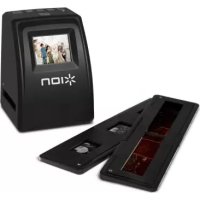
Film 2 SD Plus - Scanner ION - Kostenlose Bedienungsanleitung
Finden Sie kostenlos die Bedienungsanleitung des Geräts Film 2 SD Plus ION als PDF.

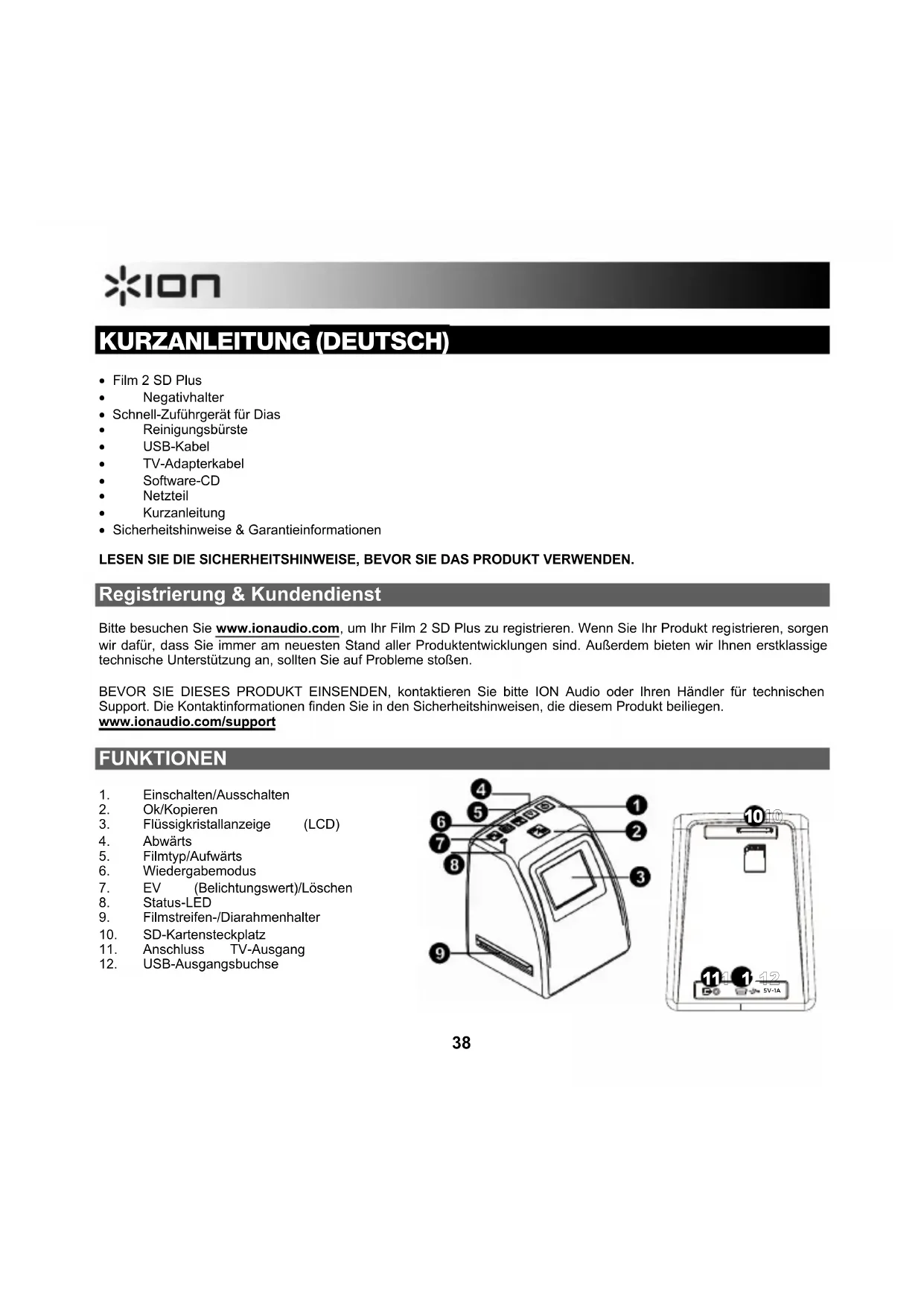


| Produkttyp | Film- und Dia-Scanner |
| Marke | ION |
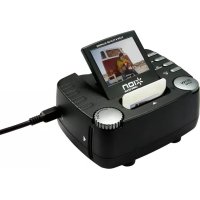
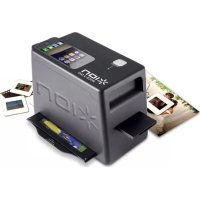
| Modell | Film 2 SD Plus |
| Unterstützte Filmformate | 135 (Positiv, Negativ, Schwarz-Weiß), 110 (Negativ), 126 (Negativ) |
| Display | LCD (Liquid Crystal Display) |
| Speicher | SD-Karte (nicht im Lieferumfang) |
| Anschlüsse | USB 2.0, TV-Ausgang (NTSC/PAL) |
| Stromversorgung | Netzteil im Lieferumfang (über USB-Kabel oder USB-Anschluss) |
| Enthaltene Software | MediaImpression (Windows und Mac) |
| Hauptfunktionen | Scannen, Anzeigen, Bearbeiten (automatische/manuelle Verbesserung, Rote-Augen-Korrektur, Zuschneiden, Ausrichten, Hintergrundunschärfe, Klonen, Heilungspinsel) |
| Enthaltenes Zubehör | Negativhalter, Schnelldurchlauf-Diahalter, Reinigungsbürste, USB-Kabel, TV-Kabel, Software-CD, Kurzanleitung, Sicherheitshinweise |
| Systemkompatibilität | Windows XP SP2, Vista, 7, 8 (32/64-Bit); Mac OS X 10.5 bis 10.8 |
| Mindestanforderungen PC | Pentium 4 1,6 GHz, 512 MB RAM, 500 MB Festplatte |
| Mindestanforderungen Mac | Power PC G5 oder Intel Core Duo, 768 MB RAM, 500 MB Festplatte |
| Wartung und Reinigung | Verwenden Sie die mitgelieferte Reinigungsbürste für die Linsen und Halterungen |
| Sicherheit | Lesen Sie die Sicherheitshinweise vor der Verwendung |
| Ersatzteile und Reparierbarkeit | Wenden Sie sich an den technischen Support von ION Audio oder den Händler |
Häufig gestellte Fragen - Film 2 SD Plus ION
Benutzerfragen zu Film 2 SD Plus ION
0 Frage zu diesem Gerät. Beantworten Sie die, die Sie kennen, oder stellen Sie Ihre eigene.
Eine neue Frage zu diesem Gerät stellen
Laden Sie die Anleitung für Ihr Scanner kostenlos im PDF-Format! Finden Sie Ihr Handbuch Film 2 SD Plus - ION und nehmen Sie Ihr elektronisches Gerät wieder in die Hand. Auf dieser Seite sind alle Dokumente veröffentlicht, die für die Verwendung Ihres Geräts notwendig sind. Film 2 SD Plus von der Marke ION.
BEDIENUNGSANLEITUNG Film 2 SD Plus ION
KURZANLEITUNG (DEUTSCH)
- Film 2 SD Plus
Negativhalter
Schnell-Zuführgerat fur Dias
Reinigungsbürste
USB-Kabel
TV-Adapterkabel
Software-CD
Netzteil
Kurzanleitung - Sicherheitshinweise & Garantieinformationen
LESEN SIE DIE SICHERHEITSHINWEISE, BEVOR SIE DAS PRODUKT VERWENDEN.
Registrierung & Kundendienst
Bitte besuchen Sie www.ionaudio.com, um Ihr Film 2 SD Plus zu registrieren. Wenn Sie Ihr Produkt registrieren, sorgen wir davon, dass Sie immer am neuesten Stand aller Produktentwicklungen sind. Außen dem bieten wir Ihnen erstklassige technische Unterstützung an, sollen den Sie auf Probleme stoffen.
BEVOR SIE DIESES PRODUKT EINSENDEN, kontaktieren Sieitte ION Audio oder Ihren Handler fur technischen Support. Die Kontaktinformationen finden Sie in den Sicherheitshinweisen, die thisem Produkt beiliegen.
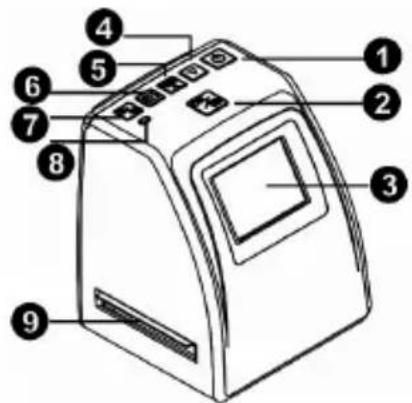
- Einsatzalen/Ausschalten
- Ok/Kopieren
- Flüssigkristallanzeige (LCD)
- Abwarts
- Filtyp/Aufwärts
- Wiedergabemodus
- EV (Belichtungswert)/Löschen
- Status-LED
- Filmstreifen-/Diarahmenhalter
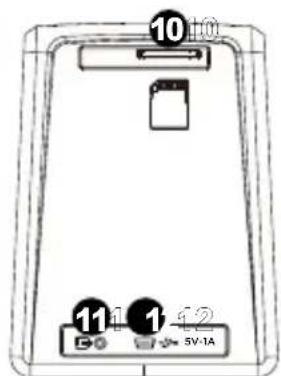
- SD-Kartensteckplatz
- Anschluss TV-Ausgang
- USB-Ausgangsbuchse
SOFTWARE-INSTALLATION
PC:
- Pentium® 4, 1.6 GHz oder gleichwertiger AMD Athlon
Freier USB2.0 Port - Mindestens 512MB RAM internet Speicherplatz
500MB Festplattenspeicher
1024 x 768 Farbmonitor
CD-ROM Laufwerk
Windows XP Service Pack 2, Windows Vista (32/64-bit), Windows 7 (32/64-bit), oder Windows 8 (32/64-bit)
Software-Installation
Legen Sie die CD in Ihr CD-ROM-Laufwerk. Klichen Sie im Fenster, das nach dem Einlagen der CD erscheidt, auf "Install Software". Wenn these Fenster nicht automatisch aufscheint, doppelklichen Sie erst auf "Mein Computer" und anschließend auf den Namen der CD. Das Fenster soll nun angezeigt werden. Wenn das Fenster immer noch nicht angezeigt wird, rechtsklichen Sie auf den Namen der CD und wahren „Explorer". Sobald der Inhalt der CD angezeigt wird, doppelklichen Sie auf die Daten "exe".
Mac:
Power PC G5 oder Intel Core Duo Prozessor wird empfohlen
Freier USB2.0 Port
Mindestens 768MB RAM interner Speicherplatz
500MB Festplattenspeicher
1024 x 768 Farbmonitor
CD-ROM Laufwerk
Mac OS X 10.5 - 10.8
Doppelklichen Sie auf die CD, und doppelklichen Sie auf die Medialmpression-Installationsdatei. Befolgen Sie die Anweisungen am Bildschirm, um die Software zu installieren.itte lesen Sie den Aufkleber mit der Seriennummer am CD-Etikett fur den Lizenschlussl.
Hinweis: Bei der Installation mösen Sie möglicherweise Ihr Systempassword eingeben.
VERWENDUNG DER FILMSTREIFEN
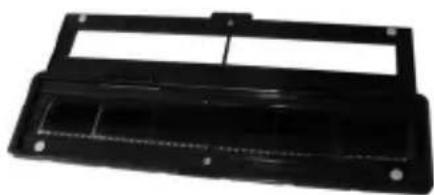
- Halten Sie den Filmstreifen mit der glänzenden Seite nach oben.
- Öffnen Sie den Filmstreifen.
- Legen Sie den Filmstreifen bzw. das Dia in die Halterung.
- Schlieben Sie den Filmstreifen und achtenden Sie darauf, dass die Magnete einrasten.
VERWENDUNG DER SCHNELL-ZUFUHRGERAT FÜR DIAS
-
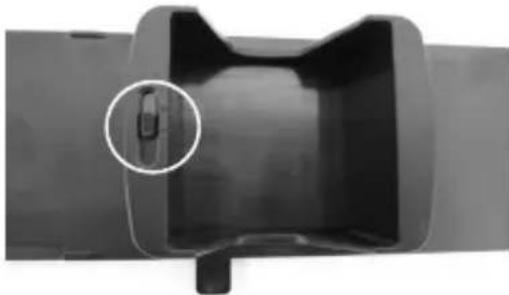
Legen Sie den Hebel ganz nach rechts und setzen Sie ihre Dias in das Schnell-Zuführgerät ein.
-
Groß Dot: Wenn ihre Dias)dinner als 1,6 mm sind, stellen Sie den Schalter auf "1,1-1,6".
Medium Dot: Wenn Ihr die Dias dicker als 1,6 mm sind, stellen Sie den Schalter auf "1,6-2,2".
Kleine Dot: Wenn Ihr Dias dicker als 2,2 mm sind, stellen Sie den Schalter dies.
Hinweis: Wenn Sie die Dicke ihrer Dias nicht kennen, dann belassen Sie den Schalter so wie er ist. Wenn ihre Dias jedoch im Schnellzufuhrgerat steckenbleiben, entfernen Sie diese Vorrichtung, bringen den Schalter in die andere Position und versuchen es erneut.
- Platzieren Sie das Schnell-Zuführgerät für Dias im FILMSTREIFENHALTER.
- Schieben Sie den Hebel ganz nach links undziehen Sie ihn anschliebend zuruck nach rechts, um ein Dia vom Zufuhrgerat in den Film 2 SD Plus zu laden. Wiederholen Sie diesen Schritt fur alle weiteren Dias (was die verwendeten Dias auf der anderen Seite herausschiebt).
BILDER SCANNEN
- Verbinden Sie ihren Film 2 SD Plus mit dem USB-Port Ihres Computers oder via mitgeliefertem Netzteil mit einer Steckdose.
- Schalten Sie das Film 2 SD Plus mit der Netzschalter ein.
- Stecken Sie ihre SD-Karte in den SD-Kartensteckplatz, sodass die Goldkontakte nach oben und von Ihnen weg geigen. Wenn Sie ihre gescannten Bilder speichern, werden diese auf der SD-Karte abgelegt.
- Legen Sie Ihr(e) Dia(s) oder Ihr Negativ in den entsprechenden Halter ein.
- Setzen Sie den Halter in den entsprechenden Filmstreifen-/Diarahmenhalter - und davon so, dass die Dreiecks-bzw. Kreisformen am Film 2 SD Plus mit den Filmstreifen-/Diarahmenhaltern übereinstimmen.
- Drücken Sie die Taste Filmtyp, um den Film auszuwahlen, den Sie verwenden möchten:
135 Kleinbild-Diapositiv (Schieber)
135 Kleinbild-Dianegativ
135 Kleinbild-Diapositiv und Negativ
110 Pocketfilm Negativ
126 Instamaticfilm-Negative

Hinweis: die falsche Auswahl des Filmtypes kann zu unerwänschen Ergebnissen führen.
- Um die Helligkeit (Belichtung) anzupassen, drücken Sie die Taste EV/Löschen (EV/Delete), um den Belichtungswert einzustellen. Drücken Sie die Taste Aufwärts bzw. Abwärts (Up bzw. Down), um die Belichtungskorrektur von +2EV bis -2EV in Schritten von 0,5 einzustellen.
- Nehmen Sie Ihr Bild auf, indem Sie die Taste OK drucken.
BILDER BETRACHTEN
Wenn Sie in den Wiedergabemodus wechseln, werden die aufgenommenen Bilder in einer Diashow angezeigt, so dass Sie sie vorab ansehen konnen.
Wenn Sie sich im Wiedergabemodus befinden und keine Bilder auf der SD-Karte gespeichert haben, erscheidt das Symbol "?" am Bildschirm.
So entfernen Sie die SD-Karte, um ihre Bilder auf anderen Geräten anzusehen:
- Schalten Sie Ihr FILM 2 SD Plus mit Hilfe des Netzschalters aus.
- Entnehmen Sie die SD-Karte, indem Sie sie erst in den Steckplatz drucken und anschließend herausziehen.
- Um ihre Bilder anzusehen, stecken Sie die SD-Karte in ein SD-kompatibles Gerät, wie einen digitalen Bilderrahmen, Computer oder Fernseher.
Hinweis: Wenn Sie ihre Bilder nicht am Display des Film 2 SD Plus sondern lieber auf ihrem Fernsehgerät ansehen möchten, verbinden Sie den TV-AUSGANG des Film 2 SD Plus über das mitgelieferte TV-Ausgangskabel mit dem Videoeingang ihrer Fernsehgeräts.
Anzeigen ihrer Bilder auf einem Fernsehgerät:
- Bringen Sie ihren Fernseher in den entsprechenden Video-Eingangsmodus und verbinden Sie Ihr Film 2 SD Plus über das TV-Kabel mit dem Fernseher.
- Drucken Sie die Wiedergabetaste am Film 2 SD Plus, um die Bilder auf dem Fernsehgerät anzusehen.
- Wahlen Sie, ob Ihr Land das NTSC-System oder das PAL-System verwendet. Drucken Sie die Taste Aufwarts (Up), um durch die Fotos zu navigieren bzw. die Taste Abwarts (Down), um vorherige Bilder erneut anzusehen.
- Drucken Sie die Wiedergabetaste (Playback) ein weiteres Mal, um eine Foto-Diashow auf dem Fernsehgerat anzuzeigen. Stoppen Sie die Diashow, indem Sie die Taste Aufwarts (Up) oder Abwarts (Down) drucken.fahren Sie mit der Diashow fort, indem Sie die Wiedergabetaste (Playback) erneut drucken.
- Um den TV-Modus zu verlassen, drucken Sie die Wiedergabetaste (Playback) während der Diashow.
Loschen Ihrer Bilder:
- Um im Wiedergabemodus das aktuelle Bild zu Löschen, drücken Sie einmal die Taste Löschen (Delete) und anschließend die Taste OK.
- Um alle Bilder zu löschen, drücken Sie zweimal die Taste Löschen (Delete) und danach die Taste OK.
- Um die SD-Karte zu formatieren, drücken Sie drei Mal die Taste Löschen (Delete) und anschließend die Taste OK.
Hinweis: Das Formatieren der SD-Karte löscht alle Dateien auf der Karte. Wenn Sie ihre Bilder nicht loschen,. swollen, drucken Sie die Taste Abwarts (Down)omal, wahlen "NEIN" ("NO") aus und drucken dann die Taste OK.
ÜBERTRAGEN IHRER BILDER
So übertragen Sie ihre Bilder von der SD-Karte auf ihren Computer:
- Verbinden Sie das Film 2 SD Plus über das mitgelieferte USB-Kabel mit dem USB-Port Ihres Computers. Schalten Sie das Film 2 SD Plus dann mit dem Netzschalter ein.
- Das Display zeigt "SD TO PC". Um in den USB-Modus zu gelangen, drücken Sie die Taste "Ja" ("Yes") und anschließend auf die Taste OK.
Hinweis: Wahrend sich das FILM 2 SD Plus im USB-Modus befindet, können keine weiteren Bilder gescannt werden. Um wieder scannen zu konnen, schalten Sie das FILM 2 SD Plus ab. Schalten Sie das Gerätsanschließlich wieder ein und aktivieren den Aufnahme-Modus.
- Film 2 SD Plus wird als "Film 2 SD Plus" unter Computer (Windows) oder auf Ihr dem Desktop (Mac) angezeigt.
A. So verwenden Sie Film 2 SD Plus als SD-Kartenleser, um Bilder zu übertragen: Öffnen Sie das Laufwerk bzw. den Ordner Film 2 SD Plus undziehen Sie die Bilder in einen Ordner auf ihrer Festplatte.
B. So verwenden Sie Medialmpression, um Fotos von der SD-Karte zu importieren: Öffnen Sie die Medialmpression-Software und wahren Sie das Menu Importieren (Import). Standardmäßig wird Media Impression alle gescannten Fotos auf der SD-Karte importieren. Wenn Sie nur einige dieser Bilder importieren möchten, wahren Sie nur die zu importierenden Dateien aus. Klichen Sie dann auf die Taste Importieren (Import), um die Übertragung zu starten.
- Wenn Sie damit fertig sind, betätigten Sie den Netzschalter des FILM 2 SD Plus, um es auszuschalten.
So verwenden Sie Film 2 SD Plus mit Ihr hem iPad:
Um Film 2 SD Plus mit Ihr iPad zu verwenden, bestehtigen Sie das Apple iPad Camera Connection Kit (erhaltlich im Apple Store). Das Camera Connection Kit beinhaltet zwei Adapter - einen mit SD-Kartensteckplatz und einen mit einer USB-Verbindung.
- Schließen Sie den Adapter mit einem SD-Kartensteckplatz an Ihr iPad an.
- Entfernen Sie die SD-Karte aus dem Film 2 SD Plus.
- Stecken Sie Ihr SD-Karte (mit ihren Scans) vorsichtig in den SD-Kartensteckplatz des Adapters.
- Nachdem Sie die Verbindung hergestellt haben, werden Sie aufgefordert, ihre Scans von der SD-Karte auf Ihr iPad zu übertragen. Diese Scans werden in der Fotos-Bibliothek Ihres iPad erschienen. Sie können auf diese nun wie gewohnt auf Ihr dem iPad zugreifen, auf ihren Computer übertragen etc.
BEARBEITEN VON BILDERN
Um ein Bild auszuwahlen, klichen Sie these an. Zeit konnen Sie die Bilder mit Hilfe des Medialmpression-Tools nach Belieben bearbeiten. Das Modul Bildbearbeitungstools bietet ein umfassendes Angebot von Hilfsmitteln zum Optimieren, Aufbereiten und Retuschieren von Fotos. Die Fenster konnen skaliert werden, so dass das aktive Foto in Großansicht zu setzen ist. Durch einen Doppelklick auf die Symbolleiste des Moduls wird das Fenster maximiert, so dass es den gesamten Computerbildschirm aussflült. Zusätzlich zum großzügig bemessenen Foto-Arbeitsbereich umfasst das Modul Bildbearbeitungstools fünf Hauptgruppen von Bedienungselementen:
ANPASSEN
OPTIMIEREN - Zu dieser Gruppe gehören zwei Bedienungselemente:
AUTOMATISCHE OPTIMIERUNG - Klichen Sie auf die Schaltfläche "Auto Enhance", wenn Sie die durchschnittliche Qualität ihrer Bilder mit einem einzigen Klick verbessern wollen.
MANUELLE KORREKTUR - Um die Bildoptimierung im Detail zu steuern, können Sie die Regler für Helligkeit, Kontrast und Scharfe entsprechend verschiben.
Die einzeln Schritte bei der manuellen Bildoptimierung:
- Passen Sie Helligkeit, Kontrast, Sattigung, Farbe und Scharfe durch Verschieben der Regler an.
- Mit dem Zoomregler können Sie sich aus der Höhe anschauen, wie das Bild sich verändert hat.
- Wenn Sie mit dem Ergebnis zufrieden sind, klichen Sie auf "Übernehmen", wenn nicht, klichen Sie auf "Abbrechen".
FARBE - These Funktion dient der Korrektur von digitalen Fotos, deren Farben unnatürlich wirken oder die zu dunkel geraten sind. Sie leistet auch bei der Korrektur von im Lauf der Jahre verblichenen oder verfarbten Abzügen alteren Datum's gute Dienste.
Die einzeln Schritte bei der Farbkorrektur eines Fotos:
- Mit den Farbausgleichreglern sorgen Sie damit, dass die Bildfarbe natürlicher erscheint. Sorgen Sie für mehr Rot oder Gelb, um dem Foto einen wärmeren Touch zu verleihen, oder für mehr Blau oder Grün, wenn Sie einen kühleren Touch erzielen wollen.
- Verschieben Sie den Hell/Dunkel-Regler nach links, um auf einem dunklen Foto verborgene Details sightbar zu machen, oder nach rechts, um ein verblichenes Foto wieder wie neu aussehen zu halten.
- Wenn Sie mit dem Ergebnis zufrieden sind, klichen Sie auf "Apply (Übernehmen) ", wenn nicht, klichen Sie auf "Cancel (Abbrechen)".
ROTE AUGEN - Mit dieser Funktion konnen Sie rote Augen, wie sie beim Fotografieren mit Blitz halten, muhelos retuschieren. Für die Korrektur von roten Augen gibt es zwei Möglichkeiten:

AUTOMATISCHE KORREKTUR
- Klichen Sie einfach auf die Schaltflache "Rote Augen korrigieren ", um alle roten Augen heraussuchen und korrigieren zu halten.
- Wenn diese Methode nicht in allen Fällen zum Erfolg führt, verwenden Sie stattdessen die "Korrektur durch Anklicken".
MANUELLE KORREKTUR
- Vergroßern Sie mit Hilfe des Zoomreglers auf der Symbolleiste die gewünschte Stelle.
- Ziehen Sie das keine weiß Kästchen im Zoomnavigator über das rote Auge.
- Bewegen Sie den Cursor direkt über das rote Auge und klichen Sie es an.
- Wiederholen Sie diese Schritte, bis alle roten Augen korrigiert sind.
- Wenn Sie einen Fehler machen oder das Ergebnis Ihnen nicht gefällt, klichen Sie auf "Undo (Rückgangig machen)".
ZUSCHNEIDEN - Mit dieser Funktion konnen Sie Bilder so zurechtmachen, dass sie better wirken, oder störende Bildteile entfern. So wird's gemacht:
- Wahlen Sie die Schnittausrichtung (Hoch- oder Querformat).
- Wahlen Sie ein Seitenverhältnis für das auszuschneidende Rechtek (4:6, 5:7, 8:10) oder "Custom (Benutzerdefiniert)", wenn Sie eine andere Proportion eingeben möchten.
- Die Gröbe des Rechtecks konnen Sie verändern, indem Sie die roten Linien anklichen und ziehen.
- Durch einen Klick ins rote Kästchen konnen Sie das auszuschneidende Rechteck mit der Maus an die richtige Position zihen.
- Klichen Sie auf "Crop (Ausschneiden)". Dabei bleibt der Bereich innerhalb des Rechtecks stehen, während der außerhalb liegende Bereich weggeschritten wird.
- Wenn Sie einen Fehler gemacht haben oder ihren das Ergebnis nicht gefällt, klichen Sie auf "Undo (Rückgangig machen)".
AUSRICHTEN - Mit dieser Funktion konnen Sie Fotos mit Schieflage korrigieren. So wird's gemacht:
- Verschieben Sie den Regler (oder klichen Sie auf die Dreh-Schaltflächen), bis das Foto gerade ausgerichtet ist.
- Die Gitternetzlinien über dem Bild erleichtern Ihnen die Orientierung.
- Wenn Sie mit dem Ergebnis zufrieden sind, klichen Sie auf "Apply (Übernehmen)", wenn nicht, klichen Sie auf "Cancel (Abbrechen)".
*ion
HINTERGRUND REDUZIEREN - Mit dieser Funktion konnen feine Nuancierungen vorgenommen werden, damit unwichtigige Einzelheiten im Hintergrund weniger hervorstehen oder um die Bildkomposition effektiver zu gestalten: Der Hauptgegenstand des Bildes springt dann better ins Auge.
So wird's gemacht:
- Ziehen Sie mit Ihrem Cursor eine Linie um die Person oder das Objekt, die Sie hervortreten setzen wollen. Wenn Sie die Maustaste loslassen, wird der Bereich außerhalb der gezogenen Linie leicht unscharf.
- Mit dem ersten Regler konnen Sie den Übergang zwischen dem reduzierten und dem nicht reduzierten Bereich weicher oder härter gestalten.
- Mit dem zweiten Regler konnen Sie den Grad der Reduktion bestimmen.
- Wenn Sie mit dem Ergebnis zufrieden sind, klichen Sie auf "Apply (Übernehmen) ", wenn nicht, klichen Sie auf "Cancel (Abbrechen)".
Abspeichern des Ergebnisses – Wenn Sie die Bildbearbeitung abgeschlossen haben, klichen Sie zum Abspeichern des Ergebnisses auf “Save as (Speichern unter)”. Sie haben dann die Wahl, ob Sie die ursprüngliche Daten überschreiben oder eine neue Daten anlagen möglich. Mit “Close (Schließen)” beenden Sie das Bildbearbeitungsmodul.
RETUSCHIEREN
REPARATURPINSEL - Der Reparaturpinsel dient dazu, Staub und Kratzer auszugleichen und Schonheitsfehler zu retuschieren. In unserem Beispiel beseitigen wir eine Hautunreinheit:

- Bestimmen Sie den Aufnahmebereich für den Reparaturpinsel, indem Sie die Umschalttaste (SHIFT) gedrückt halten und auf einen Hautbereich klichen, die dem zu behandelnden Bereich in Farbe und Beschaffenheit anahernd entspricht.
- Vergroßern Sie mit dem Zoomregler die Stelle mit der Unreinheit.
- Passen Sie die Gröbe des Reparaturpinsels so an, dass der Cursor (Kreis) nur weniger groß ist als die Unreinheit.
- Decken Sie die Unreinheit ab. Klichen Sie auf "Undo (Rückgangig machen)", wenn Sie einen Fehler gemacht haben oder Ihnen das Ergebnis nicht gefällt.
KLONEN - Dieses Werkzeug dient dazu, unerwünschte Bestandteile eines Fotos zu entfernen. Man kann es aber auch für witzige Effekte benutzen, etwa indem man einer Person die Nase einer anderen verleht. In unserem Beispiel entfernen wir einen Strommast aus dem Bildhintergrund:
- Bestimmen Sie den Aufnahmebereich furs Klonen, indem Sie die Umschalttaste (SHIFT) gedrückt halten und auf ein Stück Himmel klichen, mit dem Sie den Strommast abdecken wollen.
- Passen Sie die Grübe der Werkzeugspitze so an, dass der Cursor (Kreis) nur weniger grösser ist als der breitesteste Teil des Masten.
- Halten Sie die Maustaste gedrückt und übermalen Sie den Strommast sorfältig. Lassen Sie die Maustaste erst los, wenn dieser vollständig abgedeckt ist. Der Himmel wird an diese Stelle geklont.
- Wenn Sie einen Fehler gemacht haben oder ihren das Ergebnis nicht gefällt, klichen Sie auf "Undo (Rückgangig machen)".
AUFHELLEN/ABDUNKELN - Dieses Werkzeug dient dazu, bestimmte Teilbereiche des Fotos anzupassen.
WISCHFINGER - Dieses Werkzeug simuliert das Verwischen von nasser Farbe. Durch Verschieben der darunterliegenden Regler konnen Sie Groß der Werkzeugspitze und Scharfeändern.
SCHARFZEICHNER - Hiermit werden unscharfe Bereiche stärker konturiert. Durch Verschieben der darunterliegenden Regler können Sie große der Werkzeugspitze und Transparenz ändern.
WEICHZEICHNER - Hiermit werden unregelmäßige Bereiche gegliett. Durch Verschieben der darunterliegenden Regler konnen Sie große der Werkzeugspitze und Intensität ändern.
MALPINSEL - Hiermit konnen Sie Ihr Bild mit gedrückter Maus "bemalen". Durch Verschieben der darunterliegenden Regler konnen Sie große der Werkzeugspitze und Transparenz ändern.
LINIE - Hiermit konnen Sie auf dem Foto eine gerade Linie zeichnen. Durch Verschieben der darunterliegenden Regler konnen Sie Linienstarke und Transparenz ändern.
RADIERGUMMI - Dieses Werkzeug simuliert einen Radiergummi. Damit konnen Sie mit dem Pinsel bemalte Stellen und eingezeichnete Linien aus dem Foto entfernen. Durch Verschieben der darunterliegenden Regler konnen Sie große und Wirkung des Radiergummis ändern.

ZWISCHENABLAGE
Bildteile konnen durch Auswahrrechteck, Auswahlellipse, freiendige Auswahl, Zauberstab oder magnetisches Lasso extrahiert werden.
Hinweis: Weitere Einzelheiten finden Sie im [Bereich Hüfe] des Programms.
SNELSTARTGIDS (NEDERLANDS)
PC Systemeumvereisten

- KURZANLEITUNG (DEUTSCH)
- Registrierung & Kundendienst
- SOFTWARE-INSTALLATION
- PC:
- Mac:
- VERWENDUNG DER FILMSTREIFEN
- VERWENDUNG DER SCHNELL-ZUFUHRGERAT FÜR DIAS
- BILDER SCANNEN
- BILDER BETRACHTEN
- So entfernen Sie die SD-Karte, um ihre Bilder auf anderen Geräten anzusehen:
- Anzeigen ihrer Bilder auf einem Fernsehgerät:
- Loschen Ihrer Bilder:
- ÜBERTRAGEN IHRER BILDER
- So übertragen Sie ihre Bilder von der SD-Karte auf ihren Computer:
- So verwenden Sie Film 2 SD Plus mit Ihr hem iPad:
- BEARBEITEN VON BILDERN
- ANPASSEN
- AUTOMATISCHE KORREKTUR
- MANUELLE KORREKTUR
- *ion
- RETUSCHIEREN
- ZWISCHENABLAGE
- SNELSTARTGIDS (NEDERLANDS)
- PC Systemeumvereisten
Marke : ION
Modell : Film 2 SD Plus
Kategorie : Scanner