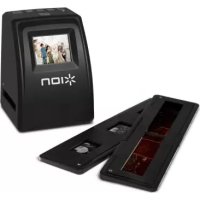
Film 2 SD Plus - Scanner ION - Gratis gebruiksaanwijzing en handleiding
Vind de handleiding van het apparaat gratis Film 2 SD Plus ION in PDF-formaat.



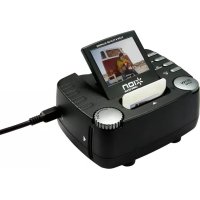
| Producttype | Film- en diascanner |
| Merk | ION |
| Model | Film 2 SD Plus |
| Ondersteunde filmformaten | 135 (positief, negatief, zwart-wit), 110 (negatief), 126 (negatief) |
| Scherm | LCD (vloeibaar-kristalscherm) |
| Opslag | SD-kaart (niet inbegrepen) |
| Connectiviteit | USB 2.0, TV-uitgang (NTSC/PAL) |
| Voeding | Netadapter inbegrepen via USB-kabel of USB-poort |
| Inbegrepen software | MediaImpression (Windows en Mac) |
| Belangrijkste functies | Digitaliseren, bekijken, bewerken (automatische/handmatige verbetering, rode-ogen correctie, bijsnijden, rechttrekken, achtergrondvervaging, klonen, genezingspenseel) |
| Inbegrepen accessoires | Negatiefhouder, diahouder met snelle toevoer, reinigingsborstel, USB-kabel, TV-kabel, software-cd, snelstartgids, veiligheidsinstructies |
| Systeemcompatibiliteit | Windows XP SP2, Vista, 7, 8 (32/64-bit); Mac OS X 10.5 tot 10.8 |
| Minimale pc-configuratie | Pentium 4 1,6 GHz, 512 MB RAM, 500 MB schijfruimte |
| Minimale Mac-configuratie | Power PC G5 of Intel Core Duo, 768 MB RAM, 500 MB schijfruimte |
| Onderhoud en reiniging | Gebruik de meegeleverde reinigingsborstel voor lenzen en houders |
| Veiligheid | Lees de veiligheidsinstructies voor gebruik |
| Onderdelen en repareerbaarheid | Neem contact op met de technische ondersteuning van ION Audio of de verkoper |
Veelgestelde vragen - Film 2 SD Plus ION
Gebruikersvragen over Film 2 SD Plus ION
0 vraag over dit apparaat. Beantwoord die u kent of stel uw eigen vraag.
Stel een nieuwe vraag over dit apparaat
Download de handleiding voor uw Scanner in PDF-formaat gratis! Vind uw handleiding Film 2 SD Plus - ION en neem uw elektronisch apparaat weer in handen. Op deze pagina staan alle documenten die nodig zijn voor het gebruik van uw apparaat. Film 2 SD Plus van het merk ION.
GEBRUIKSAANWIJZING Film 2 SD Plus ION
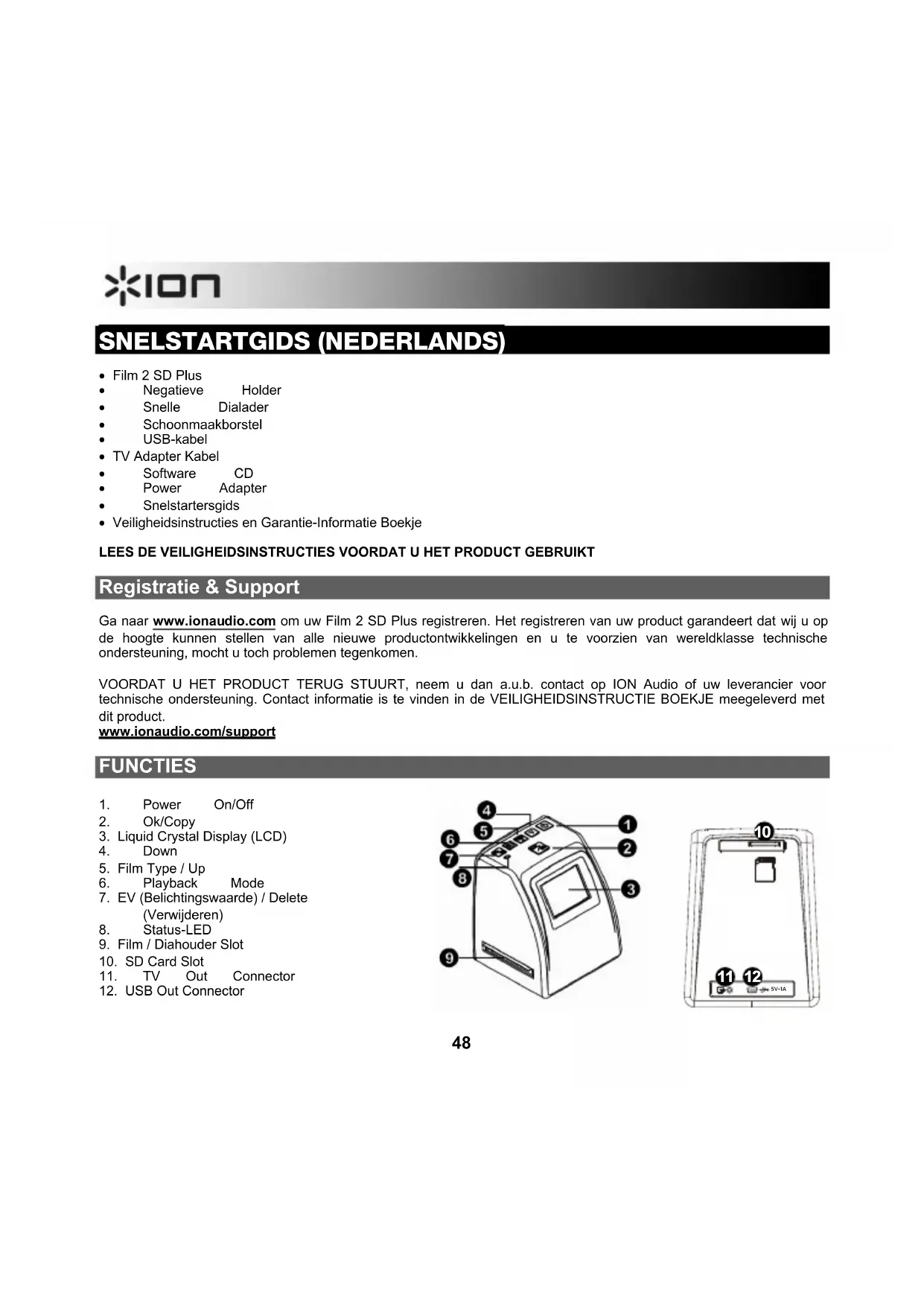
Film 2 SD Plus
Negatieve Holder
Snelle Dialader
Schoonmaakborstel
USB-kabel
- TV Adapter Kabel
Software CD
Power Adapter
Snelstartersgids
Veiligheidsinstructies en Garantie-Informatie Boekje
LEES DE VEILIGHEIDSINSTRUCTIES VOORDAT U HET PRODUCT GEBRUIKT
Registraratie & Support
Ga waar www.ionaudio.com om uw Film 2 SD Plus registereren. Het registereren van uw product garandeert dat wij u op de hoogte+kennen stellen van alle neue productontwikkelingen en u te voorzien van wereldklasse technische ondersteuning, mocht u toch problemen gegenkomen.
VOORDAT U HET PRODUCT TERUG STUURT, neem u dan a.u.b. contact op ION Audio of uw leverancier voor technische ondersteuning. Contact informatatie is te vinden in de VEILIGHEIDSINSTRUCTIE BOEKJE meegeleverd met dit product.
- Pentium® 4, 1.6 GHz of gelijkwaardig AMD Athlon
Vrije USB 2.0-poort - Minimaal 512MB intern geheugen
500MB vrije schijfruimte
1024 x 768 kleurenmonitor
CD-ROM-station
Windows XP Service Pack 2, Windows Vista (32/64-bit), Windows 7 (32/64-bit), Windows 8 (32/64-bit)
Software Installatie
Plaats de CD in het CD-ROM-station. Klik op "Install Software" in het venster dat verschijnt na plaatsing van de CD. Als dit venster Niet automatisch verschijnt: dubbelklik eerst op "Mijn Computer" en daarna op de naam van de CD. Het venster zou要去en verschijnen. Als het venster nog steeds Niet verschijnt, klik dan met de rechtermuisknop op de naam van de cd-rom en selecteer: "Verkennen". Van zodra de inhoud van de cd-rom verschijnt, dubbelklik op het ".exe" bestand.
Mac:
Mac Systemvereisten
Power PC G5 of Intel Core Duo processor aanbevolen
Vrije USB 2.0-poort
- Minimaal 768MB intern geheugen
500MB vrije schijfruimte
1024 x 768 kleurenmonitor
CD-ROM-station
Mac OS X 10.5 - 10.8
Dubbeldklik op de CD, dubbelklik op het Medialmpression installmentiebestand. Volg de instructies op het scherm om de software te installereren. Raadpleeg de sticker met het seriENUMmer op het CD label voor de installmentie licentiesleutel.
Opmerking: Het is möglichk dat u uw system wachtwoord moet invoeren tijdens het installmentieproces.
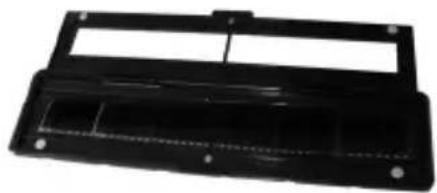
GEBRUIK VAN DE FILM / DIA HOUDER
- Houd de film houder met het glanzende oppervlak waar boven.
- Open de film houder.
- Zet de film in de houder.
- Sluit de film houder, om ervoor te zorgen dat de magneten vast zitten.
GEBRUIK VAN DE SNELLE DIALADER
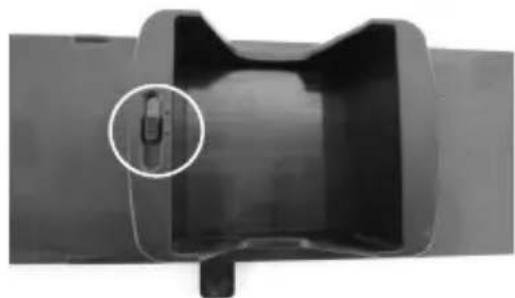
- Stapel uw dia's in de snelle dialader met de hendel helemaal waar rechts.
Groot Dot: Als uw dia's dunner zichn dan 1,6 mm, zet de schakelaar dan in de stand "1.1-1.6".
Medium Dot: Als uw dia's dikker zich dan 1,6 mm, zet de schakelaar dan in de stand "1.6-2.2".
Gering Dot: Als uw dia's dikker zichn dan 2,2 mm,zet de schakelaar dan in deze stand.
Opmerking: Als u de dikte van uw dia's Niet kent, gebruik deze schakelaar dan Niet. Als uw dia's beschrijven vastzitten in de snelle dia-aanvoerlade, verwijder dan de snelle dia-aanvoerlade, zet de schakelaar in de andere stand en probeer opnieuw.
- Plaats de snelle dialader in de SLEUF VAN DE FILMHOUDER.
- Duw de hendel maar links en trek daarna de hendeltering nuar rechts, om een dia uit de lader in de Film 2 SD Plus te laden. Herhaal deze stap voor de volgende dia's (die gebruike dia's de andere Kant op zullen duwen).
UW AFBEELDINGEN SCANNEN
- Sluit Film 2 SD Plus aan op de USB poort van uw computer of op een stopcontact met de meegeleverde adapter.
- Schakel de Film 2 SD Plus in met de Power-knop.
- Plaats uw SD-kaart in de SD-kaartsleuf met de gouden contactpunter omhoog en van u af. Wanneru uw gescande afbeeldingen opslaat, worden deze opgeslagen op de SD-kaart.
- Plaats uw dia('s) of negatif in de juiste houder.
- Plaats de houder in de juiste Film / Diahouder Slot, het afstemmen van de driehoek of cirkel vormen op Film 2 SD Plus op de film / dia houder.
- Druk op de Film Type knop om het filmtype dat u gebruikt te selecteren:
135 positief (dia)
Opmerking: Onjuiste selectie van het filmtype kan ongewenste resultaten geben.
- Om de helderheid (belichting) aan te passen, drukt u op de EV / Wissen-knop om de belichting waarde aan te passen. Druk op de Up of Down knop om de belichtingscompensatie aan te passen van +2EV tot -2EV in stappen van 0,5.
- Neem uw afbeelding op door op de OK-knop te drukken.
UW AFBEELDINGEN BEKIJKEN
Wanner u de Playback Mode opent, za uw opnames worden weergegeven in een diavoorstelling, zodat u ze kunt bekijken.
Als er geen afbeeldingen zijn opgeslagen op de SD-kaart in de Playback Mode, een "?" pictogram verschijnt op het scherm.
Om de SD-kaart te verwijderen om eldersuw afbeeldingen te bekijken:
- Schakel Film 2 SD Plusuit door op de Power-knopte drukken.
- Werp uw SD-kaartuit door deze in te drukken en cervolgens uit de sleuf te trekken.
- Als u uw Foto's wilt bekijken,plaatst u de SD-kaart in een SD-compatible apparaat, zoals een digitale fotolijst, computer of television.
Opmerking: Als u uw afbeeldingen wilt bekijken op uw TV inplaats van de weergave van de Film 2 SD Plus, sluit u de TV OUT aan van de Film 2 SD Plus op uw TV-video input met de meegeleverde TV-output kabel.
Het bekijken van uw afbeeldingen vanuit een TV:
- Stel uw TV in de juiste video-input mode, en sluit de tv-kabel van de Film 2 SD Plus aan op de TV.
- Druk op de Playback-knop op de Film 2 SD Plus voor het bekijken van afbeeldingen op de TV.
- Kies of uw land de NTSC- of PAL-systeme gebruikt. Druk op de Up-knop om verder door Foto's te gaan en druk op de Down-knop de vorige foto's te beoordelen. (Bewoners van Noord-Amerika, Centraal-Amerika, sommige delen van Zuid-Amerika en Japan要去en NTSC selecteren. De meeste andere landen要去en PAL selecteren.)
- Druk opniew op de Playback knop om een Foto diavoorstelling weer te geven op de TV. U kunt de diavoorstelling stoppen door op de Up of Down-knop te drukken.
- Ga verder met de diashow door op de Playback knop opniew te drukken.
- Druk op de Playback knop tijdens de diashow om de TV-modus te verlaten.
Het verwijderen van uw afbeeldingen:
- In de Playback Mode, om de huidige afbeelding te verwijderen, druk op de Delete knop eenmaal, en druk verwolgens op de OK knop.
- Om alle afbeeldingen te verwijderen, druk tweeemaal op de Delete knop, en druk cervolgens op de OK knop.
- Om de SD-kaart te formatteren, druk drie keer op de Delete knop en druk verwolgens op de OK knop.
Opmerking: Bij het formatteren van de SD-kaart worden alle bestanden op de kaart verwijdert. Als u de afbeeldingen Niet wil verwijderen, drukt u eenmaal op de Down knop om "NO" te selecteren en verrolgens druk u op de OK knop.
UW AFBEELDINGEN OVERBREngen
Als u uw afbeeldingen van de SD-kaart wilt overbrengen aan uw computer:
- Sluit de meegeleverde USB-kabel van Film 2 SD Plus aan op de USB poort van uw computer en verwolgens schakel Film 2 SD Plus aan met behulp van de Power-knop.
- Op het display verschijnt "SD TO PC". Om de USB-modus te gebruiken, drukt u op de Up-knop om "Yes" te selectoren en druk verwolgens op de OK-knop.
Opmerking: Terwijl de Film 2 SD Plus in USB-modus zit, zult u Niet in staat+zijn om andere Foto's te scannen. Om opnieuw te kuren scannen, schakelt u de Film 2 SD Plus uit, cervolgens opnieuw inschaken en voer de Capture Mode in.
- Film 2 SD Plus zal verschijnen als "Film 2 SD Plus" in My Computer (Windows) of op uw Desktop (Mac).
A. Om de Film 2 SD Plus te gebruiken als een SD-kaartlezer om afbeeldingen over te brengen: Open de Film 2 SD Plus-station / map, dan klik en sleep de Foto'saar een map op de harde schijf van uw computer.
B. Om Medialmpression te gebruiken om Foto's te importeren vanaf de SD-kaart: Open de Medialmpression software en selecteer het Import menu. Standaard, za Medialmpression alle gescande Foto's selecteren op de SD-kaart voor import. Als u alleen sommige Foto's wilt importeren, selekteert u alleen de bestanden die u wilt importeren. Klik verwolgens op de Import knop om de transfer te starten.
- Wanneru klaar bent, drukt u op de power-knop op de Film 2 SD Plus om deze uit te schakelen.
Film 2 SD Plus gebruiken met behulp van uw iPad:
Het gebruik van de Film 2 SD Plus vanuit uw iPad vereist de Apple iPad Camera Connection Kit (beschikbaar in de Apple Store). De Camera Connection Kit bevat twee adapters - een met een SD-kaartsleuf en een met een USB-verbinding.
- Sluit de adapter aan met een SD-kaartsleuf op uw iPad.
- Verwijder de SD-kaartuit Film 2 SD Plus.
- Plaats voorzichtig uw SD-kaart (met uw scans) in de SD-kaartsleuf van de adapter.
- Nadat u verbinding krijgt, worden u gevraagd om uw scans over te brengen vanuit uw SD-kaart maar uw iPad. Deze scans worden weergegeven in de Foto's biblitheek van uw iPad. U heb tu toegang tot hen als je gewend bent op uw iPad, overbrengen maar uw computer, enz.
BEWERKEN VAN AFBEELDINGEN
Klik eerst op een afbeelding om deze te selecteren; gebruik hierna de hulpmiddelen in Medialmpression om de afbeeldingen waar wens te bewerken. Module Photo Editing Tools bevat een complete set bedieningselementen voor verbetering, bewerking en retoucheren van Foto's. De vensters konnen worden uitgerektaar een groe afbeelding van de actieve Foto. Dubbelklik op de werkbalk in de module om het venster het gehele scherm te latent vullen. Naast het groter werkvlak voor de Foto's bevat module Photo Editing Tools ook vijf verschillende sets bedieningselementen:
INSTELLLEN
ENHANCE - Functie VERBETEREN omvat twee typen bedieningselementen:
AUTO ENHANCE - Klik op knop "Auto Enhance" om de algemene kwaliteit van uw afbeeldingen met een enkele klik te verbeteren.
MANUAL FIX - Voor exacte controle over verbetering van afbeeldingen worden helderheid, contrast en scherpt met schuifbalken ingesteld.
Het handmatig verbeteren van een Foto:
- Gebruik de schuifbalken om de niveaus voor helderheid, contrast, saturatie, kleurtoon en scherpte in te stellen.
- Gebruik de schuifbalk 'zoom' voor een close-up om te zien hoe de aanpassing de Foto beinvloedt.
- Klik op "Apply" (toepassen) wanner het resultaat u bevalt, of "Cancel" (annuleren) wanner dit nicht het geval is.
COLOR - Deze functie is ontworpen om onnatuurlijke kleuren of te donker uitgevalen Foto's te herstellen. Het is ook een prima functie voor het verbeteren van gescande versies van oude afbeeldingen die vervaagd zijn of waarvan de kleuren na al die jaren veranderd�.
Het herstellen van de kleur van een Foto:
- Gebruik de schuifbalken voor kleurenbalans om de kleuren van de Fotomeer naturulijk te lately lijken. Voeg rood of geel toe om de Foto een warmere uitraling te Geven. Voeg blauw of groen toe om de Foto een koelere uitraling te Geven.
- Verplaats de schuifbalk 'Lighter/Darker' (lichter/donkerder) maar links om verborgen details in een donkere Foto helder te krijgen of�chts om een vervaagde Foto waar als/Newt te latenten.
- Klik op "Apply" (toepassen) wanner het resultaat u bevalt, of "Cancel" (annuleren) wanner dit Niet het geval is.
RED-EYE - Met deze functie herstelt u rode ogen - een algemeen probleem bij fotograferen met een flitser. Er zijn twee manieren om rode ogen te herstellen:

AUTOMATISCH HERSTellen
- Klik eenvoudig op knop "Fix red eye" om de rode ogen automatisch te lately herstellen.
- Als nicht alles hersteld worden, gebruik dan methode "Click to fix".
HANDMATIG HERSTellen
- Gebruik schuifbalk 'zoom' op de werkbalk om in te zoomen op de Foto.
- Sleep hetkleine witte venster in de zoomnavigator om deze over een rood oog te plaatsen.
- Plaats de cursor direct over het rode oog en klik.
- Herhaal het proces tot alle rode ogen hersteld zichn.
- Klik op "Undo" (herstel) als u een fout maakt of het resultaat u Niet bevalt.
CROP - Deze functie stelt u in staat Foto's bij te werken voor een dramatisch effect of de afleidende delen van een afbeelding te verwijdenen. Deze functie stelt u in staat Foto's bij te werken voor een dramatisch effect of de afleidende delen van een afbeelding te verwijdenen.
Gebruik van functie crop:
- Kies de oriëntatie (staand of liggend).
- Selecteer een vaste verhouding voor de rechthoek voor het bijwerken (4:6, 5:7, 8:10) of kies "Custom" (aangepast) als u een andere verhouding wilt gebruiken.
- Maak de rechthoek op maat door de rode lijnen aan te klikken en ze te verslepen.
- Verplaats de rechthoek in positie door in het rode gebied te klikken en te verslepen.
- Klik op "Crop". Het gebied binnen de rechthoek blijft behouden, het gebied erbuien worden wegeknipt.
- Klik op "Undo" (herstel) als u een fout maakt of het resultaat u Niet bevalt.
STRAIGHTEN - Deze functie stelt u in staat Foto's te herstellen die schuin lijken te staan.
Gebruik van functie "Straighten":
- Beweeg de schuifbalk (of klik op de knappen voor roteren) tot de Fotorecht lijkt.
- Gebruik de supergeponeerde rasterlijnen voor verticale en horizontale referentie.
- Klik op "Apply" (toepassen) wonneer het resultaat u bevalt. Klik op "Cancel" (annuleren) wonneer dit nicht het geval is.
*ion
BLUR BACKGROUND - Deze functie kan op subsiele wijze ingezet worden - om onbelangrijke details in de achtergrond te latent verwijnen, of voor een dramatisch efect door het hoofdonderwerp van de foto er goed uit te latenten springen.
Gebruik van functie Blur Background:
- Trek met de cursor een lijn rond de person of het object dat u wilt accentueren. Wanner u de muisknop loslaat za het gebied buiten de getrokken lijn Licht vervaagd worden.
- Met de eerste schuifbalk kut u de overgang tussen het vervaagde en het Niet vervaagde gebied scherp of iust vloeijend maken.
- Met de tweede schuifbalk kurz u de vergaging versterken of verminderen.
- Klik op "Apply" (toepassen) wanner het resultaat u bevalt. Klik op "Cancel" (annuleren) wanner dit nicht het geval is.
OPSLAAN VAN DE RESULTATEN - Wonneer u klaar bent met het bewerken van de Foto, klikt u op "Save as" om de resultaten op te slaan. U kuntervoortkien het originele bestand te overschrijven of een niew bestand op te slaan. Klik op "Close" om module Photo Editing te verlaten.
RETOUCHEREN
HEALING BRUSH - De Healing Brush kan zaken als stof, krassen en oneffenheden in de huid herstellen. Gebruik van de Healing Brush bij oneffenheden in de huid:

- Stel een bronpunt vast voor de Healing Brush door toets Shift ingedrukt te houden en te klikken op een gebied van de huid dat qua kleur en structuur overeenkomt met het gebied dat u wilt bewerken.
- Gebruik 'zoom' om in te zoomen op de oneffenheid.
- Pas de grotte van de Healing Brush aan zodat de cursor (cirkel) slechts jets groter is dan de oneffenheid.
- Strijk over de oneffenheid heb. Het gebied zal worden gecamoufleerd. Klik op "Undo" (herstel) als u een fout maakt of het resultaat u Niet bevalt.
CLONE - Hulpmiddel Clone helpt bij het verwijderen van ongewenste elementen uit een Foto. Het kan ook gebruikt worden voor een grappig efect, zoals het verplaatsen van een neus van een persoon maar een andere.
Gebruik van functie Clone om een telefoonpaal UIT de achtergrond van een Foto te verwijden:
- Stel een bronpunt voor functie Clone vast door toets Shift ingedrukt te honden en te klikken op een gebied in de lucht dat u wilt gebruiken om over de telefoonpaal teplaatsen.
- Pas de grootte van de Brush aan zodate de cursor (cirkel) slechts ie's groter is dan het meest brede deel van de telefooenpaal.
- Klik en houd de muisknop ingedrukt; strijk voorzichtig over de telefoonpaal. Laat de muisknop Niet los tot het hele gebied bewerkt is. De lucht worden op deplaats van de telefoonpaal gekopieerd.
- Klik op "Undo" (herstel) als u een fout maakt of het resultaat u Niet bevalt.
LIGHTEN/DARKEN - Hulpmiddel Light/Darken worden gebruikt voor aanpassing van specifieke gebieden in een Foto.
SMUDGE - Simuleert het uitsmeren van natte verf. Klik op de schuifbalken hieronder en beweeg ze om grootte en scherpte van de kwast te wijzigen.
SHARPEN - Maak vage gebieden scherp. Klik op de schuifbalken hieronder en beweeg ze om grootte en transparantie van de kwast te wijzigen.
BLUR - Maak ruwe gebieden vloeiender. Klik op de schuifbalken hieronder en beweeg ze om grootte en intenseit van de kwast te wijzigen.
PAINT BRUSH - Hiermee kurz u op uw afbeelding "verven" wonneer u de muis gebrukt en ingedrukt houdt en de muis dan beweegt. Klik op de schuifbalken hieronder en beweeg ze om de groote en transparantie van de kwast te wijzigen.
LINE - Trekt een rechte lijn in de Foto. Klik op de schuifbalken hieronder en beweeg deze om de bredte en transparantie van de lijn te wijzigen.
ERASER - Simuleert een gummetje, waarmee de m.b.v. hulpmiddelen paintbrush en line aangebrachte belijning en kleuruit de fotovewijderd worden. Klik op de schuifbalken hieronder en beweeg ze om de grootte en effect van het gummetje te wijzigen.

KLEMBORD
Snijd afbeeldingen bij door selectie van Rectangular (rechthoekig), Elliptical (elliptisch), Freehand (vrije hand), Magic Wand (toverstokje) en Magnetic (magnetisch).
N.B.: Voor meer gedetailleerde informatie raadpleegt u de [Hulpsectie] van het programma.
SPECIFICATIONS

- Registraratie & Support
- Software Installatie
- Mac:
- Mac Systemvereisten
- GEBRUIK VAN DE FILM / DIA HOUDER
- GEBRUIK VAN DE SNELLE DIALADER
- UW AFBEELDINGEN SCANNEN
- UW AFBEELDINGEN BEKIJKEN
- Om de SD-kaart te verwijderen om eldersuw afbeeldingen te bekijken:
- Het bekijken van uw afbeeldingen vanuit een TV:
- Het verwijderen van uw afbeeldingen:
- UW AFBEELDINGEN OVERBREngen
- Als u uw afbeeldingen van de SD-kaart wilt overbrengen aan uw computer:
- Film 2 SD Plus gebruiken met behulp van uw iPad:
- BEWERKEN VAN AFBEELDINGEN
- INSTELLLEN
- AUTOMATISCH HERSTellen
- HANDMATIG HERSTellen
- *ion
- RETOUCHEREN
- KLEMBORD
- SPECIFICATIONS
Merk : ION
Model : Film 2 SD Plus
Categorie : Scanner