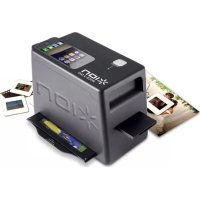
iPics2Go - Scanner ION - Kostenlose Bedienungsanleitung
Finden Sie kostenlos die Bedienungsanleitung des Geräts iPics2Go ION als PDF.



| Produkttyp | Dia-, Negativ- und Fotoscanner |
| Marke | ION |
| Modell | iPics2Go |
| Abmessungen (L x B x H) | 210 x 121 x 155 mm |
| Gewicht | 0,45 kg |
| Stromversorgung | 4 AA-Batterien (nicht enthalten) |
| iOS-Kompatibilität | iPhone 4 und iPhone 4S |
| Erforderliche App | iPics2Go (kostenloser Download im App Store) |
| Scanformate | Dias, Negative, Fotos 3x5 und 4x6 |
| Enthaltenes Zubehör | Halterung für Negativ/Dia, Fotohalterung, 4 AA-Batterien, Kurzanleitung, Sicherheits- und Garantieheft |
| Hauptfunktionen | Scannen über die iPhone-Kamera, Weißabgleich-Einstellung, Speichern, E-Mail-Versand, Teilen auf Facebook |
| Pflege und Reinigung | Mit einem weichen, trockenen Tuch reinigen. Keine Scheuermittel verwenden. |
| Sicherheit | Nicht Feuchtigkeit aussetzen. Nur empfohlene Batterien verwenden. Nicht zerlegen. |
| Ersatzteile und Reparatur | Die Scanhalterungen sind auf der Website des Herstellers erhältlich. Für Reparaturen wenden Sie sich an den technischen Support. |
| Allgemeine Informationen | Produktregistrierung auf ionaudio.com für optimierten technischen Support empfohlen. |
Häufig gestellte Fragen - iPics2Go ION
Benutzerfragen zu iPics2Go ION
0 Frage zu diesem Gerät. Beantworten Sie die, die Sie kennen, oder stellen Sie Ihre eigene.
Eine neue Frage zu diesem Gerät stellen
Laden Sie die Anleitung für Ihr Scanner kostenlos im PDF-Format! Finden Sie Ihr Handbuch iPics2Go - ION und nehmen Sie Ihr elektronisches Gerät wieder in die Hand. Auf dieser Seite sind alle Dokumente veröffentlicht, die für die Verwendung Ihres Geräts notwendig sind. iPics2Go von der Marke ION.
BEDIENUNGSANLEITUNG iPics2Go ION
Schnellstart-Anleitung
Sicherheitshinweise und Garantieinformationen
REGISTRIERUNG
Bitte besuchen Sie http://www.ionaudio.com, um iPICS2GO zu registrieren. Wenn Sie Ihr Produkt registrieren, sorgen wir dafür, dass Sie immer am neuesten Stand aller Produktentwicklungen sind. Außerdem bieten wir Ihnen erstklassige technische Unterstützung an, sollten Sie auf Probleme stoßen.
KOMPATIBLE iOS-GERÄTE
iPICS2GO ist mit folgenden iOS-Geräten kompatibel (nicht im Lieferumfang enthalten):
iPhone 4*
iPhone 4S*
SO VERWENDEN SIE iPICS2GO
Hinweis: Laden Sie die iPICS2GO App vom App Store auf Ihr iPhone 4 oder iPhone 4S bevor Sie iPICS2GO verwenden.
So verwenden Sie die iPICS2GO App:
- Öffnen Sie den App Store auf Ihrem iPhone (nicht im Lieferumfang enthalten) und laden Sie die iPICS2GO App.
- Öffnen Sie die iPICS2GO App.
- Schalten Sie den iPICS2GO-Scanner ein. Wenn die Power-LED leuchtet, setzen Sie das iPhone so in die iPhone-Dockingstation ein, dass der Bildschirm nach oben zeigt.
- Legen Sie Ihr Dia, Negativ oder Foto in den entsprechenden Halter ein.
- Schieben Sie den Halter in den Scanner. (Vergewissern Sie sich, dass der zweite, ungenutzte Halter aus dem Scanner entfernt wurde.)
- Tippen Sie in der App auf die Schaltfläche für Ihren Filmtyp: Slides (Dias), Negatives (Negative), 3 x 5 oder 4 x 6.
- Adjust the holder so your image appears in the "crop box" on the camera screen. (4 x 6 nutzt den gesamten Bildschirm.) Die Crop-Box unterscheidet sich je nach gewähltem Filmtyp. Hier sind einige Beispiele von verschiedenen Crop-Boxes:

Negative und Dias

3×5

4×6
- Möglicherweise müssen Sie den "Weißabgleich" der Kamera anpassen. Um dies zu tun, berühren Sie den Bildschirm in den dunkleren oder helleren Bildbereichen des gescannten Bildes. Stellen Sie außerdem sicher, dass der Blitz der Kamera auf Off (Aus) steht.
- Tippen Sie auf das Kamerasymbol, um das Bild aufzunehmen. Wenn Sie mit dem Resultat zufrieden sind, tippen Sie auf Use (Verwenden) oder auf Retake (Erneute Aufnahme), um es noch einmal zu versuchen.
- Wenn das gescannte Bild in der App aufscheint, tippen Sie auf: Save (Speichern), um es in Ihrem iPhone-Fotoalbum zu speichern, Email, um es jemandem zu e-mailen oder Facebook, um es auf Facebook hochzuladen. Bitte beachten Sie, dass das Foto bei der Auswahl Email oder Facebook nicht in Ihrem iPhone-Fotoalbum gespeichert wird. Für weitere Informationen besuchen Sie www.ionaudio.com/ipics2go.
FUNKTIONEN
- Ein-/Ausschalter - Schaltet iPICS2GO ein/aus.
- Blendenöffnung des iPhone - Richten Sie die iPhone-Kamera auf diese Öffnung, um das Bild aufzunehmen.
- iPhone-Dockingstation – Setzen Sie das iPhone in diese Halterung ein, wenn Sie zum Scannen
- bereit sind.
- Batteriefach- Legen Sie hier 4 AA-Batterien ein, um iPICS2GO mit Strom zu versorgen.
- Negativ/Dia-Halter– Legen Sie hier den Negativ/Dia-Halter ein.
- Fotohalter – Legen Sie den mitgelieferten Fotohalter hier ein.
TECHNISCHE DATEN
• ABMESSUNGEN: (B x T x H): 8,25 "x 4,75" x 6,1" (210mm x 121mm x 155mm)
• GEWICHT: 1 lb (0,45 kg)
INHOUD VAN DE DOOS
iPICS2GO
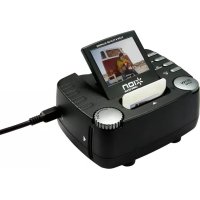


Marke : ION
Modell : iPics2Go
Kategorie : Scanner