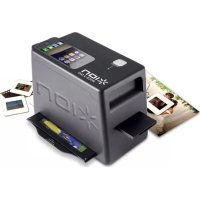
iPics2Go - Scanner ION - Manuale utente e istruzioni gratuiti
Trova gratuitamente il manuale del dispositivo iPics2Go ION in formato PDF.




| Tipo di prodotto | Scanner per diapositive, negativi e foto |
| Marca | ION |
| Modello | iPics2Go |
| Dimensioni (L x P x H) | 210 x 121 x 155 mm |
| Peso | 0,45 kg |
| Alimentazione | 4 pile AA (non incluse) |
| Compatibilità iOS | iPhone 4 e iPhone 4S |
| App necessaria | iPics2Go (download gratuito dall'App Store) |
| Formati di scansione | Diapositive, negativi, foto 3x5 e 4x6 |
| Accessori inclusi | Supporto per negativo/diapositiva, supporto per foto, 4 pile AA, guida all'uso semplificata, libretto di sicurezza e garanzia |
| Funzioni principali | Scansione tramite la fotocamera dell'iPhone, regolazione del bilanciamento del bianco, salvataggio, invio via email, condivisione su Facebook |
| Manutenzione e pulizia | Pulire con un panno morbido e asciutto. Non usare prodotti abrasivi. |
| Sicurezza | Non esporre all'umidità. Utilizzare solo pile raccomandate. Non smontare. |
| Pezzi di ricambio e riparabilità | I supporti di scansione sono disponibili sul sito del produttore. Per riparazioni, contattare il supporto tecnico. |
| Informazioni generali | Registrazione del prodotto consigliata su ionaudio.com per un supporto tecnico ottimizzato. |
Domande frequenti - iPics2Go ION
Domande degli utenti su iPics2Go ION
0 domanda su questo apparecchio. Rispondi a quelle che conosci o fai la tua.
Fai una nuova domanda su questo apparecchio
Scarica le istruzioni per il tuo Scanner in formato PDF gratuitamente! Trova il tuo manuale iPics2Go - ION e riprendi in mano il tuo dispositivo elettronico. In questa pagina sono pubblicati tutti i documenti necessari per l'utilizzo del tuo dispositivo. iPics2Go del marchio ION.
MANUALE UTENTE iPics2Go ION
CONTENUTI DELLA CONFEZIONE
iPICS2GO
Vassoio porta negativi/diapositive
Vassoio portafoto (3" x 5" / 4" x 6")
4 batterie AA
Guida rapida
Libretto di istruzioni di sicurezza e garanzia
REGISTRAZIONE
Recarsi alla pagina http://www.ionaudio.com per registrare l'iPICS2GO. La registrazione del prodotto ci consente di tenervi aggiornati con tutti gli ultimissimi sviluppi del prodotto e di offrirvi assistenza tecnica di livello mondiale, in caso di eventuali problemi.
DISPOSITIVI iOS COMPATIBILI
L'iPICS2GO è compatibile con i seguenti dispositivi iOS (non in dotazione):
- iPhone 4^*
- iPhone 4S*
UTILIZZO DELL'iPICS2GO
Nota bene: prima di utilizzare l'iPICS2GO, scaricare l'app iPICS2GO dall'App Store sul proprio iPhone 4 o iPhone 4S.
Per utilizzare l'app iPICS2GO:
-
Aprire l'App Store sull'iPhone (non in dotazione) e scaricare l'app iPICS2GO.
-
Aprire l'app iPICS2GO.
-
Accendere lo scanner iPICS2GO. Quando la spia di alimentazione si accende, collocare l'iPhone nell'apposito cradle con lo schermo rivolto verso l'alto.
-
Collocare la diapositiva, il negativo o la foto nel supporto adeguato.
-
Inserire il supporto nello scanner. (Assicurarsi di rimuovere dallo scanner il secondo supporto, inutilizzato.)
-
Nell'app, premere il pulsante relativo al proprio tipo di pellicola: Diapositive, Negativi, 3 x 5, o 4 x 6.
-
Regolare il supporto in modo che l'immagine compaia nella "casella di taglio" dello schermo della macchina (4 x 6 impiega l'intero schermo). L'area di taglio cambia a seconda del tipo di pellicola prescelto.
Si vedano esempi qui di seguito:

-
Può essere necessario regolare l'equilibrio del bianco" della macchina fotografica. Per farlo, toccare lo schermo nelle aree più scure o più chiare dell'immagine sottoposta a scansione. Assicurarsi inoltre che il flash della macchina fotografica sia disattivato (Off).
-
Toccare l'icona della macchina fotografica per acquisire l'immagine. Se si è soddisfatti della scansione realizzata, toccare Use (usa), in caso contrario, toccare Retake (acquisisci di nuovo) per riprovare.
-
Quando l'immagine scansionata compare nell'app, si può toccare: Save (salva nell'album fotografico dell'iPhone), Email (invia a qualcuno tramite e-mail), o Facebook (carica su Facebook). Va notato che selezionando Email o Facebook l'immagine non verrà salvata nell'album dell'iPhone. Per maggiori informazioni recarsi alla pagina www.ionaudio.com/ipics2go.
CARATTERISTICHE
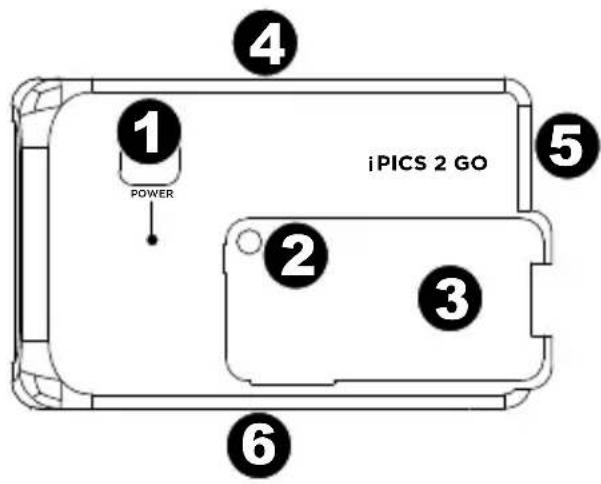
- Interruttore di alimentazione (power) – Accende e spegne l'iPICS2GO.
- Apertura per macchina fotografica iPhone – Rivolgere la macchina fotografica dell'iPhone verso questo foro per acquisire l'immagine sorgente.
- Cradle per iPhone – Collocare l'iPhone a questo livello quando si è pronti a procedere alla scansione.
- Scomparto batterie – Inserire qui 4 batterie AA per alimentare l'iPICS2GO.
- Vassoio porta diapositive/negativi – Inserire qui il vassoio porta diapositive/negativi.
- Vassoio portafoto – Inserire il vassoio portafoto in dotazione a questo livello.
SPECIFICHE TECNICHE
• DIMENSIONI: (L x P x H): 210 x 121 x 155mm (8.25" x 4.75" x 6.1")
• PESO: 0,45 kg (1 lb)

LIEFERUMFANG
iPICS2GO
Negativ/Dia-Halter
Fotohalter (3 "x 5" / 4 "x 6")
4 AA-Batterien
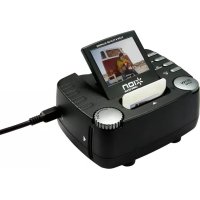


Marca : ION
Modello : iPics2Go
Categoria : Scanner