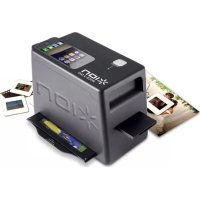
iPics2Go - Escáner ION - Manual de uso y guía de instrucciones gratis
Encuentra gratis el manual del aparato iPics2Go ION en formato PDF.



| Tipo de producto | Escáner de diapositivas, negativos y fotos |
| Marca | ION |
| Modelo | iPics2Go |
| Dimensiones (L x P x A) | 210 x 121 x 155 mm |
| Peso | 0,45 kg |
| Alimentación | 4 pilas AA (no incluidas) |
| Compatibilidad iOS | iPhone 4 y iPhone 4S |
| Aplicación requerida | iPics2Go (descarga gratuita en la App Store) |
| Formatos de escaneo | Diapositivas, negativos, fotos 3x5 y 4x6 |
| Accesorios incluidos | Soporte para negativo/diapositiva, soporte para foto, 4 pilas AA, guía de uso simplificada, folleto de seguridad y garantía |
| Funciones principales | Escaneo a través de la cámara del iPhone, ajuste del balance de blancos, guardar, enviar por correo electrónico, compartir en Facebook |
| Mantenimiento y limpieza | Limpiar con un paño suave y seco. No usar productos abrasivos. |
| Seguridad | No exponer a la humedad. Usar solo pilas recomendadas. No desmontar. |
| Piezas de repuesto y reparabilidad | Los soportes de escaneo están disponibles en el sitio del fabricante. Para cualquier reparación, contactar al soporte técnico. |
| Información general | Se recomienda registrar el producto en ionaudio.com para un soporte técnico optimizado. |
Preguntas frecuentes - iPics2Go ION
Preguntas de los usuarios sobre iPics2Go ION
0 pregunta sobre este aparato. Responde a las que conoces o haz la tuya.
Hacer una nueva pregunta sobre este aparato
Descarga las instrucciones para tu Escáner en formato PDF gratis! Encuentra tus instrucciones iPics2Go - ION y toma tu dispositivo electrónico nuevamente en la mano. En esta página están publicados todos los documentos necesarios para el uso de su dispositivo. iPics2Go de la marca ION.
MANUAL DE USUARIO iPics2Go ION
GUÍA DE INICIO RÁPIDO
ESPAÑOL (5 - 7)
GUIDE D'UTILISATION SIMPLIFIÉ
FRANÇAIS (8 - 10)
GUIDA RAPIDA
ITALIANO (11 - 13)
KURZANLEITUNG
DEUTSCH (14 - 16)
SNELSTARTGIDS
NEDERLANDS (17 - 19)

BOX CONTENTS
iPICS2GO
Negative/Slide Tray
Bandeja para negativos y diapositivas
Bandeja para foto (8 x 13 cm / 10 x 15 cm) (3" x 5" / 4" x 6")
4 pilas AA
Guía de inicio rápido
Folleto de información sobre la seguridad y la garantía
REGISTRO
Visite http://www.ionaudio.com para registrar su iPICS2GO. El registro de su producto asegura que podamos mantenerle actualizado con los nuevos desarrollos de productos y brindarle apoyo técnico de categoría mundial en caso de que tenga algún problema.
DISPOSITIVOS iOS COMPATIBLES
El iPICS2GO es compatible con los siguientes dispositivos iOS (no incluidos):
iPhone 4*
iPhone 4S*
CÓMO USAR EL iPICS2GO
Nota: Antes de usar el iPICS2GO, baje la aplicación de iPICS2GO de la tienda de aplicaciones App Store a su iPhone 4 o iPhone 4S.
Para usar la aplicación de iPICS2GO:
- Abra App Store en su iPhone (no incluido) y baje la aplicación de iPICS2GO.
- Abra la aplicación de iPICS2GO.
- Encienda el escáner iPICS2GO. Cuando se ilumina la luz de encendido, coloque el iPhone en la base para el mismo con la pantalla mirando hacia arriba.
- Coloque la diapositiva, el negativo o la foto en el soporte apropiado.
- Inserte el soporte en el escáner. (Asegúrese de retirar del escáner el segundo soporte, que no se usa.)
- En la aplicación, toque el botón correspondiente al tipo de película: Slides (Diapositivas), Negatives (Negativos), 3 x 5 ó 4 x 6.
- Ajuste el soporte de modo que la imagen aparezca en el "recuadro de recorte" de la pantalla de la cámara. (En 4 x 6 se usa la pantalla completa.) El área de recorte difiere según el tipo de película que se elige. Vea a continuación ejemplos del área del recuadro de recorte:

Negativos and diapositivas

3x5

4x6
- Puede ser necesario ajustar el "balance de blanco" de la cámara. Para hacerlo, toque la pantalla en las áreas más oscuras o más luminosas de la imagen que se va a escanear. Además, asegúrese de que el flash de su cámara esté apagado.
- Toque el icono de la cámara para tomar la fotografía. Si está satisfecho con el escaneado resultante, toque Use (Usar) o toque Retake (Repetir la toma) para realizar un nuevo intento.
- Cuando la imagen escaneada aparece en la aplicación, puede tocar: Save (guardarla en el álbum de fotos de su iPhone, Email (enviarla por correo electrónico a alguien) o Facebook (subirla a Facebook). Tenga en cuenta que al seleccionar Email o Facebook, no se guarda en el álbum de fotos de su iPhone. Para más información, visite www.ionaudio.com/ipics2go.
CARACTERÍSTICAS
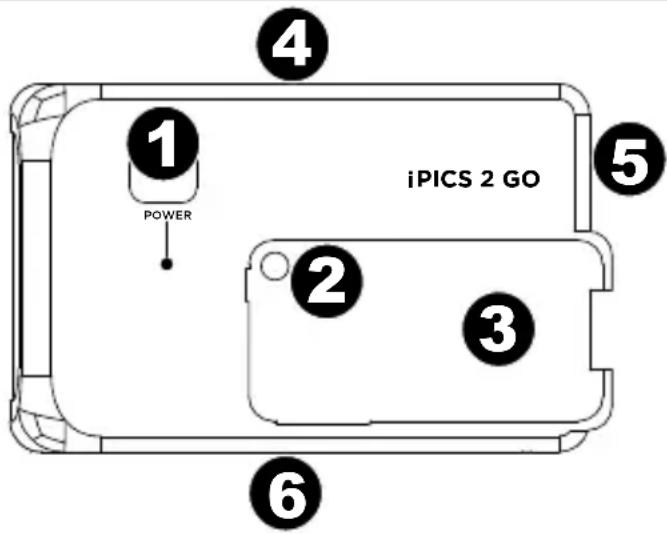
- Encendido – Este botón se utiliza para encender y apagar el iPICS2GO.
- Apertura de la cámara del iPhone – Haga que la cámara del iPhone enfrente a este orificio para capturar la fuente de imagen.
- Base para el iPhone – Coloque aquí el iPhone cuando esté listo a escanear.
- Compartimiento de las pilas – Inserte aquí 4 pilas AA para alimentar el iPICS2GO.
- Bandeja para diapositivas y negativos – Inserte aquí la bandeja para diapositivas y negativos.
- Bandeja para el soporte de fotos – Inserte aquí el soporte de fotos incluido.
ESPECIFICACIONES
• DIMENSIONES: (Ancho x prof x alt): 210 x 121 x 155 (8.25" x 4.75" x 6.1")
- PESO: 0.45 kg (1 lb)
CONTENU DE LA BOÎTE
iPICS2GO
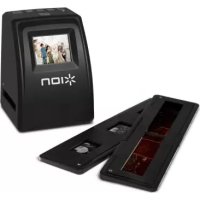

Marca : ION
Modelo : iPics2Go
Categoría : Escáner