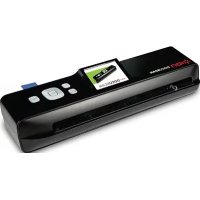
DocuScan - Scanner ION - Notice d'utilisation et mode d'emploi gratuit
Retrouvez gratuitement la notice de l'appareil DocuScan ION au format PDF.

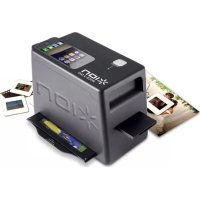
| Type de produit | Scanner photo portable |
| Marque | ION |
| Modèle | DocuScan |
| Catégorie | Scanner |
| Alimentation | Adaptateur secteur 5V CC (prise DC 5V) |
| Support de stockage | Carte SD / MMC |
| Formats de numérisation | Photos (recommandé avec enveloppe protectrice) |
| Écran | Écran intégré pour visualisation |
| Fonctions principales | Numérisation de photos, enregistrement sur carte SD/MMC, transfert vers PC via mode Mass Storage, rotation d'image |
| Dimensions (approx.) | 300 x 80 x 60 mm (estimation pour scanner portable) |
| Poids (approx.) | 0,5 kg (estimation) |
| Entretien et nettoyage | Nettoyer l'extérieur avec un chiffon doux et sec. Ne pas utiliser de liquides agressifs. |
| Sécurité | Utiliser uniquement l'adaptateur fourni. Ne pas exposer à l'humidité. Débrancher avant nettoyage. |
| Pièces détachées et réparabilité | Contacter le service client ION pour pièces et réparations. |
| Informations générales | Notice d'utilisation disponible en téléchargement. Compatible PC pour transfert de fichiers. |
FOIRE AUX QUESTIONS - DocuScan ION
Questions des utilisateurs sur DocuScan ION
0 question sur cet appareil. Repondez a celles que vous connaissez ou posez la votre.
Poser une nouvelle question sur cet appareil
Téléchargez la notice de votre Scanner au format PDF gratuitement ! Retrouvez votre notice DocuScan - ION et reprennez votre appareil électronique en main. Sur cette page sont publiés tous les documents nécessaires à l'utilisation de votre appareil DocuScan de la marque ION.
MODE D'EMPLOI DocuScan ION
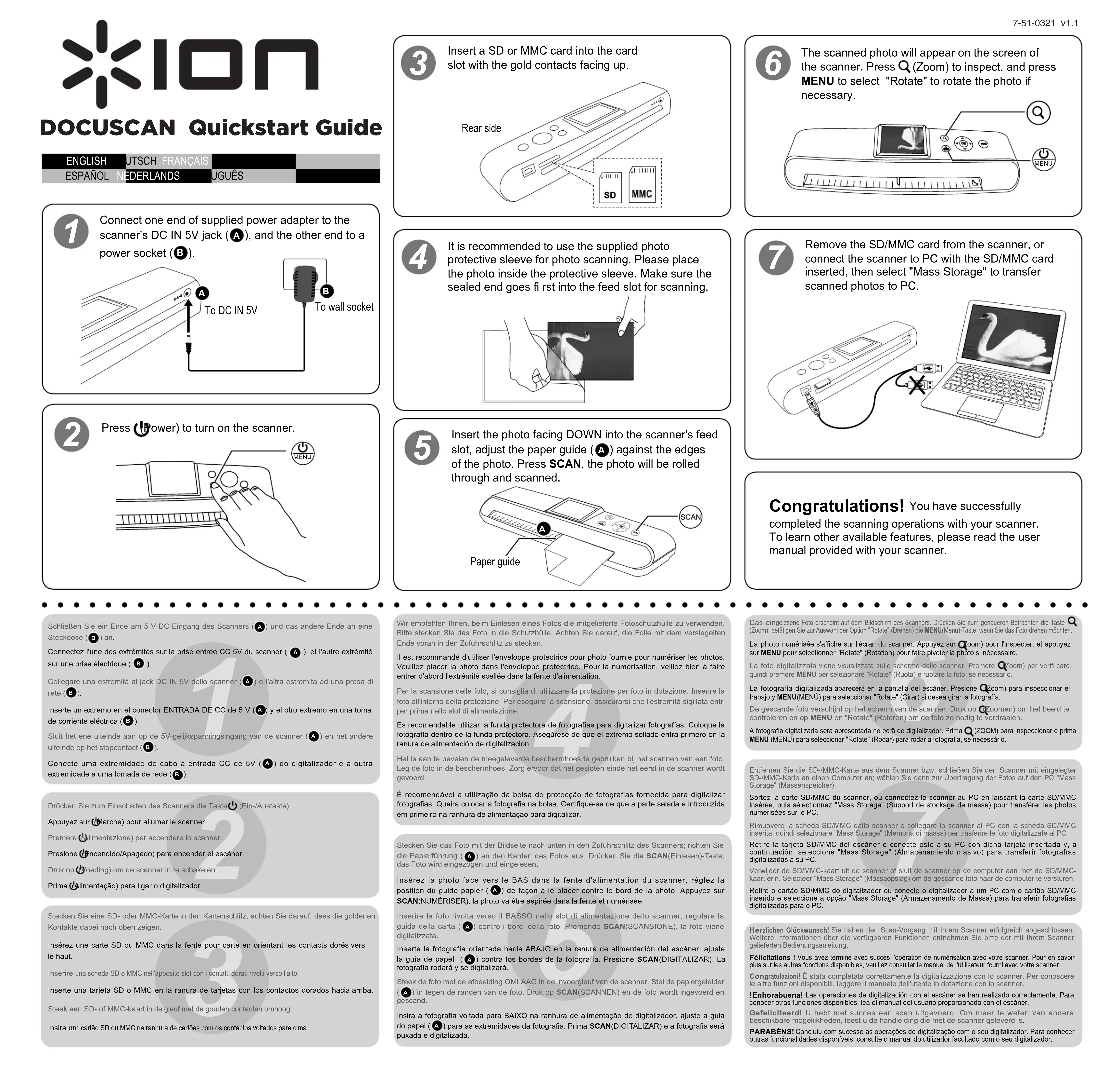
Connectez l'une des extrémités sur la prise entrée CC 5V du scanner (A), et l'autre extrémité sur une prise électrique (B).
Appuyez sur (Marche) pour allumer le scanner.
Insérez une carte SD ou MMC dans la fente pour carte en orientant les contacts dorés vers le haut.
Il est recommandé d'utiliser l'enveloppe protectrice pour photo fournie pour numériser les photos. Veuillez placer la photo dans l'enveloppe protectrice. Pour la numérisation, veillez bien à faire entrer d'abord l'extrémité scellée dans la fente d'alimentation.
Insérez la photo face vers le BAS dans la fente d'alimentation du scanner, réglez la position du guide papier (A) de façon à le placer contre le bord de la photo. Appuyez sur SCAN(NUMÉRISER), la photo va être aspirée dans la fente et numérisée
La photo numérisée s'affiche sur l'écran du scanner. Appuyez sur (Room) pour l'inspecter, et appuyez sur MENU pour sélectionner "Rotate" (Rotation) pour faire pivoter la photo si nécessaire.
Sortez la carte SD/MMC du scanner, ou connectez le scanner au PC en laissant la carte SD/MMC insérée, puis sélectionnez "Mass Storage" (Support de stockage de masse) pour transférer les photos numérisées sur le PC.
Rimuovere la scheda SD/MMC dallo scanner o collegare lo scanner al PC con la scheda SD/MMC inserita, quindi selezionare "Mass Storage" (Memoria di massa) per trasferire le foto digitalizzate al PC Retire la tarjeta SD/MMC del escáner o conecte este a su PC con dicha tarjeta insertada y, a continuación, seleccione "Mass Storage" (Almacenamiento masivo) para transferir fotografías digitalizadas a su PC.
Verwijder do SD/MMC-kaart uit de scanner of sluit de scanner op de computer aan met de SD/MMC-kaart erin. Selecteer "Mass Storage" (Massaopslag) om de gescande foto naar de computer te versturen. Retire o cartão SD/MMC do digitalizador ou conecte o digitalizador a um PC com o cartão SD/MMC inserido e seleccione a opção "Mass Storage" (Armazenamento de Massa) para transferir fotografias digitalizadas para o PC.
Félicitations ! Vous avez terminé avec succès l'opération de numérisation avec votre scanner. Pour en savoir plus sur les autres fonctions disponibles, veuillez consulter le manuel de l'utilisateur fourni avec votre scanner. Congratulazioni! È stata completata correttamente la digitalizzazione con lo scanner. Per conoscere le altre funzioni disponibili, leggere il manuale dell'utente in dotazione con lo scanner.

Marque : ION
Modèle : DocuScan
Catégorie : Scanner