
FW55EZ20L - Moniteur SONY - Notice d'utilisation et mode d'emploi gratuit
Retrouvez gratuitement la notice de l'appareil FW55EZ20L SONY au format PDF.
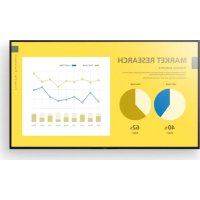



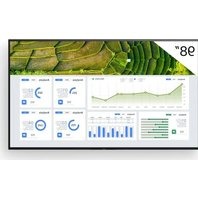
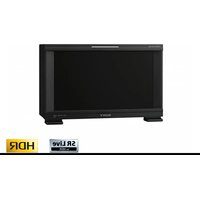
| Type de produit | Moniteur LCD professionnel |
| Marque | Sony |
| Modèle | FW55EZ20L |
| Type d'affichage | LCD avec rétro-éclairage LED |
| Résolution d'affichage | 3840 x 2160 (4K) |
| Taille d'écran (diagonale) | 138.8 cm (55 pouces) |
| Dimensions (L x H x P) | 124.3 x 72.1 x 7.1 cm |
| Poids | 15.3 kg |
| Alimentation | 220-240 V AC, 50 Hz |
| Consommation en veille | 0.5 W |
| Sortie son (RMS) | 10 W + 10 W |
| Connectivité HDMI | 4 entrées HDMI (HDCP 2.3), HDMI IN 3 avec eARC/ARC |
| Connectivité USB | 2 ports USB 2.0 (500 mA max) |
| Autres connecteurs | VIDEO IN (mini-prise), sortie optique audio, casque, LAN, RS-232C |
| Réseau sans fil | Wi-Fi 802.11a/b/g/n/ac, Bluetooth 5.0 |
| Fonctions professionnelles | BRAVIA Signage Free, planification d'alimentation, redémarrage périodique, contrôle IP/RS-232C |
| Montage mural | Compatible supports SU-WL850 (sauf 50/43) et SU-WL450 |
| Température de fonctionnement | 0 °C à 40 °C |
| Humidité de fonctionnement | 10 % à 80 % HR (sans condensation) |
| Accessoires fournis | Télécommande, piles, support de table, guide d'installation |
FOIRE AUX QUESTIONS - FW55EZ20L SONY
Questions des utilisateurs sur FW55EZ20L SONY
0 question sur cet appareil. Repondez a celles que vous connaissez ou posez la votre.
Poser une nouvelle question sur cet appareil
Téléchargez la notice de votre Moniteur au format PDF gratuitement ! Retrouvez votre notice FW55EZ20L - SONY et reprennez votre appareil électronique en main. Sur cette page sont publiés tous les documents nécessaires à l'utilisation de votre appareil FW55EZ20L de la marque SONY.
MODE D'EMPLOI FW55EZ20L SONY
Consignes de sécurité ..... 2
Schéma de connexion ..... 4
Télécommande et Moniteur LCD .... 6
Réglages Pro .... 7
BRAVIA Signage Free ..... 8
Fonctions de commande .... 11
RS-232C 11
Contrôle IP .... 12
Installation du Moniteur LCD au mur .... 13
Dépannage .... 14
Spécifications ..... 15
À propos des manuels
Ce Moniteur LCD est livré avec les manuels suivants. Conservez les manuels à titre de référence.
Guide d'installation
• Installation et configuration du Moniteur LCD.
Guide de référence (ce manuel) / Consignes de sécurité
Consignes de sécurité, télécommande, dépannage, fixation murale, spécifications, etc.
Aide
Vous trouverez des renseignements supplémentaires sur le dépannage et d'autres informations utiles directement sur votre Moniteur LCD.
Appuyez sur HELP sur la télécommande pour afficher une liste de thèmes.
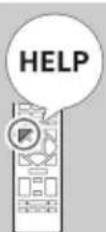
Les menus de configuration sont sujets à modification sans préavis.
IMPORTANT - Lisez le Contrat de licence logicielle de l'utilisateur final avant d'utiliser votre produit Sony. Utiliser votre produit indique que vous avez accepté le Contrat de licence logicielle de l'utilisateur final. Le contrat de licence logicielle entre vous et Sony est disponible en ligne sur le site Web Sony (https://www.sony.net/tv-software-licenses/) ou sur l'écran de votre produit. Allez dans [Réglages] → [Système] → [À propos de] → [Informations légales] → [Avis et licences].
Remarque
- Avant d'utiliser le Moniteur LCD, lisez les « Consignes de sécurité ».
- Lisez la documentation de sécurité fournie pour plus d'informations de sécurité.
- Les images et illustrations reprises dans ce manuel et dans le Guide d'installation sont fournies pour référence uniquement et peuvent présenter des différences par rapport au produit proprement dit.
Emplacement de l'étiquette d'identification
Les étiquettes reprenant le numéro de modèle, la date de production (année/mois) et les caractéristiques nominales de l'alimentation se trouvent à l'arrière du Moniteur LCD ou de l'emballage.
AVIS IMPORTANT
Avis concernant les équipements radio
Le soussigné, Sony Corporation, déclare que les équipements radioélectriques de type FW-75EZ20L, FW-65EZ20L, FW-55EZ20L, FW-50EZ20L, FW-43EZ20L sont conformes à la directive 2014/53/UE. Le texte complet de la déclaration UE de conformité est disponible à l'adresse internet suivante : https://compliance.sony.eu
Pour cet équipement radio, les restrictions de mise en service ou de demandes d'autorisation d'utilisation suivantes s'appliquent en AT, BE, HR, CY, CZ, DK, EE, FI, FR, DE, EL, HU, IE, IT, LV, LT, LU, MT, NL, PL, PT, SK, SI, ES, SE, UK, UK (NI), IS, LI, NO, CH, BG, RO, TR, AL, BA, MK, MD, RS, ME, Kosovo :
La bande 5150 - 5350 MHz est limitée aux utilisations en intérieur uniquement.
Consignes de sécurité
Installation/Mise en place
Installez et utilisez le Moniteur LCD conformément aux instructions ci-dessous afin d'éviter tout risque d'incendie, d'électrocution ou autre dommage et/ou blessure.
Installation
- Le Moniteur LCD doit être installé à proximité d'une prise de courant aisément accessible.
- Positionnez le Moniteur LCD sur une surface stable et horizontale afin d'éviter qu'il ne tombe, n'entraîne des blessures ou n'endommage des biens.
- Installez le Moniteur LCD dans un endroit où vous ne risquez pas de le pousser, de le tirer ou de le renverser.
- Installez le Moniteur LCD de façon à ce que son support de table ne dépasse pas du meuble pour Moniteur LCD (non fourni). Si le support de table dépasse du meuble pour Moniteur LCD, le Moniteur LCD risque d'être renversé, de tomber, d'être endommagé ou de provoquer des blessures. (Modèles avec support de table uniquement)
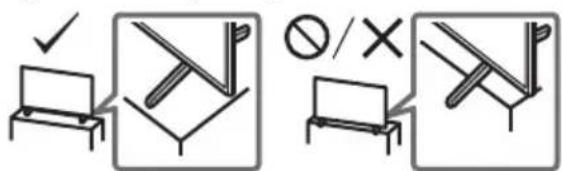
- Avant de transporter le Moniteur LCD, débranchez tous ses câbles.
- La présence de deux personnes ou plus est nécessaire pour le transport des Moniteurs LCD de grande taille.
- Pour transporter le Moniteur LCD à la main, saisissez-le de la manière illustrée. N'exercez aucune pression sur le panneau LCD ni sur le cadre qui entoure l'écran.
- Pour soulever ou déplacer le Moniteur LCD, saisissez-le par sa base.
- Lors de la manipulation ou du montage du Moniteur LCD, ne couchez pas le Moniteur LCD (pour modèle de Moniteur LCD concerné uniquement).
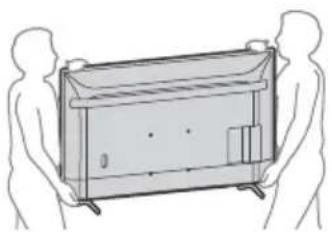
- Lorsque vous transportez le Moniteur LCD, ne le soumettez pas à des secousses ou des vibrations excessives.
- Lorsque vous transportez le Moniteur LCD pour le porter à réparer ou lorsque vous déménagez, glissez-le dans son emballage et son carton d'origine.
Prévention des basculements (modèles avec support de table uniquement)
FW-65EZ20L / 55EZ20L / 50EZ20L / 43EZ20L
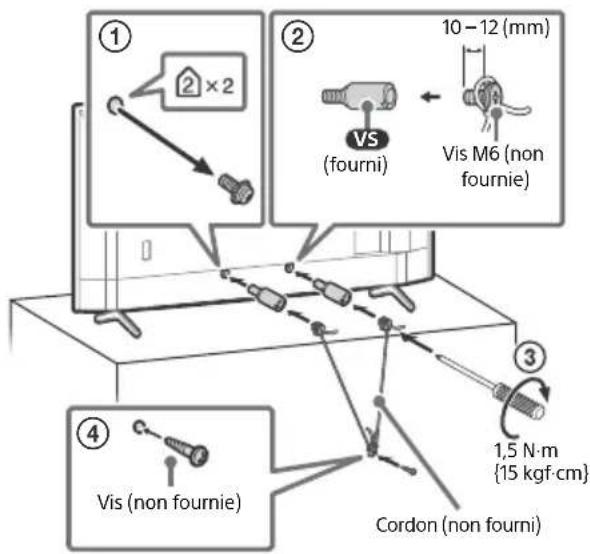
Schéma de connexion
Remarque
- Les bornes et les noms peuvent varier selon la région/le pays/le modèle du Moniteur LCD.
![graph TD A["Home Device"] --> B["USB 1 / USB 2"] B --> C["5V 500 mA MAX"] B --> D["5V 500 mA MAX"] B --> E["DIGITAL AUDIO OUT (OPTICAL)"] E --> F["∅"] F --> G["∅"] G --> H["VIDEO IN / VIDEO/AUDIO L-R"] H --> I["∅ / ∅"] I --> J["HDMI IN 1"] I --> K["∅"] K --> L["2"] L --> M["3"] M --> N["4"] N --> O[…](/content/2026/03/522371/images/f7e37f3798c67a205ef05d510fb8310cc975fa86a8bb476b6bde52d35ea75b17.jpg)
1 USB
1 USB 2
- Le raccordement d'un grand périphérique USB peut interférer avec les autres périphériques raccordés.
2 (Casque)
- Prend en charge une mini-prise stéréo à 3 pôles uniquement.
- Vous ne pouvez pas reproduire le son en sortie du casque et des haut-parleurs du Moniteur LCD simultanément.
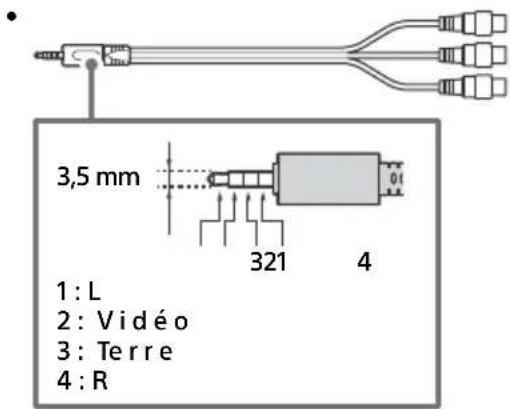
3
- Dans le cas d'une connexion composite, utilisez un câble d'extension analogique (non fourni).
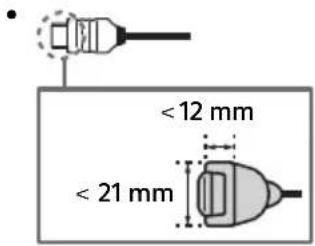
4 HDMI IN 1/2/3
- L'interface HDMI peut transférer la vidéo et l'audio numériques sur un seul câble.
Raccordez votre système audio au HDMI IN 3 pour acheminer l'audio de votre Moniteur LCD vers votre système audio. Un système audio compatible avec eARC/ARC peut envoyer des vidéos au Moniteur LCD et recevoir l'audio du Moniteur LCD via le même câble HDMI. Si votre système audio n'est pas compatible avec eARC/ARC, un raccordement supplémentaire à DIGITAL AUDIO OUT (OPTICAL) est nécessaire.
- Utilisez le câble HDMI avec Ethernet pour raccorder le système audio avec eARC.
5 REMOTE RS-232C
- Borne pour communication série. Pour plus de détails, reportez-vous à « Fonctions de commande ».
RX TX GND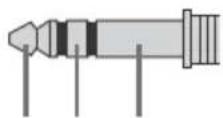
Télécommande et Moniteur LCD
La forme de la télécommande, la disposition, la disponibilité et la fonction des touches de la télécommande peuvent varier selon votre région/pays/modèle de Moniteur LCD et selon les réglages du Moniteur LCD.
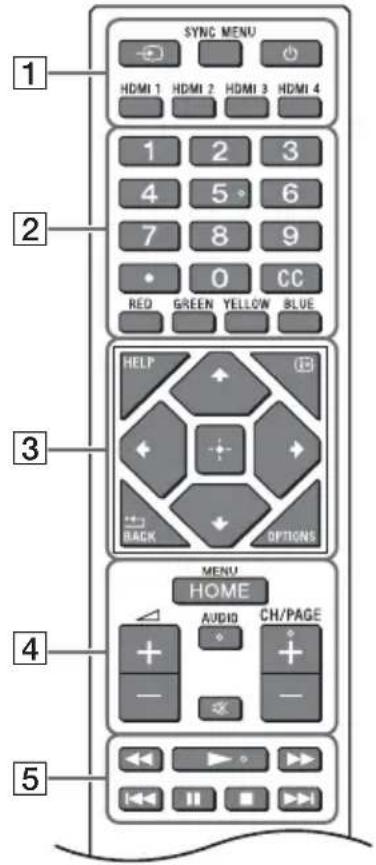
1 (Sélection de l'entrée) : Pour afficher et sélectionner la source d'entrée, etc.
SYNC MENU : Affichez le menu BRAVIA Sync.
(Alimentation) HDMI 1/2/3/4
2 Touches numériques
(point) CC
Touches de couleurs
3 HELP : Affichez le menu Aide.
(i+ (Affichage à l'écran) : Affichez des informations.
/BACK
OPTIONS : Affiche une liste des fonctions utilisables à ce moment-là.
+/↓/←/→/☐ (Touches directionnelles de navigation) : Navigation et sélection du menu à l'écran.
4 HOME/MENU
△ +/- (Volume)
AUDIO* : Pour sélectionner le son d'une source multilingue ou un double son (selon la source du programme).
※ (Coupure du son)
CH/PAGE +/-
5
![graph TD A["6"] --> B(( )) B --> C[" "] C --> D["7"]](/content/2026/03/522371/images/7a3103f8bcec91cce8a14df7d0d7ba74019ce2e87b46c1489fd3e7c5503f3157.jpg)
6 ⏻ (Alimentation)
7 Capteur de télécommande / LED
* Le raccourci d'accessibilité est disponible en maintenant enfoncée la touche AUDIO.
Réglages Pro
Dans [Réglages Pro], vous pouvez utiliser diverses fonctions pratiques pour un usage professionnel.
Comment utiliser les réglages Pro
1. Appuyez sur la touche HOME/MENU de la télécommande. 2. Allez dans [Réglages] → [Réglages Pro], puis sélectionnez les réglages souhaités.
Pour chaque réglage, reportez-vous à ce qui suit.
Réinitialiser les réglages Pro
Toutes les modifications seront annulées et les réglages par défaut seront rétablis.
Installer APK
Installez le fichier APK pour l'application Android TV sur l'écran à l'aide d'un support de stockage USB.
1. Sélectionnez [Réglages Pro] → [Installer APK].
2. Sélectionnez un APK.
Remarque
- Ce menu s'affiche uniquement lorsque le fichier .apk existe dans le support de stockage USB.
Optimisation de l'entrée PC
Affiche le format PC typique en plein écran en conservant le rapport hauteur/largeur.
1 Sélectionnez [Réglages Pro] → [Optimisation de l'entrée PC]. 2 Modifiez les réglages. Le réglage par défaut est désactivé.
Sortie de veille à la détection d'un signal
a) Allume automatiquement le Moniteur LCD et commute sur l'entrée lorsque l'entrée HDMI est connectée. b) Éteint automatiquement le Moniteur LCD lorsque l'entrée HDMI est déconnectée.
1 Sélectionnez [Réglages Pro] → [Sortie de veille à la détection d'un signal]. 2 Sélectionnez l'option. [Désactiver] (Défaut) : La fonction est désactivée. [Toujours activée] : Les deux fonctions a) et b) sont activées. [Changement d'entrée uniquement] : Seule la fonction a) est activée. [Aux heures spécifiées] : Vous pouvez préciser l'heure de début/fin d'activation de la fonction.
Verrouiller les paramètres
Vous pouvez protéger les réglages du [Réglages Pro] en utilisant un code PIN.
1 Sélectionnez [Réglages Pro] → [Verrouiller les paramètres]. 2 Définissez le code PIN en suivant les instructions affichées à l'écran.
Source d'entrée initiale
Définissez l'entrée qui s'affiche à la mise sous tension du Moniteur LCD.
1 Sélectionnez [Réglages Pro] → [Source d'entrée initiale].
2 Sélectionnez une source d'entrée principale.
Planification de l'alimentation
Réglez les heures de mise sous tension et de mise hors tension automatiques du Moniteur LCD, y compris un programme d'exécution périodique (quotidien ou hebdomadaire).
1 Sélectionnez [Réglages Pro] → [Planification de l'alimentation]. 2 Sélectionnez l'heure / le jour de la semaine pour la mise sous tension et la mise hors tension.
Redémarrage périodique
Redémarre le Moniteur LCD à une heure définie. Cela permet de programmer les redémarrages périodiques (quotidiens ou hebdomadaires). Vous pouvez choisir si un redémarrage doit être exécuté ou non lorsque l'écran est allumé. Il est recommandé de programmer un redémarrage périodique du Moniteur LCD pour maintenir la stabilité du système.
1 Sélectionnez [Réglages Pro] → [Redémarrage périodique]. 2 Activez la fonction [Redémarrage périodique].
3 Réglez l'heure, le jour de la semaine pour le redémarrage du Moniteur LCD. 4 Choisissez si un redémarrage doit être exécuté ou non lorsque le Moniteur LCD est allumé.
Écran / Télécommande
Active ou désactive les touches du Moniteur LCD ou de la télécommande.
1 Sélectionnez [Réglages Pro] → [Écran / Télécommande]. 2 Sélectionnez une option. [Contrôle de l'écran] : Activez ou désactivez les touches de l'écran. [Télécommande IR] : Activez ou désactivez les touches de la télécommande IR.
Entrées externes
Définit quelles sources d'entrée sont disponibles.
1 Sélectionnez [Réglages Pro] → [Entrées externes]. 2 Sélectionnez une entrée. 3 Sélectionnez une option. [Utiliser avec les étiquettes] : L'étiquette d'information de l'entrée apparaît sur l'écran. [Utiliser sans les étiquettes] : L'étiquette d'information de l'entrée n'apparaît pas sur l'écran. [Ne pas utiliser] : L'entrée est désactivée en mode Pro.
BRAVIA Signage Free
Vous permet de lire des films et des photos stockés sur un support de stockage USB en insérant le périphérique USB dans un port USB du Moniteur LCD.
Fichiers et formats pris en charge
Format vidéo*1*2 MP4 AVC, MP4 AVC/HEVC (.mp4) MPEG TS AVC/MPEG2 (.m2ts)
*1 La résolution maximale prise en charge est de 3840 × 2160 pour un modèle 4K et de 1920 × 1080 pour un modèle 2K. *2 La fréquence d'images est de 30 fps.
Format photo JPEG 1 (.jpg, .jpeg) BMP 2 (.bmp) PNG 2 (.png) GIF 2 (.gif)
1 La résolution maximale prise en charge est de 3840 × 2160 pour un modèle 4K. 2 La résolution maximale prise en charge est de 1920 × 1080 pour un modèle 2K.
Format audio MP3 (.mp3) (44,1 kHz, 48 kHz) (2 canaux) AAC (.m4a) (44,1 kHz, 48 kHz) (2 canaux)
Que préparer
Formatez le système de fichiers du support de stockage USB en utilisant l'option NTFS ou FAT32.
Démarrez BRAVIA Signage Free
Sélectionnez [BRAVIA Signage Free] sur l'écran [Accueil] du Moniteur LCD.
La première fois que vous ouvrez [BRAVIA Signage Free], l'écran [Paramètres de base] s'affiche.
La fois suivante, les contenus enregistrés s'affichent.
Vous pouvez afficher l'écran [Paramètres de base] en maintenant la touche 1 de la télécommande enfoncée pendant plus de 3 secondes.
Si vous activez [Verrouiller les paramètres], entrez le code PIN pour voir [BRAVIA Signage Free].
Paramètres de l'écran Paramètres de base
[Paysage/Portrait], [Effet de transition] et [Texte].
Si vous activez le [Mode de présentation], vous pouvez sélectionner manuellement le contenu précédent ou suivant à l'aide de la touche gauche/droite de la télécommande.
Lecture du Diaporama
La lecture du Diaporama lira le contenu stocké sur le support de stockage USB dans l'ordre alphabétique.
1. Créez un dossier « media » dans le dossier racine du support de stockage USB et copiez les contenus. 2. Insérez le support de stockage USB dans un port USB du Moniteur LCD. 3. Allez dans [Accueil] → [BRAVIA Signage Free] pour afficher l'écran [Paramètres de base]. Pour afficher l'écran [Paramètres de base], maintenez la touche 1 de la télécommande enfoncée pendant plus de 3 secondes. 4. Réglez le [Mode de lecture] sur [Diaporama]. 5. Sélectionnez [Démarrer].
Créer et lire une liste de lecture
Il est possible de créer une liste de lecture qui spécifie l'ordre de lecture des contenus stockés sur le support de stockage USB.
1. Créez un dossier « media » dans le dossier racine du support de stockage USB et copiez les contenus. 2. Insérez le support de stockage USB dans un port USB du Moniteur LCD. 3. Allez dans [Accueil] → [BRAVIA Signage Free] pour afficher l'écran [Paramètres de base]. Pour afficher l'écran [Paramètres de base], maintenez la touche 1 de la télécommande enfoncée pendant plus de 3 secondes. 4. Appuyez sur la touche RED de la télécommande pour créer la liste de lecture et afficher l'écran [Paramètres de la liste de lecture]. Vous pouvez vérifier la fonction de la touche de couleur en bas de l'écran. 5. Entrez le nom de la liste de lecture à l'aide du clavier à l'écran. 6. Sélectionnez le contenu. Vous pouvez ajouter le contenu en choisissant [+]. 7. Sélectionnez [OK]. La liste de lecture est enregistrée et l'écran [Paramètres de base] s'affiche. 8. Sur l'écran [Paramètres de base], réglez le [Mode de lecture] sur [Liste de lecture] et sélectionnez le nom de la liste de lecture à lire, puis sélectionnez [Démarrer].
Lecture programmée de la liste de lecture
Vous pouvez programmer la lecture de la liste de lecture.
1. Allez dans [Accueil] → [BRAVIA Signage Free] pour afficher l'écran [Paramètres de base]. Pour afficher l'écran [Paramètres de base], maintenez la touche 1 de la télécommande enfoncée pendant plus de 3 secondes. 2. Sur l'écran [Paramètres de base], appuyez sur la touche GREEN de la télécommande. L'écran [Paramètres du calendrier] s'affiche. 3. Sur l'écran [Paramètres du calendrier], appuyez sur la touche RED de la télécommande et créez le nouveau programme. 4. Sélectionnez [OK]. Le Programme est enregistré et l'écran [Paramètres de base] s'affiche.
5. Sur l'écran [Paramètres de base], réglez le [Mode de lecture] sur [Programmé] et sélectionnez [Démarrer].
Remarque
- Les paramètres de date/heure du Moniteur LCD doivent être corrects.
Copie des contenus dans le stockage interne du Moniteur LCD
Vous pouvez copier les contenus du support de stockage USB dans le stockage interne du Moniteur LCD.
Vous pouvez lire les contenus du stockage interne du Moniteur LCD en remplaçant le paramètre [Stockage] par [Stockage interne] dans l'écran [Paramètres de base].
1 Sur l'écran [Paramètres de base], appuyez sur la touche YELLOW de la télécommande. L'écran [Gestion du contenu] s'affiche. 2 Appuyez sur la touche GREEN de la télécommande pour importer du contenu. Appuyez sur la touche RED de la télécommande pour supprimer du contenu. Appuyez sur la touche YELLOW de la télécommande pour effectuer des sélections multiples.
Importation en masse / Exportation en masse
Vous pouvez copier les paramètres et le contenu d'un Moniteur LCD vers un autre en utilisant le logiciel [BRAVIA Signage Free].
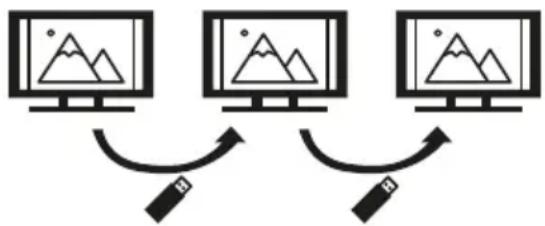
1 Connectez le support de stockage USB au Moniteur LCD. 2 Allez dans l'écran [Paramètres de base], sélectionnez [Importation en masse] ou [Exportation en masse]. [Importation en masse] : Importation des paramètres et du contenu depuis le support de stockage USB [Exportation en masse] : Exportation des paramètres et du contenu vers le support de stockage USB 3 Sélectionnez [OK] pour procéder à l'importation en masse / l'exportation en masse.
Démarrer automatiquement la lecture
1 Copiez le fichier « autorun.txt » dans le dossier « sony » et les contenus dans le dossier « media » du support de stockage USB. 2 Connectez le support de stockage USB au Moniteur LCD après sa mise sous tension. 3 La lecture de signalisation démarre lorsque le cordon d'alimentation secteur est à nouveau branché.
Fonctions de commande
RS-232C
Vous pouvez commander le Moniteur LCD depuis un service externe via RS-232C. Le raccordement RS-232C est expliqué brièvement dans cette page.
Interface
Raccordez le RS-232C au Moniteur LCD par le biais d'un mini-jack stéréo 3,5 mm.
Mini-jack stéréo 3,5 mm
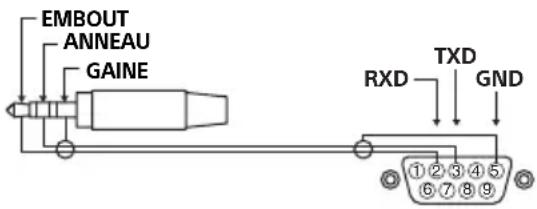
EMBOUT : Moniteur LCD → Contrôleur
ANNEAU : Contrôleur → Moniteur LCD
Réglages de connexion
Lors du raccordement RS-232C, effectuez les réglages de connexion ci-dessous.
| Débit en bauds 9600 bps |
| Données 8 bit |
| Parité Aucune |
| Bit de démarrage 1 bit |
| Bit d'arrêt 1 bit |
| Contrôle du débit Aucune |
Format de données
Nous introduisons le format de données pour la communication RS-232C ci-dessous.
(a) Requêtes du contrôleur au Moniteur LCD
| N° Élément Valeur | |||
| 1 En-tête 0x8C : Commande | |||
| 2 | Catégorie | 0x00 | (fixe) |
| 3 | Fonction | 0xXX | |
| 4 | Longueur | 0xXX (=Données X+1 octet) | |
| 5 | Données 1 0xXX | ||
| : | : | 0xXX | |
| : | : | 0xXX | |
| X+4 | Données X | 0xXX | |
| X+5 | Somme de contrôle | 0xXX | |
(b) Réponses du Moniteur LCD au contrôleur
| N° Élément Valeur | |||||||
| 1 En-tête 0x70 Réponse | |||||||
| 2 Réponse 0x00 Terminé (Fin normale) | |||||||
| 0x01 : Limite dépassée(Fin anormale-Valeur max. dépassée) | |||||||
| 0x02 : Limite dépassée(Fin anormale-Valeur min. dépassée) | |||||||
| 0x03 : Commande annulée (Fin anormale) | |||||||
| 0x04 : Erreur syntaxique (Erreur de format de données) | |||||||
| 3 | S | o | m | m | e | d | e |
Exemple de commande
Des exemples de commandes de communications RS-232C sont expliqués ci-dessous.
| Commande | En-tête | Catégorie | Fonction | Longueur | Données 1 | Données X | Somme de contrôle |
| Mise sous/hors tension | 0x8C | 0x00 | 0x00 | 0x02 | 0x00 (arrêt) | - 0x8E | |
| 0x01 (marche) | - | 0x8F | |||||
| Sélection d'entrée HDMI | 0x8C | 0x00 | 0x02 | 0x03 | 0x04 (HDMI) | 0x01 (#1) | 0x96 |
| 0x02 (#2) | 0x97 | ||||||
| 0x03 (#3) | 0x98 | ||||||
| 0x04 (#4) | 0x99 |
Pour en savoir plus sur le RS-232C, veuillez contacter votre représentant commercial.
Contrôle IP
Vous pouvez commander le Moniteur LCD via IP depuis une application HTML5/Android sur le périphérique externe. Vous pouvez gérer et suivre les informations d'entrée/alimentation, contrôler le Moniteur LCD comme la source d'entrée et le volume, par exemple.
Protocole IP pris en charge
| Nom du protocole | Couche | Format | Authentication | Explication |
| Simple Contrôle IP | TCP | Byte stream | ND | Seules les fonctions typiques sont prises en charge. |
Réglages du Moniteur LCD
Lors de l'utilisation du [Contrôle IP], réglez d'abord le Moniteur LCD comme suit.
Allez dans [Réglages] → [Réseau et Internet] → [Contrôle IP].
Pour le Simple Contrôle IP,
• Activez [Simple Contrôle IP].
Pour en savoir plus sur le [Contrôle IP], veuillez contacter votre représentant commercial.
Installation du Moniteur LCD au mur
Utilisation du Support de fixation murale en option (SU-WL850 ou SU-WL450)* (non fourni)
A l'attention des clients :
Pour protéger le produit et pour des raisons de sécurité, Sony conseille vivement de confier l'installation de votre Moniteur LCD à des revendeurs ou des installateurs agréés Sony. N'essayez pas de l'installer vous-même.
A l'attention des revendeurs et installateurs Sony :
Soyez particulièrement attentif à la sécurité pendant l'installation, l'entretien périodique et l'examen du produit.
Informations sur l'installation du Support de fixation murale
Pour obtenir les instructions de l'installation du Support de fixation murale, veuillez vous reporter à la section Informations sur l'installation (Support de fixation murale) sur la page du produit correspondant à votre modèle de Moniteur LCD.
- Suivez le mode d'emploi fourni avec le Support de fixation murale de votre modèle. Une certaine expérience est requise pour installer ce Moniteur LCD, en particulier pour déterminer la résistance du mur qui devra supporter le poids du Moniteur LCD.
- Sony n'est responsable d'aucun dégât ou blessure provoqué par une erreur de manipulation ou installation incorrecte.
- L'installation murale du Moniteur LCD doit être confiée à un technicien spécialisé.
- Pour des raisons de sécurité, il est vivement recommandé d'utiliser les accessoires Sony, notamment :
- Veillez à bien utiliser les vis fournies avec le Support de fixation murale lors de la mise en place du Support de fixation murale sur le Moniteur LCD. Les vis fournies sont conçues de la manière illustrée, mesurées à partir de la surface de fixation du Support de fixation murale.
Leur diamètre et leur longueur varient selon le modèle de support de fixation murale.
L'utilisation de vis autres que celles fournies peut occasionner des dégâts à l'intérieur du moniteur LCD ou provoquer sa chute, etc.
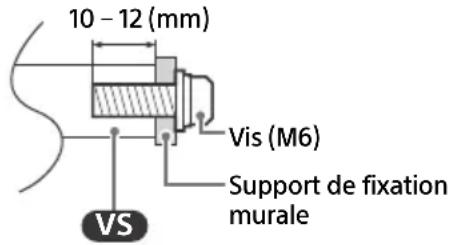
- Assurez-vous de ranger les vis non utilisées et le support de table en lieu sûr jusqu'à ce que vous soyez prêt à fixer le support de table (modèles avec support de table uniquement). Conservez les vis hors de portée des jeunes enfants. * Uniquement pour certaines régions, certains pays ou certains modèles.
Utilisation du support de fixation murale en option (sauf SU-WL850 ou SU-WL450) (non fourni)
Ce mode d'emploi du moniteur LCD illustre uniquement les étapes nécessaires à la préparation du moniteur LCD pour son installation murale avant sa fixation au mur.
Votre moniteur LCD peut être monté sur un mur à l'aide d'un support de fixation murale (non fourni). Si le support de table est attaché au moniteur LCD, il peut être nécessaire de détacher le moniteur LCD du support de table (modèles avec support de table uniquement). Préparez le moniteur LCD pour le support de fixation murale avant de réaliser le raccordement des câbles.
Pour protéger le produit et pour des raisons de sécurité, Sony conseille vivement de confier l'installation de votre moniteur LCD sur le mur à des professionnels qualifiés. N'essayez pas de l'installer vous-même.
- Suivez le mode d'emploi fourni avec le support de fixation murale de votre modèle. Une certaine expérience est requise pour installer ce moniteur LCD, en particulier pour déterminer la résistance du mur qui devra supporter le poids du moniteur LCD.
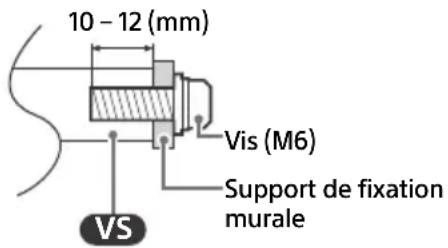
- Les vis d'installation du support de fixation murale au moniteur LCD ne sont pas fournies.
- La longueur de la vis du support de fixation murale diffère selon l'épaisseur du support de fixation murale. Veuillez vous référer à l'illustration ci-dessous.
Dépannage
Pour les dépannages généraux tels que : écran noir, absence de son, image figée, moniteur LCD ne réagissant plus ou perte de réseau, suivez les étapes ci-après.
1 Redémarrez votre moniteur LCD en appuyant sur la touche de mise en marche de la télécommande pendant environ cinq secondes et sélectionnez [Redémarrer]. Le moniteur LCD redémarre. Si le moniteur LCD n'est pas rétabli, essayez de débrancher le cordon d'alimentation secteur puis appuyez sur la touche de mise en marche sur le moniteur LCD et relâchez-la. Attendez deux minutes et branchez le cordon d'alimentation secteur. Ou appuyez sur la touche de mise en marche sur le moniteur LCD pendant environ 40 secondes jusqu'à ce que le moniteur LCD se mette hors tension.
2 Consultez le menu d'aide en appuyant sur la touche HELP de la télécommande.
3 Raccordez votre moniteur LCD à Internet et effectuez une mise à jour du logiciel. Sony vous recommande de mettre à jour le logiciel de votre moniteur LCD régulièrement. Les mises à jour fournissent de nouvelles fonctionnalités et améliorent les performances.
Lorsque vous branchez le Moniteur LCD, il est possible que vous ne puissiez pas l'allumer immédiatement, même si vous appuyez sur la touche de mise en marche de la télécommande ou du Moniteur LCD.
L'initialisation du système prend du temps. Attendez environ une minute, puis utilisez-le normalement.
La télécommande ne fonctionne pas.
- Remplacez les piles.
Spécifications
Système
Type d'affichage
LCD (écran à cristaux liquides), rétro-éclairage LED
Sortie son (W)
10 + 10
Technologie sans fil
Protocole IEEE 802.11a/b/g/n/ac
Bluetooth® Version 5.0
Plage de fréquences (MHz) (Puissance de sortie (dBm))
LAN sans fil (Moniteur LCD)
2400-2483,5 (<20,0), 5150-5250 (<23,0),
5250-5350 (<20,0), 5470-5725 (<20,0),
5725-5850 (<13,9)
Bluetooth® (Moniteur LCD)
2400-2483,5 (<10,0)
Prises d'entrée/de sortie
→/→ VIDEO IN
Entrée audio/vidéo (mini-prise)
HDMI IN 1/2/3 (compatible avec HDCP 2.3)
Vidéo :
4096 × 2160p (50, 60 Hz)*1, 4096 × 2160p
(24 Hz), 3840 × 2160p (50, 60 Hz)*1, 3840 ×
PCM linéaire 7,1 canaux : 32/44,1/48 kHz
16 bits, Dolby Digital, Dolby Digital Plus,
Dolby TrueHD, Dolby Atmos
Sauf mode eARC
PCM linéaire deux canaux : 32/44,1/48 kHz
PCM linéaire 7,1 canaux : 32/44,1/48 kHz
16 bits, Dolby Digital, Dolby Digital Plus,
Dolby TrueHD, Dolby Atmos
En mode ARC
PCM linéaire deux canaux : 48 kHz 16 bits,
Dolby Audio, Dolby Atmos
Prise optique numérique (PCM linéaire deux
canaux : 48 kHz 16 bits, Dolby Audio)
Ω (mini-prise stéréo)
Casque
1, 2
Les ports USB 1 et 2 prennent en charge la High Speed USB (USB 2.0)
LAN
Connecteur 10BASE-T/100BASE-TX (La vitesse de connexion du réseau peut varier en fonction de l'environnement d'exploitation. Le débit et la qualité de la communication ne sont pas garantis.)
TÉLÉCOMMANDE
RS-232C, mini-prise
Ce jack sert à recevoir le signal de commande externe.
Puissance, fiche produit et autres
Alimentation
220 V - 240 V CA, 50 Hz
Taille d'écran (mesurée en diagonale) (Environ)
(cm/pouces)
FW-75EZ20L:189,3/75
FW-65EZ20L:163,9/65
FW-55EZ20L : 138,8 / 55
FW-50EZ20L : 125,7 / 50
FW-43EZ20L:108,0/43
Consommation électrique en veille 3 4 (W) 0,50
Résolution d'affichage (horizontal × vertical)
(points)
3840 × 2160
Puissance de sortie nominale
500 mA (pour USB 1/2)
Dimensions (Environ) (l × h × p) (cm)
FW-75EZ20L : 168,6 × 96,9 × 7,2
FW-65EZ20L : 146,2 × 84,2 × 7,1
FW-55EZ20L : 124,3 × 72,1 × 7,1
FW-50EZ20L : 112,6 × 65,3 × 7,0
Température de fonctionnement : 0 °C – 40 °C
Humidité de fonctionnement : 10 % – 80 % HR (sans condensation)
*1 Reportez-vous au menu à l'écran pour régler [Format du signal HDMI]. *2 Raccordez votre système audio au HDMI IN 3 pour acheminer l'audio de votre Moniteur LCD vers votre système audio. *3 La consommation spécifiée en mode de veille est atteinte une fois que le Moniteur LCD a terminé tous les processus internes nécessaires. *4 La consommation électrique en veille augmentera lorsque votre Moniteur LCD sera connecté au réseau.
Remarque
- La disponibilité des accessoires en option varie selon les pays, les régions, les modèles de Moniteur LCD et les stocks.
- La conception et les spécifications sont sujettes à modification sans préavis.
- Certaines des instructions qui s'affichent à l'écran peuvent ne pas s'appliquer à votre modèle de moniteur LCD.
- La fiche produit de ce manuel concerne le règlement délégué (UE) 1062/2010 de la Commission. Reportez-vous à son site Web pour plus d'informations sur le règlement (UE) 2019/2013.
Informations sur les marques commerciales
- Les termes HDMI, interface multimédia haute définition HDMI et habillage commercial HDMI, et les logos HDMI sont des marques commerciales et des marques déposées de HDMI Licensing Administrator, Inc.
- Fabriqué sous licence de Dolby Laboratories. Dolby, Dolby Audio et le symbole double-D sont des marques de Dolby Laboratories Licensing Corporation.
- Vewd® Core. Copyright 1995-2023 Vewd Software AS. Tous droits réservés.
- Google, YouTube et Android TV sont des marques de Google LLC.
- Wi-Fi®, Wi-Fi Alliance® et Wi-Fi Direct® sont des marques déposées de Wi-Fi Alliance.
- Les logos Wi-Fi CERTIFIED™ et Wi-Fi CERTIFIED 6™ sont des marques de certification de Wi-Fi Alliance.
- Les logos et le mot de marque Bluetooth® sont des marques déposées appartenant à Bluetooth SIG, Inc. et toute utilisation de ces marques par Sony Group Corporation et ses filiales est couverte par une licence.
- Apple, Apple Home, AirPlay et HomeKit sont des marques commerciales de Apple Inc., déposées aux États-Unis et dans d'autres pays et régions. Pour utiliser AirPlay et Apple HomeKit avec ce téléviseur, la dernière version d'iOS, iPadOS ou macOS est recommandée.
- Couvert par une ou plusieurs revendications des brevets HEVC listés à l'adresse patentlist.accessadvance.com.
- Toutes les autres marques commerciales appartiennent à leurs propriétaires respectifs.
Numéro d'enregistrement du produit (RÈGLEMENT DÉLÉGUÉ (UE) 2019/2013 DE LA COMMISSION)
FW-75EZ20L (1589637), FW-65EZ20L (1589636), FW-55EZ20L (1589635), FW-50EZ20L (1589634), FW-43EZ20L (1589633).
Table des matières
AVIS IMPORTANT....2
FW-75EZ20L : 168,6 × 96,9 × 7,2
FW-65EZ20L : 146,2 × 84,2 × 7,1
FW-55EZ20L : 124,3 × 72,1 × 7,1
FW-50EZ20L : 112,6 × 65,3 × 7,0
FW-43EZ20L : 97,2 × 56,7 × 7,0
Poids (approx.) (kg)
FW-75EZ20L : 30,4
FW-65EZ20L : 20,4
FW-55EZ20L : 15,3
FW-50EZ20L : 12,1
FW-43EZ20L : 9,3
Autres
FW-75EZ20L : 168,6 × 96,9 × 7,2
FW-65EZ20L : 146,2 × 84,2 × 7,1
FW-55EZ20L : 124,3 × 72,1 × 7,1
FW-50EZ20L : 112,6 × 65,3 × 7,0
FW-43EZ20L : 97,2 × 56,7 × 7,0
Poids (sans emballage) (kg)
FW-75EZ20L : 30,4
FW-65EZ20L : 20,4
FW-55EZ20L : 15,3
FW-50EZ20L : 12,1
FW-43EZ20L : 9,3
Autres
Accessoires en option
Support mural : SU-WL850 (sauf
FW-50EZ20L / 43EZ20L), SU-WL450
Pied de table : FWA-ST1L (uniquement
FW-43EZ20L), FWA-ST2L (uniquement FW-50EZ20L),
FW-75EZ20L : 168,6 × 96,9 × 7,2
FW-65EZ20L : 146,2 × 84,2 × 7,1
FW-55EZ20L : 124,3 × 72,1 × 7,1
FW-50EZ20L : 112,6 × 65,3 × 7,0
FW-43EZ20L : 97,2 × 56,7 × 7,0
Poids (environ) (kg)
FW-75EZ20L : 30,4
FW-65EZ20L : 20,4
FW-55EZ20L : 15,3
FW-50EZ20L : 12,1
FW-43EZ20L : 9,3
Autres
Accessoires en option
FW-75EZ20L : 168,6 × 96,9 × 7,2
FW-65EZ20L : 146,2 × 84,2 × 7,1
FW-55EZ20L : 124,3 × 72,1 × 7,1
FW-50EZ20L : 112,6 × 65,3 × 7,0
FW-43EZ20L : 97,2 × 56,7 × 7,0
Poids (environ) (kg)
FW-75EZ20L : 30,4
FW-65EZ20L : 20,4
FW-55EZ20L : 15,3
FW-50EZ20L : 12,1
FW-43EZ20L : 9,3
Autres
FW-75EZ20L : 168,6 × 96,9 × 7,2
FW-65EZ20L : 146,2 × 84,2 × 7,1
FW-55EZ20L : 124,3 × 72,1 × 7,1
FW-50EZ20L : 112,6 × 65,3 × 7,0
FW-43EZ20L : 97,2 × 56,7 × 7,0
Poids (environ) (kg)
FW-75EZ20L : 30,4
FW-65EZ20L : 20,4
FW-55EZ20L : 15,3
FW-50EZ20L : 12,1
FW-43EZ20L : 9,3
Autres
Accessoires en option
Support mural : SU-WL850 (sauf FW-50EZ20L / 43EZ20L), SU-WL450
FW-75EZ20L : 168,6 × 96,9 × 7,2
FW-65EZ20L : 146,2 × 84,2 × 7,1
FW-55EZ20L : 124,3 × 72,1 × 7,1
FW-50EZ20L : 112,6 × 65,3 × 7,0
FW-43EZ20L : 97,2 × 56,7 × 7,0
Poids (environ) (kg)
FW-75EZ20L : 30,4
FW-65EZ20L : 20,4
FW-55EZ20L : 15,3
FW-50EZ20L : 12,1
FW-43EZ20L : 9,3
Autres
Accessoire en option
FW-75EZ20L : 168,6 × 96,9 × 7,2
FW-65EZ20L : 146,2 × 84,2 × 7,1
FW-55EZ20L : 124,3 × 72,1 × 7,1
FW-50EZ20L : 112,6 × 65,3 × 7,0
FW-43EZ20L : 97,2 × 56,7 × 7,0
Poids (environ) (kg)
FW-75EZ20L : 30,4
FW-65EZ20L : 20,4
FW-55EZ20L : 15,3
FW-50EZ20L : 12,1
FW-43EZ20L : 9,3
Autres
Accessoires
FW-75EZ20L : 168,6 × 96,9 × 7,2
FW-65EZ20L : 146,2 × 84,2 × 7,1
FW-55EZ20L : 124,3 × 72,1 × 7,1
FW-50EZ20L : 112,6 × 65,3 × 7,0
FW-43EZ20L : 97,2 × 56,7 × 7,0
Poids (environ) (kg)
FW-75EZ20L : 30,4
FW-65EZ20L : 20,4
FW-55EZ20L : 15,3
FW-50EZ20L : 12,1
FW-43EZ20L : 9,3
Informations complémentaires
Accessoires
FW-75EZ20L : 168,6 × 96,9 × 7,2
FW-65EZ20L : 146,2 × 84,2 × 7,1
FW-55EZ20L : 124,3 × 72,1 × 7,1
FW-50EZ20L : 112,6 × 65,3 × 7,0
FW-43EZ20L : 97,2 × 56,7 × 7,0
Poids (environ) (kg)
FW-75EZ20L : 30,4
FW-65EZ20L : 20,4
FW-55EZ20L : 15,3
FW-50EZ20L : 12,1
FW-43EZ20L : 9,3
Annexe
Accessoires en option
Support de fixation murale : SU-WL850 (non applicable pour FW-50EZ20L / 43EZ20L), SU-WL450
Support de table : FWA-ST1L (uniquement pour FW-43EZ20L),
FWA-ST2L (uniquement pour FW-50EZ20L), FWA-ST3L (uniquement pour FW-65EZ20L / 55EZ20L)
FW-75EZ20L : 168,6 × 96,9 × 7,2
FW-65EZ20L : 146,2 × 84,2 × 7,1
FW-55EZ20L : 124,3 × 72,1 × 7,1
FW-50EZ20L : 112,6 × 65,3 × 7,0
FW-43EZ20L : 97,2 × 56,7 × 7,0
FW-75EZ20L : 168,6 × 96,9 × 7,2
FW-65EZ20L : 146,2 × 84,2 × 7,1
FW-55EZ20L : 124,3 × 72,1 × 7,1
FW-50EZ20L : 112,6 × 65,3 × 7,0
FW-43EZ20L : 97,2 × 56,7 × 7,0
FW-75EZ20L : 168,6 × 96,9 × 7,2
FW-65EZ20L : 146,2 × 84,2 × 7,1
FW-55EZ20L : 124,3 × 72,1 × 7,1
FW-50EZ20L : 112,6 × 65,3 × 7,0
FW-43EZ20L : 97,2 × 56,7 × 7,0


- À PROPOS DES MANUELS
- GUIDE D'INSTALLATION
- GUIDE DE RÉFÉRENCE (CE MANUEL) / CONSIGNES DE SÉCURITÉ
- AIDE
- REMARQUE
- EMPLACEMENT DE L'ÉTIQUETTE D'IDENTIFICATION
- AVIS IMPORTANT
- AVIS CONCERNANT LES ÉQUIPEMENTS RADIO
- CONSIGNES DE SÉCURITÉ
- INSTALLATION/MISE EN PLACE
- INSTALLATION
- PRÉVENTION DES BASCULEMENTS (MODÈLES AVEC SUPPORT DE TABLE UNIQUEMENT)
- SCHÉMA DE CONNEXION
- USB
- (CASQUE)
- HDMI IN
- REMOTE RS-232C
- TÉLÉCOMMANDE ET MONITEUR LCD
- RÉGLAGES PRO
- COMMENT UTILISER LES RÉGLAGES PRO
- RÉINITIALISER LES RÉGLAGES PRO
- INSTALLER APK
- OPTIMISATION DE L'ENTRÉE PC
- SORTIE DE VEILLE À LA DÉTECTION D'UN SIGNAL
- VERROUILLER LES PARAMÈTRES
- SOURCE D'ENTRÉE INITIALE
- PLANIFICATION DE L'ALIMENTATION
- REDÉMARRAGE PÉRIODIQUE
- ÉCRAN / TÉLÉCOMMANDE
- ENTRÉES EXTERNES
- BRAVIA SIGNAGE FREE
- FICHIERS ET FORMATS PRIS EN CHARGE
- QUE PRÉPARER
- DÉMARREZ BRAVIA SIGNAGE FREE
- PARAMÈTRES DE L'ÉCRAN PARAMÈTRES DE BASE
- LECTURE DU DIAPORAMA
- CRÉER ET LIRE UNE LISTE DE LECTURE
- LECTURE PROGRAMMÉE DE LA LISTE DE LECTURE
- COPIE DES CONTENUS DANS LE STOCKAGE INTERNE DU MONITEUR LCD
- IMPORTATION EN MASSE / EXPORTATION EN MASSE
- DÉMARRER AUTOMATIQUEMENT LA LECTURE
- FONCTIONS DE COMMANDE
- RS-232C
- INTERFACE
- MINI-JACK STÉRÉO 3,5 MM
- RÉGLAGES DE CONNEXION
- FORMAT DE DONNÉES
- EXEMPLE DE COMMANDE
- CONTRÔLE IP
- RÉGLAGES DU MONITEUR LCD
- INSTALLATION DU MONITEUR LCD AU MUR
- UTILISATION DU SUPPORT DE FIXATION MURALE EN OPTION (SU-WL850 OU SU-WL450)* (NON FOURNI)
- A L'ATTENTION DES CLIENTS
- A L'ATTENTION DES REVENDEURS ET INSTALLATEURS SONY
- INFORMATIONS SUR L'INSTALLATION DU SUPPORT DE FIXATION MURALE
- UTILISATION DU SUPPORT DE FIXATION MURALE EN OPTION (SAUF SU-WL850 OU SU-WL450) (NON FOURNI)
- DÉPANNAGE
- SPÉCIFICATIONS
- SYSTÈME
- PRISES D'ENTRÉE/DE SORTIE
- PUISSANCE, FICHE PRODUIT ET AUTRES
- DIMENSIONS (ENVIRON) (L × H × P) (CM)
- INFORMATIONS SUR LES MARQUES COMMERCIALES
- NUMÉRO D'ENREGISTREMENT DU PRODUIT (RÈGLEMENT DÉLÉGUÉ (UE) 2019/2013 DE LA COMMISSION)
- TABLE DES MATIÈRES
- POIDS (APPROX.) (KG)
- AUTRES
- POIDS (SANS EMBALLAGE) (KG)
- POIDS (ENVIRON) (KG)
- INFORMATIONS COMPLÉMENTAIRES
- ANNEXE
Marque : SONY
Modèle : FW55EZ20L
Catégorie : Moniteur