
FW55EZ20L - Monitor SONY - Gratis brugsanvisning og manual
Find enhedens vejledning gratis FW55EZ20L SONY i PDF-format.
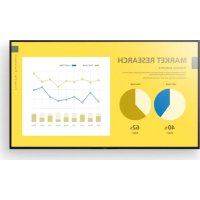



| Produkttype | Professionel LCD-skærm |
| Mærke | Sony |
| Model | FW55EZ20L |
| Skærmtype | LCD med LED-baggrundsbelysning |
| Skærmopløsning | 3840 x 2160 (4K) |
| Skærmstørrelse (diagonal) | 138,8 cm (55 tommer) |
| Mål (B x H x D) | 124,3 x 72,1 x 7,1 cm |
| Vægt | 15,3 kg |
| Strømforsyning | 220-240 V AC, 50 Hz |
| Strømforbrug i standby | 0,5 W |
| Lydudgang (RMS) | 10 W + 10 W |
| HDMI-forbindelse | 4 HDMI-indgange (HDCP 2.3), HDMI IN 3 med eARC/ARC |
| USB-forbindelse | 2 USB 2.0-porte (500 mA max) |
| Andre stik | VIDEO IN (mini-stik), optisk lydudgang, hovedtelefon, LAN, RS-232C |
| Trådløst netværk | Wi-Fi 802.11a/b/g/n/ac, Bluetooth 5.0 |
| Professionelle funktioner | BRAVIA Signage Free, strømplanlægning, periodisk genstart, IP/RS-232C-styring |
| Vægmontering | Kompatibel med beslag SU-WL850 (undtagen 50/43) og SU-WL450 |
| Driftstemperatur | 0 °C til 40 °C |
| Driftsfugtighed | 10 % til 80 % RH (uden kondens) |
| Medfølgende tilbehør | Fjernbetjening, batterier, bordfod, installationsvejledning |
Ofte stillede spørgsmål - FW55EZ20L SONY
Brugerspørgsmål om FW55EZ20L SONY
0 spørgsmål om dette apparat. Besvar dem du kender, eller stil dit eget.
Stil et nyt spørgsmål om dette apparat
Download vejledningen til din Monitor i PDF-format gratis! Find din vejledning FW55EZ20L - SONY og tag din elektroniske enhed tilbage i hånden. På denne side er alle dokumenter nødvendige for brugen af din enhed offentliggjort. FW55EZ20L af mærket SONY.
BRUGSANVISNING FW55EZ20L SONY
Sikkerhedsoplysninger....2
Tilslutningsdiagram ....4
Fjernbetjening og LCD-skærm .....6
Pro-indstillinger....7
BRAVIA Signage Free .....8
Vægmontering af LCD-skærmen . . . 12
Fejlfinding....13
Specifikationer....14
Om brugervejledninger
Denne LCD-skærm leveres med følgende brugervejledninger. Opbevar brugervejledningerne for fremtidig reference.
Installationsvejledning
• Installation og opsætning af LCD-skærm.
Referencevejledning (denne brugervejledning) / Sikkerhedsoplysninger
- Sikkerhedsoplysninger, fjernbetjening, fejlfinding, installation af vægmontering, specifikation osv.
Hjælp
Find mere om fejlfinding og anden nyttig information direkte på din LCD-skærm. Tryk på HELP på fjernbetjeningen for at få vist en liste med emner.
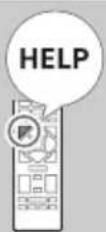
Indstillingsmenuer kan ændres uden varsel.
VIGTIGT - Læs softwarelicensaftalen for slutbruger, før du anvender dit Sony-produkt. Anvendelse af dit produkt indikerer din accept af softwarelicensaftalen for slutbruger. Softwarelicensaftalen mellem dig og Sony er tilgængelig online på Sonys hjemmeside (https://www.sony.net/tv-software-licenses/) eller på skærmen af dit produkt. Gå til [Indstillinger] → [System] → [Om] → [Juridiske oplysninger] → [Notater og licenser].
Bemærk
- Før du benytter LCD-skærmen "Sikkerhedsoplysninger".
- Læs den medfølgende sikkerhedsdokumentation for yderligere sikkerhedsoplysninger.
- Billeder og illustrationer i Installationsvejledningen og denne vejledning er udelukkende til referencebrug og kan afvige fra det faktiske produkt.
Placering af identifikationsmærkat
Mærkatet med oplysninger om modelnummer, produktionsdato (år/måned) og strømforsyning findes på bagsiden af LCD-skærmen eller på emballagen.
VIGTIG BESKED
Bemærkning til radioudstyr
Hermed erklærer Sony Corporation, at radioudstyrstyperne FW-75EZ20L, FW-65EZ20L, FW-55EZ20L, FW-50EZ20L, FW-43EZ20L er i overensstemmelse med direktiv 2014/53/EU. EU-overensstemmelseserklæringens fulde tekst kan findes på følgende internetadresse: https://compliance.sony.eu
For dette radioudstyr gælder følgende restriktioner for at sætte det i drift eller tage det ud af drift, samt krav til autorisation til brug gældende i AT, BE, HR, CY, CZ, DK, EE, FI, FR, DE, EL, HU, IE, IT, LV, LT, LU, MT, NL, PL, PT, SK, SI, ES, SE, UK, UK (NI), IS, LI, NO, CH, BG, RO, TR, AL, BA, MK, MD, RS, ME, Kosovo : Frekvensbåndet 5150 - 5350 MHz er begrænset til kun at måtte bruges indendørs.
Sikkerhedsoplysninger
Installation/Opsætning
Installer og brug LCD-skærmen i overensstemmelse med nedenstående vejledning for at undgå brand, elektrisk stød eller skader på personer og materiel.
Installation
- LCD-skærmen skal sættes op ved en let tilgængelig stikkontakt.
- Anbring LCD-skærmen på en stabil, plan overflade, så den ikke vælter, og forårsager personskade eller skader på ejendom.
- Placer LCD-skærmen et sted, hvor der ikke kan trækkes i den, hvor den ikke skubbes eller væltes.
- Placer LCD-skærmen så foden ikke stikker frem fra bordet (medfølger ikke). Hvis foden ikke stikker frem fra bordet kan LCD-skærmen vælte, falde ned og medføre personskade eller beskadige LCD-skærmen. (Kun modeller med LCD-skærmfod)
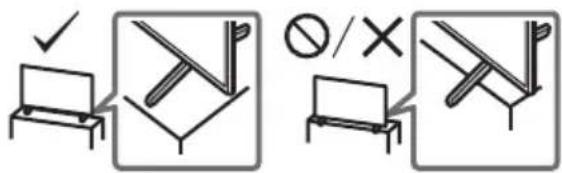
- Før transport af LCD-skærmen tages alle kabler ud.
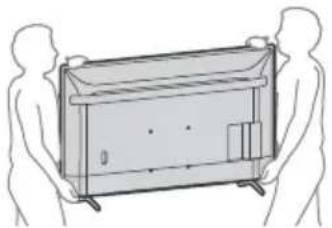
- Der er behov for to eller flere personer for at transportere en stor LCD-skærm.
- Når LCD-skærmen flyttes med hånden, skal den holdes som vist nedenfor. Belast ikke LCD-panelet og rammen omkring skærmen.
- Ved løft eller flytning af LCD-skærmen, hold den fast fra bunden.
- Læg ikke LCD-skærmen ned ved håndtering eller montering af LCD-skærmen (kun for pågældende LCD-skærmmodel).
- LCD-skærmen må ikke udsættes for fysiske stød eller kraftige vibrationer under transport.
- LCD-skærmen skal pakkes ind i originalemballagen og sættes ned i originalkassen, når det skal til reparation eller blot flyttes.
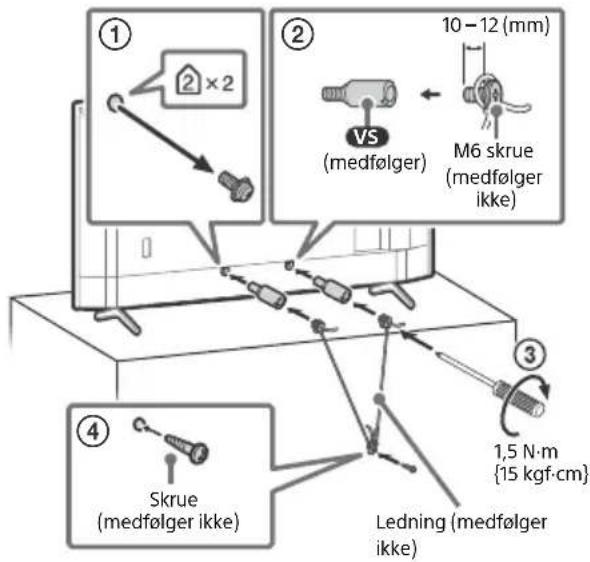
Vælteforebyggelse (kun modeller med LCD-skærmfod)
FW-65EZ20L / 55EZ20L / 50EZ20L / 43EZ20L
Tilslutningsdiagram
Bemærk
- Terminaler og mærkater kan variere afhængig af region/land/LCD-skærmmodel.
![graph TD A["Home Controller"] --> B["Remote"] B --> C["LAN"] C --> D["(eARC/ARC)"] D --> E["HDMI EN"] E --> F["VIDEO IN / VIDEO/AUDIO L-R"] F --> G["VIDEO/ optisk lydindgang"] G --> H["Digital Audio Out (OPTICAL)"] H --> I["USB lagermedie, etc."] E --> J["HDMI-enhanced PC"] E --> K["HDMI-enhanced PC…](/content/2026/03/522371/images/8c8b87b4be77da47e03bc14d77675a241085365d4babea548e76fa4f2ba31c54.jpg)
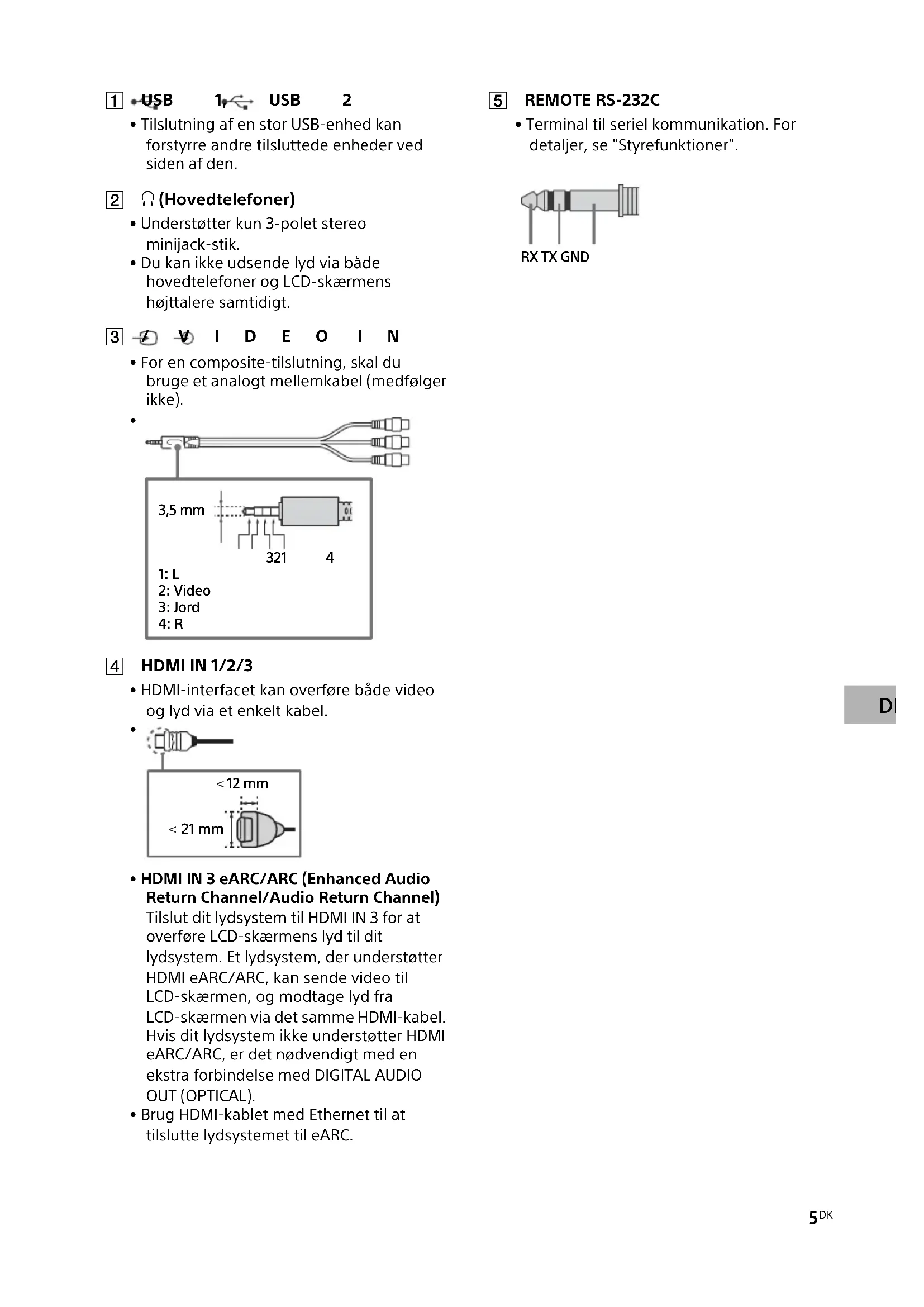
1 USB
1 USB 2
- Tilslutning af en stor USB-enhed kan forstyrre andre tilsluttede enheder ved siden af den.
2 Ⓞ (Hovedtelefoner)
- Understøtter kun 3-polet stereo minijack-stik.
- Du kan ikke udsende lyd via både hovedtelefoner og LCD-skærmens højttalere samtidigt.
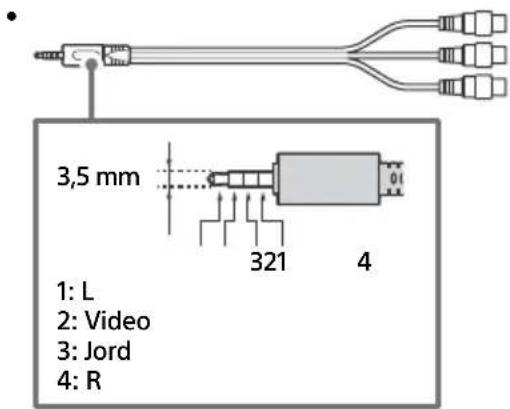
3 V I D E O I N
- For en composite-tilslutning, skal du bruge et analogt mellemkabel (medfølger ikke).
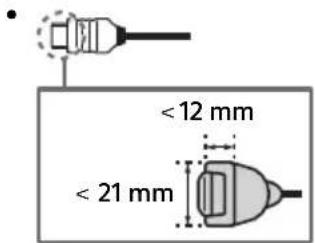
4 HDMI IN 1/2/3
- HDMI-interfacet kan overføre både video og lyd via et enkelt kabel.
• HDMI IN 3 eARC/ARC (Enhanced Audio Return Channel/Audio Return Channel)
Tilslut dit lydsystem til HDMI IN 3 for at overføre LCD-skærmens lyd til dit lydsystem. Et lydsystem, der understøtter HDMI eARC/ARC, kan sende video til LCD-skærmen, og modtage lyd fra LCD-skærmen via det samme HDMI-kabel. Hvis dit lydsystem ikke understøtter HDMI eARC/ARC, er det nødvendigt med en ekstra forbindelse med DIGITAL AUDIO OUT (OPTICAL).
- Brug HDMI-kablet med Ethernet til at tilslutte lydsystemet til eARC.
5 REMOTE RS-232C
- Terminal til seriel kommunikation. For detaljer, se "Styrefunktioner".
Fjernbetjening og LCD-skærm
Fjernbetjeningens form, layout, tilgængelighed og funktionen af fjernbetjeningens knapper kan variere afhængigt af region/land/LCD-skærmmodel/LCD-skærmindstillinger.
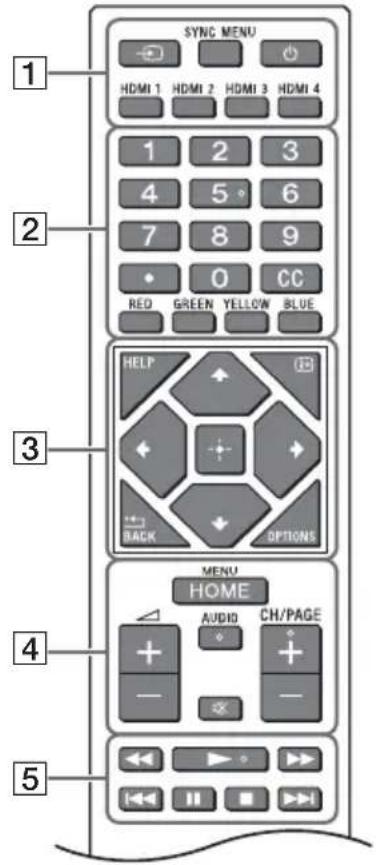
1 (Indgangsvælger): Vis og vælg indgangskilden, etc.
SYNC MENU: Vis BRAVIA Sync-menu.
(Strømtislutning)
HDMI 1/2/3/4
2 Talknapper
(punkt)
cc
Farveknapper
3 HELP: Vis menuen Hjælp.
i+ (Skærmvisning): Vis information.
/BACK
OPTIONER: Viser en liste over de funktioner, der kan bruges på dette tidspunkt.
//←/→/ (Navigering D-Pad):
Skærmnavigering og valg.
4 HOME/MENU
△ +/- (Lydstyrke)
AUDIO*: Vælg lyden fra flersproget kilde eller dual-lyd (afhængig af programkilde).
呂 × (Lydløs)
CH/PAGE +/-
5
![graph TD A[" "] --> B[" "] B --> C[" "] C --> D["6"] C --> E["7"]](/content/2026/03/522371/images/7f2909e35da45dad85b9d0375094f609b96b31a173e568a8bc611fa67f8ef11d.jpg)
* En genvej til tilgængelighed er tilgængelig ved at trykke på AUDIO og holde den nede.
Pro-indstillinger
I [Pro-indstillinger] kan du bruge forskellige praktiske funktioner ved professionel brug.
Sådan bruges Pro-indstillinger
1 Tryk på knappen HOME/MENU på fjernbetjeningen. 2 Gå til [Indstillinger] → [Pro-indstillinger], og vælg derefter de ønskede indstillinger.
For hver indstilling henvises til følgende.
Initialiser Pro-indstillinger
Alle ændringer vil blive kasseret, og standardindstillingerne vil blive gendannet.
Installér APK
Installér APK-filen til Android TV-appen på skærmen ved hjælp af et USB-lagermedie.
1 Vælg [Pro-indstillinger] → [Installér APK]. 2 Vælg en APK.
Bemærk
Vis det typiske PC-format i fuld skærm ved at beholde billedformatet.
1 Vælg [Pro-indstillinger] → [PC-indgangsoptimering].
2 Skift indstillingerne. Standardindstillingen er Fra.
Opvågning på signal
a) Tænd automatisk LCD-skærmen og skift input, når HDMI-input er tilsluttet. b) Sluk automatisk LCD-skærmen, når HDMI-input er frakoblet. 1 Vælg [Pro-indstillinger] → [Opvågning på signal]. 2 Vælg valgmuligheden. [Deaktiver] (Standard): Funktionen er deaktiveret. [Altid aktiveret]: Både funktion a) og b) er aktiveret. [Kun input-ændring]: Kun funktion a) er aktiveret. [Angivne timer]: Du kan angive start-/sluttidspunktet, hvor funktionen er aktiveret.
Indstillinger for lås
Du kan beskytte indstillingerne i [Pro-indstillinger] ved brug af en pinkode.
1 Vælg [Pro-indstillinger] → [Indstillinger for lås]. 2 Indstil PIN-koden ved at følge instruktionerne på skærmen.
Indledende indgangskilde
Indstil den input, der vises, når LCD-skærmen tændes.
1 Vælg [Pro-indstillinger] → [Indledende indgangskilde]. 2 Vælg en primær inputkilde.
Strømplan
Indstil tiderne for LCD-skærmen til at tænde og slukke automatisk, inklusive en tidsplan for at køre med jævne mellemrum (dagligt eller ugentligt).
1 Vælg [Pro-indstillinger] → [Strømplan]. 2 Vælg tidspunktet/ugedagen for at tænde og slukke.
Periodisk genstart
Genstart LCD-skærmen på et bestemt tidspunkt. Dette kan planlægge periodiske genstarter (dagligt eller ugentligt). Du kan vælge, om en genstart skal udføres eller ej, mens displayet er tændt. Det anbefales at planlægge en periodisk genstart af LCD-skærmen for at opretholde systemets stabilitet.
1 Vælg [Pro-indstillinger] → [Periodisk genstart]. 2 Slå funktionen [Periodisk genstart] til. 3 Indstil tidspunktet, ugedagen for at genstarte LCD-skærmen. 4 Vælg, om en genstart skal udføres eller ej, mens LCD-skærmen er tændt.
Skærm/fjernbetjeninger
Aktivér eller deaktivér knapperne på LCD-skærmen eller fjernbetjeningen.
1 Vælg [Pro-indstillinger] → [Skærm/fjernbetjeninger]. 2 Vælg en valgmulighed. [Skærmbetjening]: Aktivér eller deaktivér knapperne på displayet. [IR-fjernbetjening]: Aktivér eller deaktivér knapperne på IR-fjernbetjeningen.
Eksterne indgange
Definér, hvilke inputkilder der er tilgængelige.
1 Vælg [Pro-indstillinger] → [Eksterne indgange]. 2 Vælg en input. 3 Vælg en valgmulighed. [Brug med etiketter]: Etiketten med inputoplysninger vises på skærmen. [Brug uden etiketter]: Etiketten med inputoplysninger vises ikke på skærmen. [Brug ikke]: Input er deaktiveret i Pro-tilstand.
BRAVIA Signage Free
Giver dig mulighed for at afspille film og stillbilleder, der er gemt på et USB-lagermedie. Indsæt USB-enheden i en USB-port på LCD-skærmen.
*1 Maksimal understøttet opløsning er 3840 × 2160 for en 4K-model og 1920 × 1080 for en 2K-model. *2 Billedhastighed er 30 fps.
Fotoformat JPEG1 (.jpg, .jpeg) BMP2 (.bmp) PNG2 (.png) GIF2 (.gif)
*1 Maksimal understøttet opløsning er 3840 × 2160 for en 4K-model. *2 Maksimal understøttet opløsning er 1920 × 1080 for en 2K-model.
Lydformat MP3 (.mp3) (44,1 kHz, 48 kHz) (2 kanaler) AAC (.m4a) (44,1 kHz, 48 kHz) (2 kanaler)
Hvad, der skal forberedes
Formatér USB-lagermediets filsystem ved hjælp af NTFS- eller FAT32-indstillingen.
Start BRAVIA Signage Free
Vælg [BRAVIA Signage Free] på skærmen [Home] på LCD-skærmen. Første gang du åbner [BRAVIA Signage Free], vises skærmen [Basisindstillinger]. Næste gang vises det registrerede indhold. Du kan få vist skærmen [Basisindstillinger], når du trykker på og holder knappen 1 på fjernbetjeningen nede i mere end 3 sekunder.
Hvis du aktiverer [Indstillinger for lås], skal du indtaste PIN-koden for at se [BRAVIA Signage Free].
Indstillinger for skærmen Basisindstillinger [Landskab/portræt], [Overgangseffekt] og [Tekst].
Hvis du aktiverer [Præsentationstilstand], kan du manuelt vælge det forrige eller næste indhold med venstre/højre-knappen på fjernbetjeningen.
Afspilning af Diasshow
Afspilning af Diasshow vil afspille indhold alfabetisk, der er gemt på USB-lagermediet.
1 Opret en "media"-mappe i rodmappen på USB-lagermediet, og kopiér indholdet. 2 Indsæt USB-lagermediet i en USB-port på LCD-skærmen. 3 Gå til [Home] → [BRAVIA Signage Free], for at få vist skærmen [Basisindstillinger]. For at få vist skærmen [Basisindstillinger] skal du trykke på og holde knappen 1 på fjernbetjeningen nede i mere end 3 sekunder. 4 Indstil [Afspilningstilstand] til [Diasshow]. 5 Vælg [Start].
Opret afspilningsliste og afspil
Der kan oprettes en afspilningsliste, der angiver afspilningsrækkefølgen for indholdet, der er gemt på USB-lagermediet.
1 Opret en "media"-mappe i rodmappen på USB-lagermediet, og kopiér indholdet. 2 Indsæt USB-lagermediet i en USB-port på LCD-skærmen. 3 Gå til [Home] → [BRAVIA Signage Free], for at få vist skærmen [Basisindstillinger]. For at få vist skærmen [Basisindstillinger] skal du trykke på og holde knappen 1 på fjernbetjeningen nede i mere end 3 sekunder. 4 Tryk på den RØDE knap på fjernbetjeningen for at oprette afspilningslisten og få vist skærmen [Indstillinger for afspilningsliste]. Du kan kontrollere farveknappens funktion nederst på skærmen. 5 Indtast afspilningslistens navn via skærmtastaturet. 6 Vælg indholdet. Du kan tilføje indholdet ved at vælge [+]. 7 Vælg [OK]. Afspilningslisten gemmes, og skærmen [Basisindstillinger] vises.
8 På skærmen [Basisindstillinger] skal du indstille [Afspilningstilstand] til [Afspilningsliste] og vælge navnet på afspilningslisten, der skal afspilles, og derefter vælge [Start].
Afspilning af afspilningstidsplan
1 Gå til [Home] → [BRAVIA Signage Free], for at få vist skærmen [Basisindstillinger]. For at få vist skærmen [Basisindstillinger] skal du trykke på og holde knappen 1 på fjernbetjeningen nede i mere end 3 sekunder. 2 På skærmen [Basisindstillinger] skal du trykke på den GRØNNE knap på fjernbetjeningen. Skærmen [Planlæg indstillinger] vises. 3 På [Planlæg indstillinger] skal du trykke på den RØDE knap på fjernbetjeningen og oprette den nye tidsplan. 4 Vælg [OK]. Tidsplanen gemmes, og skærmen [Basisindstillinger] vises. 5 På skærmen [Basisindstillinger] skal du indstille [Afspilningstilstand] til [Planlagt], og derefter vælge [Start].
Bemærk
- Tids-/datoindstillingerne på LCD-skærmen skal være korrekte.
Kopiér indholdet til LCD-skærmens interne lager
Du kan kopiere indholdet fra USB-lagermediet til LCD-skærmens interne lager.
Du kan afspille indholdet fra LCD-skærmens interne lager ved at ændre [Lager]-indstillingen til [Internt lager] på skærmen [Basisindstillinger].
1 På skærmen [Basisindstillinger] skal du trykke på den GULE knap på fjernbetjeningen. Skærmen [Indholdsstyring] vises. 2 Tryk på den GRØNNE knap på fjernbetjeningen for at importere indhold.
Tryk på den RØDE knap på fjernbetjeningen for at slette indhold.
Tryk på den GULE knap på fjernbetjeningen for flere valg.
Masseimport / Masseeksport
Du kan kopiere indstillingerne og indholdet fra en LCD-skærm til en anden ved hjælp af [BRAVIA Signage Free]-softwaren.
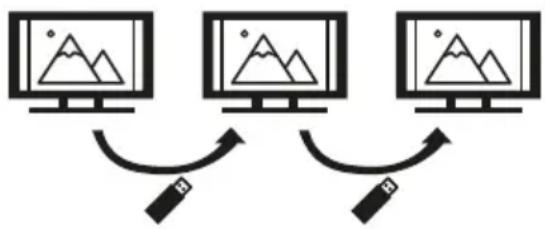
1 Tilslut USB-lagermediet til LCD-skærmen. 2 Gå til skærmen [Basisindstillinger], vælg [Masseimport] eller [Masseeksport]. [Masseimport]: Importér indstillingerne og indholdet fra USB-lagermediet [Masseeksport]: Eksportér indstillingerne og indholdet til USB-lagermediet 3 Vælg [OK] for at udføre Masseimport / Masseeksport.
1 Kopiér "autorun.txt"-filen til "sony"-mappen og indholdet til mappen "media" på USB-lagermediet. 2 Tilslut USB-lagermediet til LCD-skærmen efter tændt. 3 Skiltningsafspilning starter, när netledningen er tilsluttet igen.
Styrefunktioner
RS-232C
Du kan styre LCD-skærmen fra en ekstern tjeneste via RS-232C. RS-232C-tilslutningen er kort forklaret på denne side.
Interface
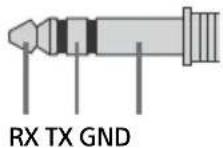
Etabler forbindelsen mellem RS-232C og LCD-skærmen ved brug af et 3,5 mm stereo-ministik.
3,5 mm stereo-ministik
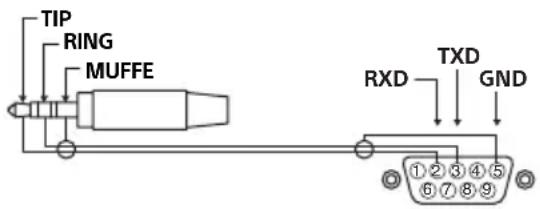
TIP: LCD-skærm → Controller
RING: Controller→ LCD-skærm
Tilslutningsindstillinger
Ved etablering af tilslutningen til RS-232C, brug tilslutningsindstillingerne som vist herunder.
| Baud-hastighed 9600 bps |
| Data 8 bit |
| Paritet Ingen |
| Start-bit 1 bit |
| Stop-bit 1 bit |
| Flow-styring Ingen |
Dataformat
Vi introducerer dataformatet for RS-232C-kommunikationen herunder.
(a) Anmodninger fra controlleren til LCD-skærmen
| Nr. Element Værdi | |||||||
| 1 | H | e | a | d | e | r | 0 |
| 2 Kategori | 0x00 | (fast) | |||||
| 3 | Funktion | 0xXX | |||||
| 4 | Længde | 0xXX | (=Data X+1 byte) | ||||
| 5 | Data 1 | 0xXX | |||||
| : | : | 0xXX | |||||
| : | : | 0xXX | |||||
| X+4 | Data X | 0xXX | |||||
| X+5 | Kontrolsum | 0xXX | |||||
(b) Svar fra LCD-skærmen til controlleren
| Nr. Element Værdi | |||||||
| 1 | H | e | a | d | e | r | 0 |
| 2 | S | v | a | r | 0 | x | 0 |
| 0x01 : Over grænse(Unormal slut over maksimumsværdi) | |||||||
| 0x02 : Over grænse(Unormal slut under minimumsværdi) | |||||||
| 0x03 : Kommando annulleret (Unormal slut) | |||||||
| 0x04 : Parsefejl (Dataformatfejl) | |||||||
| 3 | Kontrolsum | 0xXX | |||||
Kommandoeksempel
Eksempler på kommandoer ved RS-232C-kommunikation er forklaret herunder.
| Styring | Hoved | Kategori | Funktion | Længde | Data 1 | Data X | Kontrolsum |
| Strømfor-syning tændt/ slukket | 0x8C | 0x00 | 0x00 | 0x02 | 0x00 (slukket) | - | 0x8E |
| 0x01 (tændt) | - | 0x8F | |||||
| Valg af HDMI- input | 0x8C | 0x00 | 0x02 | 0x03 | 0x04 (HDMI) | 0x01 (#1) | 0x96 |
| 0x02 (#2) 0x97 | |||||||
| 0x03 (#3) 0x98 | |||||||
| 0x04 (#4) | 0x99 | ||||||
For flere oplysninger om RS-232C, kontakt din salgsrepræsentant.
IP-styring
Du kan styre LCD-skærmen via IP fra et HTML5/Android-program på den eksterne enhed. Du kan administrere og overvåge information om input/strømforsyning, styre LCD-skærmen såsom inputkilde og lydstyrke.
| Protokolnavn | Lag | Format | Godkendelse | Forklaring |
| SimpelIP-styring | TCP | Byte stream | I/R | Der understøttes kun typiske funktioner. |
Indstillinger for LCD-skærm
Ved brug af [IP-styring], indstil først LCD-skærmen som følger.
Gå til [Indstillinger] → [Netværk og internet] → [IP-styring].
For simpel IP-styring,
- Aktivér [Simpel IP-styring].
For flere oplysninger om [IP-styring], kontakt din salgsrepræsentant.
Vægmontering af LCD-skærmen
Anvendelse af det valgfrie Beslag til vægmontering (SU-WL850 eller SU-WL450)* (medfølger ikke)
Til kunderne:
Af hensyn til produktets og den generelle sikkerhed anbefaler Sony på det kraftigste, at monteringen af LCD-skærmen udføres af en Sony-forhandler eller en autoriseret installatør. Forsøg ikke at montere det selv.
Vær opmærksom på sikkerheden under montering, vedligeholdelse og eftersyn af produktet.
Beslag til vægmontering - vejledning
For vejledning til installation af Beslag til vægmontering, se installationsvejledningen (Beslag til vægmontering) på din LCD-skærms produktside.
- Følg instruktionsvejledningen, som følger med Beslaget til vægmontering, for din model. Monteringen af denne LCD-skærm kræver tilstrækkelig ekspertise. Dette er især vigtigt, når du skal finde ud af, om væggen kan bære LCD-skærmens vægt.
- Sony er ikke ansvarlig for beskadigelse eller personskade, der opstår som følge af forkert håndtering eller forkert montering.
- Kun en autoriseret installatør må udføre væginstallationer.
- Af sikkerhedsmæssige grunde anbefales det at anvende Sony-tilbehør, herunder: - Beslag til vægmontering SU-WL850 - Beslag til vægmontering SU-WL450
- Sørg for at bruge de skruer, der følger med Beslaget til vægmontering ved montering af Beslaget til vægmontering på LCD-skærmen. De medfølgende skruer er designet som vist på illustrationen, når der måles fra fastgørelsesoverfladen til Beslaget til vægmontering.
Skruernes diameter og længde afhænger af Beslaget til vægmontering. Hvis der anvendes andre skruer end de medfølgende, kan det medføre indvendige skader på LCD-skærmen eller få den til at falde ned eller lignende.
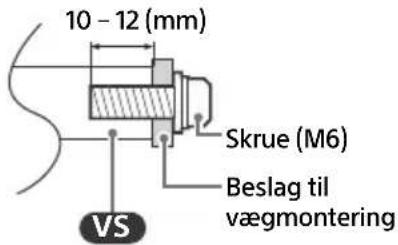
- Sørg for at opbevare de ubrugte skruer og LCD-skærmfoden på et sikkert sted, indtil du er klar til at fastgøre LCD-skærmfoden (kun modeller med LCD-skærmfod). Opbevar skruerne uden for børns rækkevidde.
* Kun for begrænsede regioner/lande/modeller.
Anvendelse af det valgfrie Beslag til vægmontering (undtaget SU-WL850 eller SU-WL450) (medfølger ikke)
LCD-skærmens betjeningsvejledning viser kun trinnene til klargøring af LCD-skærmen for vægmonteringen, før den er installeret på væggen.
Din LCD-skærm kan monteres på en væg ved brug af et egnet Beslag til vægmontering (medfølger ikke). Hvis LCD-skærmfoden er monteret på LCD-skærmen, kan det være, at LCD-skærmen kræver, at LCD-skærmfoden afmonteres (kun modeller med LCD-skærmfod). Klargør LCD-skærmen til Beslaget til vægmontering, inden kablerne tilsluttes.
Af hensyn til produktets og den generelle sikkerhed anbefaler Sony på det kraftigste, at vægmonteringen af LCD-skærmen udføres af autoriserede fagfolk. Forsøg ikke at montere det selv.
- Følg instruktionsvejledningen, som følger med Beslaget til vægmontering, for din model. Monteringen af denne LCD-skærm kræver tilstrækkelig ekspertise. Dette er især vigtigt, når du skal finde ud af, om væggen kan bære LCD-skærmens vægt.
- De skruer, der skal bruges til at fastgøre Beslaget til vægmontering til LCD-skærmen, medfølger ikke.
- Længden på skruerne, til Beslaget til vægmontering, er forskellige afhængig af tykkelsen på Beslaget til vægmontering. Der henvises til illustrationen.
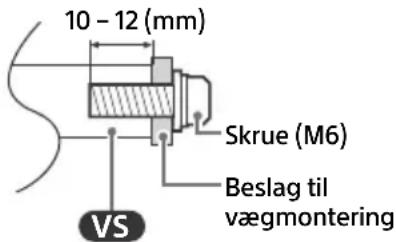
Fejlfinding
Ved generel fejlfinding for emner som: sort skærm, ingen lyd, frosset billede, LCD-skærmen reagerer ikke, eller netværk afbrydes, gøres følgende.
1 Genstart din LCD-skærm ved at trykke på afbryderen på fjernbetjeningen i omtrent fem sekunder og vælg [Genstart]. LCD-skærmen vil genstarte. Hvis LCD-skærmen ikke genoprettes, prøv at frakoble den fra stikkontakten, tryk derefter på LCD-skærmens afbryder og slip den. Vent i to minutter, og tilslut netledningen. Eller tryk på afbryderen på LCD-skærmen i ca. 40 sekunder, indtil LCD-skærmen slukkes. 2 Se i Hjælpevejledningen ved at trykke HELP på fjernbetjeningen. 3 Tilslut din LCD-skærm til internettet, og udfør en softwareopdatering. Sony anbefaler, at du holder LCD-skærmens software opdateret. Softwareopdateringer indeholder nye funktioner og ydelsesforbedringer.
Når du sætter LCD-skærmens stik i, kan der gå et stykke tid, før LCD-skærmen kan tændes, selvom du trykker på afbryderen på fjernbetjeningen eller på LCD-skærmen.
Det tager tid at initialisere systemet. Vent omkring et minut, og prøv igen.
Fjernbetjeningen virker ikke.
- Udskift batterierne.
Specifikationer
System
Panelsystem
LCD-panel (flydende krystal),
LED-baggrundslys
Lydeffekt (W)
10 + 10
Trådløs teknologi
Protokol IEEE 802.11a/b/g/n/ac
Bluetooth® Version 5.0
Frekvensområde (MHz) (Udgangseffekt (dBm))
Trådløst LAN (LCD-skærm)
2400-2483,5 (<20,0), 5150-5250 (<23,0),
5250-5350 (<20,0), 5470-5725 (<20,0),
5725-5850 (<13,9)
Bluetooth® (LCD-skærm)
2400-2483,5 (<10,0)
Indgangs-/Udgangsstik
→/→ VIDEO IN
Video-/lydindgang (minijack-stik)
HDMI IN 1/2/3 (HDCP 2.3-kompatibel)
Video:
4096 × 2160p (50, 60 Hz)* 1 , 4096 × 2160p
(24 Hz), 3840 × 2160p (50, 60 Hz) *1 , 3840 ×
(Forbindelseshastigheden kan variere, afhængigt af netværksmiljøet. Der garanteres ikke for kommunikationshastighed og -kvalitet.)
REMOTE
RS-232C, minijack
Dette jack er til modtagelse af det eksterne styresignal.
Strømforbrug i standby*3*4 (W)
0,50
Skærmopløsning (vandret × lodret) (pixels)
3840 × 2160
Udgangseffekt
Beslag til vægmontering: SU-WL850 (undtaget
FW-50EZ20L / 43EZ20L), SU-WL450
LCD-skærmfod: FWA-ST1L (kun FW-43EZ20L),
Driftstemperatur: 0 °C til 40 °C
Driftsfugtighed: 10 % til 80 % RH (ikke-kondenserende)
*1 For indstilling af [HDMI-signalformat] henvises til skærmmenuen. *2 Tilslut dit lydsystem til HDMI IN 3 for at overføre LCD-skærmens lyd til dit lydsystem. *3 Den angivne standbyeffekt nås, når LCD-skærmen har afsluttet nødvendige interne processer. *4 Strømforbruget i standby øges, når LCD-skærmen er tilsluttet netværket.
Bemærk
- Tilgængeligheden af ekstraudstyr afhænger af land/område/LCD-skærmmodel/lager.
- Design og specifikationer kan ændres uden varsel.
- Nogle af instruktionerne på skærmen vil måske ikke være gældende for din LCD-skærmmodel.
- Databladet i denne manual er til KOMMISSIONENS DELEGEREDE FORORDNING (EU) 1062/2010. Se websiden for (EU) 2019/2013 information.
Oplysninger om varemærker
- Termerne HDMI, HDMI High-Definition Multimedia Interface, HDMI-varedesign og HDMI-logoerne er varemærker eller registrerede varemærker tilhørende HDMI Licensing Administrator, Inc.
- Fremstillet under licens fra Dolby Laboratories. Dolby, Dolby Audio og det dobbelte D-symbol er varemærker tilhørende Dolby Laboratories Licensing Corporation.
- Vewd® Core. Copyright 1995-2023 Vewd Software AS. Alle rettigheder forbeholdes.
- Google, YouTube og Android TV er varemærker tilhørende Google LLC.
- Wi-Fi®, Wi-Fi Alliance®, Wi-Fi Direct® er registrerede varemærker tilhørende Wi-Fi Alliance.
- Logoerne Wi-Fi CERTIFIED™ og Wi-Fi CERTIFIED 6™ er certificeringsmærker tilhørende Wi-Fi Alliance.
- Bluetooth®-ordmærket og -logoer er registrerede varemærker ejet af Bluetooth SIG, Inc., og enhver anvendelse af sådanne mærker fra Sony Group Corporation og dets datterselskaber er under licens.
- Apple, Apple Home, AirPlay og HomeKit er varemærker tilhørende Apple Inc., registreret i USA og andre lande og regioner. For at bruge AirPlay og Apple HomeKit med dette TV anbefales den seneste version af iOS, iPadOS eller macOS.
- Dækket af én eller flere påstande i de HEVC-patenter, der er angivet på patentlist.accessadvance.com.
- Alle andre varemærker tilhører deres respektive ejere.
Produktregistreringsnummer (KOMMISSIONENS DELEGEREDE FORORDNING (EU) 2019/2013)
FW-75EZ20L (1589637), FW-65EZ20L (1589636), FW-55EZ20L (1589635), FW-50EZ20L (1589634), FW-43EZ20L (1589633).
Indholdsfortegnelse
VIGTIG BEMÆRKNING....2
- Tid/dato-indstillinger i LCD-skærmen skal være korrekte.
Fjernbetjeningen virker ikke.
- Udskift batterierne.
Specifikationer
System
Skærmssystem


- OM BRUGERVEJLEDNINGER
- INSTALLATIONSVEJLEDNING
- REFERENCEVEJLEDNING (DENNE BRUGERVEJLEDNING) / SIKKERHEDSOPLYSNINGER
- HJÆLP
- BEMÆRK
- PLACERING AF IDENTIFIKATIONSMÆRKAT
- VIGTIG BESKED
- BEMÆRKNING TIL RADIOUDSTYR
- SIKKERHEDSOPLYSNINGER
- INSTALLATION/OPSÆTNING
- INSTALLATION
- VÆLTEFOREBYGGELSE (KUN MODELLER MED LCD-SKÆRMFOD)
- TILSLUTNINGSDIAGRAM
- USB
- Ⓞ (HOVEDTELEFONER)
- V I D E O I N
- HDMI IN
- HDMI IN 3 EARC/ARC (ENHANCED AUDIO RETURN CHANNEL/AUDIO RETURN CHANNEL)
- REMOTE RS-232C
- FJERNBETJENING OG LCD-SKÆRM
- PRO-INDSTILLINGER
- SÅDAN BRUGES PRO-INDSTILLINGER
- INITIALISER PRO-INDSTILLINGER
- INSTALLÉR APK
- OPVÅGNING PÅ SIGNAL
- INDSTILLINGER FOR LÅS
- INDLEDENDE INDGANGSKILDE
- STRØMPLAN
- PERIODISK GENSTART
- SKÆRM/FJERNBETJENINGER
- EKSTERNE INDGANGE
- BRAVIA SIGNAGE FREE
- HVAD, DER SKAL FORBEREDES
- START BRAVIA SIGNAGE FREE
- INDSTILLINGER FOR SKÆRMEN BASISINDSTILLINGER [LANDSKAB/PORTRÆT], [OVERGANGSEFFEKT] OG [TEKST]
- AFSPILNING AF DIASSHOW
- OPRET AFSPILNINGSLISTE OG AFSPIL
- AFSPILNING AF AFSPILNINGSTIDSPLAN
- KOPIÉR INDHOLDET TIL LCD-SKÆRMENS INTERNE LAGER
- MASSEIMPORT / MASSEEKSPORT
- STYREFUNKTIONER
- RS-232C
- INTERFACE
- MM STEREO-MINISTIK
- TILSLUTNINGSINDSTILLINGER
- DATAFORMAT
- KOMMANDOEKSEMPEL
- IP-STYRING
- INDSTILLINGER FOR LCD-SKÆRM
- VÆGMONTERING AF LCD-SKÆRMEN
- ANVENDELSE AF DET VALGFRIE BESLAG TIL VÆGMONTERING (SU-WL850 ELLER SU-WL450)* (MEDFØLGER IKKE)
- TIL KUNDERNE
- BESLAG TIL VÆGMONTERING - VEJLEDNING
- ANVENDELSE AF DET VALGFRIE BESLAG TIL VÆGMONTERING (UNDTAGET SU-WL850 ELLER SU-WL450) (MEDFØLGER IKKE)
- AF HENSYN TIL PRODUKTETS OG DEN GENERELLE SIKKERHED ANBEFALER SONY PÅ DET KRAFTIGSTE, AT VÆGMONTERINGEN AF LCD-SKÆRMEN UDFØRES AF AUTORISEREDE FAGFOLK. FORSØG IKKE AT MONTERE DET SELV
- FEJLFINDING
- SPECIFIKATIONER
- SYSTEM
- INDGANGS-/UDGANGSSTIK
- OPLYSNINGER OM VAREMÆRKER
- PRODUKTREGISTRERINGSNUMMER (KOMMISSIONENS DELEGEREDE FORORDNING (EU) 2019/2013)
- INDHOLDSFORTEGNELSE
Mærke : SONY
Model : FW55EZ20L
Kategori : Monitor