
FW55EZ20L - Monitor SONY - Gratis gebruiksaanwijzing en handleiding
Vind de handleiding van het apparaat gratis FW55EZ20L SONY in PDF-formaat.
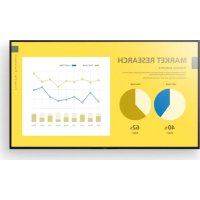



| Soort product | Professionele LCD-monitor |
| Merk | Sony |
| Model | FW55EZ20L |
| Beeldschermtype | LCD met LED-achtergrondverlichting |
| Beeldschermresolutie | 3840 x 2160 (4K) |
| Schermdiagonaal | 138.8 cm (55 inch) |
| Afmetingen (B x H x D) | 124.3 x 72.1 x 7.1 cm |
| Gewicht | 15.3 kg |
| Voeding | 220-240 V AC, 50 Hz |
| Stand-by verbruik | 0.5 W |
| Audio-uitgang (RMS) | 10 W + 10 W |
| HDMI-aansluitingen | 4 HDMI-ingangen (HDCP 2.3), HDMI IN 3 met eARC/ARC |
| USB-aansluitingen | 2 USB 2.0-poorten (max. 500 mA) |
| Overige aansluitingen | VIDEO IN (mini-jack), optische audio-uitgang, koptelefoon, LAN, RS-232C |
| Draadloos netwerk | Wi-Fi 802.11a/b/g/n/ac, Bluetooth 5.0 |
| Professionele functies | BRAVIA Signage Free, stroomplanning, periodiek opnieuw opstarten, IP/RS-232C-regeling |
| Muurmontage | Compatibel met SU-WL850 (behalve 50/43) en SU-WL450 beugels |
| Bedrijfstemperatuur | 0 °C tot 40 °C |
| Luchtvochtigheid bij gebruik | 10% tot 80% RV (niet-condenserend) |
| Meegeleverde accessoires | Afstandsbediening, batterijen, tafelstandaard, installatiehandleiding |
Veelgestelde vragen - FW55EZ20L SONY
Gebruikersvragen over FW55EZ20L SONY
0 vraag over dit apparaat. Beantwoord die u kent of stel uw eigen vraag.
Stel een nieuwe vraag over dit apparaat
Download de handleiding voor uw Monitor in PDF-formaat gratis! Vind uw handleiding FW55EZ20L - SONY en neem uw elektronisch apparaat weer in handen. Op deze pagina staan alle documenten die nodig zijn voor het gebruik van uw apparaat. FW55EZ20L van het merk SONY.
GEBRUIKSAANWIJZING FW55EZ20L SONY
Veiligheidsinformatie ..... 2
Aansluitschema 4
Afstandsbediening en
LCD-monitor....6
Pro-instellingen....7
BRAVIA Signage Free ....8
Besturingsfuncties ..... 11
RS-232C 11
IP-besturing 12
De LCD-monitor op de wand
installeren....13
Problemen oplossen .....14
Deze LCD-monitor wordt met de volgende handleidingen geleverd. Bewaar de handleidingen voor toekomstig gebruik.
Installatiehandleiding
• Installatie en instelling van de LCD-monitor.
Referentiegids (deze handleiding) / Veiligheidsinformatie
- Veiligheidsinformatie, afstandsbediening, problemen oplossen, wandmontage-installatie, specificatie, enz.
Help
U kunt meer informatie over probleemoplossing en andere handige tips direct op uw LCD-monitor vinden. Druk op de afstandsbediening op HELP voor een lijst van onderwerpen.
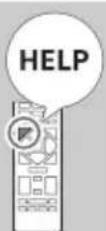
De instellingsmenu's kunnen zonder voorafgaande kennisgeving worden gewijzigd.
BELANGRIJK - lees de softwarelicentieovereenkomst voor eindgebruikers voordat u uw Sony-product gaat gebruiken.
Gebruik maken van dit product geeft aan dat u de softwarelicentieovereenkomst voor eindgebruikers accepteert. De softwarelicentieovereenkomst tussen u en Sony is online beschikbaar op de Sony-website (https://www.sony.net/tv-software-licenses/) of op uw productscherm. Ga naar [Instellingen] → [Systeem] → [Over] → [Juridische informatie] → [Opmerkingen en licenties].
Opmerkingen
- Lees voor het bedienen van de LCD-monitor de "Veiligheidsinformatie".
- Lees de meegeleverde documentatie voor extra veiligheidsinformatie.
- De afbeeldingen en illustraties die in de installatiehandleiding en de handleiding worden gebruikt, gelden uitsluitend als referentie en kunnen van het actuele product afwijken.
Locatie van het identificatielabel
Het label met het modelnummer, de productiedatum (jaar/maand) en de voedingsklasse bevinden zich op de achterzijde van de LCD-monitor of de verpakking.
BELANGRIJK BERICHT
Opmerking voor radioapparatuur
Hierbij verklaart Sony Corporation dat de types radioapparatuur FW-75EZ20L, FW-65EZ20L, FW-55EZ20L, FW-50EZ20L, FW-43EZ20L conform zijn met Richtlijn 2014/53/EU. De volledige tekst van de EU-conformiteitsverklaring kan worden geraadpleegd op het volgende internetadres: https://compliance.sony.eu
Voor deze radioapparatuur gelden in AT, BE, HR, CY, CZ, DK, EE, FI, FR, DE, EL, HU, IE, IT, LV, LT, LU, MT, NL, PL, PT, SK, SI, ES, SE, UK, UK (NI), IS, LI, NO, CH, BG, RO, TR, AL, BA, MK, MD, RS, ME en Kosovo de volgende beperkingen op het in gebruik nemen of op de voorschriften voor toestemming tot het gebruik: de 5150 - 5350 MHz-band mag uitsluitend binnen worden gebruikt.
Veiligheidsinformatie
Installatie/configuratie
Installeer en gebruik de LCD-monitor volgens de instructies hieronder zodat het risico van brand, elektrische schok, schade en/of letsel wordt voorkomen.
Installatie
- De LCD-monitor moet in de buurt van een goed toegankelijk stopcontact worden geplaatst.
- Plaats de LCD-monitor op een stabiel, horizontaal oppervlak zodat de monitor niet kan vallen en geen persoonlijk letsel en materiële schade wordt veroorzaakt.
- Zet de LCD-monitor op een plaats waar er niet aan getrokken of tegen geduwd kan worden, en waar deze niet om kan vallen.
- Plaats de LCD-monitor zo dat de standaard van de monitor niet buiten de rand van het meubel (niet bijgeleverd) steekt. Als de standaard van de monitor buiten de rand van het meubel steekt, kan de LCD-monitor omkantelen of vallen en dat kan persoonlijk letsel of beschadiging van de LCD-monitor tot gevolg hebben. (alleen voor modellen met tafelstandaard)
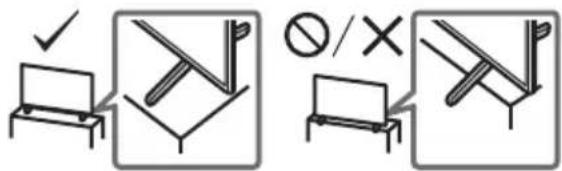
- Voordat u de LCD-monitor transporteert, moet u alle snoeren loskoppelen.
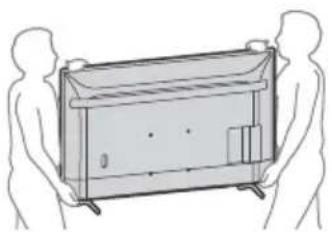
- Er zijn twee of meer personen nodig om een grote LCD-monitor te vervoeren.
- Wanneer de LCD-monitor met de hand wordt gedragen, dient u deze als volgt vast te houden. Druk niet tegen het LCD-scherm en het kader rond het scherm.
- Wanneer u de LCD-monitor optilt of verplaatst, moet u deze stevig aan de onderzijde vastpakken.
- Leg de LCD-monitor niet plat neer als u met de LCD-monitor werkt of deze monteert (alleen voor het betreffende model LCD-monitor).
- Wanneer u de LCD-monitor vervoert, mag u deze niet blootstellen aan schokken of sterke trillingen.
- Wanneer u de LCD-monitor naar de reparateur brengt of vervoert, verpakt u deze in de oorspronkelijke doos en verpakkingsmaterialen.
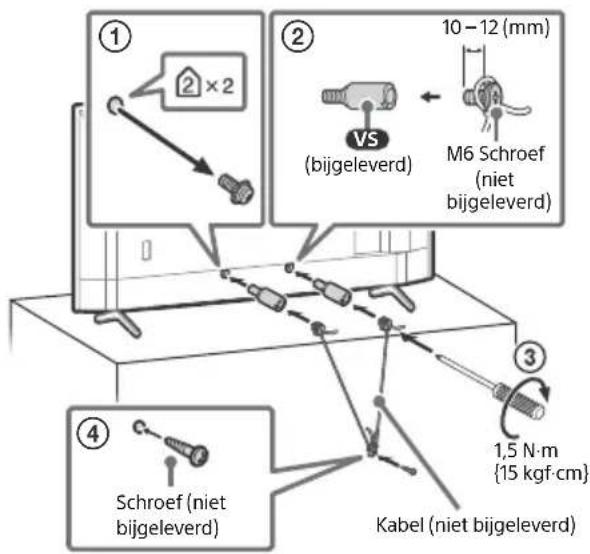
Omvalpreventie (alleen voor modellen met tafelstandaard)
FW-65EZ20L / 55EZ20L / 50EZ20L / 43EZ20L
Aansluitschema
Opmerkingen
- Aansluitingen en labels kunnen verschillen afhankelijk van regio/land/model LCD-monitor.
![graph TD A["Device with 5V/500mA MAX"] --> B["USB"] A --> C["USB"] B --> D["USB-opslagmedia enz."] C --> E["Digital Audio Out (OPTICAL)"] E --> F["Audio System met optische audio-ingang"] F --> G["Video In / -"] G --> H["Hoofdtelefoon"] H --> I["Video recorder/Spelconsoleapparatuur/DVD-speler/Camcor…](/content/2026/03/522371/images/33753efa40e2f4c8ca3f363e2ed03807ff2ecad715a5459af4f3429574dccf49.jpg)
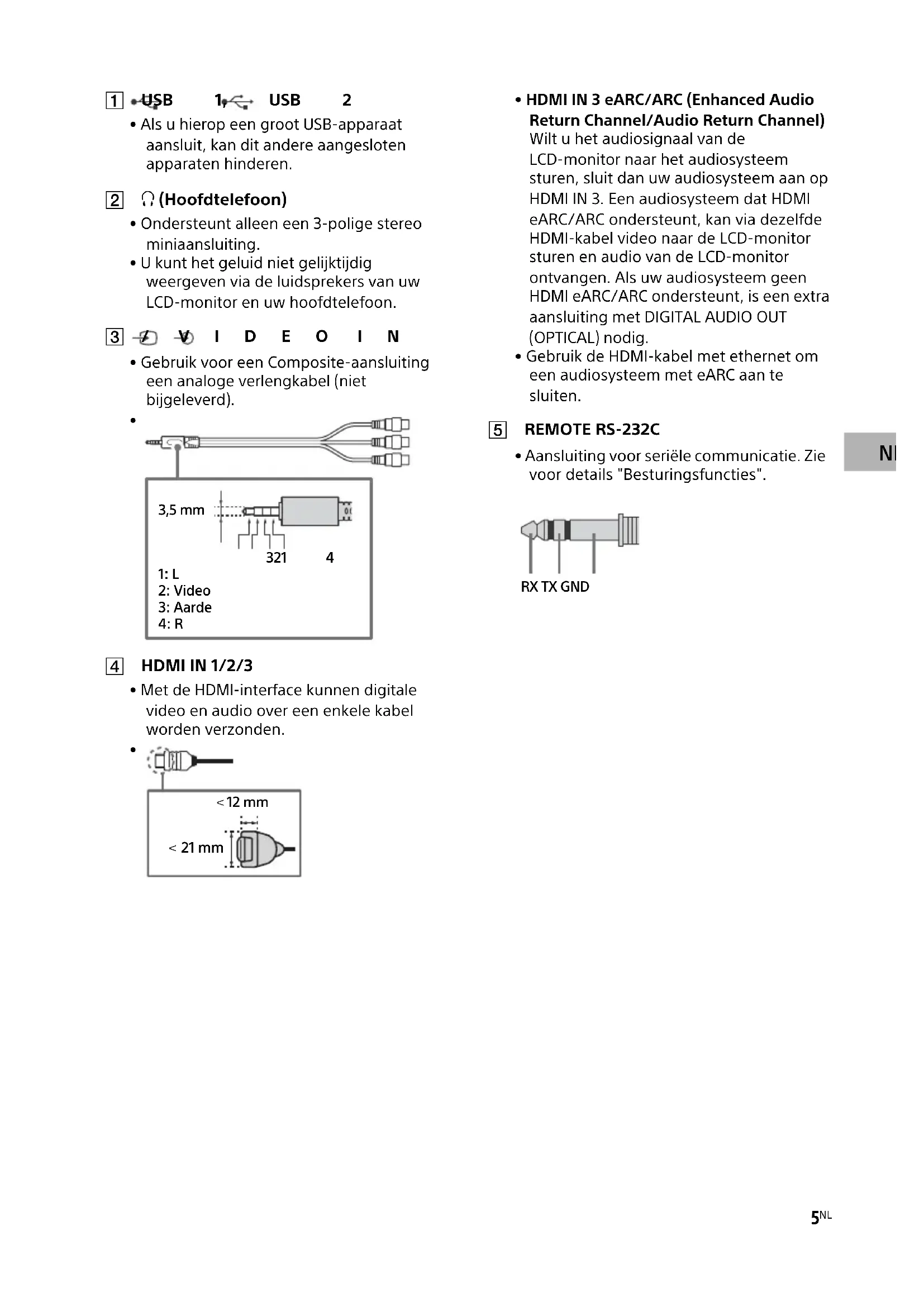
1 USB
1 USB 2
- Als u hierop een groot USB-apparaat aansluit, kan dit andere aangesloten apparaten hinderen.
2 (Hoofdtelefoon)
- Ondersteunt alleen een 3-polige stereo miniaansluiting.
- U kunt het geluid niet gelijktijdig weergeven via de luidsprekers van uw LCD-monitor en uw hoofdtelefoon.
3
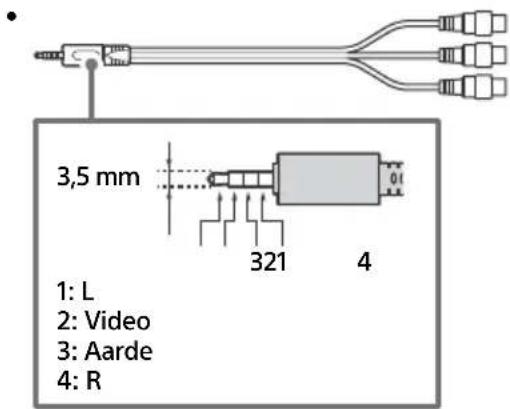
- Gebruik voor een Composite-aansluiting een analoge verlengkabel (niet bijgeleverd).
4 HDMI IN 1/2/3
- Met de HDMI-interface kunnen digitale video en audio over een enkele kabel worden verzonden.
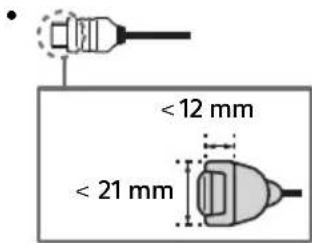
- HDMI IN 3 eARC/ARC (Enhanced Audio Return Channel/Audio Return Channel) Wilt u het audiosignaal van de LCD-monitor naar het audiosysteem sturen, sluit dan uw audiosysteem aan op HDMI IN 3. Een audiosysteem dat HDMI eARC/ARC ondersteunt, kan via dezelfde HDMI-kabel video naar de LCD-monitor sturen en audio van de LCD-monitor ontvangen. Als uw audiosysteem geen HDMI eARC/ARC ondersteunt, is een extra aansluiting met DIGITAL AUDIO OUT (OPTICAL) nodig.
- Gebruik de HDMI-kabel met ethernet om een audiosysteem met eARC aan te sluiten.
5 REMOTE RS-232C
- Aansluiting voor seriële communicatie. Zie voor details "Besturingsfuncties".
Afstandsbediening en LCD-monitor
De vorm van de afstandsbediening, indeling, beschikbaarheid en functie van de toetsen van de afstandsbediening kunnen verschillen afhankelijk van uw regio/land/model LCD-monitor/instellingen LCD-monitor.
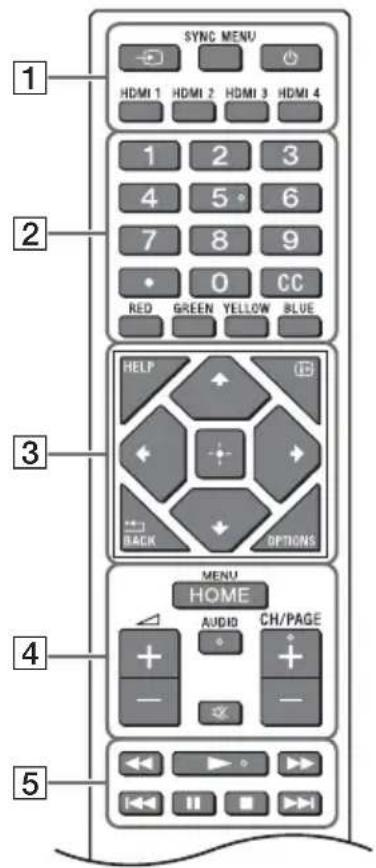
1 (Ingangsselectie): De ingangsbron weergeven en selecteren enz.
SYNC MENU: Hiermee kunt u het BRAVIA Sync-menu openen.
( ⏻ (Uitschakelen)
HDMI 1/2/3/4
2 Cijfertoetsen
(punt)
Kleurtoetsen
③ HELP: Hiermee kunt u het helpmenu openen.
(i+ (Schermweergave): Hiermee kunt u informatie weergeven.
/BACK
OPTIONS: Geeft een lijst met functies weer die op dat moment gebruikt kunnen worden.
↑/↓/←/→/☐ (Navigatie pijltjesknop):
Menu voor navigatie en selectie op het scherm.
4 HOME/MENU
△ +/- (Volume)
AUDIO*: Selecteer het geluid van een meertalige bron of tweevoudig geluid (afhankelijk van de programmabron).
※ (Dempen van het geluid)
CH/PAGE +/-
5
![graph TD A[" "] --> B[" "] B --> C[" "] C --> D["6"] C --> E["7"]](/content/2026/03/522371/images/b8fe2cfb9d722641b5877378b2394ad19f7fb0ea23dac8d4a3017a3defa7fa7d.jpg)
6 ⏻ (Uitschakelen)
7 Afstandsbedieningssensor / led
* Snelkoppeling voor toegankelijkheid is beschikbaar door AUDIO ingedrukt te houden.
Pro-instellingen
In [Pro-instellingen] kunt u diverse handige, professionele functies gebruiken.
Pro-instellingen gebruiken
1 Druk op de knop HOME/MENU op de afstandsbediening. 2 Ga naar [Instellingen] → [Pro-instellingen] en selecteer dan de gewenste instellingen.
Zie het volgende voor elke instelling.
Eerste Pro-instellingen
Alle wijzigingen worden verwijderd en de standaardinstellingen worden hersteld.
APK installeren
Installeer via een USB-opslagmedium het APK-bestand voor de Android TV-app op de monitor.
2 Selecteer een APK.
Opmerkingen
- Dit menu wordt alleen weergegeven als het .apk-bestand op het USB-opslagmedium aanwezig is.
Optimalisatie bij PC-invoer
Toon het typische pc-formaat op het volledige scherm door de beeldverhouding aan te houden.
1 Selecteer [Pro-instellingen] → [Optimalisatie bij PC-invoer]. 2 Wijzig de instellingen. De standaardinstelling is Uit.
Activeren bij signaal
a) Schakelt automatisch de LCD-monitor in en wisselt van invoer wanneer de HDMI-invoer is aangesloten. b) Schakelt automatisch de LCD-monitor uit wanneer de HDMI-invoer is aangesloten.
1 Selecteer [Pro-instellingen] → [Activeren bij signaal]. 2 Selecteer de optie. [Uitschakelen] (standaard): De functie is uitgeschakeld. [Altijd ingeschakeld]: Beide functies a) en b) zijn ingeschakeld. [Alleen wijziging invoeren]: Alleen functie a) is ingeschakeld. [Ingestelde tijd]: U kunt de start/eindtijd opgeven wanneer de functie is ingeschakeld.
Instellingen vergrendelen
U kunt de instellingen van [Pro-instellingen] beschermen door een PIN te gebruiken.
1 Selecteer [Pro-instellingen] → [Instellingen vergrendelen]. 2 Stel de pincode in door de instructies op het scherm te volgen.
Eerste invoerbron
Stel de ingang in die wordt weergegeven wanneer de LCD-monitor is ingeschakeld.
1 Selecteer [Pro-instellingen] → [Eerste invoerbron].
2 Selecteer een primaire ingangsbron.
Stroomplanning
Stel de tijden in waarop de LCD-monitor automatisch aan- en uitschakelt, zoals een schema waarop deze periodiek werkt (dagelijks of wekelijks).
1 Selecteer [Pro-instellingen] → [Stroomplanning]. 2 Selecteer de tijd/dag van de week om hem aan en uit te schakelen.
Periodiek opnieuw starten
Herstart de LCD-monitor op een bepaald tijdstip. Hier kunnen periodieke herstarts worden ingesteld (dagelijks of wekelijks). U kunt kiezen of een herstart wel of niet moet worden uitgevoerd als de monitor aan is. Het is aanbevolen om de LCD-monitor periodiek te herstarten zodat de stabiliteit van het systeem gehandhaafd blijft.
1 Selecteer [Pro-instellingen] → [Periodiek opnieuw starten]. 2 Schakel de functie [Periodiek opnieuw starten] in. 3 Selecteer de tijd of dag van de week om de LCD-monitor te herstarten.
4 Selecteer of een herstart wel of niet moet worden uitgevoerd als de LCD-monitor aan is.
Scherm-/afstandsbediening
Schakel de knoppen op de LCD-monitor of de afstandsbediening in of uit.
1 Selecteer [Pro-instellingen] → [Scherm-/afstandsbediening].
2 Selecteer een optie. [Schermbediening]: Schakel de knoppen op het scherm in of uit. [IR-afstandsbediening]: Schakel de knoppen op de IR-afstandsbediening in of uit.
Externe ingangen
Definieer welke ingangsbronnen beschikbaar zijn.
1 Selecteer [Pro-instellingen] → [Externe ingangen].
2 Selecteer een ingang.
3 Selecteer een optie. [Gebruiken met labels]: Het informatielabel van de ingang verschijnt op het scherm. [Gebruiken zonder labels]: Het informatielabel van de ingang verschijnt niet op het scherm. [Niet gebruik]: De ingang is in de Pro-modus uitgeschakeld.
BRAVIA Signage Free
Hiermee kunt u video's en foto's afspelen die op een USB-opslagmedium zijn opgeslagen; steek het USB-apparaat in een USB-poort van de LCD-monitor.
Ondersteunde bestanden en formaten
Videoformaat 1) 2)
MP4 AVC, MP4 AVC/HEVC (.mp4)
MPEG TS AVC/MPEG2 (.m2ts)
*1 De maximaal ondersteunde resolutie is 3840 × 2160 voor een 4K-model en 1920 × 1080 voor een 2K-model.
*1 De maximaal ondersteunde resolutie is 3840 × 2160 voor een 4K-model.
*2 De maximaal ondersteunde resolutie is 1920 × 1080 voor een 2K-model.
Audioformaat
MP3 (.mp3) (44,1 kHz, 48 kHz) (2 kanalen)
AAC (.m4a) (44,1 kHz, 48 kHz) (2 kanalen)
Wat moet worden voorbereid?
Formatteer het bestandssysteem van het USB-opslagmedium met de optie NTFS of FAT32.
Start BRAVIA Signage Free
Selecteer [BRAVIA Signage Free] op het [Start]-scherm van de LCD-monitor.
Bij de eerste keer dat u [BRAVIA Signage Free] opent, wordt het [Basisinstellingen]-scherm weergegeven.
De volgende keer wordt de geregistreerde inhoud weergegeven.
U kunt het [Basisinstellingen]-scherm weergeven als u de 1-knop op de afstandsbediening langer dan 3 seconden ingedrukt houdt.
Als u [Instellingen vergrendelen] inschakelt om [BRAVIA Signage Free] te zien, moet de pincode worden ingevoerd.
Instellingsscherm basisinstellingen
[Liggend/staand], [Overgangseffect] en [Tekst]. Als u de [Prestatiemodus] inschakelt, kunt u de vorige of volgende inhoud handmatig selecteren met de links/rechts-knop op de afstandsbediening.
Afspelen diavoorstelling
Met afspelen diavoorstelling wordt inhoud die op het USB-opslagmedium is opgeslagen, alfabetisch afgespeeld.
1 Maak een "media"-map aan in de hoofdmap van het USB-opslagmedium en kopieer de inhoud.
2 Steek het USB-opslagmedium in een USB-poort van de LCD-monitor.
3 Ga naar [Start] → [BRAVIA Signage Free] om het [Basisinstellingen]-scherm weer te geven. Om het [Basisinstellingen]-scherm weer te geven, houdt u de 1-knop op de afstandsbediening langer dan 3 seconden ingedrukt.
4 Stel de [Afspeelmodus] in op [Diavoorstelling].
Een afspeellijst aanmaken en afspelen
Er kan een afspeellijst worden aangemaakt die de volgorde van afspelen specificeert voor de inhoud op het USB-opslagmedium.
1 Maak een "media"-map aan in de hoofdmap van het USB-opslagmedium en kopieer de inhoud. 2 Steek het USB-opslagmedium in een USB-poort van de LCD-monitor. 3 Ga naar [Start] → [BRAVIA Signage Free] om het [Basisinstellingen]-scherm weer te geven. Om het [Basisinstellingen]-scherm weer te geven, houdt u de 1-knop op de afstandsbediening langer dan 3 seconden ingedrukt. 4 Druk op de RED-knop op de afstandsbediening om de afspeellijst aan te maken en het [Instellingen voor afspeellijst]-scherm weer te geven. U kunt de functie van de kleurtoets aan de onderkant van het scherm controleren. 5 Voer de naam van de afspeellijst in met het schermtoetsenbord. 6 Selecteer de inhoud. U kunt inhoud toevoegen door [+] te kiezen. 7 Selecteer [OK]. De afspeellijst wordt opgeslagen en het [Basisinstellingen]-scherm wordt weergegeven. 8 Stel de [Afspeelmodus] in op [Afspeellijst] op het [Basisinstellingen]-scherm, selecteer de naam van de afspeellijst en selecteer dan [Start].
Afspeelschema afspeellijst
U kunt een afspeelschema voor de afspeellijst instellen.
1 Ga naar [Start] → [BRAVIA Signage Free] om het [Basisinstellingen]-scherm weer te geven. Om het [Basisinstellingen]-scherm weer te geven, houdt u de 1-knop op de afstandsbediening langer dan 3 seconden ingedrukt. 2 Als u in het [Basisinstellingen]-scherm staat, druk dan op de GREEN-knop van de afstandsbediening. Het [Instellingen voor planning]-scherm wordt weergegeven. 3 Als u in het [Instellingen voor planning]-scherm staat, druk dan op de RED-knop op de afstandsbediening en maak het nieuwe schema aan. 4 Selecteer [OK]. Het schema wordt opgeslagen en het [Basisinstellingen]-scherm wordt weergegeven. 5 Stel de [Afspeelmodus] in op [Gepland] op het [Basisinstellingen]-scherm en selecteer dan [Start].
Opmerkingen
- De tijd/datuminstelling van de LCD-monitor moet juist zijn.
Kopieer de inhoud naar de interne opslag van de LCD-monitor
U kunt de inhoud van het USB-opslagmedium naar de interne opslag van de LCD-monitor kopiëren.
U kunt de inhoud van de interne opslag van de LCD-monitor afspelen door de instelling van [Opslag] naar [Interne opslag] op het [Basisinstellingen]-scherm te wijzigen.
1 Als u in het [Basisinstellingen]-scherm staat, druk dan op de YELLOW-knop van de afstandsbediening. Het [Inhoudsbeheer]-scherm wordt weergegeven. 2 Druk op de GREEN-knop van de afstandsbediening om inhoud te importeren. Druk op de RED-knop van de afstandsbediening om inhoud te verwijderen. Druk op de YELLOW-knop van de afstandsbediening voor meerdere selecties.
U kunt de instellingen en inhoud van de ene LCD-monitor naar de andere kopieren met de [BRAVIA Signage Free]-software.
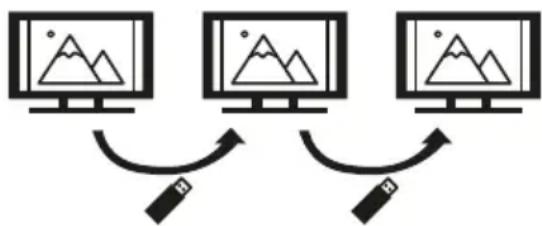
1 Verbind het USB-opslagmedium met de LCD-monitor. 2 Ga naar het [Basisinstellingen]-scherm en selecteer [Importeren in bulk] of [Exporteren in bulk]. [Importeren in bulk]: Importeer de instellingen en inhoud van het USB-opslagmedium [Exporteren in bulk]: Exporteer de instellingen en inhoud naar het USB-opslagmedium 3 Selecteer [OK] om het importeren/exporteren in bulk uit te voeren.
Afspelen automatisch starten
1 Kopieer het "autorun.txt"-bestand naar de "sony"-map en de inhoud naar de "media"-map van het USB-opslagmedium. 2 Verbind het USB-opslagmedium met de LCD-monitor, nadat deze is aangezet. 3 Het afspelen van berichten start wanneer de stekker weer in het stopcontact is gestoken.
Besturingsfuncties
RS-232C
U kunt de LCD-monitor met een extern apparaat besturen via RS-232C. De RS-232C-verbinding wordt op deze pagina kort uitgelegd.
Interface
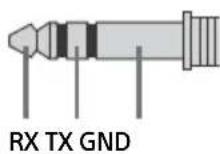
Breng de RS-232C-verbinding op de LCD-monitor tot stand met behulp van een 3,5 mm stereo ministekker.
3,5 mm stereo ministekker
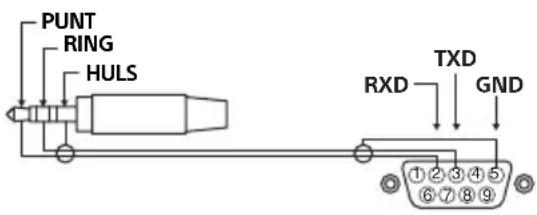
Stel bij het tot stand brengen van de RS-232C-verbinding de verbindingsinstellingen in als volgt.
| Baudrate 9600 bps |
| Data 8 bit |
| Pariteit Geen |
| Startbit 1 bit |
| Stopbit 1 bit |
| Overdrachtsbesturing Geen |
Dataformaat
Hieronder is het dataformaat voor de RS-232C-communicatie aangegeven.
(a) Verzoeken van de controller aan de LCD-monitor
| Nr. Onderdeel Waarde | |||
| 1 Header 0x8C : besturing | |||
| 2 Categorie | 0x00 | (vast) | |
| 3 Functie 0xXX | |||
| 4 | Lengte | 0xXX | (=data X+1 byte) |
| 5 | Data 1 | 0xXX | |
| : | : | 0xXX | |
| : | : | 0xXX | |
| X+4 | Data X | 0xXX | |
| X+5 | Checksum 0xXX | ||
(b) Reacties van de LCD-monitor naar de controller
| Nr. Onderdeel Waarde | |||||||
| 1 Header 0x70 Antwoord | |||||||
| 2 Antwoord 0x00 Voltooid (normaal eind) | |||||||
| 0x01 : limietoverschrijding(abnormaal einde - overschrijding maximum waarde) | |||||||
| 0x02 : limietoverschrijding(abnormaal einde - overschrijding minimum waarde) | |||||||
| 0x03 : commando afgebroken (abnormaal einde) | |||||||
| 0x04 : Verwerkingsfout (fout dataformaat) | |||||||
| 3 | C | h | e | c | k | s | u m |
Voorbeeld commando
Hieronder worden enige voorbeelden van RS-232C-communicatiecommando's uitgelegd.
| Besturing | Head | Categorie | Functie | Lengte | Data 1 | Data X | Checksum |
| Voeding aan/uit | 0x8C | 0x00 | 0x00 | 0x02 | 0x00 (uit) | - | 0x8E |
| 0x01 (aan) | - | 0x8F | |||||
| HDMI-ingangsselectie | 0x8C | 0x00 | 0x02 | 0x03 | 0x04 (HDMI) | 0x01 (#1) | 0x96 |
| 0x02 (#2) | 0x97 | ||||||
| 0x03 (#3) | 0x98 | ||||||
| 0x04 (#4) | 0x99 |
Neem contact op met uw verkoper voor meer informatie over RS-232C.
IP-besturing
U kunt de LCD-monitor besturen via IP met een HTML5/Android-toepassing op het externe apparaat. U kunt informatie over ingang/stroom beheren en bewaken, en de LCD-monitor bedienen zoals invoerbron en volume.
Ondersteund IP-protocol
| Naam protocol | Laag | Formaat | Authenticatie | Beschrijving |
| Eenvoudige IP Besturing | TCP | Byte stream | n.v.t. | Alleen de typische functies worden ondersteund. |
Instellingen LCD-monitor
Stel bij gebruik van [IP-besturing] de LCD-monitor eerst als volgt in.
Ga naar [Instellingen] → [Netwerk en internet] → [IP-besturing].
Voor Eenvoudige IP Besturing,
• Schakel [Eenvoudige IP Besturing] in.
Neem contact op met uw verkoper voor meer informatie over [IP-besturing].
De LCD-monitor op de wand installeren
De optionele wandmontagesteun gebruiken (SU-WL850 of SU-WL450)* (niet bijgeleverd)
Voor klanten:
Om redenen van productbescherming en veiligheid adviseert Sony sterk dat de installatie van uw LCD-monitor wordt uitgevoerd door een Sony-verkoper of door een erkende aannemer. Probeer dit niet zelf te doen.
Voor Sony-dealers en installateurs:
Schenk voldoende aandacht aan de veiligheid tijdens de installatie, het periodiek onderhoud en het onderzoek van dit product.
Installatie-informatie wandmontagesteun
Zie voor instructies over montage van de wandmontagesteun de installatie-informatie (wandmontagesteun) op de productpagina van uw model LCD-monitor.
- Volg de instructiegids die bij de Wandmontagesteun voor uw model geleverd is. Voldoende ervaring is vereist om deze LCD-monitor te installeren, met name om te bepalen of de wand het gewicht van de LCD-monitor kan dragen.
- Sony is niet aansprakelijk voor schade of letsels als gevolg van onjuist handelen of onjuiste installatie.
- Laat wandinstallaties alleen door gekwalificeerd servicepersoneel uitvoeren.
- Het wordt om veiligheidsredenen aanbevolen accessoires van Sony te gebruiken, zoals: —Wandmontagesteun SU-WL850 —Wandmontagesteun SU-WL450
- Gebruik de schroeven die bij de wandmontagesteun geleverd zijn voor het bevestigen van de wandmontagesteun aan de LCD-monitor. De bijgeleverde schroeven zijn ontworpen zoals aangegeven op de afbeelding, wanneer gemeten vanaf het bevestigingsoppervlak van de Wandmontagesteun.
De diameter en de lengte van de schroeven verschillen naar gelang het model van de Wandmontagesteun. Het gebruik van andere schroeven dan de meegeleverde schroeven kan resulteren in interne schade van de LCD-monitor of kan ertoe leiden dat de monitor valt enz.
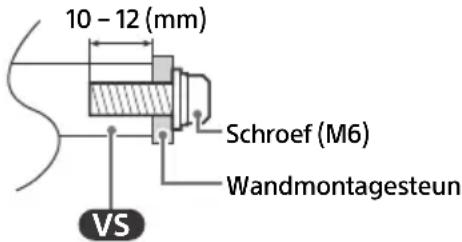
- Bewaar de ongebruikte schroeven en de tafelstandaard op een veilige plaats voor het geval u de tafelstandaard opnieuw wilt bevestigen (alleen voor modellen met tafelstandaard). Houd de schroeven op een veilige afstand van kleine kinderen. * Beperkt tot bepaalde regio's/landen/modellen.
De optionele wandmontagesteun gebruiken (behalve SU-WL850 of SU-WL450) (niet bijgeleverd)
De gebruiksaanwijzing van deze LCD-monitor geeft alleen de stappen voor de voorbereiding van de LCD-monitor voor wandmontage, voordat deze op de wand wordt gemonteerd.
Uw LCD-monitor kan tegen een wand worden bevestigd met een geschikte wandmontagesteun (niet bijgeleverd). Als de tafelstandaard aan de LCD-monitor is bevestigd, moet eerst de tafelstandaard van de LCD-monitor worden losgemaakt (alleen voor modellen met tafelstandaard).
Maak de LCD-monitor klaar voor de wandmontagesteun voor u de kabelverbindingen tot stand brengt.
Om het apparaat te beschermen en om veiligheidsredenen raadt Sony u met klem aan de LCD-monitor door een erkende installateur aan een muur te laten bevestigen. Probeer dit niet zelf te doen.
- Volg de instructiegids die bij de Wandmontagesteun voor uw model geleverd is. Voldoende ervaring is vereist om deze LCD-monitor te installeren, met name om te bepalen of de wand het gewicht van de LCD-monitor kan dragen.
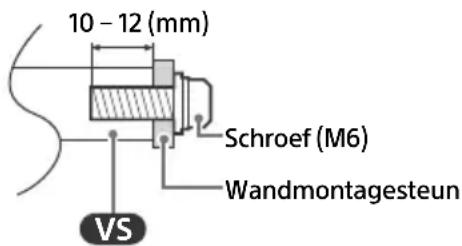
- De schroeven voor installatie van de wandmontagesteun aan de LCD-monitor zijn niet bijgeleverd.
- De lengte van de schroef voor de wandmontagesteun verschilt afhankelijk van de dikte van de adapter. Zie onderstaande afbeeldingen.
Problemen oplossen
Voer de volgende stappen uit bij het oplossen van algemene problemen zoals: zwart scherm, geen geluid, bevroren beeld, LCD-monitor reageert niet of geen verbinding met netwerk.
1 Herstart de LCD-monitor door de aan-/uitknop op de afstandsbediening ongeveer vijf seconden in te drukken en kies dan [Opnieuw starten]. De LCD-monitor wordt opnieuw gestart. Haal de stekker uit het stopcontact als de LCD-monitor niet wordt hersteld en druk daarna op de aan/uitknop op de LCD-monitor en laat deze los. Wacht ongeveer twee minuten en steek dan de stekker in het stopcontact. Of druk ongeveer 40 seconden lang op de aan/uitknop op de LCD-monitor, totdat de LCD-monitor uitschakelt.
2 Zie het Helpmenu door HELP in te drukken op de afstandsbediening.
3 Sluit de LCD-monitor aan op het internet en voer een software-update uit. Sony adviseert u om de software van uw LCD-monitor up-to-date te houden. Software-updates zorgen voor nieuwe functies en betere prestaties.
Wanneer u de stekker van de LCD-monitor in het stopcontact steekt, kan de LCD-monitor mogelijk gedurende enige tijd niet worden ingeschakeld, zelfs niet als u op de aan-/uitknop op de afstandsbediening of op de LCD-monitor drukt.
Het initialiseren van het systeem neemt enige tijd in beslag. Wacht ongeveer een minuut en probeer het daarna opnieuw.
De afstandsbediening werkt niet.
- Vervang de batterijen.
Specificaties
Systeem
Beeldschermsysteem
LCD-scherm (Liquid Crystal Display),
LED-achtergrondverlichting
Geluidsuitgang (W)
10 + 10
Draadloze technologie
Protocol IEEE 802.11a/b/g/n/ac
Bluetooth® versie 5.0
Frequentiebereik (MHz) (Uitgangsvermogen (dBm))
Draadloos LAN (LCD-monitor)
2400-2483,5 (<20,0), 5150-5250 (<23,0),
5250-5350 (<20,0), 5470-5725 (<20,0),
5725-5850 (<13,9)
Bluetooth® (LCD-monitor)
2400-2483,5 (<10,0)
Ingangs-/uitgangsaansluitingen
→/→ VIDEO IN
A/V-ingang (mini-aansluiting)
HDMI IN 1/2/3 (voldoet aan HDCP 2.3)
Video:
4096 × 2160p (50, 60 Hz) *1, 4096 × 2160p
(24 Hz), 3840 × 2160p (50, 60 Hz)*¹, 3840 ×
Digitale optische aansluiting (tweekanaals lineaire PCM: 48 kHz 16 bits, Dolby Audio)
Ω (stereo miniaansluiting)
Hoofdtelefoon
1, 2
USB-poort 1 en 2 bieden ondersteuning voor High Speed USB (USB 2.0)
LAN
10BASE-T/100BASE-TX-stekker (Afhankelijk van de besturingsomgeving van het netwerk kan de verbindingssnelheid variëren. De communicatiesnelheid en kwaliteit zijn niet gegarandeerd.)
REMOTE
RS-232C, mini-aansluiting
Deze aansluiting is bedoeld voor ontvangst van het externe besturingssignaal.
Voeding, productfiche en overige
Stroomvereisten
220 V - 240 V AC, 50 Hz
Schermgrootte (diagonaal gemeten) (ong.) (cm/inch)
FW-75EZ20L: 189,3 / 75
FW-65EZ20L: 163,9 / 65
FW-55EZ20L: 138,8 / 55
FW-50EZ20L: 125,7 / 50
Beeldschermresolutie (horizontaal × verticaal) (pixels)
3840 × 2160
Uitvoervermogen
500 mA (voor USB 1/2)
Bedrijfstemperatuur: 0 °C – 40 °C
Bedrijfsvochtigheid: 10 % – 80 % relatieve
luchtvochtigheid (zonder condensatie)
*1 Zie het menu op het scherm om [Indeling HDMI-signaal] in te stellen. *2 Wilt u het audiosignaal van de LCD-monitor naar het audiosysteem sturen, sluit dan uw audiosysteem aan op HDMI IN 3. *3 Het gespecificeerde stand-byvermogen wordt bereikt als de LCD-monitor de benodigde interne processen heeft voltooid. *4 Het stand-bystroomverbruik neemt toe wanneer uw LCD-monitor aangesloten is op het netwerk.
Opmerkingen
- De beschikbaarheid van optionele accessoires is afhankelijk van uw land/regio/model LCD-monitor/ voorraad.
- Ontwerp en specificaties kunnen zonder voorafgaande kennisgeving worden gev
- Sommige van de aanwijzingen op het scherm zijn mogelijk niet van toepassing op uw model LCD-monitor.
- Het productblad in deze handleiding heeft betrekking op de GEDELEGEERDE VERORDENING (EU) 1062/2010 VAN DE COMMISSIE. De informatie voor (EU) 2019/2013 is op de website beschikbaar.
Informatie over handelsmerken
- De termen HDMI, HDMI High-Definition Multimedia Interface, HDMI Trade dress en de HDMI logo's zijn handelsmerken of gedeponeerde handelsmerken van HDMI Licensing Administrator, Inc.
- Geproduceerd onder licentie van Dolby Laboratories. Dolby, Dolby Audio, en het dubbele-D-symbol zijn handelsmerken van Dolby Laboratories Licensing Corporation.
- Vewd® Core. Copyright 1995-2023 Vewd Software AS. All rights reserved.
- Google, YouTube en Android TV zijn handelsmerken van Google LLC.
- Wi-Fi®, Wi-Fi Alliance® en Wi-Fi Direct® zijn gedeponeerde handelsmerken van Wi-Fi Alliance.
- De Wi-Fi CERTIFIED™ en Wi-Fi CERTIFIED 6™ -logo's zijn keurmerken van Wi-Fi Alliance.
- Het Bluetooth®-woordmerk en logo's zijn gedeponeerde handelsmerken van Bluetooth SIG, Inc. en het gebruik van deze merken door Sony Group Corporation en zijn dochterondernemingen gebeurt onder licentie.
- Apple, Apple Home, AirPlay en HomeKit zijn handelsmerken van Apple Inc., geregistreerd in de VS en andere landen en regio's. Voor het gebruik van AirPlay en Apple HomeKit met deze tv wordt de laatste versie van iOS, iPadOS of macOS aanbevolen.
- Gedekt door een of meer claims van de HEVC-patenten die vermeld staan op patentlist.accessadvance.com.
- Alle andere handelsmerken zijn eigendom van de betreffende eigenaren.
Productregistratienummer (GEDELEGEERDE VERORDENING (EU) 2019/2013 VAN DE COMMISSIE)
FW-75EZ20L (1589637), FW-65EZ20L (1589636), FW-55EZ20L (1589635), FW-50EZ20L (1589634), FW-43EZ20L (1589633).
Inhoudsopgave



- INSTALLATIEHANDLEIDING
- REFERENTIEGIDS (DEZE HANDLEIDING) / VEILIGHEIDSINFORMATIE
- HELP
- BELANGRIJK - LEES DE SOFTWARELICENTIEOVEREENKOMST VOOR EINDGEBRUIKERS VOORDAT U UW SONY-PRODUCT GAAT GEBRUIKEN
- OPMERKINGEN
- LOCATIE VAN HET IDENTIFICATIELABEL
- BELANGRIJK BERICHT
- OPMERKING VOOR RADIOAPPARATUUR
- VEILIGHEIDSINFORMATIE
- INSTALLATIE/CONFIGURATIE
- INSTALLATIE
- OMVALPREVENTIE (ALLEEN VOOR MODELLEN MET TAFELSTANDAARD)
- AANSLUITSCHEMA
- USB
- (HOOFDTELEFOON)
- HDMI IN
- REMOTE RS-232C
- AFSTANDSBEDIENING EN LCD-MONITOR
- PRO-INSTELLINGEN
- PRO-INSTELLINGEN GEBRUIKEN
- EERSTE PRO-INSTELLINGEN
- APK INSTALLEREN
- OPTIMALISATIE BIJ PC-INVOER
- ACTIVEREN BIJ SIGNAAL
- INSTELLINGEN VERGRENDELEN
- EERSTE INVOERBRON
- STROOMPLANNING
- PERIODIEK OPNIEUW STARTEN
- SCHERM-/AFSTANDSBEDIENING
- EXTERNE INGANGEN
- BRAVIA SIGNAGE FREE
- ONDERSTEUNDE BESTANDEN EN FORMATEN
- WAT MOET WORDEN VOORBEREID
- START BRAVIA SIGNAGE FREE
- INSTELLINGSSCHERM BASISINSTELLINGEN
- AFSPELEN DIAVOORSTELLING
- EEN AFSPEELLIJST AANMAKEN EN AFSPELEN
- AFSPEELSCHEMA AFSPEELLIJST
- KOPIEER DE INHOUD NAAR DE INTERNE OPSLAG VAN DE LCD-MONITOR
- AFSPELEN AUTOMATISCH STARTEN
- BESTURINGSFUNCTIES
- RS-232C
- INTERFACE
- MM STEREO MINISTEKKER
- DATAFORMAAT
- VOORBEELD COMMANDO
- IP-BESTURING
- ONDERSTEUND IP-PROTOCOL
- INSTELLINGEN LCD-MONITOR
- DE LCD-MONITOR OP DE WAND INSTALLEREN
- DE OPTIONELE WANDMONTAGESTEUN GEBRUIKEN (SU-WL850 OF SU-WL450)* (NIET BIJGELEVERD)
- VOOR KLANTEN
- VOOR SONY-DEALERS EN INSTALLATEURS
- INSTALLATIE-INFORMATIE WANDMONTAGESTEUN
- DE OPTIONELE WANDMONTAGESTEUN GEBRUIKEN (BEHALVE SU-WL850 OF SU-WL450) (NIET BIJGELEVERD)
- PROBLEMEN OPLOSSEN
- SPECIFICATIES
- SYSTEEM
- INGANGS-/UITGANGSAANSLUITINGEN
- VOEDING, PRODUCTFICHE EN OVERIGE
- INFORMATIE OVER HANDELSMERKEN
- PRODUCTREGISTRATIENUMMER (GEDELEGEERDE VERORDENING (EU) 2019/2013 VAN DE COMMISSIE)
- INHOUDSOPGAVE
Merk : SONY
Model : FW55EZ20L
Categorie : Monitor