
512504 - Caméra de surveillance THOMSON - Notice d'utilisation et mode d'emploi gratuit
Retrouvez gratuitement la notice de l'appareil 512504 THOMSON au format PDF.
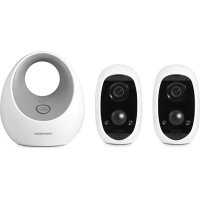


| Type de produit | Pack de caméras IP autonomes 1080p FullHD |
| Marque | Thomson |
| Modèle | 512504 |
| Alimentation de la base | Adaptateur secteur 230V~50Hz / USB 5Vdc 2A |
| Alimentation des caméras | Batteries rechargeables intégrées (blocs batteries inclus) |
| Résolution vidéo | 1080p FullHD |
| Fonctions principales | Vision nocturne, détection de mouvement, enregistrement sur carte microSD, visualisation en direct via application Link home |
| Stockage | Carte microSD (non fournie) |
| Connectivité | WiFi (via base connectée au réseau) |
| Contenu du pack | 2 caméras, 1 base de connexion, 2 adaptateurs secteur, 2 câbles USB, 1 câble réseau, chevilles, vis, 2 supports magnétiques, 2 blocs batteries |
| Installation | Fixation murale ou pose sur surface plane ; base à proximité d’un accès internet |
| Application | Link home (iOS et Android) |
| Code de sécurité | Code unique à 6 lettres inscrit sur la batterie de chaque caméra |
| Témoin lumineux caméra | Rouge fixe (démarrage), bleu fixe (lecture), bleu lent (fonctionnement), rouge lent (charge/erreur réseau), bleu rapide (prêt config), rouge rapide (erreur/batterie faible) |
| Entretien et nettoyage | Débrancher avant entretien ; nettoyer avec un chiffon doux sec |
| Sécurité | Ne pas laisser les enfants manipuler ; lors du perçage, éviter câbles et tuyauterie ; installation conforme à la législation locale |
| Informations générales | Déclaration de conformité RED (2014/53/UE) ; marque Thomson sous licence de TECHNICOLOR S.A. |
FOIRE AUX QUESTIONS - 512504 THOMSON
Questions des utilisateurs sur 512504 THOMSON
0 question sur cet appareil. Repondez a celles que vous connaissez ou posez la votre.
Poser une nouvelle question sur cet appareil
Téléchargez la notice de votre Caméra de surveillance au format PDF gratuitement ! Retrouvez votre notice 512504 - THOMSON et reprennez votre appareil électronique en main. Sur cette page sont publiés tous les documents nécessaires à l'utilisation de votre appareil 512504 de la marque THOMSON.
MODE D'EMPLOI 512504 THOMSON
La notice complète de votre pack sécurité connecté est disponible sur le site www.mythomson.com.
Téléchargez cette notice pour plus de détails sur la mise en service et l'utilisation de votre pack sécurité connecté Thomson.
1. PRÉCAUTIONS D'UTILISATION
Ne laissez pas les enfants manipuler le produit.
Lors du perçage, veillez à ne pas endommager de câbles électriques ou de tuyauterie sous la surface.
Débranchez l'alimentation électrique avant toute intervention ou entretien.
L'installation et l'utilisation du produit doivent être en accord avec la législation locale.

Pour en savoir plus : www.quefairedemesdechets.fr
2. DESCRIPTION
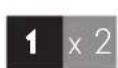
1x2
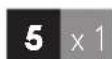
5 x1
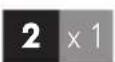
2 x1
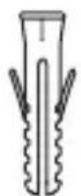
6x2
3x2
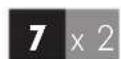
7x2
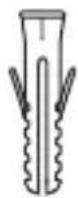
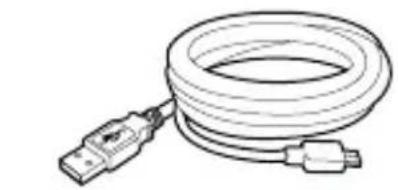
4x2
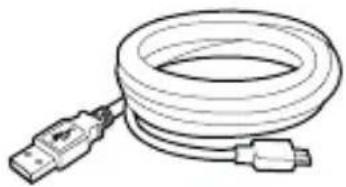
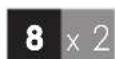
8x2
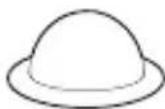
9x2
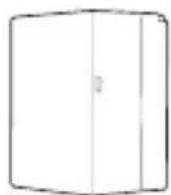
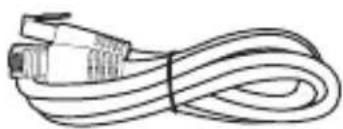
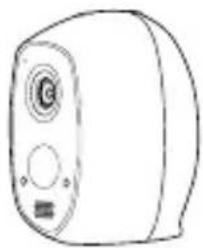
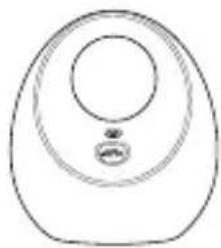
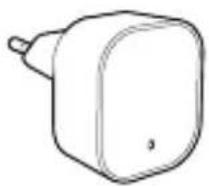
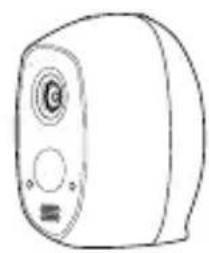
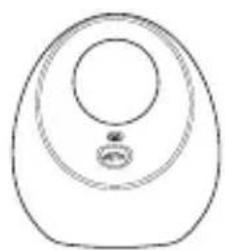
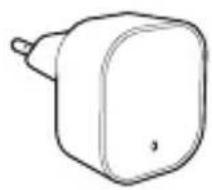
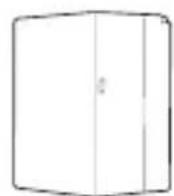
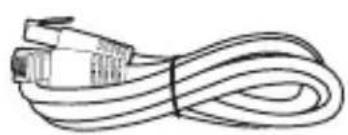
1 Caméras 2 Base de connexion 3 Adaptateurs secteur 230 Vca 50 Hz / USB 5 Vcc 2 A pour alimentation de la base et recharge ponctuelle des batteries des caméras 4 Câbles USB pour alimentation de la base et pour recharge ponctuelle des batteries des caméras 5 Câble réseau pour la base 6 Chevilles pour fixation caméra 7 Vis pour fixation caméra 8 Support magnétique 9 Blocs batteries caméras
FR
3. INSTALLATION DES CAMÉRAS
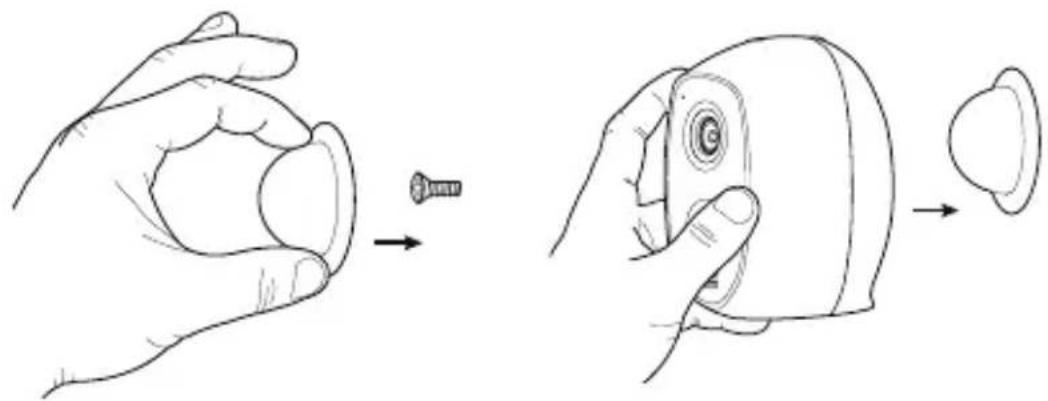
Attention à fixer solidement les caméras pour éviter toute chute. Les caméras sont prévues pour être fixées au mur à l'aide de la visserie fournie ou posées sur une surface plane horizontale.
INSTALLATION DE LA BASE
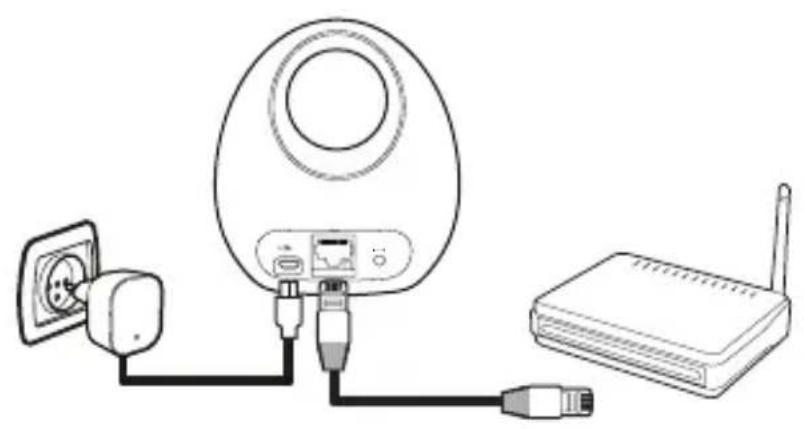
La base est prévue pour être placée à proximité d'un accès internet. Connectez le câble réseau et l'alimentation.

4. CONFIGURATION
Téléchargez l'application Link home sur l'App Store ou Google Play puis lancez l'application.
Créez un compte en cliquant sur « Nouvelle inscription utilisateur » puis sur « inscrivez-vous à l'aide de votre adresse électronique ». Suivez ensuite les indications à l'écran et sélectionnez avec soin un mot de passe de connexion. Durant la création du compte, un code de vérification vous sera transmis à l'adresse e-mail que vous aurez renseignée. Vérifiez que ce mail n'est pas envoyé dans vos courriers indésirables :
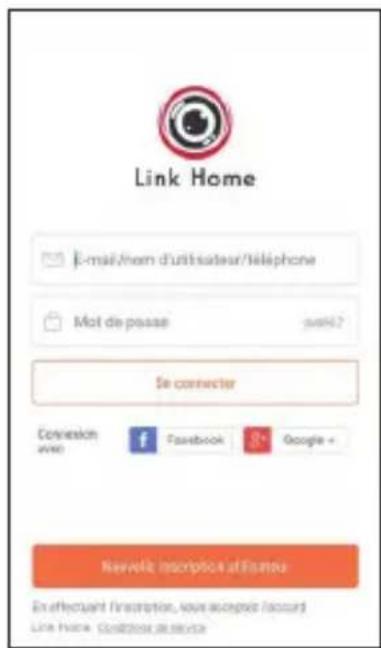
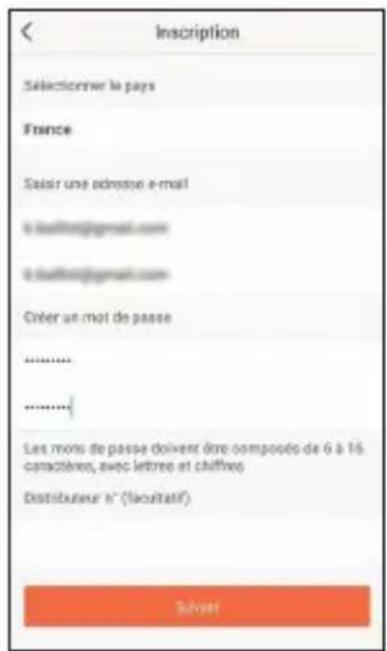
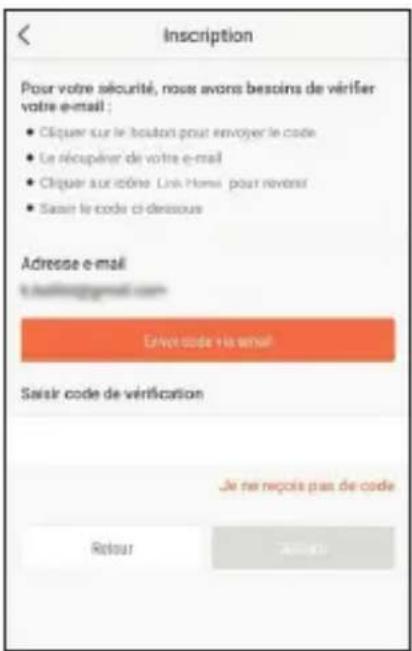
Une fois votre compte créé et validé, connectez-vous et cliquez sur l'icône « + » pour associer votre base de connexion. L'appli vous invitera à scanner le QR code qui figure sous la base.

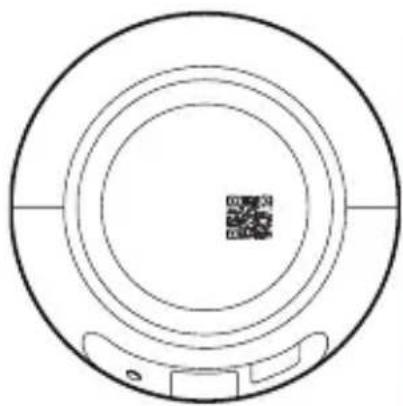
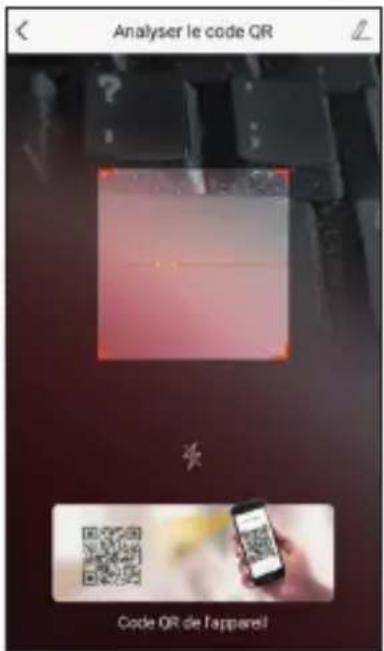
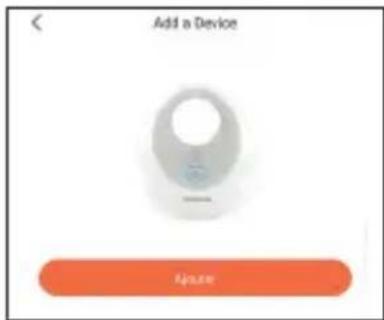
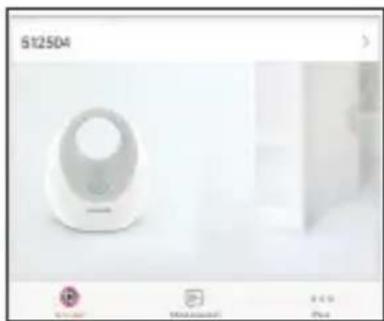
L'association de la base au compte utilisé est automatique et ne nécessite que quelques secondes.
Terminez la configuration en réglant l'heure et le format de date à utiliser.
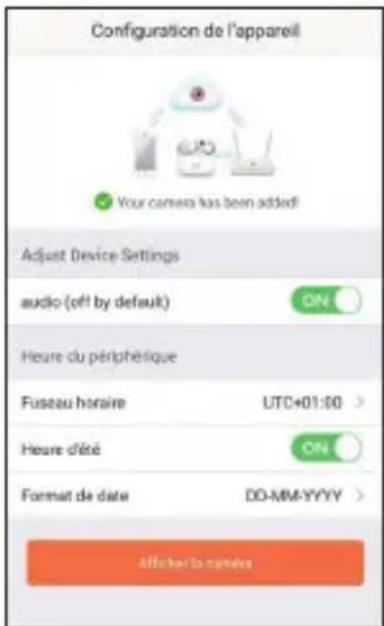
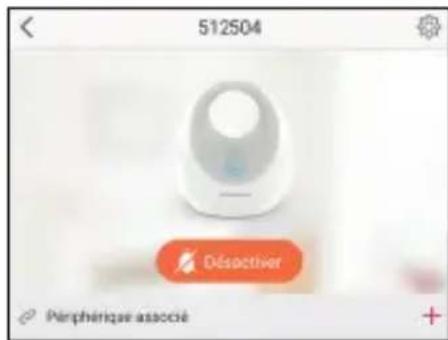
Une fois l'ajout de votre base terminé, cliquez sur votre base dans la liste puis associez chacune des caméras en cliquant sur l'icône + à droite :
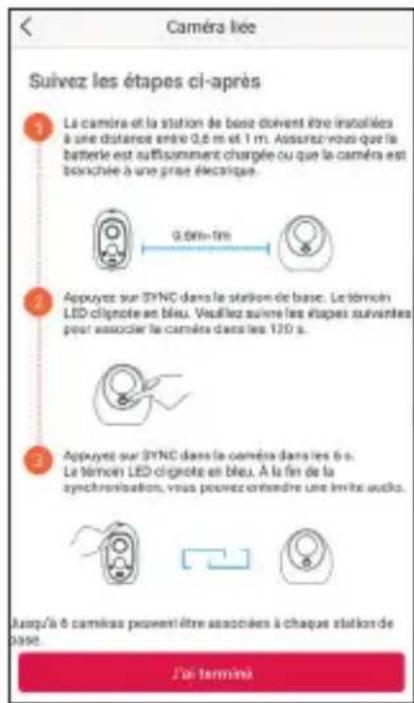
Maintenez ensuite la touche « Sync » sur la caméra que vous souhaitez associer jusqu'à l'émission d'un message sonore, puis suivez les instructions à l'écran de votre smartphone.
Chaque caméra associée à votre base apparaît à ses côtés dans la liste des appareils disponibles dans l'application :

Charge de la batterie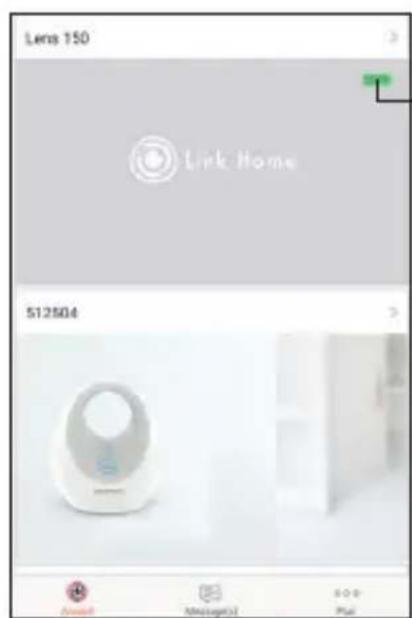
Cliquez la miniature de votre caméra pour afficher son image en direct :
Image en direct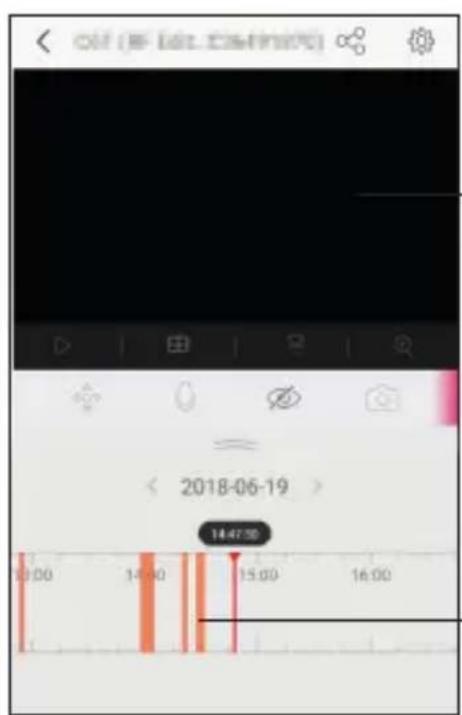
Si une carte microSD a été insérée dans la caméra, les rayures colorées indiquent la présence d'enregistrements sur détection de mouvement. Faites glisser de gauche à droite pour vous placer et lancer la lecture de la vidéo correspondante.
Attention : par sécurité, lors du premier lancement, l'appli vous demande un code de sécurité. Il s'agit d'un code unique à 6 lettres inscrit sur la batterie dans la caméra.
Le témoin en façade de la caméra vous indique l'état de la caméra :
- Rouge fixe : la caméra est en cours de démarrage. - Bleu fixe : une lecture en cours.
- Clignotement lent bleu : la caméra est en cours de fonctionnement.
- Clignotement lent rouge : charge de la batterie en cours. Si la caméra n'est pas alimentée, cela peut également indiquer un problème d'accès au réseau.
- Clignotement rapide bleu : la caméra est prête pour configuration.
- Clignotement rapide rouge : une erreur s'est produite ou la batterie est faible
L'état de charge de la batterie est également indiqué dans l'application dans la liste des caméras associées.
5. DÉCLARATION DE CONFORMITÉ
Déclaration de conformité à la directive RED
SMART HOME FRANCE
Déclare sous sa seule responsabilité que l'équipement désigné ci-dessous : Pack caméras IP autonomes 1080p FullHD 512504
Est conforme à la directive RED 2014/53/UE et que sa conformité a été évaluée selon les normes applicables en vigueur :
EN60950-1:2006+A11:2009+A1:2010+A12:2011+A2:2013
EN62311:2008
EN301 489-1 V2.1.1 :2017-02
EN301 489-17 V3.1.1 :2017-03
EN300 328 V2.1.1 :2016-11
Chambray-lès-Tours, le 20/03/2019
Pour en savoir plus : www.quefairedemesdechets.fr
EN

Alexandre Chaverot, Président

THOMSON est une marque de TECHNICOLOR S.A.
ou de ses affiliées utilisée sous licence par :
SmartHome France : 19 avenue Marcel Dassault - ZAC des Deux Lions 37200 Tours - France
Retrouvez l'intégralité de notre gamme Thomson sur
www.mythomson.com
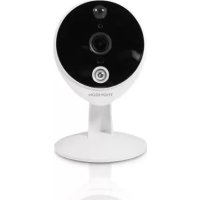
Marque : THOMSON
Modèle : 512504
Catégorie : Caméra de surveillance