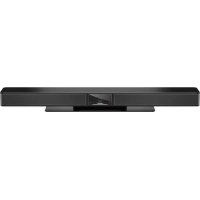
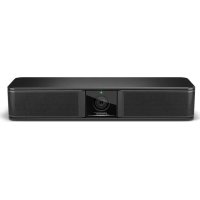
MODE D'EMPLOI Videobar VB1 BOSE
Lisez et conservez à portée de main toutes les consignes de sécurité et le mode d'emploi.
Consignes de sécurité importantes
Pour plus d'informations sur toute Bose Videobar VB1 (y compris les accessoires et les pieces de rechange), visitez worldwide.Bose.com/supportVB1 ou contactez le service client de Bose.
-
Veuillez direces instructions.
-
Veuillez conserver ces consignes.
-
Respectez tous les averissements.
-
Suivez toutes les instructions.
-
N'utilisez pas cet appeareil à proximé d'eau ou de toute autre source d'humidité.
-
Utilisez uniquement un chiffon sec pour le nettoyage.
-
N'obstruez jamais les orifices d'aération. Suivez les instructions d'installation du fabricant.
-
N'installez pas cet apparéil à proximé d'une qu'enconque source de chaleur, telle qu'un radiateur, une arrivée d'air chaud, un four ou tout autre apparéil (notamment les amplificateurs) produit de la chaleur.
-
Protégez le cordon d'alimentation contre les risques de piétinement ou de pincement, notamment au niveau des fiches, des prises de courant et des branchements à l'appareil.
-
Utilisez uniquement les accessoires spécifiés par le fabricant.
-
Utilisez uniquement le chariot, le support, le trpied, Iequerre ou la table specifie(e) par le fabricant ou vendu(e) avec l'appareil. Si vous utilisez un chariot, faites attention a ne pas faire basculer I'ensemble chariot/appareil.
-
Debranchez cet apparéil pendant les orages ou en cas d'inutilisation prolongée.
-
Confiez toute réparation à du personnel qualifié. Une réparation est nécessaire lorsque l'appareil a été endommaged de quelles façon que ce soit (endommagement du cordon d'alimentation ou de la fiche électrique, renversement d'un liquide ou de tout objet sur l'appareil, exposition de l'appareil à la pluie ou à l'humidité, mauvais fonctionnement, chute de l'appareil, etc.).
AVERTISSEMENTS/PRÉCAUTIONS

Ce symbole sur le produit indique la presence d'une tension électricque dangereuse non isolée à l'intérieur de l'appareil, susceptible d'induire un risque de chic électricque.

Ce symbole sur le produit signale les instructions importantes mentionnées dans le guide d'installation, relatives au fonctionnement et à l'entretien de l'appareil.

Certaines pieces present un risque de suffocation. Ne les laissez pas à la portée des enfants de moins de 3 ans.

Ce produit contient des composants magnétiques. Consultez cette médecin afin de savoir si ces composants peuvent avoir une incidence sur tout dispositif Médical implanté.

Ce produit ne doit pas etre utilise a une altitude supérieure a 2000 metres.
Tous les produits Bose doit etre installés dans le respect des reglementations locales et nationales. L'installeur est responsable du respect de tous les codes et reglements locaux et nationaux en vigueur applicables à l'installation et au montage des enceintes. Consultez les autorites locales competentes avant d'installer ce produit.
Lors du positionnement du produit, veiliez à ne pas bloquer les ouvertures de ventilation de votre écran. Reportez-vous à la notice d'utilisation de votre écran et installez-le conformément aux instructions du fabricant.
Veillez à NE PAS effectuer de modifications non autorisées sur ce produit.
Lorsque you avez besoin de piles de rechange, utilisez uniquement des piles alcalines AAA/LRO3.
En cas de manipulation inappropriée, les piles risquent de provoquer un incendie ou des brûlures chimiques. Veillez à ne pas les recharger, les désassembler, les chauffer ou les incinerer.
Conservez les piles et batteries hors de portée des enfants.
En cas de fuite, evitez tout contact du liquide avec la peau ou les yeux. En cas de contact, contactez immédiatement un médecin.
N'exposez pas les produits contenant des piles ou des batteries à une chaleur excessive (ne les placez pas à la lumière directe du soleil, pres d'un feu ou de toute autre source de chaleur).
Utilisez uniquement les accessoires suivants pour monter ce produit.
Uniquement pour une installation murale sur les surfaces suivantes : Plaque de plâtre ≥ 10 mm.
Lors d'une installation sur des surfaces autres que celle spécifiée ci-dessus, contactez un installerateur professionnel.
Les cables d'interconnexion fournis avec cet appeareil n'ont pas ete approuvés pour une installation encastrée. Consultez la reglementation locale pour connaître le type de cablage requis pour une installation encastrée.
Veillez a ne pas installer sur des surfaces peu résistantes ou dans lesquelles peuvent etre integres des elements dangereux, tels que des fils electriques ou des tuyaux de plomberie.
Veillez à NE PAS utiliser cet apparéil dans des vehicules ou des bateaux.
Pour assurer une ventilation correcte, Bose déconseille de placer ce produit dans un espace confiné tel qu'une cavité murale ou un placard fermé.
N'installez pas le support ou le produit à proximate d'une source de chaleur, telle qu'une cheminée, un radiateur, une arrivée d'air, sauf qu'il est tout autre appeareil (notamment des amplificateurs) produitant de la chaleur.
Tenez le produit à l'ecart du feu et des sources de chaleur. Ne placez JAMAIS d'objets enflammés, tels que des bougies allumées, sur l'appareil ou à proximé.
Pour limiter les risques d'incendie ou d'electrocution, n'exposez PAS l'appareil à la pluie, à toutes formes de liquides ou à l'humidité.
Protégez ce produit de TOUT risque de ruissemblent ou d'élaboussure. Ne place pas d'objets contenant des liquides, tels que des vases, sur le produit ou à proximé.
Ce produit n'est pas destiné à être monté ou utilisé dans des installations humides en intérieur (par exemple piscine interieure, par aquatique interieur, baignoire à remous, sauna, hammam, patinoire interieure, etc.).
Ne montez pas le produit dans des endroits ou de la condensation peut se former.
Veiliez à NE PAS utiliser un convertisseur continu-alternatif avec ce produit.
Utilisez ce produit uniquement avec l'adaptateur d'alimentation fourni.
Lorsque la fiche d'alimentation ou la prise multiple est utilisée comme dispositif de débranchement de l'appareil, elle doit rester facilement accessible.
Dimensions (H× L× P):48× 659× 102mm(1,9× 27,0× 4,0 po)
Poids net: 2,5kg (5,6 lb)
Puisance en entree: 24 VDC-1875 A
Cet appareil doit et est en preservant une distance minimale de 20 cm entre le corps rayonnant et voite corps.
Des cables blindés doivent être utilisés pour assurer le respect des reglementations.
CANICES-3(B)/NMB-3(B)
REMARQUE: cet apparéil a fait l'objet de tests prouvant sa conformité aux limites imposées aux apparéils numériques de classe B, conformément à la partie 15 de la réglementation de la FCC. Ces limites sont concues pour offrir une protection raisonnable contre les interférences nuisibles dans une installation résidentielle. Ce matériel génére, utilise et est susceptible d'émettre de l'énergie à des fréquences radio. À ce titre, s'il n'est pas installé ou utilisé conformément aux instructions, il est susceptible de perturber les communications radio. Cependant, il n'est nullement garantie que de telles perturbations ne se produit pas dans une installation donnée. Si cet apparéil perturbe effectivement la réception de la radio ou de la télévision (ce qui peut être vérifié en allumant et en éteignant l' apparéil), vous étés invite à tenter de remédier au problème en prénant une ou plusieurs des mesures ci-dessous :
Réorientez ou déplacez l'antenne de réception.
Augmentez la distance séparant le matériel du récepteur.
Connectez l'appareil à une prise reliée à un circuit différent de celui auquel est connecté le récepteur.
Consultez votre revendeur ou un technician radio/TV experimenté pour assistance.
Toute modification non autorisé expressément par Bose Corporation est susceptible d'annuler le droit de l'utilisateur à utiliser cet apparéil.
Cet appareil est conforme à la partie 15 de la reglementation de la FCC et au(x) standard(s) RSS exempté(s) de licence d'ISED Canada.
Son fonctionnement repose sur les deux conditions suivantes : (1) cet apparéil ne doit pas provoquer d'interférences et (2) cet apparéil doit tolérer les interférences externes, y compris celles qui peuvent provoquer un fonctionnement anormal de cet apparéil.
Règles de gestion relatives aux apparèts à radioféquences de faisible puissance
Article XII: Conformément aux « Régles de gestion relatives aux appareils à radiofréquences de faible puissance», en l'absence d'autorisation de la NCC, les organisations, entreprises ou utilisateurs ne sont pas autorisés à modifier la fréquence, à améliorer la puissance de transmission ou à ALTERER les caractéristiques d'origine et les performances d'un apparéil à radiofréquences de faible puissance approvée.
Article XIV: Les apparèels à radioféquences de faible puissance ne doivent avoir aucune incidence sur la sécurité des avions ni provoquer d'interférences avec les communications légales ; dans le cas contraire, l'utilisateur devra immédiatement cesser d'utiliser l'apparéil jusqu'à l'absence complète d'interférences. Par communications légales nous entendons les communications radio établies conformément au Telecommunications Act.
Les apparêils à radiofréquences de faible puissance peuvent être sensibles aux interférences des communications légales ou aux apparêils émettant des ondes radio ISM.


Bose Corporation déclaré que ce produit est conforme aux critères essentiels et autres dispositions de la directive 2014/53/UE et des autres directives européennes applicables. La déclaration de conformité complète est disponible à l'adresse suivante: www.Bose.com/compliance.
Lorsqu'il est utilisé dans la bande 5 150 - 5 250 MHz, cet apparéil est destiné à une utilisation en interieur afin de réduire les interférences potentiellément nuisibles avec les systèmes satellites mobiles qui partagent le même canal.
Pour l'Europe:
Bande de fréquences comprise entre 2400 et 2483,5 MHz :
Bluetooth®/Wi-Fi: puissance de transmission maximale inférieure à 20 dBm P.I.R.E.
Bluetooth faible énergie : densité spectrale de puissance maximale inférieure à 10 dBm/MHz P.I.R.E.
Bandes de fréquences compris entre 5 150 et 5 350 MHz et entre 5 470 et 5 725 MHz :
Wi-Fi: puissance de transmission maximale inférieure à 20 dBm P.I.R.E.
Cet appeareil est limite a une utilisation en interieur lors d'une utilisation dans la bande de frquesce comprise entre 5 150 et 5350 MHz dans tous les Etats membres de I'UE repertoriés dans le tableau.
| BE | DK | IE | UK | FR | CY | SK | HU | AT | SE | BG | DE | PT | EL |
| HR | LV | LT | MT | PL | CZ | EE | FI | ES | IT | RO | LU | NL | SI |


商置池回收
Ce symbole signifie que le produit ne doit pas ete jet e avec les dechets menagers, mais doit ete depos dans un centre de collecte approprié pour recyclage. La mise au rebut adequate et le recyclage permectent de proteger les ressources naturelles, la sante humaine et I'environnement. Pour plus d'informations sur I'elimination et le recyclage de ce produit, contactez notre mairie, sua service d'enlevement des ordures ou le magasin ou vous aze achete ce produit.
Veilz à vous débarrasser de vos piles usagées conformément aux réglementations locales. Ne les incinérez pas.

SDoc

Tableau des restrictions concernant les substances dangereuses en Chine
| Noms et quantités des substances ou éléments toxiques ou dangereux |
| Substances ou éléments toxiques ou dangereux |
| Nom | Plomb(Pb) | Mercure(Hg) | Cadmium(Cd) | Chrome hexavalent(CR(VI)) | Biphényle polybromé(PBB) | Éther de diphénylepolybromé(PBDE) |
| Polychlorobiphenyles(PCB) | X O O | O O O | | | | |
| Pièces métalliques X O | O O O O | | | | | |
| Pièces en plastique O | O O O O | | | | | |
| Enceintes X O O O O O | | | | | | |
| Câbles X O O O O O | | | | | | |
| Les données de ce tableau sont conformes aux dispositions de la norme SJ/T 11364.O: indique que la quantité de cette substance toxique ou dangereuse contenue dans tous lescomposants homogènes de cette piece est inférieure à la limite définie dans la norme GB/T 26572.X: indique que la quantité de cette substance toxique ou dangereuse contenue dans au moins un descomposants homogènes de cette piece est supérieure à la limite définie dans GB/T 26572. | 15 |
Tableau des restrictions concernant les substances dangereuses à Taiwan
| Nom de l'appareil : Bose Videobar VB1 Désignation du type : 433869 |
| Substances réglementées et leurs symboles chimiques |
| Élément | Plomb(Pb) | Mercure(Hg) | Cadmium(Cd) | Chrome hexavalent(Cr+6) | Biphénylespolybromés(PBB) | Éthers de diphényle polybromés(PBDE) |
| Polychlorobiphényles(PCB) | - | ○○ | ○ | ○ | ○ | |
| Pièces métalliques | - | ○○ | ○ | ○ | ○ | |
| Pièces en plastique | ○ | ○○ | ○ | ○ | ○ | |
| Enceintes | - | ○○ | ○ | ○ | ○ | |
| Câbles | - | ○○ | ○ | ○ | ○ | |
| Remarque 1: «○»indique que le pourcentage de la substance réglementée ne dépasse pas le pourcentage de la valeur de réfERENCEde présence de cette substance.Remarque 2: «- »indique l'absence de cette substance réglementée. |
Date de fabrication: le huitieme chiffre du numero de série indique l'année de fabrication; par exemple, « 1 » correspond à 2011 ou à 2021.
Importateur pour la Chine : Bose Electronics (Shanghai) Company Limited, Part C, Plant 9, No. 353 North Riying Road, Chine (Shanghai) Pilot Free Trade Zone.
Importateur pour l'UE: Bose Products B.V., Gorslaan 60, 1441 RG Purmerend, Pays-Bas.
Importateur pour le Mexique: Bose de Mexico, S. de R.L. de C.V., Paseo de las Palmas 405-204, Lomas de Chapultepec, 11000 Mexico, D.F.Numero de téléphone: +5255 (5202) 3545.
Importateur pour Taiwan: Bose Taiwan Branch, 9F-A1, No. 10, Section 3, Minsheng East Road, Taipei City 104, Taiwan. Numéro de téléphone: +886-2-25147676.
Siège de Bose Corporation: 1-877-230-5639.
Tableau des états d'alimentation du produit
En vertu des exigences en matière d'écoconception de la directive 2009/125/CE relative aux produits liés à l'énergie, ce produit est conforme avec les normes ou documents suivants : Règlement (CE) n° 1275/2008, tel que modifié par le Règlement (UE) n° 801/2013.
Informations sur I'etat d'alimentation requis
Modes d'alimentation
Veille Veille en réseau
| Consommation dans le mode d'alimentation spécifique, à une entrée de 230 V/50 Hz | ≤ 0,5 W Wi-Fi, Ethernet, | Bluetooth≤ 2,0 W |
| Délambdau bout duquel l'équipement basculaeautomatiquement dans ce mode | ≤ 2,5 heures | ≤ 20 minutes |
| Consommation en mode veille en réseau si tousles portes réseau filaires sont connectés et tous lesports réseau sans fil sont activés, à une entrée de230 V/50 Hz | ≤ 2,0 W < 2,0 W | - |
| Procedures de déactivation/d'activation du portréseau. La déactivation de tous les réseaux activele mode veille. | Wi-Fi: pour le déactiver, restaurez les paramètres d'usine par défaut:maintenez simultanément,enforcés les boutons Home et Autoframe de latélécommande pendant 5 secondes, ou maintenez simultanément,enforcésles boutons Mute et Bluetooth sur le côté de l'appareil pendant 5 secondes.Pour l'activer, rendez-vous sur l'application Bose Work.Ethernet: déactivé-le en débranchant le cable Ethernet. activez-le enbranchant le cable Ethernet.Bluetooth: pour le déactiver, restaurez les paramètres d'usine par défaut:maintenez simultanément,enforcés les boutons Home et Autoframe de latélécommande pendant 5 secondes, ou maintenez simultanément,enforcésles boutons Mute et Bluetooth sur le côté de l'appareil pendant 5 secondes.Pour l'activer, associez une source Bluetooth. |
En vertu des exigences en matière d'écoconception de la directive 2009/125/CE relative aux produits liés à l'énergie, l'alimentation externe fournie avec ce produit est conforme avec les normes ou documents suivants : Règlement (UE) 2019/1782 de la Commission.
| Fabricant Bose Products B.V. |
| Numéro d'identification commerciale 36037901 |
| Adresse Gorslaan 60 | 1441 RG Purmerend
The Netherlands |
| Identifiant du modele DT24V-1.8C-DC |
| Tension d'entrée 100 V-240 V |
| Fréquence tension d'entrée 50 Hz/60 Hz |
| Tension de sortie 24 VDC |
| Courant de sortie 1,9 A |
| Puissance de sortie 45 W |
| Efficacité active moyenne 89,9 % |
| Efficacité sur charge faible (10%) 87,0 % |
| Consommation électrique hors charge | 0,07 W |
Bose, Bose Work et Videobar sont des marques commerciales de Bose Corporation.

DisplayLink est la marque déposée de DisplayLink Corp. dans l'Union Européenne, aux États-Unis et dans d'autres pays.
Les termes HDMI et HDMI High-Definition Multimedia Interface (Interface multimédia haute définition) ainsi que le logo HDMI, sont des marques commerciales ou des marques déposées de HDMI Licensing Administrator, Inc.
Android et Google Play sont des marques de Google LLC.
L'appellation et les logos Bluetooth® sont des marques déposées de Bluetooth SIG, Inc., utilisées sous licence par Bose Corporation. macOS est une marque commerciale d'Apple Inc.
USB Type-C® et USB-C® sont des marques commerciales déposées de l'USB Implementers Forum et ne doivent être utilisées qu'avc des produits concus selon les specifications du cable et du connecteur USB Type-C®.
Wi-Fi est une marque déposée de Wi-Fi Alliance8.
Toutes les autres marques commerciales appartiennent à leurs propriétaires respectifs.
Pour afficher les déclarations de licence qui s'appliquent aux propciels tiers fournis comme composants avec la Bose Videobar VB1 :
Bose Videobar VB1: telechargez et ouvrez l'application mobile Bose Work, appuyez sur I'icone Settings, puis appuyez sur End User License Agreement.
Application mobile Bose Work : appuyez sur l'icone Settings, puis appuyez sur End User License Agreement.
Application ou interface utilisateur Web Bose Work Configuration : cliquez sur l'icone Settings, puis cliquez sur End User License Agreement.
Application Bose Work Management : cliquez sur le menu ( = ), cliquez sur About Bose Work Management, puis cliquez sur End User License Agreement.
La Politique de confidentialité de Bose est disponible sur le site Internet de Bose.
©2021 Bose Corporation. Toute reproduction, modification, distribution ou autre utilisation, même partielle, de ce document est interdite sans autorisation écrite préalable.
Rensignements à noter et conserver.
Le numero de série et le numero de modele sont indiqués au niveau du panneau arrirée du produit.
Numéro de série :
Numero de modulo :
Cet appeareil est couvert par une garantie limitee.
Pour en savoir plus sur la garantie, consultez la page pro.Bose.com/warranty.
CONTENU DE L'EMBALLAGE
Sommaire 10
INSTALLATION
Instructions generales de montage 12
Montage de la VB1 sur une table, une étagère ou une credence 13
Montage mural de la VB1 14
Cache camera 19
Branchement des cables 20
Cablage 21
Panneau avant 27
Panneau latorial 28
Panneau arrriere 29
Télécommande 30
Barre lumineuse 31
UTILISATION
Demarrage d'une réunion 34
Réglage de laamera 35
Réinitialisation de laamera 35
Modification des angles de panoramaque et d'inclinaison 35
Réglage du facteur de zoom 36
Enregistrement et rappel d'un préréglage 36
Activation/desactivation de la fonction Autoframe (cadrage automatique) 37
Gestion des niveaux audio 38
Lecture audio locale 38
Son de la réunion 38
Réglage des niveaux audio 38
Gestion des apparciels Bluetooth 39
Appairage d'un apparéil Bluetooth à la VB1 39
Déconnexion d'un apparéil Bluetooth de la VB1 39
Modes basse consommation 40
ENTRETIEN
Nettoyage de la VB1 41
Pièces de rechange et accessoires 41
Garantie limitée 41
Emplacement du numero de série 41
Restauration des paramètres d'usine par défaut 42
Mot de passage oublie 42
Mise à jour du logiciel 42
DéPANNAGE
Essayez d'abord les solutions suivantes 43
CONTENU DE L'EMBALLAGE

Sommaire
Bose Videobar VB1
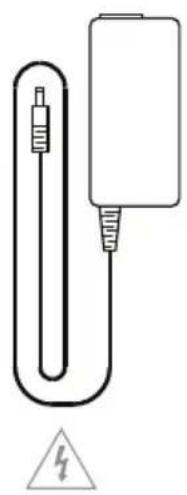
Alimentation
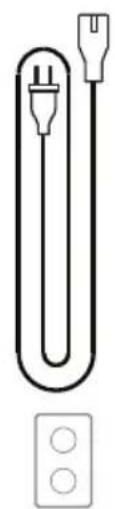
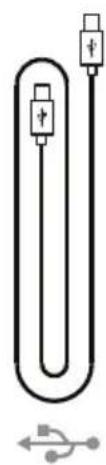
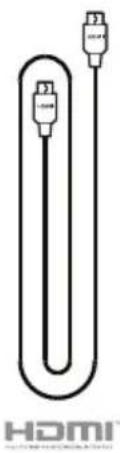
Cable USB Type-C® Cordon d'alimentation Cable HDMI
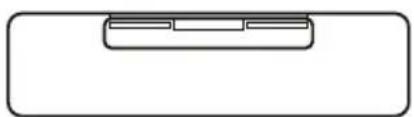
Pied de table
A Vis pour pied de table (2)
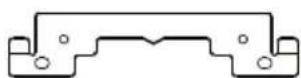
Support mural

Grand ancrage mural pour cloison seche (4)
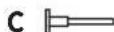
Goupille pour cloison seche
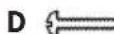
Vis à tête cylindrique (2)
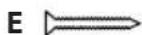
Vis à tete plate (2)
F


Petit ancrage mural pour cloison seche (2)


Petite vis à tête plate (2)

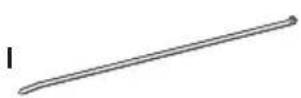


Petit ancrage mural pour cloison seche


Petite vis à tête plate
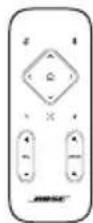
Télécommande
Guide de démarrage rapide

Piles AAA/LR03 (2)
Guide d'installation pour une fixation sur table
Cache camera
Guide d'installation pour une fixation au mur

Adaptateur USB-C vers USB-A
Consignes de sécurité

Connecteur Euroblock à 2 broches
CONFIGURATION
Instructions generales de montage
Lorsque vous utilisez la VB1, veillez à ne pas la poser sur sa face avant ou arrriere, ou à l'envers.
Veillez à ne PAS placer d'objets sur la VB1.
Évitez de placer la VB1 pres de sorties de climatiseurs, de ventilateurs, de radiateurs ou d'autres sources de bruit ou de vibrations.
Pour éviter les interférences hertziennes, éloignez tout autre apparéil sans fil de 0,3 à 0,9 m de la VB1. Placez la VB1 à l'écart d'étagères métalliques, autres apparéils audio/vidéo et des sources de chaleur directe.
Veillez à ce qu'une prise secteur se trouve à proximé.
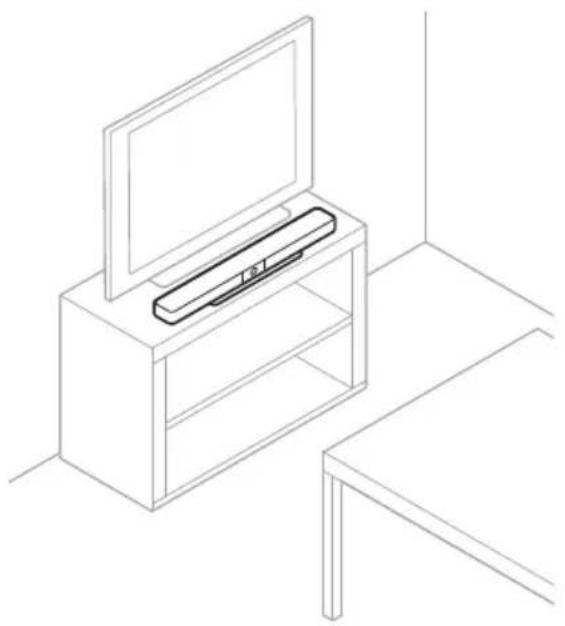
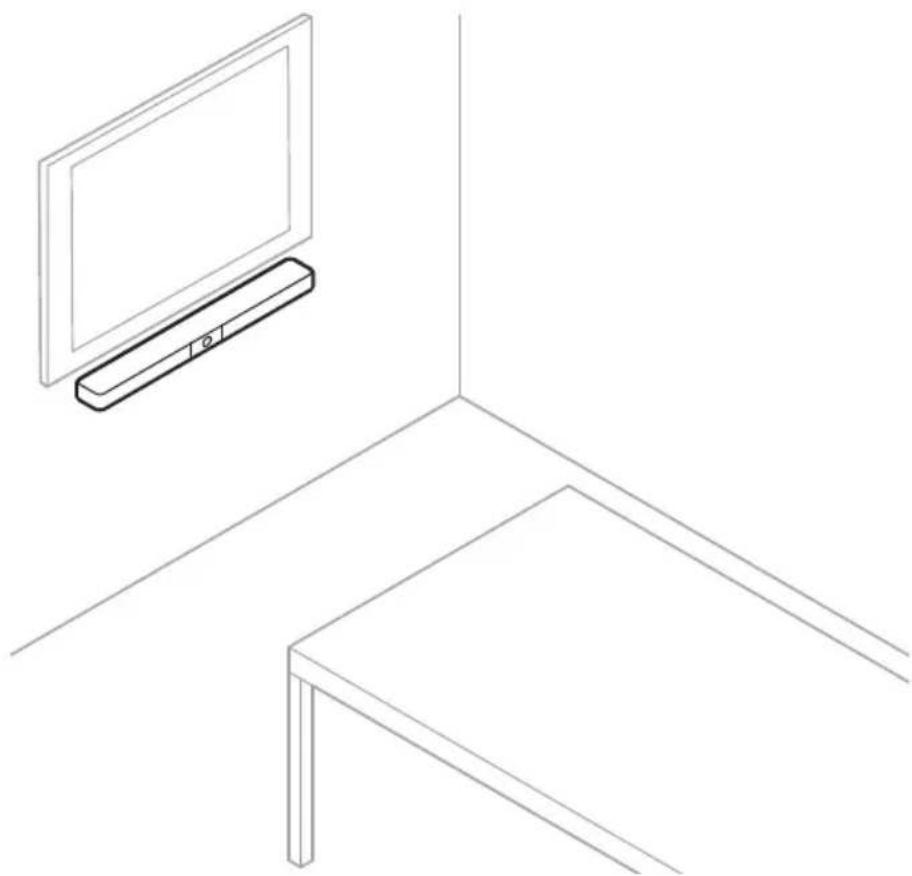
Placez la VB1 directement en dessous (recommende) ou au-dessus de votre téléviseur en positionnant la grille face à la pierce.
Pour obtenir une qualité sonore optimale, veilles à NE PAS placer la VB1 dans un meuble fermé ou en diagonale dans un angle.
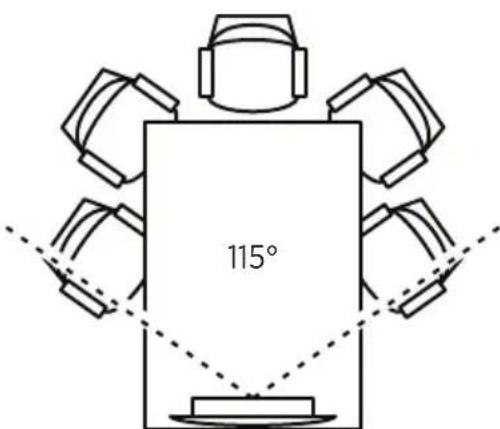
Vérifiez que la zone où tous les participants à la réunion seront assist se trouve dans le champ de vision de laamera. Tous les participants à la réunion doivent se couver dans le champ de vision pour assurer le bon fonctionnement du cadrage automatique (voir Activation/désactivation de la fonction Autoframe (cadrage automatique) (Page 37)).
Le champ de vision de laamera de la VB1 est de 115^ en horizontal, 81^ en vertical.
Vérifiez le bon éclairage de la salle de réunion pendant la réunion.
Montage de la VB1 sur une table, une étagère ou une créédence
Pour obtenir des performances optimes lorsque vous montez la VB1 sur une table, une étagère ou une créédence, veuillez suivre ces recommendations :
Installes la VB1 sur le pied de table, que vous poserez sur une surface stable et plane.
Placez l'avant de la VBI de façon à ce que la surface sur laquelle elle est posée ne soit pas visible dans l'imagé de laamera. Vérifiez le bon éclairage de la salle de réunion pendant la réunion.
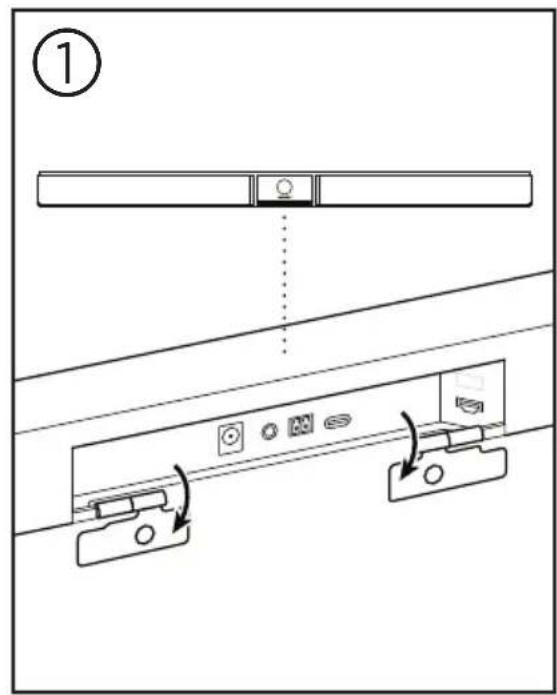
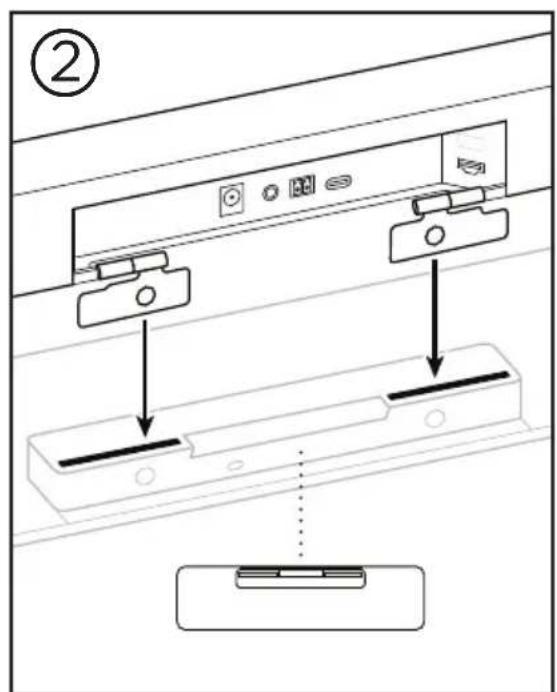
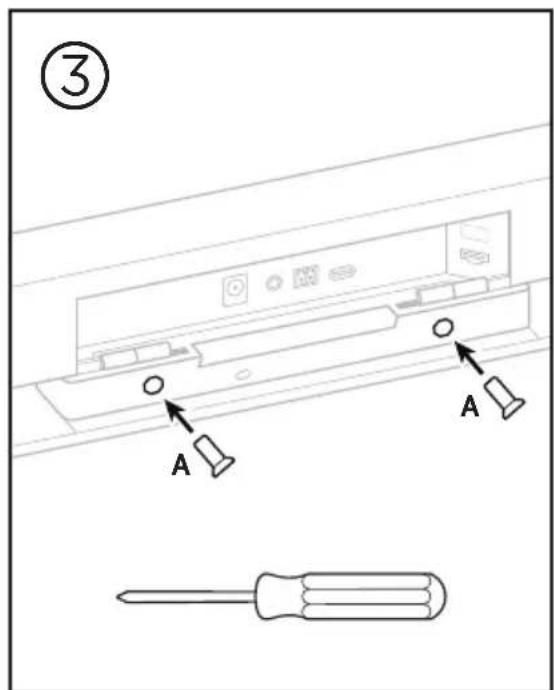
Montage mural de la VB1
Pour obtenir des performances optimales, suivez ces recommendations si vous montez la VB1 sur un mur :
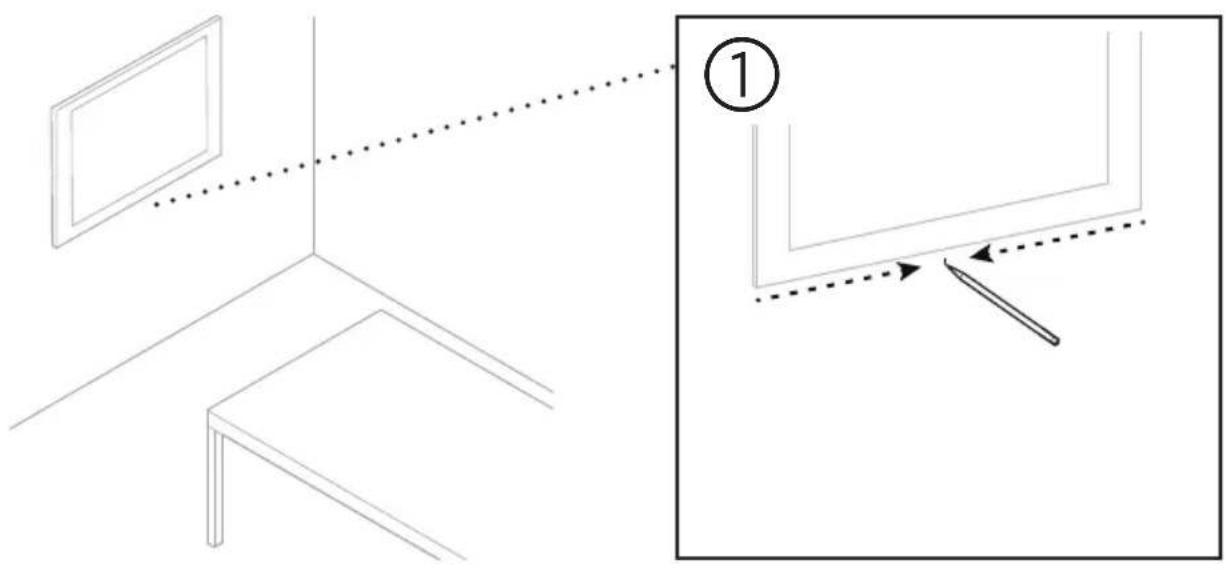
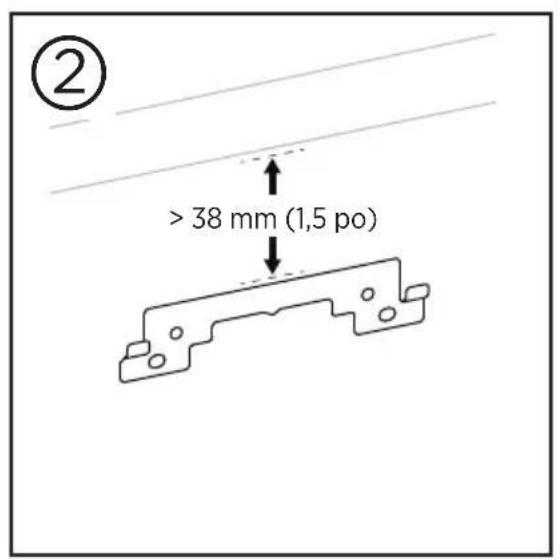
Pour déterminer l'endetroit où fixer le support mural, vérifie qu'il y a suffisamment de place, autour du support pour accueillir la VB1:
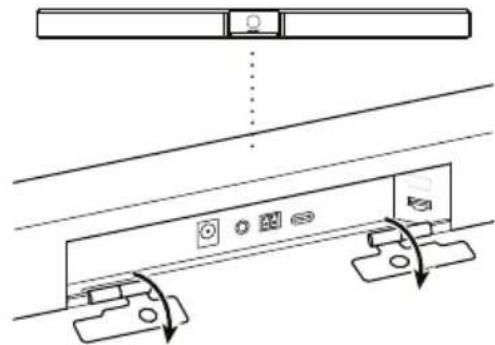
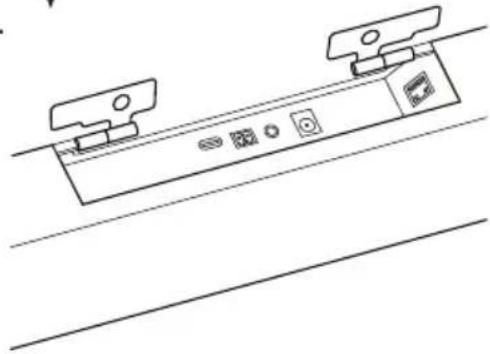
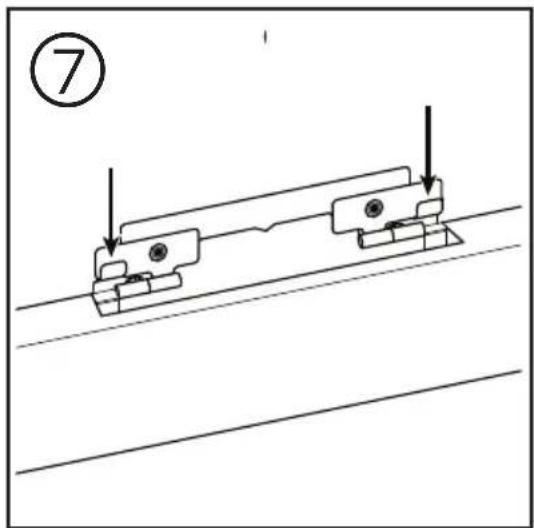
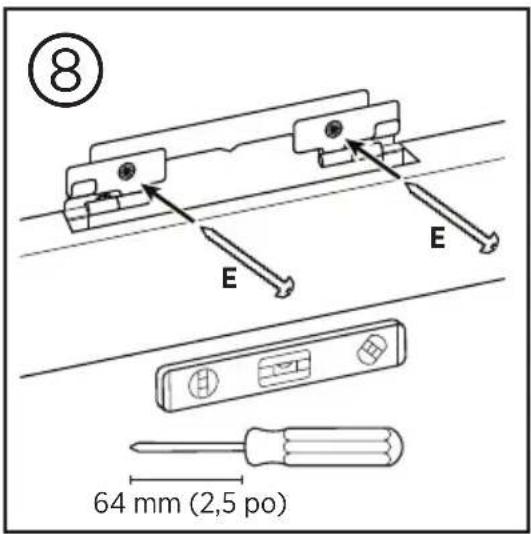
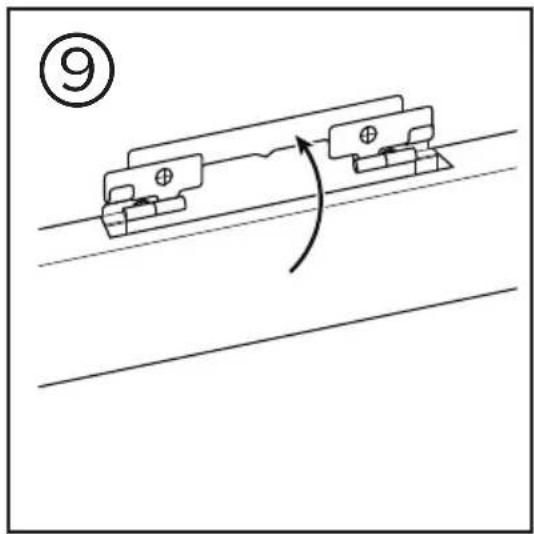
Il doit rester au moins 3,8 cm au-dessus du support mural. Cet espace libre vous permettra d'y « suspendre » la VB1 (Étape 7) et de régler son angle d'inclinaison. Il vous permettra également d'acceder aux connexions du panneau arrêté de la VB1.
Il doit rester au moins 11,4 cm en dessous du support mural. Cet espace libre vous permettra de-disposer la VB1 à la verticale pendant l'installation, pour l'insertion des cables et pour régler son angle.
L'espace libre doit être au minimum de 73,7 cm en largeur - avec le support mural au centre. Il est nécessaire pour accueillir la VB1 plus l'espace nécessaire pour acceder à l'évent acoustique et aux boutons sur les deux côtés de la VB1 (il devrait y avoir 2,5 cm de chaque côté).
Utilisez uniquement les accessoires suivants pour monter ce produit.
Remarque : des outils supplémentaires sont nécessaires.
Remarque: avant de continuer, lisez les Consignes de sécurité importantes fournies.
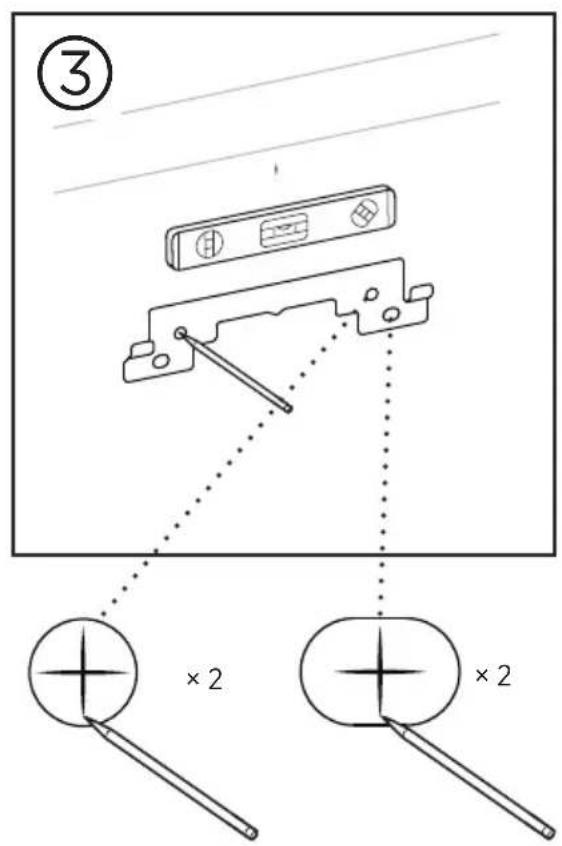

(4)
AVERTISSEMENTS :
N'installez pas l'appareil sur des surfaces peu résistantes ou dans lesquelles peuvent etre integres des fils electriques ou des tuyaux de plomberie. En cas d'incertitudes, veuillez contacter un installerateur professionnel.
Le matériel fourni ne convient pas aux surfaces de maconnerie.
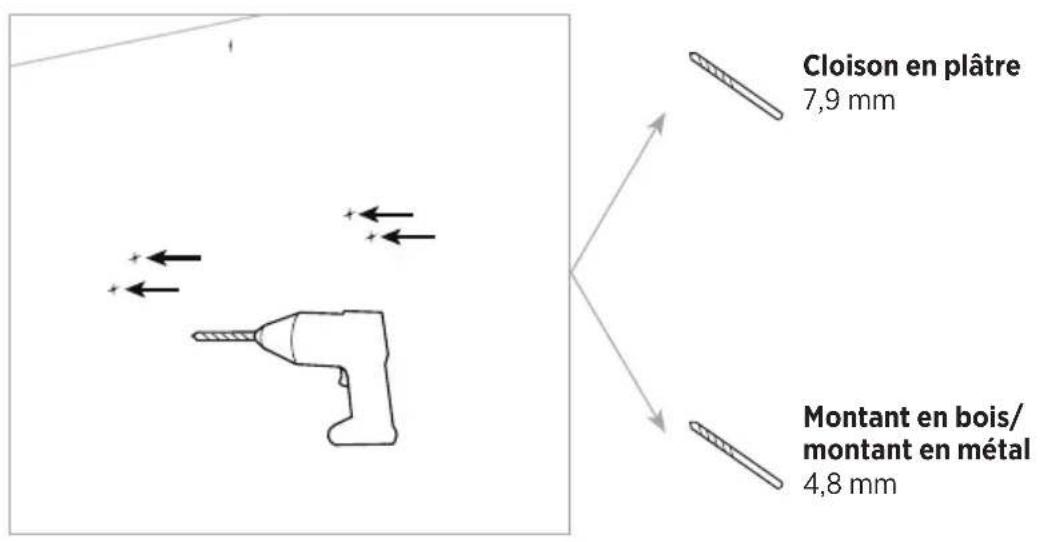
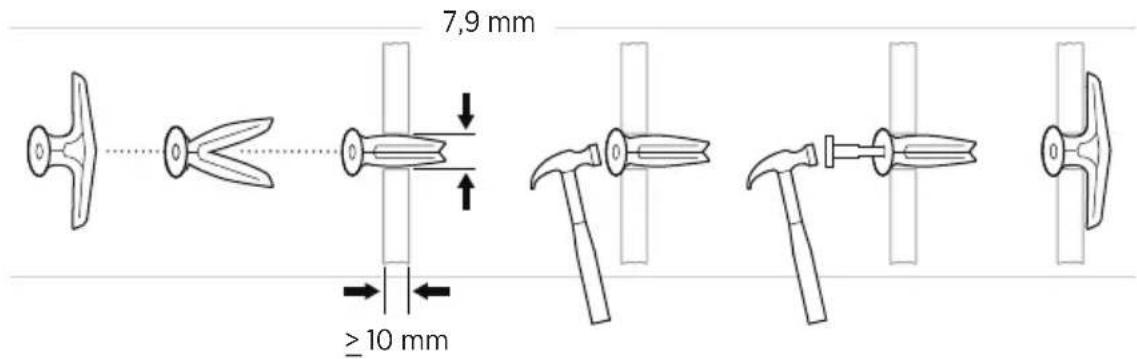
Cloison en plâtre
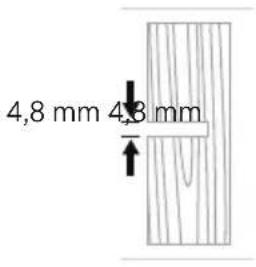
Montant en bois Montant en métal
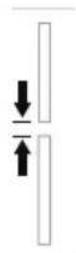
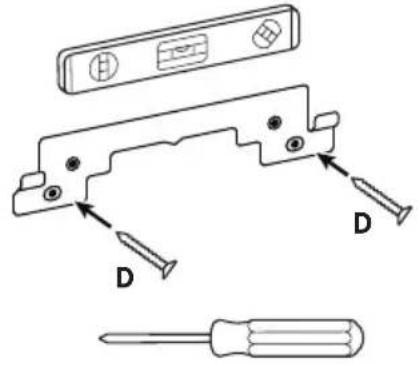
(5)
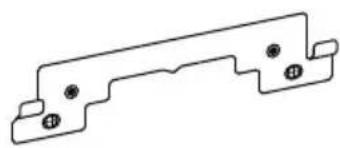
(6)
Cache camera
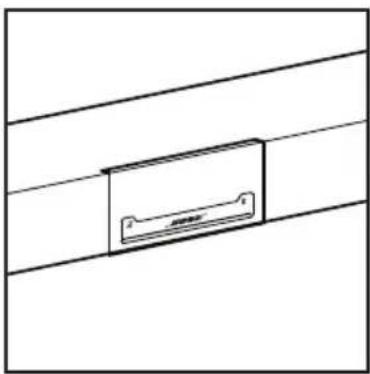
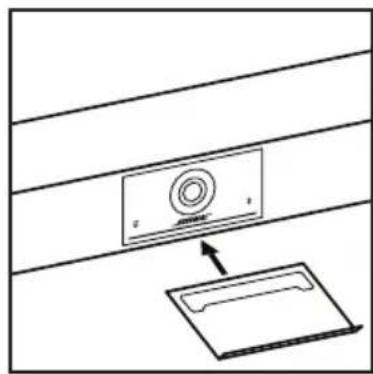
Le cacheamera fourni vous permet de masquer complètement le champ de vision de laamera en laissant visibles les indicateurs et la barre lumineuse.
Magnetique, le cache reste en place lorsqu'il est monté devant l'objet de la VB1 comme illustré. Pour le rangement, lorsqu'il n'est pas utilisé, fixez le cache sur la surface située en dessous de l'objet.
Branchement des cables
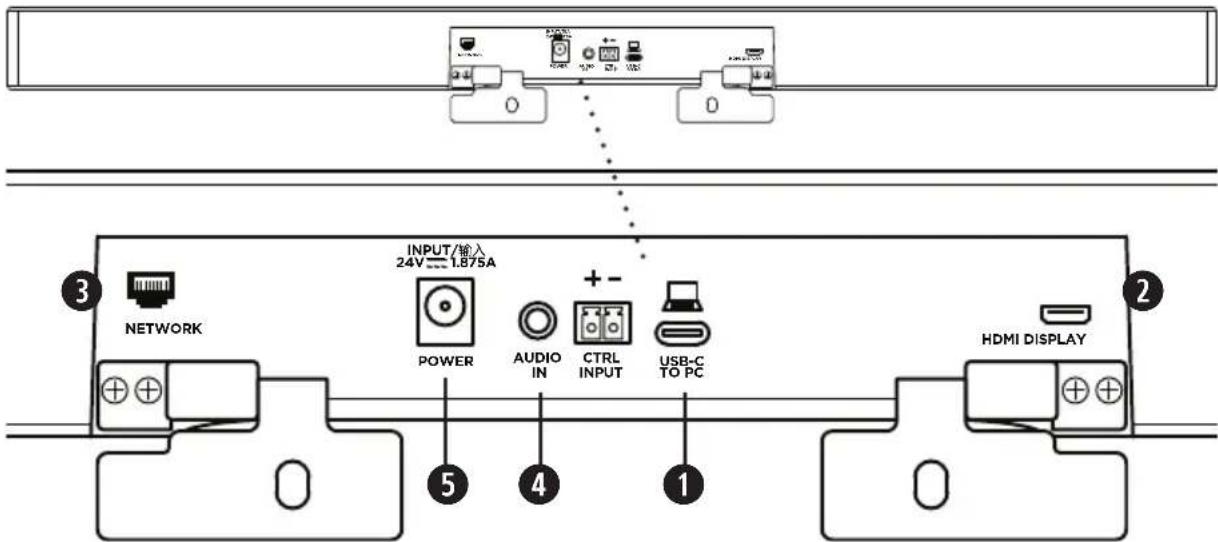
- Connectez le cable USB-C® fourni au port USB-C.
Laissez l'autre extrémité de ce cable sur la table, pour que l'hote de la réunion puisse brancher ou débrancher facilement son ordinateur à chaque réunion.
Remarque: si l'ordinateur utilise pour la réunion ne possède que des portes de type USB-A, insérez l'adaptateur USB-C vers USB-A fourni côte ordinateur.
- Facultatif : utilisez le cable HDMI fourni pour connecter l'HDMI Display à un des ports HDMI d'un écran ou d'un moniteur video.
Remarque : la version la plus récente du pilote DisplayLink® doit être installée sur l'ordinateur hôte et la barre VB1 doit être activée en mode DisplayLink (il est désactivé par défaut) pour que la sortie HDMI fonctionne. Rendez-vous sur displaylink.com/downloads pour télécharger ce pilote. Pour activer ou désactiver le mode DisplayLink, utilisez l'application Bose Work Configuration, l'interface utilisateur Web ou l'application Bose Work Management (voir Applications logicielles (Page 23)).
-
Facultatif: si vous utilisez la VB1 dans un réseau, utilisez un cable de type Cat 5 (non fourni) pour relier le port Network à un autre port réseau, de type LAN, à un commutateur réseau, etc.
-
Facultatif : pour écouter le signal audio provenant d'une sortie audio analogique auxiliaire de l'écran, connectez un cable doté de jacks 3,5 mm (1/8 po) stéreo (non fourni) au jack Audio In.
Affectation des broches :
- Pointe (T) = entrée canal audio gauche
- Anneau (R) = entrée canal audio droit
- Corps (S)/Anneau (R) 2 = masse

-
Connectez l'alimentation secteur fournie a I'entree Power.
-
Utilisez le cable secteur fourni pour brancher l'alimentation secteur à une prise murale. La VB1 s'allume automatiquement des qu'elle est reliée à une source d'alimentation.
Il existe plusieurs applications logicielles permettant de configurer la Bose Videobar VB1 pour obtenir des performances optimes. Voir Applications logicielles (Page 23) pour plus d'informations.
Si vous avez besoin d'une rallonge USB, rendez-vous sur worldwide.Bose.com/Support/VB1 pour obtenir une liste de dispositifs de rallonge USB recommends pour une utilisation avec la VB1.
Câblage
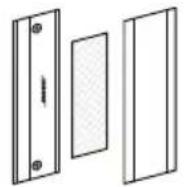
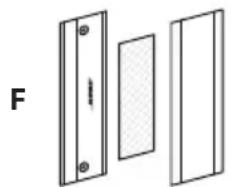
Le cache de passage de cable fourni permet de maintainir en place les cables permanents contre le mur.
G Petit ancrage mural pour cloison seche (2)
H Petit vis à tete plate (2)
Pourmettre en place le cache de passage de cable:
- Positionnez et maintenez en place l'arriere du cache de passage de cable (F) (la piece avec les trous de passage de vis) à l'emplacement désiré sur le mur.
- Marquez sur le mur le centre des deux trough pour les vis, puis enlevez le cache de passage de cable.
- Si la partie du mur envisagée pour la fixation possède un montant derrière elle, perceze deux trous de diamètre 2,4 mm dans le mur.
Si la partie du mur envisagée pour la fixation ne possède pas de montant derrière elle, percez deux trous de diamètre 5 mm dans le mur.
- Si la partie du mur envisagée pour la fixation ne possède pas de montant derrière elle, introduisez les deux petits ancrages muraux pour cloison seche (G) dans le mur.
- Alignez l'arriere du cache de passage de cable (F) sur les trous percés pour les vis.
- Vissez les deux petites vis à tête plate (H) dans la partie arrêté du cache de passage de cable afin de le fixer au mur.
- Rassemblez les cables et faites-les passer le long du « guide » de l'arrête du cache de passage de cable (fixé au mur).
- Enlevez la bande adhesive de la mousse du cache de passage de cable (F).
- Placez la bande de mousse, en appuyant bien dessus, à l'arrière du cache de passage de cable, pres des cables rassemblés.
- Placez l'avant du cache de passage de cable (F) au-dessus des cables rassemblés et de la mousse, de façon à ce qu'il adhére.
J Petit ancrage mural pour cloison sèche
K Petit vis a tete plate
Pour fixer le cordon d'alimentation au mur :
- Identifiez l'endetroit du mur ou vous désirez fixer le cordon secteur.
- Percez un trou pour la vis dans le mur.
- Si cette partie du mur possède un montant derrière elle, percez un trou de diamètre 2,4 mm dans le mur.
Si cette partie du mur ne possede pas de montant derriere elle, percez un trou de diametre 5 mm dans le mur.
- Si cette partie du mur ne possède pas de montant derrière elle, introduisez le petit ancrage mural pour cloison sèche (J) dans le mur.
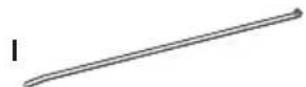
- Alignez l'oeillet de I'attache de cable (I) sur le trou pour la vis.
- Faites passer la petite vis à tête plate (H) par l'oeillet de l'attache de cable afin de la fixer au mur.
Trois applications logicielles permettent de configurer la Bose Videobar VB1 :
Utilisez le logiciel Bose Work Configuration, disponible pour Windows et macOS ou via un navigateur Web, pour l'installation et la configuration des appareils.
\section*{Caracteristiques :}
Contrôle de laamera : panoramicique, inclinaison, zoom, préréglages et cadrage automatique
Administration et configuration protégées par mot de passage
Installation des mises à jour de firmware, creation et application de profils de configuration, activation/désactivation de la sortie HDMI (DisplayLink), paramétrage réseau, gestion du Bluetooth, paramètres avancés pour laamera, etc.
Avertissement lorsqu'une mise à jour logicielle de l'appareil Bose Work est disponible
Disponible pour Windows et macOS ou via un navigateur Web, qui fournit toutes les fonctionnalités du logiciel de bureau via une connexion réseau
Vouss pouvez également utiliser le logiciel Bose Work Management pour la gestion à distance de modifications sur un seul ou plusieurs apparéils à l'échelle de l'entreprise, et pour visualiser l'état des apparéils en temps réel.
\section*{Caracteristiques :}
Consultez l'etat de l'appareil et controlez les fonctions critiques de toutes vos barres de son Bose Videobar VB1 à partir d'un seul endroit
Programmez des mises à jour de firmware pour tous les appareils ou uniquement pour certains
Ann, modifiez et enregistrez les parametes par apparieil ou groupe d'appareils
Détectez tous les apparèils du réseau ; crééz, enregistrez et appliquez des profils d'appareils
Disponible pour Windows
L'application mobile Bose Work permet à n'importe qu'elle personne présente dans la salle de contrôle la Bose Videobar VB1 depuis son smartphone : réglage du volume, mode silencieux, panoramicque, inclinaison, zoom, préréglages de zoom et appairage Bluetooth.
\section*{Caracteristiques :}
Contrôle en temps réel du volume, du mode silencieux, du panoramicque, de l'inclinaison, du zoom, des préréglages de zoom et de l'appairage Bluetooth depuis votre apparéil mobile
Utilise l'appairage Bluetooth pour détecter et communiquer avec la Bose Videobar VB1
Disponible pour iOS et Android
Application et interface utiliser Web Bose Work Configuration
Pour télécharger et installer l'application Bose Work Configuration sur votre ordinateur :
- Sur votre ordinateur, visitez la page pro.Bose.com/VB1LatestSW.
- Telechargez et installez l'application Bose Work Configuration Software.
Pour acceder à l'application Bose Work Configuration et l'utiliser pour configurer la VB1 :
- Connectez votre ordinateur au port USB-C de la VB1.
- Lancez l'application Bose Work Configuration.
- Pour acceder aux régages de configuration d'administrateur afin de configurer la VB1, dans le panneau de navigation, cliquez sur l'icone Administrator et entrez le mot de passer d'usine par défaut : Bose123!
Remarque : nous vous recommendons de modifier le mot de passer après ce premier accès.
Pour acceder à l'interface utiliser Web Bose Work Configuration en passant par votre navigateur, et ce, afin de configurer la VB1 via une connexion réseau :
- Connectez votre ordinateur et la VB1 au même réseau.
- Entrez l'adresse IP de la VB1 dans la barre d'adresse d'un navigateur Web sur votre ordinateur, puis appuyez sur Enter. (Pour déterminer l'adresse IP de la VB1, vous pouvez utiliser l'application Bose Work Configuration via USB ou utiliser l'application Bose Work Management, qui détecte automatiquement les VB1 générées sur le réseau.) L'interface utilisateur Web Bose Work Configuration s'ouvre.
Remarque : sur certains navigateurs, le message de sécurité suivant peut apparaitre :
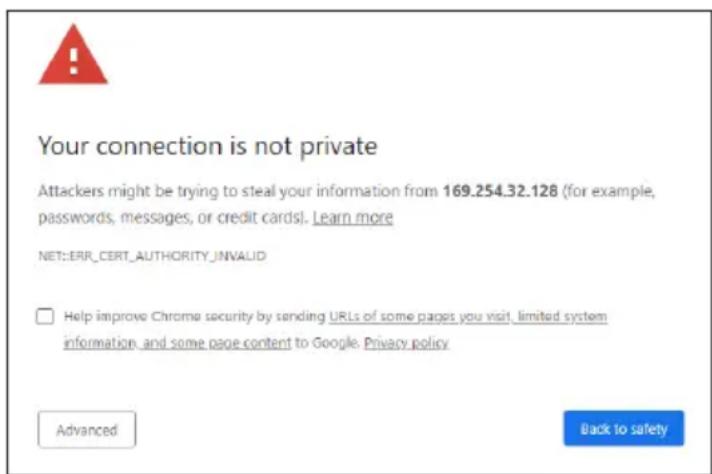
C'est normal et ne poseaucun probleme de sécurité.Cliquez sur Avanced.(Si vous aze le moindre doute sur une operationaffectuer survoire ordinateur,dans le navigateur Web ou ailleurs, consultez au prealable voire administrateur système/responsable informatique.)
Vos pouvez ensuite receivevoir un message de suivi :
C'est également normal. Cliquez sur le lien Proceed to... pour acceder à la page de connexion à l'application Bose Work Configuration via interface utiliser Web.
Le mot de passer administrateur d'usine par défaut est : Bose123!
Remarque : nous vous recommendons de modifier le mot de passer après ce premier accès.
Pour acceder au fichier d'aide pour l'application Bose Work Configuration et sa version via interface utiliser Web, reportez-vous à la page Settings dans l'application ou l'interface utilisé Web.
Pour télécharger le logiciel Bose Work Management :
- Sur votre ordinateur, visitez la page pro.Bose.com/VB1LatestSW.
- Télechargez et installez l'application Bose Work Management.
Pour acceder à l'application Bose Work Management et l'utiliser pour configurer une ou plusieurs barres de son VB1 via une connexion réseau :
- Connectez votre ordinateur et chaque VB1 au même réseau.
- Lancez l'application Bose Work Management.
Pour acceder au fichier d'aide pour l'application Bose Work Management, reportez-vous à la page About Bose Work Management dans l'application.
L'application Bose Work apporte à votre apparéil mobile des fonctions de contrôle à distance, équivalentes à celles d'une télécommande infrarouge. Pour télécharger l'application Bose Work :
- Recherche et telchargez l'application Bose Work sur I'App Store ou sur Google PlayTM.
- Lancez l'application sur votre apparéil mobile et activez la localisation.
- Sur votre apparéil mobile, connectez-vous à Bose Videobar VB1.
Pour acceder au fichier d'aide pour l'application Bose Work, reportez-vous à la page Settings dans l'application.
- Caméra
- Indicateur Mute : cet indicateur s'allume en rouge lorsque les microphones sont coupés.
- Voyant Bluetooth: ce voyant indique l'etat de la connectivité Bluetooth de la VB1:
Clignotement bleu lent : la VB1 est disponible pour appairage à un apparéil mobile Bluetooth.
Blanc fixe : la VB1 est connectée à l'application Bose Work ou à un apparéil mobile ; elle peut ainsi diffuser le son d'appels ou d'autres sources multimédias.
Éteint : pas de connectivité Bluetooth.
- Barre lumineuse : voir Barre lumineuse (Page 31) pour en savoir plus.
Panneau létéral
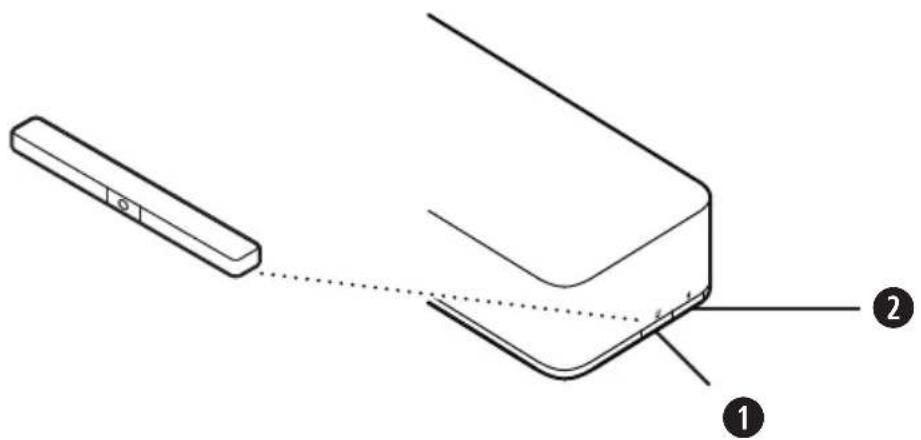
- Bouton de coupure du son: appuyez sur ce bouton pour désactiver ou activer le son des microphones de la VB1.
- Bouton Bluetooth : maintenez enforcé ce bouton pour entrer en mode d'appairage.
Panneau arrête
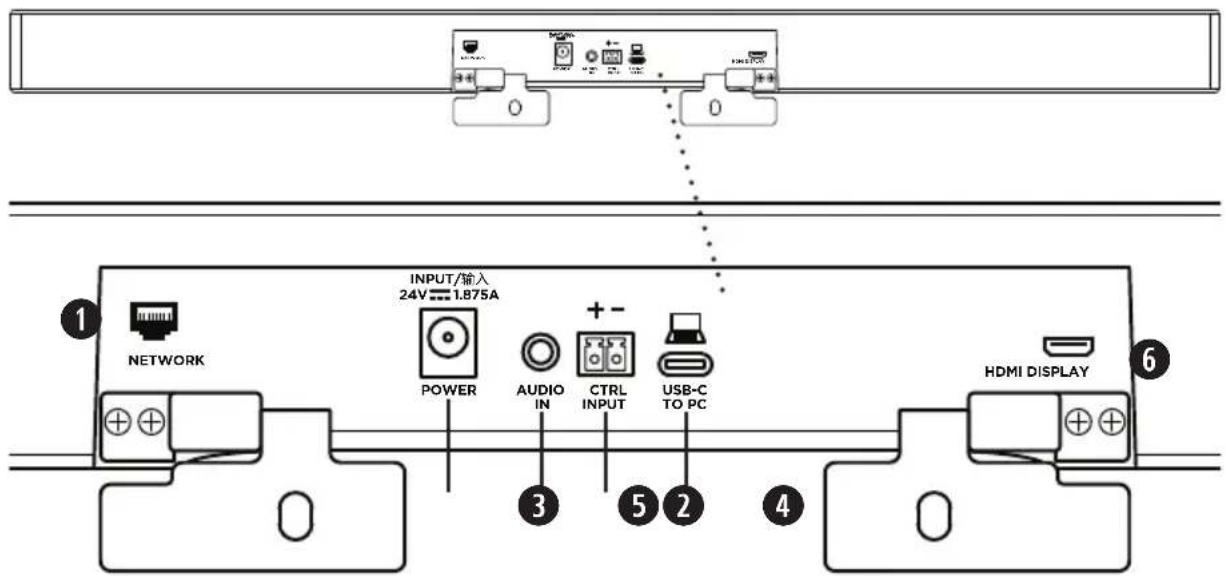
- Réseau: ce port RJ45, d'un débit de 1 Gbit/s, sert à la configuration et/ou au suivi de la VB1. (Ce port se trouve sur le côte interieur du panneau arrière.)
- Power: ce connecteur se branche sur l'alimentation secteur fournie.
- Audio In: utilisez un cable doté de jacks 3,5mm (1 / 8 po) stéreo (non livre) pour effectuer la connexion à une source audio optionnelle, par exemple la sortie audio d'un monitér ou écran connecté.
- Ctrl Input: ce port, qui utilise un connecteur Euroblock à 2 broches, sert au contrôle de coupure du son (Mute override). Par défaut, cette entrée est active pour un niveau bas, et intègre une résistance de rappel interne.
- Port USB-C: connectez ce port à l'ordinateur utilisé pour la réunion.
- HDMI Display: connectez ce port à un écran avec le cable HDMI fourni. (Ce port se trouve sur le côté interieur du panneau arriere.)
Remarque: la version la plus récente du pilote DisplayLink® doit être installée sur l'ordinateur hôte et la barre VB1 doit être activée en mode DisplayLink (il est désactivé par défaut) pour que la sortie HDMI fonctionne. Rendez-vous sur displaylink.com/downloads pour télécharger ce pilote. Pour activer ou désactiver le mode DisplayLink, utilisez l'application Bose Work Configuration, l'interface utilisateur Web ou l'application Bose Work Management (voir Applications logicielles (Page 23)).
Télécommande
La Bose Videobar VB1 s'accompagne d'une télécommande infrarouge qui permet de régler les paramétres deamera et de volume, de couper les microphones et d'activer le mode d'appairage Bluetooth de la VB1.
Remarque : toutes ces fonctions de contrôle sont également disponibles dans les applications logicielles permettant de configurer la Bose Videobar VB1. Voir Applications logicielles (Page 23) pour plus d'informations.
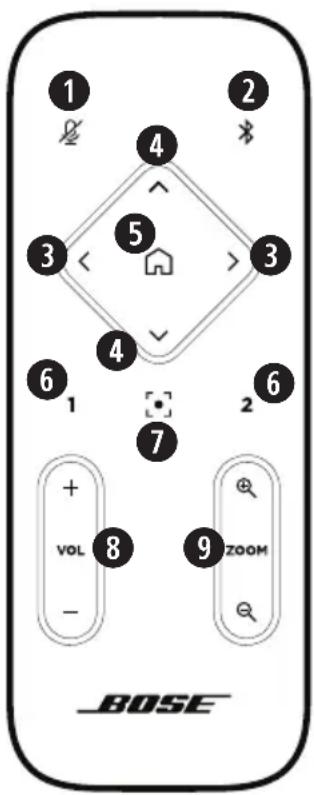
- Coupure du son : désactive/Active les microphones de la VB1.
- Bluetooth: maintenez ce bouton enforcé pendant 3 secondes pour activer le mode d'appairage. Si la barre est déjà appairée à un apparéil, maintenez enforcé le bouton pourmettre fin à cette connexion.
- Camera Pan (Panoramaque): appuyez sur l'un de ces boutons pour panoramaquer vers la gauche ou vers la droite (< ou >), ou maintenez-la enforcée pour un réglage continu.
- Camera Tilt (Inclinaison): appuyez sur l'un de ces boutons pour incliner (Tilt) laamera vers le haut ou le bas ( ou V ), ou maintenez-la enforcée pour un réglage continu.
- Home Preset (Préroglage initial): appuyez sur ce bouton pour rétablier les valeurs par défaut des paramètres Pan, Tilt et Zoom (PTZ) pour laamera. La position Home (initiale) peut être modifiée dans l'application Bose Work Configuration.
- Préroglages 1 et 2: appuyez pour selectionner le préroglage 1 ou 2 pour laamera. Maintenez le bouton enforcé pour enregistrer les valeurs actuelles de Pan, Tilt et Zoom (PTZ) de laamera en tant que préroglage 1 ou 2.
- Autoframe (cadrage automatique): ce bouton permet d'activer/désactiver la fonction de cadrage automatique. Lorsqu'elle est activée, les paramètres Pan, Tilt et Zoom (PTZ) de laamera s'ajustent automatiquement de façon à ce que tous les participants se trouvent en permanence dans le champ de vision.
- Volume: augmente ou diminuè le volume (+ ou -).
- Zoom camera: augmente ou diminuè (+ ou -) le rapport de zoom de laamera.
Barre lumineuse
La barre lumineuse se trouve sous laamera de la VB1.

| Apparance Activité État du système | |
| Une petite section d'indicateurs, au centre de la barre lumineuse, est allumée en blanc fixe. | La barre est sous tension et « réveillée » . |
| Tous les indicateurs sont allumés en blanc fixe. | La réunion est active. La caméra est éteinte. |
| L'indicateur central est allumé en vert fixe, les indicateurs situés de part et d'autre sont allumés en blanc fixe. | La réunion est active. La caméra est allumée, mais la fonction Autoframe (cadrage automatique) n'est pas activée. |
| Une petite section d'indicateurs, au centre de la barre lumineuse, est allumée en vert fixe. Les indicateurs situés de part et d'autre sont allumés en blanc fixe. | La réunion est active. La caméra est allumée, et la fonction Autoframe (cadrage automatique) est activée. |
| Une petite section d'indicateurs, au centre de la barre lumineuse, est allumée en vert fixe. Les indicateurs situés de part et d'autre sont éteints. | La caméra est allumée. Pas de réunion active. |
| L'indicateur le plus à gauche de la barre lumineuse clignote une fois (blanc s'il n'y a pas d'appeal actif ; éteint s'il y a un appel actif). | Le volume a été diminué d'un cran. |
| L'indicateur le plus à droite de la barre lumineuse clignote une fois (blanc s'il n'y a pas d'appeal actif ; éteint s'il y a un appel actif). | Le volume a été augmenté d'un cran. |
| Une petite section d'indicateurs, le plus à gauche de la barre lumineuse, clignote une fois (blanc s'il n'y a pas d'appel actif ; éteint s'il y a un appel actif). | Le volume a été réglé à son niveau le plus bas. |
| Une petite section d'indicateurs, le plus à droite de la barre lumineuse, clignote une fois (blanc s'il n'y a pas d'appel actif ; éteint s'il y a un appel actif). | Le volume a été réglé à son niveau le plus élevé. |
| Une petite section d'indicateurs, au centre de la barre lumineuse, clignote rapidement en blanc. | La VB1 est à la recherche d'un réseau Wi-Fi. |
| Une petite section d'indicateurs, au centre de la barre lumineuse, s'allume une seule fois en blanc puis s'éteint. | La VB1 s'est connectée à un réseau Wi-Fi. Cela signifie aussi que la VB1 a déetecté une nouvelle source audio connectée au port USB hôte ou à l'entrée audio. |
| Une petite section d'indicateurs, au centre de la barre lumineuse, s'allume en rouge fixe. | La VB1 ne fonctionne pas correctement à cause d'un problème de firmware ou de logiciel. Veuillez contacter l'assistance technique de Bose. |
| Une petite section d'indicateurs, au centre de la barre lumineuse, clignote en amber. | La VB1 ne fonctionne pas correctement à cause d'un problème de branchement. Assurez-vous que la VB1 est connectée à un réseau. |
| Des indicateurs blancs se déplacent de façon répétée entre les extrémités droite et.gauche. | La VB1 est en cours de téléchargement et d'installation d'une mise à jour de firmware. Ne débranche pas la VB1 du secteur ni du réseau. Une fois la mise à jour terminée, la barre lumineuse cesse de bouger, et la VB1 émet un son. |
| Une petite section d'indicateurs, au centre de la barre lumineuse, clignote plusieurs fois en blanc. Les indicateurs s'allument ensuite de l'extérieur vers le centre, jusqu'à ce que toute la barre s'allume en blanc fixe. Les indicateurs s'éteignent de la même façon. | La VB1 redémarre après restauration de ses paramètres d'usine par défaut. |
| Une petite section d'indicateurs, au centre de la barre lumineuse, clignote plusieurs fois en blanc. | La VB1 redémarre après une interruption de son alimentation. |
| Une petite section d'indicateurs, au centre de la barre lumineuse, clignote en violet à plusieurs reprises. | L'application Bose Work Management envoie un message d'identification d'appareil à la VB1. |
UTILISATION
Démarrage d'une réunion
Remarque: la version la plus recente du pilote DisplayLink® doit etre installee sur l'ordinateur hote et la barre VB1 doit etre activee en mode DisplayLink (il est desactive par defaut) pour que la sortie HDMI fonctionne. Rendez-vous sur displaylink.com/downloads pour telercharger ce pilote. Pour activer ou desactiver le mode DisplayLink, utilisez l'application Bose Work Configuration, l'interface utilisateur Web ou l'application Bose Work Management (voir Applications logicielles (Page 23)).
Pour démarrer une réunion utilisant la VB1:
- Connectez le cable USB fourni entre la VB1 et votre ordinateur. Si nécessaire, utilisez l'adaptateur USB-C vers USB-A fourni.
- Demarrez la réunion dans votre logiciel de réunion préfééré.
- Dans votre logiciel, dans les paramètres de l'appareil utilisé, sélectionnez Bose Videobar VB1 pour le microphone, les haut-parleurs et laamera.
Pour passer un appel en utilisant le VB1 en téléphone mains libres :
- Appuyez sur le bouton Bluetooth sur le (:oté de la VB1 (ou maintenez enforcé le bouton Bluetooth de la télécommande pendant 3 secondes) pour activer le mode d'appairage de la VB1.
- Sur votre téléphone mobile, lancez une recherche des appareils Bluetooth disponibles et selectionnéz la VB1.
- Passez un appel depuis votre téléphone mobile. Les signaux audio sont automatiquement transférés de votre apparéil mobile vers les haut-parleurs et les microphones de la VB1.
Réglage de laamera
Remarque : toutes ces fonctions de contrôle sont également disponibles dans les applications logicielles permettant de configurer la Bose Videobar VB1. Voir Applications logicielles (Page 23) pour plus d'informations.
Conseil : pour apporter des modifications simples et rapides aux régages de laamera, nous recommendons d'utiliser l'application Bose Work sur votre apparéil mobile. Reportez-vous à la section Application Bose Work (Page 26).
Réinitialisation de laamera
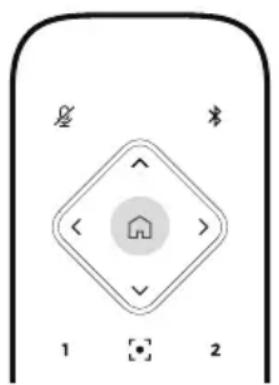
Pour rétablit les valeurs initiales de panoramaque, d'inclinaison et de facteur de zoom sur la camera, appuyez sur le bouton Home de la télécommande.
Modification des angles de panoramicique et d'inclinaison

Remarque : vous ne pouvez modifier les angles de panoramicique et d'inclinaison que si la caméra n'est pas en zoom arrirée maximum.
Pour régler le panoramaique (angle gauche/droite) de laamera, appuyez sur l'un des boutons de panoramaique (< ou >) sur la télécommande.
Pour régler l'angle d'inclinaison (haut/bas) de laamera, appuyez sur l'un des boutons d'inclinaison ( ou V ) sur la télécommande.
Appuyez une fois sur un bouton pour régler laamera par incréments, ou maintenez le bouton enforcé pour un réglage en continu.
Réglage du facteur de zoom
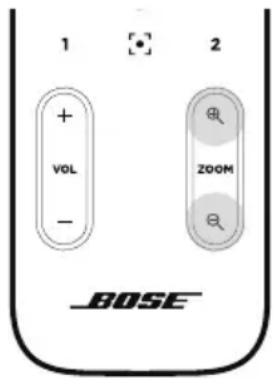
Pour régler le facteur de zoom de laamera, appuyez sur l'une des touches Zoom (+ ou -) sur la télécommande.
Appuyez une fois sur un bouton pour régler laamera par incréments, ou maintenez le bouton enforcé pour un réglage en continu.
Enregistrement et rappel d'un préréglage
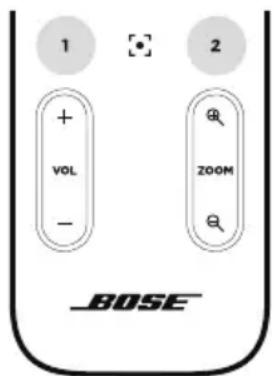
Vouss pouvez enregistrer les valeurs de parametes de panoramicique, d'inclinaison et de facteur de zoom de laamera sous forme de préréglage: Preset 1 ou Preset 2. Dés que vous rappelez un préréglage enregistré, laamera retrouve immédiatement les réglages de panoramicique, d'inclinaison et de facteur de zoom correspondants.
Pour enregistrer un prééglage :
- Reglez les valeurs de panoramaque, d'inclinaison et de facteur de zoom comme vous le souhaitez.
- Maintenez enfoncée la touche de préréglage désirée sur la télécommande (Preset 1 ou Preset 2) pendant 3 secondes. Les valeurs des paramètres seront enregistrées dans ce préréglage.
Pour rappeler un préréglage enregistré, appuyez sur la touche du préréglage désiré sur la télécommande (Preset 1 ou Preset 2). Laamera fait immédiatement passer ses valeurs de panoramaque, d'inclinaison et de facteur de zoom à celles enregistrées dans le préréglage.
Activation/désactivation de la fonction Autoframe (cadrage automatique)
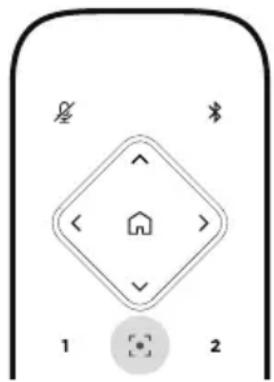
Pour activer ou désactiver la fonction Autoframe (cadrage automatique) de laamera, appuyez sur la touche Autoframe de la télécommande.
Lorsque cette fonction est activée, laamera modifie automatiquement et en permanence les valeurs de panoramicique, d'inclinaison et de facteur de zoom de façon à intégrer dans son champ de vision tous les participants Presents dans la salle.
Remarque: le réglage manuel des valeurs de panoramaque, d'inclinaison ou de facteur de zoom ou un appui sur le bouton Home, Preset 1 ou Preset 2 désactive automatiquement la fonction Autoframe.
Lorsqu'elle est désactivée, le réglage des valeurs de panoramicique, d'inclinaison ou de facteur de zoom (PTZ) s'effectue manuelle.
Gestion des niveaux audio
La Bose Videobar VB1 possede quatre entrées audio : ses microphones, l'audio via USB, l'audio via Bluetooth et I'entree audio analogique (jack Audio In).
La VB1 possède aussi trois sorties audio : ses haut-parleurs, l'audio via USB et l'audio via Bluetooth.
Les niveaux en temps réel de tous ces signaux, excepté celui du jack Audio In, sont consultables dans l'onglet Meters de l'application ou de l'interface utilisateur Web Bose Work Configuration.
La musique ou les signaux audio arrivant via USB, Bluetooth ou sur l'entrée analogue sont diffusés sur les haut-parleurs de la VB1. Ces signaux audio ne sont pas envoyés de l'autre côté de la liaison pendant les réunions.
Son de la réunion
Le signal audio des microphones de la VB1 est envoyé de l'autre (:é) de la liaison (via la sortie USB) après passage par le traitement d'annulation d'écho acoustique (AEC).
Si la lecture audio locale est envoyée via l'entrée USB, le son sera diffusé sur les haut-parleurs de la VB1, mais le traitement d'AEC supprimera la musique du signal capte par le microphone de la VB1 avant envoi à l'autre extrémité de la liaison.
Si vous souhaitez envoyer la lecture audio locale à l'autre extrémité de la liaison, partagez l'application de lecture audio via votre logiciel de réunion.
Réglage des niveaux audio
La VB1 possède deux réglages de niveau : l'un pour le volume des haut-parleurs, l'autre pour le gain de l'entrée analogue (Audio In).
Pour régler le volume des haut-parleurs de la VB1, utilisez les touches Volume + ou - de la télécommande, réglez le volume sur l'ordinateur hôte, ou réglez le volume du sonBluetooth. Ces trois réglages de volume sont toujours synchronisés ; la modification de l'un d'entre eux modifie également les autres.
Remarque : toutes ces fonctions de contrôle sont également disponibles dans les applications logicielles permettant de configurer la Bose Videobar VB1. Voir Applications logicielles (Page 23) pour plus d'informations.
Si nécessaire, modifie la valeur du paramètre Analog Input Gain de façon à aligner le niveau du signal arrivant sur le jack Audio In avec les niveaux nominaux des signaux provenant de l'ordinateur hôte et des signaux audio Bluetooth. Vous pouvez le faire dans l'application ou via l'interface Web Bose Work Configuration, ou encore dans l'application Bose Work Management (voir Applications logicielles (Page 23)).
Gestion des appareils Bluetooth
La VB1 peut être appraiee avec un apparéil Bluetooth à la fois. Par exemple, elle ne peut pas etre appraiee avec un apparéil sur lequel s'exécut l'application Bose Work et un autre apparéil pour les appel ou la lecture audio.
Appairage d'un apparéil Bluetooth à la VB1
L'application Bose Work appaire votre apparéil Bluetooth à la VB1 à l'aide du protocole Bluetooth Low Energy (BLE). L'application détecte automatiquement la VB1se trouvant à proximité.
Pour apprair un apparéil Bluetooth à la VB1 en utilisant l'application Bose Work, lancez l'application et sélectionnez la VB1 souhaïée. L'indicateur Bluetooth situé sur le panneau avant de la VB1 s'allume en blanc fixe une fois la connexion effectuee. (Voir Application Bose Work (Page 26) pour plus d'informations.)
Pour appairer un apparéil Bluetooth pour les appels ou la lecture audio :
- Appuyez sur le bouton Bluetooth sur le (:oté de la VB1 (ou maintenez enforcé le bouton Bluetooth de la télécommande pendant 3 secondes) pour activer le mode d'appairage de la VB1. L'indicateur Bluetooth du panneau avant clignote en bleu.
- Sur votre apparéil Bluetooth, recherche les autres apparéils Bluetooth disponibles et Sélectionnéz la VB1. L'indicateur Bluetooth situé sur le panneau avant de la VB1 s'allume en blanc fixe une fois la connexion effectuee.
Déconnexion d'un apparéil Bluetooth de la VB1
La VB1 ne se reconnecte pas automatiquement à un apparéil Bluetooth auquel elle a été précédément appairée. Une fois la connexion Bluetooth perdue (à cause de la distance, d'une déconnexion intentionnelle, de l'appairage avec un autre apparéil, etc.), il faut suivre la procédure ci-après pour recommencer l'appairage.
Pour déconnecter un appareil Bluetooth de la VB1, vous pouvez :
déactivé la connexion Bluetooth de votre appareil mobile ;
appuyer sur le bouton Bluetooth sur le cote de la VB1; ou
maintenir enforcé le bouton Bluetooth de la télécommande pendant 3 secondes.
Modes basse consommation
Dans certains pays, des lois visant à economiser l'énergie exigent qu'un produit comme la VB1 passé automatiquement en mode basse consommation électrique lorsqu'il n'est pas utilisé. Vous pouvez désactiver (ou reactiver) cette fonction dans la VB1 en utilisant l'application ou l'interface Web Bose Work Configuration ou l'application Bose Work Management (voir Applications logicielles (Page 23)).
Le mode BASSE consommation de la VB1 propose en fait deux niveaux : un mode standby (veille) et un mode de low-power standby (veille BASSE consommation).
Si le mode basse consommation est activé, la VB1 passse automatiquement en mode veille au bout de 18 minutes d'inactivité. Au bout de 2 heures supplémentaires d'inactivité, la VB1 passse en mode veille basse consommation. Dans ces deux modes, la barre lumineuse à l'avant de la VB1 s'esteint.
Si le mode BASSE consommation est desactive, ces deux modes de voirle sont egalement.
Certaines actions ou commandes peuvent empêcher la VB1 de passer en mode de veille, sortir la VB1 de son mode de veille (retour au mode d'utilisation normal) ou sortir la VB1 de son mode de veille basse consommation (retour au mode d'utilisation normal).
| Action ou commande Empêche la VB1 de | passer en mode veille. | Sort la VB1 de son mode veille. | Sort la VB1 de son mode basse consommation. |
| Bouton Bouton | Mute ou Bluetooth sur le côte de la VB1 | ✓ | ✓ | |
| N'importe quelette touche de la télécommande | ✓ | ✓ | |
| USB Connexion de l'appareil à un port USB-C | | | ✓ |
| Communication avec l'application ou l'interface Web Bose Work Configuration | ✓ | | |
| Lecture audio | ✓ | | ✓ |
| Bluetooth | Connexion active | ✓ | | ✓ |
| Lecture audio | ✓ | | ✓ |
| Wi-Fi ou Ethernet | Communication avec l'application ou l'interface Web Bose Work Configuration | ✓ | | ✓ |
| Communication avec l'application Bose Work Management | ✓ | | ✓ |
| HDMI Display Ordinateur connecté au port HDMI Display avec DisplayLink activé | ✓ | | ✓ |
| Audio In (Entrée audio) | Lecture audio | ✓ | | ✓ |
ENTRETIEN
Nettoyage de la VB1
Il peut être nécessaire de nettoyer la VB1 à intervalles réguliers.
Essuyez les surfaces extérieures avec un chiffon doux et sec.
Ne laissiez pas d'humidité s'introduire à l'intérieur de la grille ou via n'importe qu'elle connexion par cable.
Pièces de rechange et accessoires
Vouss pouvez commander des accessoires ou des pieces de rechange en vous adressant au service client de Bose.
La Bose Videobar VB1 est couverte par une garantie limite. Consultez notre site Web a I'adresse pro.Bose.com/warranty pour en savoir plus sur cette garantie limitee.
Pour enregistrer votre produit, consultez global.Bose.com/register. En cas d'oubli, les droits que vous confère cette garantie limite ne s'en trouveront pas affectés.
Emplacement du numero de série
Le numero de série et le numero de modele sont indiqués au niveau du panneau arriere du produit.
Voussoupiezegalementvoirle numéro de série dans l'application ou l'interface Web Bose Work Configuration ou dans l'application Bose Work Management (voir Applicationslogicielles (Page 23)).
Restauration des paramètres d'usine par défaut
La restauration des paramètres d'usine par défaut a pour effet :
d'effacer la liste des appareils Bluetooth appairés à la VB1 ;
d'effacer les prééglages de laamera (Preset 1 et Preset 2) ;
de rétablit les valeurs par défaut de tous les paramétres de laamera, des microphones et des haut-parleurs. (La plupart de ces paramétres se configuent dans le logiciel de configuration ou Bose Work Management.) ; et
de rétabir le mot de passer administrateur, à savoir Bose123!.
Remarque : nous vous recommendons de modifier le mot de passer après réinitialisation.
Pour restaurer tous les paramètres d'usine de la VB1 à leurs valeurs par défaut, deux méthodes sont possibles :
Sur la télécommande, maintenez enfoncées les touches Home et Autoframe simultanément, pendant 5 secondes.
Sur le (:oté de la VB1, maintenez enfoncés les boutons Mute et Bluetooth simultanément, pendant 5 secondes.
Une petite section d'indicateurs, au centre de la barre lumineuse, clignote plusieurs fois en blanc. Les indicateurs s'allument ensuite de l'extérieur vers le centre, jusqu'à ce que toute la barre s'allume en blanc fixe. Les indicateurs s'éteignent de la même façon. Une fois cette procédure terminée, la VB1 redémarrera avec des paramétres par défaut.
Mot de passer oublie
Si vous avec oublie le mot de passer donnant accès aux paramètres de configuration réservés à l'administrateur, il faut passer par une restauration des paramètres d'usine par défaut afin de réinitialiser ce mot de passer (voir Restauration des paramètres d'usine par défaut (Page 42)).
Remarque : nous vous recommendons de modifier le mot de passer après réinitialisation.
Mise à jour du logiciel
Pour rechercher et installer les mises à jour de firmware de la VB1, vous pouvez utiliser l'application de configuration et l'application Bose Work Management. Voir Applications logicielles (Page 23) pour savoir comment télécharger et acceder à ces applications logicielles.
Si vous utilisez l'interface Web Bose Work Configuration pour configurer la VB1, vous ne pourrez pas rechercher automatiquement ou mettre à jour le firmware depuis les serveurs en ligne de Bose, à moins que votre ordinateur ne soit connecté à Internet.
Si vous ne pouvez pas acceder à la mise à jour de firmware en utilisant l'interface Web, il existe des alternatives :
Utilisez l'application Bose Work Configuration.
Utilizez l'application Bose Work Management.
Téléchargez le fichier de firmware directement sur votre ordinateur, puis utilisez l'interface Web Bose Work Configuration pourmettre à jour le firmware si sa version est ancienne.
DéPANNAGE
Essayez d'abord les solutions suivantes.
Si vous rencontrez des problèmes avec la VB1, essayez d'abord ces solutions :
Assurez-vous que la VB1 est branchée à une prise secteur.
Vérifiez que tous les cables arrivant sur le panneau arrêtè sont bien connectés.
Reportez-vous à la section Branchement des câbles (Page 20).
Vérifiez les indicateurs d'etat. Reportez-vous à la section Panneau avant (Page 27).
Vérifiez que votre apparéil mobile prend en charge les connexions Bluetooth.
Vérifiez les mises à jour logicielles disponibles pour la VB1. Reportez-vous à la section Mise à jour du logiciel (Page 42).
Rapprochez votre apparéil Bluetooth de la VB1 et éloignez-le de tout obstacle ou source d'interférence.
Reglez le volume sur la VB1, l'ordinateur, l'appareil Bluetooth ou toute autre source audio.
Reportez-vous à la section Gestion des niveaux audio (Page 38).
Si vous ne parvenez pas à résoudre votre problème, consultez le tableau ci-dessous pour identifier les symptômes et trouver des solutions aux problèmes courants. Si vous ne parvenez toujours pas à résoudre leur problème, contactez le service client de Bose.
| Problème Solution | |
| J'entends de la musique, mais mon PC n'est pas connecté. | Vérifiez si l'indicateur Bluetooth est allumé en blanc fixe. Si c'est le cas, la VB1 est peut-être déjà appairée à un autre apparéil Bluetooth. Appuyez sur le bouton Bluetooth sur le côté de la VB1 pour la déconnecter. |
| Le son est trop faible, voire totallyment inaudible. | Le volume est peut-être trop bas. Montez le volume en utilisant :
la télécommande de la VB1
vosette apparéil mobile Bluetooth (si vous en utilisez un)
vosette logarithmic de réunion (volume de l' apparéil associé aux haut-parleurs)
Si vous n'entendez toujours pas de son, vérifiez que l'élement Bose Videobar VB1 est sélectionné comme haut-parleur dans votre logarithmic de réunion. |
| Le son subit des distorsions. Le volume est peut-être trop élevé. Baissez le volume en utilisant :
la télécommande de la VB1
vosette apparéil mobile Bluetooth (si vous en utilisez un)
vosette logarithmic de réunion (volume de l' apparéil associé aux haut-parleurs) |
| Régler le volume sur l'ordinateur n'aaucun effet sur le volume de la VB1. | Votrec ordinateur n'est peut-etre pas paramétré pour utiliser la VB1 comme appareil de lecture audio par défaut (meme si votre logiciel de réunion fonctionne correctement avec la VB1).Sous Windows:clic droit sur l'icone haut-parleur dans la partie droite de la barre des tâches, puis sur Ouvrir les paramètres de son. Puis, dans la page Son, sélectionnez Bose Videobar VB1 comme appareil de lecture.Sous macOS :cliquez sur la pomme dans le coin supérieur gauche de l'écran, puis sélectionnéz Préférences Système.... Cliquez sur Son, puis sur Sortie.Sélectionnéz Bose Videobar VB1 dans la liste des apparêls. |
| Le volume de sortie de mon ordinateur a soudainement changé lorsque j'ai connecté mon ordinateur ou mon apparéil mobile à la VB1. | C'est tout a fait normal. La VB1 synchronise automatiquement le volume de tous les apparêils lorsqu'ils se connecté à elle. |
| « Bose Videobar VB1 » ne figure pas dans la liste des microphones, haut-parleurs ou caméras dans mon logiciel de réunion. | Attendez environ 30 secondes pour que votre ordinateur enregistre la VB1 comme périphérique pour le microphone, le haut-parleur ou laamera.Si la VB1 n'apparait toujours pas, essayez les solutions suivantes :Vérifiez que le cable USB est correctement branché à votre ordinateur.Connections-vous à un autre port USB de votre ordinateur.Vérifiez que la VB1 est alimentée (branchée correctement à une prise secteur).Vérifiez que le cable USB est correctement connecté au port USB-C du panneau arrière de la VB1 Utilisiez un cable USB plus court. |
| Mon logiciel de réunion affiche un message selon lequel la video ne fonctionne pas ou ne peut pas démarrer. | Ce cas de figure survient habituellément lorsque l'application Bose Work Configuration ou un autre client de communications unifiées utilise et contrôle déjà laamera.Quittez l'application utilisant la dette. |
| Lorsque j'essaie de me connecter à la VB1 en utilisant l'interface Web Bose Work Configuration, mon navigateur affiche un message de sécurité. | C'est normal, car la VB1 ne fournit pas de certificat de sécurité basé sur une adresse IP allouée dynamiquement. Voir Application et interface utilisateur Web Bose Work Configuration (Page 24) pour des instructions spécifiques.(Si vous ave le moindre doute sur une opération à effectuer sur toute ordinateur, dans le navigateur Web ou ailleurs, consultez au préalable votre administrateur système/responsable informatique.) |
| Il n'y a pas d'image video sur le second écran (depuis le port HDMI Display). | Essayez les solutions suivantes :Vérifiez que l'écran est allumé.Vérifiez que l'entrée/source de l'écran est définie sur le port HDMI connecté à la VB1.Vérifiez que le cable HDMI est correctement connecté à la VB1 et à l'écran.Vérifiez que la version la plus récente du pilote DisplayLink est installée sur votre ordinateur (displaylink.com/downloads).Vérifiez que dans la page de paramètres d'écran de votre ordinateur, le mode sélectionné est « Étendre » pour le second écran, et non « Miroir » ou « Dupliquer » .Vérifiez que le paramètre DisplayLink est activé dans le logiciel Bose Work Configuration. |
| Mon ordinateur détecte la VB1 comme second écran, même s'il n'est pas connecté au port HDMI Display. | Vérifiez que dans la page de paramètres d'écran de votre ordinateur, le mode sélectionné est « Miroir » ou « Dupliquer » , et non « Étendre » à un second écran. |
| L'image videoe sur le second écran (connecté au port HDMI Display) est en décalage avec le signal audio. | Dans les paramètres d'écran de votre ordinateur, réduisez la résolution de l'écran video. |
| L'image videoe sur le second écran (connecté au port HDMI Display) est déformée. | Vérifiez que vous utilisez un cable fourni par Bose, ou un cable USB certifié . Vérifiez aussi que le cable n'est pas endommagé . |
| Laamera effectue des zooms avant ou arrière, même quand je ne la règle pas manuellement. | La fonction Autoframe (cadrage automatique) de laamera est peut-être activée . Appuyez sur la touche Autoframe de la télécommande pour la désactiver.Certains logiciels de réunion intégrant une fonction Autoframe, qui permet de recadrer l'image ou de modifier le facteur de zoom de laamera. Si possible, désactivez cette fonction dans votre logiciel de réunion. |
| L'indicateur Bluetooth clignote en bleu. | C'est tout à fait normal. Il indique ainsi que la VB1 se trouve en mode d'appairage Bluetooth (quelqu'un a peut-être involontairement appuyé sur le bouton Bluetooth situé sur le côte de la VB1 ou sur la touche Bluetooth de la télécommande.) |
| L'indicateur Bluetooth est allumé en blanc fixe. | C'est tout à fait normal. Il indique ainsi que la VB1 est connectée à un apparéil mobile Bluetooth pour diffuser le son de musique ou d'appels, ou à l'application Bose Work. |
| La barre lumineuse est allumée. | Si elle est allumée dans sa totalité, c'est qu'une réunion active est en cours.Si seule une section est allumée, aucune réunion active n'est en cours. La VB1 est tout simplement sous tension. Voir Barre lumineuse (Page 31) pour plus d'informations. |
| Une petite section d'indicateurs, au centre de la barre lumineuse, est allumée en vert fixe. | C'est tout à fait normal. Elle indique ainsi que laamera de la VB1 est activée. (Si les autres indicateurs de la barre lumineuse sont allumés en blanc fixe, une réunion active est en cours.Si les autres indicateurs de la barre lumineuse sont éteints, aucune réunion active n'est en cours.) |

868554-0010
BOSE