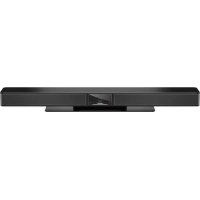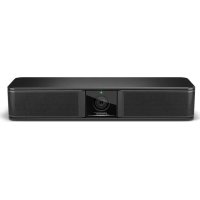
Videobar VBS - Système de vidéo conférence BOSE - Notice d'utilisation et mode d'emploi gratuit
Retrouvez gratuitement la notice de l'appareil Videobar VBS BOSE au format PDF.


| Type de produit | Système de vidéo conférence |
| Marque | Bose |
| Modèle | Videobar VB-S |
| Dimensions (H × L × P) | 48 × 267 × 87 mm |
| Poids net | 1,0 kg |
| Alimentation | Adaptateur secteur 24 V CC, 1,9 A (entrée 100-240 V CA, 50/60 Hz) |
| Consommation en veille | < 0,5 W |
| Consommation en veille réseau | < 2 W |
| Champ de vision de la caméra | 115° horizontal, 81° vertical |
| Fonctions de la caméra | Panoramique, inclinaison, zoom, cadrage automatique, préréglages |
| Connectivité | USB-C, Bluetooth, Wi-Fi (pour la gestion) |
| Microphones intégrés | Oui |
| Haut-parleur intégré | Oui |
| Télécommande | Infrarouge incluse |
| Montage | Table, mural, trépied (insert 1/4"-20 UNC) |
| Accessoires inclus | Support mural, cache-caméra, cache-câbles, adaptateur USB-A vers USB-C, câbles, alimentation, vis |
| Logiciel de gestion | Videobar Configuration, Administration, Mobile (iOS/Android) |
| Entretien et nettoyage | Essuyer avec un chiffon doux et sec. Ne pas laisser pénétrer l'humidité. |
| Sécurité | Lire les consignes de sécurité. Ne pas exposer à la pluie ou à l'humidité. Utiliser uniquement l'adaptateur fourni. |
| Pièces de rechange et réparabilité | Contacter le service client Bose Professional. Garantie limitée. |
FOIRE AUX QUESTIONS - Videobar VBS BOSE
Questions des utilisateurs sur Videobar VBS BOSE
0 question sur cet appareil. Repondez a celles que vous connaissez ou posez la votre.
Poser une nouvelle question sur cet appareil
Téléchargez la notice de votre Système de vidéo conférence au format PDF gratuitement ! Retrouvez votre notice Videobar VBS - BOSE et reprennez votre appareil électronique en main. Sur cette page sont publiés tous les documents nécessaires à l'utilisation de votre appareil Videobar VBS de la marque BOSE.
MODE D'EMPLOI Videobar VBS BOSE
Consignes de sécurité importantes
Reportez-vous à la notice d'utilisation pour plus d'informations sur le Bose Professional Videobar VB-S (notamment sur les accessoires et les pièces de rechange) à l'adresse boseprofessional.com/VB-S ou contactez le service client de Bose Professional.
Veuillez conserver ces consignes.
Respectez tous les avertissements.
Utilisez uniquement un chiffon sec pour le nettoyage.
Ce produit est équipé d'un insert filéré 14'' - 20 UNC. Si vous utilisez l'insert, assurez-vous que l'accessoire qui y est fixé peut supporter le poids du produit sans créer de risque de basculement ou de chute. Consultez le site boschprofessionaI. com/VB-S pour obtaining des informations sur les autres fixations et accessoires autiliser avec ce produit.
Si vous utilisez un chariot, faites attention à ne pas faire basculer l'ensemble chariot/appareil.
Confiez toute réparation à du personnel qualifié. Une réparation est nécessaire lorsque l'appareil a été endommagé de quelque façon que ce soit (détérioration du cordon d'alimentation ou de la fiche électrique, renversement d'un liquide ou de tout objet sur l'appareil, exposition de l'appareil à la pluie ou à l'humidité, mauvais fonctionnement, chute de l'appareil, etc.).
Avertissements/précautions

Ce symbole sur le produit indique la présence d'une tension électrique dangereuse non isolée à l'intérieur de l'appareil, susceptible d'induire un risque de décharge électrique.

Ce symbole sur le produit signale les instructions importantes mentionnées dans le guide d'installation au sujet du fonctionnement et de l'entretien de l'appareil.

Ce produit contient des composants magnétiques. Consultez ce médecin afin de savoir si ces composants peuvent avoir une incidence sur tout dispositif médical implanté.

Certaines petites pièces doivent un risque de suffocation. Ne les laissez pas à la portée des enfants de moins de 3 ans.
Tous les produits Bose Professional doivent être installés dans le respect des réglementations locales et nationales. L'installateur est responsable du respect de tous les codes et règlements locaux et nationaux en vigueur applicables à l'installation et au montage des enceintes. Consultez les autorités locales compétentes avant d'installer ce produit.
Lors du positionnement du produit, veillez à ne pas bloquer les ouvertures de ventilation de votre écran. Reportez-vous à la notice d'utilisation de votre écran et installez-le conformément aux instructions du fabricant.
Veillez à NE PAS effectuer de modifications non autorisées sur ce produit.
Lorsque vous avez besoin de piles de rechange, utilisez uniquement des piles alcalines AAA/LR03.
La batterie/pile fournie avec ce produit peut provoquer un incendie, une explosion ou une brûlure chimique si elle n'est pas correctement manipulée ou remplaçée, ou si elle est remplaçée par un type de batterie/pile non adapté. Veillez à ne pas les recharger, les désassembler, les chauffer ou les incinérer.
Conservez les piles et batteries hors de portée des enfants.
En cas de fuite, évitez tout contact du liquide avec la peau ou les yeux. En cas de contact, contactez immédiatement un médecin.
N'exposez pas les produits contenant des piles ou des batteries à une chaleur excessive (ne les placez pas à la lumière directe du soleil, près d'un feu ou de toute autre source de chaleur).
Utilisez uniquement les accessoires inclus pour fixer ce produit au mur.
Uniquement pour une installation murale sur les surfaces suivantes : Plaque de platre ≥ 10 mm
Lors d'une installation sur des surfaces autres que celle spécifiée ci-dessus, contactez un installateur professionnel.
Les câbles d'interconnexion fournis avec cet appareil n'ont pas été approuvés pour une installation encastrée. Consultez la réglementation locale pour connaître le type de câblage requis pour une installation encastrée.
N'installez pas l'appareil sur des surfaces peu résistantes ou dans lesquelles peuvent être intégrés des éléments dangereux, tels que des fils électriques ou des tuyaux de plomberie. Assurez-vous d'installer le support conformément aux normes de construction locales. Si vous avez des doutes concernant l'installation du support, faites appel à un installateur professionnel.
Veillez à NE PAS utiliser cet appareil dans des véhicules ou des bateaux.
Pour assurer une ventilation correcte, Bose Professional déconseille de placer ce produit dans un espace confiné tel qu'une cavité murale ou un placard fermé.
N'installez pas le support ou le produit à proximité d'une source de chaleur, telle qu'une cheminée, un radiateur, une arrivée d'air chaud ou tout autre appareil (notamment des amplificateurs) produisant de la chaleur.
Tenez le produit à l'écart du feu et des sources de chaleur. Ne placez JAMAIS d'objets enflammés, tels que des bougies allumées, sur l'appareil ou à proximité.
Pour limiter les risques d'incendie ou d'électrocution, n'exposez PAS l'appareil à la pluie, à toutes formes de liquides ou à l'humidité.
Protégez ce produit de TOUT risque de ruissèlement ou d'éclaboussure. Ne placez pas d'objets contenant des liquides, tels que des vases, sur le produit ou à proximité.
Ce produit n'est pas destiné à être monté ou utilisé dans des installations humides en intérieur (par exemple piscine intérieure, par aquatique intérieur, baignoire à remous, sauna, hammam, patinoire intérieure, etc.).
Ne montez pas le produit dans des endroits où de la condensation peut se former.
Veillez à NE PAS utiliser un convertisseur continu-alternatif avec ce produit.
Utilisez ce produit uniquement avec l'adaptateur d'alimentation fourni.
Informations réglementaires
Dimensions (H× L× P):48× 267× 87mm
Poids net: 1,0 kg
Tension d'entrée: 24 V continue, -1,875 A
Cet appareil doit être installé et utilisé en respectant une distance minimale de 20 cm entre le corps rayonnant et votre corps.
Vous devez utiliser des cables blindés pour la connexion au port USB afin d'assurer le respect des réglementations.
Informations sur les produits générateurs de bruit électrique (déclaration de conformité FCC pour les états-unis)
Remarque: cet appareil a fait l'objet de tests prouvant sa conformité aux limites imposées aux appareils numériques de classe B, conformément à la partie 15 de la réglementation de la FCC. Ces limites sont conçues pour offrir une protection raisonnable contre les interférences nuisibles dans une installation résidentielle. Ce matériel génère, utilise et est susceptible d'émettre de l'énergie à des fréquences radio. À ce titre, s'il n'est pas installé ou utilisé conformément aux instructions, il est susceptible de perturber les communications radio. Cependant, il n'est nullement garantie que de telles perturbations ne se produit pas dans une installation donnée. Si cet appareil perturbe effectivement la réception de la radio ou de la télévision (ce qui peut être vérifié en allumant et en éteignant l'appareil), vous êtes invité à tenter de remédier au problème enPNANT une ou plusieurs des mesures ci-dessous:
Réorientez ou déplacez l'antenne de réception.
Augmentez la distance séparant le matériel du récepteur.
Connectez l'appareil à une prise reliée à un circuit différent de celui auquel est connecté le récepteur.
Consultez votre revendeur ou un technicien radio/TV expérimenté pour assistance.
Toute modification non autorisée expressement par Bose Professional est susceptible d'annuler le droit de l'utilisateur à utiliser cet appareil.
Cet appareil est conforme à la partie 15 de la règlementation de la FCC et au(x) standard(s) RSS exécutif de licence d'ISED Canada. Son fonctionnement repose sur les deux conditions suivantes : (1) cet appareil ne doit pas provoquer d'interférences et (2) cet appareil doit tolérer les interférences externes, y compris celles qui peuvent provoquer un fonctionnement anormal de cet appareil.
Règles de gestion relatives aux appareils à radiofréquences de faible puissance
Article XII: Conformément aux « Règles de gestion relatives aux appareils à radiofréquences de faible puissance », en l'absence d'autorisation de la NCC, les organisations, entreprises ou utilisateurs ne sont pas autorisés à modifier la fréquence, à améliorer la puissance de transmission ou à ALTERER les caractéristiques d'origine et les performances d'un appareil à radiofréquences de faible puissance approuvé.
Article XIV: Les appareils à radiofréquences de faible puissance ne doivent avoir aucune incidence sur la sécurité des avions ni provoquer d'interférences avec les communications légales; dans le cas contraire, l'utilisateur devra immédiatement cesser d'utiliser l'appareil jusqu'à l'absence complète d'interférences. Par communications légales nous entendons les communications radio établies conformément au Telecommunications Act.
Les appareils à radiofréquences de faible puissance peuvent être sensibles aux interférences des communications légales ou aux appareils émettant des ondes radio ISM.

Bose Professional déclare que ce produit est conforme aux critères essentiels et autres dispositions de la directive 2014/53/UE et des autres directives européennes applicables. La déclaration de conformité complète est disponible à l'adresse suivante: www. Bose. com/compliance.

Ce produit est conforme à toutes les règles sur la compatibilité électromagnétique de 2016 applicables et à toutes les autres réglementations Britanniques en vigueur
Bose Professional déclare par la présente que ce produit est conforme aux exigences essentielles en vertu de la réglementation sur les équipements radio de 2017 et à toutes l e: www. Bose. com/compliance
Lorsqu'il est utilisé dans la bande 5 150 - 5 250 MHz, cet appareil est destiné à une utilisation en intérieur afin de réduire les interférences potentiellement nuisibles avec les systèmes satellites mobiles qui partagent le même canal.
Bande de fréquences comprise entre 2400 et 2483,5 MHz :
Bluetooth/Wi-Fi: puissance de transmission maximale inférieure à 20 dBm P. I. R. E.
Bluetooth faible énergie : densité spectrale de puissance inférieure à 10 dBm/MHz P. I. R. E.
Bandes de fréquences comprises entre 5 150 et 5 350 MHz et entre 5 470 et 5 725 MHz :
Wi-Fi: puissance de transmission maximale inférieure à 20 dBm P.I.R.E.
Cet appareil est limité à une utilisation en intérieur lors d'une utilisation dans la bande de fréquences comprise entre 5150 et 5350 MHz dans tous les États membres de l'UE répertoriés dans le tableau.
| BE BG CZ DK DE EE E PT FI UK(NI) EL ES FR HR | |||||||||||||
| IT | CY | LV | RO | SK | LT | LU | HU | MT | NL | AT | PL | SI | SE |
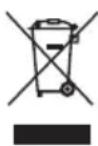
Ce symbole signifie que le produit ne doit pas être jeté avec les déchets ménagers, mais qu’il doit être déposé dans un centre de collecte approprié pour recyclage. La mise au rebut adéquate et le recyclage permettent de protéger les ressources naturelles, la santé humaine et l’environnement. Pour plus d’informations sur l’élimination et le recyclage de ce produit, contactez notre mairie, votre service d’enlèvement des ordures ou le magasin où vous avez acheté ce produit.

Veillez à vous débarrasser de vos piles usagées conformément aux réglementations locales. Ne les incinérez pas.

SDoc


Tableau des restrictions concernant les substances dangereuses en Chine
| Noms et quantités des substances ou éléments toxiques ou dangereux | ||||||
| Substances ou éléments toxiques ou dangereux | ||||||
| Nom | Plomb(Pb) | Mercure(Hg) | Cadmium(Cd) | Chrome hexavalent(CR(VI)) | Biphénylepolybromé(PBB) | Éther de diphénylepolybromé(PBDE) |
| Polychlorobiphényles(PCB) | X 0 0 | O O O | ||||
| Pièces métalliques X O | O O O O | |||||
| Pièces en plastique O O | O O O O | |||||
| Enceintes X O O O O O | ||||||
| Câbles X O O O O O | ||||||
| Les données de ce tableau sont conformes aux dispositions de la norme SJ/T 11364.O: indique que la quantité de cette substance toxique ou dangereuse contenue dans tous lescomposants homogènes de cette piece est inférieure à la limite définie dans la norme GB/T26572. | 5 | |||||
| X: indique que la quantité de cette substance toxique ou dangereuse contenue dans au moinsun des composants homogènes de cette piece est supérieure à la limite définie dans GB/T26572. | ||||||
Tableau des restrictions concernant les substances dangereuses à Taiwan
| Nom de l'appareil : Bose Videobar VB-S Désignation du type : 433869 | ||||||
| Substances réglementées et leurs symboles chimiques | ||||||
| Élément | Plomb(Pb) | Mercure(Hg) | Cadmium(Cd) | Chromehexavalent (Cr+6) | Biphénylespolybromés(PBB) | Éthers de diphénylepolybromés (PBDE) |
| Polychlorobiphényles(PCB) | - | ○○○ | ○ | ○ | ||
| Pièces métalliques - | ○○○ | ○ | ○ | |||
| Pièces en plastique | ○ | ○○○ | ○ | ○ | ||
| Enceintes | - | ○○○ | ○ | ○ | ||
| Câbles | - | ○○○ | ○ | ○ | ||
| Remarque 1: «○» indique que le pourcentage de la substance réglementée ne dépasse pas le pourcentage de la valeur de référence de présence de cette substance.Remarque 2: «- » indique l'absence de cette substance réglementée. | ||||||
Tableau des états d'alimentation du produit
En vertu des exigences en matière d'écoconception de la directive 2009/125/CE relative aux produits liés à l'énergie et du Règlement de 2019 sur l'écoconception des produits liés à l'énergie et les informations sur l'énergie (modification) (sortie de l'UE), ce produit est conforme aux normes ou aux documents suivants: Règlement (CE) n° 1275/2008, tel que modifié par le Règlement (UE) n° 801/2013.
| Informations sur l' état d'alimentation requis | Modes d'alimentation | |
| Veille Veille en réseau | ||
| Consommation dans le mode d'alimentation spécifique, à une entrée de 230 V/50 Hz | < 0,5 W Wi-Fi, | Bluetooth< 2 W |
| Délambdau bout duquel l'équipement bascule automatiquement dans ce mode | < 2,5 heures < 20 minutes | |
| Consommation en mode veille en réseau si tous les ports réseau filaires sont connectés et tous les portes réseau sans fil sont activés, pour une tension d'entrée de 230 V/50 Hz | < 2 W < 2 W | |
| Procedureddésactivation/d'activation du port réseau. La désactivation de tous les réseaux active le mode veille. | Wi-Fi: réactive-le en quittant le mode veille en réseau à l'aide de l'application Videobar Mobile. Pour le désactiver, restaurez les paramètres d'usine par défaut : maintenez simultanément les touches Préréglage initial et Cadrage automatique de la télécommande enforcées pendant 5 secondesBluetooth: réactive-le en quittant le mode veille en réseau et en redémarrant l'audio à partir d'une source Bluetooth. Pour le désactiver, restaurez les paramètres d'usine par défaut : maintenez simultanément les touches Préréglage initial et Cadrage automatique de la télécommande enforcées pendant 5 secondes. | |
Informations techniques sur l'alimentation externe
En vertu des exigences en matière d'écoconception de la directive 2009/125/CE relative aux produits liés à l'énergie, l'alimentation externe fournie avec ce produit est conforme aux normes ou documents suivants : Règlement (UE) 2019/1782 de la Commission.
| Fabricant Bose Products B.V. | |
| Numéro d'identification commerciale 36037901 | |
| Adresse Gorslaan 60 | 1441 RG Purmerend The Netherlands |
| Identifient du modele DT24V-1.8C-DC | |
| Tension d'entrée 100 V-240 V | |
| Fréquence tension d'entrée 50 Hz/60 Hz | |
| Tension de sortie 24 VDC | |
| Courant de sortie 1,9 A | |
| Puissance de sortie 45 W | |
| Efficacité active moyenne | 89,9 % |
| Efficacité sur charge faible (10%) | 87,0 % |
| Consommation électrique hors charge | 0,07 W |
Date de fabrication: le huitième chiffre du numéro de série indique l'année de fabrication; par exemple, « 3 » correspond à 2013 ou à 2023. Importateur pour la Chine : Bose Electronics (Shanghai) Company Limited, Level 6, Tower D, No. 2337 Gudai Rd. Minhang District, Shanghai 201100 Importateur pour l'UE : Bose Products B. V., Gorslaan 60, 1441 RG Purmerend, Pays-Bas Importateur pour le Mexique : Bose de Mexico, S. de R. L. de C. V., Paseo de las Palmas 405-204, Lomas de Chapultepec, 11000 Mexico, D. F. Numéro de téléphone : +5255 (5202) 3545 Importateur pour Taiwan: Bose Taiwan Branch, 9F-A1, No. 10, Section 3, Minsheng East Road, Taipei City 104, Taiwan. Numéro de téléphone: +886-2-2514 7676 Importateur pour le Royaume-Uni : Bose Limited, Bose House, Quayside Chatham Maritime, Chatham, Kent, ME4 4QZ, Royaume-Uni Bose Corporation, Framingham, MA 01701, U. S. A. 1-877-230-5639
Informations juridiques et sur les licences
Bose est une marque commerciale de Bose Corporation.
Videobar est une marque commerciale de Transom Post OpCo LLC.
Android et Google Play sont des marques de Google LLC.
La marque et les logos Bluetooth® sont des marques déposées appartenant à Bluetooth SIG, Inc., et toute utilisation de ces marques par Bose Professional fait l'objet d'un accord de licence.
macOS est une marque commerciale d'Apple Inc.
USB Type-C® et USB-C® sont des marques commerciales déposées de l'USB Implementers Forum et ne doivent être utilisées qu'avec des produits conçus selon les spécifications du câble et du connecteur USB Type-C®.
Wi-Fi est une marque déposée de Wi-Fi Alliance®.
Toutes les autres marques commerciales appartiennent à leurs propriétaires respectifs.
Pour afficher les déclarations de licence qui s'appliquent aux propriétés tiers fournis comme composants avec le Videobar VB-S :
Videobar VB-S: téléchargez et ouvrez l'application mobile Videobar Mobile, a
Application Videobar Mobile : Appuyez sur l'icone Settings (Paramè
Application ou interface utilisateur Web Videobar Configuration : Cliquez sur l'icone Settings (Paramètres), puis cliquez sur End User License Agreement (Contrat de licence de l'utilisateur final).
Application Videobar Administration: Cliquez sur le menu (≡), puis sur À propos de Videobar Administration et enfin sur End User License Agreement (Contrat de licence de l'utilisateur final).
La politique de confidentialité de Bose Professional est disponible sur le site boseprofessional.com.
Informations relatives à la sécurité

Vous êtes responsable de l'installation des mises à jour de sécurité que Bose Professional met à disposition. Pour installer les mises à jour de sécurité, vous devez suivre les instructions de mise à jour du firmware fournies dans les applications Videobar Configuration ou Videobar Administration.
©2023 Transom Post OpCo LLC. Toute reproduction, modification, distribution ou autre utilisation, même partielle, de ce document est interdite sans autorisation écrite préalable.
Renseignements à noter et conserver.
Le numéro de série et le numéro de modèle sont indiqués au niveau du panneau arrière du produit.
Numéro de série :
Numéro de module:
Informations relatives à la garantie
Cet appareil est couvert par une garantie limitée.
Pour en savoir plus sur la garantie, consultez la pageboseprofessionai. com/warranty.
Contenu de l'emballage
Sommaire 12
Installation
Instructions générales de montage 14
Montage du VB-S sur une table, une étagère ou une crédence 15
Montage mural du VB-S 16
Installation du VB-S sur un trépied ou un support de camera 20
Cache caméra 20
Branchement des câbles 21
Cablage 22
Indicateurs d'état 29
Utilisation
Démarrer une réunion 33
Passer un appel 34
Régler la télécommande 35
Réinitialiser la télécommande 35
Modifier les angles de panorama et d'inclinaison 36
Régler le facteur de zoom 36
Enregistrer et rappeler un préréglage 37
Activer/Désactiver la fonction de cadrage automatique 38
Gérer les niveaux audio 39
Son de la réunion 39
Régler les niveaux audio 40
Gérer les appareils Bluetooth 41
Appairer un appareil Bluetooth avec le VB-S 41
Déconnecter un appareil Bluetooth du VB-S42
Modes basse consommation/veille 43
Entretien
Nettoyer le VB-S 44
Pièces de rechange et accessoires 44
Garantie limitée 44
Emplacement du numéro de série 44
Restauration des paramètres d'usine par défaut 45
Mot de passe oublié 45
Mise à jour du logiciel 45
Dépannage
Essayez d'abord les solutions suivantes 46
Sommaire
Videobar VB-S
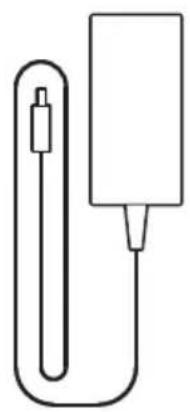
Alimentation secteur

Adaptateur USB A vers USB-C
Support de montage
Clé Allen
Socle

Vis pour support de montage (2)

Vis pour pied de table (2)
Grand ancrage mural pour cloison sèche (2)
Goupille pour cloison sèche
Vis à tête cylindrique (2)
Petite vis à tête plate (2)
Petit ancrage mural pour cloison sèche (2)
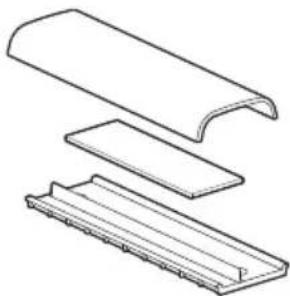
Plaque, mousse et cache du système de câblage
Guide de démarrage rapide
Guide d'installation pour une fixation au mur
Consignes de sécurité
Instructions générales de montage
Lorsque vous utilisez le périphérique VB-S, veillez à ne PAS le poser sur sa face avant ou arrière, ou à l'envers.
Veillez à ne PAS placer d'objets sur le VB-S.
Évitez de placer le VB-S près de sorties de climatiseurs, de ventilateurs, de radiateurs ou d'autres sources de bruit ou de vibrations.
Pour éviter les interférences radio et HF, éloignez tout autre appareil sans fil de 0,3 à 0,9 m du VB-S. Placez le VB-S à l'écart d'étagères métalliques, d'autres appareils audio/vidéo et des sources de chaleur directe.
Veillez à ce qu'une prise secteur se trouve à proximité.
Installez le VB-S directement en dessous (recommandé) ou au-dessus d'un écran en positionnant la grille face à la salle. Si vous installez le VB-S au-dessus d'un écran, veillez à ce que les orifices dégageant de la chaleur au niveau de l'écran soient suffisamment dégagés.
Pour garantir des performances optimales au niveau de la sortie audio et du microphone, veillez à NE PAS placer le VB-S dans un meuble fermé ou en diagonale dans un angle.
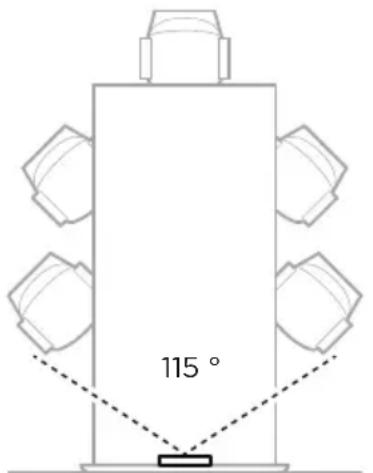
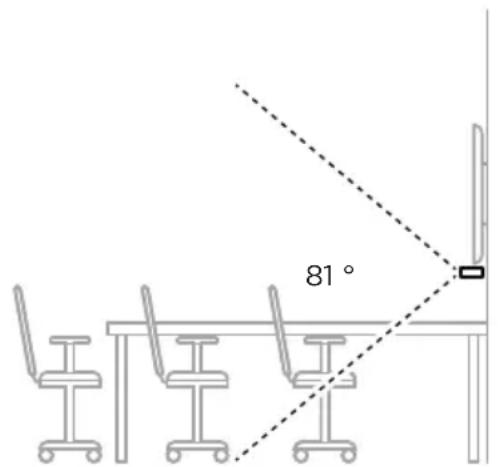
Vérifiez que la zone où tous les participants à la réunion seront assistés se trouve dans le champ de vision de la caméra. Tous les participants à la réunion doivent se couvrir dans le champ de vision pour assurer le bon fonctionnement du cadrage automatique (voir Activer/Désactiver la fonction de cadrage automatique (Page 38)).
Le champ de vision de la caméra du VB-S est de en horizontal, en vertical.
Vérifiez le bon éclairage de la salle de réunion pendant la réunion.
Montage du VB-S sur une table, une étagère ou une crédence
Pour obtenir des performances optimales lorsque vous montez le VB-S sur une table, une étagère ou une crédence, veuillez suivre ces recommandations :
Consultez tout d'abord la section Instructions générales de montage (Page 14).
Installez le VB-S sur son support, que vous poserez sur une surface stable et plane.
Placez l'avant du VB-S de façon à ce que la surface sur laquelle il est posé ne soit pas visible dans l'image de la caméra. Vérifiez le bon éclairage de la salle de réunion pendant la réunion.
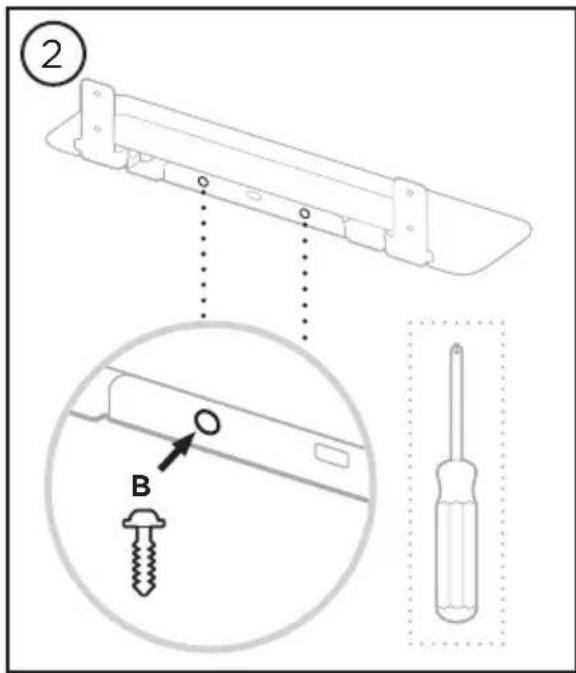
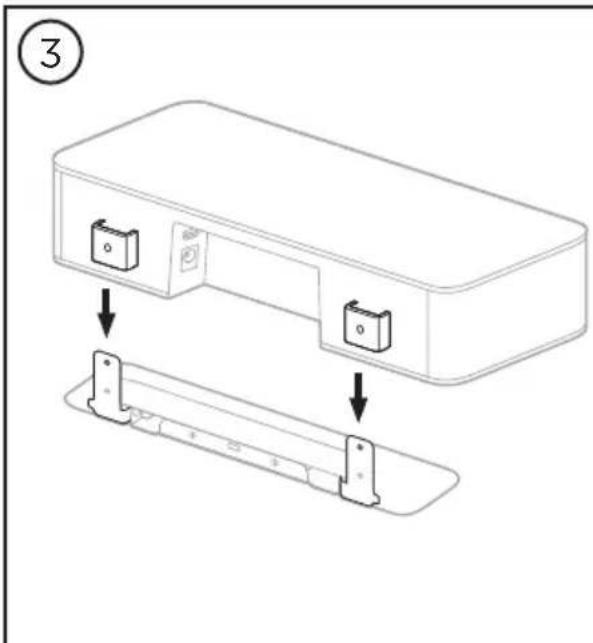
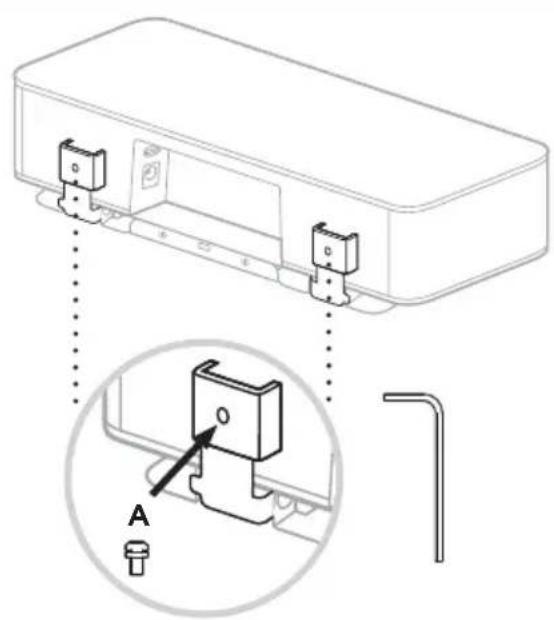
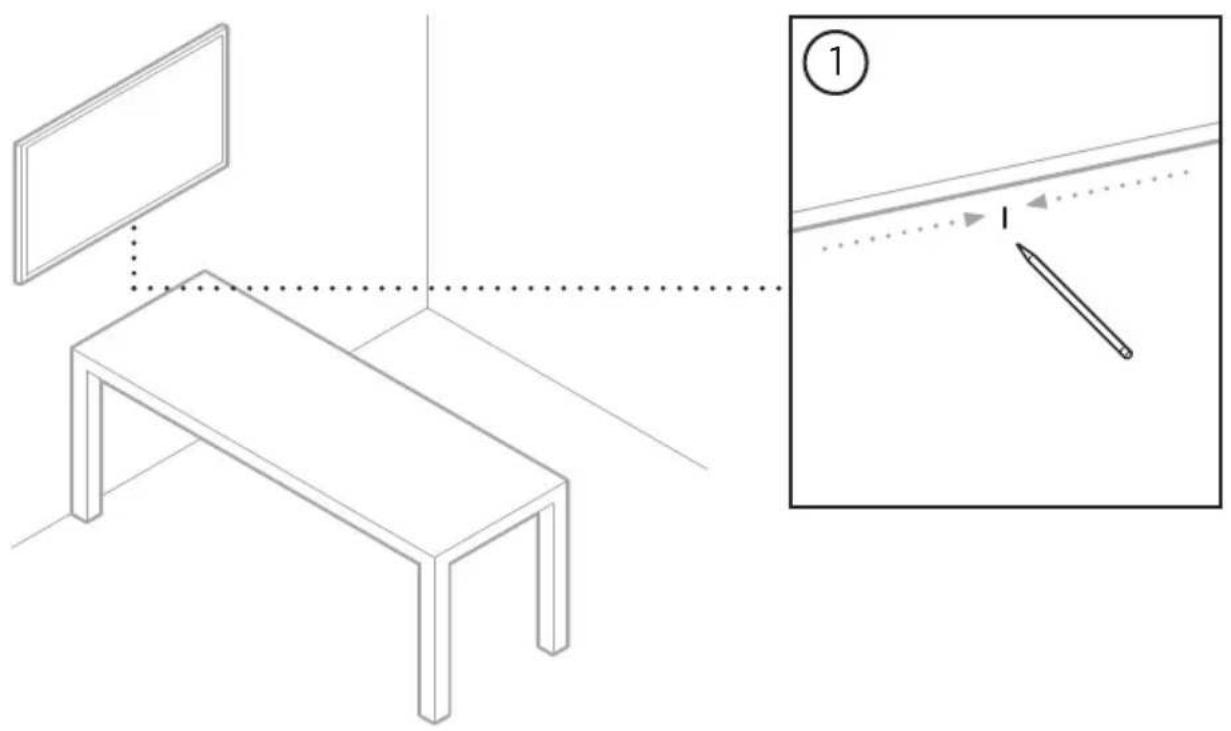
Montage mural du VB-S
Pour obtenir des performances optimales, suivez ces recommandations si vous montez le VB-S sur un mur :
Consultez tout d'abord la section Instructions générales de montage (Page 14).
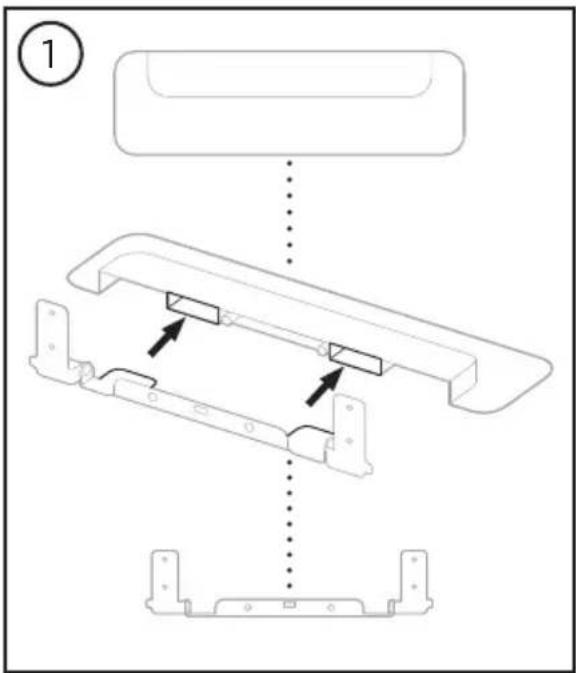
Pour déterminer l'endroit où fixer le support mural, vérifie qu'il y a suffisamment de place autour du support pour accueillir le VB-S :
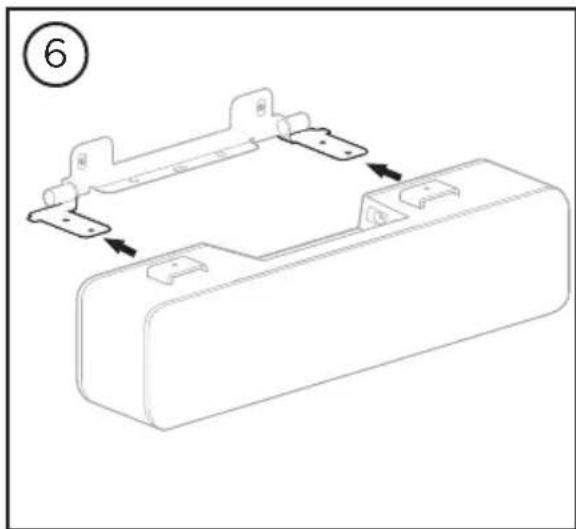
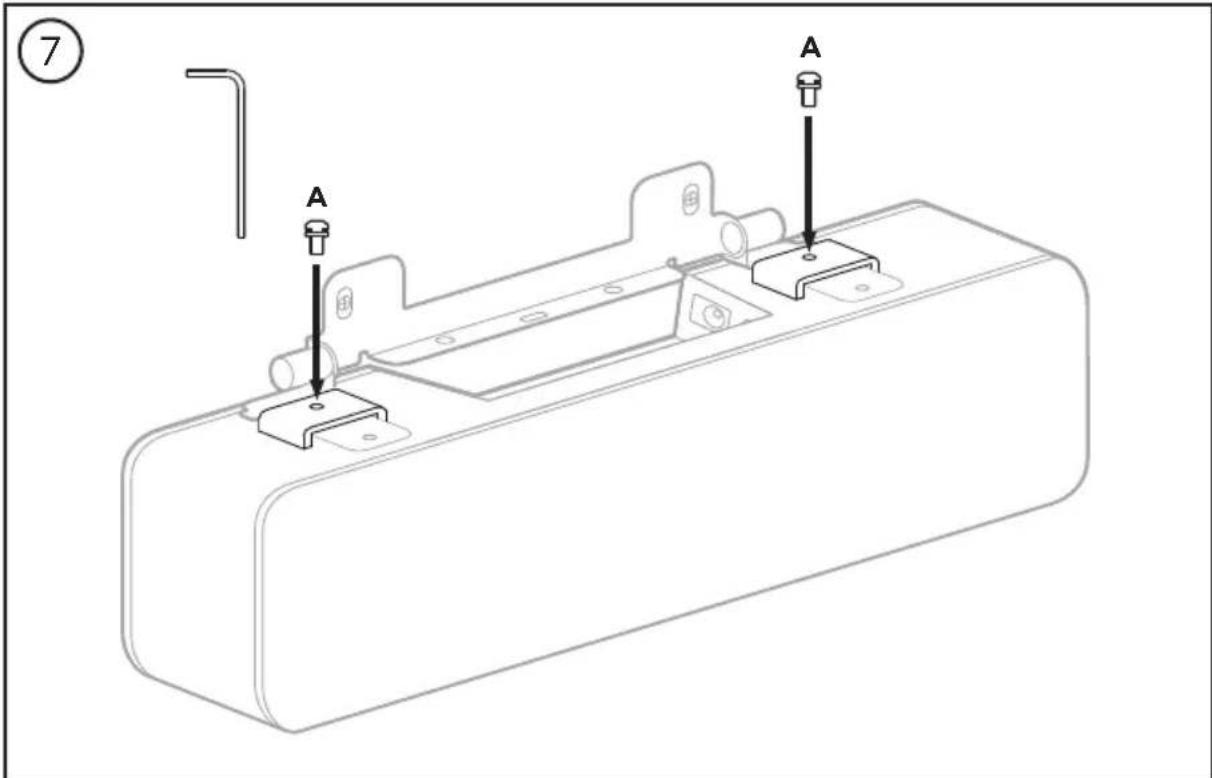
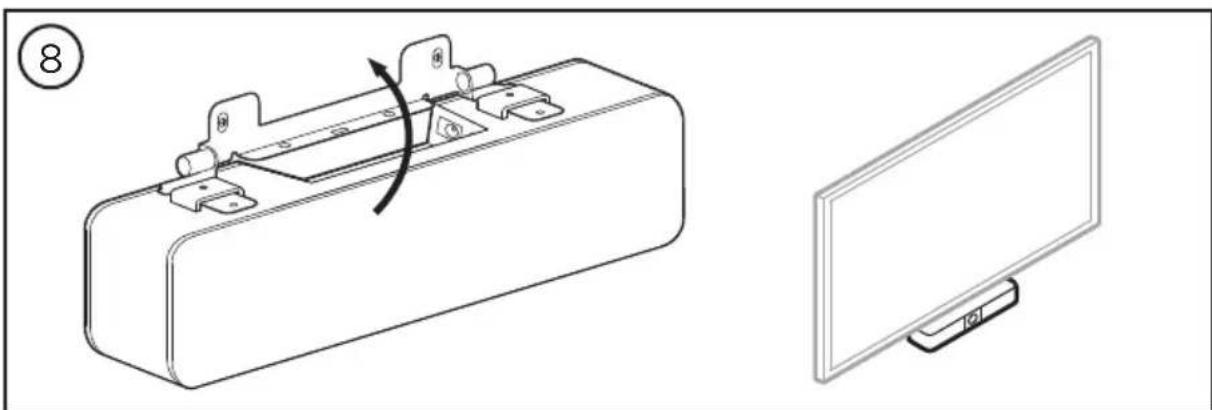
Il doit rester au moins 3,8 cm au-dessus du support mural. Cet espace libre vous permettra d'y « suspendre » le VB-S (étape 7) et de régler son angle d'inclinaison. Il vous permettra également d'accéder aux connexions du panneau arrière du VB-S.
Il doit rester au moins 11,4 cm en dessous du support mural. Cet espace libre vous permettra de disposer le VB-S à la verticale pendant l'installation pour l'insertion des cables et le réglage de son angle.
L'espace libre doit être au minimum de 31,8 cm en largeur, avec le support mural au centre. Cet espace est nécessaire pour accueillir le VB-S et permettre d'accéder à l'évent acoustique des deux côtés du VB-S (il devrait y avoir 2,5 cm de chaque côté).
Utilisez uniquement les accessoires inclus pour fixer ce produit au mur.
Remarque: Des outils supplémentaires sont nécessaires.
Remarque: Avant de continuer, lisez les instructions importantes relatives à la sécurité figurant au début de ce manuel.

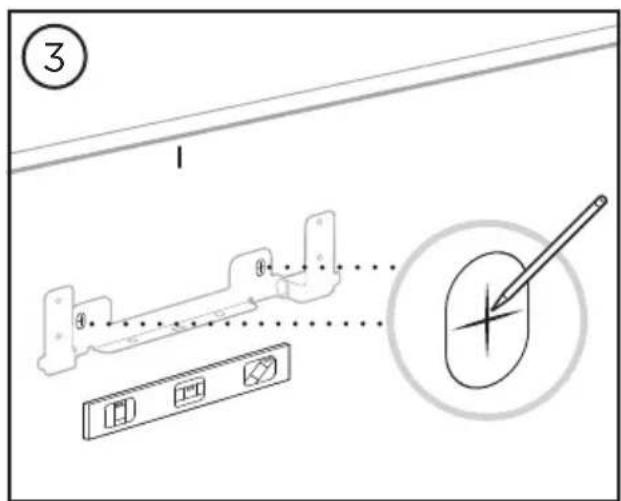
Avertissements :
N'installez pas l'appareil sur des surfaces peu résistantes ou dans lesquelles peuvent être intégrés des éléments dangereux, tels que des fils électriques ou des tuyaux de plomberie. En cas d'incertitudes, veuillez contacter un installateur professionnel.
Le matériel fourni ne convient pas aux surfaces de maçonnerie.
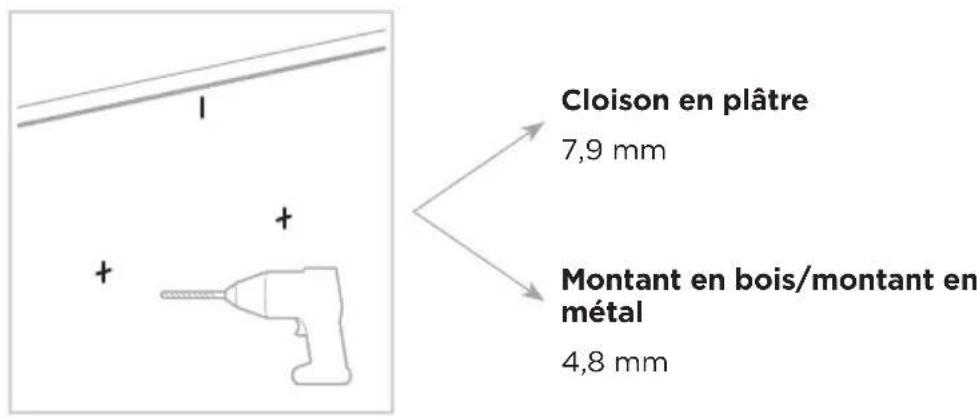
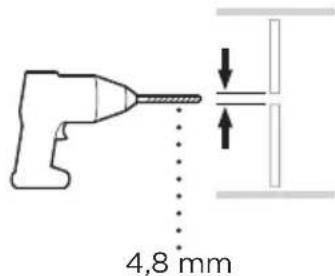
Cloison en plâtre
Montant en bois Montant en métal
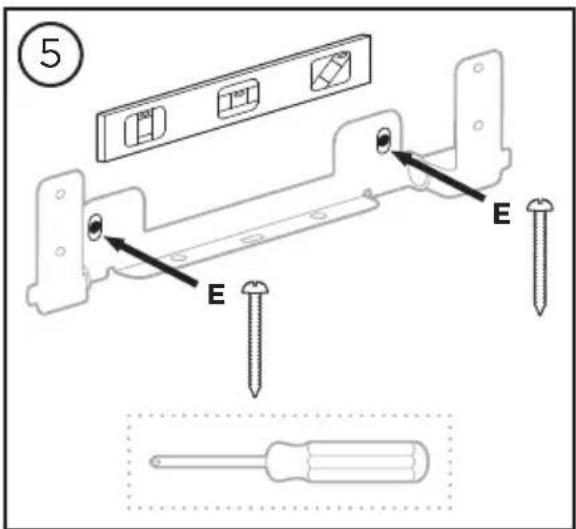
Installation du vb-s sur un trépied ou un support de caméra
1/4-20×9mm
La partie inférieure du VB-S est équipée d'un insert filtre 1/4'' -20 UNC d'une profondeur de 9 mm.
En guise d'alternative à une installation du VB-S sur une table ou un mur, vous pouvez utiliser cet insert pour fixer le périphérique à un trépied ou à un support de camera, ou tout autre dispositif de montage.
Si vous utilisez cet insert, assurez-vous que le dispositif de montage qui y est fixé peut supporter le poids du VB-S sans créer de risque de basculement ou de chute. Par ailleurs, ne serrez pas trop la vis dans l'insert pour éviter tout dommage.
Cache camera
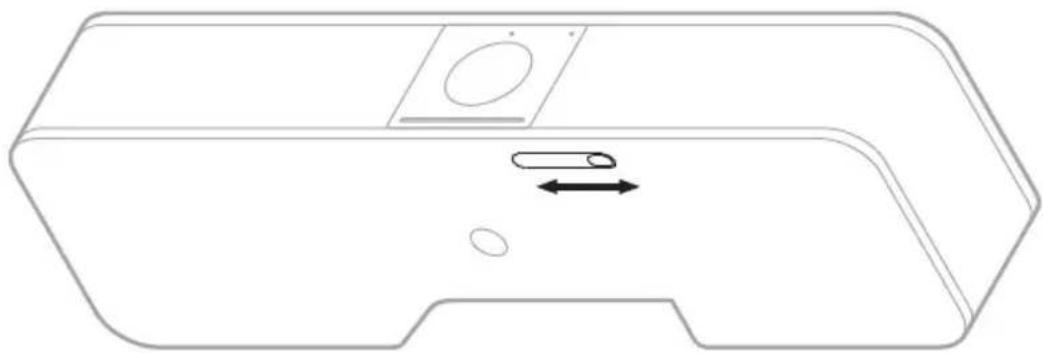
Le cache-caméra vous permet de masquer complètement le champ de vision de la caméra en laissant visibles les indicateurs ou la barre lumineuse.
Faites glisser la petite languette située sur la partie inférieure du VB-S (à droite de laamera) vers la gauche ou vers la droite pour recouvrir ou découvrir laamera.
Branchement des câbles
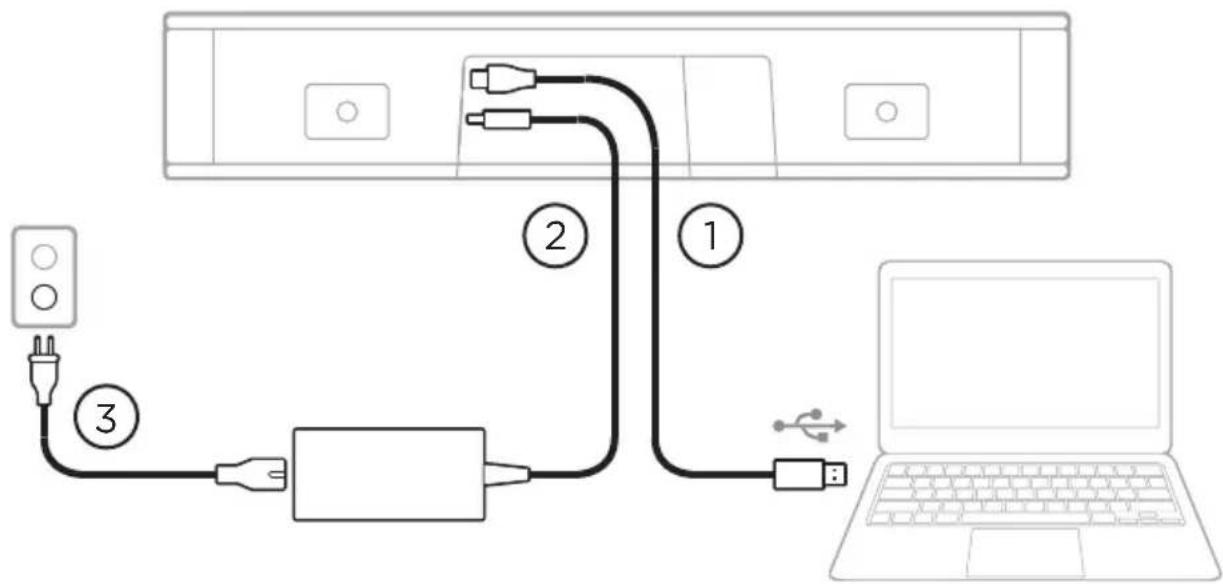
- Connectez le câble USB-C* fourni au port USB-C.
Laissez l'autre extrémité de ce câble sur la table, pour que l'hôte de la réunion puisse brancher ou débrancher facilement son ordinateur à chaque réunion.
Remarque: si l'ordinateur utilisé pour la réunion ne possède que des ports de type USB-C, insérez l'adaptateur USB-A vers USB-C fourni côté ordinateur.
- Connectez l'alimentation secteur fournie à l'entrée Power.
- Utilisez le câ ès qu'il est relié à une source d'alimentation.
Il existe plusieurs applications logicielles permettant de configurer le périphérique Videobar VB-S afin d'obtenir des performances optimales. Consultez la section Applications logicielles (Page 23) pour plus d'informations.
Si vous avez besoin d’un prolongateur USB ou d’un concentrateur USB pour brancher votre périphérique Videobar VB-S à un écran, consultez le siteboseprofessional.com/VB-S pour obtenir la liste des accessoires tiers recommandés pour une utilisation avec le VB-S.
Remarque: si vous possédez également un périphérique Bose Professional Videobar VB1, n'utilisez pas le cable USB fourni pour connecter le VB-S à un ordinateur. (Le cable USB du VB1 a été lié concu spécifique pour ce modèle.)
Câblage
Le cache de passage de cable fourni permet de maintenir en place les cables permanents contre le mur.
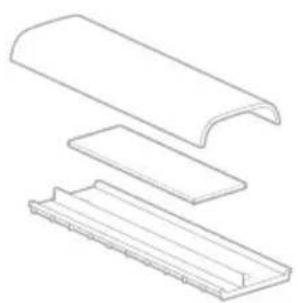

Petite vis à tête plate (2)

Petit ancrage mural pour cloison sèche (2)
Plaque, mousse et cache du système de câblage
Permettre en place le cache de passage de cable:
- Positionnez et maintenez en place l'arrière du cache de passage de cable (la pièce avec les trous de passage de vis) à l'emplacement souhaité sur le mur.
- Marquez sur le mur le centre des deux trous pour les vis, puis enlevez le cache de passage de câble.
- Si la partie du mur envisagée pour la fixation possède un montant à l'arrière, percez deux trous de 2,4 mm de diamètre dans le mur.
percez deux trous de 5 mm de diamètre dans le mur.
- introduisez les deux petits ancrages muraux pour cloison sèche (G) dans le mur.
- Alignez l'arrière du cache de passage de câble sur les trous percés pour les vis.
- Vissez les deux petites vis à tête plate (F) dans la partie arrière du cache de passage de cable afin de le fixer au mur.
- Rassemblez les câbles et faites-les passer le long du « guide » à l’arrête du cache de passage de câble (fixé au mur).
- Retirez la bande adhésive de la mousse du cache de passage de cable.
- Placez la bande de mousse, en appuyant bien dessus, à l'arrière du cache de passage de cable, près des cables rassemblés.
- Placez l'avant du cache de passage de cable au-dessus des cables rassemblés et de la mousse de façon à ce qu'il adhère.
Trois applications logicielles permettent de configurer le périphérique Videobar VB-S :
Le logiciel Videobar Configuration, disponible pour Windows et macOS ou via un navigateur Web, sert à l'installation et la configuration des périphériques.
Fonctionnalités :
Contrôle de la caméra : panoramique, inclinaison, zoom, préréglages et cadrage automatique
Administration et configuration protégées par mot de passe
Installation des mises à jour du firmware, création et application des profils de configuration, réglage du Bluetooth et des paramètres avancés de la caméra et plus encore
Avertissement lorsqu'une mise à jour logicielle de l'appareil Videobar est disponible
Disponible pour Windows et macOS ou via un navigateur Web, qui fournit toutes les fonctionnalités de l'application via une connexion réseau
Le logiciel Videobar Administration sert à la gestion à distance de modifications sur un seul ou plusieurs appareils à l'échelle de l'entreprise, et à visualiser l'état des appareils en temps réel.
Fonctionnalités :
Consultez l'état du périphérique et contrôlez les fonctions critiques de tous vos périphériques Bose Professional Videobar à partir d'un seul emplacement
Programmez des mises à jour de firmware pour tous les appareils ou uniquement pour certains
Annichez, modifiez et enregistrez les paramètres par appareil ou groupe d'appareils
Détectez tous les appareils du réseau ; créez, enregistrez et appliquez des profils d'appareils
Disponible pour Windows
L'application mobile Videobar Mobile permet à n'importe quelle personne présente dans la salle de contrôler le périphérique Videobar VB-S depuis son smartphone : réglage du volume, mode silencieux, panoramique, inclinaison, zoom, préréglages de zoom et appairage Bluetooth.
Fonctionnalités :
Contrôle en temps réel du volume, du mode silencieux, du panoramique, de l'inclinaison, du zoom, des préréglages de zoom et de l'appairage Bluetooth depuis votre appareil mobile
Utilise l'appairage Bluetooth pour détecter et communiquer avec le Videobar VB-S
Disponible pour iOS et Android
Application et version navigateur web videobar configuration
Pour télécharger et installer l'application Videobar Configuration sur votre ordinateur :
- Sur votre ordinateur, consultez la pageboseprofessionaI. com/VB-S.
- Téléchargez et installez l'application Videobar Configuration Software.
Pour accéder à l'application Videobar Configuration et l'utiliser pour configurer le VB-S:
- Connectez votre ordinateur au port USB-C du VB-S.
- Lancez l'application Videobar Configuration.
- Pour accéder aux réglages de configuration d'administrateur afin de configurer le VB-S, dans le panneau de navigation, cliquez sur l'icône Administrator (Administrateur) et entrez le mot de passe d'usine par défaut : Bose123!
Remarque : Nous vous recommandons de modifier le mot de passe après ce premier accès.
Pour accéder à l'interface utilisateur Web Videobar Configuration en passant par votre navigateur, et ce, afin de configurer le VB-S via une connexion réseau :
- Connectez votre ordinateur et le VB-S au même réseau. (Consultez le guide d'utilisation disponible dans l'application Videobar Configuration pour savoir comment procéder.)
- Entrez l'adresse IP du VB-S dans la barre d'adresse d'un navigateur Web sur votre ordinateur, puis appuyez sur Enter (Entrée). (Pour déterminer l'adresse IP du VB-S, vous pouvez utiliser l'application Videobar Configuration via USB ou l'application Videobar Administration, qui détecte automatiquement les périphériques VB-S Presents sur le réseau.) L'interface utilisateur Web Videobar Configuration s'ouvre.
Remarque: sur certains navigateurs, le message de sécurité suivant peut apparaître:

Votre connexion n'est pas privée.
Des pirates peuvent tenter de dérober vos informations à partir de l'adresse 169.254.32.128 (mots de passe ou informations de carte de crédit, par exemple). En savoir plus.
[ERREUR: AUTORITE DE CERTIFICAT NON VALID.]
Avancé
Retour
C'est normal et ne pose aucun problème de sécurité. Cliquez sur Advanced (Avancé). (Si vous avez le moindre doute sur une opération à effectuer sur votre ordinateur, dans le navigateur Web ou ailleurs, consultez au préalable votre administrateur système/responsable informatique.)
Vous pouvez ensuite recevoir un message de suivi :
Ce serveur n'a pas pu couver qu'il s'agit de l'adresse 169.254.32.128. Son certificat de sécurité n'est pas reconnu par le système d'exploitation de votre ordinateur. Cela peut être du à une configuration incorrecte ou à un pirate qui intercepte sua vie connexion.
Continuer avec 169.254.32.128 (non sécurisé).
C'est également normal. Cliquez sur le lien Proceed to... (Continuer...) pour accéder à la page de connexion à l'application Videobar Configuration via l'interface utilisée Web.
Le mot de passe administrateur d'usine par défaut est : Bose123!
Remarque : Nous vous recommandons de modifier le mot de passe après ce premier accès.
Pour accéder au guide d'utilisation de l'application Videobar Configuration ou à sa version disponible à partir de l'interface utilisateur Web, consultez la page Settings (Paramètres) dans l'application ou l'interface utilisateur Web.
Pour télécharger le logiciel Videobar Administration :
- Sur votre ordinateur, consultez la page boseprofessionaI. com/VB-S.
- Téléchargez et installez l'application Videobar Administration.
Pour accéder à l'application Videobar Administration et l'utiliser dans le but de configurer un ou plusieurs péripériques VB-S via une connexion réseau :
- Connectez votre ordinateur et chaque VB-S au même réseau. (Consultez le guide d'utilisation disponible dans l'application Videobar Administration pour savoir comment procéder.)
- Lancez l'application Videobar Administration.
Pour accéder au guide d'utilisation de l'application Videobar Administration, consultez la page About Videobar Administration (À propos de Videobar Administration) dans l'application.
Application videobar mobile
L'application Videobar Mobile apporte à votre appareil mobile des fonctions de contrôle à distance, équivalentes à celles d'une télécommande infrarouge. Pour télécharger l'application Videobar Mobile :
- Recherchez et téléchargez l'application Videobar Mobile sur l'App Store™ ou sur Google Play™.
- Lancez l'application sur votre appareil mobile et activez la localisation.
- Sur votre appareil mobile, connectez-vous à Videobar VB-S.
Pour accéder au guide d'utilisation de l'application Videobar Mobile, consultez la page Settings (Paramètres) dans l'application.
- Indicateur d'état : consultez la section Indicateurs d'état (Page 29) pour en savoir plus.
- Caméra
- Barre lumineuse : consultez la section Indicateurs d'état (Page 29) pour en savoir plus.
- Voyant Bluetooth : ce voyant indique l'état de la connectivité Bluetooth du VB-S :
Clignotement bleu lent : le VB-S est disponible en vue d'un appareillage avec un appareil mobile Bluetooth.
Voyant blanc fixe : le VB-S est connecté à un appareil mobile Bluetooth en vue de l'utilisation de l'application Videobar Mobile, d'appels et de lecture audio.
Éteint : pas de connectivité Bluetooth.
Panneau arrêté
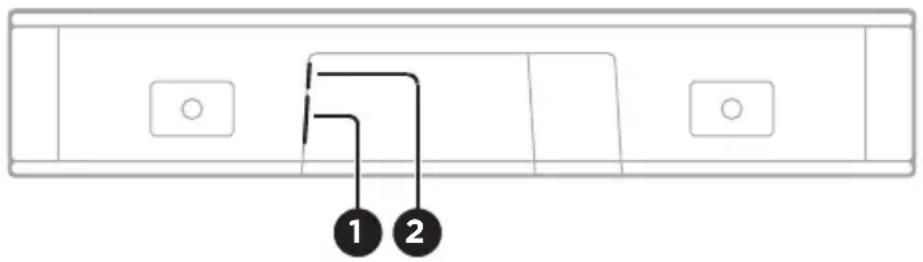
- Power: ce connecteur se branche sur l'alimentation secteur fournie.
- USB-C: connectez ce port à l'ordinateur utilisé pour la réunion.
Remarque: si vous possédez également un périphérique Bose Professional Videobar VB1, n'utilisez pas le cable USB fourni pour connecter le VB-S à un ordinateur. (Le cable USB du VB1 a été créé spécifiquement pour ce modèle.)
Télécommande
Le périphérique Videobar VB-S est livré avec une télécommande infrarouge qui permet de régler les paramètres de caméra et de volume, de couper les microphones et d'activer le mode d'appairage Bluetooth du VB-S.
Remarque : toutes ces fonctions de contrôle sont également disponibles dans les applications logicielles vous permettant de configurer le périphérique Videobar VB-S. Consultez la section Applications logicielles (Page 23) pour plus d'informations.
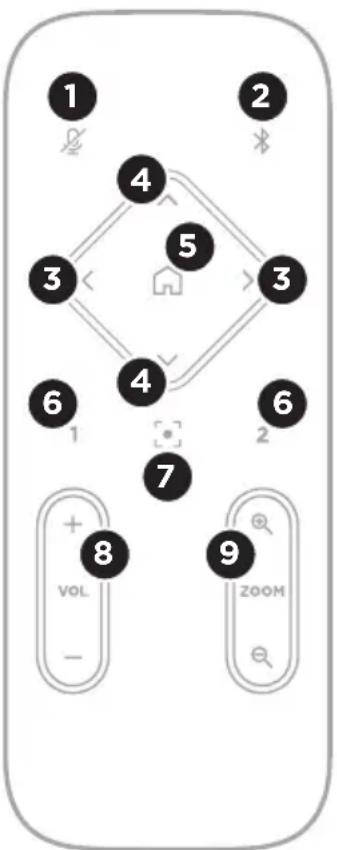
- Coupure du son : désactive/active les microphones du VB-S.
- Bluetooth : maintenez cette touche enfoncée pendant 3 secondes pour activer le mode d'appairage. Si la barre est déjà appairée à un appareil, maintenez la touche enfoncée pour permettre fin à cette connexion.
- Panorama: appuyez sur l'une de ces touches pour faire pivoter vers la gauche ou vers la droite (< ou >), ou maintenez-la enfoncée pour un réglage continu.
- Inclinaison: appuyez sur l'une de ces touches pour incliner laamera vers le haut ou vers le bas (A ou V), ou maintenez-la enfoncée pour un réglage continu.
- Prééglage initial: appuyez sur cette touche pour rétablir les valeurs par défaut des paramètres de panoramique, d'inclinaison et de zoom de laamera. Cette position initiale peut être modifiée dans l'application Videobar Configuration.
- Prééglages 1 et 2: appuyez sur l'une de ces touches pour sélectionner le prééglage 1 ou 2 pour la camera. Maintenez-les enfoncées pour enregistrer les valeurs actuelles des paramètres de panoramique, d'inclinaison et de zoom de la camera en tant que prééglage 1 ou 2.
- Cadrage automatique: cette touche permet d'activer/désactiver la fonction cadrage automatique. Lorsqu'elle est activée, les paramètres de pan, d'inclinaison et de zoom de la camera s'ajustent automatiquement de façon à ce que tous les participants se trouvent en permanence dans le champ de vision.
- Volume: augmente ou diminue le volume (+ ou -).
- Zoom camera: augmente ou diminue (+ ou -) le rapport de zoom de la camera.
Indicateurs d'état

L'indicateur d'état situé sur la partie supérieure de la caméra et la barre lumineuse sur la partie inférieure indiquent l'état du VB-S.
| Apparance Activité État du système | ||
| Une petite section d'indicateurs, au centre de la barre lumineuse, est allumée en blanc brillant. L'indicateur d'etat est éteint. | Pas de réunion active. Le VB-S est sous tension et « réveillé » . | |
| Une petite section d'indicateurs, au centre de la barre lumineuse, est allumée en blanc pâle. L'indicateur d'etat est allumé. | Pas de réunion active. Laamera est allumée. | |
| La barre lumineuse est allumée en blanc fixe dans sa totalité. L'indicateur d'etat est éteint. | La réunion est active. Laamera est éteinte. | |
| La barre lumineuse est allumée en blanc fixe dans sa totalité. L'indicateur d'etat est allumé. | La réunion est active. Laamera est allumée, mais la fonction Cadrage automatique n'est pas activée. | |
| Une petite section d'indicateurs, au centre de la barre lumineuse, est allumée en blanc fixe. L'indicateur d'etat est allumé. | La réunion est active. Laamera est allumée, et la fonction Cadrage automatique est activée. | |
| Le voyant le plus à gauche sur la barre lumineuse clignote une fois. L'indicateur d'état peut être allumé ou éteint. | Le volume a été diminué d'un cran. | |
| Une petite section d'indicateurs, à l'extrémité gauche de la barre lumineuse, clignote une fois. L'indicateur d'état peut être allumé ou éteint. | Le volume a été réglé à son niveau le plus bas. | |
| Le voyageant le plus à droite sur la barre lumineuse clignote une fois. L'indicateur d'état peut être allumé ou éteint. | Le volume a été augmenté d'un cran. | |
| Une petite section d'indicateurs, à l'extrémité droite de la barre lumineuse, clignote une fois. L'indicateur d'état peut être allumé ou éteint. | Le volume a été réglé à son niveau le plus élevé. | |
| Tous les voyants sur la barre lumineuse sont allumés en rouge fixe. (L'indicateur d'état peut être allumé ou éteint.) | Le microphone du VB-S est coupé. | |
| Une petite section d'indicateurs, au centre de la barre lumineuse, s'allume une seule fois en blanc, puis s'éteint. L'indicateur d'état est éteint. | Pas de réunion active. Le VB-S s'est connecté à un réseau Wi-Fi ou a déetecté une nouvelle source audio connectée à son port USB. | |
Apparence activité état du système
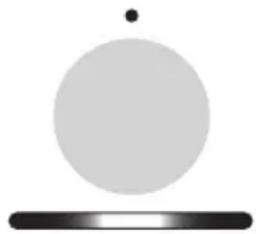
Une petite section d'indicateurs, au centre de la barre lumineuse, clignote rapidement en blanc.
Le VB-S recherche un réseau Wi-Fi.

Deux petites sections d'indicateurs sur la barre lumineuse sont allumées en rouge fixe. Le reste de la barre lumineuse est allumé en orange fixe.
L'indicateur d'état est éteint.
Le VB-S ne fonctionne pas correctement. Cela peut être du à un problème de connexion ou de firmware/logiciel. Assurez-vous que le VB-S est connecté à un réseau. Consultez le guide d'utilisation disponible dans les applications Videobar Configuration ou Videobar Administration pour savoir comment procéder.
Si cela ne vous permet pas de résoudre le problème, veuillez contacter l'assistance technique de Bose Professional.

Les voyants blancs de la barre lumineuse se déplacent de façon répétée de droite à gauche, puis de gauche à droite.
Une mise à jour du firmware est en cours de téléchargement et d'installation sur le VB-S. Ne débranche pas le VB-S du secteur ni du réseau.
Une fois la mise à jour terminée, la barre lumineuse cesse de se déplacer et le VB-S émet un son.

Une petite section d'indicateurs, au centre de la barre lumineuse, clignote plusieurs fois en blanc. Les indicateurs s'allument ensuite de l'extérieur vers le centre, jusqu'à ce que la barre s'allume en blanc fixe dans sa totalité. Les voyants s'éteignent.
Le VB-S redémarre une fois ses paramètres d'usine par défaut restaurés.
Apparence activité état du système

Une petite section d'indicateurs, au centre de la barre lumineuse, clignote en violet à plusieurs reprises.
L'application Videobar Administration envoie un message d'identification du périphérique au VB-S.
Démarrer une réunion
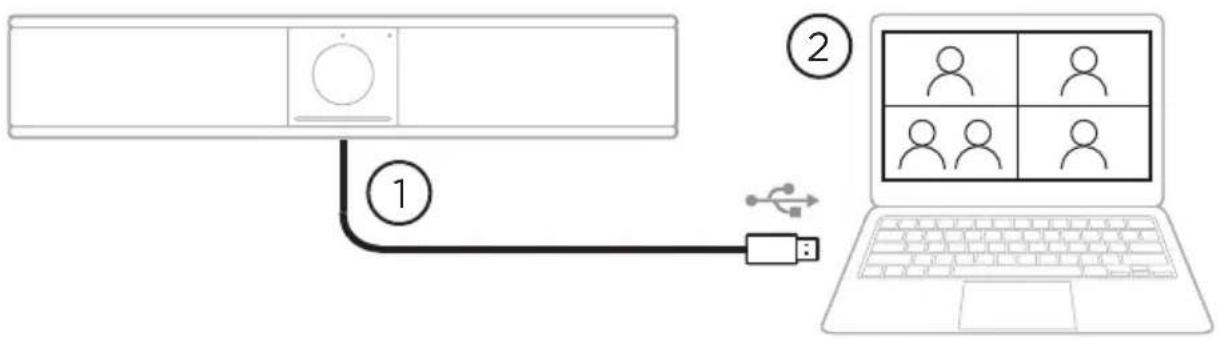
Pour démarrer une réunion avec le VB-S:
- Connectez le câble USB fourni entre le VB-S et votre ordinateur. Si nécessaire, utilisez l'adaptateur USB-A vers USB-C fourni.
- Démarrez la réunion dans votre logiciel de réunion préféré.
- Dans les paramètres propres à l'appareil utiliser, Sélectionnez Videobar VB-S pour le microphone, le haut-parleur et la caméra.
Passer un appel
Pour passer un appel en utilisant le VB-S en tant que téléphone mains libres :
- Maintenez la touche Bluetooth de la télécommande enfoncée pendant 3 secondes pour activer le mode d'appairage du VB-S.
- Sur votre appareil mobile, lancez une recherche des appareils Bluetooth disponibles et sélectionnez le VB-S.
- Passez un appel depuis votre téléphone mobile. (Sur certains appareils mobiles, il se peut que vous ayez besoin de sélectionner le VB-S une nouvelle fois lorsque vous l'utilisez pour passer un appel pour la première fois.)
Les signaux audio sont automatiquement transférés de votre appareil mobile vers le haut-parleur et les microphones du VB-S.
Régler la alarme

L'indicateur d'état situé sur la partie supérieure de laamera et la barre lumineuse située sur la partie inférieure indiquent l'état du VB-S. Lorsque laamera est allumée, l'indicateur d'état l'est aussi (qu'une réunion soit en cours ou non).
Remarque : toutes ces fonctions de contrôle sont également disponibles dans les applications logicielles vous permettant de configurer le périphérique Videobar VB-S. Consultez la section Applications logicielles (Page 23) pour plus d'informations.
Conseil : Pour apporter des modifications simples et rapides aux réglages de laamera, nous recommandons d'utiliser l'application Videobar Mobile sur votre appareil mobile. Consultez la section Application Videobar Mobile (Page 26).
Réinitialiser la alarme
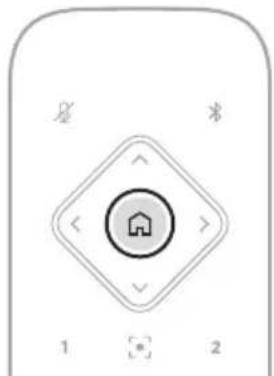
Pour rétablir les valeurs initiales de panoramique, d'inclinaison et de facteur de zoom sur la caméra, appuyez sur la touche PréRéglage initial de la télécommande.
Modifier les angles de panoramic et d'inclinaison
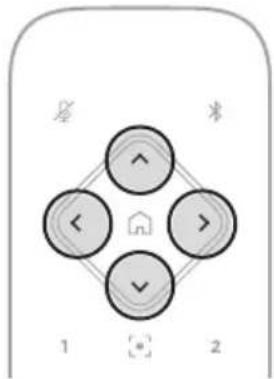
Remarque : Vous ne pouvez modifier les angles de panoramicique et d'inclinaison que si laamera n'est pas en zoom arrêté maximum.
Pour régler l'angle de panoramicique (gauche/droite) de laamera, appuyez sur l'une des touches de panoramicique (< ou >) de la télécommande.
Pour régler l'angle d'inclinaison (haut/bas) de la caméra, appuyez sur l'une des touches d'inclinaison ( ou V ) de la télécommande.
Appuyez une fois sur une touche pour régler laamera par incréments ou maintenez la touche enfoncée pour un réglage en continu.
Régler le facteur de zoom

Pour régler le facteur de zoom de la caméra, appuyez sur l'une des touches Zoom (+ ou -) de la télécommande.
Appuyez une fois sur une touche pour régler la caméra par incréments ou maintenez la touche enfoncée pour un réglage en continu.
Enregistrer et rappeler un préréglage
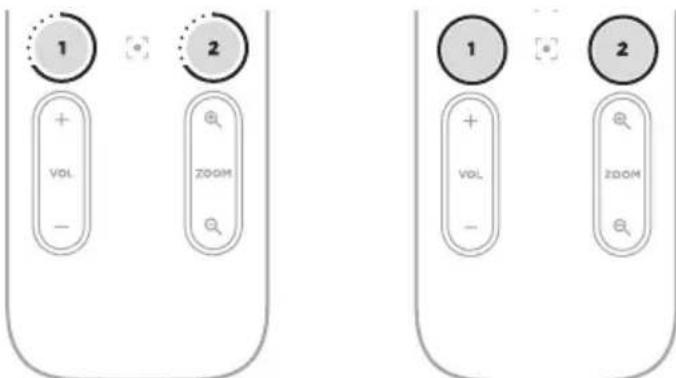
Vous pouvez enregistrer les valeurs des paramètres de panoramique, d'inclinaison et de facteur de zoom de la caméra sous forme de préréglage : préréglage 1 ou préréglage 2. Lorsque vous rappelez un préréglage enregistré, la caméra retrouve immédiatement les réglages de panoramique, d'inclinaison et de facteur de zoom correspondants.
Pour enregistrer un préréglage :
- Réglez les valeurs de panoramique, d'inclinaison et de facteur de zoom comme vous le souhaitez.
- Appuyez sur la touche de préréglage souhaitée sur la télécommande (PréRéglage 1 ou PréRéglage 2) et maintenez-la enfoncée pendant 3 secondes. Les valeurs des paramètres seront enregistrées dans ce préréglage.
Pour rappeler un préréglage enregistré, appuyez sur la touche de préréglage souhaitée sur la télécommande (PréRéglage 1 ou PréRéglage 2). La caméra rétablit immédiatement les valeurs de panoramique, d'inclinaison et de facteur de zoom enregistrées dans le préréglage.
Activer/désactiver la fonction de cadrage automatique
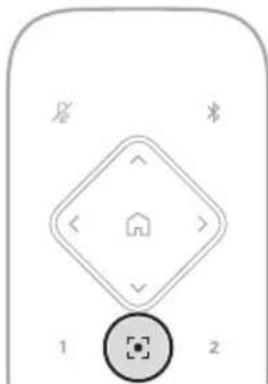

Pour activer ou désactiver la fonction de cadrage automatique de laamera, appuyez sur la touche Cadrage automatique de la télécommande.
Lorsque le cadrage automatique est activé, laamera modifie automatiquement et en permanence les valeurs de panoramicique, d'inclinaison et de facteur de zoom de façon à intégrer dans son champ de vision tous les participants présents dans la salle. Une petite section d'indicateurs, au centre de la barre lumineuse, s'allume en blanc fixe.
Remarque: le fait de régler manuellement les valeurs de panoramicique, d'inclinaison ou de facteur de zoom ou d'appuyer sur la touche PréRéglage initial, PréRéglage 1 ou PréRéglage 2 désactive automatiquement la fonction de cadrage automatique.
Lorsque le cadrage automatique est désactivé, le réglage des valeurs de panoramicique, d'inclinaison ou de facteur de zoom s'effectue manuellement. La barre lumineuse s'allume en blanc fixe dans sa totalité.
Gérer les niveaux audio
Le périphérique Videobar VB-S possède trois entrées audio : ses microphones, l'audio USB et l'audio Bluetooth.
Le VB-S est également équipé de deux sorties audio : son enceinte acoustique et l'audio USB.
Les niveaux en temps réel de tous ces signaux sont consultables dans l'onglet Meters (Vumètres) de l'application Videobar Configuration ou de sa version sur navigateur Web.
La musique ou les signaux audio reçus par les entrées USB ou Bluetooth sont diffusés sur l'enceinte acoustique du VB-S en local.
Au cours des réunions, ces signaux audio USB ne seront pas envoyés aux autres participants distants, contrairement aux signaux audio Bluetooth si l'audio de la réunion et l'audio Bluetooth sont en mode « pontage ». Le pontage est activé par défaut sur le VB-S, mais vous pouvez le désactiver ou le réactiver en utilisant l'application ou l'interface utilisateur Web Videobar Configuration, ou l'application Videobar Administration (consultez la section Applications logicielles (Page 23)).
Son de la réunion
Le signal audio du microphone du VB-S est envoyé vers les autres participants (distants) via la sortie USB après son passage par le traitement d'annulation de l'écho acoustique (AEC).
Si la lecture audio locale est envoyée via l'entrée USB, le son sera diffusé sur l'enceinte acoustique du VB-S, mais le traitement AEC supprimera la musique du signal capté par le microphone du VB-S avant son envoi à l'extrémité lointaine.
Si vous souhaitez envoyer la lecture audio locale à l'extrémité lointaine, partagez l'application de lecture audio via votre logiciel de réunion.
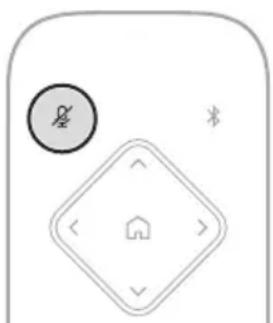

Pour couper le son du microphone VB-S ou le réactiver, utilisez la touche Coupure du son de la télécommande. Lorsque le son du microphone est coupé, tous les voyants de la barre lumineuse s'allument en rouge fixe.
Régler les niveaux audio
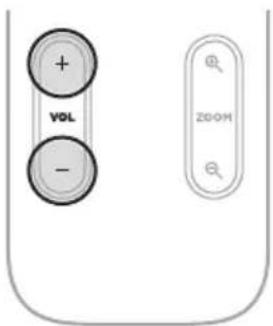

Pour régler le volume du haut-parleur du VB-S, utilisez les touches Volume + ou - de la télécommande, réglez le volume sur l'ordinateur hôte ou le volume du son Bluetooth. La barre lumineuse vous indique lorsque le volume a été augmenté, baissé ou encore réglé sur son niveau le plus haut ou le plus bas. Consultez la section Indicateurs d'état (Page 29) pour plus d'informations.
Ces trois réglages de volume sont toujours synchronisés; la modification de l'un d'entre eux modifie également les autres.
Remarque : toutes ces fonctions de contrôle sont également disponibles dans les applications logicielles vous permettant de configurer le périphérique Videobar VB-S. Consultez la section Applications logicielles (Page 23) pour plus d'informations.
Gérer les appareils bluetooth
Le VB-S peut être apparié avec un seul appareil Bluetooth à la fois. Par exemple, il ne peut pas être apparié avec un appareil sur lequel tourne l'application Videobar Mobile et un autre appareil pour les appels ou la lecture audio.

L'indicateur Bluetooth sur le panneau avant indique l'état actuel de la connectivité Bluetooth du VB-S :
Clignotement bleu lent : le VB-S est disponible en vue d'un appairage avec un appareil mobile Bluetooth.
Voyant blanc fixe : le VB-S est connecté à un appareil mobile Bluetooth en vue de l'utilisation de l'application Videobar Mobile, d'appels et de lecture audio.
Éteint : pas de connectivité Bluetooth.
Le VB-S ne se reconnecte pas automatiquement à un appareil Bluetooth auquel il a été précédemment apparié. Une fois la connexion Bluetooth perdue (à cause de la distance, d'une déconnexion intentionnelle, etc.), il convient de suivre la procédure ci-après pour recommencer l'appairage.
Appairer un appareil bluetooth avec le vb-s
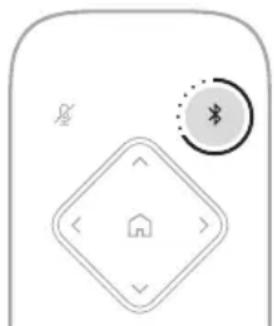
Pour appairer un appareil Bluetooth avec le VB-S en vue d'appels ou de lecture audio :
- Maintenez la touche Bluetooth de la télécommande enfoncée pendant 3 secondes pour activer le mode d'appairage du VB-S. L'indicateur Bluetooth situé sur le panneau avant du VB-S clignote lentement en bleu.
- Sur votre appareil Bluetooth, recherchez d'autres appareils Bluetooth disponibles et sélectionnez le VB-S. L'indicateur Bluetooth situé sur le panneau avant du VB-S s'allume en blanc fixe une fois la connexion établie.
L'application Videobar Mobile peut appairer votre appareil Bluetooth au VB-S à l'aide du protocole Bluetooth Low Energy (BLE). L'application détecte automatiquement les unités VB-S situées à proximité.
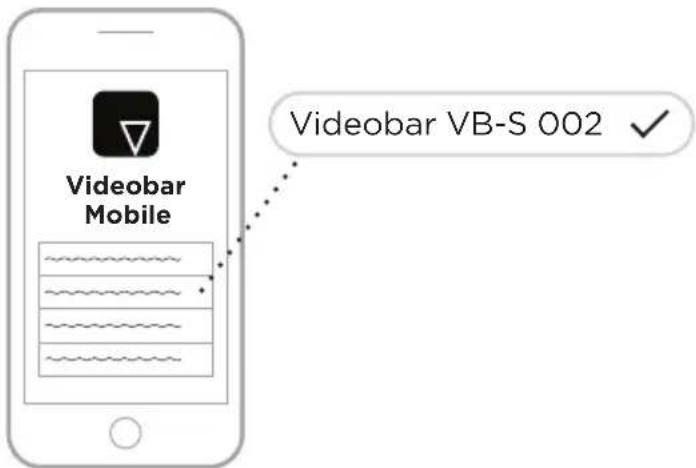
Pour appairer un appareil Bluetooth au VB-S en utilisant l'application Videobar Mobile, ouvrez l'application et sélectionnez le VB-S souhaité. L'indicateur Bluetooth situé sur le panneau avant du VB-S s'allume en blanc fixe une fois la connexion établie. (Consultez la section Application Videobar Mobile (Page 26) pour plus d'informations.)
Déconnecter un appareil bluetooth du vb-s
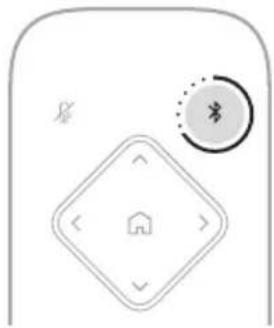
Pour déconnecter un appareil Bluetooth du VB-S, vous pouvez :
déactiver la connexion Bluetooth de votre appareil mobile;
maintenir la touche Bluetooth de la télécommande enfoncée pendant 3 secondes.
Éloignez votre appareil Bluetooth du VB-S jusqu'à ce qu'il soit hors de portée de son signal Bluetooth (la distance peut varier en fonction de la puissance de transmission de votre appareil Bluetooth, ainsi que de facteurs environnementaux comme les obstacles physiques ou les interférences d'autres signaux).
Modes basse consommation/veille
Dans certains pays, des lois visant à économiser l'énergie exigent qu'un produit comme le VB-S passe automatiquement en veille, un mode de fonctionnement BASSE consommation qui permet d'économiser de l'énergie lorsque le produit n'est pas utilisé. Ce mode BASSE consommation est activé par défaut sur le VB-S, mais vous pouvez le désactiver ou le réactiver en utilisant l'application ou l'interface utilisateur Web Videobar Configuration, ou l'application Videobar Administration (consultez la section Applications logicielles (Page 23)).
Remarque: Si vous désactivez le mode BASSE consommation, le VB-S consommera plus d'énergie lorsqu'il sera inactif.
Lorsque le mode BASSE consommation est activé :
Si le VB-S est connecté à un réseau, son mode Veille en réseau sera activé au bout de 18 minutes d'inactivité.
Si le VB-S n'est pas connecté à un réseau, son mode veille comporte deux stades. Le premier mode basse consommation du VB-S sera activé au bout de 18 minutes d'inactivité. Au-delà de deux heures d'inactivité supplémentaires, le mode de consommation le plus faible du VB-S sera activé. Dans ces deux états, la barre lumineuse située à l'avant du VB-S s'éteint. Pour activer ce mode veille hors réseau, vous devez déconnecter le VB-S de tous les appareils USB, et ses connections Bluetooth et Wi-Fi doivent être désactivées.
Lorsque le mode basse consommation est désactivé, le VB-S ne passera pas en mode veille ni en mode veille en réseau.
Certaines actions ou commandes peuvent empêcher le VB-S de passer en mode veille ou, au contraire, le forcer à fonctionner normalement en le « réveillant » par la désactivation du mode veille ou veille en réseau :
| Action ou commande Empêche le VB-S de passer | en mode veille en réseau. | « Réveille » le VB-S en désactivant son mode veille. | |
| Touches Appui sur n'importe qu'elle touche de la télécommande | ✓ | ✓ | |
| USB Connexion de l'appareil au port USB-C | ✓ | ✓ | |
| Communication depuis l'application Videobar Configuration | ✓ | ||
| Lecture audio | ✓ | ||
| Bluetooth | Connexion active | ✓ | |
| Lecture audio | ✓ | ||
| Wi-Fi | Communication depuis l'application Videobar Configuration | ✓ | |
| Communication depuis l'application Videobar Administration | ✓ | ||
Nettoyer le vb-s
Il peut être nécessaire de nettoyer le VB-S à intervalles réguliers.
Essuyez les surfaces extérieures avec un chiffon doux et sec.
Ne laissez pas d'humidité s'introduire à l'intérieur de la grille ou via n'importe quelle connexion par câble.
Pièces de rechange et accessoires
Vous pouvez commander des accessoires ou des pièces de rechange en vous adressant au service client de Bose Professional. Consultez le site boseprofessional. com.
Garantie limitée
Le périphérique Videobar VB-S est couvert par une garantie limitée. Consultez notre site Web à l'adresse boseprofessional.com/warranty pour en savoir plus sur la garantie limitée.
Emplacement du numéro de série
Le numéro de série et le numéro de modèle sont indiqués au niveau du panneau arrière du produit.
Veuillez également voir le numéro de série dans l'application ou l'interface Web Videobar Configuration ou dans l'application Videobar Administration (voir Applications logicielles (Page 23)).
Restauration des paramètres d'usine par défaut
La restauration des paramètres d'usine par défaut a pour effet :
d'effacer la liste des appareils Bluetooth appariés au VB-S;
d'effacer les préréglages de la caméra (préréglage initial, préréglage 1 et préréglage 2);
de rétablir les valeurs par défaut de tous les paramètres de la caméra, des microphones et de l'enceinte acoustique. (La plupart de ces paramètres se configurant dans l'application Videobar Configuration ou Videobar Administration.)
de rétablit le mot de passe administrateur, à savoir Bose123!.
Remarque : Nous vous recommandons de modifier le mot de passe après réinitialisation.
Pour restaurer les valeurs par défaut de tous les paramètres d'usine du VB-S, appuyez simultanément sur les touches Préréglage initial et Cadrage automatique de la télécommande et maintenez-les enfoncées pendant 5 secondes.
Une petite section d'indicateurs, au centre de la barre lumineuse, clignote plusieurs fois en blanc. Les indicateurs s'allument ensuite de l'extérieur vers le centre, jusqu'à ce que la barre s'allume en blanc fixe dans sa totalité. Ensuite, les indicateurs s'éteignent. Une fois cette procédure terminée, le VB-S redémarrera avec ses paramètres par défaut.
Mot de passe oublié
Si vous avez oublié le mot de passe donnant accès aux paramètres de configuration réservés à l'administrateur, il faut passer par une restauration des paramètres d'usine par défaut afin de réinitialiser ce mot de passe (voir Restauration des paramètres d'usine par défaut (Page 45)).
Remarque : Nous vous recommandons de modifier le mot de passe après réinitialisation.
Mise à jour du logiciel
Pour rechercher et installer les mises à jour du firmware du VB-S, vous pouvez utiliser les applications Videobar Configuration et Videobar Administration. Consultez la section Applications logicielles (Page 23) pour savoir comment télécharger ces applications logicielles et y accéder.
Si vous utilisez l'interface Web Videobar Configuration pour configurer le VB-S, vous ne pourrez peut-être pas rechercher ou mettre à jour automatiquement le firmware depuis les serveurs en ligne, à moins que votre ordinateur ne soit connecté également à Internet.
Si vous ne pouvez pas accéder à la mise à jour du firmware depuis l'interface Web, il existe des alternatives :
Utilisez l'application Videobar Configuration.
Utilisez l'application Videobar Administration.
Téléchargez le fichier de firmware directement sur votre ordinateur, puis utilisez la version sur interface Web de Videobar Configuration pour mettre à jour le firmware si sa version est ancienne.
Essayez d'abord les solutions suivantes.
Si vous rencontrez des problèmes avec le VB-S, essayez d'abord les solutions suivantes :
Assurez-vous que le VB-S est raccordé au secteur.
Vérifiez que tous les câbles arrivant sur le panneau arrière sont bien connectés. Consultez la section Branchement des câbles (Page 21).
Vérifiez les indicateurs d'état. Consultez la section Panneau avant (Page 27).
Vérifie que votre appareil mobile prend en charge les connexions Bluetooth.
Vérifiez les mises à jour logicielles disponibles pour le VB-S. Consultez la section Mise à jour du logiciel (Page 45).
Rapprochez votre appareil Bluetooth du VB-S et éloignez-le de tout obstacle ou toute source d'interférence.
Réglez le volume sur le VB-S, l'ordinateur, l'appareil Bluetooth ou toute autre source audio. Consultez la section Gérer les niveaux audio (Page 39).
Si vous ne parvenez pas à résoudre votre problème, consultez le tableau ci-dessous pour identifier les symptômes et tracer des solutions aux problèmes courants. Si vous ne parvenez toujours pas à résoudre le problème, contactez le service client de Bose Professional. Consultez la pageboseprofessional.com.
| Problème Solution | |
| J'entends de la musique, mais mon ordinateur n'est pas connecté. | Vérifiez si l'indicateur Bluetooth est allumé en blanc fixe. Si c'est le cas, le VB-S est peut-être déjà apparié avec un autre apparéil Bluetooth. Appuyez sur la touche Bluetooth de la télécommande et maintenez-la,enforcéependant 3 secondes pour le déconnecter. |
| Le son est trop faible, voire totallyment inaudible. | Le volume est peut-être trop bas. Montez le volume en utilisant :la télécommande du VB-Svotre apparéil mobileBluetooth (si vous enutilisez un)voitre logiciel de réunion (volume del'appareil associé aux haut-parleurs)Si vous n'entendez toujours pas de son, vérifiez que le périphérique Videobar VB-S est sélectionné comme haut-parleur dans votrelogiciel de réunion. |
| Le son est saturé (distorsion). | Le volume est peut-être trop élevé. Baissez le volume en utilisant : la télécommande du VB-S vosce appareil mobile Bluetooth (si vous en utilisez un) vosce logiciel de réunion (volume de l'appareil associé aux haut-parleurs) |
| Le réglage du volume sur l'ordinateur n'a aucun effet sur le volume du VB-S. | Vôte ordinateur n'est peut-être pas paramétré pour utiliser le VB-S comme appareil de lecture audio par défaut (même si votre logiciel de réunion fonctionne correctement avec le VB-S). Sous Windows : cliquez sur l'icone haut-parleur dans la barre d'état système (au niveau de la barre des tâches), puis sélectionnez Videobar VB-S comme appareil de lecture. Sous macOS : cliquez sur la pomme dans le coin supérieur gauche de l'écran, puis sélectionnez System Preferences (Préférences système). Cliquez sur Sound (Son), puis sur Output (Sortie). Sélectionnéz Videobar VB-S dans la liste des appareils. |
| Le volume de sortie de mon ordinateur a soudainement changé lorsque j'ai connecté mon ordinateur ou mon apparéil mobile au VB-S. | C'est tout à fait normal. Le VB-S synchronise automatiquement le volume de tous les apparéils lorsqu'ils s'y connectent. |
| Le périphérique Videobar VB-S ne figure pas dans la liste des microphones, haut-parleurs ou caméras de mon logiciel de réunion. | Patientez environ 30 secondes pour que votre ordinateur enregistre le VB-S en tant que périphérique pour le microphone, le haut-parleur ou laamera. Si le VB-S n'apparait toujours pas, essayez les solutions suivantes: Vérifiez que le cable USB est correctement branché à votre ordinateur. Connectez-vous à un autre port USB de votre ordinateur. Vérifiez que le VB-S est sous tension (branché correctement à une prise secteur). Vérifiez que le cable USB est correctement connecté au port USB-C sur le panneau arrière du VB-S. Utilisez un cable USB plus court. Si vous possedez également un périphérique Bose Professional Videobar VB1, veillez à ne pas utiliser le cable USB fourni pour connecter le VB-S à un ordinateur. (Le cable USB du VB1 a été conçu spécifique pour ce modèle.) |
| Mon logiciel de réunion affiche un message selon lequel la réserve ne fonctionne pas ou ne peut pas démarrer. | Ce cas de figure survient habituellément lorsque l'application Videobar Configuration ou un autre client de communications unifiées utilise et contrôle déjà laamera. Quittez l'application utilisant la dette. |
| Lorsque j'essaie de me connecter au VB-S en utilisant la version pour interface Web de Videobar Configuration, mon navigateur affiche un message de sécurité. | C'est normal, car le VB-S ne fournit pas de certificate de sécurité basé sur une adresse IP allouée dynamiquement. Consultez la section Application et version navigateur Web Videobar Configuration (Page 24) pour obtenir des instructions spécifiques. (Si vous ave le moindre doute sur une opération à effectuer sur toute ordinateur, dans le navigateur Web ou ailleurs, consultez au préalable Your administrateur système/responsable informatique.) |
| Laamera effectue des zooms avant ou arrêté, même quand je ne la règle pas manuellement. | La fonction Cadrage automatique de laamera est peut-être activée. Appuyez sur la touche Cadrage automatique de la télécommande pour la désactiver.Certains logiciels de réunion intégrant une fonction Cadrage automatique, qui permet de recadrer l'image ou de modifier le facteur de zoom de laamera. Si possible, désactivez cette fonction dans votre logiciel de réunion. |
| Laamera rouge beaucoup lorsque la fonctionnalité de cadrage automatique est activée. | Il se peut que la fonctionnalité de cadrage automatique de laamera ne soit pas définie sur le mode le plus approprié à l'espace de réunion. Utilisez l'application Videobar Configuration ou Videobar Administration (consultez la section Applications logicielles (Page 23)) pour passer du mode de cadrage automatique Individual (Individuel) [« suivi »] à Group (Groupe) [« conférence »] ou vice versa. Pour plus d'informations, consultez le guide utiliser dans l'application. |
| L'indicateur Bluetooth clignote en bleu. | C'est tout à fait normal. Il indique ainsi que le VB-S se trouve en mode d'appairage Bluetooth (quelqu'un a peut-être involontairement appuyé sur la touche Bluetooth de la télécommande.) |
| L'indicateur Bluetooth est allumé en blanc fixe. | C'est tout à fait normal. Il indique ainsi que le VB-S est connecté à un appeareil mobile Bluetooth pour diffuser le son de la musique ou des appel, ou à l'application Videobar Mobile. |
| La barre lumineuse est allumée. | Si elle est allumée dans sa totalité, c'est qu'une réunion active est en cours.Consultez la section Indicateurs d'état (Page 29) pour plus d'informations. |
| L'indicateur situé au-dessus de l'objectif de laamera s'allume en vert fixe. | C'est tout à fait normal. Il indique ainsi que laamera du VB-S est activée. (Si la barre lumineuse est allumée dans sa totalité, c'est qu'une réunion est en cours. Si elle est éteinte, c'est qu'aucune réunion n'est en cours.)Consultez la section Indicateurs d'état (Page 29) pour plus d'informations. |
Starte et mote 33 Foreta et anrop 34 Justere kameraet 35