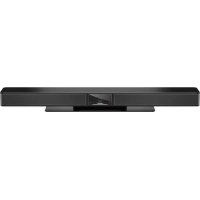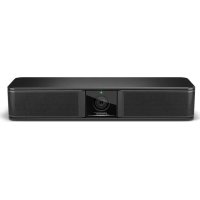
Videobar VBS - Sistema di videoconferenza BOSE - Manuale utente e istruzioni gratuiti
Trova gratuitamente il manuale del dispositivo Videobar VBS BOSE in formato PDF.


| Tipo di prodotto | Sistema di videoconferenza |
| Marca | Bose |
| Modello | Videobar VB-S |
| Dimensioni (A × L × P) | 48 × 267 × 87 mm |
| Peso netto | 1,0 kg |
| Alimentazione | Alimentatore 24 V CC, 1,9 A (ingresso 100-240 V CA, 50/60 Hz) |
| Consumo in standby | < 0,5 W |
| Consumo in standby di rete | < 2 W |
| Campo visivo della videocamera | 115° orizzontale, 81° verticale |
| Funzioni della videocamera | Panoramica, inclinazione, zoom, inquadratura automatica, preimpostazioni |
| Connettività | USB-C, Bluetooth, Wi-Fi (per la gestione) |
| Microfoni integrati | Sì |
| Altoparlante integrato | Sì |
| Telecomando | Infrarossi incluso |
| Montaggio | Tavolo, parete, treppiede (inserto 1/4".20 UNC) |
| Accessori inclusi | Supporto a parete, copriobiettivo, copricavi, adattatore USB-A a USB-C, cavi, alimentatore, viti |
| Software di gestione | Videobar Configuration, Administration, Mobile (iOS/Android) |
| Manutenzione e pulizia | Pulire con un panno morbido e asciutto. Non far penetrare l'umidità. |
| Sicurezza | Leggere le istruzioni di sicurezza. Non esporre a pioggia o umidità. Utilizzare solo l'alimentatore fornito. |
| Pezzi di ricambio e riparabilità | Contattare il servizio clienti Bose Professional. Garanzia limitata. |
Domande frequenti - Videobar VBS BOSE
Domande degli utenti su Videobar VBS BOSE
0 domanda su questo apparecchio. Rispondi a quelle che conosci o fai la tua.
Fai una nuova domanda su questo apparecchio
Scarica le istruzioni per il tuo Sistema di videoconferenza in formato PDF gratuitamente! Trova il tuo manuale Videobar VBS - BOSE e riprendi in mano il tuo dispositivo elettronico. In questa pagina sono pubblicati tutti i documenti necessari per l'utilizzo del tuo dispositivo. Videobar VBS del marchio BOSE.
MANUALE UTENTE Videobar VBS BOSE
Leggere e conservare tutte le istruzioni per la sicurezza, la tutela delle persone e l'uso del prodotto.
Informazioni importanti sulla sicurezza
Per ulteriori informazioni sull'unita Bose Professional Videobar VB-S (inclusi gli accessori e le parti di ricambio), consultare il manuale di istruzioni disponibile all'indirizzoboseprofessional.com/VB-S o contattare il servizio clienti Bose Professional.
Conservare queste istruzioni.
Prestare attenuationa tutte le avventenze.
Pulire esclusivamente con un panno asciutto.
Questo prodotto include un inserto filettato da 1/4 -20UNC. Se si utilizes l'inserto, assicurarsi che l'accessorio adesso collegato possa sostener il peso del prodotto perché creare rischi di ribaltamento o caduta. Per informazioni su altri accessori da utilizzare con questo prodotto, consultareboseprofessional.com/VB-S.
Quando si utilizes un carrello, prestare attenzione durante lo spostamento dell'insieme carrello/dispositivo per evitare il ribaltamento e i danni consequenti.
Affidarsi a personale qualificato per tutti gli interventi di assistenza. Gli interventi di assistenza si rendono necessari in caso di danni di qualiasi tipo al dispositorio; ad esempio se il cavo di alimentazione o la spina sono danneggiati, se sono caduti liquidi o oggetti nel dispositorio, se il dispositorio è stato esposto a pioggia o umidità, se non funzione normalmente o è caduto.
AVVISI/AVVERTENZE

Questo significato sul dispositivo indica la presenza di tensioni pericolose non isolate all'interno del telaio del prodotto e del consequente rischio di scosse elettriche.

Questo significato sul prodotto segnala istruzioni importanti di funzionamento e di manutenzione presenti in questa guida.

Questo prodotto contiene materiale magnetico. Rivolgersi al proprio medico per eventuali domande sui possibili effetti del prodotto sui dispositivi medici implantati nel corpo umano.

Contiene pezzi di piccole dimensioni che possono rappresentare un pericolo di soffocamento. Non adatto a bambini di età inferiore a 3 anni.
Tutti i prodotti Bose Professional devono essere installati in conformità agli standard locali, statali, federali e di settore. è responsabilità dell'installatore assicurarsi che l'installazione dei diffusori e del sistema di montaggio venga eseguita in conformità con le normative vigenti, compresi i regolamenti edilizi locali. Prima di installare il prodotto, chiedere informazioni all'autorità locale preposta.
Mentre si posizione il prodotto, accertarsi che non ostruisca eventuali aperture di ventilazione dello schermo. Consultare la guida dell'utente dello schermo e installarlo secondo le istruzioni del produttore.
NON apportare modifiche non autorizzate al prodotto.
Qualora fosse necessario sostituire le batterie, usare esclusivamente batterie alcaline AAA/LR03.
La batteria in dotazione con questo prodotto può determinare il rischio di incendio, di esplosiono o di usioni chimiche se non maneggiata correttamente, sostituita in modo improprio o sostituita con un tipo non corretto. Non deve essere ricaricata, smontata, esposta a fonti di calore o bruciata.
Tenere le batterie fuori alla portata dei bambini.
In caso di fuoriuscita alla batteria, evitare che il liquido entri in contatto con la pelle o gli occhi. In caso di contatto, richiedere assistenza medica.
Non esporre prodotti contenti batterie a un calore eccessivo (ad esempio luce diretta del sole, fuoco o simili).
Per l'installazione a parete di quello prodotto, utilizzare esclusivamente gli accessori in dotazione.
Solo per installatione a parete sulle superfici seguenti: pannello in cartongesso ≥ 10mm
In caso di montaggio su superfici diverse da quale indicate sopra, rivolgersi a un installmenter professionista.
I cavi per i collegamenti forniti in dotazione con il systema non sono approvati per l'installazione all'interno di muri.
Consultare le norme locali per l'edilizia per individuare i tipi di cavi richiesti per l'installazione all'interno di muri.
Non eseguire l'installatione su superfici non sufficientemente robuste o dietro le quali si nascondano elementi potenzialmente pericolosi, quali cavi elettrici o tubazioni idrauliche. Assicurarsi che la staffa si installata in conformità alle norme locali per l'edilizia. In caso di dubbi sull'installatione della staffa, rivolgersi a un installmenter professionista.
NONutilizzare all'interno di veicoli o imbarcazioni.
Per esigenze di ventilazione, Bose Professional sconsiglia di posizionare il prodotto in spazi chiusi o angusti, ad esempio nicchie a parete o armadietti.
Non posizionare o installare la staffa o il prodotto in prossimità di fonti di calore, quali caminetti, termosifoni, radiatori o altri apparati (inclusi amplificatori) che emettano calore.
Tenere il prodotto Iontano dal fuoco e da fonti di calore. NON collocare sorgenti di fiamme libere (ad esempio, candelie accese) sul prodotto o in sua prossimità.
Per ridurre il rischio di incendio o scosse elettriche, il prodotto NON deve essere esesto a pioggia, liquidi o umidità.
NON esporre quello prodotto a gocce o getti di liquidi e non porre oggetti contenti liquidi, quali vasi, sopra al prodotto o in prossimità diesso.
Il prodotto non deve essere installato né utilizzato in aree di servizio o intrattenimento vicine all'acqua (ad es. piscine coperte, parchi acquatici al chiuso, sale con vasche riscaldate, saune, bagni turchi e piste di pattinaggio al chiuso).
Non posizionare il prodotto in punti dove potrebbe formarsi condensa.
NONutilizzare un inverter con questo prodotto.
Utilizzare quello prodotto esclusivamente con l'alimentatore fornito in dotazione.
Informazioni sulle normative
Dimensioni (A× L× P) .. 48× 267× 87mm
Peso netto:1kg
Alimentazione: 24V c.c, 1875A
Il dispositivo delve essere installato e utilizzato a una distance minima di 20 cm tra il radiatore e il corso dell'utente.
La conformità alle normative richiede l'utilizzo di cavi schermati collegati alla porta USB.
CANICES-3B/NMB-3(B)
Informazioni sui prodotti che generano interferenze elettriche (conformità FCC per gli Stati Uniti)
Note: Anything dispositivo è stato sottomposto a collaudo ed è risultato conforme ai limiti relativi ai dispositivi digitali di Classe B previsti dalla Parte 15 delle norme FCC. Tali limiti sono stati fissati allo scopo di assicurare un'adeguata protezione dalle interferenze dannose nell'ambito di un'installazione residenziale. Questo dispositivo genera, utilizza e può irreadiare energia a radiofrequenza e, se non è installato e'utilizzato in conformità alle istruzioni fornite, cui interferire negativamente con le comunicazioni radiofoniche. Non esiste tuttavia alcuna garanzia che in una particolare installatione non si verificcherà alcuna interferenza. Se questo dispositivo dovesse provocare interferenze con la risizione radiotelevisiva (determinabili spegnendo e riaccendendo il dispositivo), si dovrè provare a eliminare tali interferenze effettuant哪一个 o più delle seguenti operazioni:
Riorientare oriposizionare l'antenna ricevente.
Aumentare la distanza tra il dispositivo che provoca interferenza e il ricevitore.
Collegare il dispositivo alla presa elettrica di un circuito diverso rispetto a quella a cui è collegato il ricevitore.
Rivolgersi al distributore o a un techniciane radioteileviso specializzato per ottenerere assistenza.
Eventuali modifiche o alterazioni non espressamente approbate da Bose Professional posso sono rendere nulla l'autorizzazione dell'utente all'utilizzo del dispositivo stesso.
Questo dispositivo è conforme alla parte 15 delle Norme FCC eagli standard ISED (Innovation, Science and Economic Development) Canada RSS esenti da licenza. Il funzionamento è soggetti alle due seguenti condizioni: (1) il dispositorio non può causare interferenze dannose e (2) deve accettare le interferenze ricevute, incluse nelle che potrebbero provocare un funzionamento indesiderato del dispositorio.
Normativa per la gestione dei dispositivi a radiofrequenza a bassa potenza
Articolo XII: ai sensi della "Normativa per la gestione dei dispositivi a radiofrequenza a bassa potenza", nessuna società, impresa o utente cui si sono svilcanti. Incentrare la potenza di trasmissione o alterare le caratteristiche originali o le prestazioni di un dispositivo a radiofrequenza a bassa potenza in assenza di specifica autorizzazione da parte della NCC.
Articolo XIV: i dispositivi a radiofrequenza a bassa potenza non devono interfare in alcun modo con la sicurezza aerea o le comunicazioni legali; in tale eventualità, l'utente sare tenuo a sospendere immediatamente l'utilizzo del dispositivo e a eliminare qualsiasi interferenza. Per "comunicazioni legali" si intendono le comunicazioni radio conformi al Telecommunications Act (legge sulle telecomunicazioni degli Stati Uniti).
I dispositivi a radiofrequency a bassa potenza devono essere suscettibili di interferenze provenienti da通讯istici legali o dispositivi irradianti ond radio ISM.

Bose Professional dichiara che il presente prodotto è conforme ai requisiti essenziali e ad altre disposizioni applicabili della Direttiva 2014/53/CE e di tutte le altre direttive UE applicabili. La dichiarazione di conformità completa è disponibile all'indirizzo: www.Bose.com/compliance.

Questo prodotto è conforme a tutte le normative sulla compatibilità elettromagnetica applicabili del 2016 e a tutte le autres normative applicabili del Regno Unito. La dichiarazione di conformità completa è disponibile all'indirizzo: www.Bose.com/compliance
Bose Professional dichiarare che"This prodotto e conforme ai requisiti essenziali stabiliti delle normative sui dispositivi radio del 2017 e da tutte le normative britanniche applicabili. La dichiarazione di conformità completa è disponibile all'indirizzo: www.Bose.com/compliance
Se sintonizzato sulla banda compresa tra i 5150 e i 5250 MHz, il disposicao deve essere utilizzato esclusivamente in luoghi chiusi per evitare che provochi potenziali interferenze dannose a sistemi satellitari mobili che impiegano lo stesso canale.
Per l'Europa
Banda di frequenza di funzionamento: 2400-2483,5MHz
Bluetooth/Wi-Fi: potenza in uscita massima inferiore a 20dBm EIRP.
Bluetooth a basso consumo: massima densità spettrale di potenza inferiore a 10 dBm/MHz EIRP.
Bande di frequenza di funzionamento: 5150-5350MHz e 5470-5725MHz:
Wi-Fi: potenza in uscita massima inferiore a 20dBm EIRP.
Se sintonizzato su una banda compresa tra i 5150 e i 5350 MHz, il dispositorio devese essere utilizzato esclusivamente all'interno, in tutti gli stati membri dell'UE elencati nella tabella.
| BE BGCZ DKDE EEIE PT FIUK(NI)EL ES FR HR | |||||||||||||
| IT | CY | LV | RO | SK | LT | LU | HU | MT | NL | AT | PL | SI | SE |
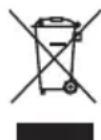
Questo significolo indica che il prodotto non deve essere smaltito con i rifiuti domestici, ma deve essere consegnato a una struttura di raccolta appropriata per il riciclaggio. Uno smaltimento e un riciclo corretti aiutano a preservare le risorse naturali, la salute e l'ambiente. Per ulteriori informazioni sullo smaltimento e sul ricicchio di questo prodotto, rivolgersi alle autorità locali, al servizio di smaltimento dei rifiuti o al negozio presso il quale è stato acquistato.

Le pile usate devono essere smaltite correttamente, attenendosi alle normative locali. Non bruciarle.

SDOC


Tabella delle limitazioni delle sostanze pericolose (Cina)
| Nome e contentuto delle sostenze o degli elementi tossici o pericolosi | ||||||
| Sostenze ed elementi tossici o pericolosi | ||||||
| Nome parte | Piombo (Pb) | Mercurio (Hg) | Cadmio (Cd) | Cromo esavalente (CR[VI]) | Bifenile polibromurato (PBB) | Difeniletere polibromurato (PBDE) |
| Circuiti stampati X | 0 0 0 0 | 0 | ||||
| Parti di metallo X | 0 0 0 0 | 0 | ||||
| Parti di plastica O | 0 0 0 0 | 0 | ||||
| Diffusori X 0 0 0 | 0 0 | |||||
| Cavi X 0 0 0 0 | ||||||
| Questa tabella è stata messa a punto in accordo a quanto previsto dallo standard SJ/T 11364. O: indica che QUESTia sostanza tossica o pericolosa containuta in tutti i materiali omogenei della parte è inferiore al limite previsto dallo standard GB/T 26572. | 5 | |||||
| X: indica che la quantità della sostanza tossica o pericolosa containuta in almeno uno dei materiali omogenei della parte è superiore al limite previsto dallo standard GB/T 26572. | ||||||
Tabella delle limitazioni delle sostanze pericolose (Taiwan)
| Nome dispositivo: Bose Videobar VB-S Designazione tipo: 433869 | ||||||
| Sostanze soggetti a restrizioni e relativi symboli chimici | ||||||
| Unità | Piombo (Pb) | Mercurio (Hg) | Cadmio (Cd) | Cromo esavalente (Cr+6) | Bifenili polibromurati (PBB) | Difenileteri polibromurati (PBDE) |
| Circuito stampati | - | ○ | ○ | ○ | ○ | ○ |
| Parti di metallo | - | ○ | ○ | ○ | ○ | ○ |
| Parti di plastica | ○ | ○ | ○ | ○ | ○ | ○ |
| Diffusori | - | ○ | ○ | ○ | ○ | ○ |
| Cavi | - | ○ | ○ | ○ | ○ | ○ |
| Nota 1: “○” indica che il contentuto percentuale delle sostanze soggetti a limitazioni non supera il valore di presenza della percentuale di riferimento. Nota 2: il trattino “-” indica che la sostanza soggetta a limitazioni corrisponde all'esenzione. | ||||||
Tabella degli stati di alimentazione del prodotto
Il prodotto, ai sensi della direttiva 2009/125/CE sui requisiti per la progettazione ecocompatible dei prodotti connessi all'energia e alle normative per la progettazione ecocompatible dei prodotti connessi all'energia (modifica) (uscita dall'UE) del 2019, è conforme alle seguenti norme o documenti: Regolamento (CE) n. 1275/2008, emendato dal Regolamento (UE) n. 801/2013.
| Informazioni richieste sullo stato di alimentazione | Modalità di alimentazione | |
| Standby Standby in rete | ||
| Consumo energetico nella modalità di alimentazione specificata, con ingressso a 230 V/50 Hz | < 0,5W Wi-Fi,Bluetooth< 2W | |
| Tempo trascorso dopo il quale il dispositivo passa automaticamente nella modalità indicata | < 2,5 ore < 20 minuti | |
| Consumo energetico in modalità standby in rete con tutte le porte di rete cablate collegate e tutte le porte di rete wireless attivate, con tensione di ingresso parla 230 V/50 Hz | < 2W < 2W | |
| Procedure di disattivazione/attivazione delle porte di rete. La disattivazione di tutte le reti abilità la modalità standby. | Wi-Fi: riattivazione dalla modalità di standby in rete tramite l'applicazione Videobar Mobile. Disattivazione tramite ripristino delle impostazioni predefinite di fabbrica: sul telecomando, tenere premuti contemporaneamente i pulsanti Home e Autoframe per 5 secondi.Bluetooth riattivazione dalla modalità di standby in rete tramite riavvio dell'audio da una sorgenteBluetooth. Disattivazione tramite ripristino delle impostazioni predefinite di fabbrica: sul telecomando, tenere premuti contemporaneamente i pulsanti Home e Autoframe per 5 secondi. | |
Informazioni tecniche sull'alimentatore esterno
L'alimentatore esterno fornito con il prodotto, ai sensi della Direttiva 2009/125/CE in merito ai requisiti di progettazione ecocompatibile per i prodotti connessi all'energia, è conforme a uno o più dei seguenti regolamenti o documenti: Regolamento (UE) 2019/1782 della Commissione.
| Produttore Bose Products B.V. | |
| Numero di iscrizione al registrar delle imprese 36037901 | |
| Indirizzo Gorslaan 60 | 1441 RG Purmerend Paesi Bassi |
| Identificativo del modello DT24V-1.8C-DC | |
| Tensione d'ingresso 100V-240V | |
| Frequenza CA in ingresso 50/60Hz | |
| Tensione di uscita 24V c.c. | |
| Currente in uscita | 1,9A |
| Potenza in uscita | 45W |
| Efficienza attiva media | 89,9% |
| Efficienza a basso carico (10%) | 87,0% |
| Consumo energetico a vuoto | 0,07W |
Data di produzione: lottava cífra del numero di seriere corrisponde all'anno di produzione; ad esempio "3" indica 2013 o 2023.
Importatore per la Cina: Bose Electronics (Shanghai) Company Limited, Level 6, Tower D, No. 2337 Gudai Rd. Minhang District, Shanghai 201100
Importatore per I'UE: Bose Products B.V., Gorslaan 60, 1441 RG Purmerend, Paesi Bassi
Importatore per il Messico: Bose de Mexico, S. de R.L. de C.V., Paseo de las Palmas 405-204, Lomas de Chapultepec, 11000 Mexico, D.F. N. Telefono: +5255 (5202) 3545
Importatore per Taiwan: Bose Taiwan Branch, 9F-A1, No. 10, Section 3, Minsheng East Road, Taipei City 104, Taiwan. N. telefono: +886-2-2514 7676
Importatore per il Regno Unito: Bose Limited Bose House, Quayside Chatham Maritime, Chatham, Kent, ME4 4QZ, Regno Unito
Bose Corporation, Framingham, MA, U.S.A., 1-877-230-5639
Licenze e informazioni legali
Bose è un marchio commerciale di Bose Corporation.
Videobar é un marchio commerciale di Transom Post OpCo LLC.
Android e Google Play sono marchi di Google LLC.
Il marchio in lettere e i loghi Bluetooth® sono marchi registrati di proprietà di Bluetooth SIG, Inc. L'uso di tali marchi da parte di Bose Professional è consentito dietro licenza.
macOS è un marchio di Apple Inc.
USB Type-C® e USB-C® sono marchi registrati di USB Implementers Forum e posso sono essere utilizzati esclusivamente con prodotti basati su e conformi alla specifica per cavi e connettori USB Type-C®.
Wi-Fi è un marchio registrato di Wi-Fi Alliance.
Tutti gli altri marchi sono di proprietà dei rispettivi titolari.
Per leggere le dichiarazioni sulle licenze applicabili ai pacchetti software di terre parti incorpatori nell'unità Videobar VB-S:
Videoobar VB-S: scaricare e aprire l'applicazione Videobar Mobile, toccare l'icona Settings (Impostazioni), quando toccare End User License Agreement (Contratto di licenza con l'utente finale).
Applicazione Videobar Mobile: toccare l'icona Settings (Impostazioni), quando toccare End User License Agreement (Contratto di licenza con l'utente finale).
Applicazione o interfaccia utente Web di Videobar Configuration: fare cli cull'icona Settings (Impostazioni), quandofare cli su End User License Agreement (Contratto di licenza con l'utente finale).
Applicazione Videobar Administration:fare cliscul menu (3),poi su About Videobar Administration (Informazioni su Videobar Administration),quindi su End User License Agreement (Contratto di licenza con l'utente finale).
L'Informativa sulla privacy di Bose Professional è disponibile all'indirizzoboseprofessional.com.
Informazioni sulla sicurezza

L'utente è responsabile dell'installazione degli aggiornamenti di sicurezza resi disponibili da Bose Professional. Per installare gli aggiornamenti di sicurezza, seguire le istruzioni di aggiornamento del firmware fornite nelle applicazione Videobar Configuration o Videobar Administration.
©2023 Transom Post OpCo LLC. Nessuna parte di quello documento più essere riprodotta, modificata, distribuita o usata in altri modo senza previa autorizzazione scritta.
Compilare e conservare le seguenti informazioni.
Il numero di seri e il numero di modello si trovano sul pannello posteriori del prodotto.
Numero di serie:
Numero di modello:
Informazioni sulla garanzia
Questo prodotto è coperto da una garanzia limitata.
Per i dettagli sulla garanzia, visitareboseprofessional.com/warranty.
NELLA CONFEZIONE
Contenuto 12
INSTALLAZIONE
Linee guida per l'installazione 14
Installazione dell'unità VB-S su un ravolo, uno scaffale o una credenza.... 15
Installazione dell'unità VB-S a parete 16
Installazione dell'unità VB-S su un supporto per videocamera o un treppiede 20
Copertura di privacy per la videocamera 20
Connessioni dei cavi 21
Gestione dei cavi 22
APPLICAZIONI SOFTWARE
App e interfaccia utente Web di Videobar Configuration 24
DETTAGLI DEL PRODOTTO
Pannelli 27
Pannello anteriore 27
Pannello posteriore 27
Telecomando 28
Stato 29
FUNZIONAMENTO
Avvio di una videoconferenza 33
Esecuzione di una chiamata 34
Regolazione della videocamera 35
Reset della videocamera 35
Regolazione degli angoli Pan e Tilt 36
Regolazione del fattore di zoom 36
Salvataggio e richiamo di un preset 37
Attivazione/disattivazione della funzione Autoframing 38
Gestione dei livelli audio 39
Riproduzione audio locale 39
Audio della videoconferenza 39
Regolazione dei livelli audio 40
Gestione dei dispositivi Bluetooth 41
Abbinamento di un dispositivo Bluetooth con l'unità VB-S 41
Disconnessione di un dispositivo Bluetooth dall'unità VB-S 42
Modalitàstandby/bassoconsumo energetico 43
MANUTENZIONE
Pulizia dell'unità VB-S 44
Parti di ricambio e accessori 44
Garanzia limitata 44
Posizioni del numero di serie 44
Ripristino delle impostazioni predefinite di fabbrica 45
Password dimenticata. 45
Aggiornamento del software 45
SOLUZIONE DEI PROBLEMI
Provare prima queste soluzioni 46
NELLA CONFEZIONE
Contenuo
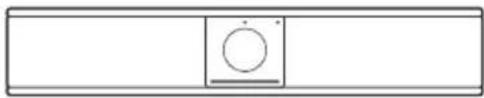
Videobar VB-S
4
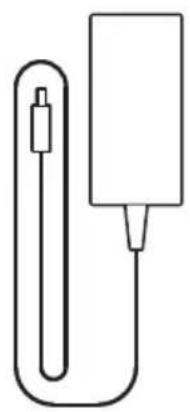
Alimentatore

O

Cavo USB da C ad ACavo di alir
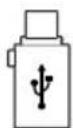
Adattatore USB da A a C
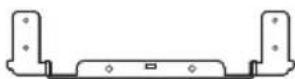
Staffa di installmenta a parete

Chiave a brugola
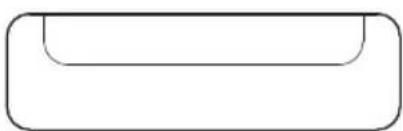
Stativo da tavolo


Vite per staffa di installatione (2)


Vite per stativo da ravolo (2)
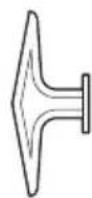
C
Tassello grande per cartongesso (2)
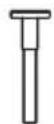
D
Perno per tassello per cartongesso

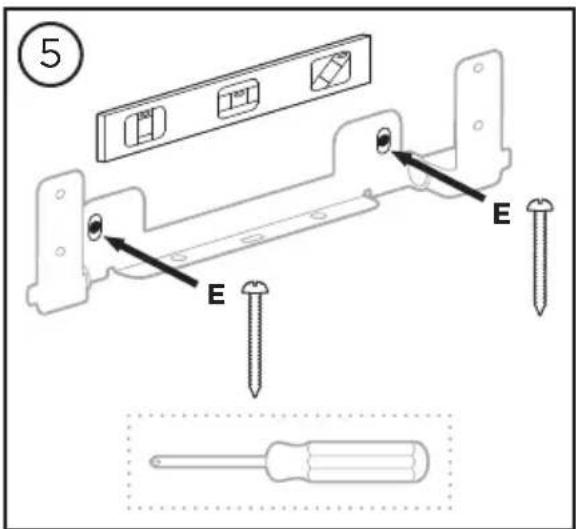
E
Vite a testa bombata (2)

F
Vite a testa piatta piccola (2)
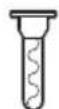
G
Tassello piccolo per cartongesso (2)
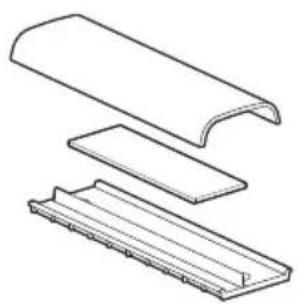
Canalina composta da copertura, spugna e piastra per la gestione dei cavi
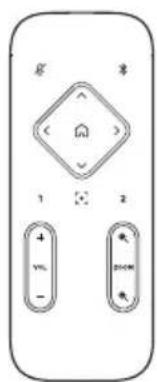
Telecomando Batterie AAA/LR03 (2)
Guida rapida
Guida per installazione a parete
Guida con informazioni sulla sicurezza
INSTALLAZIONE
Linee guida per l'installazione
Quando l'unità VB-S è in uso, NON appoggiarla sul lato anteriore, posteriore o superiore.
NON collocare alcun oggetto sopra I'unita VB-S.
Non posizionale l'unità VB-S in prossimità di bocchette dell'aria condizionata, stufe, termosifoni, ventilatori o altre fonti di rumore o vibrazioni.
Per evitare interferenze wireless, tenere gli altri dispositivi wireless a una distance di 0,3-0,9m dall'unità VB-S. Collocate l'unità VB-S all'esterno e a distance da armadietti metallici e altri componenti audio/video o fonti dirette di calore.
Verificare che nelle vicinanze sia presente una presa di corrente di corrente alternata.
Installare l'unità VB-S direttamente sotto (preferibilmente) o sopra uno schermo, con la griglia rivolta verso la sala. Se si installa l'unità VB-S SOPRA uno schermo, assicurarsi che sua presente un flusso d'aria sufficiente dalle bocchette di dissipatione del calore dello schermo.
Per una qualità del suono e prestazioni del microfono ottimali, NON collocate l'unità VB-S all'interno di un armadietto o diagonale in un angolo.
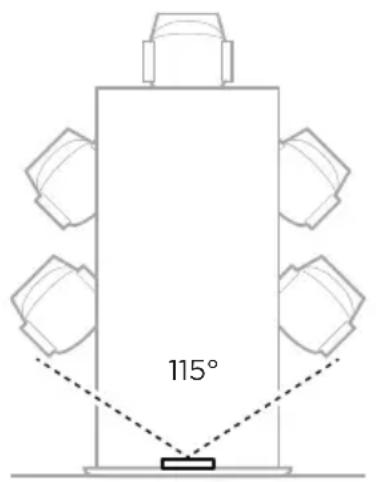
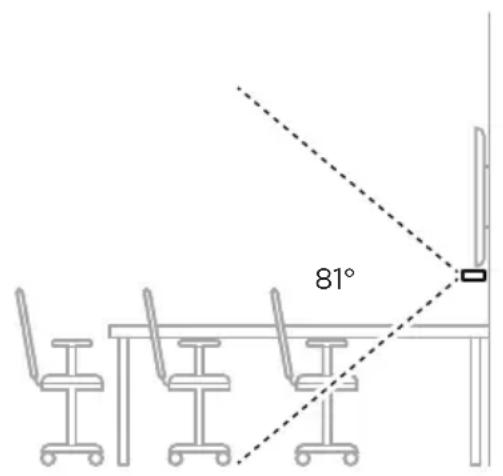
Verificare che l'area destinata ai partecipanti alla riunione sia all'interno del campo visivo (FOV) della videocamera. Tutti i partecipanti devono trovarsi all'interno del FOV affinché la funzione Autoframing operi correttamente (leggere Attivazione/disattivazione della funzione Autoframing (pagea 38)).
Il Campo visivo della videocamera dell'unità VB-S è 115^ in orizzontale e 81^ in verticale.
Verificare che la sala riunioni sia ben illuminata durante una videoconferenza.
Installazione dell'unità VB-S su un ravolo, uno scaffale o una credenza
Per ottenere prestazioni ottimali da un'unità VB-S installata su un ravolo, uno scaffale, una credenza, ecc. attenersi ai seguenti consigli
Leggere prima Linee guida per l'installazione (pagina 14).
Collocare l'unità VB-S sul seu stativo da ravolo, sopra una superficie stabile e piana.
Posizione are la parte anteriore dell'unità VB-S in modo che la superficie di supporto non sia visibile nell'imagine ripresa alla videocamera. Verificare che la sala riunioni si be n illuminata durante una videoconferenza.
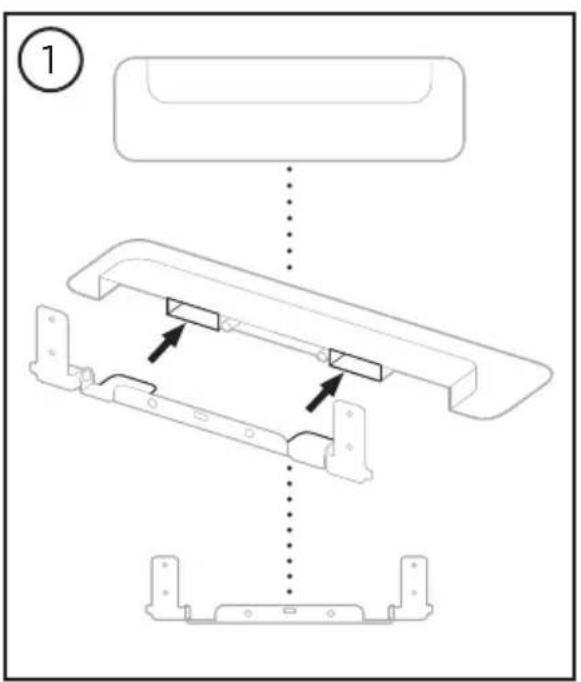
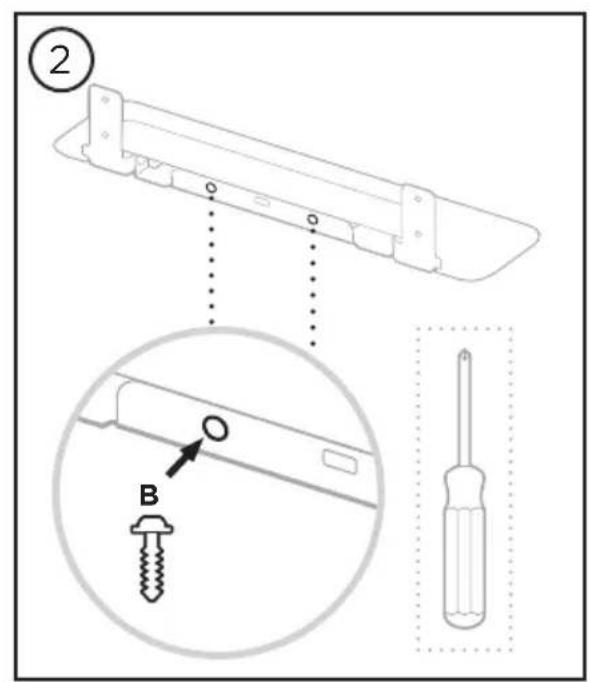
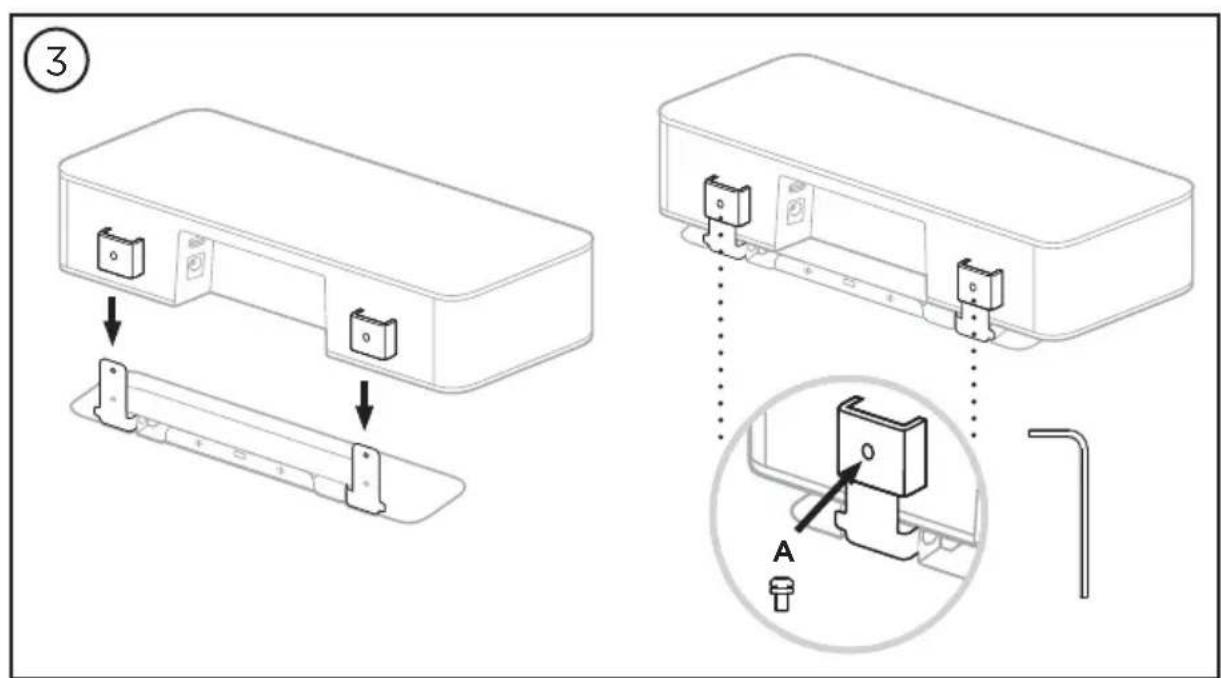
Installazione dell'unità VB-S a parete
Per ottenere prestazioni ottimali da un'unità VB-S installata a parete attenersi ai seguenti consigli
Leggere prima Linee guida per l'installazione (pagina 14).
Quando si determina la posizione di fissaggio della staffa per installazione a parete, verificare che attorno adessa ci sia spazio sufficiente per fissare l'unità VB-S:
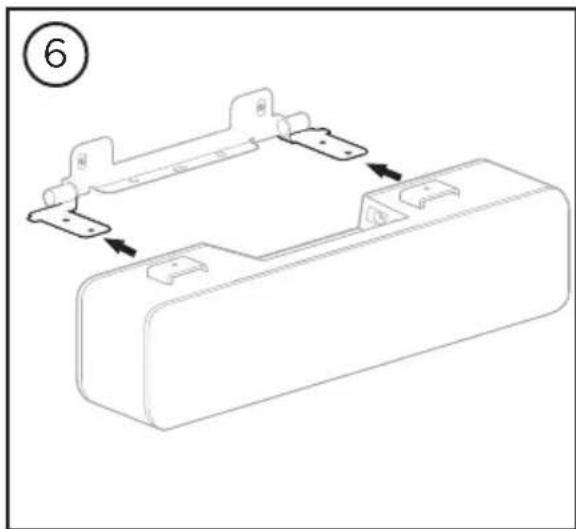
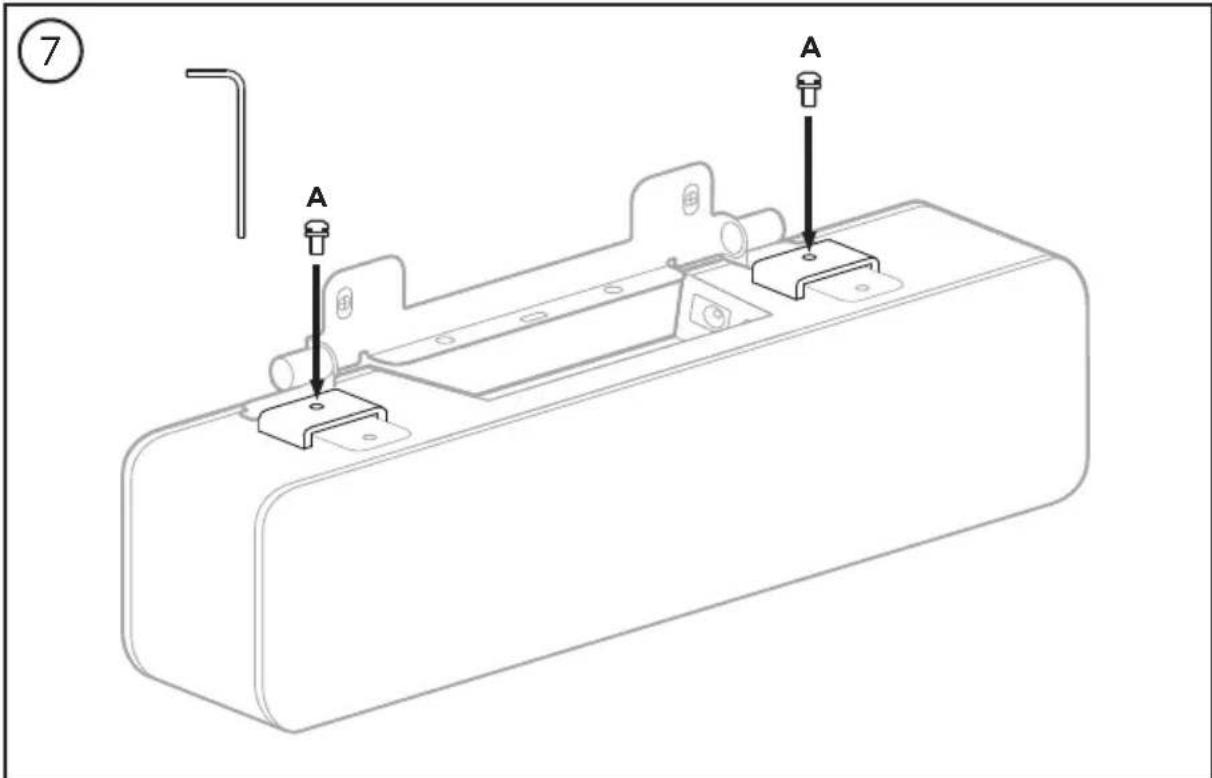
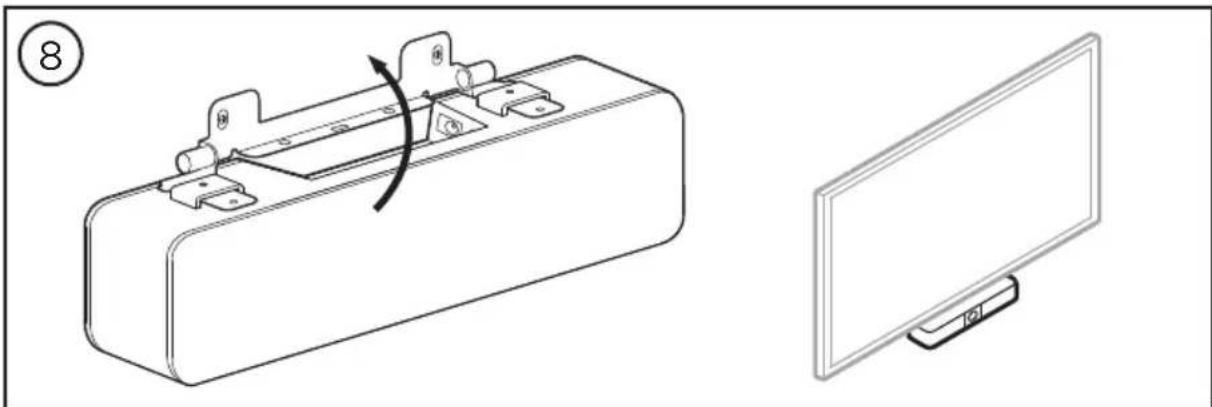
Per l'installazione a parete devono esserci almeno 3,8cm sopra la staffa. Questo permetterà di "appendere" adessa l'unità VB-S (passaggio 6) e di regolarne l'inclinazione. Consentirà inoltre di avere spazio sufficiente per accedere alle connessioni sul pannello posteriori dell'unità VB-S.
Per l'installazione a parete devono esserci almeno 11,4cm sotto la staffa.
Questo permetterà di appendere verticalmente adessa l'unità VB-S durante
l'installazione, per insereire i cavi e regolarne l'inclinazione.
Lo spazio in larghezza dev'essere pari ad almeno 31,8cm, con la staffa per installazione a parete posta al centro. Questo è necessario per poter posizionare l'unità VB-S e disponre di spazio per accedere alla porta acustica sui lati dell'unità VB-S (devono esserci 2,5cm su ciascun lato).
Per l'installazione a parete di quello prodotto, utilizzato esclusivamente gli accessori in dotazione.
Nota: sono necessari alcuni attrezzi aggiuntivi.
Note: consultare le Informazioni importanti sulla sicurezza incluse prima di continuare.
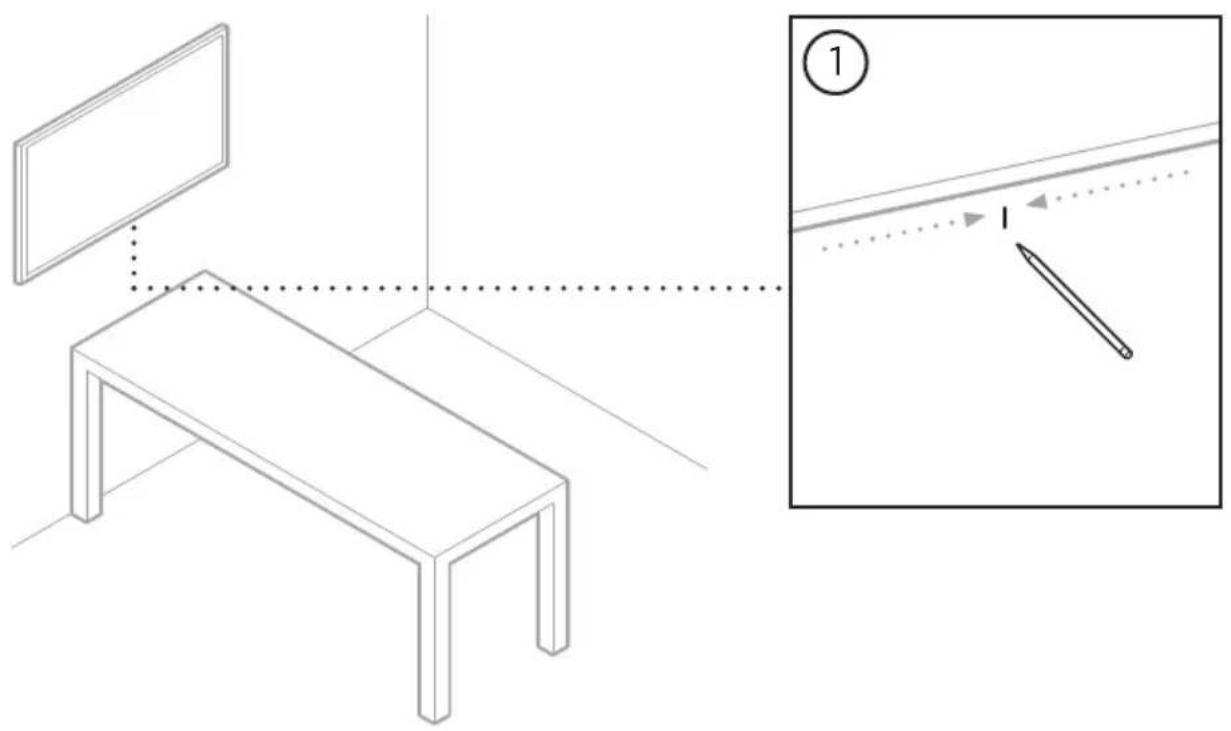
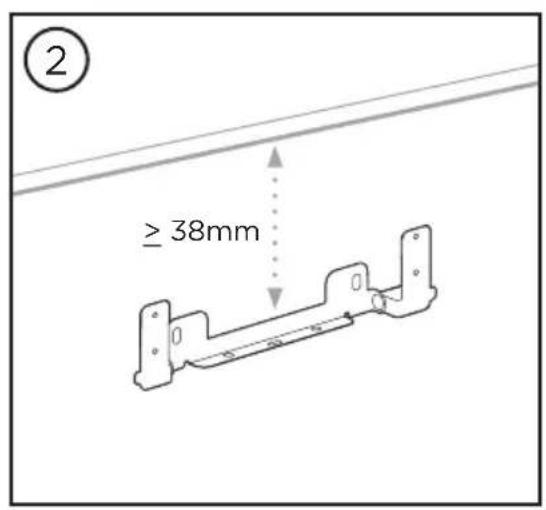
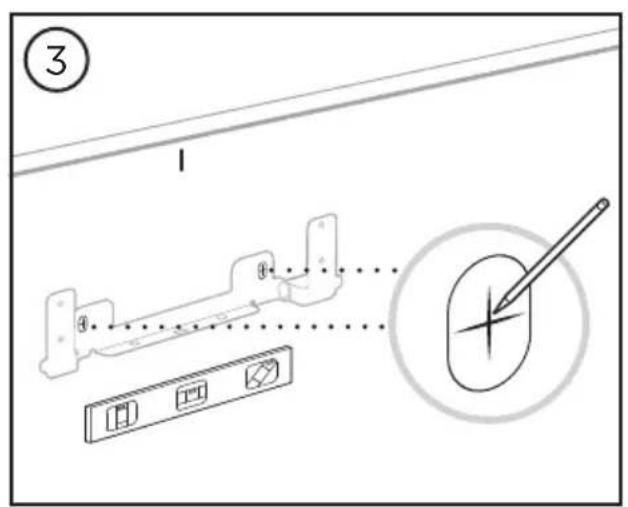

4
AVVERTENZE:
Non eseguire l'installazione su superfici non sufficientemente robuste o diaetro le quali si nascondano elementi potenzialmente pericolosi, quali cavi elettrici o tubazioni idrauliche. In caso di dubbi sull'installazione, contattare un installatore professionista.
Gli accessori in dotazione non sono adatti a superfici in muratura.
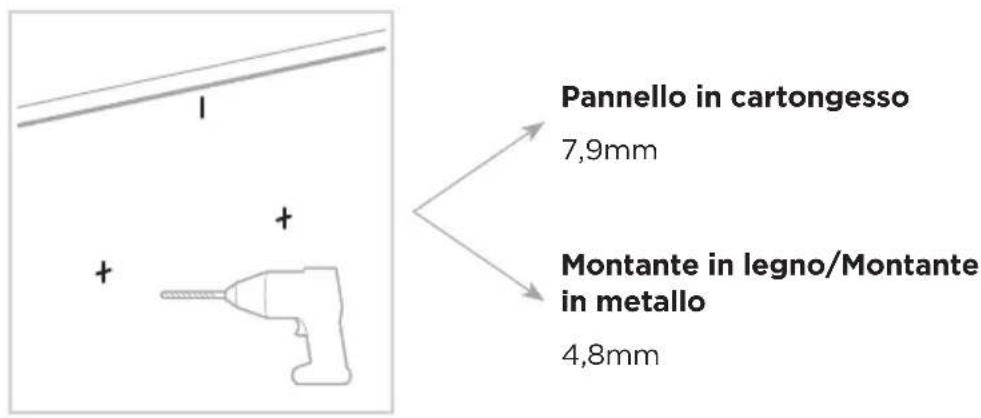
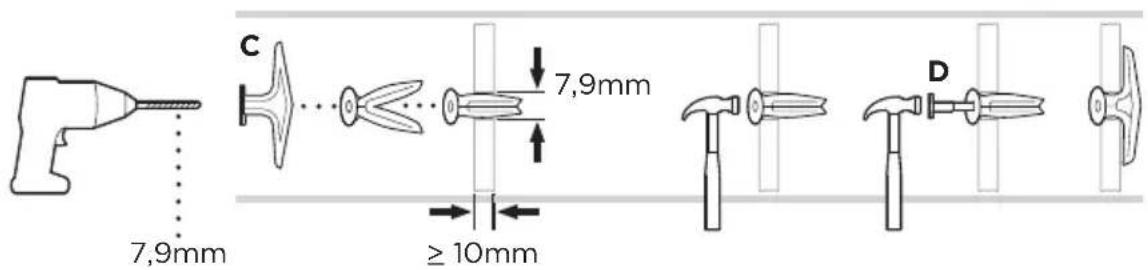
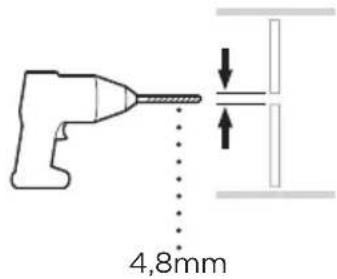
Pannello in cartongesso
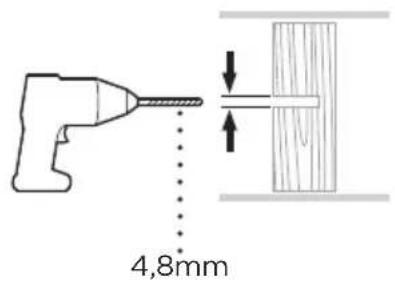
Montante in legno Montante in metallo
Installazione dell'unità VB-S su un supporto per videocamera o un treppiede
14-20×9mm
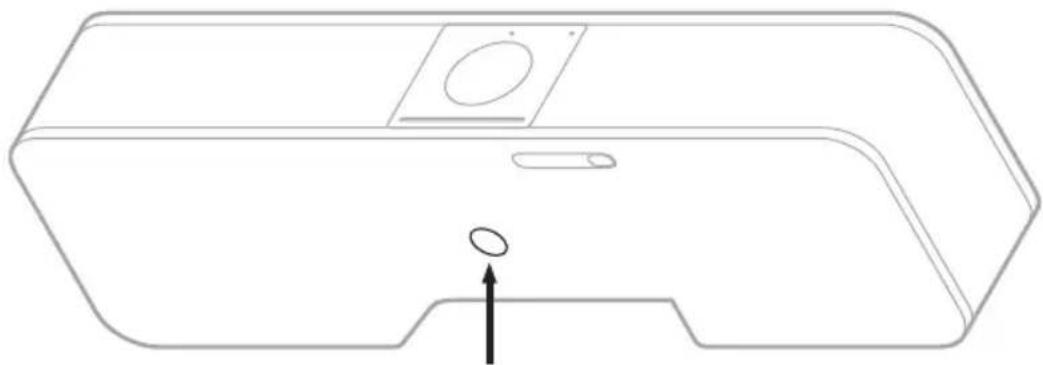
Sul lato inferiore dell'unità VB-S è presente un inserto filettato da 14 -20UNC con una profundità di 9mm.
In alternatively all's installation su un piano o a parete dell'unità VB-S, è possible utilizzato quello inserto per fissare l'unità a un supporto per videocamera, a un treppiede o a un'alto dispositivo di fissaggio.
Se si utilizza l'inserto, assicurarsi che il disposativo di fissaggio adesso collegato possa sostenere il peso dell'unità VB-S perché rischi di ribaltamento o caduta. Inoltre non serrare eccessivamente la vite nell'inserto per non provocare danni.
Copertura di privacy per la videocamera
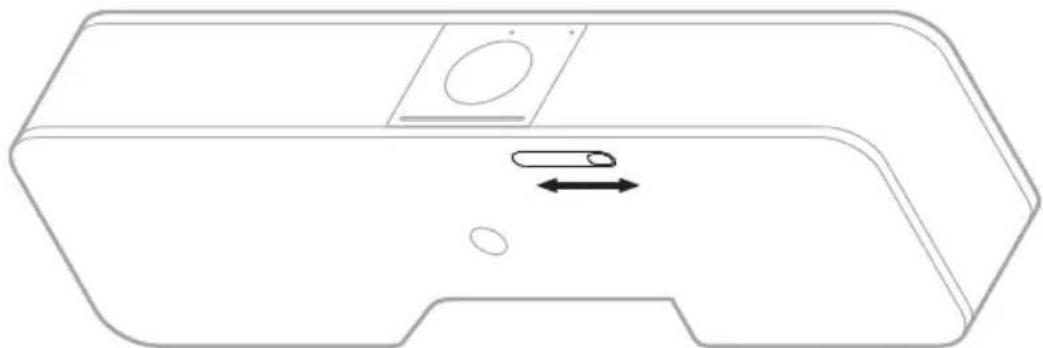
La copertura di privacy per la videocamera consente di copire completamente il Campo visivo della videocamera, alla nascondere gli indicatori o la barra luminosa.
Fare scorrere il piccolo interrottore sulla parte inferiore dell'unità VB-S (a destra della videocamera) verso sinistra o verso destra per coprir e scoprir la videocamera.
Connessioni dei cavi
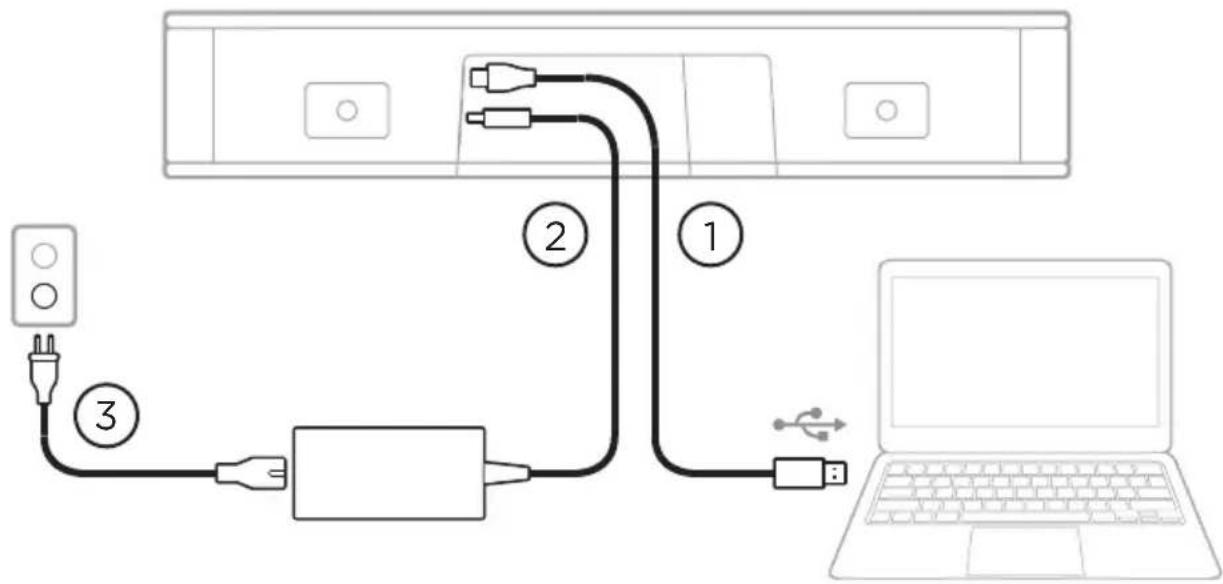
- Collegare il cavo USB-C® in dotazione alla porta USB-C.
Lasciare l'altra estremità del cavo sul ravolo, in modo che l'organizzatore della videoconferenza possa lavoramente collegare o scollegare il proprio computer in occasione di ciascun evento.
Note: se il computer che gestisce la videoconferenza è dotato esclusivamente di porte USB-C, collegare l'adattatore USB da A a C all'estremità del cavo USB per il computer.
-
Collegare l'alimentatore in dotazione all'ingresso Power.
-
Utilizzato il cavo di alimentazione in dotazione per collegare l'alimentatore a una presa di corrente. L'unità VB-S si accende automaticamente una volta collegata all'alimentazione.
Sono disponibili diverse applicazioni software che consentono di configurare l'unità Videobar VB-S per prestazioni ottimali. Per ulteriori informazioni, leggere Applicazioni software (pagina 23).
Se è necessario utilizzato un extender USB o un hub USB per collegare l'unità Videobar VB-S a uno schermo, visitare il siteoboseprofessional.com/VB-S per un elenco degli accessori di terme parti consigliati per l'uso con l'unità VB-S.
Note: se si disponeanche di un'unità Bose Professional Videobar VB1, non utilizzare il cavo USB fornito con l'unità VB1 per collegare l'unità VB-S a un computer (il cavo USB dell'unità VB1 è progettato specificamente per quel modello).
Gestione dei cavi
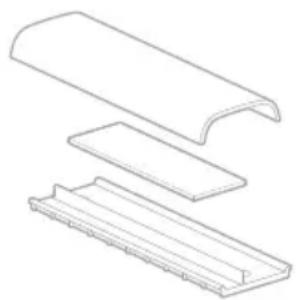
La canalina per la gestione dei cavi in dotazione serve per tenere in posizione tutti i cablaggi permanenti su una parete.

F
Vite a testa piatta piccola (2)

G
Tassello piccolo per cartongesso (2)
Canalina composta da copertura, spugna e piastraper la gestione dei cavi
Per installare canalina per la gestione dei cavi:
- Collocare e mantenere la parte posteriore della copertura per cavi (il componente con i fori per le viti) nella posizione desiderata contro la parete.
- Marcare sulla parete il centro dei due fori per le viti, quando rimuovere la parte posteriore della canalina dei cavi.
- Se dietro l'area prescelta della parete sono presenti montanti, trapanare nella stessa due fori da 2,4mm.
Se dietro l'area prescelta della parete non sono presenti montanti, trapanare nella stessa due fori da 5mm.
- Se dietro l'area prescelta della parete non sono presenti montanti, inseire nella parete due tasselli piccoli (G).
- Allineare la parte posteriore della canalina dei cavi con i fori per le viti.
- Avvitare le due piccole viti a testa piatta (F) nella parte posteriore della canalina dei cavi per fissarla alla parete.
- Raccogliere i cavi e predisporli lungo la "guida" sulla parte posteriore della canalina (sulla parete).
- Rimuovere la striscia adesiva dalla spugna sulla canalina dei cavi.
- Fissare bene la striscia di spugna alla parte posteriore della canalina dei cavi, accanto ai cavi raccolti.
- Posizione are la parte anteriore della canalina dei cavi sopra i cavi raccolti e la spugna, in modo che aderisca bene.
APPLICAZIONI SOFTWARE
Tre applicazioni software consentono di configurare l'unità Videobar VB-S.
Usare il software Videobar Configuration, disponibile per Windows e macOS o tramite browser Web, per installare e configurare i dispositivi.
Funzioni:
Controllo della videocamera: pan, tilt, zoom, preset e autoframing
Amministrazione e configurazione protette da password
Installazione degli aggiornamenti del firmware, creatione e applicazione di profili di configurazione, regolazione delle impostazioni Bluetooth e delle funzioni avanzate della videocamera e altri ancora
Notifiche riguardanti la disponibilità di aggiornamenti del software Videobar
Disponibile per Windows e macOS otramite browser Web, che offre tutte le funzionalità del software desktoptramite connessione di rete
Il software Videobar Administration consente la gestione a distance per la modifica di una unità singola o di più unità connesse su rete e vedere in tempo reale lo stato dei dispositivi.
Funzioni:
Visualizzazione dello stato e controllo delle funzioni essenziali di tutte le unità Bose Professional Videobar da un'unica postazione
Pianificazione degli aggiornamenti del firmware per tutti i dispositivi o solo per quelli selezionati
Visualizzazione, modifica e salvataggio dei parametri per agli dispositivo o per il gruppo di dispositivi
Rilevamento di tutti i dispositivi nella rete; creazione, salvataggio e applicazione dei profili dei dispositivi
Disponibile per Windows
L'app mobile Videobar Mobile consente ai presenti nella sala di controllare l'unità Videobar VB-Stramite smartphone, con la possibilità di regolare il volume e accedere alle funzioni mute, pan, tilt, zoom, preset dello zoom e Bluetooth.
Funzioni:
Controllo in tempo reale di volume, mute, pan, tilt, zoom, preset dello zoom e abbinamento via Bluetooth dal dispositivo mobile
Tramite l'abbinamento via Bluetooth, è possible individuare automaticamente e comunicare con l'unità Videobar VB-S
Disponibile per iOS e Android
App e interfaccia utente Web di Videobar Configuration
Per scaricare e installare la app Videobar Configuration sul computer:
- Dal computer, visitareboseprofessional.com/VB-S.
- Scaricare installare il software Videobar Configuration.
Per accedere all'app Videobar Configuration eutilizzarla per configurare l'unità VB-S:
- Collegare il computer alla porta USB-C sull'unità VB-S.
- Aprire la app Videobar Configuration.
- Per accederare alle impostazioni di amministrazione per configurare l'unità VB-S,fare ciglc sullicona Administrator (Amministratore) nel pannello di navigazione edigitare la password predefinita di fabbrica: Bose123!
Note: una volta effettuato l'accesso, si raccomanda di modificare la password.
Per accederere all'interfaccia utente Web di Videobar Configuration dal browser e configurare l'unità VB-Stramite connessione di rete:
- Collegare il computer e l'unità VB-S alla stessa rete (per informazioni su come eseguire esta operazione, consultare la guida dell'utente nell'app Videobar Configuration).
- Inserire l'indirizzo IP dell'unità VB-S nella barra indirizzi di un browser Web sul computer e premere Enter spazio mancante (Invio) (l'indirizzo IP dell'unità VB-S può essere determinato con l'app Videobar Configurationtramite USB o con l'app Videobar Administration, che individua automaticamente le unità VB-S presenti in rete). Si après l'interfaccia utente Web di Videobar Configuration.
Note: su alcuni browser, potrebbe essere molto un avviso di sicurezza come il seguente:

La connession non è privata.
Gli utenti malintenzionati potrebbero provare a impadroniri di informazioni da 169.254.32.128 (ad esempio, password, messaggi o carte di credito). Ulteriori informazioni.
[ERROR: CERTIFICATE AUTHORITY INVALID.]
Avanzate
Indietro
Questo è normale e non costituisce un rischio per la sicurezza. Fare cli c su Avanzate. In caso di dubbi sulle operazioni da eseguire sul computer, nel browser Web, ecc., consultare prima l'amministratore IT/del sistema.
Potrebbe quindi essere molto lo seguente messaggio:
Questo server non è riuscito a dimostrare che si tratta di 169.254.32.128; il relativo certificato di sicurezza non è considerato affidabile dal sistema operativo del computer. Il problema potrebbe essere dovuto a un'errata configurazione o a un malintenzionato che intercetta la connessione.
Anche quello è normale. Fare cli csl link Procedi a... per accedere alla pagana di login dell'interfaccia utente Web di Videobar Configuration.
La password di amministrazione predefinita in fabbrica è: Bose123!
Note: una volta effettuato l'accesso, si raccomanda di modificare la password.
Per accedere alla guida dell'utente dell'app o dell'interfaccia utente Web di Videobar Configuration, leggere la pagina Settings (Impostazioni) nell'app o nell'interfaccia utente Web.
Per accedere all'app Videobar Administration eutilizzarla per configurare una o più unità VB-Stramiteuna connessionedi rete:
- Collegare il computer e ciascuna unità VB-S alla stessa rete (per informazioni su come eseguire esta operazione, consultare la guida dell'utente nell'app Videobar Administration).
- Aprière la app Videobar Administration.
Per accedere al file della guida dell'utente dell'app Videobar Administration, leggere la pagina About Videobar Administration (Informazioni su Videobar Administration) nell'app.
App Videobar Mobile
La app Videobar Mobile offre comodamente le funzioni del telecomando a infrarossi su un dispositivo mobile. Per scaricare la app Videobar Mobile:
- Cercare la app Videobar Mobile sull'App Store o su Google Play e scaricarla.
- Aprière la app sul disposativo mobile e attivare la geolocalizzazione.
- Collegare il dispositivo mobile all'unità Videobar VB-S.
Per accedere al file della guida dell'utente dell'app Videobar Mobile, leggere la pagina Settings (Impostazioni) nell'app.
DETTAGLI DEL PRODOTTO
Pannelli
Pannello anteriore
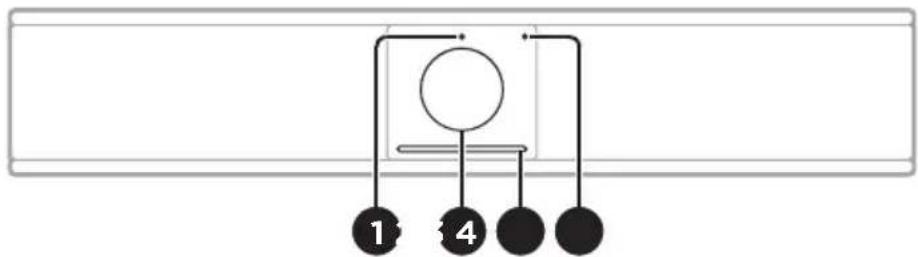
- Indicatore di stato: per ulteriori informazioni leggere Stato (pagina 29).
- Videocamera
- Barra luminosa: per ulteriori informazioni leggere Stato (pagina 29).
- Indicatore Bluetooth: esta spia indica lo stato di connettività Bluetooth corrente dell'unità VB-S.
Blu lampeggiante lento: l'unità VB-S è pronta per essere abbinata a un dispositivo mobile Bluetooth.
Bianco fisso: l'unità VB-S è abbinata a un dispositivo mobile Bluetooth per l'utilizzo dell'app Videobar Mobile o per chiamate e riproduzione audio.
Spento: la connettività Bluetooth è disattivata.
Pannello posteriore
-
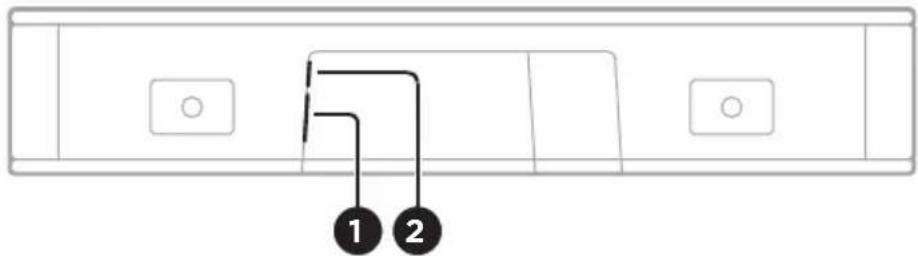
Power: collegare l'alimentatore in dotazione.
-
USB-C: collegare esta porta al computer che gestisce la videoconferenza.
Note: se si disponeanche di un'unita Bose Professional Videobar VB1, non utilizzare il cavo USB fornito con l'unità VB1 per collegare l'unità VB-S a un computer (il cavo USB dell'unità VB1 è progettato specificamente per quel modello).
Telecomando
L'unità Videobar VB-S è dotata di un telecomando a infrarossi che consente di regolare le impostazioni della videocamera e del volume, silenziare i microfoni e attivare la procedura di abbinamento Bluetooth dell'unità.
Note: tutte le funzioni del telecomando sono disponibili although app che consentono di configurare l'unità Videobar VB-S. Per ulteriori informazioni, leggere Applicazioni software (pagina 23).
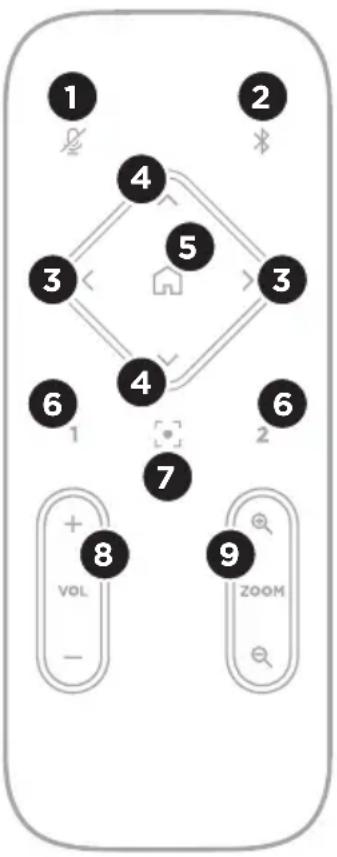
- Mute: attiva/disattiva i microfoni dell'unità VB-S.
- Bluetooth: tenere premuto il pulsante per 3 secondi per attivare la procedura di abbinamento. Se è stata stato effettuato l'abbinamento con un altro disposativo, tenere premuto per disconnetterlo.
- Pan videocamera: premere per spostare la videocamera verso sinistra e verso destra (< o>) oppure tenere premuto per una regolazione continua.
- Tilt videocamera: premere per inclinare la videocamera verso l'alto e verso il basso (A o V) oppure tenere premuto per una regolazione continua.
- Preset Home: riporta le impostazioni Pan, Tilt e Zoom (PTZ) della videocamera alla posizione Home. La posizione Home può essere modificata nella app Videobar Configuration.
- Preset 1 e 2: premere per selezionare il Preset 1 o 2 della videocamera. Tenere premuto per salvare le attuali impostazioni Pan, Tilt e Zoom (PTZ) della videocamera come Preset 1 o 2.
- Autoframe:attività e disattivazione della funzione Autoframing. Se attivata, le impostazioni Pan, Tilt e Zoom della videocamera sono regolate automaticamente in modo da includere sempre nel Campo visivo tutti i partecipanti alla videoconferenza.
- Volume: augmenta o diminuisce il volume (+ o -).
- Zoom videocamera: augmenta o diminuisce (+ o -) il fattore di zoom della videocamera.
Stato

L'indicatore di stato sopra la videocamera e la barra luminosa sotto la videocamera indica lo stato dell'unità VB-S.
| Aspetto Attività Stato delsystema | |
| · | Una sezione minima al centro della barra luminosa è accesa con luce bianca brillante. L'indicatore di stato è spento. |
| · | Una sezione minima al centro della barra luminosa è accesa con luce bianca opaca. L'indicatore di stato è accesso. |
| · | L'intera barra luminosa è accesa con luce bianca fissa. L'indicatore di stato è spento. |
| · | L'intera barra luminosa è accesa con luce bianca fissa. L'indicatore di stato è accesso. |
| · | Una sezione minima al centro della barra luminosa è accesa con luce bianca fissa. L'indicatore di stato è accesso. |
| Aspetto Attività Stato del sistema | ||
| La parte all'estremità sinistra della barra luminosa lampeggia una volta. | Il volume è stato abbassato di un incremento. | |
| L'indicatore di stato può essere acceso o spento. | ||
| Una sezione minima all'estremità sinistra della barra luminosa lampeggia una volta. | Il volume è stato impostato al minimo. | |
| L'indicatore di stato può essere acceso o spento. | ||
| La parte all'estremità destra della barra luminosa lampeggia una volta. | Il volume è stato aumento di un incremento. | |
| L'indicatore di stato può essere accesso o spento. | ||
| Una sezione minima all'estremità destra della barra luminosa lampeggia una volta. | Il volume è stato impostato al massimo. | |
| L'indicatore di stato può essere accesso o spento. | ||
| Tutte le spiè della barra luminosa sono accese con luce rossa fissa. | Il microfono dell'unità VB-S è disattivato. | |
| (L'indicatore di stato può essere accesso o spento.) | ||
| Una sezione minima al centro della barra luminosa lampeggia in bianco una volta per poi spegneri gradualmente. | Non è in corso alcuna videoconferenza. | |
| L'indicatore di stato è spento. | L'unità VB-S è connessa a una rete Wi-Fi o ha rilevato una nuova sorgente audio collegata alla porta USB. | |
| Aspetto Attività Stato delsystema | ||
| Una sezione minima al centro della barra luminosa lampeggia rapidamente in bianco. | L'unità VB-S sta ricercando una rete Wi-Fi. | |
| Duesezioni minime della barra luminosa sono accese con luce rossa fissa. Il resto della barra luminosa è di colore ambra fisso.Lindicatore di stato è spento. | L'unità VB-S non funziona correttamente. Il problema potrebbe essere dovuto a un problema di connessiono o a un problema di firmware/software.Verificare che l'unità VB-S sia collegata a una rete (per ulteri informazioni consultare la guida dell'utente nell'app Videobar Configuration o nell'app Videobar Administration).Se il problema persistsiste, contattare il supporto techniciane Bose Professional. | |
| Le luci bianche nella barra luminosa si spostano ripetutamente da destra a sinistra e poi da sinistra a destra. | L'unità VB-S sta scaricando e installando un aggiornamento del firmware. Non scollegare l'unità VB-S dall'alimentazione né alla rete.Una volta terminato l'aggiornamento, la barra luminosa si arresta e l'unità VB-S emette un tono audio. | |
| Una sezione minima al centro della barra luminosa lampeggia ripetutamente in bianco. I tratti luminosi si spostano quando dal centro verso l'esterno, fino ad accendere l'intera barra con luce bianca fissa. Dopodiché le luci si spengono. | L'unità VB-S sta riavviando molto il ripristino delle impostazioni di default di fabbrica. | |
Aspetto Attività Stato del systema

Una sezione minima al centro della barra luminosa lampeggia ripetutamente in viola.
L'app Videobar Administration sta inviando un messaggio di "Identificazione Dispositivo" all'unità VB-S.
FUNZIONAMENTO
Avvio di una videoconferenza
3
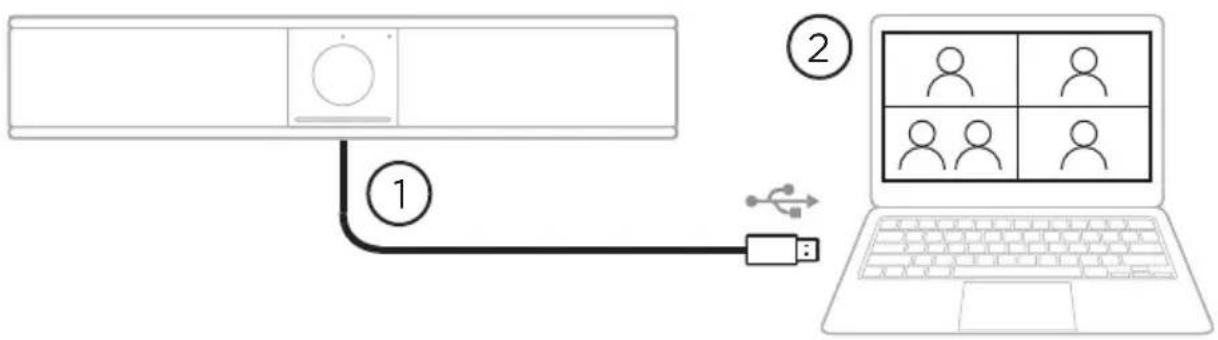
Per avviare una videoconferenza con l'unità VB-S:
- Collegare il cavo USB in dotazione tra l'unità VB-S e il computer. Se necessario utilizzato l'adattatore USB da A a C.
- Avviare la videoconferenza utilizzando il software per videoconferenze preferito.
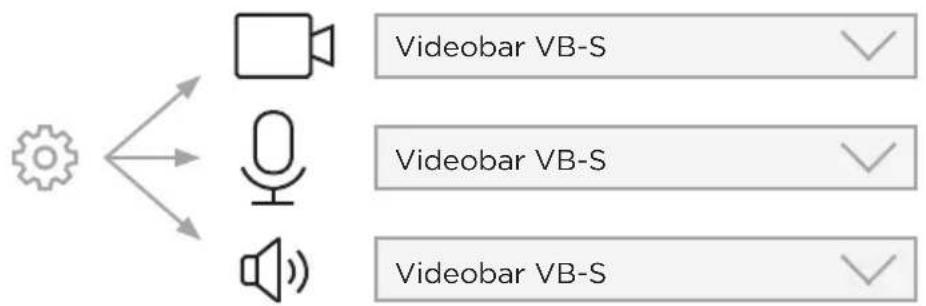
- Nelle impostazioni dei dispositivi sul software per videoconferenze utilizzato, selezionare il dispositivo Videobar VB-S per microfono, diffusore e videocamera.
Esecuzione di una chiamata
1
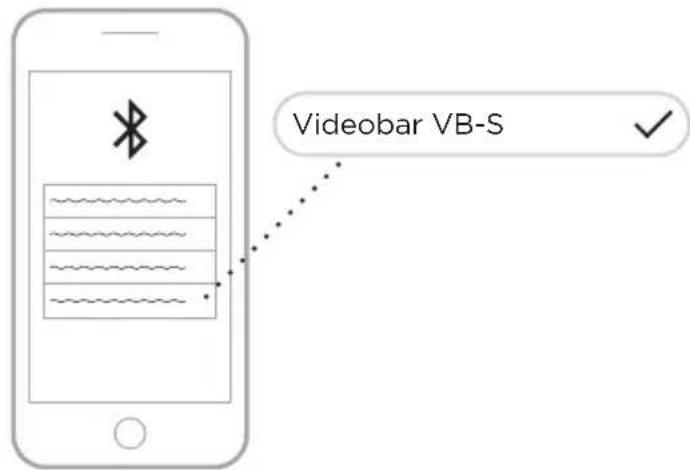
2
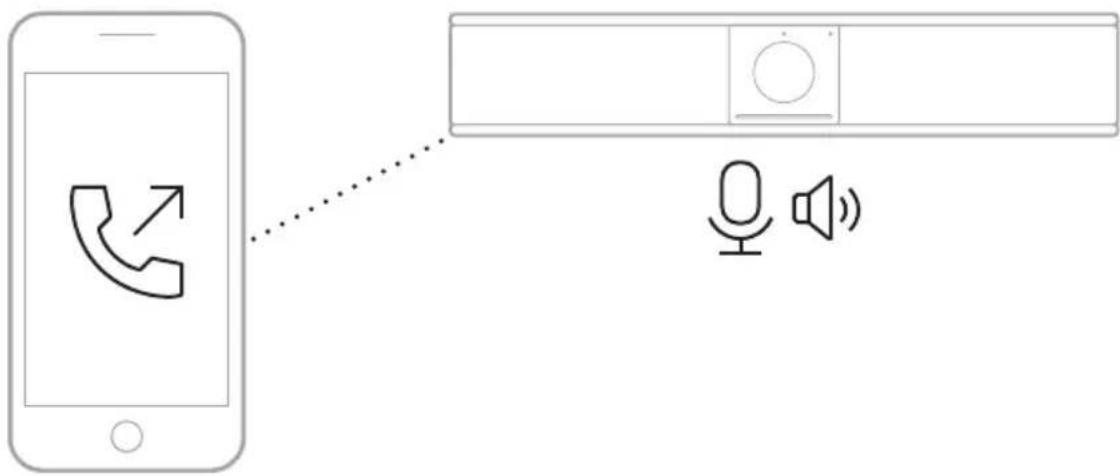
3
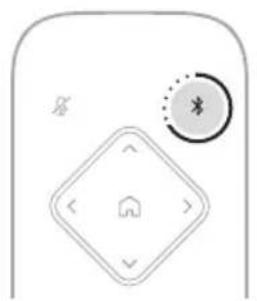
Per effettuare una chiamata utilizzando l'unità VB-S in viva voce:
- Tenere premuto il pulsante Bluetooth sul telecomando per 3 secondi per attivare la procedura di abbinamento dell'unità VB-S.
- Sul dispositivo mobile, ricercare i dispositivi Bluetooth disponibili e selezionare I'unità VB-S.
- Effettuare una chiamata dal dispositivo mobile (su alcuni dispositivi mobili, potrebbe essere necessario selezionare ancora una volta l'unità VB-S quando la si utilizes per una chiamata per la prima volta).
L'audio sera indirizzato automaticamente dal disposativo mobile al diffusore e ai microfoni dell'unità VB-S.
Regolazione della videocamera

L'indicatore di stato sopra la videocamera e la barra luminosa sotto la videocamera indica lo stato dell'unità VB-S. Quando la videocamera è accesa,anche l'indicatore di stato è acceso (indipendentemente dal fatto che vi sia o meno una riunione attiva).
Nota: tutte le funzioni del telecomando sono disponibili although app che consentono di configurare l'unità Videobar VB-S. Per ulteriori informazioni, leggere Applicazioni software (pagina 23).
Suggerimento: per una regolazione semplice e rapida della videocamera, si consiglia di utilizzato la app Videobar Mobile sul disposativo mobile. Leggere App Videobar Mobile (pagina 26).
Reset della videocamera
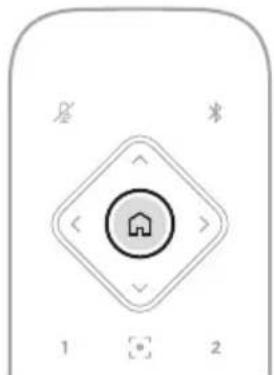
Per ripristinare le impostazioni pan, tilt, e zoom predefinite della videocamera, premere il pulsante Home sul telecomando.
Regolazione degli angoli Pan e Tilt
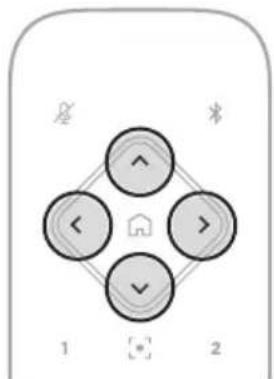
Note: gli angoli Pan e Tilt possono essere regolati solo se la videocamera non è posta completamente al minimo zoom.
Per regolare il Pan (a destra e a sinistra) della videocamera, premere uno dei pulsanti Pan della videocamera (< o >) sul telecomando.
Per regolare il Tilt (verso l'alto e il basso) della videocamera, premere uno dei pulsanti Tilt della videocamera ( o V ) sul telecomando.
Premere una volta un pulsante per regolare la videocamera in incrementi oppure tenerlo premuto per la regolazione continua.
Regolazione del fattore di zoom
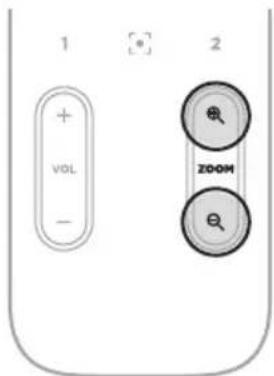
Per regolare il fattore di zoom della videocamera, premere uno dei pulsanti Zoom (+ o -) sul telecomando.
Premere una volta un pulsante per regolare la videocamera in incrementi oppure tenerlo premuto per la regolazione continua.
Salvataggio e richiamo di un preset
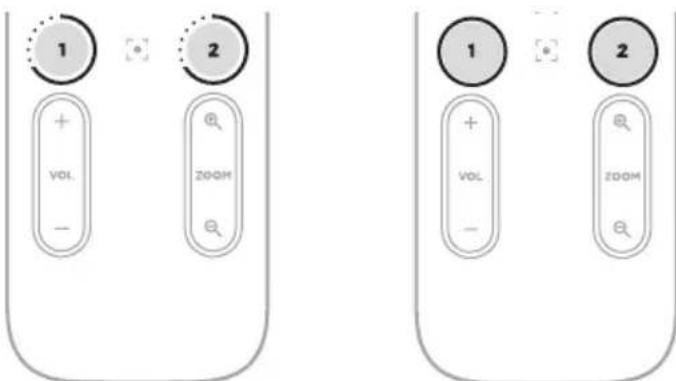
Le impostazioni pan, tilt e zoom della videocamera possono essere salvate in due preset: Preset 1 o Preset 2. Quando si richiama un preset salvato, la videocamera torna immediatamente alle relative impostazioni pan, tilt e zoom salvate.
Per salvare un preset:
- Regolare le impostazioni desiderate di pan, tilt e zoom.
- Tenere premuto il pulsante relativo al preset desiderato sul telecomando (Preset 1 o Preset 2) per 3 secondi. Le impostazioni della videocamera sono salvate in quel preset.
Per richiamare un preset salvato, premere il pulsante del preset desiderato sul telecomando (Preset 1 o Preset 2). La videocamera passa immediamente alle impostazioni di pan, tilt e zoom Salvate in quel preset.
Attivazione/disattivazione della funzione Autoframing
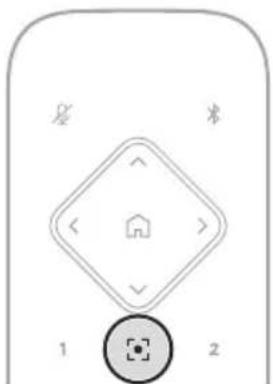

Per attivare o disattivare la funzione Autoframing della videocamera, premere il pulsante Autoframe sul telecomando.
Se la funzione Autoframing è arrivata, la videocamera regola automaticamente in maniera continua le impostazioni di pan, tilt e zoom in modo da includere nel campo visivo tutti i partecipanti presenti nella sala. Al centro della barra luminosa sare allacessa una sezione minima con luce bianca fissa.
Nota: regolando le impostazioni di pan, tilt o zoom o selezionando Home, Preset 1 o Preset 2, la funzione Autoframingiene disattivata automaticamente.
Una volta disattivata la funzione Autoframing, regolare manualmente le impostazioni pan, tilt e zoom (PTZ) della videocamera. L'intera barra luminosa si illuminerà in bianco fisso.
Gestione dei livelli audio
L'unità Videobar VB-S dispone di tre ingressi audio: microfoni, audio USB e audio Bluetooth.
L'unità VB-S è dotata ancè di due uscite audio: diffusore e audio USB.
I livelli in tempo reale di tutti questi segnali possono essere visualizzati nella sched Meters (Metriche) dell'app/interfaccia utente Web di Videobar Configuration.
Riproroduzione audio locale
Tramite il diffusore dell'unità VB-S (il lato vicino) è possibile riproduire musica o audio provenienti dagli ingressi USB o Bluetooth.
Durante le riunioni l'audio USB non verrà inviatoagli altri partecipanti (il lato remoto), ma I'audio Bluetooth verrà inviato al lato remoto se I'audio della riunione e I'audio Bluetooth sono collegati a "ponte". Il collegamento a ponte è attivato per impostazione predefinita nelle'unità VB-S, ma è possibile disattivarlo o riattivarlo utilizzando I'app Videobar Configuration, l'interfaccia utente Web o I'app Videobar Administration (leggere Applicazioni software (pagina 23)).
Audio della videoconferenza
L'audio acquisito dai microfoni dell'unità VB-S è inviato agli altri partecipanti (il dato remoto) a vale della funzione AEC (Acoustic Echo Cancellation).
Se una riproduzione audio è inviata dall'ingresso USB, questa sare udibile dal diffusore dell'unità VB-S, ma la funzione AEC eliminera la musica dal segnale acquisito dai microfoni dell'unità VB-S prima di inviarla al lato remoto.
Se si desidera inviare la riproduzione audio locale al lato remoto, condidere la app di riproduzione audiotramite il software per videoconferenze.
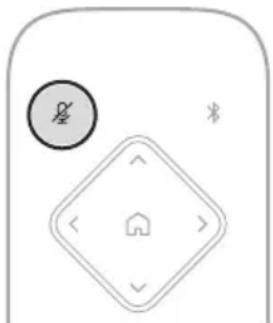

Per attivare o disattivare il microfono dell'unità VB-S, utilizzare il pulsante Mute sul telecomando. Quando il microfono è disattivato, tutte le spie della barra luminosa vengono accese in rosso fisso.
Regolazione dei livelli audio
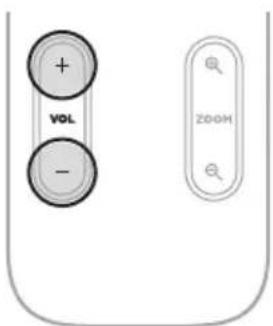

Per regolare il volume del diffusore dell'unità VB-S, utilizzato i pulsanti Volume + o - sul telecomando, regolare il volume sul computer host oppure regolare il volume dell'audio Bluetooth. La barra luminosa indica quando il volume è stato alzato, abbassato o impostato sul livello massimo o minimo. Per ulteriori informazioni, leggere Stato (pagina 29).
Questi tre livelli di volume sono sempre sincronizzati, quindi regolandone uno vengono regolati tutti.
Nota: tutte le funzioni del telecomando sono disponibili ancche delle app che consentono di configurare l'unità Videobar VB-S. Per ulteriori informazioni, leggere Applicazioni software (pagina 23).
Gestione dei dispositivi Bluetooth
L'unità VB-S puisse essere abbinata a un solo dispositivo Bluetooth per volta. Ad esempio, non puisse essere abbinata ad un dispositivo utilizzato la app Videobar Mobile e ad un altro dispositivo per le chiamate o la riproduzione audio.

L'indicatore Bluetooth sul pannello anteriore indica lo stato corrente della connettività Bluetooth dell'unità VB-S:
Blu lampeggiante lento: l'unità VB-S è pronta per essere abbinata a un dispositivo mobile Bluetooth.
Bianco fisso: l'unità VB-S è abbinata a un dispositivo mobile Bluetooth per l'utilizzo dell'app Videobar Mobile o per chiamate e riproduzione audio.
Spento: la connettività Bluetooth è disattivata.
L'unità VB-S non si ricollega automaticamente a un dispositivo Bluetooth abbinato in precedenza. Una volta persa la connessione Bluetooth (a causa della distanza, di una disconnessione interna, ecc.), è necessario rieseguire la procedura di abbinamento.
Abbinamento di un dispositivo Bluetooth® con l'unità VB-S
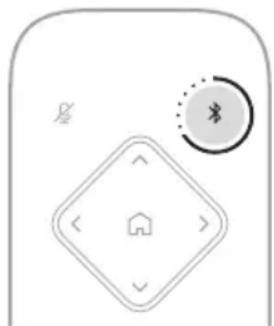
Per abbinare un dispositivo Bluetooth con l'unità VB-S per le chiamate o la riproduzione audio:
- Tenere premuto il pulsante Bluetooth sul telecommando per 3 secondi per attivare la procedura di abbinamento dell'unità VB-S. L'indicatore Bluetooth sul pannello anteriore dell'unità VB-S lampeggia lentamente in blu.
- Sul dispositivo Bluetooth, cercare altri dispositivi Bluetooth disponibili e selezionare l'unità VB-S. La spia Bluetooth sul pannello anteriore dell'unità VB-S si illumina in bianco fisso quando l'unità è abbinata.
L'abbinamento tra il dispositivo Bluetooth e l'unità VB-S può essere eseguito dall'app Videobar Mobiletramite una connessioneBluetooth Low Energy (BLE).Le unità VB-S vicine sono "rilevate" automaticamente dall'app.
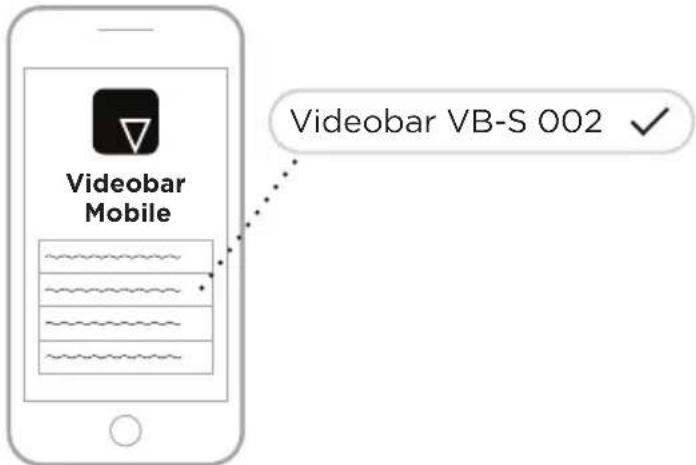
Per abbinare un disposativo Bluetooth all'unità VB-Stramite l'app Videobar Mobile, après l'app e selezionare l'unità VB-S desiderata. L'indicatore Bluetooth sul pannello anteriore dell'unità VB-S resta acceso con luce bianca fissa una volta realizzato il collegamento. Per ulteriori informazioni leggere App Videobar Mobile (pagina 26).
Disconnessione di un dispositivo Bluetooth dall'unità VB-S
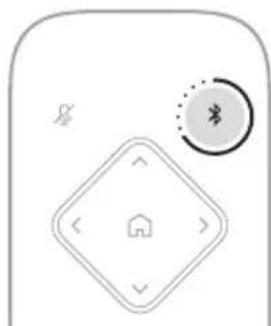
Per scollegare un dispositivo Bluetooth dall'unità VB-S, procedere con una delle seguenti azioni:
Disattivare la funzione Bluetooth sul dispositivo mobile.
Tenere premuto il pulsante Bluetooth sul telecomando per 3 secondi.
Allontanare il dispositivo Bluetooth dall'unità VB-S sono a quando non si trovava al di fuori della portata del segnale Bluetooth (ché cui variete in base alla potenza di trasmissione del dispositivo Bluetooth e a fattori ambientali quali ostacoli fisici o altre interferenze del segnale).
Modalità standby/basso consumo energetico
Le normative energetiche di alcuni paesi richiedono che prodotti come l'unità VB-S entrino in modalità standby, uno stato di funzionamento a basso consumo che consente di risparmiare energia elettrica quando il prodotto è inattivo. Questa modalità a basso consumo energetico è attivata nell'unità VB-S per impostazione predefinita, ma è possibile disattivarla o riattivarla utilizzando l'app Videobar Configuration o l'interfaccia utente Web o l'app Videobar Administration (leggere Applicazioni software (pagina 23)).
Nota: disattivando la modalità a basso consumo, l'unità VB-S consuma più energia quando è inattiva.
Quando la modalità a basso consumo è attiva:
Se l'unità VB-S è collegata a una rete, entrera in modalità di standby in rete...,生命周期的期限。
Se l'unità VB-S non è collegata a una rete la modalità di standby ha due fasi. L'unità VB-S entra in uno stato iniziale a basso consumo dopo 18 minuti di inattività. Dopo altri due ore di inattività l'unità VB-S entra nella stato di alimentazione più basso. In entrambi gli stati la barra luminosa dell'unità VB-S è spenta. Per accedere a但这a modalità di standby non in rete l'unità VB-S deve essere scollegata da qualsiasi dispositivo USB e la connettività Bluetooth e Wi-Fi deve essere disattivata.
Quando la modalità a basso consumo è disattivata l'unità VB-S non entra in modalità di standby o standby in rete.
Alcune azioni o comandi possono impedire all'unità VB-S di entrare in modalità di standby o possono ripristinare il normale funzionamento dell'unità VB-S causandone la riattivazione alla modalità di standby o standby in rete:
| Azione o lavoro impedisce l'attivazione | Riattiva P'unità VB-S alla modalità di standby. | ||
| della modalità di standby dell'unità VB-S. | |||
| Pulsanti Pressione di un pulsante sul telecomando | ✓ | ✓ | |
| USB Connessione del dispositivo alla porta USB-C | ✓ | ✓ | |
| Comunicazione da Videobar Configuration | ✓ | ||
| Riproroduzione audio | ✓ | ||
| Bluetooth | Connessione attiva | ✓ | |
| Riproroduzione audio | ✓ | ||
| Wi-Fi Comunicazione da Videobar Configuration | ✓ | ||
| Comunicazione dall'app Videobar Administration | ✓ | ||
MANUTENZIONE
Pulizia dell'unità VB-S
L'unità VB-S potrebbe richiedere una pulizia periodica.
Pulire la superficie esterna con un panno morbido e asciutto.
Non esporre la griglia o le connessioni di cavi/fili all'umidità.
Parti di ricambio e accessori
È possibile ordinare parti di ricambio e accessori tramite il servizio clienti Bose Professional. Visitareboseprofessional.com.
Garanzia limitata
L'unità Videobar VB-S è coperta da una garanzia limitata. Per i dettagli della garanzia limitata, consultare il nostro site web all'indirizzoboseprofessional.com/warranty.
Posizioni del numero di serie
Il numero di seri e il numero di modello si trovano sul pannello posteriore del prodotto.
Il numero di series più essere molto più nelle app o nelle interfaccia utente Web di Videobar Configuration oppure nella app Videobar Administration (leggere Applicazioni software (pagina 23)).
Ripristino delle impostazioni predefinite di fabbrica
Il ripristino delle impostazioni predefinite di fabbrica ha i seguenti effetti:
Azzera l'elenco di dispositivi Bluetooth abbinati all'unità VB-S.
Azzera i preset della videocamera (Home, Preset 1 e Preset 2).
Riportatautuleimpostazionidela videocamera,deimicrofoni edei diffusori ai valori predefiniti.Molte di queste impostazioni vengono configurate nel software Videobar Configuration o Videobar Administration.
Resetta la password dell'amministratore a Bose123!
Nota: si consiglia di modificare la password dopo averla ripristinata.
Per ripristinare tutte le impostazioni predefinite dell'unità VB-S tenere premuti contemporaneamente per 5 secondi i pulsanti Home e Autoframe sul telecomando.
Una sezione minima al centro della barra luminosa lampeggia ripetutamente in bianco. Le spie si spostano quindi dal centro verso l'esterno, fino ad accendere l'intera barra luminosa. Le luci si spengono gradualmente. Al termine del processo, l'unità VB-S si riavvia con le impostazioni predefinite di fabbrica.
Password dimenticata
Nel caso in cui si dimenticasse la password di accesso alle impostazioni di configurazione dell'Amministratore, sare Mandatory ripristinare le impostazioni predefinite di fabbrica per resettar la password (leggere Ripristino delle impostazioni predefinite di fabbrica (pagea 45)).
Nota: si consiglia di modificare la password dopo averla ripristinata.
Aggiornamento del software
Le app Videobar Configuration e Videobar Administration consentono di verificare la disponibilità di aggiornamenti del firmware dell'unità VB-S e di installerli. Per istruzioni su come scaricare e installare queste applicazioni software leggere Applicazioni software (pagina 23).
Se l'unità VB-S viene configurata tramite l'interfaccia utente Web di Videobar Configuration, potrebbe non essere possibile controllare o aggiornare automaticamente il firmware dal server online a meno che ancche il computer sia connesso a Internet.
Se non è possibile accedereagliaggiornamenti del firmware nelleutilizzal'interfaccia utente Web, procedere con una delle seguenti azioni:
Utilizzare l'app Videobar Configuration.
Utilizzare I'app Videobar Administration.
Scaricare il file del firmware direttamente sul computer, quando utilizzato l'interfaccia utente Web di Videobar Configuration per aggiornare il firmware come se si trattasse di una versione precedente.
SOLUZIONE DEI PROBLEMI
Provare prima queste soluzioni.
In caso di problemi con l'unità VB-S, provare innanzitutto queste soluzioni:
Verificare che l'unità VB-S sia collegata all'alimentazione.
Verificare che tutti i cavi connessi al pannello posteriore siano collegati correttamente. Leggere Connessioni dei cavi (pagea 21).
Controllare l'indicatore di stato. Leggere Pannello anteriore (pagina 27).
Verificare che il dispositivo mobile supporti le connessioni Bluetooth.
Controllare l'eventuale disponibilità di aggiornamenti software per l'unità VB-S. Leggere Aggiornamento del software (pagea 45).
Avvicinare il dispositivo Bluetooth all'unità VB-S allontanandolo da eventuali ostacoli o fonti di interferenza.
Regolare il volume dell'unità VB-S, del computer, del dispositivo Bluetooth o di qualsiasi altra sorgente audio. Leggere Gestione dei livelli audio (pagina 39).
Se il problema persististe consultare la seguente tabella per individuire le cause e le possibili soluzioni per i problemi più comuni. Se non si riesce a risolverve il problema, contattare il servizio clienti Bose Professional. Visitareboseprofessional.com.
| Problema Cosa fare | |
| Si sente musica ma il computer non è collegato. | Controllare se l'indicatore Bluetooth è accesso con luce bianca fissa. In quello caso, l'unità VB-S potrebbe essere più abbinata a un altro dispositorio Bluetooth. Tenere premuto il pulsante Bluetooth sul telecomando per 3 secondi per scollegarlo. |
| L'audio è troppo basso o non si sente affatto. | Il volume potrebbe essere troppo basso. Alzare il volumetramite: Il telecomando dell'unità VB-S Il dispositorivo mobile Bluetooth collegato (se utilizzato) Il software per videoconferenze (volume dei diffusori) Se ancora non è possibile sentire l'audio, verificare che l'unità Videobar VB-S sia selezionata come diffusore nel software per videoconferenze. |
| Il suono è distorto. Il volume potrebbe essere troppo alto. Abbassare il volumetramite:Il telecomando dell'unità VB-SIl disposativo mobile Bluetooth collegato (se utilizzato)Il software per videoconferenze (volume dei diffusori) | |
| La modifica del volumesul computerutilizzatonon ha alcun effetto sulvolume dell'unità VB-S. | L'unità VB-S potrebbe non essere selezionata comedispositivo predefinito per la riproduzione audiosul computerutilizzato (anche se il software pervideoconferenze funziona correttamente con l'unitàVB-S).Windows:fareclcssull'icona deldiffusore nell'rea di notifica (sulla barra delleapplicazioni) e selezionare Videobar VB-S comedispositivo per la riproduzione audio.macOS:fareclcssull'icona Apple nell'angolosuperiore sinistro dello schermo, selezionareSystem Preferences spazio mancante(Preferenze di systema),fareclcssuSoundspazio mancante (Suono),quindi su Outputspazio mancante (Uscita).Selezionare VideobarVB-Snll'elenco di dispositivi. |
| Il livello di volumedef computer o deldispositivo mobileutilizzato cambiaimprovvisamente quando è collegatoall'unità VB-S. | Cio ènormale. L'unità VB-S sincronizzaautomatically il livello di volume di tutti idispositivi quando vengono collegati all'unità stessa. |
| L'unità Videobar VB-S non appeare nell'élenco dei microfoni, dei diffusori o delle videocamere disponibili nel software per videoconferenze. | Attendere circa 30 secondi perché il computer riconosca l'unità VB-S come microfono, diffusore e videocamera. Se il problema persistsente, provare le seguenti soluzioni: Verificare che il cavo USB sia collegata correttamente al computer. Provarare a collegarlo a una porta USB diversa dello stesso computer. Verificare che l'unità VB-S sia accesa (collegata correttamente al suo connettore di alimentazione). Verificare che il cavo USB sia collegato correttamente alla porta USB-C al pannello posteriore dell'unità VB-S. Provarare a utilizzato un cavo USB più corto. Se si dispononeanche di un'unità Bose Professional Videobar VB1, assicurarsi di non utilizzato il cavo USB fornito con VB1 per collegare l'unità VB-S a un computer (il cavo USB dell'unità VB1 è progettato specificamente per quel modello). |
| Il software per videoconferenze在哪 un messaggio secondo il quale il video non funziona o non può essere avviato. | Generalmentecisionoaccade quando la app Videobar Configuration o un'alto client Unified Communications sta più utilizzato e controllingla videocamera. Chiudere l'altra app che sta utilizzato la funzione video. |
| Quando si prova a effettuire la connessione con l'unità VB-Stramite l'interfaccia utente Web di Videobar Configuration, il browser migliorà un avviso di sicurezza. | Questo ènormale, perché l'unità VB-Snon fornisce un certificato di sicurezza basato su un indirizzo IP allocating dinamicamente. Per istruzioni specifiche leggere App e interfaccia utente Web di Videobar Configuration (pagea 24). In caso di dubbi sulle operazioni da eseguire sul computer, nel browser Web, ecc., consultare prima l'amministratore IT/delsystema. |
| La videocamera zooma in avanti e indietroswana alcun intervento manuale. | Potrebbe essere abilitata la funzione Autor Framing della videocamera. Premere il pulsante Autoframe sul telecomando per disabilitarla. |
| Alcune app software per videoconferenze incorporeano una funzione di autoframing che potrebbe tagliare l'immagine o cancellare il fattore di zoom della videocamera. Se possibile, disattivarequesta funzione nel software per videoconferenze. | |
| La videocamera si muove molto quando è attivata la funzione Autor Framing. | La funzione Autor Framing della videocamera potrebbe non essere impostata sulla modalità più adatta allo spazio di riunione in cui è utilizzata. Utilizzare l'app Videobar Configuration o l'app Videobar Administration (leggere Applicazioni software (pagea 23)) per modificare la modalità Autor Framing alla modalità Individual ("Follow me") alla modalità Group ("Conferencing") o viceversa. Per ulteriori informazioni, consulhare la guida dell'utente dell'app. |
| L'indicatore Bluetooth lampeggia in blu. | Cio è normale. Indica che l'unità VB-S è in modalità di abbinamento Bluetooth (il pulsante Bluetooth sul telecomando potrebbe essere stato premuto accidentalmente). |
| L'indicatore Bluetooth è accesso con luce bianca fissa. | Cio è normale. Indica che l'unità VB-S è abbinata a un dispositivo mobile Bluetooth per musica o chiamate oppure all'app Videobar Mobile. |
| La barra luminosa è accesa. | Se la barra luminosa è completamente accesa, è in corso una videoconferenza.Per ulteriori informazioni, leggere Stato (pagea 29). |
| L'indicatore sopra l'obiettivo della videocamera è accesso fisso in verde. | Cio è normale. Indica che la videocamera dell'unità VB-S è accesa (se la barra luminosa è accresa in bianco, è in corso una videoconferenza; se è spenta, non sono in corso videoconferenze).Per ulteriori informazioni, leggere Stato (pagea 29). |