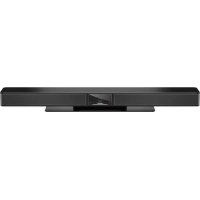
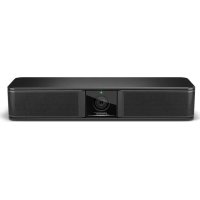
MANUALE UTENTE Videobar VB1 BOSE
Leggere e conservare tutte le istruzioni per la sicurezza, la tutela delle persone e l'uso del prodotto.
Per ulteriori informazioni sulla Bose Videobar VB1 (inclusi gli accessori e le parti di ricambio), visitare worldwide.Bose.com/support/VB1 o contattare il servizio clienti Bose.
- Leggere queste istruzioni.
- Conservare queste istruzioni.
- Prestare attentione a tutte le avverenze.
- Seguire tutte le istruzioni.
- Nonutilizzare l'apparecchio in prossimità di acqua.
- Per la puliziautilizzare un simplice panno asciutto.
- Non ostruire le aperture di ventilazione. Installare il prodotto in conformità con le istruzioni fornite dal produttore.
- Non installare in prossimità di fonti di calorie, quali termosifoni, radiatori, stufe o altri apparecchi (compresi gli amplificatori) che generino calorie.
- Evitare che il cavo di alimentazione venga calpestato o schiacciato, soprattutto in corrispondenza di spine, prese e nel punto di uscita dell'apparecchio.
- Utilizzare solo sistemi di fissaggio/accessori specificati dal produttore.
- Utiliare solo carrelli, supporti, treppiedi, staffe o tavoli specificati dal produttore o venduti insieme all'apparecchio. Quando si utilizza un carrello, prestare attenzione durante lo spostamento dell'insieme carrello/apparecchio per evitare di rovesciarlo causando danni.
- Scollegare l'apparecchio durante i temporali o quando non utilizzato per lunghi periodi di tempo.
- Affidarsi a personale qualificato per tutti gli interventi di assistenza. Gli interventi di assistenza si rendono necessari in caso di danni di qualiasi tipo all'apparecchio; ad esempio se il cavo di alimentazione o la spina sono danneggiati, se è stato versato liquido o sono caduti oggetti sull'apparecchio, se l'apparecchio è stato esesto a pioggia o umidità, se non funzione normalmente o è caduto.
AVVISI/AVVERTENZE

Questo simbolo sul prodotto indica la presenza di tensioni pericolose non isolate all'internalo dell'involucro del prodotto e del consequente rischio di scosse elettriche.

Questo significato sul prodotto segnala istruzioni importanti di funzionamento e di manutenzione presenti in questa guida.

Contiene pezzi di piccole dimensioni che sono rappresentare un pericolo di soffocamento. Non adatto a bambini di età inferiore a 3 anni.

Questo prodotto contiene materiale magnetico. Rivolgersi al proprio medico per eventuali domande sui possibili effetti del prodotto sui dispositivi medici implantati nel corpo umano.

Usare solo ad altitudini inferiori a 2.000m
Tutti prodotti Bose devono essere installati in conformità agli standard locali, statali, federali e di settore.
É responsabilità dell'infallatore assicurare che l'installazione dei diffusori e del sistema di montaggio venga eseguita in conformità con le normative vigenti, compresi i regolamenti edilizi locali. Prima di installare il prodotto, chiedere informazioni all'autorità locale preposta.
Mentre si posizione il prodotto, accertarsi che non ostruisca eventuali aperture di ventilazione dello schermo.
Consultare la guida dell'utente dello schermo e installarlo secondo le istruzioni del produttore.
NON apportare alterazioni non autorizzate al prodotto.
Qualora fosse necessario sostituire le batterie, usare solo batterie alcaline AAA/LR03.
Se maneggiata in modo scorretto, la batteria può causare incendi o usioni chimiche. Non deve essere ricaricata, smontata, esposta a fonti di calore o bruciata.
Tenere le batterie fuori alla portata dei bambini.
Se la batteria dovesse perdere, evitare che il liquido entri in contatto con la pelle o gli occhi. In caso di contatto, richiedere assistenza medica.
Non esporre prodotti contenti batterie a un calore eccessivo (ad esempio luce diretta del sole, fuoco o simili).
Per l'installazione di quello prodotto,utilizzare esclusivamente gli accessori in dotazione.
Solo per installatione a parete sulle superfici seguente: pannello in cartongesso ≥ 10mm
Se si esegue il montaggio su superfici diverse da quale indicate sopra, rivolgersi a un installmenter professionista.
I cavi per i collegamenti forniti in dotazione con il system non sono approvati per l'installazione a parete. Consultare le norme locali per I'edilizia per individuare i tipi di cavi richiesti per I'installazione all'interno di muri.
Non eseguire l'installazione su superfici non sufficientemente robuste o dietro le quali si nascondono elementi potenzialmente pericolosi, quali cavi elettrici o tubazioni idrauliche.
NONutilizzare all'interno di veicoli o imbarcazioni.
A causa dei requisiti di ventilazione, Bose sconsiglia di posizionare il prodotto in spazi chiusi o angusti, ad esempio nicchie a parete o armadietti.
Non posizionare o installare la staffa o il prodotto in prossimità di fonti di calorie, quali caminetti, termosifoni, radiatori o altri apparati (inclusi amplificatori) che emettano calorie.
Tenere il prodotto lontano dal fuoco e da fonti di calore. NON collocare sorgenti di fiamme libere (ad esempio, candelie accese) sul prodotto o in prossimità也是如此.
Per ridurre il rischio di incendio o scosse elettriche, il prodotto NON deve essere esposto a pioggia, liquidi o umidità.
NON esporre quello prodotto a gocce o getti di liquidi e non porre oggetti contenenti liquidi, quali vasi, sopra al prodotto o in prossimità diesso.
Il prodotto non deve essere installato né utilizzato in aree di servizio o intrattenimento vicine all'acqua (ad es. piscine coperte, parchi acquatici al chiuso, sale con vasche riscaldate, saune, bagni turchi e piste di pattinaggio al chiuso).
Non posizionare il prodotto in punti dove potrebbe formarsi condensa.
NONutilizzare un power inverter con quello prodotto.
Utilizzare quello prodotto esclusivamente con l'alimentatore fornito in dotazione.
La spina dell'alimentazione o dell'accoppiatore deve essere raggiungibile lavoramente e rapidamente se utilizzata come dispositivo di spegnimento.
Dimensioni (A× L× P) .. 48× 659× 102mm
Peso netto: 2,5kg
Alimentazione: 24 V DC -1875 A
L'apparecchiatura deve essere installata e utilizzata a una distance minima di 20 cm tra il radiatore e il corso dell'utente.
La conformità alle normative richiede l'utilizzo di cavi schermati.
CANICES-3(B)/NMB-3(B)
NOTA: esta apparecchiatura è stata sottomosta a collaudo ed è risultata conforme ai limiti relativi ai dispositivi digitali di Classe B previsti dalla Parte 15 delle norme FCC. Tali limiti sono stati fissati allo scopo di assicurare un'adeguata protezione dalle interferenze dannose nell'ambito di un'installazione residenziale. Questa apparecchiatura genera, utilizes e può irradiare energia a radiofrequenza e, se non viene installata e utilizzata in conformità alle istruzioni fornite, può interferire negativamente con le comunicazioni radiofoniche. Non esiste tuttavia alcuna garanzia che in una particolare installmentazione non si verificHERA alcuna interferenza. Se questo disposittivo dovesse provocare interferenze con la ricezione radiotelevisiva (determinabili spegnendo e riaccendendo l'apparecchio), si dovrà provare a eliminare tali interferenze effettuant da una o più delle seguenti operazioni:
Riorientare oripositionare l'antenna ricevente.
Aumentare la distanza tra il dispositivo che provoca interferenza e il ricevitore.
Collegare l'apparecchiatura a una presa appartenente a un circuito diverso rispetto a quella a cui è collegato il ricevitore.
Rivolgersi al distributore o a un techniciane radiotevisivo specializzato per ottenere assistenza.
Eventuali modifiche o alterazioni non espressamente approbate da Bose Corporation possono rendere nulla l'autorizzato dell'utente all'utilizzo dell'apparecchiatura stessa.
Questo dispositivo è conforme alla parte 15 delle Norme FCC eagli standard ISED (Innovation, Science and Economic Development) Canada RSS esenti da licenza.
Il funzionamento è soggetto alle due seguenti condizioni: (1) il dispositivo non può causare interferenze dannose e (2) deve accettare le interferenze ricevute, incluse nelle che potrebbero causare un funzionamento indesiderato del dispositivo.
Normativa per la gestione dei disponiti a radiofrequenza a bassa potenza
Articolo XII: ai sensi della "Normativa per la gestione dei dispositivi a radiofrequenza a bassa potenza", nessuna società, impresa o utente può essere carriere frequency, incrementare la potenza di trasmissione o alterare le caratteristiche originali o le prestazioni di un dispositivo a radiofrequenza a bassa potenza in assenza di specifica autorizzazione da parte della NCC.
Articolo XIV: i dispositivi a radiofrequency a bassa potenza non devono interferire in alcun modo con la sicurezza aerea o le comunicazioni legali; in tale eventualità, l'utente sare tenuto a sospendere immediamente l'utilizzo del dispositorio e ad eliminare qualsiasi interferenza. Per "comunicazioni legali" si intendono le comunicazioni radio conformi al Telecommunications Act (legge sulle telecomunicazioni degli Stati Uniti).
I dispositivi a radiofrequency a bassa potenza devono essere suscettibili di interferenze provenienti da通讯ici legali o dispositivi irradianti ond radio ISM.

Bose Corporation dichiara che il presente prodotto è conforme ai requisiti essenziali e ad altre disposizioni applicabili della Direttiva 2014/53/CE e di tutte le altre direttive UE applicabili. La dichiarazione di conformità completa è disponibile all'indirizzo: www.Bose.com/compliance.
Se sintonizzato sulla banda compresa tra i 5150 e i 5250 MHz, il dispositove delle essere utilizzato esclusivamente in luoghi chiusi per evitare di causare potenziali interferenze dannone a sistemi satellitari mobili che impiegano lo stesso canale.
Per l'Europa
Banda di frequenza di funzionamento: 2400-2483,5 MHz
Bluetooth®/Wi-Fi: potenza in uscita massima inferiore a 20 dBm EIRP.
Bluetooth a basso consumo: massima densità spettrale di potenza inferiore a 10 dBm/MHz EIRP.
Bande di frequenza di funzionamento: 5150-5350 MHz e 5470-5725 MHz:
Wi-Fi: potenza in uscita massima inferiore a 20 dBm EIRP.
Se sintonizzato su una banda compresa tra i 5150 e i 5350 MHz, il dispositivo deve essere utilizzato esclusivamente all'interno, in tutti gli stati membri dell'UE elencati nella tabella.
| BE | DK | IE | UK | FR | CY | SK | HU | AT | SE | BG | DE | PT | EL |
| HR | LV | LT | MT | PL | CZ | EE | FI | ES | IT | RO | LU | NL | SI |


商置池回收
Questo significolo indica che il prodotto non deve essere smaltito come rifiuto domestico, ma consignato a una struttura di raccolta appropriata per il riciclo. Uno smaltimento e un riciclo corretti aiutano a preservare le risorse naturali, la salute e l'ambiente. Per ulteriori informazioni sullo smaltimento e sul riciclo di questo prodotto, rivolgersi alle autorità locali, al servizio di smaltimento dei rifiuti o al negazio presso il quale è stato acquistato.
Le batterie usate devono essere smaltite correttamente, in conformità con le normative locali. Non bruciarle.

SDoc

Tabella delle limitazioni delle sostanze pericolose (Cina)
| Nome e contentuto delle sostenze o degli elementi tossici o pericolosi |
| Sostenze ed elementi tossici o pericolosi |
| Nome parte | Piombo(Pb) | Mercurio(Hg) | Cadmio(Cd) | Cromo esavalente(CR[VI]) | Bifenilepolibromurato(PBB) | Difenileterepolibromurato (PBDE) |
| Circuito stampati X | 0 0 0 0 | 0 | | | | |
| Parti di metallo X | 0 0 0 0 | 0 | | | | |
| Parti di plastica O | 0 0 0 0 | 0 | | | | |
| Diffusori X | 0 0 | 0 | | | | |
| Cavi X | 0 0 0 0 | 0 | | | | |
| Questa tabella è stata messa a punto in accordo a quanto previsto dallo standard SJ/T 11364.O: indica che esta sostenza tossica o pericolosa containuta in tutti i materiali omogenei della parte è inferiore al limite previsto dallo standard GB/T 26572. | 15 |
| X: indica che la quantità della sostenza tossica o pericolosa containuta in almeno uno dei materiali omogenei della parte è superiore al limite previsto dallo standard GB/T 26572. |
Tabella delle limitazioni delle sostanze pericolose (Taiwan)
| Nome dispositivo: Bose Videobar VB1 Designazione del tipo: 433869 |
| Sostenze soggetti a restrizioni e relativi symboli chimici |
| Unità | Piombo (Pb) | Mercurio (Hg) | Cadmio (Cd) | Cromo esavalente (Cr+6) | Bifenili polibromurati (PBB) | Difenileteri polibromurati (PBDE) |
| Circuiti stampati | - | ○ | ○ | ○ | ○ | ○ |
| Parti di metallo | - | ○ | ○ | ○ | ○ | ○ |
| Parti di plastica | ○ | ○ | ○ | ○ | ○ | ○ |
| Diffusori | - | ○ | ○ | ○ | ○ | ○ |
| Cavi | - | ○ | ○ | ○ | ○ | ○ |
| Nota 1: “○” indica che il contentuto percentuale delle sostenze soggetti a limitazioni non supera il valore di presenza della percentuale di riferimento.
Nota 2: il trattino “-” indica che la sostanza soggett a limitazioni corrisponde all'esenzione. |
Data di produzione: l'ottava cífra del numero di series corrisponde all'anno di produzione; ad esempio "1" indica 2011 o 2021.
Importatore per I'UE: Bose Products B.V., Gorslaan 60, 1441 RG Purmerend, Paesi Bassi
Importatore per il Messico: Bose de Mexico, S. de R.L. de C.V., Paseo de las Palmas 405-204, Lomas de Chapultepec, 11000 Mexico, D.F. N. Telefono: +5255 (5202) 3545
Sede principale di Bose Corporation: 1-877-230-5639
Tabella degli stati di alimentazione del prodotto
Il prodotto, ai sensi della Direttiva 2009/125/CE in merito ai requisiti di progettazione ecocompatible per i prodotti connessi all'energia, è conforme a uno o più dei seguenti regolamenti o documenti: Regolamento (CE) n. 1275/2008, emendato dal Regolamento (UE) n. 801/2013.
Modalità di alimentazione
| Consumo energetico nella modalità di alimentazione specificata, con ingressso a 230 V/50 Hz | ≤ 0,5 W Wi-Fi, Ethernet, | Bluetooth ≤ 2,0 W |
| Tempo trascorso dopo il quale l'apparecchiatura passa automaticamente nella modalità indicatorata | ≤ 2,5 ore < 20 minuti | - |
| Consumo energetico in modalità standby in rete con tutte le porte di rete cablate collegate e tutte le porte di rete wireless attivate, con tensione di ingressso par a 230 V/50 Hz | ≤ 2,0 W < 2,0 W | - |
| Procedure di disattivazione/attivazione delle porte di rete. La disattivazione di tutte le retiabilita la modalità standby. | Wi-Fi: disattivazione tramite ripristino delle impostazioni predefinite di fabbrica: tenere premuti contemporaneamente i pulsanti Home e Autoframe sul telecomando per 5 secondi oppure tenere premuti contemporaneamente i pulsanti Mute e Bluetooth sul lato dell'unità per 5 secondi. Attivazione tramite l'applicazione Bose Work. Ethernet: per disattivare, scollegare il cavo Ethernet. Per attivare, collegare il cavo Ethernet.Bluetooth: disattivazione tramite ripristino delle impostazioni predefinite di fabbrica: tenere premuti contemporaneamente i pulsanti Home e Autoframe sul telecomando per 5 secondi oppure tenere premuti contemporaneamente i pulsanti Mute e Bluetooth sul lato dell'unità per 5 secondi. Per attivazione, eseguire il pairing con una sorgente Bluetooth. |
L'alimentatore esterno fornito con il prodotto, ai sensi della Direttiva 2009/125/CE in merito ai requisiti di progettazione ecocompatibile per i prodotti connessi all'energia, è conforme a uno o più dei seguenti regolamenti o documenti: Regolamento (UE) 2019/1782 della Commissione.
| Produttore Bose Products B.V. |
| Numero di iscrizione al registrar delle imprese 36037901 |
| Indirizzo Gorslaan 60 | 1441 RG Purmerend
Paesi Bassi |
| Identificativo del modello DT24V-1.8C-DC |
| Tensione d'ingresso 100 V-240 V |
| Frequenza CA in ingresso 50 Hz/60 Hz |
| Tensione di uscita 24 V CC |
| Currente in uscita 1,9 A |
| Potenza in uscita 45 W |
| Efficienza attiva media 89,9% |
| Efficienza a basso carico (10%) | 87,0% |
| Consumo energetico a vuoto | 0,07 W |
Bose, Bose Work e Videobar sono marchi commerciali di Bose Corporation.

DisplayLink* è un marchio registrato di proprietà di DisplayLink Corp. nell'Unione Europea, negli Stati Uniti e in altri Paesi.
I termini HDMI e HDMI High-Definition Multimedia Interface e il logo HDMI sono marchi o marchi registrati di HDMI Licensing Administrator, Inc.
Android e Google Play sono marchi di Google LLC.
Il marchio in lettere e i loghi Bluetooth® sono marchi registrati di proprietà di Bluetooth SIG, Inc. e qualsiasi uso da parte di Bose Corporation è soggetto a licenza.
macOS è un marchio di Apple Inc.
USB Type-C e USB-C sono marchi registrati di USB Implementers Forum e possono essere utilizzati esclusivamente con prodotti basati su e conformi alla specifica per cavi e connettori USB Type-C*.
Wi-Fi é un marchio registrato di Wi-Fi Alliance.
Tutti gli altri marchi sono di proprietà dei rispettivi titolari.
Per visualizzare le dichiarazioni sulle licenze applicabili ai pacchetti software di terme parti incorporetta in la Bose Videobar VBI:
Bose Videobar VBI: scaricare e aprire l'applicazione mobile Bose Work, toccare l'icona Impostazioni, quando toccare Contratto di licenza con l'utente finale.
Applicazione mobile Bose Work: toccare l'icona Impostazioni, quindi toccare Contratto di licenza con l'utente finale.
Applicazione o interfaccia utente Web di Bose Work Configuration: fare clc sullicona Impostazioni, quindi fare cic su Contratto di licenza con l'utente finale.
Applicazione Bose Work Management: fare cli sul menu () , poi su Informazioni su Bose Work Management, quando su Contratto di licenza con l'utente finale.
L'Informativa sulla privacy Bose è disponibile sul site Web Bose.
©2021 Bose Corporation. Nessuna parte di quello documento cui è sere riprodotta, modificata, distribuita o usata in altri modo perché previa autorizzazione scritta.
Il numero di seri e il numero di modello si trovano sul pannello posteriori del prodotto.
Numero di serie:
Numero di modello:
Questo prodotto è coperto da una garanzia limitata.
Per i dettagli sulla garanzia, visitare pro.Bose.com/warranty.
NELLA CONFEZIONE
Conteno 10
INSTALLAZIONE
Linee guida per l'installazione 12
Installazione dell'unità VB1 su un ravolo, uno scaffale o una credenza 13
Installazione dell'unità VB1 a parete 14
Copertura di privacy per la videocamera 19
Connessioni dei cavi 20
Gestione dei cavi 21
APPLICAZIONI SOFTWARE
App o interfaccia utente Web di Bose Work Configuration 24
DETTAGLI DEL PRODOTTO
Pannelli 27
Pannello anteriore 27
Pannello laterale 28
Pannello posteriori 29
Telecomando 30
Barra luminosa 31
FUNZIONAMENTO
Avvio di una videoconferenza 34
Regolazione della videocamera 35
Ripristino della videocamera 35
Regolazione degli angoli Pan e Tilt 35
Regolazione del fattore di zoom 36
Salvataggio e richiamo di un preset 36
Attivazione/disattivazione della funzione Autoframing 37
Gestione dei livelli audio 38
Riproduzione audio locale 38
Audio della videoconferenza 38
Regolazione dei livelli audio 38
Gestione dei dispositivi Bluetooth 39
Pairing di un dispositivo Bluetooth con l'unità VB1 39
Disconnessione di un dispositivo Bluetooth dall'unità VB1 39
Modalità di risparmio energetico 40
MANUTENZIONE
Pulizia dell'unità VB1 41
Part di ricambio e accessori 41
Garanzia limitata 41
Posizioni del numero di serie 41
Ripristino delle impostazioni predefinite di fabbrica 42
Password dimenticata 42
Aggiornamento del software 42
RISOLUZIONE DEI PROBLEMI
Provare prima queste soluzioni 43
NELLA CONFEZIONE

Contenuo
Bose Videobar VB1
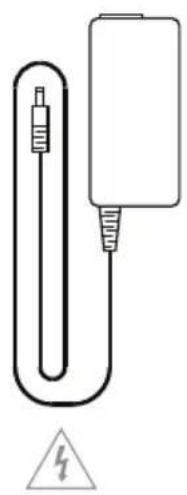
Alimentatore
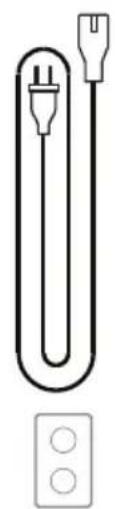
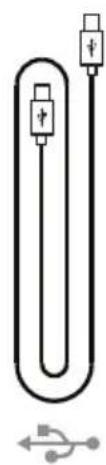
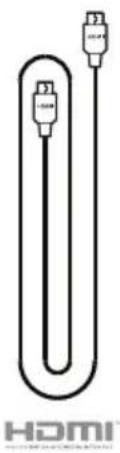
Cavo USB Type-C® Cavo di alimentazione Cavo HDMI
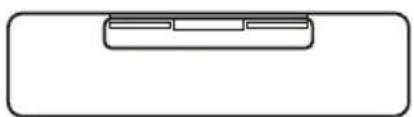
Stativo da tavolo
A Vite per stativo da tavolo (2)
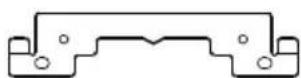
Staffa per installazione a parete
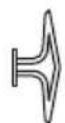
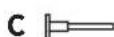
Tassello per cartongesso grande (4)
Perno per tassello per cartongesso
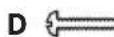
Vite a testa bombata (2)
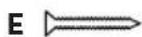
Vite a testa piatta (2)
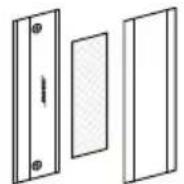
F
G Tassello per cartongesso piccolo (2)
H Vite a testa piatta piccola (2)
J Tassello per cartongesso piccolo
K Vite a testa piatta piccola
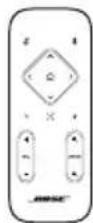
Telecomando
Guida introductiva

Batterie AAA/LR03 (2)
Guida all'installazione con stativo da tavolo
Copertura di privacy per la videocamera
Guida all'installazione a parete

Adattatore da USB-C a USB-A

Connettore Euroblock a 2 pin
Guida con informazioni sulla sicurezza
INSTALLAZIONE
Linee guida per l'installazione
Quando l'unità VB1 è in uso, NON appoggiarla sul lato anteriore, posteriore o superiore.
NON collocare alcun oggetto sopra l'unità VB1.
Non posizionare l'unità VB1 in prossimità di bocchette dell'aria condizionata, stufe o termosifoni, ventilatori o altre fonti di rumore o vibrazioni.
Per evitare interferenze wireless, tenere qualsiasi altri apparato wireless a una distanza di 0,3-0,9 m dall'unità VB1. Collocare l'unità VB1 all'esterno e lontano da armadietti metallici ed altri componenti audio/video o fonti dirette di calore.
Verificare che nelle vicinanze si presente una presa di corrente AC.
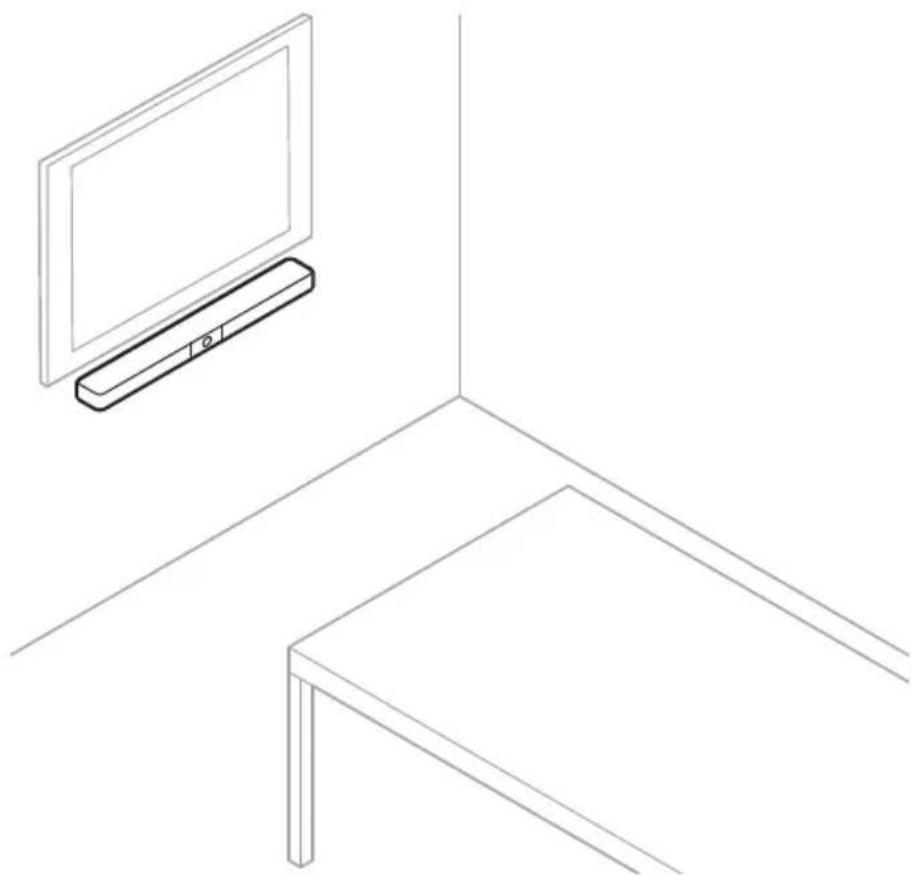
Posizione l'unità VB1 direttamente fatto (preferibilmente) o sopra il TV/schemo, con la griglia rivolta verso la sala.
Per una qualità ottimale del suono, NON collocate l'unità VB1 all'interno di un armadietto o in diagonale in un angolo.
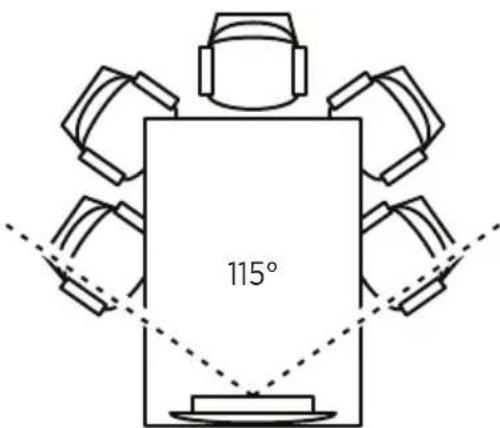
Verificare che l'area destinata ai partecipanti alla riunione sia all'interno del campo visivo (FOV) della videocamera. Tutti i partecipanti devono trovarsi all'interno del FOV affinché la funzione Autoframing operi correttamente (vedere Attivazione/disattivazione della funzione Autoframing (pagina 37)).
II FOV della videocamera dell'unità VB1 è 115^ in orizzontale e 81^ in verticale.
Verificare che la sala riunioni sia ben illuminata durante una videoconferenza.
Installazione dell'unità VB1 su un ravolo, uno scaffale o una credenza
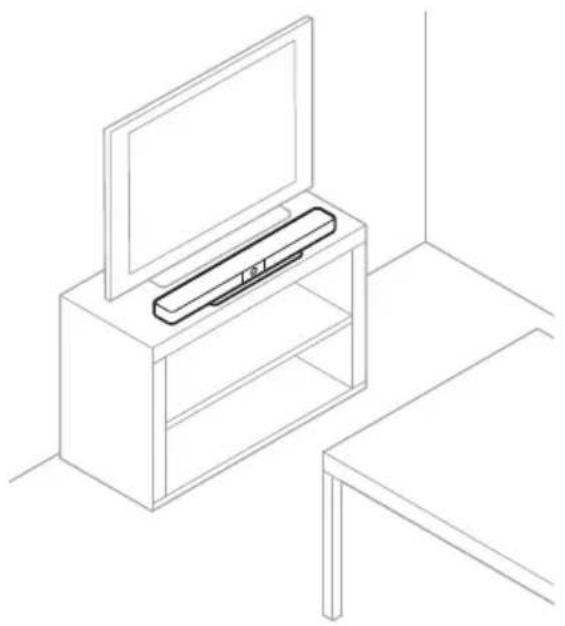
Attenersi alle seguenti raccomandazioni per ottenere le migliori prestazioni da un'unità VB1 installata su un ravolo, uno scaffale, una credenza, ecc.
Collocare l'unità VB1 sul suo stativo da ravolo, sopra una superficie stabile e piana.
Posizione are la parte anterio dell'unità VB1 in modo che la superficie di supporto non sia visibile nell'imagine ripresa alla videocamera. Verificare che la sala riunioni si aben illuminata durante una videoconferenza.
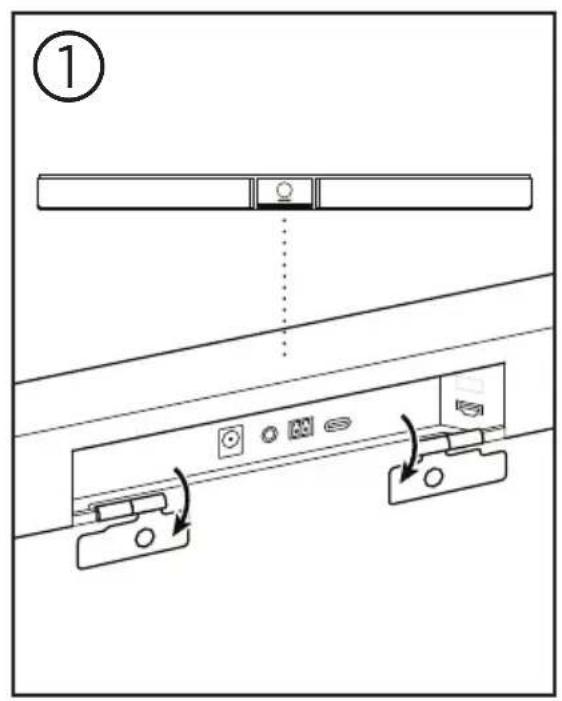
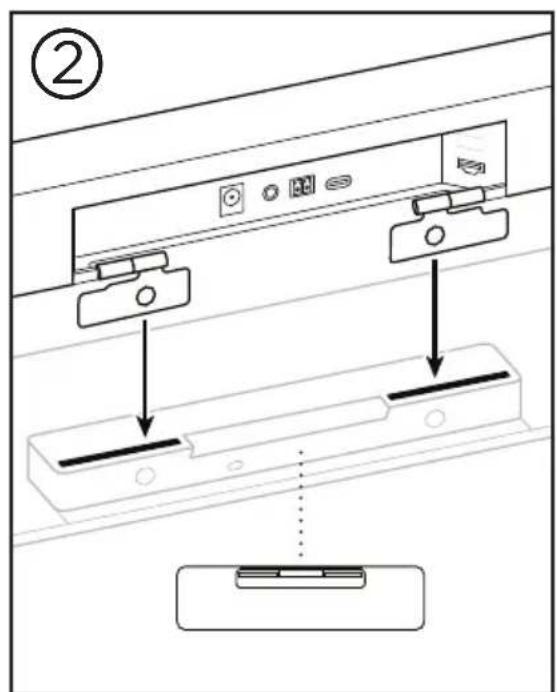
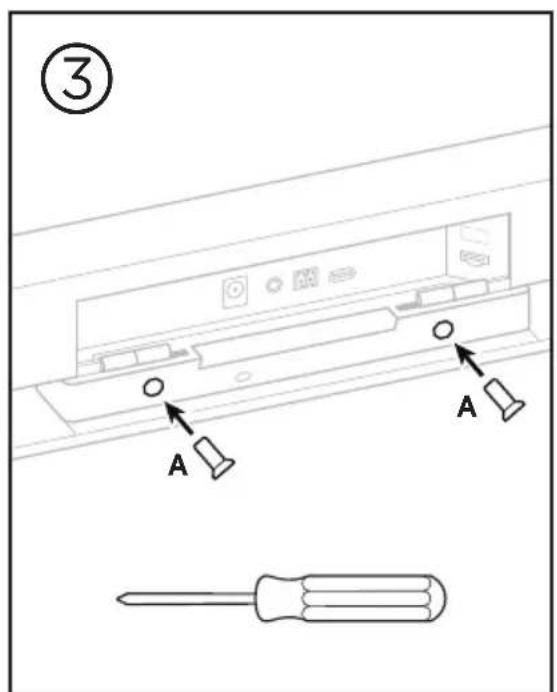
Installazione dell'unità VB1 a parete
Attenersi alle seguenti raccomandazioni per ottenere le migliorari prestazioni da un'unità VB1 installata a parete:
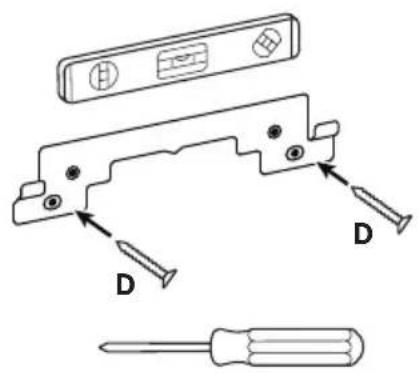
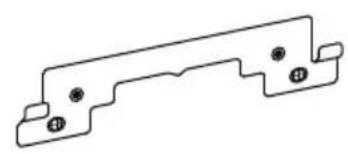
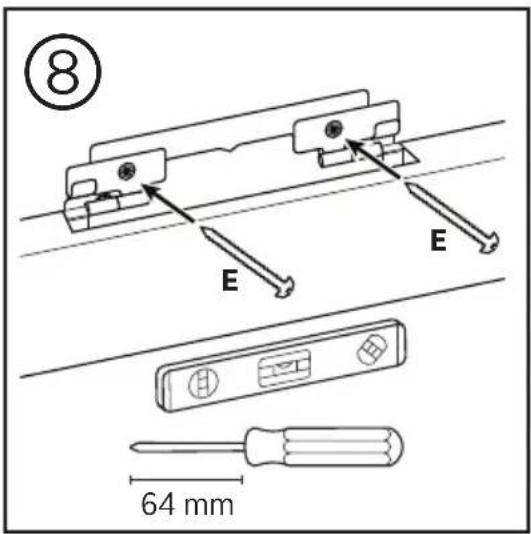
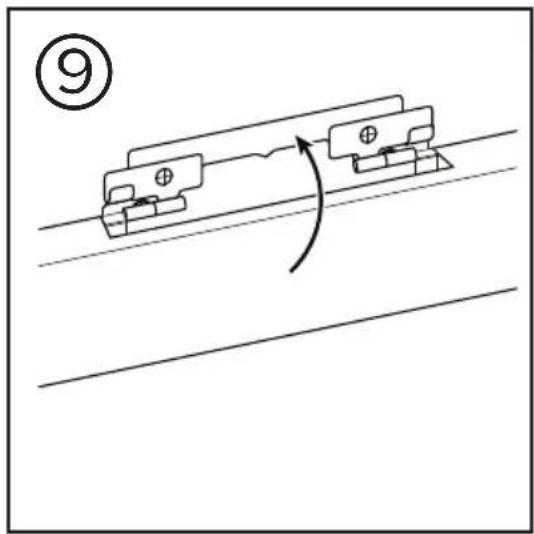
Quando si determina la posizione di fissaggio della staffa per installazione a parete, verificare che attorno adessa ci sia spazio sufficiente per il fissaggio dell'unità VB1:
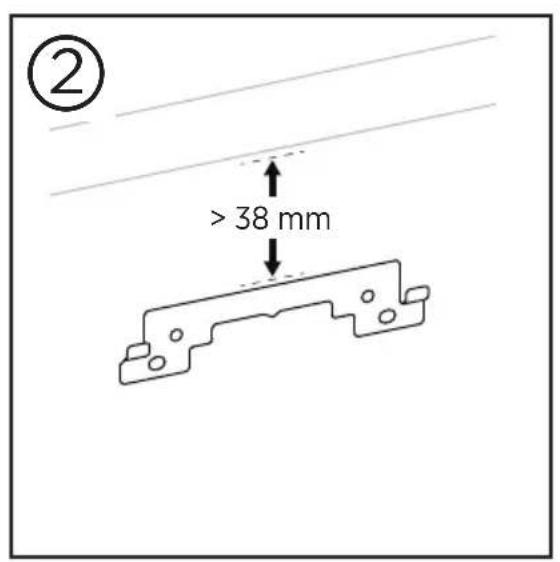
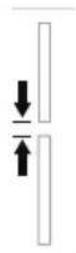
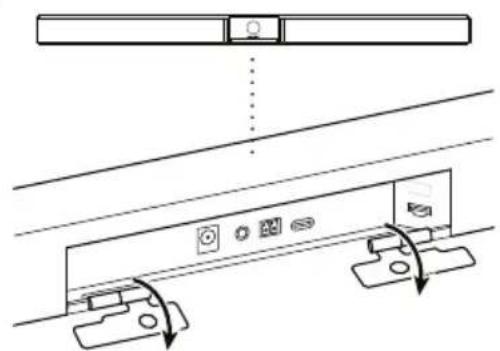
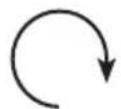
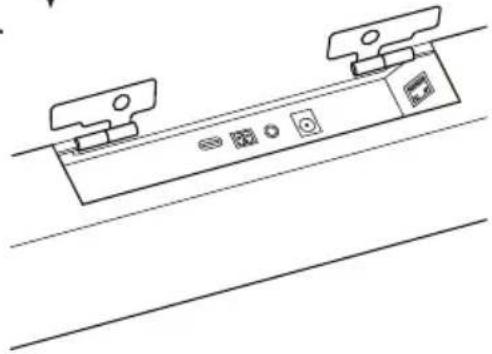
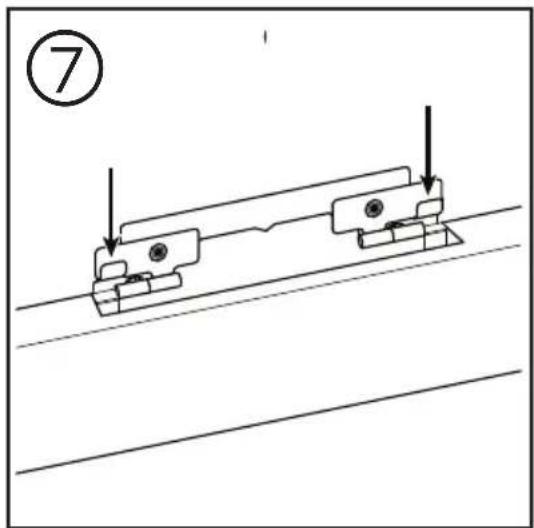
Devono esserci almeno 3,8 cm sopra la staffa per installazione a parete. Questo permetterà di "appendere" adessa l'unità VB1 (passaggio 7) e di regolarne l'inclinazione. Consentirà inoltre di avere spazio sufficiente per accedere alle connessioni sul pannello posteriori dell'unità VB1.
Devono esserci almeno 11,4 cm sotto la staffa per installazione a parete. Questo permetterà di appendere verticalmente adessa l'unità VB1 durante l'installazione, per inseire i cavi e regolarne l'inclinazione.
Lo spazio in larghezza dev'essere parad almeno 73,7 cm, con la staffa per installazione a parete posta al centro. Questo è necessario per poter posizionare l'unità VB1 e disporre di spazio per accedere all'apertura d'accordo acustico e ai pulsanti sui lati dell'unità VB1 (devono esserci 2,5 cm su ciascun lato).
Per l'installazione di questo prodotto, utilizzato esclusivamente gli accessori in dotazione.
Nota: sono necessari alcuni strumenti aggiuntivi.
Nota: consultare le Informazioni importanti sulla sicurezza incluse prima di continuare.
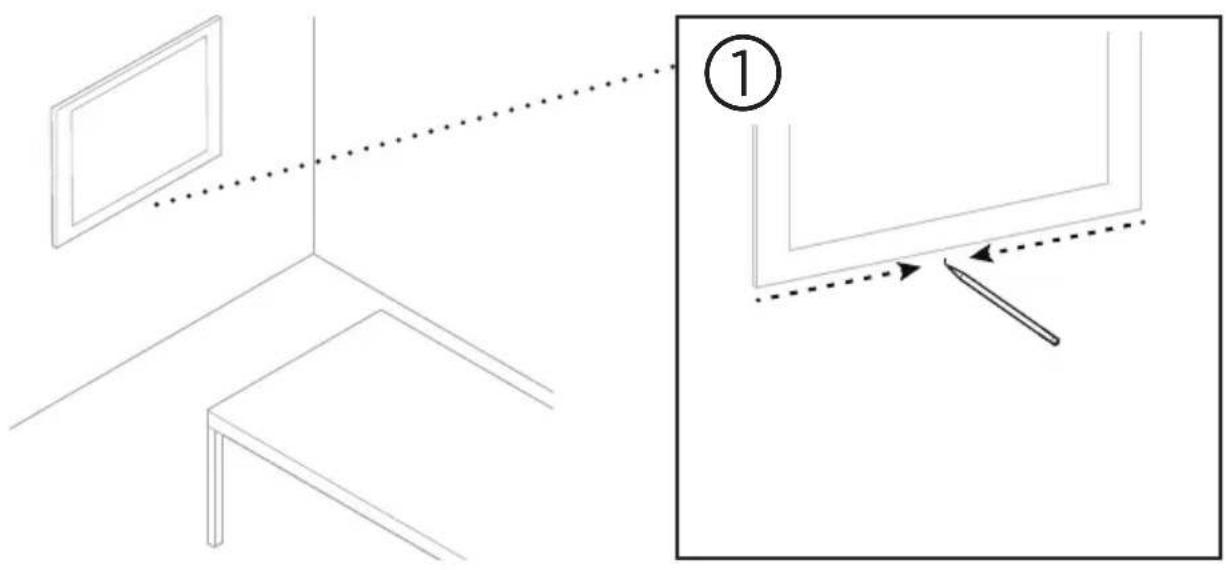
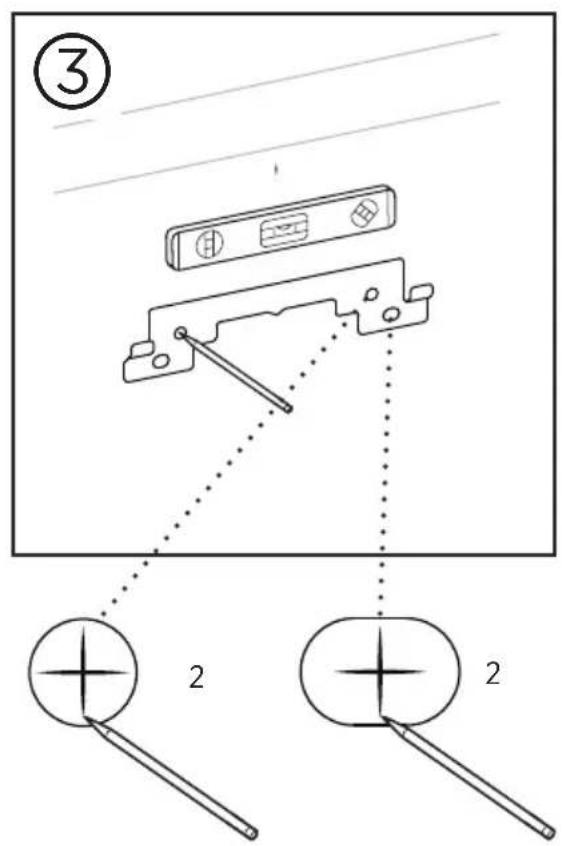

(4)
AVVERTENZE:
Non eseguire l'installatione su superfici non sufficientemente robuste o diatro le quali si nascondano elementi potenzialmente pericolosi, quali cavi elettrici o tubazioni idrauliche. In caso di dubbi sull'installazione, contattare un installatore professionista.
Gli accessory in dotazione non sono adatti a superfici in muratura.
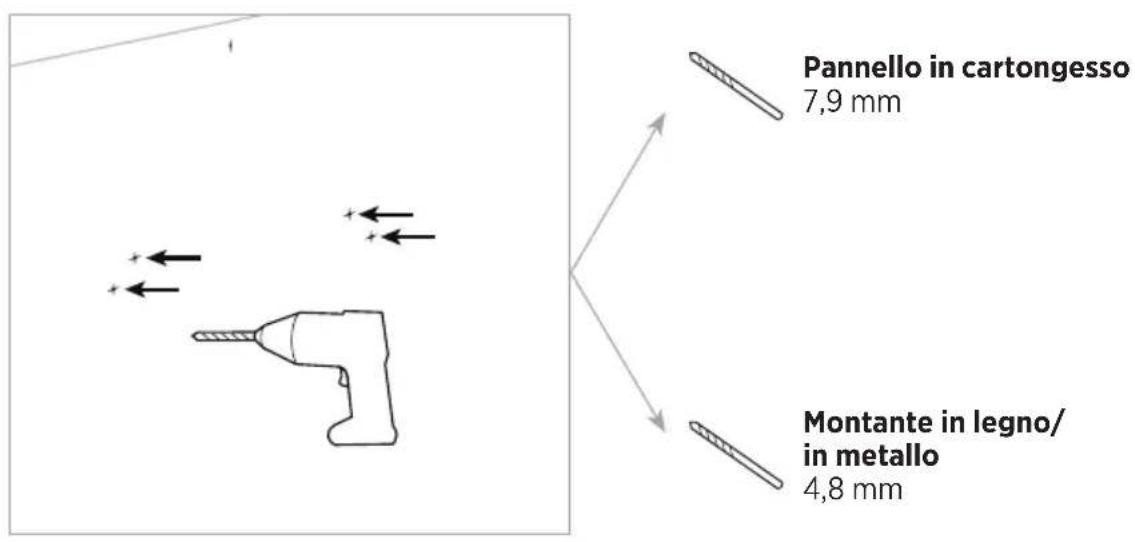

Pannello in cartongesso
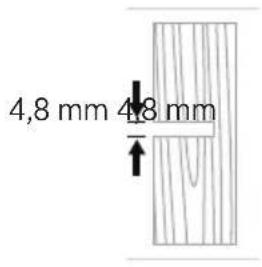
Montante in legno Montante in metallo
(5)
(6)
Copertura di privacy per la videocamera
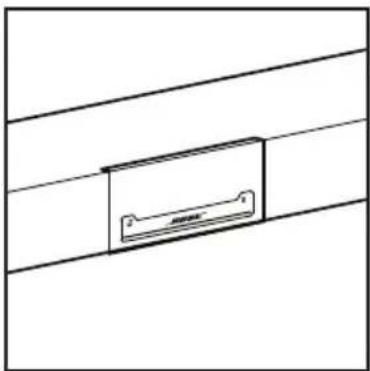
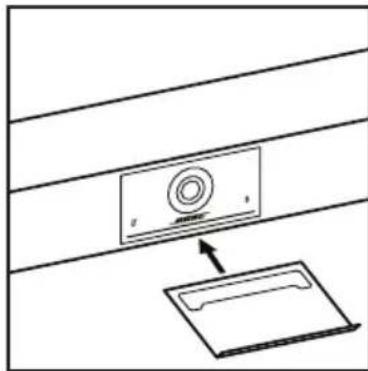
La copertura di privacy in dotazione consente di coprire completeness il Campo visivo della videocamera, alla nascondere gli indicatori e la barra luminosa.
La copertura è magnetica; una volta montata sull'obiettivo dell'unità VB1 come molto, resta in posizione. Per conservare la copertura quando non è in uso, fissarla alla superficie inferiore nelle l'obiettivo.
Connessioni dei cavi
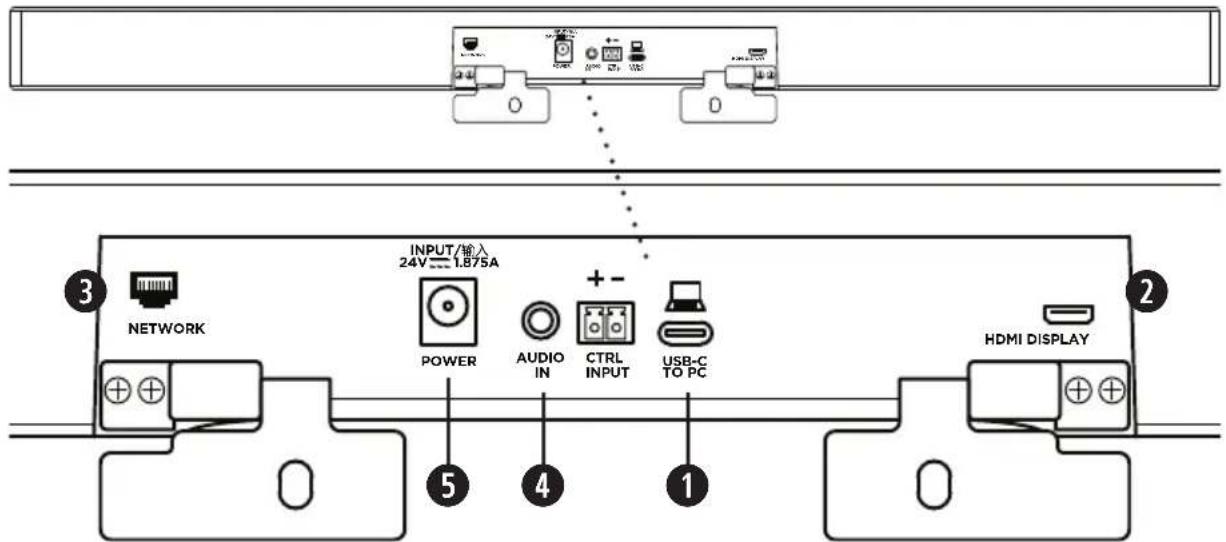
- Collegare il cavo USB-C® in dotazione alla porta USB-C.
Lasciare l'altra estremità del cavo sul ravolo, in modo che l'organizzatore della videoconferenza possa lavoramente collegare o scollegare il proprio computer in occasione di ciascun evento.
Note: se il computer che gestisce la videoconferenza è dotato esclusivamente di porte USB-A, collegare l'adattatore USB da C a A all'estremità del cavo USB-C per il computer.
- Facoltativo: utilizzare il cavo HDMI in dotazione per collegare la porta HDMI Display a una porta HDMI di un display video o uno schermo.
Note: perché l'uscita HDMI funzioni, sul computer host deve essere installato il più recente driver DisplayLink® e sull'unità VB1 deve essere abilitata l'impostazione DisplayLink (disabilitata per impostazione predefinita). Visitare displaylink.com/downloads per scaricare il driver più recente. Abilitare o disabilitare l'impostazione DisplayLink tramite la app o interfaccia utente Web di Bose Work Configuration oppuretramite la app Bose Work Management (vedere Applicazioni software (pagina 23)).
-
Facoltativo: se l'unità VB1 verràutilizzata in una rete,utilizzare un cavo Cat 5 (non in dotazione) per collegare la porta Network a una porta LAN, a uno switch di rete, ecc.
-
Facoltativo: per l'audio ausiliario da una sorgente audio analogica, collegare un cavo stereo da 3,5 mm (non in dotazione) al jack Audio In.
La configurazione dei pin in uscita è:
- Punta = Ingresso audio sinistro
- Anello = Ingresso audio destro
- Anello 2 = Massa

- Collegare l'alimentatore in dotazione all'ingresso Power.
- Utilizzato il cavo di alimentazione in dotazione per collegare l'alimentatore a una presa di corrente. L'unità VB1 si accende automaticamente una volta collegata all'alimentazione.
Sono disponibili diverse applicazioni software che consentono di configurare la Bose Videobar VB1 per prestazioni ottimali. Vedere Applicazioni software (pagina 23) per ulteriori informazioni.
Se serve una prolunga USB, visitare worldwide.Bose.com/Support/VB1 per un elenco di prolonghe USB raccomandate di terme parti da utilizzato con l'unità VB1.
Gestione dei cavi
La copertura di gestione dei cavi in dotazione è in grado di tenere in posizione tutti i cablaggi permanenti contro la parete.
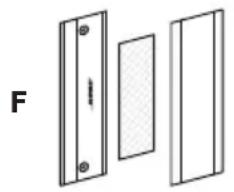
G Tassello per cartongesso piccolo (2)
H Vite a testa piatta piccola (2)
Per installare la copertura di gestione dei cavi:
- Collocare e mantenere la parte posteriore della copertura per cavi (F) (il componente con i fori per le viti) nella posizione desiderata contro la parete.
- Marcare sulla parete il centro dei due fori per le viti, quando rimuovere la parte posteriore della copertura cavi.
- Se dietro l'area prescelta della parete sono presenti montanti, trapanare nella stessa due fori da 2,4 mm.
Se dietro l'area prescelta della parete non sono presenti montanti, trapanare nella stessa due fori da 5 mm.
- Se dietro l'area prescelta della parete non sono presenti montanti, inseire nella parete due tasselli piccoli (G).
- Allineare la parte posteriore della copertura cavi (F) con i fori per le viti.
- Avvitare le due piccole viti a testa piatta (H) nella parte posteriore della copertura cavi per fissarla alla parete.
- Raccogliere i cavi e predisporli lungo la "guida" sulla parte posteriore della copertura cavi (sulla parete).
- Rimuovere la striscia adesiva alla spugna (F) sulla copertura cavi.
- Fissare bene la striscia di spugna alla parte posteriore della copertura cavi, accanto ai cavi raccolti.
- Posizione are la parte anteriore della copertura cavi (F) sopra i cavi raccolti e la spugna, in modo che aderisca bene.
J Tassello per cartongesso piccolo
K Vite a testa piatta piccola
Per fissare il cavo di alimentazione alla parete:
- Determinare il punto della parete su cui si desidera fissare il cavo di alimentazione.
- Marcare un foro per la vite sulla parete.
- Se dietro l'area prescelta della parete è presente un montante, trapanare nella stessa un foro da 2,4 mm.
Se dietro l'area prescelta della parete non è presente un montante, trapanare nella stessa un foro da 5 mm.
- Se dietro l'area prescelta della parete non è presente un montante, inseire nella parete un tassello piccolo (J).
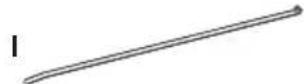
- Allineare l'occhiello della fascetta fermacavi (I) con il foro per la vite.
- Avvitare la piccola vite a testa piatta (H) nell'occhiello della fascetta fermacavi per fissarla alla parete.
APPLICAZIONI SOFTWARE
Tre applicazioni software consentono di configurare la Bose Videobar VB1.
Usare il software Bose Work Configuration, disponibile per Windows e macOS otramite browser Web, per installare e configurare i dispositivi.
Funzioni:
Controllo della videocamera: pan, tilt, zoom, preset e autoframing
Amministrazione e configurazione protette da password
Installazione degli aggiornamenti del firmware, creazione e applicazione di profili di configurazione, attivazione/disattivazione dell'uscita HDMI (DisplayLink), regolazione delle impostazioni di rete, del Bluetooth, delle funzioni avanzate della videocamera e altri ancora.
Notifiche riguardanti la disponibilità di aggiornamenti del software Bose Work
Disponibile per Windows e macOS otramite browser Web, che offre tutte le funzionalità del software desktoptramite connessione di rete
Il software Bose Work Management consente la gestione da remoto per la modifica di una unità singola o di più unità connesse su rete e visualizzare lo stato dei dispositivi in tempo reale.
Funzioni:
Visualizzazione dello stato e controllo delle funzioni essenziali di tutti i dispositivi Bose Videobar VB1 da un'unica posizione
Pianificazione degli aggiornamenti del firmware per tutti i dispositivi o solo per quelli selezionati
Visualizzazione, modifica e salvataggio dei parametri per anni dispositivo o per gruppo di dispositivi
Rilevamento di tutti i dispositivi nella rete; creazione, salvataggio e applicazione dei profili dei dispositivi
Disponibile per Windows
La app mobile Bose Work consente ai presenti nella sala di controllare la Bose Videobar VB1 tramite smartphone, con la possibilità di regolare il volume, silenziare il microfono e accedere alle funzioni: pan, tilt, zoom, preset zoom e Bluetooth.
Funzioni:
Controllo in tempo reale di volume, mute, pan, tilt, zoom, preset zoom e pairing Bluetooth dal dispositivo mobile
Tramite il pairing Bluetooth, è possibile individuare automaticamente e comunicare con la Bose Videobar VB1.
Disponibile per iOS e Android
App o interfaccia utente Web di Bose Work Configuration
Per scaricare e installare la app Bose Work Configuration sul computer:
- Dal computer, visitare pro.Bose.com/VB1LatestSW.
- Scaricare installare il software Bose Work Configuration.
Per accedere alla app Bose Work Configuration eutilizzarla per configurare I'unita VB1:
- Connetterie il computer alla porta USB-C sull'unità VB1.
- Aprire la app Bose Work Configuration.
- Per accedere alle impostazioni di amministrazione per configurare l'unità VB1, fare clic sull'icona Administrator nel pannello di navigazione e digitare la password predefinita di fabbrica: Bose123!
Nota: una volta effettuato l'accesso, si raccomanda di modificare la password.
Per accedere all'interfaccia utente Web di Bose Work Configuration dal browser e configurare l'unità VB1 tramite connessione di rete:
- Connettere il computer e l'unità VB1 alla stessa rete.
- Inserire l'indirizzo IP dell'unità VB1 nella barra indirizzi di un browser Web sul computer e premere Invio. L'indirizzo IP dell'unità VB1 può essere determinato con la app Bose Work Configuration tramite USB o con la app Bose Work Management, che individua automaticamente le unità VB1 presenti in rete. Si après l'interfaccia utente Web di Bose Work Configuration.
Note: su alcuni browser, potrebbe essere visualizzato un avviso di sicurezza come quello seguente:
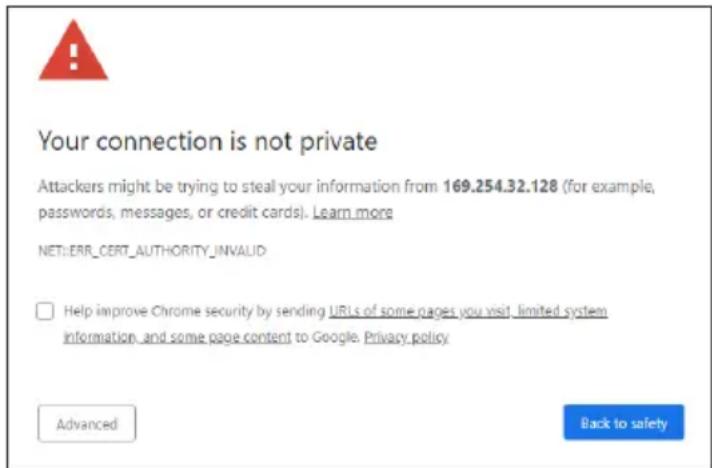
Questo è normale e non costituisce un rischio per la sicurezza. Fare cli csc su Avanzate. In caso di dubbi sulle operazioni da eseguire sul computer, nel browser Web, ecc., consultare prima l'amministratore IT/del sistema.
Potrebbe quindi venire visualizzato il seguente messaggio:
Anche quello è normale. Fare cli csl link Procedi a... per accedere alla pagina di login dell'interfaccia utente Web di Bose Work Configuration.
La password di amministrazione predefinita in fabbrica è: Bose123!
Nota: una volta effettuato l'accesso, si raccomanda di modificare la password.
Per accedere al file della guida della app o dell'interfaccia utente Web di Bose Work Configuration, videere la pagina Settings nella app o nell'interfaccia utente Web.
Per accedere alla app Bose Work Management eutilizzarla per configurare una o più unità VB1tramiteuna connessionedi rete:
- Connettere il computer e ciascuna unità VB1 alla stessa rete.
- Apriere la app Bose Work Management.
Per accedere al file della guida della app Bose Work Management, vedere la pagina Informazioni su Bose Work Management nella app.
App Bose Work
La app Bose Work offre comodamente le funzioni del telecomando a infrarossi su un dispositivo mobile. Per scaricare la app Bose Work:
- Cercare la app Bose Work sull'App Store o su Google PlayTM e scaricarla.
- Aprire la app sul dispositivo mobile e attivare la geolocalizzazione.
- Collegare il dispositivo mobile alla Bose Videobar VB1.
Per accedere al file della guida della app Bose Work, vedere la pagina Settings nella app.
DETTAGLI DEL PRODOTTO
Pannelli
Pannello anteriore
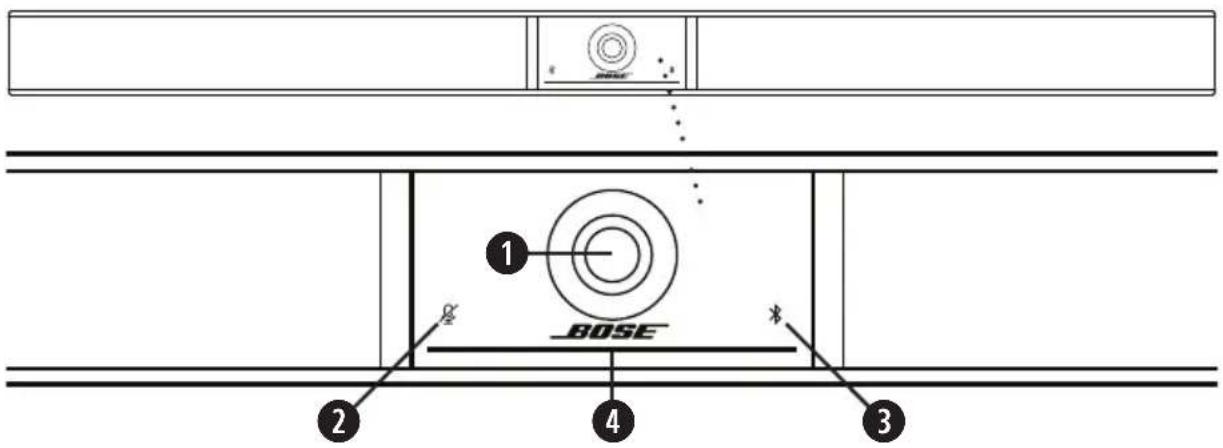
- Videocamera
- Indicatore Mute: esta spia si accende in rosso quando i microfoni sono spenti.
- Indicatore Bluetooth: Questa spia indica lo stato di connettività Bluetooth corrente dell'unità VB1.
Blu lampeggiante lento: l'unità VB1 è pronta per essere accoppiata a un dispositivo mobile Bluetooth.
Bianco fisso: l'unità VB1 è connessa alla app Bose Work o a un dispositivo mobile per chiamate e contenuti multimediali.
Spento: la connettività Bluetooth è disattivata.
- Barra luminosa: vedere Barra luminosa (pagina 31) per ulteriori informazioni in merito.
Pannello laterale
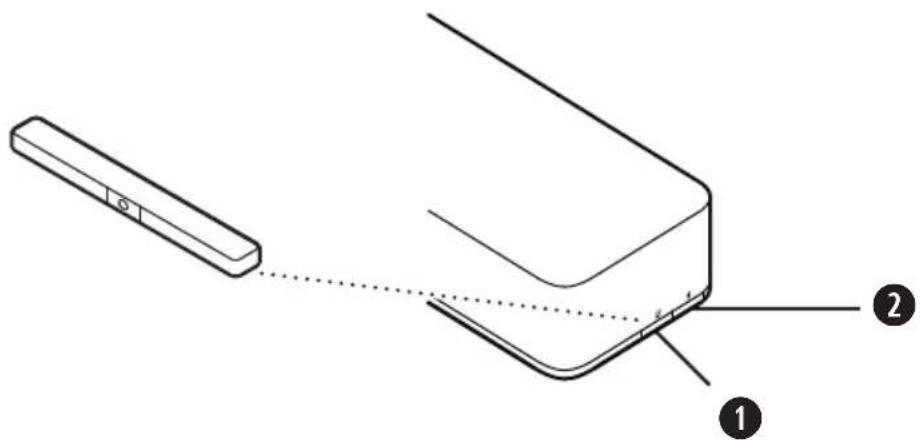
- Pulsante Mute: premere quello pulsante per attivare o disattivare i microfoni dell'unità VB1.
- Pulsante Bluetooth: tenere premuto quello pulsante per attivare la modalità di pairing.
Pannello posteriore
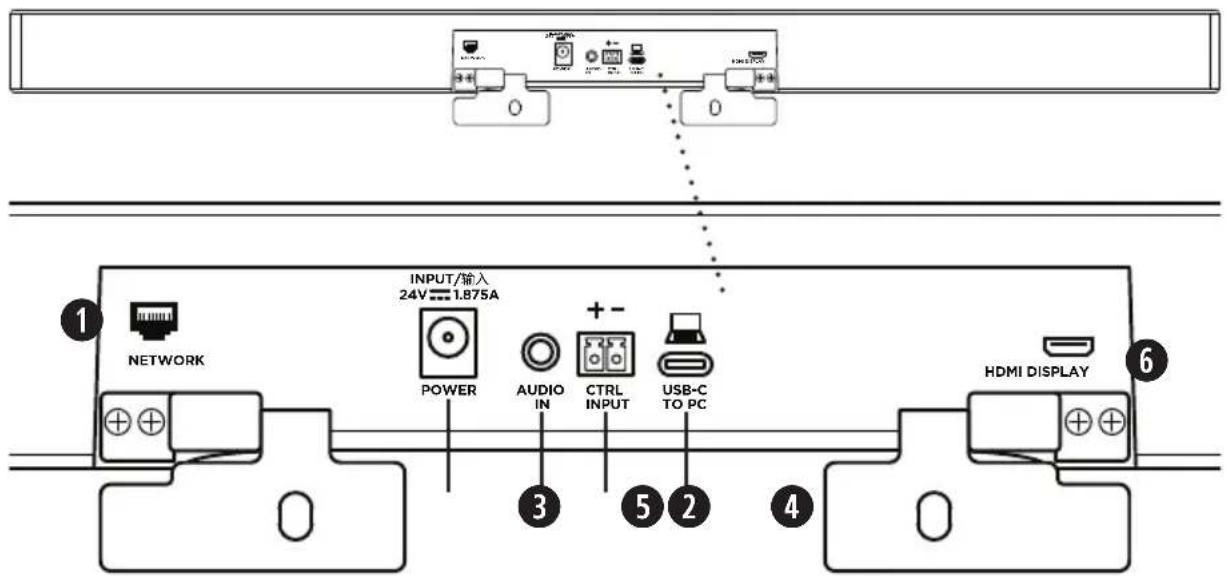
- Network: utilizzato questa connessione RJ45 a 1 Gbps per la configurazione e/o il monitoraggio. Questa porta si trova sul lato interno del pannello posteriore.
- Power: collegare l'alimentatore in dotazione.
- Audio In: utilisezare un cavo stereo da 3,5 mm (non in dotazione) per collegare una sorgente audio opzionale, come l'uscita audio di uno schermo o un display collegato.
- Ctrl Input: utilise zare questa porta logica per attivare la funzione di mute generale con il connettore Euroblock a 2 pin in dotazione. Per impostazione predefinita, quello ingresso è Attivo basso e dotato di pull-up interno.
- USB-C: collegare questa porta al computer che gestisce la videoconferenza.
- HDMI Display: utilise il cavo HDMI in dotazione per collegare questa porta a uno schermo. Questa porta si trova sul lato interno del pannello posteriore.
Note: perché l'uscita HDMI funzioni, sul computer host deve essere installato il più recente driver DisplayLink® e sull'unità VB1 deve essere abilitata l'impostazione DisplayLink (disabilitata per impostazione predefinita). Visitare displaylink.com/downloads per scaricare il driver più recente. Abilitare o disabilitare l'impostazione DisplayLinktramite la app o interfaccia utente Web di Bose Work Configuration oppure tramite la app Bose Work Management (vedere Applicazioni software (pagina 23)).
Telecomando
La Bose Videobar VB1 è dotata di un telecomando a infrarossi che consente di regolare le impostazioni della videocamera e del volume, silenziare i microfoni e attivare la modalità di pairing Bluetooth dell'unità VB1.
Note: tutte le funzioni del telecomando sono disponibili ancche dalle app che consentono di configurare la Bose Videobar VB1. Vedere Applicazioni software (pagina 23) per ulteri informazioni.
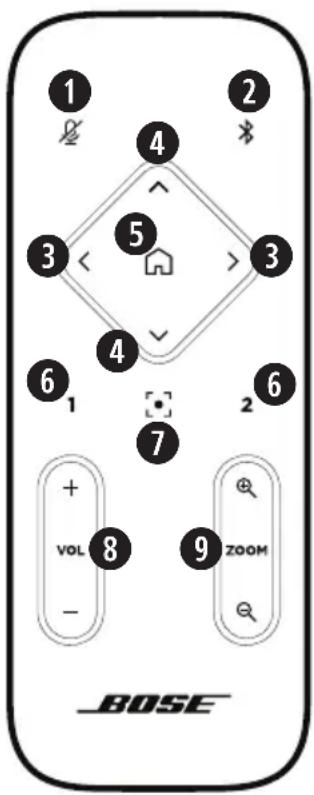
- Mute: attiva/disattiva i microfoni dell'unità VB1.
- Bluetooth: tenere premuto il pulsante per 3 secondi per attivare la modalità di pairing. Se è gia stato eseguito il pairing con un altro dispositorio, tenere premuto per disconnetterlo.
- Pan videocamera: premere per spostare la videocamera versuso sinistra e versuso destra (< 0 >) oppure tenere premuto per una regolazione continua.
- Tilt videocamera: premere per inclinare la videocamera versuso l'alto e verso il basso (A o V) oppure tenere premuto per una regolazione continua.
- Preset Home: riporta le impostazioni Pan, Tilt e Zoom (PTZ) della videocamera alla posizione Home. La posizione Home può essere modificata nella app Bose Work Configuration.
- Preset 1 e 2: premere per selezionare il Preset 1 o 2 della videocamera. Tenere premuto per salvare le attuali impostazioni Pan, Tilt e Zoom (PTZ) della videocamera come Preset 1 o 2.
- Autoframe: attivazione e disattivazione della funzione Autoframing. Se attivata, le impostazioni Pan, Tilt e Zoom della videocamera vengono regolare automaticamente in modo da includere sempre nel Campo visivo tutti i participanti alla videoconferenza.
- Volume: augmenta o diminuise il volume (+ o -).
- Zoom videocamera: augmenta o diminuisce (+ o -) il fattore di zoom della videocamera.
Barra luminosa
La barra luminosa è ubicata sotto la videocamera dell'unità VB1.

| Aspetto Attività Stato delsystema | |
| Una sezione minima al centro della barra luminosa è accesa con luce fissa bianca. |
| Tuttla la barra accesa con luce fissa bianca. |
| Il solo indicatore centrale è acceso con luce fissa verde, nelle i lati sono accesi con luce fissa bianca. |
| Una sezione minima centrale della barra luminosa è accesa con luce fissa verde, nelle i lati sono accesi con luce fissa bianca. |
| Una sezione minima centrale della barra luminosa è accesa con luce fissa verde, nelle i lati sono spenti. |
| La parte all'estrema sinistra della barra luminosa lampeggia una volta (bianca/accesa in assenza di chiamata attiva; spenta quando c'è una chiamata attiva). |
| La parte all'estrema destra della barra luminosa lampeggia una volta (bianca/accesa in assenza di chiamata attiva; spenta quando c'è una chiamata attiva). |
| Aspetto Attività Stato delsystema | |
| Una sezione minima all'estrema sinistra della barra luminosa lampeggia una volta (bianca/accesa in assenza di chiamata attiva; spenta quando c'è una chiamata attiva). | Il volume è stato impostato al minimo. |
| Una sezione minima all'estrema destra della barra luminosa lampeggia una volta (bianca/accesa in assenza di chiamata attiva; spenta quando c'è una chiamata attiva). | Il volume è stato impostato al massimo. |
| Una sezione minima al centro della barra luminosa lampeggia rapidamente in bianco. | L'unità VB1 sta ricercando una rete Wi-Fi. |
| Una sezione minima al centro della barra luminosa lampeggia in bianco una volta per poi spegnersi gradualmente. | L'unità VB1 si è collegata a una rete Wi-Fi. Questo può essere significare che l'unità VB1 ha rilevato una nuova sorgente audio collegata alla porta USB dell'host o al connettore Audio In. |
| Una sezione minima al centro della barra luminosa è accesa con luce fissa rossa. | L'unità VB1 non funziona correttamente a causa di un problema firmware/software. Contattare il supporto technique Bose. |
| Una sezione minima al centro della barra luminosa lampeggia in color ambra. | L'unità VB1 non funziona correttamente a causa di un problema di connessione. Verificare che l'unità VB1 sia collegata a una rete. |
| Tratti bianchi si spostano ripetutamente tra le estremità destra e sinistra. | L'unità VB1 sta scarticando e installando un aggiornamento del firmware. Non scollegare la VB1 dall'alimentazione né dalla rete. Una volta terminato l'aggiornamento, la barra luminosa si arresta e l'unità VB1 emette un tono audio. |
| Aspetto Attività Stato del sistema | |
| Una sezione minima al centro della barra luminosa lampeggia ripetutamente in bianco. I tratti luminosi si spostano quando dal centro verso l'esterno, fino ad accendere l'intera barra con luce fissa bianca. Quindi, le luci si spengono secondo lo stesso schema. | La VB1 sta riavviandosi dopo il ripristino delle impostazioni predefinite di fabbrica. |
| Una sezione minima al centro della barra luminosa lampeggia ripetutamente in bianco. | L'unità VB1 si sta riavviando dopo un'interruzione di corrente. |
| Una sezione minima al centro della barra luminosa lampeggia ripetutamente in viola. | La app Bose Work Management sta invviando un messaggio di identificazione dispositivo all'unità VB1. |
FUNZIONAMENTO
Avvio di una videoconferenza
Note: perché l'uscita HDMI funzioni, sul computer host deve essere installato il più recente driver DisplayLink® e sull'unità VB1 deve essere abilitata l'impostazione DisplayLink (disabilitata per impostazione predefinita). Visitare displaylink.com/downloads per scaricare il driver più recente. Abilitare o disabilitare l'impostazione DisplayLinktramite la app o interfaccia utente Web di Bose Work Configuration oppuretramite la app Bose Work Management (vedere Applicazioni software (pagina 23)).
Per avviare una videoconferenza con l'unità VBI:
- Collegare il cavo USB in dotazione tra l'unità VB1 e il computer. Utilizzare l'adattatore da USB-C a USB-A, se necessario.
- Avviare la videoconferenza utilizzando il software per videoconferenze preferito.
- Nelle impostazioni dei dispositivi sul software per videoconferenze utilizzato, selezionare il dispositivo Bose Videobar VB1 per microfono, diffusori e videocamera.
Per effettuare una chiamata utilizzando l'unità VB1 in viva voce:
- Premere il pulsante Bluetooth sul lato dell'unità VB1 (oppure tenere premuto il pulsante Bluetooth sul telecomando per 3 secondi) per attivare la modalità di pairing dell'unità VB1
- Sul dispositivo mobile, ricercare i dispositivi Bluetoothdisponibili e selezionare l'unità VB1.
- Effettuare una chiamata dal disposativo mobile. L'audio verrà automaticamente indirizzato dal disposativo mobile ai diffusori e ai microfoni dell'unità VB1.
Regolazione della videocamera
Note: tutte le funzioni del telecomando sono disponibili although the app che consentono di configurare la Bose Videobar VB1. Vedere Applicazioni software (pagina 23) per ulteri informazioni.
Suggerimento: per una regolazione semplice e rapida della videocamera, si consiglia di utilizzare la app Bose Work sul dispositivo mobile. Vedere App Bose Work (pagina 26).
Ripristino della videocamera
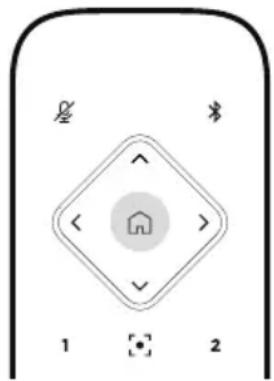
Per ripristinare le impostazioni pan, tilt, e zoom predefinite della videocamera, premere il pulsante Home sul telecomando.
Regolazione degli angoli Pan e Tilt
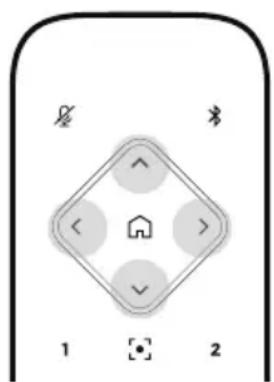
Nota: gli angoli Pan e Tilt possono essere regolati solo se la videocamera non è posta completamente al minimo zoom.
Per regolare il Pan (a destra e a sinistra) della videocamera, premere uno dei pulsanti Pan della videocamera (< 0 >) sul telecomando.
Per regolare il Tilt (verso l'alto e il basso) della videocamera, premere uno dei pulsanti Tilt della videocamera ( ±b o ±bv ) sul telecomando.
Premere una volta un pulsante per regolare la videocamera in incrementi oppure tenerlo premuto per la regolazione continua.
Regolazione del fattore di zoom
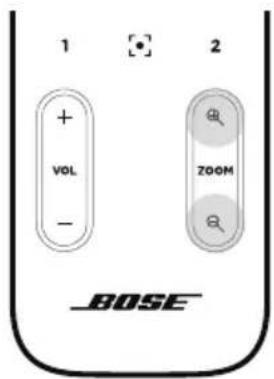
Per regolare il fattore di zoom della videocamera, premere uno dei pulsanti Zoom della videocamera (+ o -) sul telecomando.
Premere una volta un pulsante per regolare la videocamera in incrementi oppure tenerlo premuto per la regolazione continua.
Salvataggio e richiamo di un preset
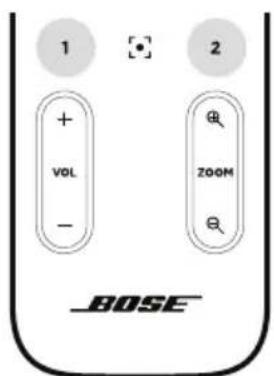
Le impostazioni pan, tilt e zoom della videocamera possono essere salvate in un preset: Preset 1 o Preset 2. Quando si richiama un preset salvato, la videocamera torna immediatamente alle relative impostazioni pan, tilt e zoom salvate.
Per salvare un preset:
- Regolare le impostazioni pan, tilt e zoom come desiderato.
- Tenere premuto il pulsante relativo al preset desiderato sul telecomando (Preset 1 o Preset 2) per 3 secondi. Le impostazioni della videocamera verranno salute in quel preset.
Per richiamare un preset salvato, premere il pulsante del preset desiderato sul telecomando (Preset 1 o Preset 2). La videocamera passa immediamente alle impostazioni pan, tilt e zoom Salvate su tale preset.
Attivazione/disattivazione della funzione Autoframing
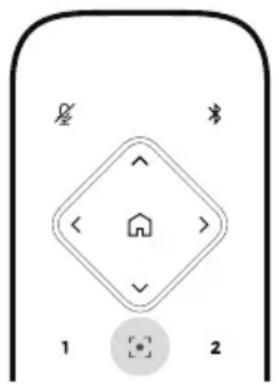
Per attivare o disattivare la funzione Autoframing della videocamera, premere il pulsante Autoframe sul telecomando.
Se attenuata, la videocamera regola automaticamente in maniera continua le impostazioni pan, tilt e zoom in modo da includere nel Campo visivo tutti i partecipanti presenti nella sala.
Nota: regolando le impostazioni pan, tilt o zoom o selezionando Home, Preset 1 o Preset 2 la funzione Autoframing viene disattivata automaticamente.
Una volta disattivata, regolare manualmente le impostazioni pan, tilt e zoom (PTZ) della videocamera.
Gestione dei livelli audio
La Bose Videobar VB1 dispone di quattro ingressi audio: i loro microfoni, l'audio USB, l'audio Bluetooth e l'ingresso analogico (jack Audio In).
L'unità VB1 dispone inoltre di tre uscite audio: i loro diffusori, l'audio USB e l'audio Bluetooth.
I livelli in tempo reale di tutti questi segnali, eccetto il jack Audio In, possono essere visualizzati nella scheda Meters della app/interfaccia utente Web di Bose Work Configuration.
Riproduzione audio locale
Tramite i diffusori dell'unità VB1 è possibile riproduire musica o audio di altri tipo proveniente dagli ingressi gli ingressi USB e Bluetooth o l'ingresso analogico. Tali segnali non vengono inviati al lato remoto (far end) durante le videoconferenze.
Audio della videoconferenza
L'audio acquisito dai microfoni dell'unità VB1 viene inviato al lato remoto (tramite l'uscita USB) a vale del blocco funzionale AEC (Acoustic Echo Cancellation).
Se una riproduzione audio viene inviata dall'ingresso USB, questa sare udibile dai diffusori dell'unità VB1, ma la funzione AEC eliminera la musica dal segnale acquisito dai microfoni dell'unità VB1 prima di inviarla al lato remoto.
Se si desidera inviare la riproduzione audio locale al dato remoto, condidere la app di riproduzione audiotramite il software per videoconferenze.
Regolazione dei livelli audio
L'unità VB1 dispone di due controli del volume: per i diffusori dell'unità VB1 e per il guadagno dell'ingresso analogico (Audio In).
Per regolare il volume dei diffusori dell'unità VB1, utilizzato i pulsanti Volume + o - sul telecomando, regolare il volume sul computer host oppure regolare il volume dell'audio Bluetooth. Questi tre livelli di volume sono sempre sincronizzati, quando regolandone uno vengono regolati tutti.
Nota: tutte le funzioni del telecomando sono disponibili ancche dalle app che consentono di configurare la Bose Videobar VB1. Vedere Applicazioni software (pagina 23) per ulteriori informazioni.
Se necessario, modificare l'impostazione Analog Input Gain per regolare il trim del segnale inviato al jack Audio In in modo che corrisponda ai livelli nominali del computer host e dell'audio Bluetooth. L'operazione è possibile alla app o dall'interfaccia utente Web di Bose Work Configuration oppure alla app Bose Work Management (vedere Applicazioni software (pagina 23)).
Gestione dei dispositivi Bluetooth
La VB1 può essere accoppiata a un solo dispositivo Bluetooth per volta. Ad esempio, non può essere accoppiata ad un dispositivo utilizzato la app Bose Work e ad un'alto dispositivo per le chiamate o la riproduzione audio.
Pairing di un dispositivo Bluetooth con l'unità VB1
Il pairing tra il dispositorio Bluetooth e l'unità VB1 viene eseguito alla app Bose Worktramite una connessione Bluetooth Low Energy (BLE).Le unità VB1 nelle vicinanze vengono "rilevate" automaticamente alla app.
Per accoppiare un dispositivo Bluetooth all'unità VB1 tramite la app Bose Work, avviare la app e selezionare l'unità VB1 desiderata. L'indicatore Bluetooth sul pannello anteriore dell'unità VB1 resta acceso con luce bianca fissa una volta realizzato il collegamento. Vedere
App Bose Work (pagina 26) per ulteriori informazioni.
Per accoppiare un dispositivo Bluetooth per le chiamate o la riproduzione audio:
- Premere il pulsante Bluetooth sul lato dell'unità VB1 (oppure tenere premuto il pulsante Bluetooth sul telecomando per 3 secondi) per attivare la modalità di pairing dell'unità VB1. L'indicatore Bluetooth sul pannello anteriore dell'unità VB1 lampeggia con luce blu.
- Sul dispositivo Bluetooth, ricercare altri dispositivi Bluetooth disponibili e selezionare l'unità VB1. L'indicatore Bluetoothsul pannello anteriore dell'unità VB1 resta acceso con luce bianca fissa una volta realizzato il collegamento.
Disconnessione di un dispositivo Bluetooth dall'unità VB1
L'unità VB1 non si ricollega automaticamente a un dispositivo Bluetooth precedentamente accoppiato. Una volta persa la connessione Bluetooth (a causa della distanza, di una disconnessione interna o del pairing di un altro disposativo), sare è necessario rieseguire la procedura di pairing.
Per scollegare un dispositivo Bluetooth alla VB1, procedere con una delle seguenti azioni:
Disattivare la funzione Bluetooth sul dispositivo mobile.
Premere il pulsante Bluetooth sul lato dell'unità VB1.
Tenere premuto il pulsante Bluetooth sul telecomando per 3 secondi.
Modalità di risparmio energetico
Le normative energetiche di alcuni paesi richiedono che prodotti come l'unità VB1 entrino in modalità di risparmio energetico quando non utilizzati per risparmiare energia. Questa funzione dell'unità VB1 può essere disattivata (o riattivata)tramite la app o l'interfaccia utente Web di Bose Work Configuration oppuretramite la app Bose Work Management (vedere Applicazioni software (pagina 23)).
La funzionalità di risparmio energetico dell'unità VB1 prevede due modalità: una di standby e una di standby a basso consumo.
Se la funzionalità di risparmio energetico è attivata, la VB1 entra in modalità di standby après 18 minuti di inattività. Dop o 2 ulteriori ore di inattività, si attiva la modalità di standby a basso consumo. In entrambé le modalità, la barra luminosa della VB1 è spenta.
Se la funzionalità di risparmio energetico è disattivata, sono disattivate entrambe le modalità.
Alcune azioni o comandi possono prevenir l'attivazione della modalità di standby dell'unità VB1 oppure "risvegliare" l'unità alla modalità di standby o alla modalità di standby a basso consumo (in entrambi i casi riportandola al funzionamento normale).
| Azione o lavoro Previene | l'attivazione della modalità di standby dell'unità VB1. | “Risveglia” l'unità VB1 alla modalità di standby. | “Risveglia” l'unità VB1 alla modalità di standby a basso consumo. |
| Premere il pulsante | Pulsante Mute o Bluetooth sul lato dell'unità VB1 | ✓ | ✓ | |
| Qualsiasi pulsante sul telecomando | ✓ | ✓ | |
| USB Connessione del dispositivo alla porta USB-C | | | ✓ |
| Comunicazione alla app o dall'interfaccia utente Web di Bose Work Configuration | ✓ | | |
| Riproroduzione audio | ✓ | | ✓ |
| Bluetooth | Connessione attiva | ✓ | | ✓ |
| Riproroduzione audio | ✓ | | ✓ |
| Wi-Fi o Ethernet | Comunicazione alla app o dall'interfaccia utente Web di Bose Work Configuration | ✓ | | ✓ |
| Comunicazione alla app Bose Work Management | ✓ | | ✓ |
| HDMI Display Computer collegato alla porta HDMI Display con DisplayLink abilitato | ✓ | | ✓ |
| Audio In Riproduzione audio | ✓ | | ✓ |
MANUTENZIONE
Pulizia dell'unità VB1
Può essere necessario pulire periodicamente l'unità VB1.
Pulire la superficie esterna con un panno morbido e asciutto.
Non esporre la griglia o le connessioni di cavi/fili all'umidità.
Parti di ricambio e accessori
É possible ordinare parti di ricambio e accessori tramite il servizio clienti Bose.
La Bose Videobar VB1 è coperta da una garanzia limitata. Per dettagli sulla garanzia limitata, visitare il nostro site web all'indirizzo pro.Bose.com/warranty.
Per effettuare la registrazione del prodotto, visitare global.Bose.com/register per istruzioni. La mancata registrazione non inciderà in alcun modo sui diritti previsti alla garanzia limitata.
Posizioni del numero di serie
Il numero di seri e il numero di modello si trovano sul pannello posteriori del prodotto.
Il numero di serie può essere visualizzatoanche nella app o nelle interfaccia utente Web di Bose Work Configuration oppure nella app Bose Work Management (vedere Applicazioni software (pagina 23)).
Ripristino delle impostazioni predefinite di fabbrica
Il ripristino delle impostazioni predefinite di fabbrica ha i seguenti effetti:
Azzera I'elenco di dispositivi Bluetooth accoppiati all'unità VB1.
Azzera i preset della videocamera (Preset 1 e Preset 2).
Riporta tutte le impostazioni della videocamera, dei microfoni e dei diffusori ai valori predefiniti. Molte di queste impostazioni vengono configurate nel software Bose Work Configuration o Bose Work Management.
Resetta la password dell'amministratore a Bose123!
Note: una volta ripristinata la password, si consiglia di modificarla.
Per ripristinare tutte le impostazioni dell'unità VB1 ai valori predefiniti di fabbrica, procedere con una delle seguenti azioni:
Sul telecomando, tenere premuti simultaneamente i pulsanti Home e Autoframe per 5 secondi.
Sul lato dell'unità VB1, tenere premuti simultaneamente i pulsanti Mute e Bluetooth per 5 secondi.
Un piccolo tratto al centro della barra luminosa lampeggia ripetutamente in bianco. Le spie si spostano quindi dal centro verso l'esterno, fino ad accendere l'intera barra luminosa. Quindi, le luci si spengono secondo lo stesso schema. Al termine delprocesso, l'unità VB1 si riavvia con le impostazioni predefinite di fabbrica.
Password dimenticata
Nel caso in cui la password di accesso alle impostazioni di configurazione dell'amministratore venisse dimenticata, sare a necessario ripristinare le impostazioni predefinite di fabbrica per resettare la password (vedere Ripristino delle impostazioni predefinite di fabbrica (pagea 42)).
Nota: una volta ripristinata la password, si consiglia di modificarla.
Aggiornamento del software
Le app Bose Work Configuration e Bose Work Management consentono di verificare la disponibilità di aggiornamenti del firmware dell'unità VB1 e di installarli. Vedere Applicazioni software (pagina 23) per istruzioni su come scaricare e installare queste applicazioni software.
Se la VB1 viene configuratatramite l'interfaccia utente Web di Bose Work Configuration, potrebbe non essere possibile procedere automaticamente al controllo della disponibilità di aggiornamenti del firmware e alla loro installation dal server Bose online, a meno che ancche il computer non sua collegato a Internet.
Se non è possibile accedere agli aggiornamenti del firmware nelle seguenti aziioni:
Utilizzare la app Bose Work Configuration.
Utilizzare la app Bose Work Management.
Scaricare il file del firmware direttamente sul computer, quando utilizzare l'interfaccia utente Web di Bose Work Configuration per aggiornare il firmware come se fosse una versione precedente.
RISOLUZIONE DEI PROBLEMI
Provare prima queste soluzioni.
In caso di problemi con l'unità VB1, provare prima queste soluzioni:
Verificare che l'unità VB1 sia collegata all'alimentazione.
Verificare che tutti i cavi connessi al pannello posteriore siano collegati correttamente.
Vedere Connessioni dei cavi (pagea 20).
Controllare l'indicatore di stato. Vedere Pannello anteriore (pagina 27).
Verificare che il dispositivo mobile supporti le connessioni Bluetooth.
Controllare l'eventuale disponibilità di aggiornamenti software per l'unità VB1. Vedere Aggiornamento del software (pagea 42).
Avvicinare il dispositivo Bluetooth'unità VB1 allontanandolo da eventuali ostacoli o fonti di interferenza.
Regolare il volume dell'unità VB1, del computer, del dispositivo Bluetooth o di qualsiasi alla sorgente audio. Vedere Gestione dei livelli audio (pagea 38).
Se il problema persiste, consultare la segunte tabella per individuare i sintomi e le possibili soluzioni per i problemi più comuni. Se non si è in grado di risolverve il problema, contattare il servizio clienti Bose.
Visitare il site: worldwide.Bose.com/contact
| Problema Cosa fare | |
| Si sente musica ma il PC non è collegato. | Controllare se l'indicatore Bluetooth è accesso con luce bianca fissa. Se quello è il caso, l'unità VB1 potrebbe essere più collegata a un altro dispositorico Bluetooth. Premere il pulsante Bluetooth sul lato dell'unità VB1 per scollegarlo. |
| L'audio è troppo basso o non si sente affatto. | Il volume potrebbe essere troppo basso. Alzare il volumetramite:Il telecomando dell'unità VB1Il dispositivo mobile Bluetooth collegato (se utilizzato)Il software per videoconferenze (volume degli speaker)Se più non è possibile udire audio, verificare che la Bose Videobar VB1 sia selezionata come speaker nel software per videoconferenze. |
| Il suono è distorto. Il volumeme potrebbe essere troppo alto. Abbassare il volumemtramite:Il telecomando dell'unità VB1Il dispositivo mobile Bluetooth collegato (se utilizzato)Il software per videoconferenze (volume degli speaker) |
| La modifica del volume sul computer utilizzato non ha alcun effetto sul volume dell'unità VB1. | L'unità VB1 potrebbe non essere selezionata come dispositivo predefinito per la riproduzione audio sul computer utilizzato (anche se il software per videoconferenze funziona correttamente con l'unità VB1). Windows:fare clic sull'icona speaker nell'area di notificata(sulla barra delle applicazioni) e selezionare Bose Videobar VB1 come dispositivo per la riproduzione audio.macOS:fare clic sull'icona Apple nell'angolo superioresinistro dello schermo, selezionare System Preferences,fare clic su Sound, quando su Output. Selezionare Bose Videobar VB1 nell'élenco di dispositivi. |
| Il livello di volume del computer o deldispositivo mobileutilizzato èambiatoimprovvisamentenon appena è statocollegato all'unità VB1. | Cio è normale. L'unità VB1 synchronizza automaticamente il livello di volume di tutti i dispositivi non appena si collegano adessa. |
| La Bose Videobar VB1non appeare nell'élencodeli microfoni, deglispeaker o dellevideocamera disponibili nel software pervideoconferenze. | Attendere circa 30 secondi perché il computer riconoscaI'unità VB1 come microfono, speaker e videocamera.Se il problema persistsiste, provare le seguenti soluzioni:Verificare che il cavo USB sia collegato correttamente alcomputer.Provare a collegarlo a una porta USB diversa sullo stessocomputer.Verificare che I'unità VB1 sia accesa (correttamentecollegata al suo connettore di alimentazione).Verificare che il cavo USB sia collegato correttamente allaporta USB-C sul pannello posteriore dell'unità VB1.Provare a utilizzato un cavo USB più corto. |
| Il software pervideoconferenzevisualità un messaggiosecondo il quale il videoon non funziona o non puòessere avviato. | Solitamente, questo succeeds quando la app Bose WorkConfiguration o un altre client Unified Communications sta gliabitilizzando e controllingla videocamera. Chiudere l'altra appche sta utilizzato la funzione video. |
| Quando si provaa realizzare laconnessione con I'unitàVB1tramite I'interfacciautente Web di BoseWork Configuration, il browser visualità un'avventenza disicurezza. | Questo è normale, poiché l'unità VB1 non fornisce uncertificato di sicurezza basato su un indirizzo IPallocatedinamicamente. Vedere App o interfaccia utente Web di BoseWork Configuration (pagina 24) per istruzioni specifiche.In caso di dubbi sulle operazioni da eseguire sul computer, nelbrowser Web, ecc., consultare prima l'amministratore IT/delsystema. |
| Sul secondo schermone non viene visualizzata alcuna imagine video (dalla porta HDMI Display). | Provarile le seguenti soluzioni:
Verificare che lo schermo sia accesso.
Verificare che l'ingresso/sorgente impostato sullo schermo sia la porta HDMI alla quale è collegata l'unità VB1.
Verificare che il cavo HDMI sia correttamente connesso all'unità VB1 e allo schermo.
Verificare che sul computer sia installato il driver DisplayLink più recente (displaylink.com/downloads).
Verificare che il computer sia impostato su "estendi" per un secondo schermo (anziché su "speculare" o "duplica").
Verificare che l'impostazione DisplayLink sia abilitata nel software Bose Work Configuration. |
| Il computer in uso rileva l'unità VB1 come secondo schermoanche quando non è collegato alla porta HDMI Display. | Verificare che le impostazioni per lo schermo del computer siano su "speculare" o "duplica" (anziché su "estendi" per un secondo schermo). |
| L'immagine video sul secondo schermo (dalla porta HDMI Display) non è sincronizzata con il segnale audio. | Abbassare la risoluzione della visualizzazione video nelle impostazioni dello schermo del computer in uso. |
| L'immagine video sul secondo schermo (dalla porta HDMI Display) è distorta. | Verificare che sia stato utilizzato un cavo fornito da Bose o comunque un cavo certificato USB. Verificare inoltre che il cavo non sia in quale modo danneggiato. |
| La videocamera zooma in avanti e indietrorawnzena alcunintervento manuale. | Potrebbe essere abilitata la funzione Autoframing della videocamera. Premere il pulsante Autoframe sul telecomando per disabilitarla.
Alcune app software per videoconferenze incorporano una funzione di autoframing che potrebbe tagliare l'imagine o cancellare il fattore di zoom della videocamera. Se possibile, disattivare esta funzione nel software per videoconferenze. |
| L'indicatore Bluetooth lampeggia in blu. | Cio è normale. Questo indica che l'unità VB1 è in modalità di pairing Bluetooth (il pulsante Bluetooth sul lato dell'unità VB1 o sul telecomando potrebbe essere stati premuto accidentalmente). |
| L'indicatore Bluetooth è accesso con luce bianca fissa. | Cio è normale. Questo indica che l'unità VB1 è connessa a un dispositivo mobile Bluetooth per musica o chiamate oppure alla app Bose Work. |
| La barra luminosa è accesa. | Se la barra luminosa è completamente accesa, è in corso una videoconferenza.Se solo una sezione minima della barra luminosa è accesa, non è in corso alcuna videoconferenza. L'unità VB1 è semplicitamente accesa. Vedere Barra luminosa (pagina 31) per ulteriori informazioni. |
| Una sezione minima al centro della barra luminosa è accesa con luce fissa verde. | Cio è normale. Ciò indica che la videocamera dell'unità VB1 è accesa. Se gli altri tratti della barra luminosa sono accesi con luce fissa bianca, è in corso una videoconferenza. Se gli altri tratti della barra luminosa sono spenti, non è in corso alcuna videoconferenza. |

868554-0010
BOSE