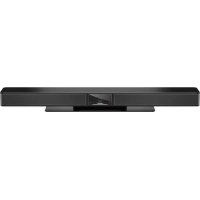
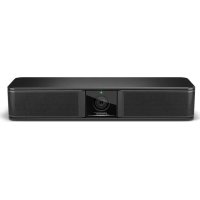
BEDIENUNGSANLEITUNG Videobar VB1 BOSE
Bitten Lesen Sie alle Sicherheitshinweise und Gebrauchsanleitungen durch und bewahren Sie sie auf.
Wichtige Sicherheitschinweise
Weitere Informationen zur Bose Videobar VB1 (auch über Zubehör- und Ersatzteile) finden Sie unter
worldwide.Bose.com/support/VB1. Bei Fragen können Sie sichigeria auch an den Bose Kundendienst wenden.
- Lesen Sie die folgenden Anweisungen.
- Bewahren Sie die Anweisungen auf.
- Beachten Sie alle Warn- und Sicherheitshinweise.
- Befolgen Sie alle Anweisungen.
- Verwenden Sie diese Gerät nicht in der Nähe von Wasser.
- Reinigen Sie das Gerät nur mit einem sauberen, trockenen Tuch.
- Achten Sie darauf, dass die Luftungsöffnungen nicht blockiert sind. Stellen Sie das Gerät nur in Übereinstimmung mit den Herstelleranweisungen auf.
- Stellen Sie das Gerät nicht in der Naze von Wärmequellen auf, wie Heizkörpern, Wärmespeichern, Öfen oder anderen Geräten (auch Verständern), die Wärme erzeugen.
- Verlegen Sie das Netzkabel so, dass es keine Stolpergefahr darstellt und nicht beschadigt werden kann - insbesondere im Bereich von Steckern und Steckdosen und Dort, wo das Netzkabel aus dem Gerät herausgenuft wird.
- Verwenden Sie nur Zubehor-/Anbauteile, die vom Hersteller zugelassen sind.
- Verändern Sie für das Gerät nur Rollwagen, Ständer, Dreibeine, Halterungen oder Tische, die vom Hersteller zugelassen sind oder zusammen mit dem Gerät verkauft werden. Falls Sie einen Rollwagen verwenden, darüber Sie die Einheit aus Gerät und Rollwagen nur mit Vorsicht bewegen, damit Verletzungen durch ein mögliches Umkippen ausgeschlossen sind.
- Ziehen Sie das Netzkabel bei Gewitter oder bei längerer Nichtbenutzung des Geräts aus der Steckdose.
- Lassen Sie jegliche Reparatur- und Wartungsarbeiten nur von qualifiziertem Fachpersonal durchführten. Wartungsarbeiten sind in folgenden Fällen nötig: bei jeglichen Beschädigungen wie z. B. des Netzkabels oder Netzsteckers, wenn Flüssigkeiten oder Gegenstände in das Gehäuse gelangt sind, das Gerät Regen oder Feuchtigkeit ausgesetzt wurde, fallen gelassen wurde oder nicht ordnungsgemäß Funktioniert.
WARNHINWEISE


Dieser Warnhinweis auf dem Produkt warn't vor nicht isolierten gefährlichen Spannungsquellen im Inneren des Produktes, die ein Stromschlagrisiko darstellen können. Es besteht die Gefahr von Stromschlagen!
Dieser Warnhinweis auf dem Produkt weist auf wichtige Bedien- und Wartungsinformationen in dieser Anleitung hin.
Enthalt petite Teile, die verschlucht werden können und eine Erstickungsgefahr darstellen. Nicht geeignet für Kinder unter drei Jahren.
Dieses Produkt enthalt magnetische Materialien. Wenden Sie sich an ihren Arzt, wenn Sie wissen möchten, ob dies den Betrieb Ihr's implantierten medizinischen Geräts beeinflussen kann.
Nur in Höhen unterhalb von 2.000 Metern verwenden.
Alle Produkte von Bose müssen gemäß den ortlichen und staatlichen Vorschriften sowie gemäß allen Branchenbestimmungen installiert werden. Der Monteur ist damit verantwortlich, sicherzustellen, dass die Installation der Laufsprecher und der Halterung gemäß allen geltenden Vorschriften durchgefuhrt wird, einschließlich ortlicher Bauvorschriften und -bestimmungen. Wenden Sie sich vor der Installation dieser Produkte an die zuständige abnehmende Behörde.
Achten Sie bei der Positionierung des Produkts darauf, dass keine Luftungsöffnungen an Ihrm Bildschirm blockiert werden. Installieren Sie den Bildschirm gemäß den Anweisungen des Herstellers, die Sie der zugehorigen Bedienungsanleitung enthalten konnen.
Nehmen Sie KEINE nicht genehmigten Änderungen an thisem Produkt vor.
Verwenden Sie beim Austauschen der Batterien AAA/LR03-Alkali-Batterien.
Batterien können bei unsachgemäßer Verwendung möglicherweise ein Brand- oder Veratzungsrisiko darstellen. Batterien dürfen nicht wieder aufgeladen, auseinandergebaut, erhitzt oder verbrannt werden.
Bewahren Sie Batterien stets außer Reichweite von Kindern auf.
Sollte Flussigkeit aus der Batterie austreten, bringen Sie diese auf keinen Fall in Kontakt mit der Haut oder den Augen. Suchen Sie bei Haut- oder Augenkontakt umgehend einen Arzt auf.
Setzen Sie Produkte mit Batterien keiner groBen Hitze aus (z. B. durch Aufbewährung im direkten Sonnenlicht, Feuer oder ahnliches).
Für die Montage des Produktes sind nur die mitgelieferten Hilfsmittel zugelassen.
Nur fur die Wandmontage auf folgenden Oberflächen geeignet: Gipskartonplatten ≥ 10mm
Bitte wenden Sie sich fur die Montage auf anderen als den oben angegebenen Oberflächen an einen fachkundigen Monteur.
Die mit thisem System mitgelieferten Verbindungskabel sind nicht fur den Wandeinbau zugelassen.itte sehen Sie in ihren ortlichen Bauvorschriften wegen des korrekten Kabeltypn nach, der fur den Wandeinbau erforderlich ist.
Be der Montage ist auf eine tragfahige Oberflache zu achten, in deren Nae sich keine Einrichtungen wie strom- oder wasserhende Leitungen befinden.
Verwenden Sie das Produkt NICHT in Fahrzeugen oder Booten.
Aufgrund der Beluftungsanforderungen sollen Sie das Produkt nicht in einem geschlossenen Raum, zum Beispiel in einer Wandnische oder in einem geschlossenen Schrank, aufstellen.
Montieren oder platzieren Sie das Gerät nicht in der Nähe von Wärmequellen wie Heizkörpmn, Wärmespeichern oder anderen Geräten (auch Verständern), die Wärme erzeugen.
Halten Sie das Produkt von Feuer und Wärmequellen fern. Stellen Sie KEINE brennenden Kerzen oder ähnliches auf das Gerät oder in die Nähe des Geräts.
Um Brände und Stromschlage zu vermeiden, darf these Product NICHT Regen, Flssigkeiten oder Feuchtinge ausgesetzt werden.
Schützen Sie diecs Produrt vor tropfenden oder spritzenden Flissigkeiten und stelln sie KEINE mit Flissigkeiten gefuIten GefaB (z. B. Vasen) auf das Produkt oder in die Nane des Produkts.
Dieses Produkt ist nicht für die Installation oder Verwendung in Feuchtbereichen (zum Beispiel Schwimmbadern, Wasserparks, Räumen mit Whirlpools, Saunas, Dampfbadern und Eislaufbahren) gedacht.
Montieren Sie das Produkt nicht an Orten, an denen Kondenswasser auftreten kann.
Verwenden Sie KEINEN Wechselrichter mit diesen Produkt.
Verwenden Sie这点es Produkt nur mit dem im Lieferumfang enthaltenen Netzteil.
Falls Sie den Netzstecker oder eine Mehrfachsteckdose verwenden, um das Gerät von der Stromversorgung zu trennen, sollenn Sie sicherrstellen, dass Sie jederzeit auf den Stecker zugreifen konnen.
Gesetzliche Hinweise
Abmessungen (H× B× T) .. 48× 659× 102mm
Nettogewicht: 2,5 kg
Eingangsnennleistung:24VDC±875A
Dieses Gerat sollte mit einem Mindestabstand von 20 cm zwischen dem Radiator und Ihrkörper aufgestellt und betrieben werden.
Abgeschirmte Kabel mussen den gesetzlichen Vorschriften entsprechen.
CANICES-3(B)/NMB-3(B)
Informationen über Produkte, die elektrische Störungen verursachen (Hinweis zur FCC-Einhaltung für die USA)
HINWEIS: Dieses Gerät wurde geprüft. Es stimmt mit den Grenzwerten für digitale Geräte der Klasse B gemäß Teil 15 der FCC-Vorschriften überein. Diese Grenzwerte sollen einen angemessenen Schutz gegen elektromagnetische Störungen bei einer Installation in Wohngebieten gewährleisten. Dieses Gerät erzeugt und verwendet Hochfrequenzstrahlung und kann sie auch aussen. Daher verursacht das Gerät bei nicht ordnungsgemäß Installation und Benutzung möglicherweise Störungen des Funkverkehrs. Es wird jedoch keine Garantie dafür gegeben, dass bei einer bestimmten Installation keine Störzahlungen auftreten. Sollte diese Gerät den Radio- oder Fernsehemempfang stären (Sie konnen dies überprüfen, indem Sie das Gerät aus- und wieder einschalten), so ist der Benutzer dazu angehalten, die Störungen durch eine der folgenden Maßnahmen zu beheben:
Neausrichtung der Antenne.
Vergroßerung des Abstands zwischen dem Gerät und einem Radio- oder Fernsehempfänger.
Anschluss des Geräts an eine Steckdose in einem anderen Stromkreis als der des Empfängers.
Unterstützung durch einen Handler oder einen erfahrenen Radio-/Fernsehtechniker.
Veränderungen am Gerät, die nicht durch die Bose Corporation autorisiert wurden, können zur Folge haben, dass die Betriebserlaubnis für das Gerät erlischt.
Dieses Gerät erflült die Bestimmungen in Teil 15 der FCC-Vorschriften und die lizenzfreien RSS-Standards von ISED Canada.
Der Betrieb unterliegt den beiden folgenden Bedingungen: (1) Dieses Gerätarf keine störenden Interferenzen verursachen und (2) desses Gerät muss Interferenzen tolerieren, einschließlich solcher Interferenzen, die unerwünschte Auswirkungen auf den Betrieb haben können.
Handhabungsvorschriften für funkfrequenzbasierte Geräte mit niedriger Sendeleistung
Article XII: Nach den „Handhabungsvorschriften für funkfluenzbasierte Geräte mit niedriger Sendeleistung“ führen Unternehmen, Organisationen oder einzelne Anwender ohne die Genehmigung der US-Behörde NCC keinerlei Änderungen an der Sendefrequenz vornehmen, die Sendeleistung nicht erhöhen und die ursprünglichen Eigenschaften eines genehmigten funkfluenzbasierten Geräts mit niedriger Sendeleistung, einschließlich dessen Leistung, in keiner Weise modifizieren.
Article XIV: Das funkFrequencybasierte Gerät mit niedriger Sendeleistung darf nicht die Sicherheit des Flugverkehrs gefährden oder gesetzliche Kommunikationskanä storen; handelt der Anwender im Widerspruch hierzu, muss er den Betrieb unverzüglich einstellen, bis die Störungsfreiheit gewährleistet ist. Unter den gesetzlichen Kommunikationskanalen ist die Funkkommunikation gemäß dem US-Fernmeldegeset „Telecommunications Act" zu verstehen.
Die funkrequenzbasierten Geräte mit niedriger Sendeleistung müssen offen für Interferenz von gesetzlichen Kommunikationskanälen oder industriellen, wissenschaftlichen oder medizinischen funkbasierten Geräten sein.

Die Bose Corporation erklart hiermit, dass these Produkt die wesentlichen Anforderungen und andere relevante Bestimmungen der Richtlinie 2014/53/EU und weitere geltende EU-Richtlinien erfüllt. Die vollständige Konformitätserklärung ist einsebar unter: www.Bose.com/compliance.
Im Frequenzband 5.150 bis 5.250 MHz ist das Gerät nur für den Einsatz in Innenräumen vorgesehen, um die Gefahr von schädlichen Interferenzen in mobilen Gleichkanal-Satellitensystemen zu reduzieren.
Für Europa:
Frequenzband des Betriebs 2.400 bis 2.483,5 MHz:
Bluetooth®/Wi-Fi (WLAN): maximale Übertragungsleistung unter 20 dBm EIRP.
Bluetooth Low Energy: maximale spektrale Leistungsdichte unter 10 dBm/MHz EIRP.
Frequenzband des Betriebs 5.150 bis 5.350 MHz und 5.470 bis 5.725 MHz:
Wi-Fi (WLAN): maximale Übertragungsleistung unter 20 dBm EIRP.
Beim Betrieb im Frequenzbereich 5.150 bis 5350 MHz ist die Verwendung deses Gerats in allen in der Tabelle aufgeführten EUMitgliedsstaaten auf die Verwendung in Innenräumen beschränkt.
| BE | DK | IE | UK | FR | CY | SK | HU | AT | SE | BG | DE | PT | EL |
| HR | LV | LT | MT | PL | CZ | EE | FI | ES | IT | RO | LU | NL | SI |
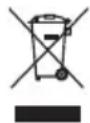
Dieses Symbol bedeutet, dass das Produkt nicht mit dem Hausmüll entsorgt werden darf, sondern bei einer geeigneten Recycling-Sammelstelle abgegeben werden muss. Die ordnungsgemäß Entsorgung und das Recycling tragen dazu bei, die natürlichen Ressourcen, die Gesundheit und die Umwelt zu schützen. Weitere Informationen zur Entsorgung und zum Recycling diesen Produkts erhalten Sie von ihrer zuständigen Kommune, Ihrem Entsorgungs Dienst oder dem Geschäft, in dem Sie diesen Produkt gekauft haben.

Entsorgen Sie leere Batterien ordnungsgemäß und befolgen Sie damit die vor Ort gultigen Bestimmungen. Verbrennen Sie leere Batterien nicht.
蓄电池插回收

SDoc


Tabelle zur Einschränkung gefährlicher Stoffe für China
| Namen und Inhalt der giftingen oder gefährlichen Stoffe oder Elemente |
| Gefährliche Stoffe oder Elemente |
| Name des Teils | Blei(Pb) | Quecksilber(Hg) | Kadmium(Cd) | SechswertigesChrom (CR(VI)) | PolybromiertesBiphenyl (PBB) | PolybromierterDiphenylether (PBDE) |
| PCBs X O O O O O | | | | | | |
| Metallteile X O O O O O O O O | | | | | | |
| Kunststoffeile O O O O O O O | | | | | | |
| Loutsprecher X O O O O O O | | | | | | |
| Kabel X O O O O O O | | | | | | |
| These Tabelle wurde in Übereinstimmung mit den Bestimmungen von SJ/T 11364 erstellt.0: Gibt an, dass dieser giftinge oder gefährliche Stoff, der in allen homogenen Materialien für diese Steile enthalten ist, unter den Grenzwerten gemäß GB/T 26572 liegt. | 15 |
| X: Gibt an, dass dieser giftinge oder gefährliche Stoff, der in mindestens einem der homogenen Materialien enthalten ist, die für diese Steil verwendet wurden, über den Grenzwerten gemäß GB/T 26572 liegt. |
Tabelle mit Vorgaben zur Einschränkung der Verwendung bestimmter gefährlicher Stoffe in Taiwan
| Gerätebezeichnung: Bose Videobar VB1 Typenbezeichnung: 433869 |
| Stoffe mit eingeschränkter Verwendung und ihre chemischen Symbole |
| Einheit | Blei(Pb) | Quecksilber(Hg) | Kadmium(Cd) | SechswertigesChrom (Cr+6) | PolybromierteBiphenyle (PBB) | Polybromierte Diphenylether(PBDE) |
| PCBs - | | ○ | ○ | ○ | ○ | ○ |
| Metallteile | - | ○ | ○ | ○ | ○ | ○ |
| Kunststoffeile | ○ | ○ | ○ | ○ | ○ | ○ |
| Lautsprecher | - | ○ | ○ | ○ | ○ | ○ |
| Kabel | - | ○ | ○ | ○ | ○ | ○ |
| Hinweis 1: „,“ zeigt an, dass der prozentuale Gehalt des Stoffes mit eingeschränkter Verwendung den Prozentsatz desReferenzwertes des Vorhandenseins nicht überschreitet.Hinweis 2: „,“ gibt an, dass der Stoff mit eingeschränkter Verwendung der Ausnahme entspricht. |
Herstellungsdatum: Die achte Ziffer in der Seriennummer gibt das Herstellungsjahr an: „i" ist 2011 oder 2021.
Importeur aus der EU: Bose Products B.V., Gorslaan 60, 1441 RG Purmerend, Niederlande
Importeur aus Mexico: Bose de Mexico, S. de R.L. de C.V., Paseo de las Palmas 405-204, Lomas de Chapultepec, 11000 Mexico, D.F. Tel.: +5255 (5202) 3545
Importeur aus Taiwan: Bose Taiwan Branch, 9F-A1, No. 10, Section 3, Minsheng East Road, Taipei City 104, Taiwan. Tel.: +886-2-2514 7676
Hauptsitz der Bose Corporation: 1-877-230-5639
Das Produkt erfüllt die folgende(n) Norm(en) oder Vorschrift(en) gemäß der Richtlinie 2009/125/EG zu Anforderungen an die umweltgerechte Gestaltung energieverbrauchsrelevanter Produkte: Verordnung (EG) Nr. 1275/2008, in der durch Verordnung (EU) Nr. 801/2013 geänderten Fassung.
Erforderliche Angaben zu Energiezuständen
Energiemodi
Standby Netzwerk-Standby
| Stromverbrauch im angegebenen Stromversorgungsmodus bei einem Eingang von 230 V/50 Hz | ≤ 0,5 W WLAN, Ethernet, | Bluetooth ≤ 2,0 W |
| Zeit, nach der das Gerät automatisch in den Modus geschaltet wird | ≤ 2,5 Stunden < 20 Minuten | - |
| Stromverbrauch im Netzwerk-Standby, wenn alle drahtgebundenen Netzwerkanschlüsse verbunden und alle drahtlosen Netzwerkanschlüsse aktiviert sind, bei einem Eingang von 230 V/50 Hz | ≤ 2,0 W < 2,0 W | - |
| Deaktivierung/Aktivierung von Netzwerkanschlüssen. Wenn alle Netzwerke deaktiviert werden, wird der Standby-Modus aktiviert. | Wi-Fi (WLAN): Deaktivieren durch Zurücksetzen auf die Werkseinstellungen: Halten Sie die Home- und die Autoframe-Taste auf der Fernbedienung gleichzeitig 5 Sekunden lang gedrückt, oder halten Sie die Mute- und die Bluetooth-Taste an der Seite des Geräts möglichst 5 Sekunden lang gedrückt. Die Aktivierung erfolgt über die Bose Work App. Ethernet: Die Ethernet-Verbindunglässt sich durch Entfernen des Ethernet-Kabels deaktivieren. Zum Aktivieren stecken Sie das Ethernet-Kabel ein. Bluetooth: Deaktivieren durch Zurücksetzen auf die Werkseinstellungen: Halten Sie die Home- und die Autoframe-Taste auf der Fernbedienung möglichst 5 Sekunden lang gedrückt, oder halten Sie die Mute- und die Bluetooth-Taste an der Seite des Geräts möglichst 5 Sekunden lang gedrückt. Zum Aktivieren koppeln Sie das Gerät mit einer Bluetooth-Quelle. |
Das im Lieferumfang enthaltene externe Netzteil erfüllt die folgende(n) Norm(en) oder Vorschrift(en) gemäß der Richtlinie 2009/125/EG zu Anforderungen an die umweltgerechte Gestaltung energieverbrauchsrelevanter Produkte: Verordnung der Kommission (EU) 2019/1782.
| Hersteller Bose Products B.V. |
| Handelsregisternummer 36037901 |
| Adresse Gorslaan 60 | 1441 RG Purmerend Niederlande |
| Modellkennung DT24V-1.8C-DC |
| Eingangsspannung 100 V-240 V |
| Eingangs-AC-Frequency 50 Hz/60 Hz |
| Ausgangsspannung 24 VDC |
| Ausgangsstrom 1,9 A |
| Ausgangsleistung 45 W |
| Durchschnittliche Effizienz 89,9 % |
| Effizienz bei geringer Last (10%) | 87,0 % |
| Stromverbrauch im Leerlauf | 0,07 W |
Lizenzen undrechtliche Hinweise
Bose, Bose Work und Videobar sind Marken der Bose Corporation.
DisplayLink ist eine eingetragene Marke der DisplayLink Corp. in der EU, den USA und anderen Ländern.

HDMI und HDMI High-Definition Multimedia Interface sowie das HDMI-Logo sind Marken oder eingetragene Marken von HDMI Licensing Administrator Inc.
Android und Google Play sind Marken von Google LLC.
Die Bluetooth® Wortmarke und Logos sind eingetragene Marken der Bluetooth SIG, Inc. Jegliche Nutzung dieser Marken durch die Bose Corporation erfolgt unter Lizensz.
macOS ist eine eingetragene Marke von Apple Inc.
USB Type-C® und USB-C® sind eingetragene Marken des USB Implementers Forum und ausschließlich für die Verwendung mit Produkten vorgesehen, die auf der USB Type-C®-Spezifikation für Kabel und Anschlüsse basieren und dieser entsprechen.
Wi-Fi ist eine eingetragene Marke der Wi-Fi Alliance.
Alle anderen Marken sind das Eigentum ihrer jeweiligen Inhaber.
Die Lizenzinformationen zu den als Komponenten der Bose Videobar VB1 enthaltenen Fremdsoftware-Paketen konnen Sie folgendermaßen abrufen:
Bose Videobar VBI: Laden Sie die Bose Work App für mobile Endgeräte herunter, öffnen Sie sie und tippen Sie auf das Settings-Symbol. Tippen Sie anschließend auf End User License Agreement.
Bose Work App für mobile Endgeräte: Tippen Sie auf das Settings-Symbol und dann auf End User License Agreement.
Bose Work Configuration App oder Web-UI: Klichen Sie auf das Settings-Symbol und dann auf End User License Agreement.
Bose Work Management App: Klichen Sie auf das Menu () und dann auf About Bose Work Management. Klichen Sie anschließend auf End User License Agreement.
Die Bose Datenschutzrichtlinie können Sie auf der Bose Website einsehen.
©2021 Bose Corporation. Dieses Dokument darf ohne vorherige schriftliche Genehmigung weder ganz noch teilweise reproduziert, verändert, vertrieben oder in anderer Weise verwendet werden.
Bitte ausfullen und aufbewahren.
Die Serien- und Modellnummern finden Sie auf der Rückseite des Produkts.
Seriennummer:
Modelinummer:
Garantiehinweise
Für dieses Produkt gilt eine eingeschränkte Garantie.
Einzelheiten zur Garantie finden Sie unter pro.Bose.com/warranty.
LIEFERUMFANG
Inhalt 10
EINRICHUNG
Allgemeine Hinweise zur Einrichtung 12
Montage der VB1 auf einem Tisch, Sideboard oder in einem Regal 13
Wandmontage der VB1 14
Kamera-Abdeckung 19
Kabelverbindungen 20
Kabelmanagement 21
SOFTWARE-ANWENDUNGEN
Bose Work Configuration App und Web-UI 24
Bose Work Management App. 26
Bose Work App 26
PRODUKTDETAILS
Seiten 27
Vorderseite 27
Seite 28
Rückseite 29
Fernbedienung 30
Lichtleiste 31
BEDIENUNG
EineBesprechungstarten 34
Die Kamera anpassen 35
Die Kameraeinstellungen zurücksetzen 35
Den Schwenk- und Neigungswinkel anpassen 35
Den Zoom-Faktor anpassen 36
Ein Preset speichern und abrufen 36
Autoframing aktivieren/deaktivieren 37
Tonpegelverwalten 38
Lokale Audiowedergabe 38
Besprechungs-Audio 38
Tonpegel anpassen 38
Bluetooth-fahige Geräte verwalten 39
Ein Bluetooth-fahiges Gerät mit der VB1 koppeln 39
Ein Bluetooth-fahiges Gerät von der VB1 trennen 39
Energiesparmodus 40
PFLEGE UND WARTUNG
Reinigung der VB1 41
Ersatzteile und Zubehör 41
Eingeschränkte Garantie 41
Positionen der Seriennummer 41
Zurücksetzen auf Werkseinstellungen 42
Password vergessen 42
Software-Updates 42
FEHLERBEHEBUNG
Mogliche Lösungen 43
LIEFERUMFANG

Inhalt
Bose Videobar VB1
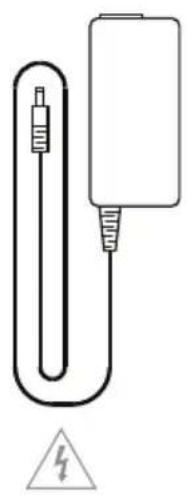
Stromversorgung
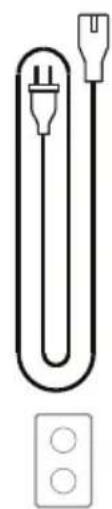
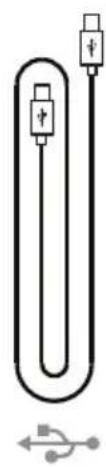
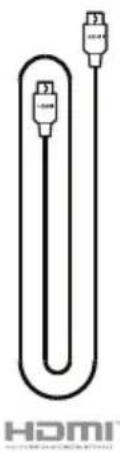
USB Type-C®-KabelNetzkabel HDMI-Kabel
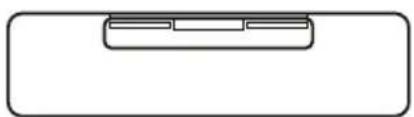
Tischstativ
A Schrauben fur Tischstativ (2)
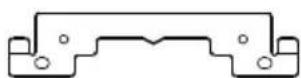
Wandhalterung
B GroBer Trockenbauwand-Dubel (4) C Nagelschraube fur Trockenbauwand-Dubel D Linsenschraube (2)
E Flachkopfschraube (2)
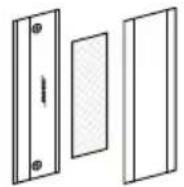
F
G Kleiner Trockenbauwand-Dübel (2)
H Kleine Flachkopfschraube (2)
J Kleiner Trockenbauwand-Dübel
K Kleine Flachkopfschraube
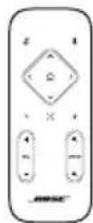
Fernbedienung
Kurzanleitung

AAA/LR03-Batterien (2)
Tischmontage - Einrichtungsanleitung
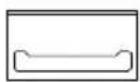
Kamera-Abdeckung
Wandmontage - Einrichtungsanleitung

Adapter von USB-C auf USB-A
Sicherheitsanweisungen

2-poliger Euroblock-Anschluss
EINRICHUNG
Allgemeine Hinweise zur Einrichtung
Stellen Sie die VB1 während des Gebrauchs nicht auf die Vorder-, Rück- oder Oberseite.
Platzieren Sie keine Gegenstände auf der VB1.
Die VB1 sollte nicht in der Nähe von Luftungsschlitzen, Heizkörpern oder Radiatoren, Gebläsen oder anderen Lärm- oder Vibrationsquellen aufgestellt werden.
Um Interferenzen zu vermeiden, sollenn andere Drahtlosgeräte 0,3-0,9 m von der VB1 entfernst sein. Stellen Sie die VB1 nicht in oder in der Höhe von Metalschranken, anderen Audio-/Videokomponenten und direkten Wärmequellen auf.
Vergewissern Sie sich, dass sich eine Netzsteckdose in der Höhe befindet.
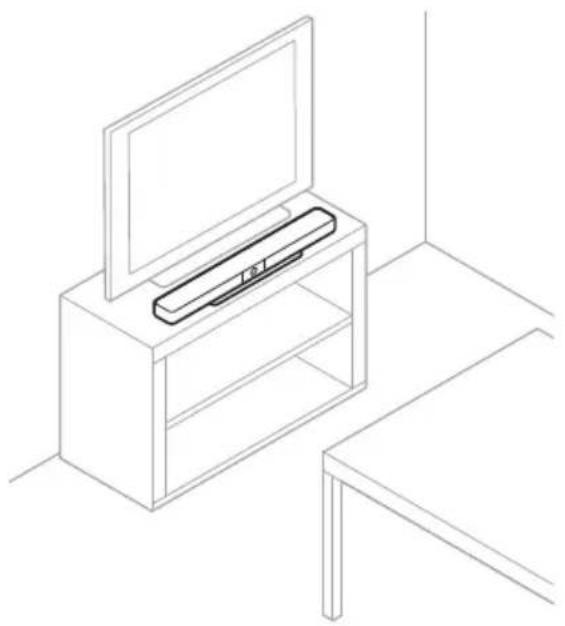
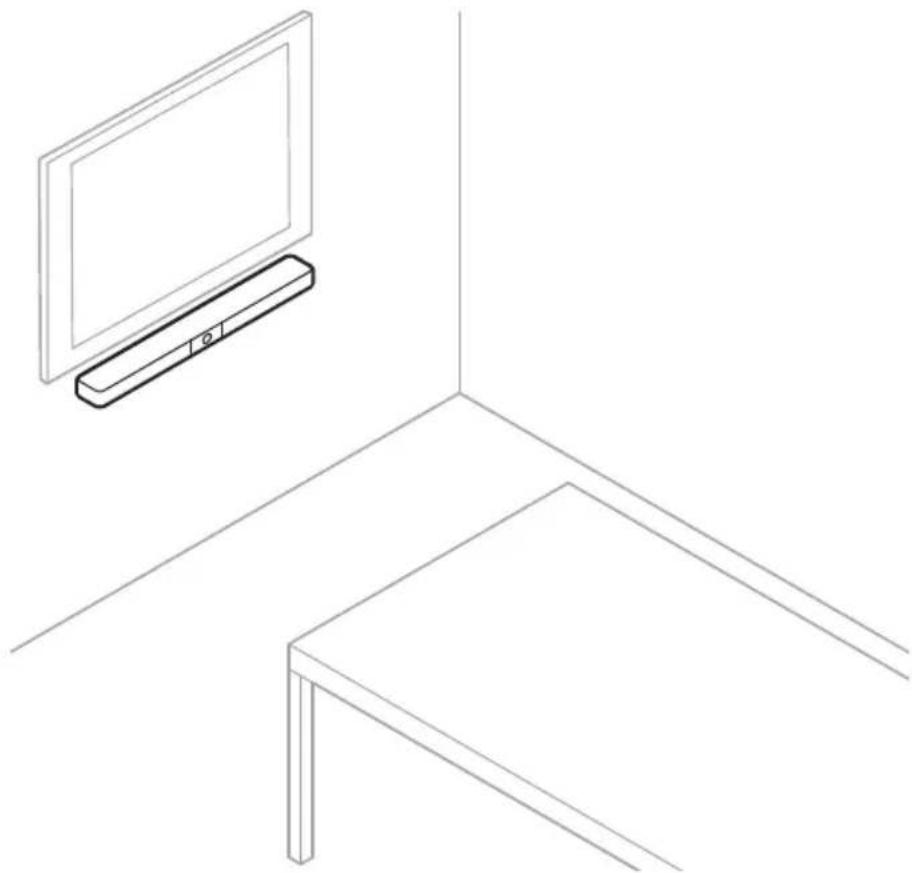
Stellen Sie die VB1 direkt unter (empfohlen) oder über Ihrlem Fernsehgerät auf, sodass das Abdeckgitter in den Raum gerichtet ist.
Für eine optimale Klangqualität sollte die VB1 nicht in einem geschlossenen Schrank oder diagonal in einer Ecke aufgestellt werden.
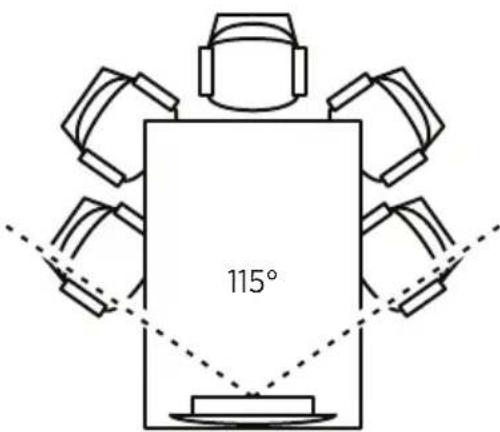
Stellen Sie safer, dass der Sitzbereich aller Besprechungsteilnehmer in das Sichtfeld der Kamera passt. Damit die Autoframing-Funktion richtig Funktioniert, müssen sich alle Teilnehmer im Sichtfeld befinden (siehe Autoframing aktivieren/deaktivieren (Seite 37)).
Das Sichtfeld der VB1-Kamera beträgt horizontal 115^ und vertikal 81^ .
Achten Sie darauf, dass der Besprechungsraum während der Besprechung ausreichend beleucht werden kann.
Montage der VB1 auf einem Tisch, Sideboard oder in einem Regal
Für die bestmögliche Klangqualität beim Aufstellen der VB1 auf einem Tisch, Sideboard, in einem Regal o. ä. wird Folgendes empfohlen:
Platzieren Sie die VB1 in ihrem Tischstativ auf einer stabilen, ebenen Fläche.
Richten Sie die Vorderseite der VB1 so aus, dass die Aufstellfläche nicht von der Kamera erfasst wird. Achten Sie daraufuf, dass der Besprechungsraum während der Besprechung ausreichend beleucht werden kann.
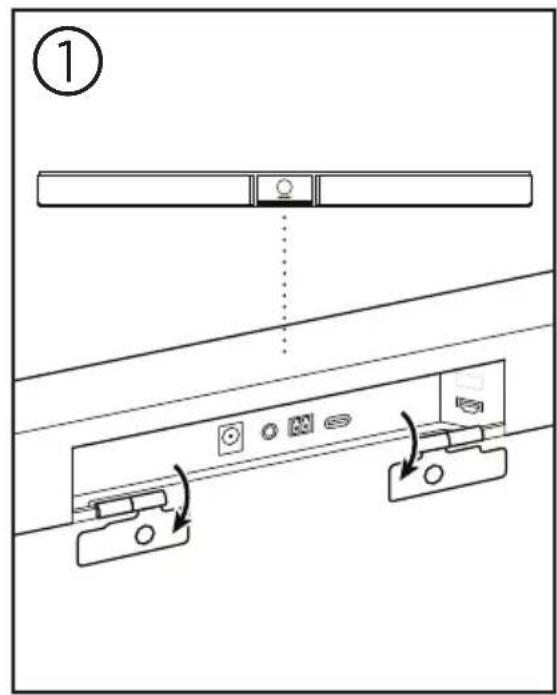
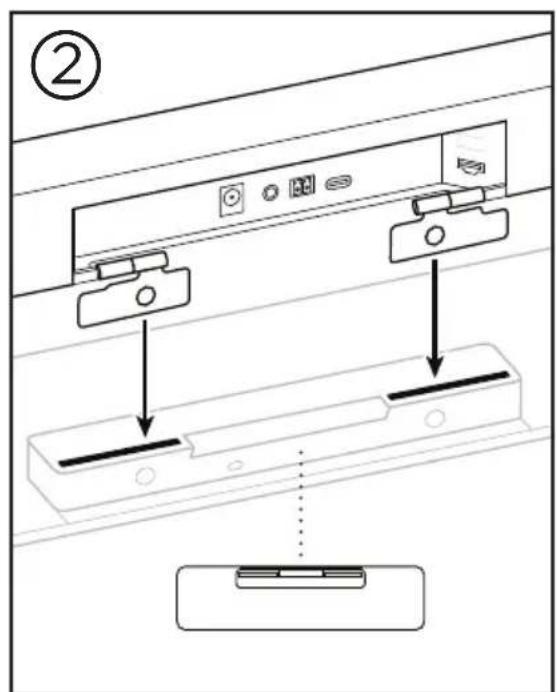
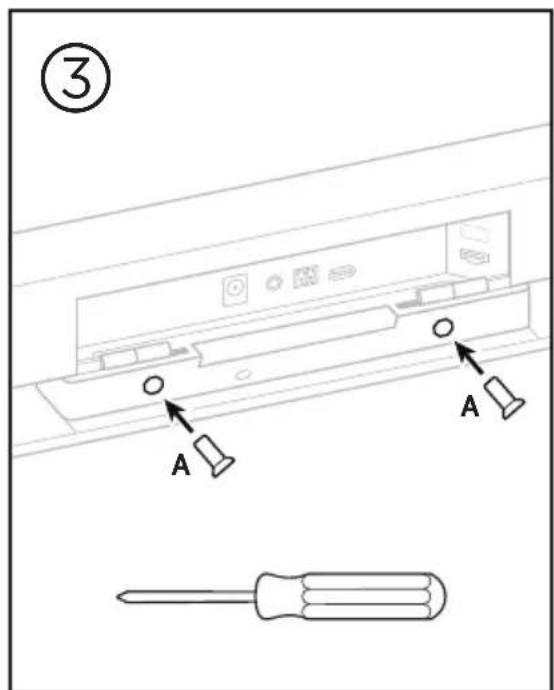
Wandmontage der VB1
Für die bestmögliche Klangqualität wird bei der Wandmontage der VB1 Folgenden empfohlen:
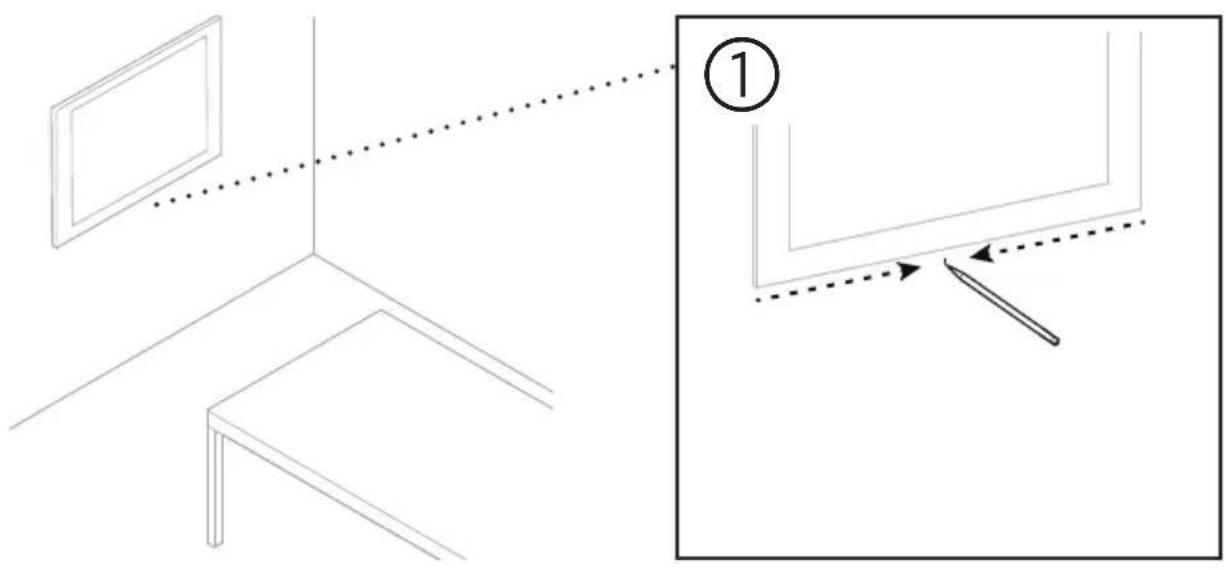
Achten Sie darauf, dass an der vorgesehenen Stelle für die Wandhalterung genug Platz um die Wandhalterung bleibt, damit die VB1 angebracht werden kann:
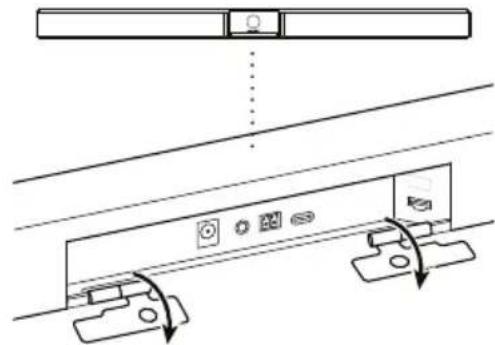
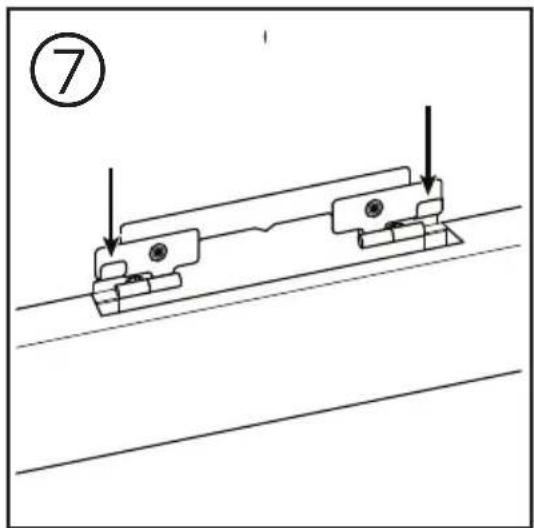
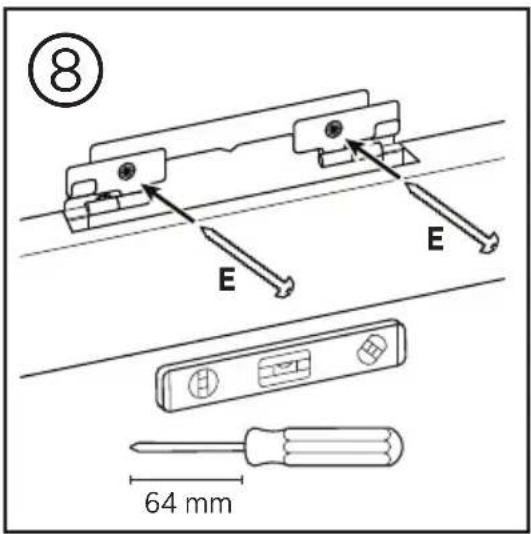
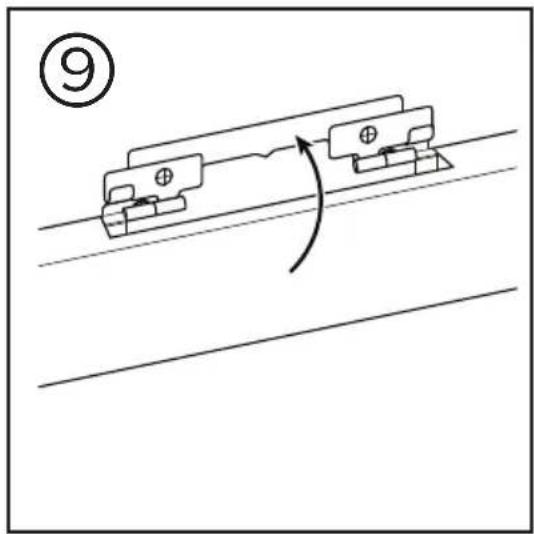
Oberhalb der Wandhalterung mussen noch mindestens 3,8cm Platz sein. Das ist erforderlich, damit Sie die VB1 in die Wandhalterung „einhängen" (Schritt 7) und den Winkel anpassen können. Außen dem haben Sie so genug Platz, um auf die Anschlussbuchsen an der Rückseite der VB1 zuzugreifen.
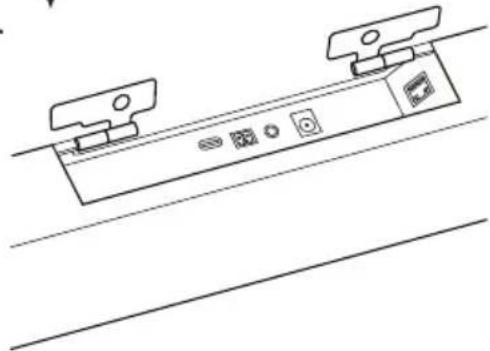
Unterhalb der Wandhalterung mussen noch mindestens 11,4 cm Platz sein. Das ist erforderlich, damit Sie die VB1 während der Installation vertikal in die Wandhalterung einhängen können, um die Kabel anzuschlieben und den Winkel anzupassen.
Die Stelle muss mindestens 73,7 cm breit sein, wobei die Wandhalterung mittig angebracht wird. Das ist nötig, damit die VB1 hineinpasst und Sie noch Platz haben, um auf den Akustik-Port und die Bedienelemente an den Seiten der VB1 zuzugreifen (an jeder Seite sollenn 2,5 cm Platz sein).
Für die Montage des Produktes sind nur die mitgelieferten Hilfsmittel zugelassen.
Hinweis: Es sind zusätzliche Werkzeuge erforderlich.
Hinweis:itte lesen Sie die beiliegenden Wichtigen Sicherheitshinweise,bevor Sie fortfahren.
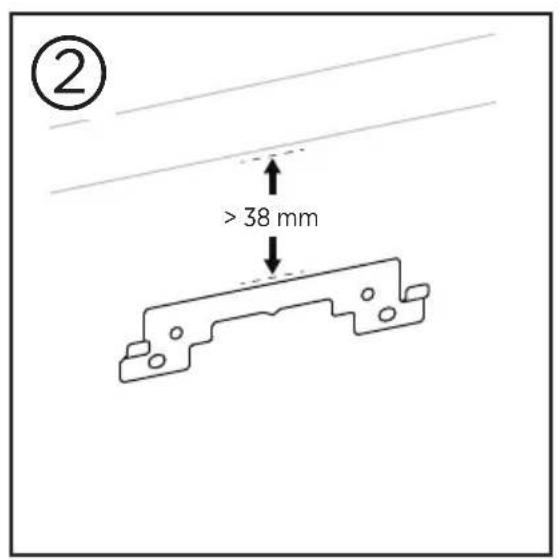
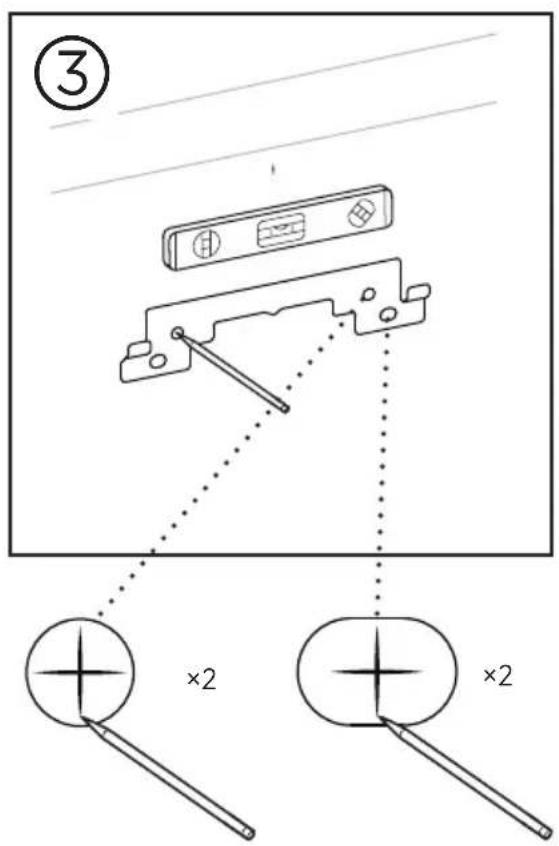

(4)
WARNHINWEIS:
Bei der Montage ist auf eine tragfähige Oberfläche zu achten, in deren Höhe sich keine Einrichtungen wie strom- oder wasserführung Leitungen befinden. Bei Fragen wenden Sie sichitte an einen fachkundigen Monteur.
Das mitgelieferte Montagematerial ist nicht für Mauerwerk-Oberflächen geeignet.
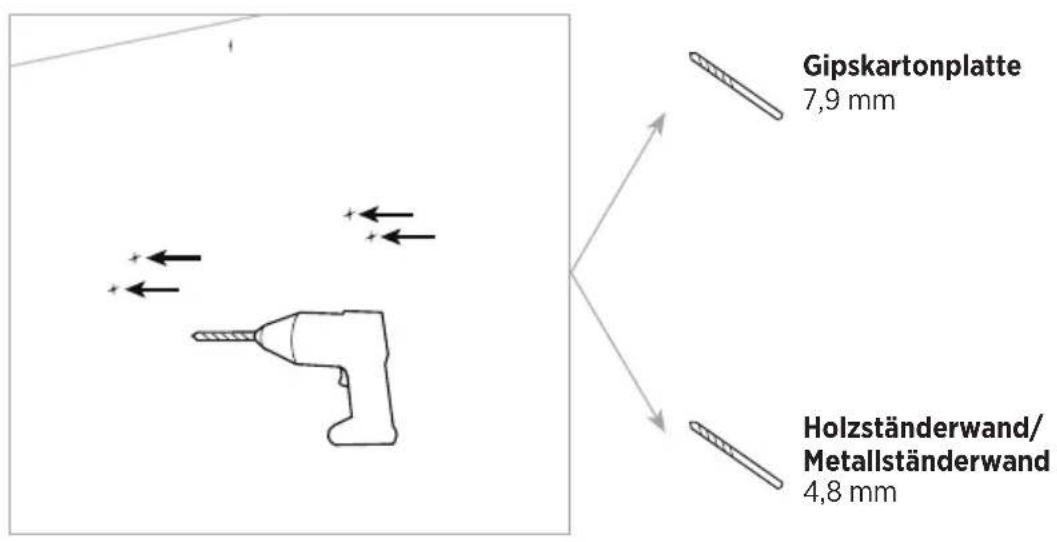
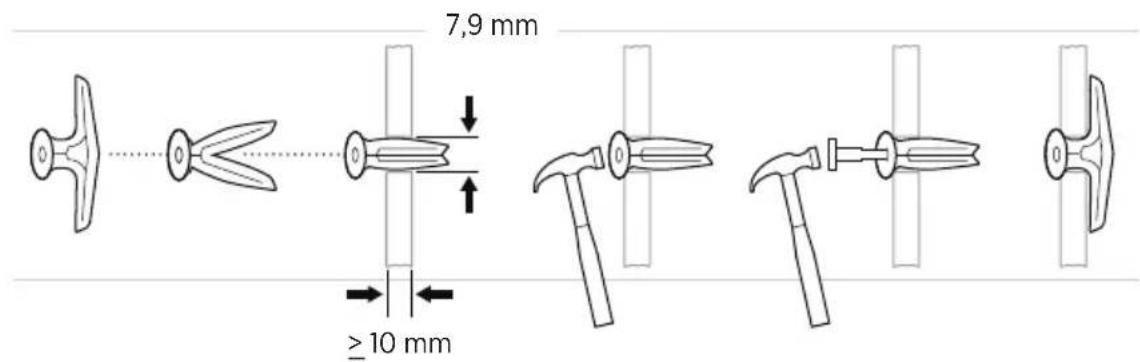
Gipskartonplatten
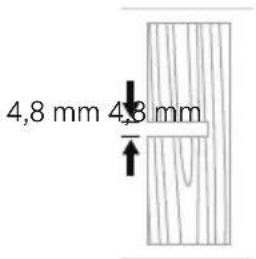
Holzständerwand Metallständerwand
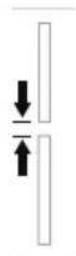
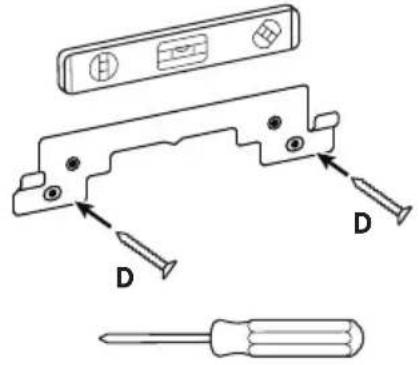
(5)
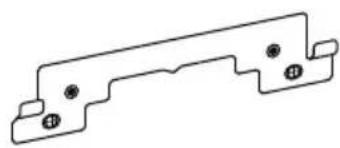
(6)
Kamera-Abdeckung
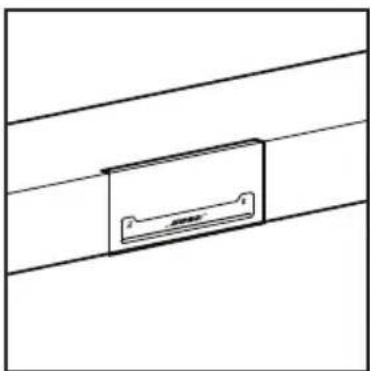
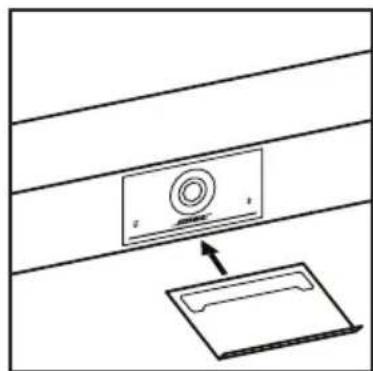
Mit der mitgelieferten Kamera-Abdeckung konnen Sie das Sichtfeld der Kamera vollständig abdecken, ohne die Anzeigen und die Lichtleiste zu verdecken.
Die Abdeckung ist magnetisch und bleibt an Ort und Stelle, wenn sie wie abgebildet am Objektiv der VB1 angebracht wird. Wenn sie nicht verwendet wird, kann die Abdeckung an der Bodenfläche unter dem Objektiv befestigt werden.
Kabelverbindungen
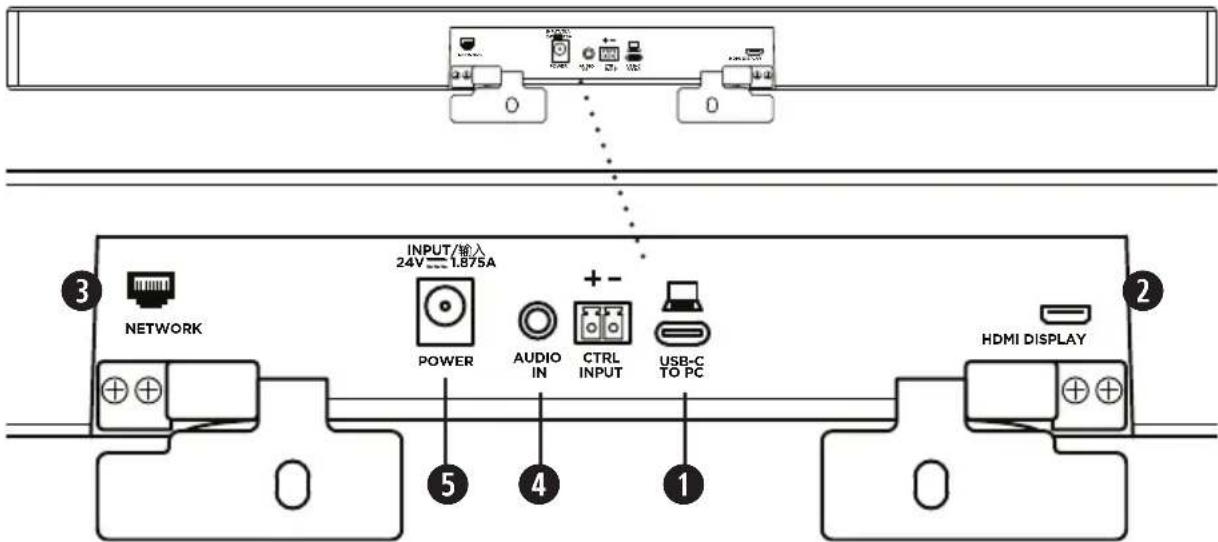
- Schlieben Sie das mitgelieferte USB-C-Kabel an den USB-C-Port an.
Legen Sie das andere Ende diesen Kabels auf den Tisch, damit es während einer Besprechung problemlos an den Host-Computer angeschlossen werden kann.
Hinweis: Wenn ein Computer nur über USB-A-Ports verfügbar, schlieben Sie den mitgelieferten Adapter von USB-C auf USB-A an das für den Computer vorgesehene Ende des USB-Kabels an.
- Optional: Verbinden Sie den HDMI Display-Port mithilfe des mitgelieferten HDMI-Kabels mit einem HDMI-Port an einem Videodisplay oder einem Monitor.
Hinweis: Damit die HDMI-Ausgabe Funktioniert, muss auf dem Host-Computer der neuste DisplayLink®-Treiber installiert sein, und bei der VB1 muss DisplayLink aktiviert werden (diese Einstellung ist standardmäßig deaktiviert). Den neuesten Treiber konnen Sie auf displaylink.com/downloads herunterlagen. Um DisplayLink zu aktivieren oder deaktivieren, verwenden Sie die Bose Work Configuration App oder Web-UI oder die Bose Work Management App (siehe Software-Anwendungen (Seite 23)).
-
Optional: Wenn Sie die VB1 in einem Netzwerk verwenden, verbinden Sie den Network-Port mithilfe eines CAT-5-Kabels (separatehaltlich) mit einem LAN-Anschluss, einem Netzwerk-Switch o. Ä.
-
Optional: Für AUX-Audio von einem analogen Audioausgang an einem Display schlieben Sie ein 3,5 mm-Stereokabel (separatehaltlich) an die Audio In-Buchse an.
Die Steckerbelegung ist:
- Spitze = Audio links ein
- Ring = Audio rechts ein
- Buchse/Ring 2 = Masse

- Verbinden Sie das mitgelieferte Netzteil mit dem Netzeingang (Power).
- Schlieben Sie das Netzteil mithilfe des mitgelieferten Netzkabels an eine Steckdose an. Sobald sie an eine Steckdose angeschlossen ist, schaltet sich die VB1 automatisch ein.
Zum Konfigurieren der Bose Videobar VBI für einen optimalen Klang stehen Ohnen verschiedene Softwareanwendungen zur Verfügung. Weitere Informationen finden Sie unter Software-Anwendungen (Seite 23).
Wenn Sie einen USB-Extender benötigen, finden Sie auf worldwide.Bose.com/Support/VB1 eine Liste mit USB-Extendern von Drittanbietern, die für die VB1 geeignet sind.
Kabelmanagement
Die mitgelieferte Kabelmanagement-Abdeckung dient dazu, alle dauerhaften Verkabelungen an einer Wand zu fixieren.
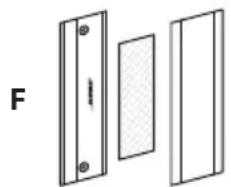
G Kleiner Trockenbauwand-Dübel (2)
H Kleine Flachkopfschraube (2)
Um die Kabelmanagement-Abdeckung anzubRINGen, gehen Sie wie folgt vor:
- Halten Sie die Rückseite der Abdeckung (F) (das Teil mit den Schraubenlöchern) an die vorgesehene Stelle an der Wand.
- Markieren Sie die Position der Schraubenlocher an der Wand und entfernen Sie die Rückseite der Kabelabdeckung.
- Wenn sich hinter thisem Teil der Wand Ständerwerk befindet, bohren Sie zwei 2,4 mm tiefe Löcher in die Wand.
Wenn sich hinter thisem Teil der Wand kein Ständerwerk befindet, bohren Sie zwei 5 mm tiefe Löcher in die Wand.
- Wenn sich hinter thisem Teil der Wand kein Ständerwerk befindet, schlagen Sie zwei keine Trockenbauwand-Dübel (G) in die Wand.
- Richten Sie die Rückseite der Kabelabdeckung (F) mit den Bohrlochern aus.
- Schrauben Sie die beiden kleinen Flachkopfschrauben (H) in die Rückseite der Kabelabdeckung, um sie an der Wand zu befestigen.
- Fassen Sie die Kabel zusammen und legen Sie in die „Führung" an der Rückseite der Kabelabdeckung (an der Wand).
- Entfernen Sie den Klebestreifen vom Schaumstoff der Kabelabdeckung (F).
- Drücken Sie den Schaumstoffstreifen fest an die Rückseite der Kabelabdeckung geben den zusammengefassten Kabeln.
- Bringen Sie die Vorderseite der Kabelabdeckung (F) über den zusammengefassten Kabeln und dem Schaumstoff an, sodass sie festklebt.
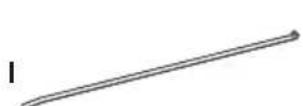
J Kleiner Trockenbauwand-Dübel
K Kleine Flachkopfschraube
Um das Netzkabel an der Wand zu befestigen, gehen Sie wie folgt vor:
- Legen Sie die Stelle an der Wand fest, an der Sie das Netzkabel befestigen möchten.
- Markieren Sie ein Bohrloch an der Wand.
- Wenn sich hinter thisem Teil der Wand Ständerwerk befindet, bohren Sie ein 2,4 mm tiefes Loch in die Wand.
Wenn sich hinter thisem Teil der Wand kein Ständerwerk befindet, bohren Sie ein 5 mm tiefes Loch in die Wand.
- Wenn sich hinter thisem Teil der Wand kein Ständerwerk befindet, schlagen Sie den kleinen Trockenbauwand-Dübel (J) in die Wand.
- Richten Sie die Ose des Kabelbinders (I) mit dem Bohrloch aus.
- Schrauben Sie die keine Flachkopfschraube (H) in die Ose des Kabelbinders, umihn an der Wand zu fixieren.
SOFTWARE-ANWENDUNGEN
Sie konnen ihre Bose Videobar VB1 mit drei Softwareanwendungen konfigurieren:
Nutzen Sie die Bose Work Configuration Software für Windows, macOS oder über einen Webbrowser für die Einrichtung und Konfiguration des Geräts.
Funktionen:
Kamerasteuerung: Schwenk- und Neigungswinkel, Zoomen und Zoomvoreinstellungen sowie Autoframing
Passwordgeschützte Verwaltung und Konfiguration
Installieren von Firmware-Updates, Erstellung und Anwendung von Konfigurationsprofilen, Aktivierung oder Deaktivierung der HDMI-Ausgabe (DisplayLink), Anpassung von Netzwerk-, Bluetooth- und erweiterten Kameraeinstellungen usw.
Sendet eine Benachrichtigung, wenn ein Software-Update für ein Bose Work Gerät verfügbar ist
Für Windows, macOS oder über einen Webbrowser verfügbar, sodass alle Funktionen der Desktop-Software über eine Netzwerkverbindung bereitgestellt werden
Mit der Bose Work Management Software konnen Sie die Geräte aus der Ferne verhalten, Anpassungen auf Einzelgeräten oder unternehmensweit auf mehreren Geräten vornehmen und den Gerätestatus in Echtzeit anzeigen.
Funktionen:
Zeigt den Gerätestatus an und ermöglich die Steuerung wichtiger Funktionen für alle Bose Videobar VB1 Geräte von einem Standort aus
Ermöglicht die Planung von Firmware-Updates für alle oder ausgewählte Geräte
Parameter können nach Gerät oder Gerätegruppe angezeigt, bearbeitet und gespeichert werden
Ermittelt alle Geräte über das Netzwerk; Geräteprofile konnen erstellt, gespeichert und angewendet werden
Verfügbar für Windows
Mit der Bose Work App für mobile Endgeräte kann jeder Person im Raum die Steuerung der Bose Videobar VB1 übernehmen, darunter die Anpassung der Lautstärke, Stummschaltung, Schwenk- und Neigungswinkel, Zoomen und Zoomvoreinstellungen sowie die Kopplung von Bluetooth-fähigen Geräten.
Funktionen:
Steuerung von Lautstärke, Stummschaltung, Schwenk- und Neigungswinkel, Zoomen und Zoomvoreinstellungen sowie Bluetooth-Kopplung über mobile Endgeräte
Nutzt Bluetooth-Kopplung für die Erkennung sowie die Kommunikation mit der Bose Videobar VB1
Verfügbar für iOS und Android
Bose Work Configuration App und Web-UI
Um die Bose Work Configuration App auf ihren Computer herunterzuladen und zu installieren, gehen Sie wie folgt vor:
- Rufen Sie auf Ihr dem Computer die Website pro.Bose.com/VB1LatestSW auf.
- Laden Sie die Bose Work Configuration Software App herunter und installmenten Sie sie.
Um ihre VB1 mit der Bose Work Configuration App zu konfigurieren, gehen Sie wie folgt vor:
- SchlieBen Sie Ihr Computer an den USB-C-Port an der VB1 an.
- Öffnen Sie die Bose Work Configuration App.
- Um die Administrator-Konfigurationseinstellungen zum Konfigurieren der VB1 aufzurufen, klichen Sie im Navigationsbereich auf das Administrator-Symbol und geben das werkseitig voreingestelle Password ein: Bose123!
Hinweis: Es wird empfohlen, nach der erstmaligen Anmeldung das Password zu ändern.
Um die browserbasierte Web-UI der Bose Work Configuration aufzurufen und zu nutzen und die VB1 über eine Netzwerkverbindung zu konfigurieren, gehen Sie wie folgt vor:
- Verbinden Sie ihren Computer und die VB1 mit demselben Netzwerk.
- Geben Sie die IP-Adresse der VB1 in die Adressleiste eines Browsers auf Ihrtem Computer ein und drücken Sie Enter. (Die IP-Adresse der VB1 konnen Sie mithilfe der Bose Work Configuration App über USB Herausfinden; oder Sie verwenden die Bose Work Management App, die alle im Netzwerk vorhandenen VB1 automatisch erKENnt.) Die Web-UI der Bose Work Configuration öffnet sich.
Hinweis: Bei einigen Browsern entscheidt möglicherweise eine Sicherheitswannung wie diese:
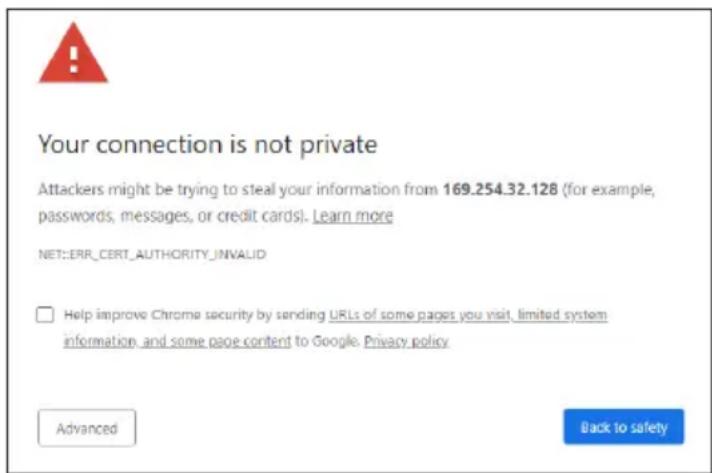
Das ist normal und stellt kein Sicherheitsrisiko dar. Klichen Sie auf Advanced. (Wenn Sie unsicher sind, ob Sie bestimmte Vorgänge auf Ihr dem Computer, in einem Browser usw. ausführten sollen, sprechen Sie zunachst mit ihrem IT-/System administrator.)
Dann erscheint unter Umständen eine weitere Nachricht:
Das ist ebenfalls normal. Klichen Sie auf den Link Proceed to..., um zur Login-Section der Bose Work Configuration Web-UI zu gelangen.
Das werkseitig voreingestelle Administrator-Password lautet: Bose123!
Hinweis: Es wird empfohlen, nach der erstmaligen Anmeldung das Password zu ändern.
Um auf die Hilfedatei für die Bose Work Configuration App oder Web-UI zuzugreifen, rufen Sie in der App oder Web-UI die Settings-Seite auf.
Um die Bose Work Management Software herunterzuladen, gehen Sie wie folgt vor:
- Rufen Sie auf Ihr dem Computer die Website pro.Bose.com/VB1LatestSW auf.
- Laden Sie die Bose Work Management App herunter und installmenten Sie sie.
Um eine oder mehrere VB1 über eine Netzwerkverbindung mit der Bose Work Management App zu konfigurieren, gehen Sie wie folgt vor:
- Verbinden Sie ihren Computer und jeder VB1 mit demselben Netzwerk.
- Öffnen Sie die Bose Work Management App.
Um auf die Hilfedatei für die Bose Work Management App zuzugreifen, rufen Sie in der App die Seite About Bose Work Management auf.
Bose Work App
Mit der Bose Work App konnen Sie die Videobar wie mit einer Fernbedienung ganz bequem von Ihrem mobilen Endgerät aus bedienen. Um die Bose Work App herunterzuladen, gehen Sie wie folgt vor:
- Suchen Sie die Bose Work App im App Store SM oder bei Google PlayTM und laden Sie sie herunter.
- Öffnen Sie die App auf Ihr Gemärk und aktivieren Sie die Standortbestimmung.
- Stellen Sie auf Ihrm mobilen Endgerät eine Verbindung zur Bose Videobar VB1 her.
Um auf die Hilfedatei für die Bose Work App zuzugreifen, rufen Sie in der App die Settings-Seite auf.
PRODUKTDETAILS
Seiten
Vorderseite
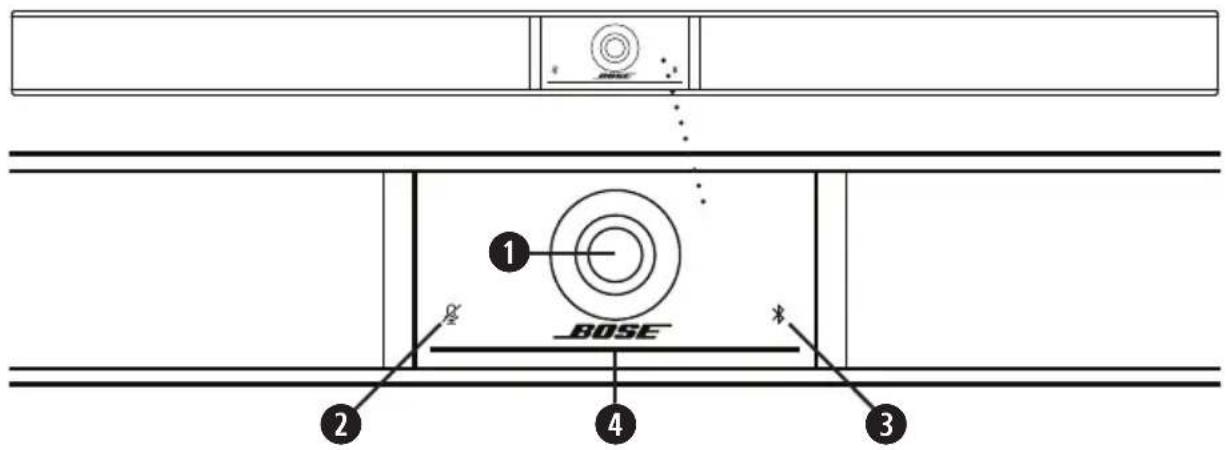
- Kamera
- Mute-Anzeige: Dieses Licht leuchtet rot, wenn die Mikrofone ausgeschaltet sind.
- Bluetooth-Anzeige: Dieses Licht zeigt den aktuellen Bluetooth-Konnektivitätsstatus der VB1 an:
Blinkt langsam blau: Die VB1 ist zum Koppeln mit einem Bluetooth-fahigen mobilen Endgerät bereit.
WeiBes Leuchten: Die VB1 ist mit der Bose Work App oder einem mobilen Endgerät für Anrufe und Medienübertragungen verbunden.
Aus: Keine Bluetooth-Konnektivität.
- Lichtleiste: Mehr darüber erfahren Sie unter Lichtleiste (Seite 31).
Seite
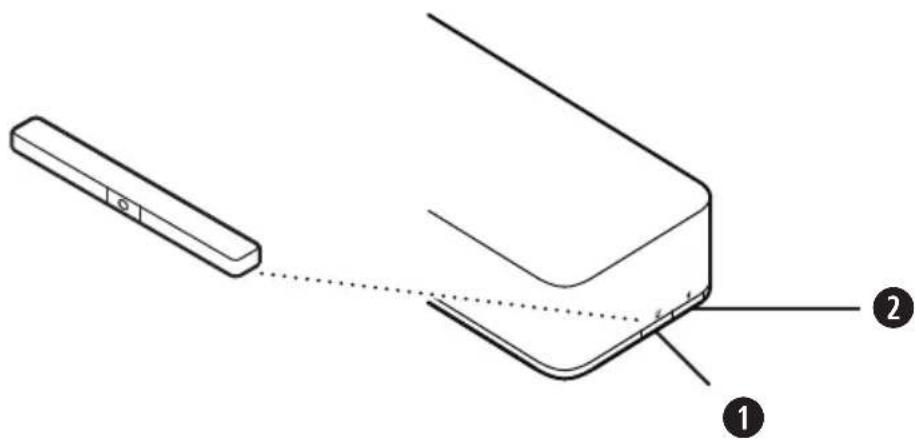
- Mute-Taste: Drücken Sie diese Taste, um die Mikrofone der VB1 stummzuschalten oder die Stummschaltung aufzuheiten.
- Bluetooth-Taste: Halten Sie diese Taste gedrückt, um den Kopplungsmodus aufzurufen.
Rückseite
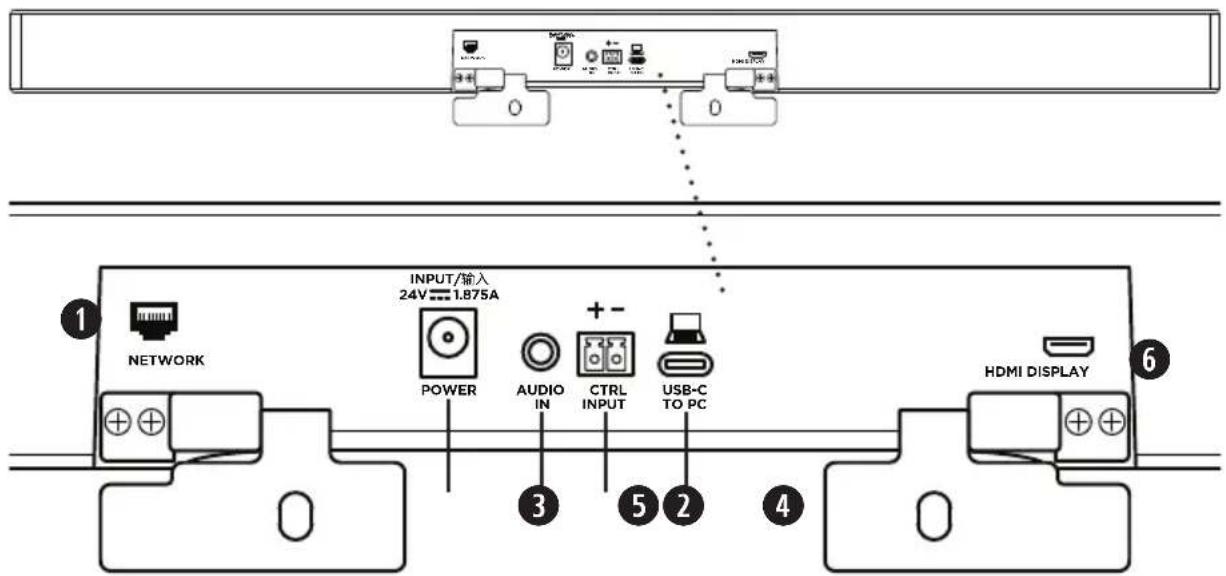
- Network: Über diesen RJ45-Anschluss mit 1 Gbit/s können Sie die Konfiguration oder Überwachung vornehmen. (Dieser Port befindet sich an der Innenseite der Rückseite.)
- Power: Zum Anschlieben des mitgelieferten Netzteils.
- Audio In: Über diese Buchse können Sie mit einem 3,5 mm-Stereokabel (separatehaltlich) eine optionale Audioquelle, z. B. den Audioausgang eines verbundenen Monitors oder Displays, anschließen.
- Ctrl Input: Verwenden Sie diesen Port zur Mute-Überbrückung mithilfe des mitgelieferten 2-poligen Euroblock-Steckers. Diese Eingang ist standardmäßig aktiv low und enthalt einen internen Pullup.
- USB-C: An diesen Port wird der Host-Computer für eine Besprechung angeschlossen.
- HDMI Display: Über diesen Port konnen Sie mithilfe des mitgelieferten HDMI-Kabels ein Display anschließen. (Dieser Port befindet sich an der Innenseite der Rückseite.)
Hinweis: Damit die HDMI-Ausgabe Funktioniert, muss auf dem Host-Computer der neuste DisplayLink®-Treiber installiert sein, und bei der VB1 muss DisplayLink aktiviert werden (diese Einstellung ist standardmäßig deaktiviert). Den neusten Treiber konnen Sie auf displaylink.com/downloads herunterlagen. Um DisplayLink zu aktivieren oder deaktivieren, verwenden Sie die Bose Work Configuration App oder Web-UI oder die Bose Work Management App (siehe Software-Anwendungen (Seite 23)).
Fernbedienung
Die Bose Videobar VB1 beinhaltet eine Infrarot-Fernbedienung, mit der Sie die Kamera- und Lautstärkeeinstellungen anpassen, die Mikrofone stummschalten und den Bluetooth-Kopplungsmodus der VB1 aktivieren können.
Hinweis: Sümmtliche Funktionen der Fernbedienung sind auch in den Software-Apps zur Konfiguration der Bose Videobar VB1 verfügbar. Weitere Informationen finden Sie unter Software-Anwendungen (Seite 23).
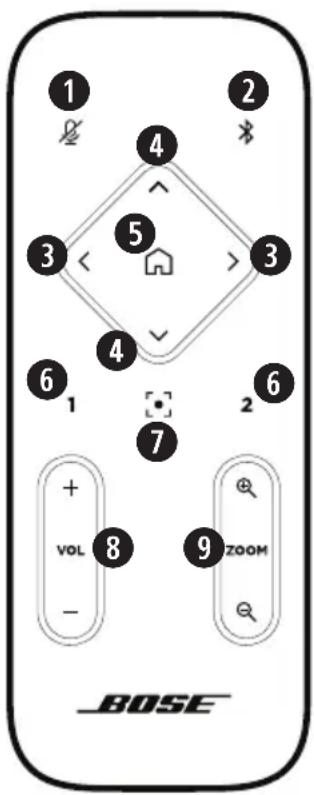
- Mute: Drücken Sie diese Taste, um die Mikrofone der VB1 stummzuschalten oder die Stummschaltung aufzuheiten.
- Bluetooth: Halten Sie diese Taste 3 Sekunden lang gedrückt, um den Kopplungsmodus aufzurufen. Wenn die VB1 bereits mit einem Gerät gekoppelt ist, halten Sie diese Taste gedrückt, um die Verbindung zu trennen.
- Kamera schwenken: Drücken Sie diese Taste, um die Kamera nach links (<) oder rechts (>) zu schwenken, oder halten Sie die Taste gedrückt für eine kontinuierliche Anpassung.
- Kamera neigen: Drücken Sie diese Taste, um die Kamera nach oben (A) oder unter (V) zu neigen, oder halten Sie die Taste gedrückt für eine kontinuierliche Anpassung.
- Ausgangsposition-Preset: Mit dieser Taste werden die Kameraeinstellungen für Schwenk- und Neigungswinkel und Zoom (PTZ) wieder in die Ausgangsposition zurückgesetzt. Die Ausgangsposition kann in der Bose Work Configuration App verändert werden.
- Presets 1 und 2: Mit diesen Tasten konnen Sie die Presets 1 oder 2 für die Kamera aufrufen. Halten Sie die jeweilige Taste gedrückt, um die aktuellen Kameraeinstellungen für Schwenk-und Neigungswinkel und Zoom (PTZ) als Preset 1 oder 2 abzuspeichern.
- Autoframe: Zum Ein- und Ausschalten der Autoframing-Funktion. Wenn diese Funktion eingeschaltet ist, werden die Kameraeinstellungen für Schwenk- und Neigungswinkel und Zoom (PTZ) automatisch so angepasst, dass sich alle Teilnehmer jederzeit im Sichtfeld der Kamera befinden.
- Lautstärke: Mit dieser Taste erhöhen (+) oder verringn (-) Sie die Lautstärke.
- Kamera-Zoom: Mit dieser Taste vergroßern (+) oder verkleinern (-) Sie den Zoom-Faktor der Kamera.
Lichtleiste
Die Lichtleiste befindet sich unter der Kamera der VB1.

| Ansicht Vorgang Systemzustand | | |
| Ein Lichtabschnitt in der Mitte der Lichtleiste leuchtet dauerhaft weiß. | Das System ist eingeschaltet und betriebsbereit. |
| Die gesamte Lichtleiste leuchtet dauerhaft weiß. | Eine Besprechung lauft. Die Kamera ist ausgeschaltet. |
| Das Licht in der Mitte leuchtet dauerhaft grün, die Lichter links und rechts davon leuchten dauerhaft weiß. | Eine Besprechung lauft. Die Kamera ist eingeschaltet, die Autoframing-Funktion ist ausgeschaltet. |
| Ein Lichtabschnitt in der Mitte der Lichtleiste leuchtet dauerhaft grün, die Lichter links und rechts davon leuchten dauerhaft weiß. | Eine Besprechung lauft. Die Kamera ist eingeschaltet, und die Autoframing-Funktion ist aktiviert. |
| Ein Lichtabschnitt in der Mitte der Lichtleiste leuchtet dauerhaft grün. | Die Kamera ist eingeschaltet. Es gibt keine aktive Besprechung. |
| Das Licht ganz links an der Lichtleiste blinkt einmal auf (weiß/ein, wenn es keine aktive Schaltung gibt; aus, wenn eine Schaltung aktiv ist). | Die Lautstärke wurde um eine Stufe reduziert. |
| Das Licht ganz rechts an der Lichtleiste blinkt einmal auf (weiß/ein, wenn es keine aktive Schaltung gibt; aus, wenn eine Schaltung aktiv ist). | Die Lautstärke wurde um eine Stufe erhöht. |
| Ansicht Vorgang Systemzustand | |
| Ein kurzer Lichtabschnitt ganz links an der Lichtleiste blinkt einmal auf (weiß/ ein, wenn es keine aktive Schaltung gibt; aus, wenn eine Schaltung aktiv ist). | Die Lautstärke wurde auf die niedrigste Stufe gestellt. |
| Ein kurzer Lichtabschnitt ganz rechts an der Lichtleiste blinkt einmal auf (weiß/ ein, wenn es keine aktive Schaltung gibt; aus, wenn eine Schaltung aktiv ist). | Die Lautstärke wurde auf die höchste Stufe gestellt. |
| Ein Lichtabschnitt in der Mitte der Lichtleiste blinkt schnell weiß. | Die VB1 sucks nach einem WLAN-Netzwerk. |
| Ein Lichtabschnitt in der Mitte der Lichtleiste leuchteteinmal weiß auf und verblasst dann. | Die VB1 hat sich mit einem WLAN-Netzwerk verbunden.Das bedeutet auch, dass die VB1 eine neue Audioquelle erkannt hat, die mit dem Host-USB-Port oder Audio In verbunden ist. |
| Ein Lichtabschnitt in der Mitte der Lichtleiste leuchtetedauerhaft rot. | Die Funktion der VB1 ist aufgrund eines Firmware-/ Software-Problems beeinträchtigt. Wenden Sie sichitte an den technischen Support von Bose. |
| Ein Lichtabschnitt in der Mitte der Lichtleiste blinkt gelb. | Die Funktion der VB1 ist aufgrund eines Verbindungsfehlers beeinträchtigt. Stellen Sie sicher, dass die VB1 mit einem Netzwerk verbunden ist. |
| Ein weißer Lichtabschnitt bewegt sich zwischen dem linken und dem rechten Ende der Lichtleiste hin und her. | Die VB1lädt ein Firmware-Update herunter und installiert es. Die VB1 darf jetzt nicht vom Stromnetz oder Netzwerk getrennt werden. Wenn das Update abgeschlossen ist, hält der Lichtabschnitt an und ein Ton ertont. |
| Ein Lichtabschnitt in der Mitte der Lichtleiste pulsiert weiß. Anschließlich erstreckt sich der Lichtabschnitt immer weiter nach links und rechts, bis die gesamte Lichtleiste dauerhaft weiß leuchtet. Das Licht Goes nach dem gleichen Muster aus. | Die VB1 führt nach einem Zurücksetzen auf ihre Werkseinstellungen einen Neustart durch. |
| Ein Lichtabschnitt in der Mitte der Lichtleiste pulsiert weiß. | Die VB1 führt nach einem Stromausfall einen Neustart durch. |
| Ein Lichtabschnitt in der Mitte der Lichtleiste pulsiert violett. | Die Bose Work Management App sendet eine „Gerät identifizieren"-Botschaft an die VB1. |
BEDIENUNG
Eine Besprechung starten
Hinweis: Damit die HDMI-Ausgabe Funktioniert, muss auf dem Host-Computer der neuste DisplayLink®-Treiber installiert sein, und bei der VB1 muss DisplayLink aktiviert werden (diese Einstellung ist standardmäßig deaktiviert). Den neusten Treiber können Sie auf displaylink.com/downloads herunterlagen. Um DisplayLink zu aktivieren oder deaktivieren, verwenden Sie die Bose Work Configuration App oder Web-UI oder die Bose Work Management App (siehe Software-Anwendungen (Seite 23)).
Um eine Besprechung mit der VB1 zu starten, gehen Sie wie folgt vor:
- Verbinden Sie die VB1 mithilfe des mitgelieferten USB-Kabels mit Ihr dem Computer. Verwenden Sie bei Bedarf den mitgelieferten Adapter von USB-C auf USB-A.
- Starten Sie die Beschrechnung in Ihr gewohnten Meeting-Software.
- Rufen Sie die Geräteinstellungen ihrer Meeting-Software auf und wahlen Sie die Bose Videobar VB1 als Gerät für Mikrofon, Lautsprecher und Kamera aus.
So verwenden Sie die VB1 bei einem Anruf als Freisprechgerät:
- Drücken Sie die Bluetooth-Taste an der Seite der VB1 (oder halten Sie die Bluetooth-Taste auf der Fernbedienung 3 Sekunden lang gedrück), um die VB1 in den Kopplungsmodus zu versetzen.
- Suchen Sie auf Ihr mobilen Endgerät nach verfügbaren Bluetooth-fähigen Geräten und wahlen Sie die VB1 aus.
- Tätigen Sie einen Anruf mit Ihrem mobilen Endgerät. Der Ton wird automatisch von Ihrem mobilen Endgerät an die Lautsprecher und Mikrofone der VB1 weitergeleitet.
Die Kamera anpassen
Hinweis: Sümmtliche Funktionen der Fernbedienung sind auch in den Software-Apps zur Konfiguration der Bose Videobar VB1 verfügbar. Weitere Informationen finden Sie unter Software-Anwendungen (Seite 23).
Tipp: Es wird empfohlen, die Kameraeinstellungen schnell und einfach über die Bose Work App auf Ihr dem mobilen Endgerät zuändern. Siehe Bose Work App (Seite 26).
Die Kameraeinstellungen zurücksetzen
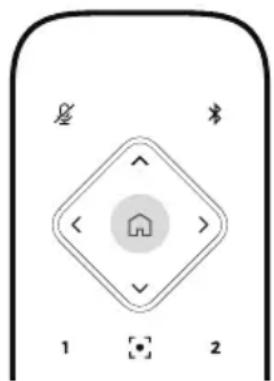
Wenn Sie die Kamera auf ihre standardmäßigen Einstellungen für Schwenk- und Neigungswinkel und Zoom zurücksetzen möchten, drücken Sie die Home-Taste auf der Fernbedienung.
Den Schwenk- und Neigungswinkel anpassen
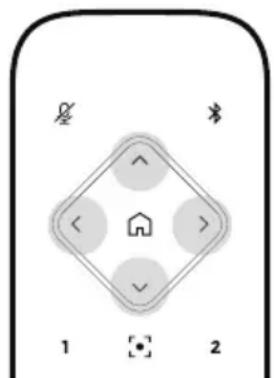
Hinweis: Sie konnen den Schwenk- und Neigungswinkel nur anpassen, wenn die Kamera nicht vollständig Herausgezoommt ist.
Wenn Sie den Schwenkwinkel (links - rechts) der Kamera anpassen möchten, drücken Sie die entsprechende Schwenktaste für die Kamera (< oder >) auf der Fernbedienung.
Wenn Sie den Neigungswinkel (oben – unten) der Kamera anpassen möchten, drücken Sie die entsprechende Neigungstaste für die Kamera ( ±b oder V ) auf der Fernbedienung.
Drücken Sie die entsprechende Taste einmal, um die Kamera schrittweise zu verstellen, und halten Sie sie gedrückt, wenn Sie eine kontinuierliche Anpassung vornehmen möchten.
Den Zoom-Faktor anpassen
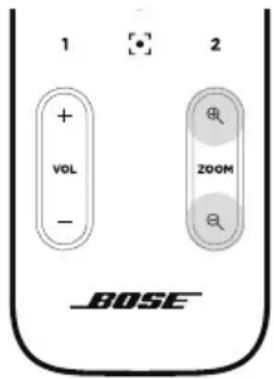
Wenn Sie den Zoom-Faktor der Kamera anpassen möchten, drücken Sie die entsprechende Zoom-Taste (+ oder -) auf der Fernbedienung.
Drücken Sie die entsprechende Taste einzelmal, um die Kamera schrittweise zu verstellen, und halten Sie sie gedrückt, wenn Sie eine kontinuierliche Anpassung vornehmen möchten.
Ein Preset speichern und abrufen
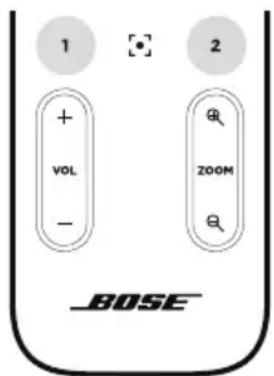
Die Kameraeinstellungen für Schwenk- und Neigungswinkel und Zoom können Sie als Preset speichern: Preset 1 oder Preset 2. Wenn Sie ein gespeichertes Preset abrufen, wird die Kamera sofort in die gespeicherten Schwenk-, Neigungswinkel- und Zoom-Einstellungen versetzt.
So speichern Sie ein Preset:
- Stellen Sie den Schwenk- und Neigungswinkel und den Zoom-Faktor wie gewünscht ein.
- Halten Sie die Taste des gewünschten Preset auf der Fernbedienung (Preset 1 oder Preset 2) 3 Sekunden lang gedrückt. Die Kameraeinstellungen werden auf thisem Preset gespeichert.
Um ein gespeichertes Preset abzurufen, drücken Sie die gewünschte Preset-Taste auf der Fernbedienung (Preset 1 oder Preset 2). Die Kameraeinstellungen für Schwenk- und Neigungswinkel und Zoom werden sofort in die für diesen Preset gespeicherten Einstellungen abgeändert.
Autor framing aktivieren/deaktivieren
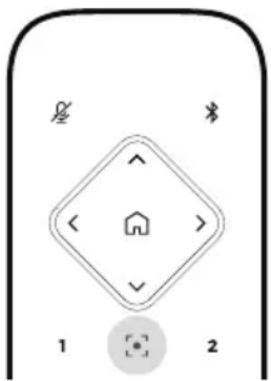
Um die Autoframing-Funktion der Kamera zu aktivieren oder deaktivieren, drucken Sie die Autoframe-Taste auf der Fernbedienung.
Wenn Autoframing aktiviert ist, passt die Kamera automatisch und fortlaufend den Schwenk-und Neigungswinkel sowie den Zoom-Faktor an, sodass sich alle Teilnehmer im Raum im Sichtfeld der Kamera befinden.
Hinweis: Wenn Sie den Schwenk- oder Neigungswinkel oder den Zoom-Faktor manuell anpassen oder die Taste Home, Preset 1 oder Preset 2 drücken, wird die Autoframing-Funktion automatisch deaktiviert.
Wenn Autoframing deaktiviert ist, passen Sie die Kameraeinstellungen für Schwenk- und Neigungswinkel sowie Zoom (PTZ) manuell an.
Tonpegel verwalten
Die Bose Videobar VB1 verfügbar über vier Audioeingänge: ihre Mikrofone, USB-Audio, Bluetooth-Audio und den Analogeingang (Audio In-Buchse).
Darüber hinaus hat die VB1 drei Audioausgänge: ihre Laufsprecher, USB-Audio und Bluetooth-Audio.
Mit Ausnahme der Audio In-Buchse können die Pegel all dieser Signale in der Registerkarte Meters in der Bose Work Configuration App/WebUI abgegeben werden.
Lokale Audiowiedergabe
Musik oder Ton über den USB-Bluetooth oder Analogeingang werden über die VB1-Lautsprecher wiedergegeben. Diese Töne werden bei Besprechungen nicht an die Gegeniete weitergeleitet.
Besprechungs-Audio
Der VB1-Mikrofon wird (über den USB-Ausgang) an die Gegenseite gesendet, nach dem er die akustische Echokompensation (AEC) durchlaufen hat.
Wenn die lokale Audiowiedergabe über den USB-Eingang gesendet wird, wird sie über die Laufsprecher der VB1 wiedergegeben. Die AEC-Funktion entfernt jedoch die Musik von der Audioaufnahme des VB1-Mikrofons, bevor sie an die Gegenseite gesendet wird.
Wenn Sie die lokale Audiowiedergabe an die Gegenseite senden möchten, teilen Sie die Audiowiedergabe-App in Ihrer Meeting-Software.
Tonpegel anpassen
Die VB1 hat zwei Lautstärkeregelungen: für die VB1-Lautsprecher und für die Verständung des Analogeingangs (Audio In).
Die Lautstärke der VB1-Lautsprecher konnen Sie mit den Lautstärketasten + oder - auf der Fernbedienung anpassen oder die Lautstärke des Host-Computers oder des Bluetooth-Geräts verändern. Diese drei Lautstärkepegel sind stets synchron. Wenn Sie also einen dieser Pegel anpassen, werden die anderen beiden ebenfalls abgeändert.
Hinweis: Sümmtliche Funktionen der Fernbedienung sind auch in den Software-Apps zur Konfiguration der Bose Videobar VB1 verfügbar. Weitere Informationen finden Sie unter Software-Anwendungen (Seite 23).
Bei Bedarf können Sie die Analogeingang-Verstärkung (Analog Input Gain) anpassen, um das in die Audio In-Buchse gesendete Signal zu beschreiben, sodass es mit den Nominalpegeln des Host-Computers und des Bluetooth-Geräts übereinstimmt. Diese Anpassung können Sie in der Bose Work Configuration App oder Web-UI oder in der Bose Work Management App vornehmen (siehe Software-Anwendungen (Seite 23)).
Bluetooth -fähige Geräte verwalten
Die VB1 kann immer nur mit jeweils einem Bluetooth-fähigen Gerät gekoppelt werden. Es ist zum Beispiel nicht möglich, die VB1 über die Bose Work App mit einem Gerät und für Anrufe oder zur Audiowiedergabe mit einem anderen Gerät zu koppeln.
Ein Bluetooth -fähiges Gerät mit der VB1 koppeln
Die Bose Work App koppelt Ihr Bluetooth-fahiges Gerät mithilfe von Bluetooth Low Energy (BLE) mit der VB1. Die App „findet" automatisch alle VB1 in der Umgebung.
Um ein Bluetooth-fähiges Gerät über die Bose Work App mit der VB1 zu koppeln, öffnen Sie die App und wahren Sie die gewünschte VB1 aus. Sobald die Verbindung hergestellt wurde, leuchtet die Bluetooth-Anzeige an der Vorderseite der VB1 durchgehend weiß. (Weitere Informationen finden Sie unter Bose Work App (Seite 26).)
Wenn Sie ein Bluetooth-fahiges Gerät für Anrufe oder zur Audiowiedergabe koppeln möchten, gehen Sie wie folgt vor:
- Drücken Sie die Bluetooth-Taste an der Seite der VB1 (oder halten Sie die Bluetooth-Taste auf der Fernbedienung 3 Sekunden lang gedrückt), um die VB1 in den Kopplungsmodus zu versetzen. Die Bluetooth-Anzeige an der Vorderseite der VB1 blinkt blau.
- Suchen Sie auf Ihrlem Bluetooth-fahigen Gerät nach weiteren verfügbarbaren Bluetooth-fahigen Geräten und wahren Sie die VB1 aus. Sobald die Verbindung hergestellt wurde, leuchtet die Bluetooth-Anzeige an der Vorderseite der VB1 durchgehend weiß.
Ein Bluetooth -fähiges Gerät von der VB1 trennen
Die VB1 verbindet sich nicht automatisch erneut mit einem Bluetooth-fähigen Gerät, mit dem sie schon einmal gekoppelt war. Wenn dieBluetooth-Verbindung z. B. wegen einer zu große Entfernung, mit Absicht oder durch das Koppeln eines anderen Geräts getrennt wurde, müssen Sie das Gerät erneut koppeln.
Wenn Sie ein Bluetooth-fähiges Gerät von der VB1 trennen möchten, haben Sie folgende,Möglichkeiten:
Deaktivieren Sie die Bluetooth-Funktion auf Ihr mobilen Endgerät.
Drucken Sie die Bluetooth-Taste an der Seite der VBl.
Halten Sie die Bluetooth-Taste auf der Fernbedienung 3 Sekunden lang gedrückt.
Energiesparmodus
In manchen Ländern ist es gesetzlich vorgeschrieben, dass Produkte wie die VB1 in einen Energiesparmodus übergeben, wenn sie gerade nicht verwendet werden. Diese Funktion der VB1 konnen Sie in der Bose Work Configuration App oder Web-UI oder in der Bose Work Management App deaktivieren (oder erneut aktivieren) (siehe Software-Anwendungen (Seite 23)).
Der Energiesparmodus der VB1 umfasst)sogar zwei Stufen: den Standby-Modus und den Modus Standby mit niedrigem Energieverbrauch.
Wenn der Energiesparmodus aktiviert ist, wechselt die VB1 nach 18 Minuten Inaktivität in den Standby-Modus. Nach 2 weiteren Stunden Inaktivität besteht sie in den Modus „Standby mit niedrigem Energieverbrauch" über. Die Lichtleiste an der Vorderseite der VB1 ist in beiden Stufen aus.
Wenn der Energiesparmodus deaktiviert ist, sind auch diese beiden Stufen deaktiviert.
Die VB1 kann durch bestimmte Handlungen oder Befehle am Wechsel in den Standby-Modus gehindert, aus dem Standby-Modus „aufgeweckt" (wieder in den normalen Betriebszustand versetzt) oder aus dem Modus „Standby mit niedrigem Energieverbrauch" „aufgeweckt" (wieder in den normalen Betriebszustand versetzt) werden.
| Handlung oder Befehl Verhinder, dass | die VB1 in den Standby-Modus übergeht. | „Erweckt“ die VB1 aus dem Standby-Modus. | „Erweckt“ die VB1 aus dem Modus „,Standby mit niedrigem Energieverbrauch". |
| Tastendruck Mute- oderBluetooth-Taste an der Seite der VB1 | ✓✓✓ | | |
| Irgendeine Taste auf der Fernbedienung | ✓✓✓ | | |
| USB Ein Gerät an den USB-C-Port einschließlich | | ✓ | ✓ |
| Mitteilung von der Bose Work Configuration App oder Web-UI | ✓ | | |
| Audiowiedergabe | ✓ | ✓ | |
| Bluetooth | Aktive Verbindung | ✓ | ✓ |
| Audiowiedergabe | ✓ | ✓ |
| WLAN oder Ethernet | Mitteilung von der Bose Work Configuration App oder Web-UI | ✓ | ✓ |
| Mitteilung von der Bose Work Management App | ✓ | ✓ |
| HDMI Display Ein Computer ist mit dem HDMI Display-Port verbunden und DisplayLink ist aktiviert | ✓ | ✓ | |
| Audio In Audiowiedergabe | ✓ | ✓ | |
PFLEGE UND WARTUNG
Reinigung der VB1
Die VB1 sollte regelmäßig gereinigt werden.
Wischen Sie die äußerten Flächen mit einem weichen, trockenen Tuch ab.
Achten Sie daraufuf, dass keine Feuchtigkeit in das Abdeckgitter oder in irgendegen der Kabelanschlüsse gelangt.
Ersatzteile und Zubehör
Ersatzteile und Zubehör können über den Bose Kundendienst bestellt werden.
Besuchen Sie worldwide.Bose.com/Support/VB1
Eingeschränkte Garantie
Für die Bose Videobar VB1 gilt eine eingeschränkte Garantie. Ausfuhrlichere Informationen über die eingeschränkte Garantie finden Sie auf unserer Website unter pro.Bose.com/warranty.
Wenn Sie Ihr Produkt registrieren möchten, gehen Sie auf global.Bose.com/register. Ihr eingeschränkte Garantie ist jedoch unabhängig von der Registrierung gültig.
Positionen der Seriennummer
Die Serien- und Modellnummern finden Sie auf der Rückseite des Produkts.
Die Seriennummer konnen Sie auch in der Bose Work Configuration App oder Web-UI oder in der Bose Work Management App einsehen (siehe Software-Anwendungen (Seite 23)).
Zurücksetzen auf Werkseinstellungen
Wenn Sie die VB1 auf ihre Werkseinstellungen zurücksetzen:
Wird die Liste der mit der VB1 gekoppelten Bluetooth-fähigen Geräte gelöscht.
Werden die Kamera-Presents (Preset 1 und Preset 2) gelöscht.
Werden alle Kamera-, Mikrofon- und Laufsprechereinstellungen auf ihre Standardwerte zurückgesetzt. (Viele dieser Einstellungen werden in der Bose Work Configuration Software oder Management Software konfiguriert.)
Wird das Administrator-Password zurückgesetzt auf Bose123!
Hinweis: Es wird empfohlen, das Password zu ändern, nachdem Sie die VB1 auf die Werkseinstellungen zurückgesetzt haben.
Wenn Sie alle Einstellungen der VB1 auf die Standardwerte zusücksetzen möchten, haben Sie folgende Möglichkeit:
Halten Sie auf der Fernbedienung die Tasten Home und Autoframe gleichzeitig 5 Sekunden lang gedrückt.
Halten Sie an der Seite der VB1 die Tasten Mute und Bluetooth gleichzeitig 5 Sekunden lang gedrückt.
Ein kurzer Lichtabschnitt in der Mitte der Lichtleiste pulsiert weiß. Anschließlich erstreckt sich der Lichtabschnitt immer weiter nach links und rechts, bis die gesamte Lichtleiste dauerhaft weiß leuchtet. Das Licht Goes nach dem gleichen Muster aus. Nachdem dieser Vorgang abgeschlossen ist, startet die VB1 neu mit ihren Werkseinstellungen.
Password vergessen
Wenn Sie das Password für den Zugriff auf die Administrator-Konfigurationseinstellungen vergessen haben, müssen Sie die VB1 auf die Werkseinstellungen zurücksetzen, um das Password zurückzusetzen (siehe Zurücksetzen auf Werkseinstellungen (Seite 42)).
Hinweis: Es wird empfohlen, das Password zu ändern, nach dem Sie die VB1 auf die Werkseinstellungen zugrückgesetzt haben.
Software-Updates
Mit der Bose Work Configuration App und der Bose Work Management App konnen Sie nach Firmware-Updates für die VB1 suchen und diese installieren. Unter Software-Anwendungen (Seite 23) erfahren Sie, wie Sie diese Software-Apps herunterladen und nutzen konnen.
Wenn Sie die Bose Work Configuration Web-UI zum Konfigurieren der VB1 verwenden, können Sie unter Umständen keine automatischen Firmware-Updates über den Bose Server durchführung, wenn Ihr Computer nicht mit dem Internet verbunden ist.
Wenn Sie mit der Web-UI keine Firmware-Updates abrufen können, haben Sie stattdessen folgende Möglichkeit:
Verwenden Sie die Bose Work Configuration App.
Verwenden Sie die Bose Work Management App.
Laden Sie die Firmware-Datei direkt auf ihren Computern herunter und verwenden Sie dann die Bose Work Configuration Web-UI, um die Firmware wie eine vorherige Version zuactualisieren.
FEHLERBEHEBUNG
Mögliche Lösungen
Wenn Probleme mit der VB1 auftreten, versuchen Sie zunachst die hier beschriebenen Lösungen:
Stellen Sie safer, dass die VB1 an das Stromnetz angeschlossen ist.
Stellen Sie sichere, dass alle Kabel an der Rückseite fest angeschlossen sind. Siehe Kabelverbindungen (Seite 20).
Überprüfen Sie die Statusanzeigen. Siehe Vorderseite (Seite 27).
Vergewissern Sie sich, dass Ihr mobiles Endgerät Bluetooth-Verbindungen untersucht.
Schauen Sie nach, ob es Software-Updates für die VB1 gibt. Siehe
Software-Updates (Seite 42).
Positionieren Sie Ihr Bluetooth-fähiges Gerät erhäner an der VB1 und weg von möglichen Störquellen.
Passen Sie die Lautstärke an der VB1, am Bluetooth-fahigen Gerät oder anderen
Audioquellen an. Siehe Tonpegel verwalten (Seite 38).
Wenn Sie das Problem nicht beheben konnten,finden Sie in der folgenden Tabelle Lösungsmöglichkeiten fur die beschriebenen gängigen Probleme.Wenn Sie Ihr Problem nicht beheben konnen,wenden Sie sich an den Bose Kundendienst.
Weitere Informationen finden Sie auf worldwide.Bose.com/contact
| Problem Mögliche Lösung | |
| Ich*höre Musik,obwohl mein PC nicht angeschlossen ist. | Sehen Sie nach,ob die Bluetooth-Anzeige dauerhaft weiß leuchtet.Wenn ja,ist womöglich schon ein anderesBluetooth-fähiges Gerät mit der VB1 gekoppelt.Drücken Sie dieBluetooth-Taste an der Seite der VB1,um die Verbindung zu trennen. |
| Der Ton ist zu leise oder gar nicht zu horen. | Möglicherweise ist die Lautstärke zu niedrig eingestellt.Erhöhen Sie die Lautstärke mithilfe:der VB1-FernbedienungIhres Bluetooth-Geräts (falls Sie eines verwenden)Ihrer Meeting-Software (Loutsprecherlautstärke)Wenn noch immer kein Ton zu horen ist,überprüfen Sie,ob in Ihrer Meeting-Software die Bose Videobar VB1 als Loutsprecher ausgewählnt ist. |
| Der Klang ist verzerrt.Möglicherweise ist die Lautstärke zu hoch eingestellt.Reduzieren Sie die Lautstärke mithilfe:der VB1-FernbedienungIhres Bluetooth-Geräts (falls Sie eines verwenden)Ihrer Meeting-Software (Loutsprecherlautstärke) |
| Wenn ich die Lautstärke an meinem Computer anpasse, ändert sich die Lautstärke der VB1 nicht. | Möglicherweise ist die VB1 auf Ihr Computer nicht als Standardgerät für die Audiowiedergabe ausgewähl (seistwen ohne ihre Meeting-Software einwandfrei mit der VB1funktioniert).Windows: Klicken Sie auf das Lautsprecher-Symbol unter rechts in der Taskleiste und wahren Sie die Bose Videobar VB1 als Wiedergabegerät aus.macOS: Klicken Sie auf das Apple-Symbol oben links auf dem Bildschirm, wahren Sie Systemeinstellungen aus, klichen Sie auf Ton und dann auf Ausgabe. Wahren Sie die Bose Videobar VB1 in der Geräteleiste aus. |
| Die Lautstärke meinesComputers oder mobilenEndgeräts ändert sichplötzlich, wenn ich es mit derVB1 verbinde. | Das ist normal. Die VB1 synchronisiert automatisch die Lautstärke aller mit ihr verbundenen Geräte. |
| Die Bose Videobar VB1 wird in了我的 Meeting-Software nicht als Mikrofon, Lautsprecher oder Kamera aufgeführt. | Geben Sie Ihr Computer ungebähr 30 Sekunden Zeit, um die VB1 als Mikrofon-, Lautsprecher- und Kameragerät zu erkennen.Wenn das nicht hilft, versuchen Sie Folgendess:Stellen Sie safer, dass das USB-Kabel fest an ihren Computer angeschlossen ist.Probieren Sie es mit einem anderen USB-Port an Ihr Computer.Stellen Sie safer, dass die VB1 Strom erhält (d. h. dass das Netzkabel fest in der Steckdose steckt).Stellen Sie safer, dass das USB-Kabel fest an denUSB-C-Port an der Rückseite der VB1 angeschlossen ist.Probieren Sie es mit einem kürzeren USB-Kabel. |
| In了我的 Meeting-Software wird eine Mitteilungangezeigt, dass das Video nicht Funktioniert oder nicht gestartet werden kann. | Das geschieht meist, wenn die Bose Work Configuration App oder ein anderer Unified Communications Client bereits auf die Kamera zugreift und diese steuert. Schreiben Sie die andere Anwendung, die die Videofunktion verwendet. |
| Wenn ich versuche, die VB1 mithilfe der Bose Work Configuration Web-UI zu verstehen, entscheid in meinem Browser eine Sicherheitswarnung. | Das ist normal, da die VB1 kein auf einer dynamischzugewiesenen IP-Adresse basierendes Sicherheitszertifikatbereitsstellt. Weitere Anweisungen dazu finding Sie unter Bose Work Configuration App und Web-UI (Seite 24). (Wenn Sie unsicher sind, ob Sie bestimme Vorgänge auf Ihr Computer, in einem Browser usw. ausführten sollen, sprechen Sie zunachst mit ihrer IT-/Systemadministrator.) |
| Auf dem zweiten Display (vom HDMI Display-Port) wird kein Videobild angezeigt. | Versuchen Sie Folgendes:Stellen Sie sich, dass das Display eingeschaltet ist.Stellen Sie sich, dass der an die VBI angeschlossene HDMI-Port als Eingang/Quelle des Displays eingestellt ist.Vergewissern Sie sich, dass das HDMI-Kabel fest an die VBI und das Display angeschlossen ist.Uberprüfen Sie, ob der neuste DisplayLink-Treiber auf Ihr dem Computer installiert ist (displaylink.com/downloads).Vergewissern Sie sich, dass in den Anzeigeeinstellungen Ihres Computers die Option „Desktop erweitern“ ausgewähl ist (nicht „spiegeln“ oder „duplicieren“).Stellen Sie sich, dass DisplayLink in der Bose Work Configuration Software aktiviert ist. |
| Mein Computer erkennt die VB1 als zweites Display, selbst wenn sie nicht an den HDMI Display-Port angeschlossen ist. | Vergewissern Sie sich, dass in den Anzeigeinstellungen Ihres Computers die Option „Desktop spiegeln“ oder „duplicieren“ ausgewähl ist (statt die Anzeige auf ein zweites Display zu „erweitern“). |
| Das Videobild auf dem zweiten Display (vom HDMI Display-Port) ist nicht synchron mit dem Audiosignal. | Rufen Sie die Anzeigeinstellungen auf Ihr dem Computer auf und verringern Sie die Auflösung des Videodisplays. |
| Das Videobild auf dem zweiten Display (vom HDMI Display-Port) ist verzerrt. | Achten Sie daraufauf, ausschließlich das im Lieferumfang enthaltene Kabel oder ein zertifiziertes USB-Kabel zu verwenden. Vergewissern Sie sich auch, dass das Kabel nicht beschädigt oder geknkt ist. |
| Die Kamera zoomt herein oder hereaus, obwohl ich gar keine manuellen Anpassungen vornehme. | Möglicherweise ist die Autoframing-Funktion der Kamera aktiviert. Um die Funktion zu deaktivieren, drücken Sie die Autoframe-Taste auf der Fernbedienung.Einjaige Meeting-Softwareanwendungen haben eine integrierte Autoframing-Funktion, die das Bild beschneidet oder den Zoom-Faktor der Kamera steuert. Wenn möglich, sollenen Sie diese Funktion in Ihrer Meeting-Software deaktivieren. |
| Die Bluetooth-Anzeige blinkt blau. | Das ist normal. Es bedeutet, dass sich die VB1 im Bluetooth-Kopplungsmodus befindet. (Eventuell wurde aus Versehen die Bluetooth-Taste an der Seite der VB1 oder auf der Fernbedienung gedrückt.) |
| Die Bluetooth-Anzeige leuchtet dauerhaft weiß. | Das ist normal. Es bedeutet, dass die VB1 zur Musikwiedergabe oder für Anrufe mit einem Bluetooth-fähigen mobilen Endgerät oder aber mit der Bose Work App verbunden ist. |
| Die Lichtleiste ist an. Wenn die | gesamte Lichtleiste leuchtet, wird gerade eine Besprechung ausgeführct.
Wenn nur ein kleiner Lichtabschnitt leuchtet, ist keine Besprechung aktiv. Es bedeutet lediglich, dass die VB1 eingeschaltet ist. Weitere Informationen finden Sie unter Lichtleiste (Seite 31). |
| Ein Lichtabschnitt in der Mitte der Lichtleiste leuchtet dauerhaft grün. | Das ist normal. Es bedeutet, dass die Kamera der VB1 lauft.
(Wenn die restlichen Lichter in der Lichtleiste dauerhaft weiß leuchten, wird gerade eine Besprechung ausgeführct. Wenn sie aus sind, ist keine Besprechung aktiv.) |

868554-0010
BOSE
MäI (H × B × D): 48 × 659 × 102 mm
Nettovekt: 5,6 lb (2,5 kg)
Ströminngang: 24 VDC 1,875 A