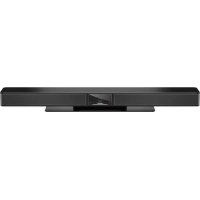
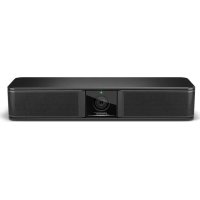
MANUAL DE USUARIO Videobar VB1 BOSE
Lea y conserve todas las instrucciones de uso, proteccion y seguridad.
Instrucciones importantes de seguidad
Para Obtener mas informacion sobre la Bose Videobar VB1 (incluidos accesos y repuestos), visite worldwide.Bose.com/support/VB1 o comuniquese con el service al cliente de Bose.
- Lea estas instrucciones.
- Guarde estas instrucciones.
- Preste atencion a las advertencias.
- Siga todas las instrucciones.
- No use este aparato cerca del agua.
- Limpielo solamente con un paño seco.
- No obstruyaacularaventilacion.Ralice la instalacionconforma a las instruccionedesfabricante.
- No lo instale circa de una fuente de calor, como radiadores, rejillas de calefacion, estufas u other aparatos (incluidos los amplificadores) que produzcan calor.
- Proteja el cable de alimentacion para que nadie lo pise o lo perfore, especialmente en enchufes, receptaculos de tomas multiples y en el puntoonde sale del dispositivo.
- Utilice solamente los accesospecificados por el fabricante.
- Udo el carro, el soporte de piso, el tripode, el soporte o la mesa especificados por el fabricante o vendidos con el dispositivo. Cuando se usa un carro,onga precauacion al moverlo con el dispositivo para evitar lesiones por tropiezos.
- Desenchufe este aparato durante tormentas eletricas o cuando no lo utilise durante periodos prolongados.
- Derive todas las tareas de mantenimiento a personal calificado. Se requieren tareas deostenimiento si el aparato se daña de algoa manera; por exemple, si se daña el enchufe o el cable de alimentacion, si se derrama liquido o si caen objetos bajo del aparato, si se expone el aparato a la lluvia o la humedad, si no funciona normalmente o si se ha caido.
ADVERTENCIAS/PRECAUCIONES

Este simbolo en el producto indica que hay voltaje peligioso y sin aislamento dentro de la carca sa del producto, lo cui podra presentar un risgo de descarga electrica.

Este simbolo en el producto indica que en esta guía se incluyen instrucciones de mantenimiento y funcionaimportantes.

Contiene piezas pequeñas que pueda provocar asfixia. No se recomienda para niños menosores de 3 años.

Este producto contiene materiales magnéticos. Consulte con su medico si esta podria和睦ar a afectar un dispositivo medico implantado.

Use solo a una altitud inferior a 2000 metros.
Totos los productos Bose deben instalarse conforma a las leyes locales, estates, federales y del sector. Es responsabilidad del instalador garantizar que la instalacion del systema de soporte y los altavoces se realize conforma a los@ciglos aplicables, incluidos los@c Rodrigos y las reglamentaciones de construedccion locales.Consulte a la autoridad local competente antes de instalar este producto.
Cuando coloque el producto, asegurese de que no este bloqueando niguna abertura de ventilacion de la pantalla. Consulte la guia del proprietario de la pantalla e instalela de acuerdo con las instrucciones del fabricante.
NO realice alteraciones no autorizadas en este producto.
Cuando se necesiten baterias de repuesto, utilise unicamente baterias alcalinas AAA/LR03.
Las baterías peuvent causar un incendio o quemaduras químicas si no se manipulan correctamente. No las recargue, desmonte, caliente ni incinere.
Mantenga las baterías alejadas de los niños.
Si una bateríaiene fugas, no permita que el liquido entre en contacto con la piel o los ojos. En caso de contacto,akra a un medico.
No exponga productos con bateria al calor excessivo, por exemple, almacenar a la luz directa del sol, circa de fuego o similar.
Utilice unicamente los componentes fisicos incluidos para montar el producto.
Solo para montaje en pared en las siguientes superficies: Panel de yeso ≥ 10 mm (3/8")
Si se monta en superficies distinctas a las indicadas anteriormente, comuniquese con un instalador profesionai.
Los cables de interconexión que se incluyen con este sistemas no estan aprobados para instalaciones en pared. Compruebe los@cuidos locales de edificacion para vericar cales son los tips correctos de alambre y cable requeridos para instalaciones en pared.
Monte unicamente en superficies que Sean resistentes y que no presenten peligros ocultos, como cableado eletrico o cañerías.
NO lo use en vehículos o embarcaciones.
Debido a los requisitos de ventilacion, Bose no recomienda colocar el producto en espacios reducidos, como una cavidad de pared o un gabinete cerrado.
No instale nicoloque el soporte ni el producto circa de fuentes de calor, como chimeneas, radiadores, rejillas de calefacion u other aparatos (incluidos amplificadores) que produzcan calor.
Mantenga el producto lejos del fuego y de fuentes de calor. NO colque encima nioca del producto fuentes de llamas expuestos, como velas encendidas.
Para reducir el riesgo de incendio o descarga electrica, NO exponga el producto a la lluvia, liquidos o humedad.
NO exponga el producto a goteos o salpicaduras, y no colque encima ni circa del producto objetos llenos de liquido; por ejemplo, floreros.
Este producto no está diseado para ser instalado ni uso en zonas de instalaciones acuáticas en interiores (incluidos, entreOthers, piscinas techadas, parques acuáticos techados, jacuzziis, saunas, salas de vapor y pistas de patinaje techadas).
No monte el producto en lugarares sobre se pueda tener condensacion.
NO use un convertidor de corriente con este producto.
Use este producto unicamente con la fuente de alimentacion suministrada.
Si se utilizes la clavija de connexion de red electrica o un acoplador del artefacto como el dispositivo de desconexión, el dispositivo de desconexióndeferá permanecer lista para funciona.
Dimensiones (Al. × An. × Pr.): 48 × 659 × 102 ~mm (1.9'' × 27.0'' × 4.0'')
Peso neto: 2.5kg (5.6 lb)
Potencia de entrada: 24VCC = 10875A
Este equipo debe instalarse y operarse a una distancia minima de 20 cm entre el radiador y el cuerpo de quien lo instalu opera.
Se requieren cables aislados para Maintener el complimiento de las normativas
CANICES-3(B)/NMB-3(B)
Información acerca de productos que generate ruido eletrico (aviso de complimiento de la FCC para EE. UU.)
NOTA: Este equipo ha sido sometido a pruebas y se ha comprobado que cumple con los limites de un dispositivo digital Clase B en virtud de lo estipulado en la Parte 15 de las reglas de la FCC. Estos limites estan diseñados para ofrecer una proteccion razonable contra la interferencia perjudicial en una instalacion residencial. Este equipo genera,usa y possible irradian energia de radiofrecuencia y, si no se instala y se usa conforme a lo indicado en las instrucciones, podria causar una interferencia perjudicial a las comunicaciones de radio. Sin embargo, no hay garantia de que no se produzan interferencias en una instalacion particular. Si este equipo Causea interferencias perjudiciales a la recepcion de radio o television, que se peut determinar apagando y prendiendo el equipo, se aconseja al usuario intentar corrigir la interferencia tomando una or mas de las seguidentes medidas:
Reorientar o reubicar la antenna receptora.
Aumentar la separacion entre el equipo y el receptor.
Conectar el equipo a un enchufe en un circuito diferente al que está conectado el receptor.
Consulte al distribuidor o a un的技术ico experimentado en radio o television para Obtener ayuda.
Los Cambos o las modificaciones no aprobados expresamente por Bose Corporation podrjan invalidate la autoridad del usuario para operar el equipo.
Este dispositivo cumple con la parte 15 de las reglas de la FCC y con las normas RSS sin licencia de ISED Canad.
El funciona está sujeto a las siguientes 2 conditiones: (1) este dispositivo no debe provocar interferencias daninas y (2) este dispositivo debe acpetarrialquierinterferencia recibida,includa la interferencia que puece causar unfuncionamento no desado.
Normas de gestion para dispositivos de radiofrecuencia de bajo potencia
Articulo XII: Según las "Normas de gestion para dispositivos de radiofrecuencia de baja potencia", sin el permiso concedido por la NCC,在哪quier Empresa,onga o人身 no puee cabiar la fecuencia, melhorar la potencia de transmisión ni alterar lascharacteristicas originaes asf como el despeño de los dispositivos de radiofrecuencia de baja potencia.
Articulo XIV: Los dispositivos de radiofrecuencia de baja potencia no deben afectar la seguridad del avion ni interferir en las Transmitaciones legales; si se determinara una interferencia, el usuario deben estar de operarlo de inmediato hasta que no se percia de interferencia. Dichas Transmitaciones legales significan Transmitaciones de radio conforme con la Ley de Telecomunicaciones.
Los dispositivos de radiofrecuencia de bajo potencia deben ser susceptibles a la interferencia de las comunicaciones legales o de los dispositivos de ondas de radio ISM.

Por la presente, Bose Corporation declara que este producto cumple con los requisitos esenciales y除外 provisiones relevantes de la Directiva 2014/53/EU y todos los demas requisitos aplicables de la directiva de la UE. La交代 de conformidad completa se pueda encontrar en www.Bose.com/compliance.
Este dispositivo que funciona en la banda de 5150 a 5250 MHz está destinado únicamente a su uso en areas interiores para reducir la posibili d de intere cias perudicaes con los sismas de satelme movil que compen el mimo canal.
Para Europa:
Banda de Frequencia de funciona bajo 2400 a 2483.5 MHz:
Bluetooth/Wi-Fi: potencia Tmaxa de transmisión inferior a 20 dBm EIRP.
Bluetooth de baja energia: densidad espectral de potencia Tmaxima inferior a 10 dBm/MHz EIRP.
Bandas de Frequencia de funciona de 5150 a 5350 MHz y de 5470 a 5725 MHz:
Wi-Fi: potencia maximala de transmisión inferior a 20 dBm EIRP.
Este dispositivo está restringido al uso en areas interiores cuando funciona en el rango de Frequencia de 5150 a 5350 MHz en todos los Estados miembro de la UE que se enumeran en la tabla.
| BE | DK | IE | UK | FR | CY | SK | HU | AT | SE | BG | DE | PT | EL |
| HR | LV | LT | MT | PL | CZ | EE | FI | ES | IT | RO | LU | NL | SI |


避重池路回收
Este sibolo significa que el producto no debe desecharse como residuo domestico y debe enviarse a una planta para tratamente de residuos apropia para su reciclado. Una eliminacion y un reciclado adecuados可以帮助 a proteger los recursos naturales, la salute humana y el medioambiente. Para Obtener mas informacion acerca de la elimination y el reciclado de este producto, comunique se con su municipalidad local, un centro de servicios de desecho o la tiendaonde comprseste producto.
Deseche las baterias usadas de manière adecuada y cumpla con las reglamentaciones locales. No las incinere.

SDoc

Tabla de sustancias peligrosas restringidas en China
| Nombres y contenido de elementos o sustancías tóxicas o peligrosas |
| Elementos o sustancías tóxicas o peligrosas |
| Nombre de la pieza | Plomo (Pb) | Mercurio (Hg) | Cadmio (Cd) | Cromo hexavalente (CR(VI)) | Bifenilo polibromado (PBB) | Difenil éter polibromado (PBDE) |
| PCB X O O O O O | | | | | | |
| Piezas metálicas | X O O O O O | | | | | |
| Piezas plácicas | O O O O O | | | | | |
| Altavoces X O O O O | | | | | | |
| Cables X O O O O O | | | | | | |
| Esta tabla se preparó conforme a las cláusulas de SJ/T 11364. | 15 |
| O: indica que dicha sustancia peligrosa contentada en todos los materiales homogéneos de esta pieza se encontrar para problemas del requisito limite de GB/T 26572. |
| X: indica que esta sustancia tóxia o peligrosa que está presente en al menos uno de los materiales homogéneos realizados para esta parte se encontrar por encima del requisito del limite de GB/T 26572. |
Tabla de sustancias peligrosas restringidas en Taiwan
| Nombre del equipo: Bose Videobar VB1 Designación de tipo: 433869 |
| Sustancias restringidas y@simblos químicos |
| Unidad | Plomo(Pb) | Mercurio(Hg) | Cadmio(Cd) | Cromo hexavalente(Cr+6) | Bifenilospolibromados (PBB) | Éteres difenil polibromados(PBDE) |
| PCB- | | ○ | ○ | ○ | ○ | ○ |
| Piezas metálicas | - | ○ | ○ | ○ | ○ | ○ |
| Piezas pláticas | ○ | ○ | ○ | ○ | ○ | ○ |
| Altavoces | - | ○ | ○ | ○ | ○ | ○ |
| Cables | - | ○ | ○ | ○ | ○ | ○ |
| Nota 1:"○" indica que el contenido porcentual de la sustancia restringida no excede el percentaje de valor de referencia de presencia.Nota 2:El"- "indica que la sustancia restringida correponde a la exencion. |
Fecha de fabricación: El octavo digito del número de série indica el año de fabricación; "1" es 2011 o 2021.
Importador para Mexico: Bose de Mexico, S. de R.L. de C.V., Paseo de las Palmas 405-204, Lomas de Chapultepec, 11000 Mexico, D.F. Número Telefonico: +5255 (5202) 3545
Importador para Taiwan: Bose Taiwan Branch, 9F-A1, N° 10, Section 3, Minsheng East Road, Taipei City 104, Taiwan.
Número Telefonico: +886-2-2514 7676
Oficinas centrales de Bose Corporation: 1-877-230-5639
Tabla de estado de corriente del producto
El producto, de acuerdo con la directiva europea de Diseno ecologico de products relacionados con la energia 2009/125/EC, cumple con las siguientes normas o documents: Regulacion (EC) No. 1275/2008, modificada por la Regulacion (EU) No. 801/2013.
Informacion de estado de corriente requerida
Modos de potencia
Modo de espera Modo de espera de red
| Consumo de energia en el modo de potenciapecified, a una entrada de 230 V/50 Hz. | ≤0.5 W Wi-Fi, Ethernet,Bluetooth≤2.0 W |
| Tiempo despuestos del cui el equipo se cambiaautomáticamente de modo. | ≤2.5 horas ≤20 Minutes |
| El Consumo de energia está en modo de esperade red si todos los puertos de la red con cable estácnectados y todos los puertos de red inalámbricosestánactivados, a una entrada de 230 V/50 Hz. | ≤2.0 W ≤2.0 W |
| Procedimientos de desactivación/activación delpuerto de red. La desactivación de todas las redestarvaré el modo de esperae. | Wi-Fi: Para desactivar, restaure los ajustes de fábrica: Mantenga presionados simultáneamente los botones Inicio y Encuadre automaticoen el control remoto durante 5segundos o mantenga presionadossimultáneamente los botones de Silenciar y Bluetoothubicados en elcostado de launidad durante 5segundos. Se activa através de la aplicaciónBose Work.Ethernet: Para desactivar, quite el cable Ethernet. Para activar, inserte elcable Ethernet.Bluetooth: Para desactivar, restaure los ajustes de fábrica: Mantenga presionados simultáneamente los botones Inicio y Encuadre automaticoen el control remoto durante 5segundos o mantenga presionadossimultáneamente los botones de Silenciar y Bluetoothubicados en elcostado de launidad durante 5segundos. Active emparejando conunafuente Bluetooth |
La fuente de alimentacion externa suministrada con el producto, de acuerdo con la directiva europea de Diseño ecologico de productos relacionados con la energia 2009/125/EC, cumple con las siguientes normas o documents: Regulacion de la comision (UE) 2019/1782.
| Fabricante Bose Products B.V. |
| Número de registrar comercial 36037901 |
| Dirección Gorslaan 60 | 1441 RG Purmerend
Países Bajos |
| Identíficator de modelo DT24V-1.8C-DC |
| Voltaje de entrada 100 V - 240 V |
| Frecuencia de CA de entrada 50 Hz/60 Hz |
| Voltaje de salida 24 V CC |
| Corriente deAPE 1.9 A |
| Potencia deAPE 45 W |
| Eficiencia activa promedio 89.9 % |
| Eficiencia con energia baja (10 %) | 87.0 % |
| Consumo de energia sin energia | 0.07 W |
Bose, Bose Work y Videobar son marcas comerciales de Bose Corporation.

DisplayLink es lamarca comercial registrazione de DisplayLink Corp. en la UE, los EE.UU. y enotiros paises.

Los关键时刻 HDMI y HDMI High-Definition Multimedia Interface y el logotipo de HDMI son MARCAS comeciales o marcas commerciales registradas de HDMI Licensing Administrator, Inc.
Android y Google Play son marcas registradas de Google LLC.
La marca y los logotipos de Bluetooth son marcas commerciales registras 登ipidad de Bluetooth SIG Inc. yrialquier uso de dichas marcas por parte de Bose Corporation se encuentra bajo licencia.
macOS es unamarcacommercial deApple Inc.
USB Type-C y USB-C son marcas commerciales registradas de USB Implementers Forum y solo se deben usar con productos basados en las specifications del conductor y el cable USB Type-C, y que cumplan con estas.
Wi-Fi es unamarca comercial registrada de Wi-Fi Alliance
Todas lasDEMásmarcascomercialessonpropiedaddesusrespectivosduenos.
Para ver las divulgaciones de licencia que se aplican a los paquetes de software de terceros incluidos como componentes de la Bose Videobar VBI:
Bose Videobar VB1: Descargue y abra la aplicacion movable Bose Work, toque el icono Configuracion y, a continuacion, toque Acuerdo de licencia de usuario final.
Aplicacion movil Bose Work: Toque el icono Configuracion y, a continuacion, toque Acuerdo de licencia de usuario final.
Aplicacion Bose Work Configuration o su interfaz de usuario web: Haga tic en el icono Settings y, a continuacion, haga tic en End User License Agreement.
Aplicacion Bose Work Management: Haga tic en el menu () selecione Acerca de Bose Work Management y,uego, haga tic en Acuerdo de licencia de usuario final.
La Politica de privacidad de Bose está disponible en el sitio web de Bose.
©2021 Bose Corporation. Ninguna parte de este trabajo podra reproducirse, modificarse, distribuire sin un permiso previo por escrito.
Complete y conserve este en sus archivos.
Los númeroos de series y de modelos se encontrartran en el panel posterior del producto.
Numero de série:
Numero de modelos:
Este producto está cubierto con una garantía limitada.
Para Obtener informacion sobre la garantia, visite pro.Bose.com/warranty.
EN LA CAJA
Contenido 10
CONFIGURACION
Pautas generales de montaje 12
Montaje de la VB1 en una mesa, un estante o un aparador 13
Montaje en pared de la VB1 14
Cubierta de privacidad para casa 19
Conexiones de los cables 20
Administración de cables 21
APPLICACIONES DE SOFTWARE
Aplicacion Bose Work Configuration y su interfaz de usuario web 24
Aplicacion Bose Work Management 26
Aplicacion Bose Work. 26
Paneles 27
Panel frontal. 27
Panel lateral. 28
Panel posterior 29
Controlremoto 30
Barra de luces. 31
FUNCTIONAMENTO
Iniciar una reunion 34
Ajustar la-camera 35
Restablecer la-camera 35
Ajustar los ángulos de paneo e inclínación 35
Ajustar la relacion de zoom 36
Guardar y recuperar un preajuste 36
Activar/desactivar el encuadre automatico 37
Administrar niveles de audio 38
Reproduccion de audio local 38
Audio de reuniones 38
Ajustar los niveles de audio 38
Administrar dispositivos Bluetooth 39
Emparejar un dispositivo Bluetooth con la VB1 39
Desconectar un dispositivo Bluetooth de la VB1 39
Modos de bajo potencia 40
Limpiar la VB1 41
Repuestos y accesos 41
Garantía limitada 41
Ubicacion del numero de series 41
Restaurar la configuracion de fabrica 42
Contrasena olvidada 42
Actualizar el software 42
SOLUTION DE PROBLEMAS
Intente primero con estas soluciones 43
EN LA CAJA

Contidente
Bose Videobar VB1
4
O
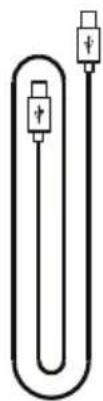
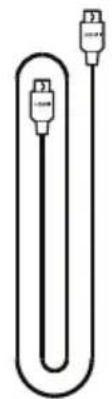
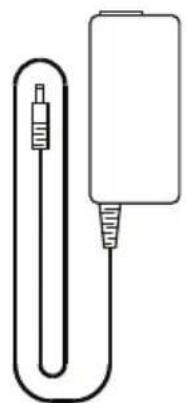
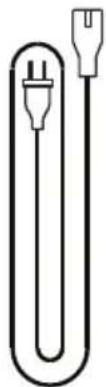
Cable USB Type-C Cable de alimentacion Cable HDMI
Homi
Fuente de alimentacion
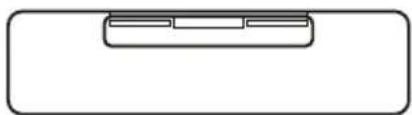
Soporte de mesa
A Tornillo del soporte de mesa (2)
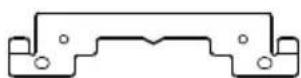
Soporte para pared
Anclaje grande para paneles de yeso (4)
Tachuela de anclaje para paneles de yeso
D Tornillo de cabeza redonda (2)
E Tornillo de cabeza plana (2)
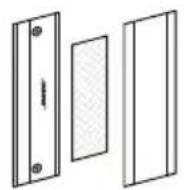
F
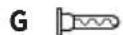
Anclajeklequeo para paneles de yeso (2)
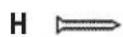
Tornillo(PC)de cabeza plana (2)
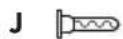
Anclajeklequeo para paneles de yeso
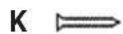
Tornillobbleo de cabeza plana
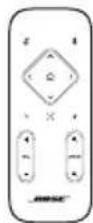
Controlremoto
Guía de inicios rápido

Baterías AAA/LR03 (2)
Guía de instalación del soporte para mesa
Cubierta de privacidad para CAMERA
Guía de instalación de soporte para pared

Adaptador de USB-C a USB-A
Guía de instrucciones de seguridad

Conector Euroblock de 2 pines
CONFIGURación
Pautas generales de montaje
NO apoye la VB1 sobre la cara anterior, posterior o superior cuando se esta usando.
NO coloque nunca objeto sobre la VB1.
Evite colocar la VB1erca de rejillas de ventilacion de aire acondicionado, calefactores o radiadores, ventiladores, u otheras fuentes de ruido o vibraciones.
Para evitar interferencia inalámbrica, mantenga algunos equipos inalámbricos a una distancia de 0.3 a 0.9 m (de 1 a 3 pies) de la VB1. Colque la VB1 alejada de gabinetes metalicos, de otros componentes de audio/video y de fuentes de calor directo.
Asegürese de que haya una calidad de CA (red electrica) cerca.
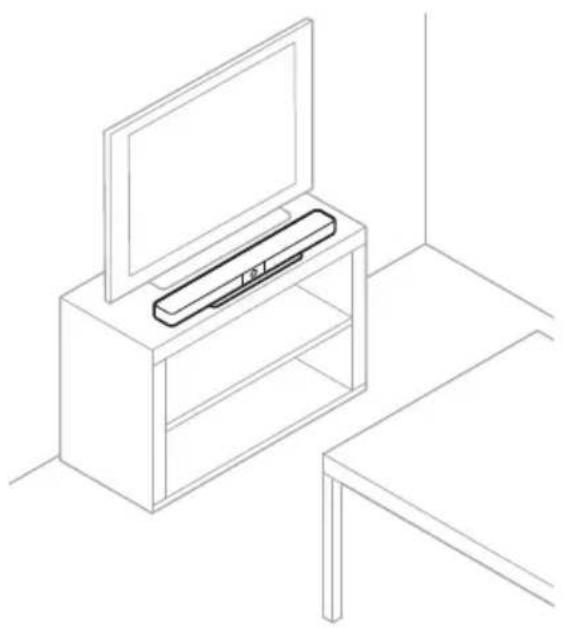
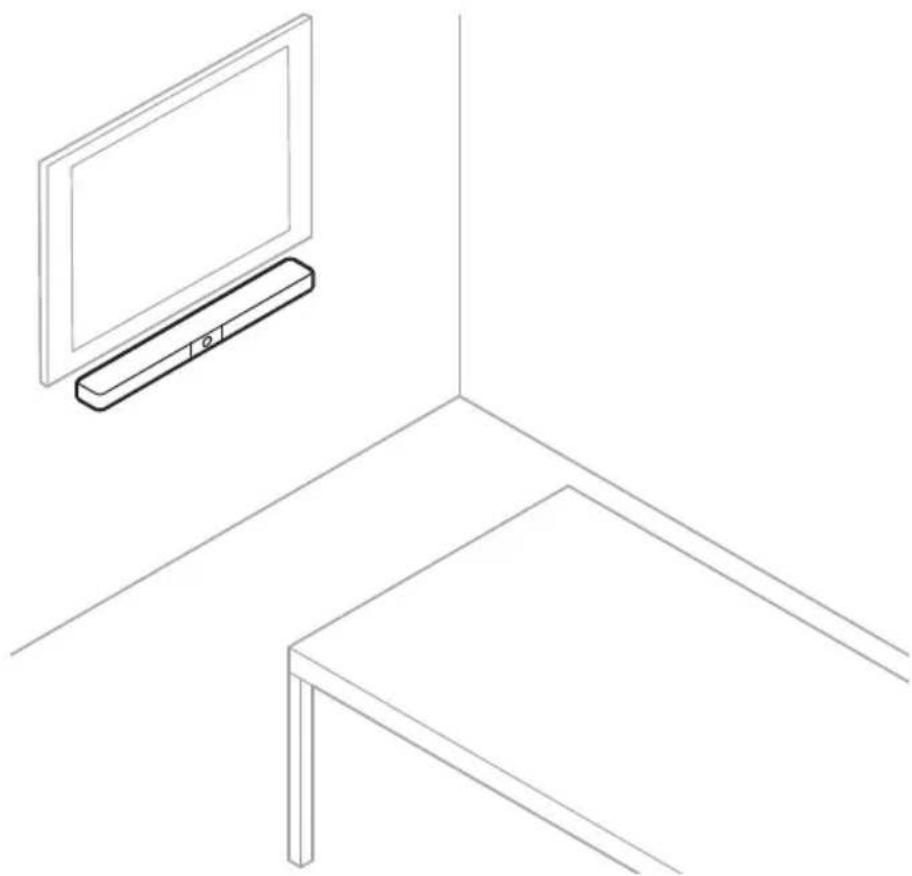
Coloque la VB1 directamente bajo (preferido) o arriba de la TV con la rejilla mirando hacía la habitación.
Para una mejor calidad de sonido, NO coloque la VB1 bajo de un gabinete ni en diagonal en una esquina.
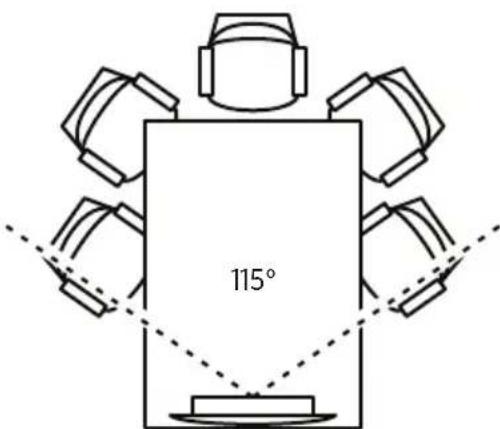
Asegürese de que el airea de asientos de todos los participantes de la reunion se encuentre bajo el Campo de visión (FOV) de la camera. Todos los participantes de la reunion deben estar bajo el FOV para que la functiOn de encuadre automatico funciona correctamente (consulte Activar/desactivar el encuadre automatico (Pagina 37)).
El FOV de la CAMERA de la VB1 es de 115^ horizontal y 81^ vertical.
Asegürese de que la sala de reuniones esté bien iluminada durante una reunion.
Montaje de la VB1 en una mesa, un estante o un aparador
Para Obtener el mejor rendimiento, cuando instale la VB1 en una mesa, un estante, un aparador, etc., siga estas recomendaciones:
Coloque la VB1 en el soporte de mesa sobre una superficie estable y nivelada.
Cologne la parte frontal de la VB1 de modo que la superficie de apoyo no sea visible en la imagen de la-camera. Asegürese de que la sala de reuniones esté bien iluminada durante una reunión.

Montaje en pared de la VB1
Para Obtener el mejor rendimiento, siga estas recomendaciones cuando instale la VB1 en una pared:
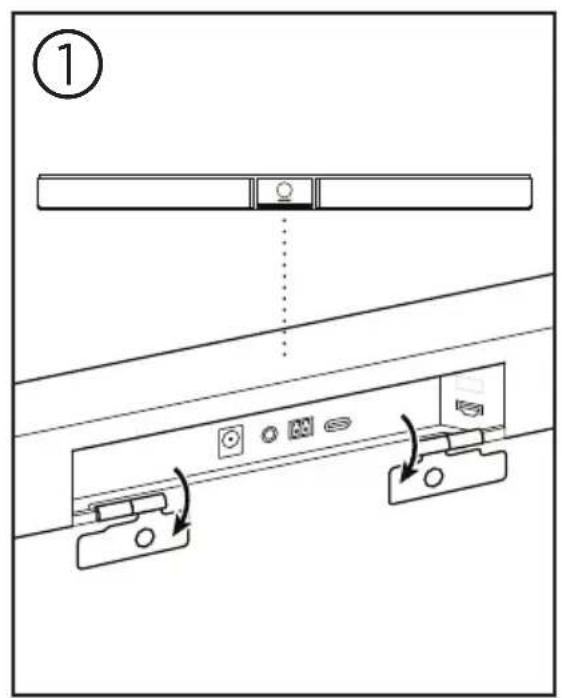
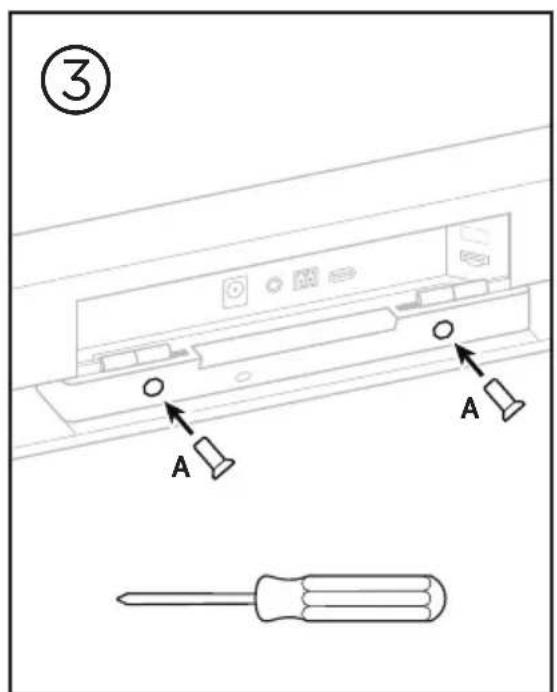
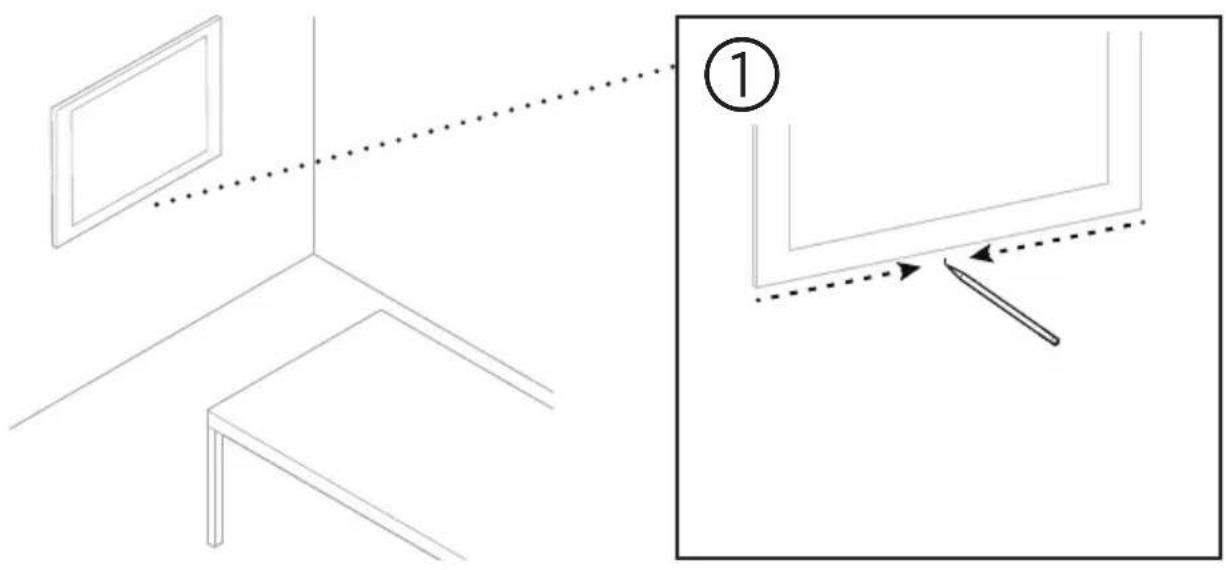
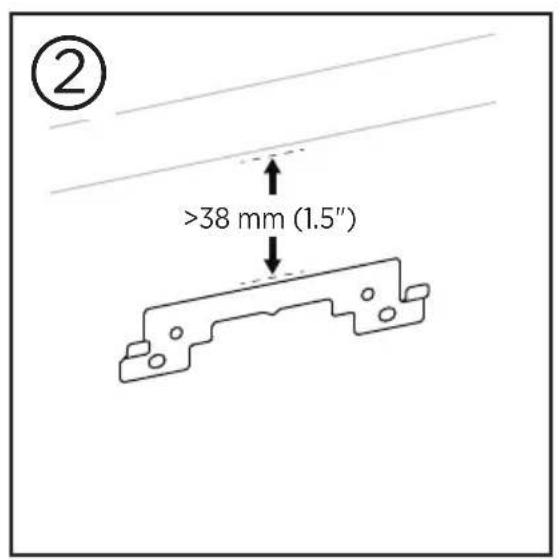
Cuando determine sobre fazer el soporte para pared, asegúrese de que haya suficiente空間 alrededor del soporte para colocar la VB1:
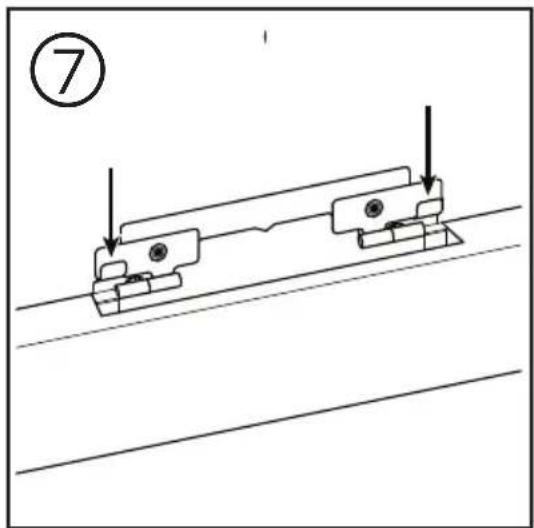
Debe haber al menos 3.8cm (1.5") de espacio arriba del soporte para pared. Esto le permitirá "colgar" la VB1 sobre el soporte (Paso 7) y ajustar el ángulo de la VB1. Temblo habrá espacio suficiente para acceder a las conexiones del panel posterior en la VB1.
Debe haber al menos 11.4cm (4.5") de espacio debajo del soporte para pared. Esto le permitirá colgar la VB1 de forma vertical durante la instalación para insertar cables y ajustar el ángulo de la VB1.
El espacio debe ser de al menos 73.7cm (29.0^ ) de ancho, de modo que el soporte para pared se ubique en el centro. Esto es besoinio para acomodar la VB1 con espacio para acceder al puerto acustico y los botones ubicados a los costados de la VB1 (debe haber 2.5cm(1.0^ ) en cada lado).
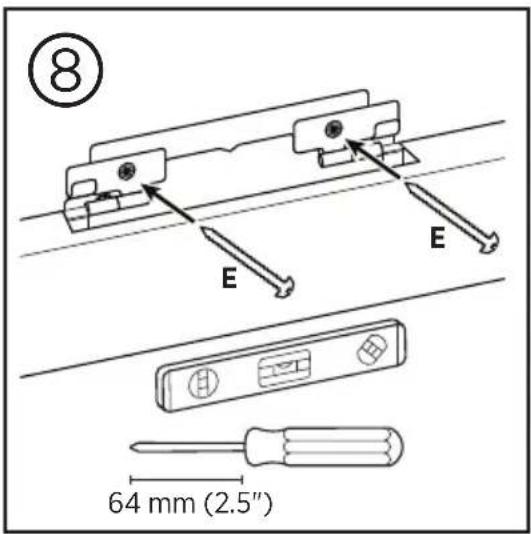
Utilice unicamente los componentes fisicos incluidos para montar el producto.
Nota: Se necesitan algunos herramientos adiconiales.
Note: Lea las Instrucciones importantes de segundad incluidas antes de continuar.

(4)
ADVERTENCIAS:
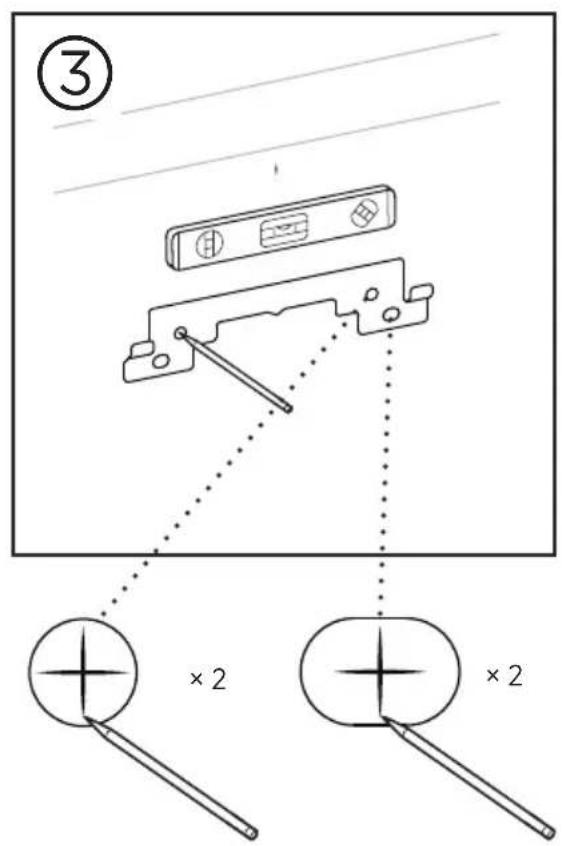
Monte únicamente en superficies que Sean resistentes y que no presenten peligros ocultos, como cableado eletrico o cañerías. Si no está seguro, comuniquese con un instalador profesional.
Las herramrientas incluidas no son adecuadas para superficies de mampostería.
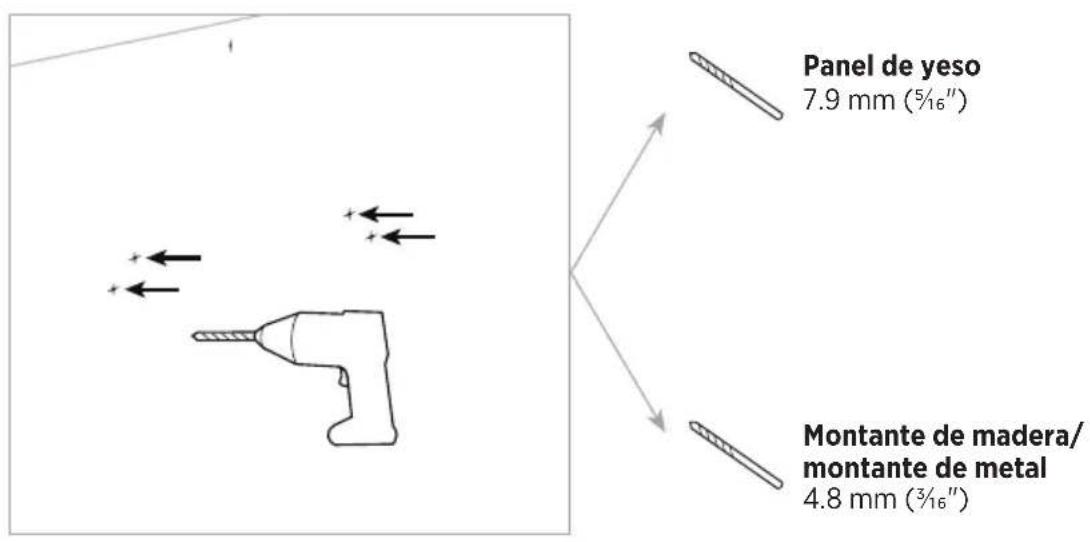
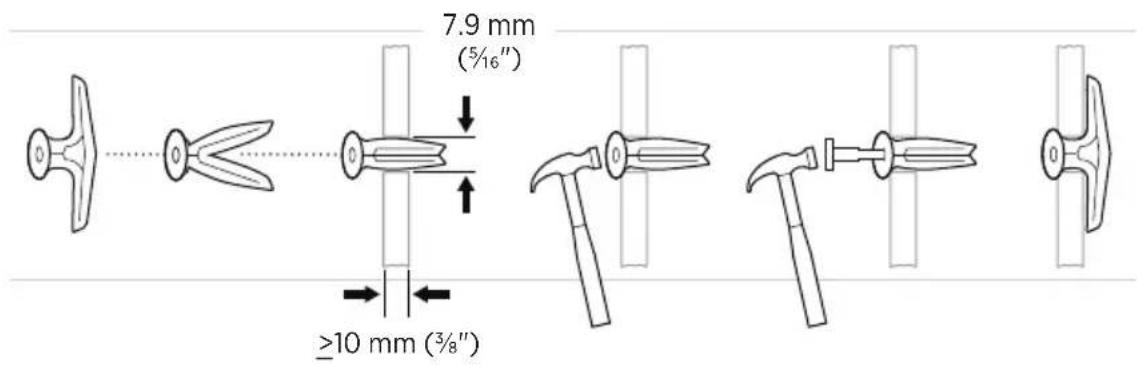
Panel de yeso
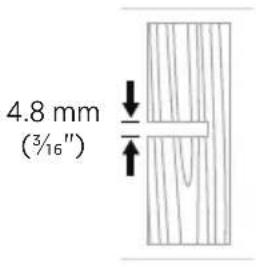
Montante de madera Montante de metal
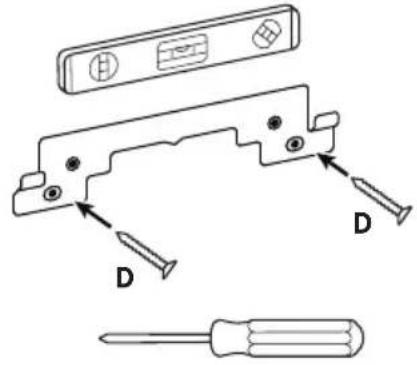
(5)
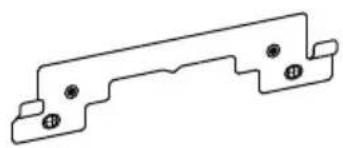
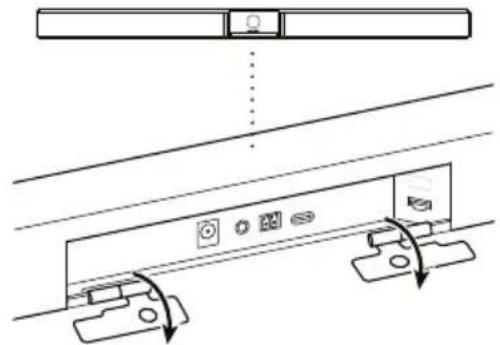
(6)

Cubierta de privacidad para CAMERA
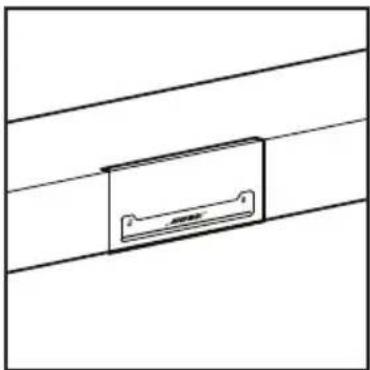
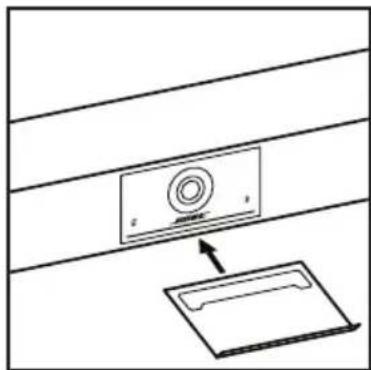
La cubierta de privacidad para casa incluida le permite cubrir Completely el camino de visión de la casa sin ocultar losindicadores y la barra de luces.
La cubierta es magnética y permanecerá en su lugar cuando se monte en la lente de la VB1, como se muestra en laImagen. Para guardarla cuando no la utility, fije la cubierta a la superficie inferior debajo de la lente.
Conexiones de los cables
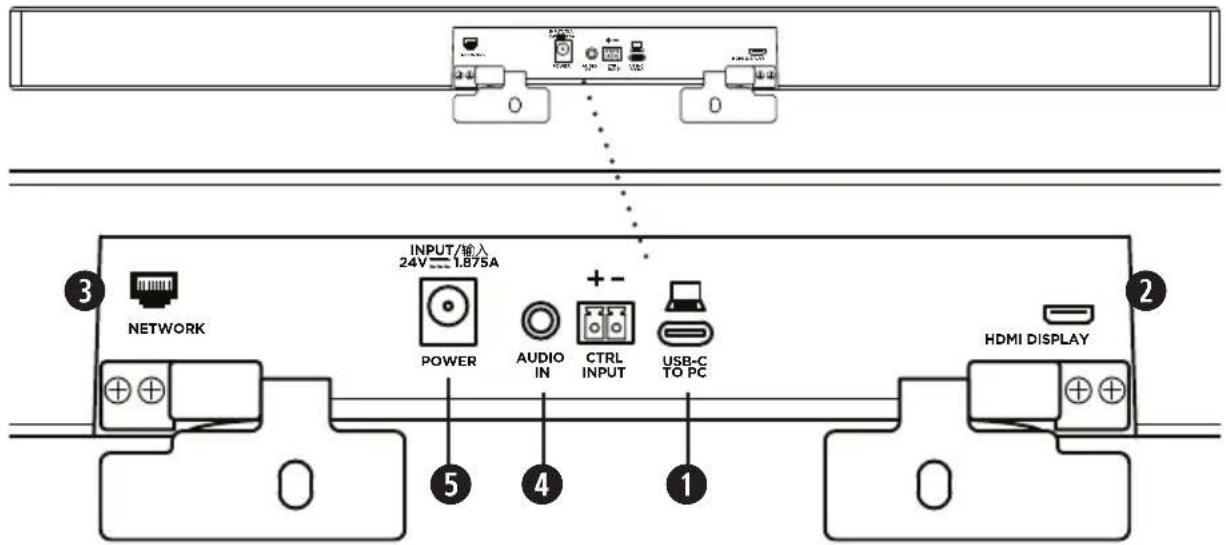
- Conecte el cable USB-C* incluido al puerto USB-C.
Deje el除外 extremo de este cable sobre la mesa, de modo que el organizador de la reunion pueda conectar o desconectar fácilmente su computadora en cada reunion.
Note: Si la computadora que aloja la reunion solo tiene puertos USB-A, conecte el adaptor de USB-C a USB-A incluido en el extremo para la computadora del cable USB-C.
- Opcional: Utilice el cable HDMI incluido para conectar el puerto HDMI Display a un puerto HDMI de un monitor o una pantalla de video.
Note: La computadora que aloja la reunion debe tener instalado el driver DisplayLink ® másrecente, y la VBI debe tener activada la configuracion de DisplayLink (desactivada de forma predeterminada) para que la calidad HDMI funciona. Visit displaylink.com/downloads paradescendingeldrivermásreciente.Activeo desactive la configuracion de DisplayLink mediantela aplicacion Bose Work Configuration o su interfaz de usuario web, o la aplicacion BoseWork Management (consulte Aplicaciones de software (Pagina 23)).
-
Opcional: Si tiene previsto utiliser la VB1 en una red, use un cable Cat 5 (no incluido) para conectar el puerto Network a un puerto LAN, un commutador de red, etc.
-
Opcional: Para el audio auxiliar desde una calidad de audio analogica enuna pantalla, connecte un cable estereo de 3.5mm(18^ ) (no incluido) al conector Audio In.
La configuración de distribución de terminales es lasuma:
- Punta = entrada de audio izquierda
- Anillo = entrada de audio derecha
- Funda/anillo 2 = conexión a tierra

-
Conecte la fuente de alimentacion includa a la entrada Power.
-
Utilice el cable de alimentacion incluido para conectar la fuente de alimentacion a una toma de corriente. La VB1 se encendera automatically cuando se conecte a una fuente de alimentacion.
Hay varias aplicaciones de software que le permitted configurar la Bose Videobar VB1 para Obtener un rendimiento optimo. Consulte Aplicaciones de software (Pagina 23) para Obtener mas informacion.
Si necesita usar un extensor USB, visite worldwide.Bose.com/Support/VB1 para Obtener una lista de los extensores USB de terceros recomendados para su uso con la VB1.
Administración de cables
La cubierta de administración de cables incluida pueda mantener todo el cableado permanente en su lugar contra una pared.
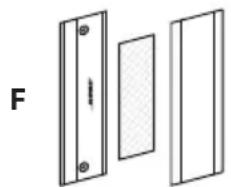
G Anclajeklequeo para paneles de yeso (2)
H Tornilloklequeo de cabeza plana (2)
Para instalar la cubierta de administración de cables:
- Coloque y sostenga la parte posterior de la cubierta de cables (F) (la pieza con los orificios para tornillos) sobre laubicacion deseada en la pared.
- Marque el centro de los 2 orificios para tornillos en la pared y retire la parte posterior de la cubierta de cables.
- Si esta parte de la pared Tiene un montante detrás, perforce 2 orificios de 2.4 ~mm (332) en la pared.
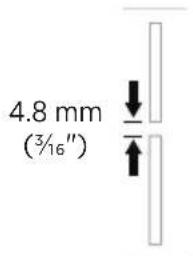
Si esta parte de la pared no tiene ningún montante detrás, perfo 2 orificios de 5mm ( 3/16'' ) en la pared.
- Si esta parte de la pared noiene ningún montante detrás, coloque los 2 anclajes pequeños para paneles de yeso (G) en la pared.
- Alinee la parte posterior de la cubierta de cables (F) con los orificios para tornillos.
- Coloque los 2 tornillos微量元素 de cabeza plana (H) en la parte posterior de la cubierta de cables para fjarlos en la pared.
- Agrupe los cables y colóquelos a lo largo de la guía de la parte posterior de la cubierta de cables (en la pared).
- Quite la banda adhesiva de la espuma de la cubierta de cables (F).
- Coloque firmamente la banda de espuma en la parte posterior de la cubierta de cables bajo a los cables agrupados.
- Coloque la parte frontal de la cubierta de cables (F) sobre los cables agrupados y la espuma, de modo que se adhiera.
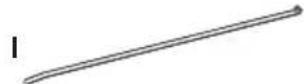
J Anclajeklequeo para paneles deyeso
K Tornillo微量元素decabeza plana
Para fjar el cable de la fuente de alimentacion a la pared:
- Determine en qué lugar de la pared desea fjar el cable de la fuente de alimentacion.
- Marque un orificio para tornillo en la pared.
- Si esta parte de la pared Tiene un montante detrás, perfor un orificio de 2.4 mm (32") en la pared.
Si esta parte de la pared noiene ningún montante detrás, perfore un orificio de 5 mm (3/6") en la pared.
- Si esta parte de la pared noiene ningún montante detrás, coloque el anclaje(PCPO para paneles de yeso (J) en la pared.
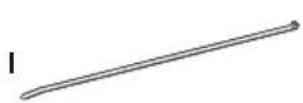
- Alinee el ojal del susjecables (I) con el orificio para tornillo.
- Inserte el tornilloklequeo de cabeza plana (H) en el ojal del susjecables para fijarlo en la pared.
APPLICACIONES DE SOFTWARE
Dispone de 3 aplicaciones de software para configurar la Bose Videobar VB1:
Utilice el software Bose Work Configuration (disponible para Windows, macOS o mediante un navigador web) para instalar y configurar el dispositivo.
Characteristicas:
Control de la CAMERA: paneo, inclinacion, zoom, preajustes y encuadre automatico.
Configuración y administración protegidas por contraseña.
Capacidad de instalaractualizacionesdefirmware,crear y aplicar perfilesde configuracion, activar o desactivar la calidad HDMI(DisplayLink),ajustar la red,Bluetoothla configuracion avanzada de la CAMERA ymuchomás.
Notifications deactualizaciones del software del dispositivo Bose Work disponibles.
Disponibilidad para Windows, macOS, o bien mediante un navigador web, de modo que ofrece todas las functions del software de escritorio a工程技术 de una conexión a la red.
Utilice el software Bose Work Management para la administracion remota, la implementacion de cambios en uno o en various dispositivos en toda la Empresa y la visualizacion del estado de los dispositivos en tiempo real.
Characteristic:
Consulte el estado de los dispositivos y controle las functions más importantes de todos sus dispositivos Bose Videobar VB1 desde un solo lugar.
Programe actualizaciones de firmware para todos los dispositivos o solo los que seleccione.
Vea, edite y guarde distinctos parametros por dispositivo o grupo de dispositivos.
Detecte todos los dispositivos de la red. Cree, guarde y aplique differsentes perfiles de dispositivos.
Disponible para Windows.
La aplicación móvil Bose Work permite que cualquier persona en la sala pueda controlar la Bose Videobar VB1 con su smartphone; p. ej., ajustar volumen, silenciamiento, paneo, inclinación, zoom, preajustes de zoom y emparej(amio Bluetooth
Characteristic:
Control en tiempo real de volumen, silenciamiento, paneo, inclinacion, zoom, preajustes de zoom y emparejamento Bluetooth desde su dispositivo móvil.
Uso de emparejamento Bluetooth para detectar la Bose Videobar VB1 y conectarse a esta.
Disponible para iOS y Android.
Aplicación Bose Work Configuration y su interfaz de usuario web
ParadescendingareinstalarlaplicacionBoseWorkConfigurationen sucomputadora:
- En su computadora, visite pro.Bose.com/VB1LatestSW.
- Descargue e instale la aplicacion software Bose Work Configuration.
Para acceder a la aplicacion Bose Work Configuration y utilizesla a fin de configurar la VBI:
- Conecte la computadora al puerto USB-C en la VB1.
- Abra la aplicación Bose Work Configuration.
- Para acceder a los ajustes del administrador a fin de configurar la VB1, hagablick en el icono Administrator en el panel de navigation e ingrese la contraeña predeterminada de fabrica: Bose123!
Nota: Recomendamos &,ar la contraseña ,esperés de acceder.
Para acceder a la interfaz de usuario web de Bose Work Configuration basada en navigador y utilizesla a fin de configurar la VB1 a工程技术 de una conexión de red:
- Conecte su computadora y la VB1 a la misma red.
- Ingrese la direccion IP de la VB1 en la barra de direcciones de un navigador web en su computadora y presione Intro. (Puede determinar la direccion IP de la VB1 mediante la aplicacion Bose Work Configuration atramces de USB o con la aplicacion Bose Work Management, la cui detecta automatamente las VB1 en la red). Se abrirá la interfaz de usuario web de Bose Work Configuration.
Nota: En algunos navegadores, es possible que aparezca una advertencia de seguridad como esta:
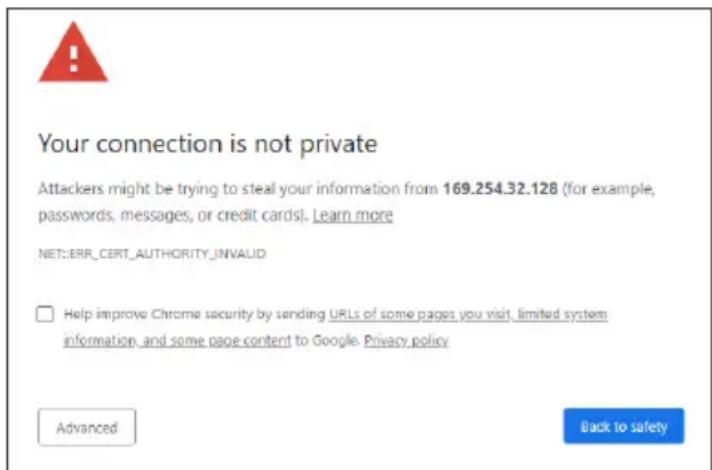
Esto es normal y no plantea un riesgo de seguidad. Hagablick en Configuracion avanzada. (Si alguna vez no está seguro de si debe realizar una operation en su computadora, en un navegador web, etc., primero consulte con su administrador de sistemas o TI).
Es possible que reciba un mensaje de seguimiento:
Esto también es normal. Hagablick en el enlace Ir a... para ir a la pagina de inicio de sesion de la interfaz de usuario web de Bose Work Configuration.
La contraseña de administrador predeterminada de fabricula es: Bose123!
Nota: RecommendamosCambiarlacontraseñadespuésde acceder.
Para acceder al archivo deridge de la aplicacion Bose Work Configuration o su interfaz de usuario web, consulte la pagina de Settings en la aplicacion o la interfaz de usuario web.
Aplicación Bose Work Management
- Conecte su computadora y cada VB1 a la misma red.
- Abra la aplicación Bose Work Management.
Para acceder al archivo deridge de la aplicacion Bose Work Management, consulte la pagina Acerca de Bose Work Management en la aplicacion.
Aplicación Bose Work
La aplicacion Bose Work incorpora las functions del control remoto infrarrojo en su dispositivo movil, lo que resulta muy practico. Paradescending la aplicacion Bose Work:
- Busque y descargue la aplicacion Bose Work en App Store SM o Google PlayTM.
- Abra la aplicación en su dispositivo móvil y active el seguiniento de ubicacion.
- En su dispositivo movable, conecte a Bose Videobar VB1.
Para acceder al archivo deridge de la aplicacion Bose Work, consulte la pagina de Settings en la aplicacion.
Paneles
Panel frontal
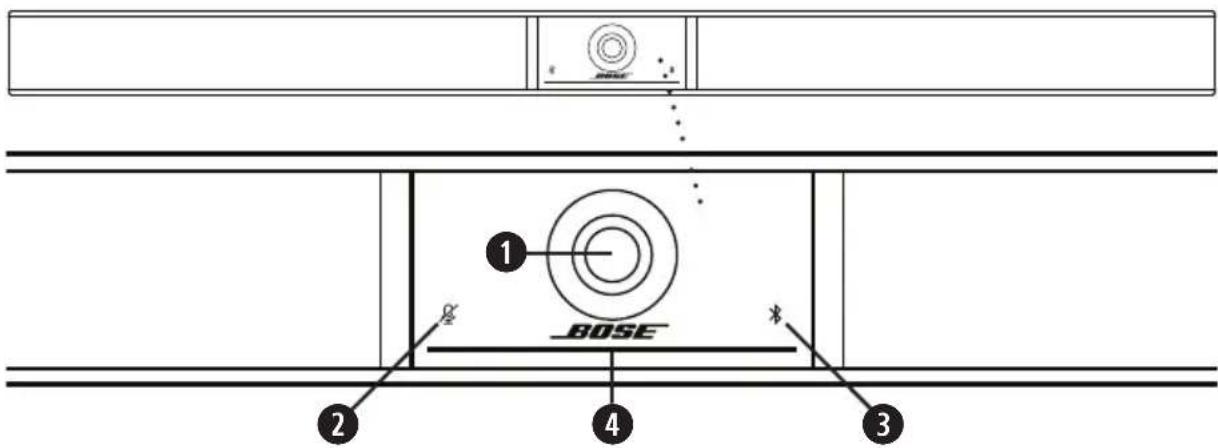
- Camara
- Indicador de silenciamiento:Esta luz se ilumina en rojo cuando los micrófonos estan apagados.
- Indicador de Bluetooth:Esta luz indica el estado actual de la connectividad Bluetooth de la VB1:
Titila lentamente de color azul: La VB1 está disponible para emparejarse con un dispositivo móvil con Bluetooth.
Blanco fijo: La VB1 está conectada a la aplicación Bose Work o a un dispositivo móvil para realizar llamadas y utiliser medios.
Apagado: Sin conectividad Bluetooth.
- Barra de luces: Consulte Barra de luces (Pagina 31) para Obtener mas informacion al respecto.
Panel lateral
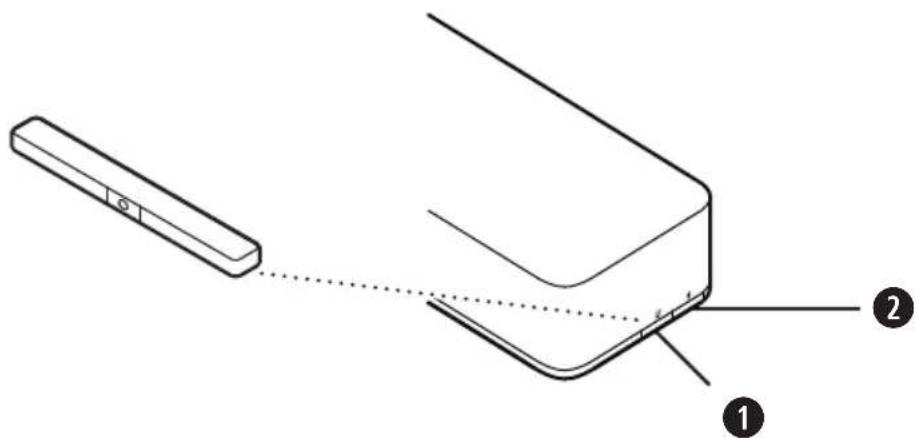
- Botón de silenciamiento: Presione este botón para activar o desactivar el silenciamiento de los microfonos de la VB1.
- Botón Bluetooth: Mantenga presionado este botón para acceder al modo de emparejamente.
Panel posterior
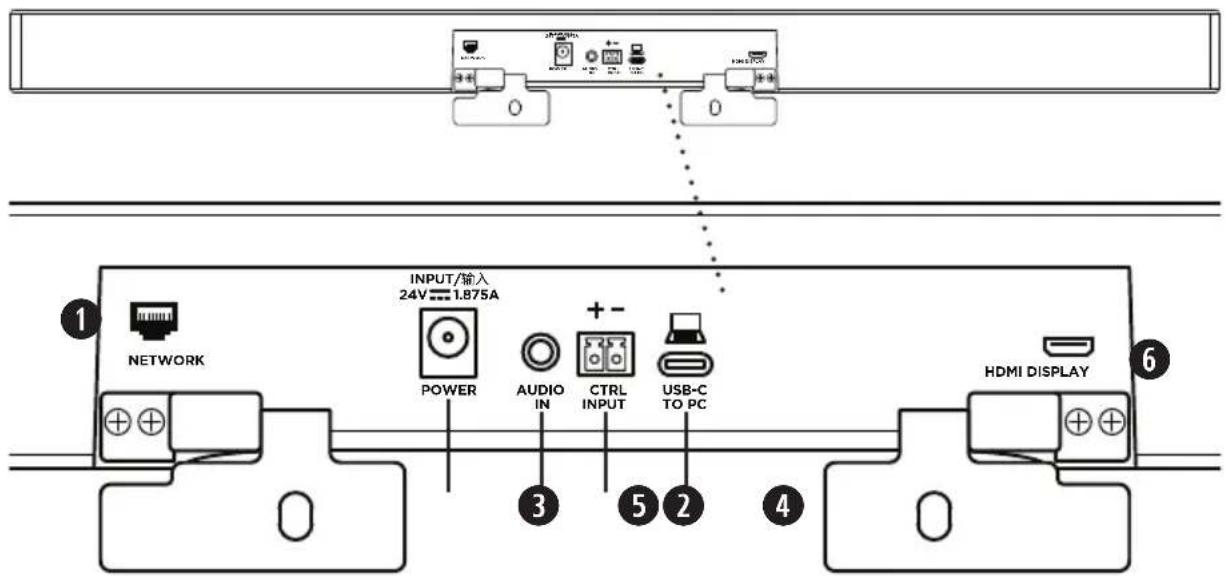
- Network: Utilice esta conexión RJ45 de 1 Gbps para realizar la configuración o el monitoro. (Este puerto se incluye en la parte inferior del panel posterior).
- Power: Conecte la fuente de alimentacion incluida.
- Audio In: Utilice un cable estéreo de 3.5mm(18^ ) (no incluso) para connectarse a una fuente de audio optional, como la calidad de audio de una pantalla o un monitor conectado.
- Ctrl Input: Utilice el puerto para anular el silenciamiento mediante el conector Euroblock de 2 pines incluido. De forma predeterminada, esta entrada está activa con senal baja e incluye un pull-up interno.
- USB-C: Conecte este puerto a la computadora que aloja la reunion.
- HDMI Display: Utilice el cable HDMI incluido para conectar este puerto a una pantalla. (Este puerto se encontrar en la parte inferior del panel posterior).
Nota: La computadora que aloja la reunion debe tener instalado el driver DisplayLink 器 mas reciente, y la VB1 debe tener activada la configuracion de DisplayLink (desactivada de forma predeterminada) para que la calidad HDMI funciona. Visit displaylink.com/downloads para descargar el driver mas reciente. Active o desactive la configuracion de DisplayLink mediante la aplicacion Bose Work Configuration o su interfaz de usuario web, o la aplicacion Bose Work Management (consulte Aplicaciones de software (Pagina 23)).
Controlremoto
La Bose Videobar VB1 incluye un control remoto infrarrojo que le permite ajustar la configuracion de la CAMERA y el volumen, silenciar los microfonos, y hacer que la VB1 entre en modo de emparejamente Bluetooth.
Note: Todas las functions de control remoto también está disponible en las aplicaciones de software que le permiten configurar la Bose Videobar VB1. Consulte Aplicaciones de software (Pagina 23) para Obtener más información.
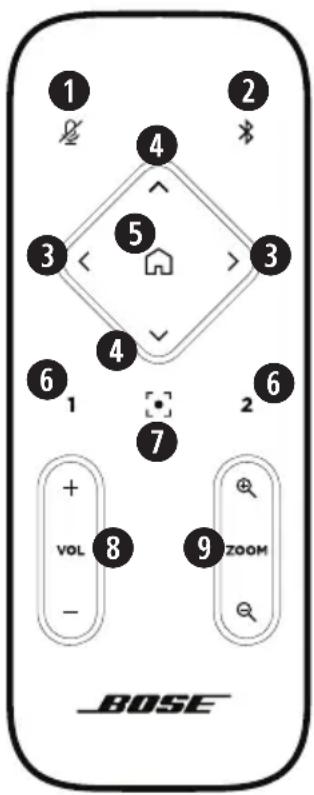
- Silenciar: Active or desactive el silenciamiento de los microfonos de la VB1.
- Bluetooth: Mantenga presionado durante 3 segundos para acceder al modo de emparejamento. Si ya está emparejado con un dispositivo, mantenga presionado para disconnectarlo.
- Paneo de la-camera: Presione para panear la-camera hacía la izquierda y hacía la derecha (< o>) o mantenga presionado para realizar un ajuste continuo.
- Inclinacion de la camar: Presione para inclinar la camar hacia arriba y hacia abajo (A o V) o mantenga presionado para realizar un ajuste continuo.
- Preajuste de inicio: Restaure los ajustes de laamera paneo, inclinacion y zoom (PTZ, por los nombres en ingles) a la posicion de Inicio. La posicion de Inicio se peut携带 en la aplicacion Bose Work Configuration.
- Preajustes 1 y 2: Presione a fin de seleccionar el Preajuste 1 o 2 para la-camera. Mantenga presionado para guardar los ajustes de la-camera paneo, inclinacion y zoom (PTZ) actuales como Preajuste 1 o 2.
- Encuadre automatico: Active or desactive el encuadre automatico. Cuando está activado, los ajustes de la CAMERApaneo, inclinación y zoom (PTZ) se establishen automatistically para incluir a todos los participantes en el camino de visión en todo momento.
- Volumen: Suba o bajo el volumen (+ o -).
- Zoom de la CAMERA: Augente o disminuya (+ o -) la relacion de zoom de la CAMERA.
Barra de luces
La barra de luces está ubicada debajo de la-camera de la VB1.

| Aparencia Actividad Estado del sistema | |
| UnaLEEsea sección de luces en el centro de la barra de luces se ilumina de color blanco fijo. |
| Todas las luces se iluminan de color blanco fijo. |
| La luz del centro se ilumina de color verde fijo, y las luces ubicadas a su alrededor se iluminan de color blanco fijo. |
| Unaleeña sección de luces en el centro de la barra de luces se ilumina de color verde fijo, y las luces ubicadas a su alrededor se iluminan de color blanco fijo. |
| Unaleeña sección de luces en el centro de la barra de luces se ilumina de color verde fijo, y las luces ubicadas a su alrededor están apagadas. |
| La luz ubicada en el extremo izquierdo de la barra de luces parpadea una vez (blanco/encendida si no hay ninguna llamada activa; apagada si hay una llamada activa). |
| La luz ubicada en el extremo derecho de la barra de luces parpadea una vez (blanco/encendida si no hayREENa llamada activa; apagada si hay una llamada activa). |
| Aparencia Actividad Estado delsystems | |
| Unapreciosa barra de luces ubicada en el extremo izquierdo de la barra de luces parpadea una vez (blanco/encendida si no hay ninguna llamada activa; apagada si hay una llamada activa). | El volumen se ajustó en su nivel más bajo. |
| Unapreciosa barra de luces ubicada en el extremo derechocho de la barra de luces parpadea una vez (blanco/encendida si no hayREENa llamada activa; apagada si hay una llamada activa). | El volumen se ajustó en su nivel más alto. |
| Unapreciosa sección de luces en el centro de la barra de luces parpadea en color blanco con rapidez. | La VB1 está】,buscando una red Wi-Fi. |
| Unapreciosa sección de luces en el centro de la barra de luces titila de color blanco una vez y,与时俱进, se apaga. | La VB1 se】,conectó a una red Wi-Fi. Estó también significafa que la VB1 detectó una nuevo fuente de audio connectada al puerto USB host o Audio In. |
| Unapreciosa sección de luces en el centro de la barra de luces se enciende en color rojo fijo. | La VB1 no está),"funcionandocorrectamente",debido a un problema de firmware/software. Comuniquese con el service Tecnico de Bose. |
| Unapreciosa sección de luces en el centro de la barra de luces parpadea en colorámbar. | La VB1 no está,"funcionandocorrectamente",debido a un problema de conexión. Asegúrese de que la VB1 esté",conectada a una red. |
| Las luces blancas se mueven repetidamente entre los extremos ),e izquierdo. | La VB1 está",descargando einstalando unaactualización defirmware.No desconnecte la VB1 de la toma de corrientine ni de la red. Cuando se completelaactualización,la barra de lucesdejará de moverse y la VB1reprroducirá un tono de audio. |
| Aparencia Actividad Estado del sistema | |
| UnaLEEsea sección de lucese en el centro de la barredle of lucestitila de color blanco repetitiondamente.Luego, las lucese meuevenhacia fuera desde el centrohasta que toda la barredle of lucese ilumina en colorblanco fijo. Las lucese apagan siguiendo el本身就是patrón. |
| Unaeveña sección de lucese en el centro de la barredde lucestitila de color blanco repetitiondamente. |
| Unaeveña sección de lucese en el centro de la barredaBarra de lucestitila en colormorado repetitiondamente. |
FUNCIONAMIENTO
Iniciar una reunión
Note: La computadora que aloja la reunion debe tener instalado el driver DisplayLink ® másrecente, y la VB1 debe tener activada la configuración de DisplayLink (desactivada de forma predeterminada) para que la calidad HDMI funciona. Visite displaylink.com/downloads paradescendingar eldriver másreciente.Active o desactive la configuración de DisplayLink mediantela aplicación Bose Work Configuration o su interfaz de usuario web, o la aplicación Bose Work Management (consulte Aplicaciones de software (Págrina 23)).
Para起初aruna reunionconlaVB1:
- Conecte el cable USB incluido entre la VB1 y la computadora. Utilice el adaptor de USB-C a USB-A incluido si esnecessary.
- Inicia la reunion en el software para reuniones que prefera.
- En la configuracion del dispositivo del software para reuniones, seleccione Bose Videobar VB1 como el dispositivo para el micrófono, los altavoces y la CAMERA.
Para realizar una llamada con la VB1 como altevoz:
- Presione el botón BluetoothERICADO en el costado de la VB1 (o mantenga presionado el botón Bluetooth en el control remoto durante 3segundos) para que la VB1 entre en modo de emparejamente.
- En su dispositivo móvil, busque los dispositivos Bluetooth disponibles y seleccione la VB1.
- Realice una llama desde su dispositivo movil. El audio se enruta automatamente desde su dispositivo movil a los altavoces y micrófonos de la VB1.
Ajustar la-camera
Note: Todas las functions de control remoto también está disponible en las aplicaciones de software que le permitted configurar la Bose Videobar VB1. Consulte Aplicaciones de software (Pagina 23) para Obtener más información.
Sugerencia: Para realizar ajustes rápidos y sencillos en la configuración de la CAMERA, le recomendamos que utilise la aplicación Bose Work en su dispositivo móvil. Consulte Aplicación Bose Work (Pagina 26).
Restablecer la camarara
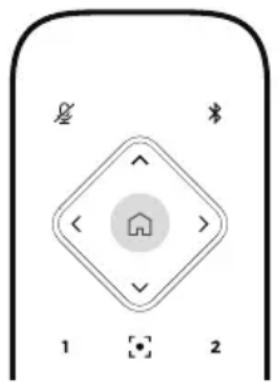
Para que la CAMERA vuelva a su configuracion predeterminada de paneo, inclinacion y zoom, presione el boton Inicio en el control remoto.
Ajustar los ángulos de paneo e inclínación
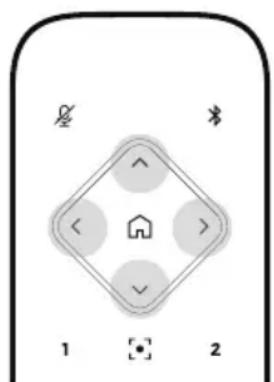
Note: Puede ajustar los ángulos de paneo e inclínación solo si laImagen de la CAMERA no está totalmente alejada.
Paraaabstelangulo de paneo (de izquierda a derecha) de la camarara, presione uno de los botones de paneo de la camarara (< o> ) en el control remoto.
Paraaabstelngulo de inclinacion (de arriba abajo) de la camera, presione uno de los botones de inclinacion de la camera ( oV) en el control remoto.
Presione un botón una vez paraaabrar la camar en incrementos o mantengalo presionado para realizar un ajuste continuo.
Ajustar la relacion de zoom
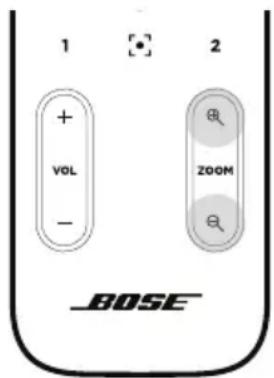
Paraaabstar la relacion de zoom de la camera, presione uno de los botones de zoom (+0 - ) en el controlremoto.
Presione un boton una vez paraaabrar la camera en incrementos o mantengalo presionado pararealizar un ajuste continuo.
Guardar y recuperar un preajuste
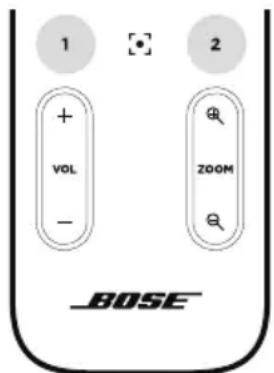
Puede guardar los ajustes de paneo, inclinacion y zoom de la camera en un preajuste: Preajuste 1 o Preajuste 2. Cuando recupere un preajuste guardado, laamera volvera a aplicar inmediamente los ajustes de paneo, inclinacion y zoom guardados.
Para guardar un preajuste:
- Configure los ajustes de paneo, inclinación y zoom según lo desee.
- Mantenga presionado el botón del preajuste deseado en el control remoto (Preajuste 1 o Preajuste 2) durante 3segundos.Los ajustes de la CAMERA se guardarán en ese preajuste.
Para recuperar un preajuste guardado, presione el botón del preajuste deseado en el control remoto (Preajuste 1 o Preajuste 2). La CAMERA cambiará inmediamente los ajustes de paneo inclínación y zoom a;qellos que se guardaron en este preajuste.
Activar/desactivar el encuadré automatico
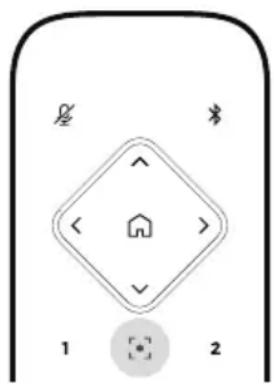
Para activar o desactivar la funciona de encuadre automatico de laamera, presione el boton Encuadre automatico del control remot.
Cuando está activada, la CAMERA ajusta de forma automatica y continua los values de paneo, inclinación y zoom para incluir en el camino de visión a todos los participantes que están en la sala.
Note: Si se configuran los ajustes de paneo, inclinacion o zoom, o se selecciona Inicio, Preajuste 1 o Preajuste 2, se desactiva automatically el encuadre automatico.
Cuando esté desactivado, configure manualmente los ajustes de paneo, inclinación y zoom (PTZ) de la CAMERA.
Administrar niveles de audio
La Bose Videobar VB1 conta con 4 entradas de audio: micrófonos, audio USB, audio Bluetooth y entrada analógica (conector Audio In).
La VB1 también tiene 3 salidas de audio: altovasces, audio USB y audio Bluetooth.
Los niveles en tiempo real de todas estas señales, a exception del conector Audio In, se pueda ver en la pestaña de Meters de la aplicación Bose Work Configuration o de su interfaz de usuario web.
Reproduccion de audio local
La música o el audio a工程技术 de las entradas USB, Bluetootho analógica se reproduce a工程技术 de los altavoces de la VB1. Este audio no se envía al extremo alejado durante las reuniones.
Audio de reuniones
El audio de los microfonos de la VB1 se envía al extremo alejado (a工程技术 of the USB) afterwards de que se ejecta la función de cancelación del eco acústico (AEC).
Si se envía la reproducción de audio local mediante la entrada USB, se reproducirá a工程技术 de los altavoces de la VB1, pero la función de AEC eliminará la música de la recepción de audio de los microfonos de la VB1 antes de enviarla al extremo alejado.
Si deseña enviar la reproducción de audio local al extremo alejado,onga la aplicación de reproducción de audio bajo el software para reuniones.
Ajustar los niveles de audio
La VB1 cuenta con 2 controles de volumen: para los altavoces de la VB1 y para la ganancia de la entradaanalógica (Audio In).
Paraaabstelvolumende los altavocedes laVB1,utilice los botones devolumeo-en el controlremoto,ajusteel volumen de la computadora host,oajusteel volumendel audio Bluetooth.Estos3 nivelesde volumensiempreestánsincronizados,porloque,sisajustauno deellos,tambiensemodificanlosotros.
Note: Todas las functions de control remoto también está disponible en las aplicaciones de software que le permitted configurar la Bose Videobar VB1. Consulte Aplicaciones de software (Pagina 23) para Obtener más informacion.
Si es Neededo,ajuste la Analog Input Gain para recortar la senal enviada al conector Audio In, de modo que coincida con los niveles nominales de la computadora que aloja la reunion y el audio Bluetooth. Puede hacer this en la aplicacion Bose Work Configuration o en su interfaz de usuario web, o en la aplicacion Bose Work Management (consulte Aplicaciones de software (Pagina 23)).
Administrar dispositivos Bluetooth
La VB1 se pueda emparejar con un dispositivo Bluetooth a la vez. Por exemple, no se pueda emparejar con un dispositivo mediante la aplicacion Bose Work y con除外 dispositivo para realizar llamadas o reproducir audio.
Emparejar un dispositivo Bluetooth con la VB1
La aplicación Bose Work empareja su dispositivo Bluetooth con la VB1 a工程技术 de baja energia (BLE). La aplicación detecta automatistically las VB1 cercanas.
Para emparejar un dispositivo Bluetooth con la VB1 mediante la aplicacion Bose Work, abra la aplicacion y selecciona la VB1 deseada. El indicator de Bluetooth ubicado en el panel frontal de la VB1 se iluminara de color blanco fijo cuando este connectado. (Consulte Aplicacion Bose Work (Pagina 26) para Obtener mas informacion).
Para emparejar un dispositivo Bluetooth fin de realizar llamadas o reproducir audio:
- Presione el botón Bluetooth colocado en el costado de la VB1 (o mantenga presionado el botón Bluetooth en el control remoto durante 3segundos) para que la VB1 entre en modo de emparejamento. El indicator de Bluetooth colocado en el panel frontal de la VB1 parpadearra en color azul.
- En su dispositivo Bluetooth, busqueOthers dispositivos Bluetooth disponibles y seleccione la VB1. El indicator de Bluetooth ubicado en el panel frontal de la VB1 se iluminara de color blanco fijo cuando esté conectado.
Desconectar un dispositivo Bluetooth de la VB1
La VB1 no se volverá a conectar de forma automática a un dispositivo Bluetooth emparejado previamente. Una vez que se pierde la connexion Bluetooth (debido a la distancia, la desconexión intencional, el emparejimiento con(other dispositivo, etc.), deben seguir los pasos para volver a realizar el emparejimiento.
A fin de desconectar un dispositivo Bluetooth de la VB1, realice una de las siguientesaxonies:
Desactive la connexion Bluetoothen su dispositivo móvil.
Presione el botón Bluetooth ubicado al costado de la VB1.
Mantenga presionado el botón Bluetooth en el control remoto durante 3segundos.
Modos de bajo potencia
Las normativas energéticas de algunos payses exigen que productso como la VB1enetren en un mode de bajo potencia cuando no estan en uso para ahorrar energia. Puede desactivar (o volver a activar) esta functiOn en la VB1mediante la aplicacion Bose Work Configuration o su interfaz de usuario web, o la aplicacion Bose Work Management (consulte Aplicaciones de software (Pagina 23)).
El modo de baja potencia de la VB1 en realizacion consta de 2 etapas: un modo de espera y un mode de espera de baja potencia.
Si el modo de baja potencia está activado, la VB1 entrada en modo de espera afterwards de 18 horas de inactividad. Después de 2 horas más de inactividad, entrada en el mode de espera de baja potencia. En algunos发展模式, la barra de luces ubicada en la parte frontal de la VB1 estaré apagada.
Si el modo de baja potencia está desactivado, también modelos también lo estarán.
Ciertos comandos o acontezoes能把 evitar que la VB1 entre en modo de espera, reactivar la VB1 desde el modo de espera (hacer que vuelva a su funcionalement normal) o reactivar la VB1 desde su modo de espera de bajo potencia (hacer que vuelva a su funcionalement normal).
| Acción o commando Evita que la VB1 | entre en modo deespera. | Reactiva la VB1desde el modo deespera. | Reactiva la VB1desde el modeodepera de bajo potencia. |
| Acción depresionarbotones | Botón de silencIAMentoo Bluetooth urbicado en elcostado de la VB1 | | | |
| Cualquier botón del controlremoto | | | |
| USB Conexión del dispositivo alpuerto USB-C | | ✓ | ✓ |
| Comunicación desdelaapuración Bose WorkConfiguration o su interfazde usuario web | | | |
| Reproducción de audio | | ✓ | |
| Bluetooth | Conexión activa | | ✓ | |
| Reproducción de audio | | ✓ | |
| Wi-Fi o Ethernet | Comunicación desdelaapuración Bose WorkConfiguration o su interfazde usuario web | | ✓ | |
| Comunicación desdelaapuración Bose WorkManagement | | ✓ | |
| HDMI Display Computadora connectada alpuerto HDMI Display conDisplayLink activado | | ✓ | |
| Audio In Reproducción de audio | | ✓ | |
Limpie la superficie externa con un paño suave y seco.
NO permita que entre humedad en la rejilla o en algouna connexion de cable.
Repuestos y accesorios
Los repuestos y accesos se pueda pedir al Servicio de atencion al cliente de Bose.
La Bose Videobar VB1 está cubierta por una garantía limitada. Visite nuestro situ web en pro.Bose.com/warranty para Obtener más detailles sobre la garantía limitada.
Para registrar su producto, visite global.Bose.com/register a fin de Obtener instrucciones. Un error en el registrar no afectará los derechos de la garantía limitada.
Ubicación del número de série
Los númeroos de series y de modelos se encontrartran en el panel posterior del producto.
Tambien peut veer el numero de series en la aplicacion Bose Work Configuration o en su interfaz de usuario web, o en la aplicacion Bose Work Management (consulte Aplicaciones de software (Pagina 23)).
Restuarar la configuración de fabrica
La restauración de la configuración de fabrica tiene los siguientes fines:
Borrar la lista de dispositivos Bluetooth emparejados con la VB1.
Borrar los preajustes de la CAMERA (Preajuste 1 y Preajuste 2).
Restuarar todos los ajustes de laamera, los microfonos y los altavoces a sus valores predeterminados. (Muchos de这些东西 ajustes se configuran en el software Bose Work Configuration o Management).
Restablecer la contrasea del administrador a Bose123!
Note: Recomendamos mover la contraseña desdes de restablecerla.
Para restaurar todos los ajustes de la VB1 a sus valores predeterminados de fabrica, realize una de las siguientesaxonics:
En el control remoto, mantenga presionados simultaneamente los botones Inicio y Encuadre automatico durante 5 segundos.
En el costo de la VB1, mantenga presionados simultaneamente los botones de Silenciar y Bluetooth durante 5 segundos.
UnaITTLEbarreducelesenelcentrodela barreducelestitilarede colorblanco repetidamente.Luego,laslucesse moveranhaicafueradesedelcentrohastaquetodala barreducelesileuminedecolorblancofijo.Laslucseapagaransiguiendoelmesopatron.Cuando secompletesteproceso,laVB1se reiniciaracconlaconfiguraciondefabricca.
Contrasena olvidada
Si olvidó la contraseña para acceder a los ajustes del administrador, debe restuarar la configuración de fabraca para restablecer la contraseña (consulte Restaurar la configuración de fabrica (Pagina 42)).
Nota: Recomendamos &,ar la contraseña ,esperos de restablecerla.
Actualizar el software
Puede usar la aplicacion Bose Work Configuration y la aplicacion Bose Work Management para comprobar e instalaractualizaciones de firmware de la VB1.Consulte Aplicaciones de software (Pagina 23) para Obtener mas informacion sobre como acceder a estas aplicaciones de software y como descargarlas.
Si está utilizing la interfaz de usuario web de Bose Work Configuration para configurar la VB1, es posible que no pueda comprobar niactualizar automatamente el firmware desde el servidor en linea de Bose, a menos que su computadora también esté conectada a Internet.
Si no可以选择 acceder a lasactualizaciones de firmware,minterasutiliza la interfazde usuario web, realiceuna de lassiguientesaxonles en su lugar:
Utilice la aplicacion Bose Work Configuration.
Utilice la aplicacion Bose Work Management.
Descargue el archivo de firmware directamente en su computadora y utilizes la interfaz de usuario web de Bose Work Configuration paraactualizar el firmware como si Fuera una version anterior.
SOLUTION DE PROBLEMAS
Intente primero con estas SOLUTIONES
Si tiene problemas con la VB1,intaiente primero con estas solutiones:
Asegürese de que la VB1 está conectada a la alimentación.
Asegúrese de que todos los cables conectados al panel posterior estén conectados de manière segura. Consulte Conexiones de los cables (Página 20).
Verifique losindicadores de estado.Consulte Panel frontal (Pagina 27).
Asegürese de que el dispositivo móvil sea compatible con conexiones Bluetooth.
Busque si hayactualizaciones de software de la VB1 disponibles.Consulte Actualizar el software (Pagina 42).
Acerque su dispositivo Bluetooth a la VB1 y alejelo de interferencias u obstrucciones.
Ajuste el volumen de la VB1, la computadora, el dispositivo Bluetooth orialquier other fuente de audio. Consulte Administrar niveles de audio (Pagina 38).
Si no pudo resolver el problema, consulte la?singularmente tabla para identificar sintomas y soluciones a problemas frecuentes. Si no pueda resolver el problema,pongase en contacto con el service de atencion al cliente de Bose.
| Problema Que hacer | |
| Puedo escuchar música, pero mi PC no está-connectada. | Compruebe si el indicator de Bluetooth está iluminado de color blanco fijo. Si es asi, es posible que otro dispositivo Bluetooth ya está emparejado con la VB1. Presione el botónBluetoothubicado en el costado de la VB1 para desconectarlo. |
| El sonido es demasiado bajo o no se escucha en absoluto. | Es possible que el volumen está demasiado bajo. Suba el volumen con:el control remoto de la VB1su dispositivo móvil Bluetooth (si está usingo uno)el software para reuniones (volumen del altovoz)Si aun no escucha ningún sonido, asegúrese de que la Bose Videobar VB1 está seleccionada como altovoz en el software para reuniones. |
| El sonido está distorsionado. Espossible que el volumen está demasiado alto. Baje el volumen con:el control remoto de la VB1su dispositivo móvil Bluetooth (si está usingo uno)el software para reuniones (volumen del altovoz) | |
| El ajuste de volumen en mi computadora no tiene ningún efecto en el volumen de la VB1. | Es possible que su computadora noonga selecciónada la VB1 como el dispositivo de reproduccion de audio predeterminado (inclujo si el software para reuniones funciona correctamente con la VB1).
Windows: Haga click con el botón derecho en el icono de altovoz en la bandeja del sistema (en la barra de tareas) y selecciónla Bose Videobar VB1 como dispositivo de reproduccion.
macOS: Haga click en el icono de Apple en la esquina superior izquierda de la pantalla y selección Preferencias del sistemas;hawklick en Sonido y, bajo,hawklick en Salida. Seleezione Bose Videobar VB1 en la lista de dispositivos. |
| El nivel de volumen de mi computadora o dispositivo móvil relacionado repentinamente cuando lo connecté a la VB1. | Esto es normal. La VB1 sincroniza automatistically el nivel de volumen de todos los dispositivos cuando se conectan a ella. |
| La Bose Videobar VB1 no aparece en la lista como micrófono, altovoz o cármara en mi software para reuniones. | Espere aproximadamente 30segundos para que su computadora registre la VB1 como dispositivo de micrófono, altovoz y cármara.
Si aun—asno funciona, intente con lassiguientessolutiones:
Asegúrese de que el cable USB está conectado de forma segura a su computadora.
Intente conectarse a un puerto USB不一样 en su computadora.
Asegúrese de que la VB1 está encendida (conectada de forma segura a la toma de corriente).
Asegúrese de que el cable USB está conectado de forma segura al puerto USB-C en el panel posterior de la VB1.
Pruebe usar un cable USB más corto. |
| En mi software para reuniones, se muestra un mensaje que indica que el video no funciona o no se pueda起初. | Esto suele occurir cuando la aplicación Bose Work Configuration u other cliente de comunaciones unificadas ya utilizes y controla la cármara. Cierre la other aplicación que está utilizing el video. |
| Cuando intento conectarme a la VB1 mediante la interfaz de usuario web de Bose Work Configuration, en mi navigador aparece una advertencia de seguridad. | Esto es normal, ya que la VB1 no proportionsción uncertificado de sécurité basado en una dirección IP asignada de forma dinámerica. Consulte Aplicación Bose Work Configuration y su interfaz de usuario web (Pagina 24) para Obtener instructionespecillas. (Si alguna vez no está seguro de si debe realizar una operación en su computadora, en un;navigador web, etc., primero consulte con su administrador de sistemas o TI). |
| No hayImagen de video en lasegunda pantalla (desde el puerto HDMI Display). | Intente con lassiguientes soluciones:Asegúrese de que la pantalla está encendida.Asegúrese de que la pantallaonga su entrada/fuente establishada en el puerto HDMI que está conectado a la VB1.Asegúrese de que el cable HDMI está conectado de forma segura a la VB1 y a la pantalla.Asegúrese de que su computadoraonga instalado el driver DisplayLink másrecente(displaylink.com/downloads).Asegúrese de que su computadora está establecida en "extendar" a una segunda pantalla (en lugar de "proyectorla" o "duplicarla").Asegúrese de que la configuración de DisplayLink estáactivada en el software Bose Work Configuration. |
| Mi computadora detecta la VB1 como una segunda pantalla, incluso cuando no está conectada al puerto HDMI Display. | Asegúrese de que su computadora está establecida en "proyector" o "duplicar" su pantalla (en lugar de "extendar" a una segunda pantalla). |
| LaImagen de video en lasegunda pantalla (desde el puerto HDMI Display) no está sincronizada con la seals de audio. | Disminuya la resolución de visualización de video en la configuración de la pantalla de su computadora. |
| LaImagen de video en lasegunda pantalla (desde el puerto HDMI Display) está distorsiónada. | Asegúrese de utilizes un cable suministrado por Bose o un cable USB certificado. Asegúrese también de que el cable no está dañado ni torcido. |
| Laámgen acerca o aleja laImagen incluso cuando no laoodjustando manualmente. | Es possible que la funciona de encuidre automatico de laámra esté activada. Presione el botón Encuadre automatico en el control remoto para desactivarla.Algunas aplicaciones de software para reuniones tienen unafunción de encuidre automatico incorporada,la qualcoulde recortar la imagen o cambiar la relacion de zoom de laámra. Si es possible, desactive esta funciona en el software para reuniones. |
| Elindicador deBluetooth parpadea en color azul. | Esto es normal. Esto indica que la VB1 está en modo de emparejamente Bluetooth (es possible que el botón Bluetooth ubicado en el costado de la VB1 o en el control remoto se haya presionado por accidente). |
| Elindicador deBluetoothse illumina de color blanco bajo. | Esto es normal. Esto indica que la VB1 está conectada a un dispositivo móvilBluetooth para reproducir música o realizar llamadas o a la aplicación Bose Work. |
| La barra de luces está encendida. | Si toda la barra de luces está iluminada, hay una reunión activa.
Si solo unaLEEja sección de la barra de luces está encendida, no hay ninguna reunión activa. La VB1 simplemente está encendida. Consulte Barra de luces (Págrina 31) para tener más información. |
| UnaLEEja sección de luces en el centro de la barra de luces se ilumina de color verde fijo. | Esto es normal. Estó indica que la cármara de la VB1 está encendida. (Si lasdemás luces de la barra de luces aparecen de color blanco fijo, hay una reunión activa. Si lasdemás luces de la barra de luces está apagadas, no hay ninguna reunión activa). |
868554-0010
BOSE