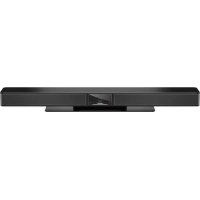
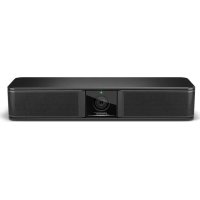
INSTRUKCJA OBSŁUGI Videobar VB1 BOSE
Nalezy przyȩczytać i zachować wzysystkie zalecenia dotycznébe bezpieczność, zabezpiecznych korzystania z tego produktu.
Wañne instrukcje dotyczé bezpieczěnstwa
Wiecej informaci na temat urzadzenia Bose Videobar VB1 (w tym akcesoriow i czeci zamiennych) podano na stronie worldwide.Bose.com/supportVB1. W tym celu mozesz rOwniez skontaktowac sie zdzalem oblugi klienya firmy Bose.
- Nalezy przyczycytać instrukcje.
- Nalezy zachowacinstrukcje.
- Naleź stosowac sie do wzystkich ostrzeżen.
- Naleź postepowej zgodnia z instrukcjami.
- Nie naleź korzystać z tego urzadzenia w=Poblizu wody.
- Urzadzenie nalezy czysciwylacznie przy uzyciuSuchej sciereczki.
- Nie wolno blokowac otworow wentylacyjnych. Urzadzenie nalezy zainstalowac zgodnie z zaleceniami producenta.
- Nie wolno instalować urzadzenia w połibiu zrodećciepła, takich jak kaloryfery, przywodny kominowe, piece lub innu urzadzenia (na przykjad wzmacniacze) wydzielajśćciepło.
- Nalezy chronić przygod zasilania przyd uszkodzeniem lub deformacja, zwlaszcza wtyczki, gniaźda i zącza zinstalowej w urzadzeniach.
- Nalezy korzystać wyłacznie z dodatków i akcesiorów okreslonych przy bezroducenta.
- Natay uzywac wyacznie wozka, stojaka, statyu, uchwytu lub wspornika okreslonego przyez producenta albo dostarczonego z urzadzeniem. Jeziu uzywany jest wozek, nalezy zachowac ostroznosc podczas przenoszenia. zestawu wozek/urzadzenie, aby uniknac zranienia w przypadku przechylenia urzadzenia.
- Urzadzenie nalezy odłaczyc od sieci zasilajacej podczas burzy z wyladowaniami atmosferycznych lub wówczas, gdy nie jest uzywane przy dźuszy czas.
- Wykonanie wysztkich prac serwisowych nalezy zleciwy wykalifikanemu personelowy. Naprawa w serwisie jest wymagana w przypadku jakiegokolwiek uzzkodzenia urzadzenia, np. uszkodzenia przywodu zaisilajacego lub wtyczki, dostania sie do wnetrza urzadzenia plynu lub przydmiotów, po narazeniu urzadzenia na dzialanie deszczu lub wilgoci, gdy urzadzenia niedzia normalnie lub jest zostalo upuszczone.
OSTRZEZENIA/PRZESTROGI

Ten symbol umieszczony na produktie oznacza, ze w obudowie produktu znajduja sie nieizolowane podzespoly pod wyosiknipieciem, ktore moga stwarza rzyko porazenia pradem elektrycznym.

Ten symbol umieszczony na produktie oznacza, ze w podruncniku znajduja sie wazne instrukcje dotyczace obstugi i konserwacci.

Produkt zawiera małe czȩci mogace spowodowej zadławuminium sie. Nie jest on odpowiedni dla dane i wiedu koniej 3 lat.

Produkt zawiera elementy magnetyczne. Aby dowiedziec sie,czy moga one miec wplyw na funkcionowanie implantow medycznych, nalezy skonsultowac sie z lekarzem.

Urzadzenia wolno uzywac tylko na wysokosci ponizej 2000 metrow.
Wszystkie produkty Bose musza byc instalowane zgodnie z przyepsiami lokalnymi, krajowymi, federalnymi i branzowyymi. Instalator jest zobowiazny zainstalowac glosniki i system montałowy zgodnie ze wzystkimi obwiaguzacymi regulaminami, w tym regulaminami i przyepsiami obwiaguzacymi w budynku. Przed instalacja produktu nalezy skonsultowa cie z odpwiednimi wędzami.
Okreslajc pofoienie produktu, upewnij sie, ze niezaslania on zadnych otworw wentylacyjnych zewnetrzneo wyswietlacza. Zapoznaj sie z instrukcja obslugi uzywanego wyswietlacza i zainstuluj go zgodnie z zaleceniami producenta.
NIE WOLNO dokonywać modyfikacje produktu bez zezwolenia.
Przy wymianie baterii nalez korzystac tylko z baterii alkalicznych AAA/LR03.
Nieprawidlowa oblsuga baterii moze doprowadzic do pozaru lub poparzen chemicznych. Nie wolno ladowac, demontowac,ogrzewac ani spalac baterii.
Baterie nalewy przechowywać w miejscu niedostepnym dla daneci.
W przypadku wycieku z baterii nie wolno dopuisci do kontaku plynu ze skóra lub oczami. Jesli dojdzie do takiego kontaku, nalezy zasiegnac porady lekarza.
Nalezy chronicy Produktz bateriami przed zbyt wysokimi temperaturami (np. nie wolno przechowyac ich w miajscu narazym na bezposrednie swiatlo sloneczne, ogien itp.).
Do montazu nalezy uzywac tylko narzedzi dostarczonych z tym produktem.
Produkt jest przyznaczony do montazu tylko na nastepujacych rodzajach powierzchni sciennych: plya scienna ≥ 10 mm (\% cala) W przypadku montazu na powierzchni innej niz podano powyzej nalezy skontaktowac sie z wykalifikowanym instalatorem.
Przewody polaczeniowe dołaczone do tego systemu, nie zostaly zatwierdzone do montazu w scianie. Wlasciwy typ przygow i kabli wymaganych do instalacji w scianach nały sprawdzić w lokalnych przypeisach budowlanych.
Nie montowac na powierzchniach niewystarczajco solidnych lub stwarzajych zagrozenia zwiazane na przyklad z instalacja elektryczna lub hydrauliczna.
NIE WOLNO uzywac produktu w pojazdach ani na jegnstkach pwyajczych.
Ze wzgledu na wymagania dotyczne wentylacjiirma Bose nie zaleca umieszczania unto produktu w prerstrzeniach zamknietych, takich jak wnek sciienne lub szafki wnckowe.
Wspornika ani produktu nie wolno umieszczacw poplizu zrodct ciepla, takich jak kominki, grzejniki, kaloryfery lub innate urzadzenia wytwarzajc cieplo (w tym wzmacniacze).
Produkt musi byc umieszczony z dala od ognia i zródel ciepla. NIE WOLNO umieszczac na urzadzeniu lub w seinembowizu zródel otwartego ognia, np. zapalonych swiec.
Aby ogranicyc ryzyko pozaru i porazenia pradem elektrycznym, nalezy chronic urzadzenie przy deszczem, cieczami i wilgocia.
NIE WOLNO narawać urzadzenia na dzialanie wody ani umieszczac na nim lub obok niedo pojemników wypelnionych woda, np. wazonów.
Niniejszy produkt nie jest przyznaczony do instalacji ani stosowania w pomieszczeniach majęch stały kontakt z wod (w tym m.in. basenach wewétrznych, parkach wodnych, pomieszczeniach z jacuzzi, saunach, sąniach parowych i lodowiskach).
Nie wolno montowac produktu w pomieszczeniach, w ktorych moze wystepowac skraplanie pary wodnej.
NIE WOLNO korzystac z produktu w połoczuminiumu z falownikiem.
Produktu nalezy uzywać wymiączne z dostarczonym zasilaczem.
Ježeli urzadzenie jest wyłacne przy wyjcie wyczki przywodu zasilajęcego lub przydrużacza z gniaźda sieciowej, sąȩzy zapewnićność swobodnégorozystania z togo elementu wyposzazenia.
Wymiary (wys. × szer. × gleb.): 48 × 659 × 102 ~mm (1,9 × 27 × 4 ~calc)
Waga netto: 2,5 kg (5,6 lb)
Zasilanie: prad staly 24 V-1875 A
To urzadzenie powinno byc zainstalowane i obslugiwane z zachowaniem odlegosci co najmiej 20 cm miiedzy elementem promieniujacym a cialem uzytkownika.
W celu zachowania zgodnosci z przechisami nalezy uzywac wyłacznie ekranowanych przewodów.
CANICES-3(B)/NMB-3(B)
UWAGA! Urzadzenia to zostano przytestowane oraz potwierdzona zostafa为其ogo zgodnosc z wymaganiami dla urzadzen cyfrowych klasy B, winikajacym i czeci 15 przypisin FCC. Wymagania te okreslono w celu zapewnienia ochry przyszkodliwymi zakloceniami dzialania instalacji w budynkach mieszkalnych. Urzadzenia wytwarza oraz wykorztustije energia promieniowania o czestotliwociach radiowych i moze powodawac zaklocenia komunikacji radiowej, jezeli nie jest zinstalowane i uzytkowane zgodnie z zaleceniami producenta. Co wiecj, nie mayna zagwarantowac, ze dzialanie niedtorych instalacji nie bedzie zaklocane. Jezeli urzadzenia zaktoca odbior radiowy lub telewizjny, co mayna sprawdzić, wylaczajc je i ponownie wylczajc, zaklocenia unto typu mayna eliminować, korzystajc z jegnej z nastepujczyh metod:
Zmiana ustawenia lub lokalizazi anteny odbiorczej.
Zwiekszenie odlegosci pomiedzy urzadzeniem a odiornikiem.
Podlaczenie urzadzenia do gniazda sieciowej w innym obwodzie niz ten, do ktorego podlaczony jest odiornik.
Skonsultawanie sie z dystrybutorem lub doswiadczonym technikiem radiowo-telewizynym w celu uzyskania pomocy technicznej.
Zmiany lub modyfikacja, któ nie zostaly odificjalnie zatwierdzone przy fizbose Corporation, moga byc przyczyna anulowania autoryzacji uzytkownika do korzystania z tego wyposzazenia.
To urzadzenie jest zgodne z czescia 15.zasad komisji FCC i normami ISED Canada dotyczymi sprzetu radiowo niewymagajucego licenci.
Dziaianie jest uwarunkowane dwoma czynnikami: (1) Urzadzenie nie moze powodowac zadnych szkodliwych zaklocen oraz (2) musi zachowac odpopnosc na wplyw zaklocen zewnetrznych, w tym zaklocen, ktore moga powodowac wadliwe dziaianie.
Rozporzadzenia dotyczace urzadzen radiowych malej mocy
Artyku 12. Zgodnie z Rozporzadzeniem dotyczym urzadzei radiowych maje mocy bez zgody udzielonej przyez agencje NCC zadna firma, zadne przyedsiebiorstwo ani zaden uzytkownik nie ma prawa zmieniac czestotliwosci, zwieksa c mocy nadawczej ani modyfikowac oryginalnych parametr owraz spoobu dzialania zatwierdzonych urzadzei radiowych maje mocy.
Artyku 14. Urzadzenia radiowe maje mocj nie powinny wplywa c na bezpieczentwo lotnicze ani zaklocac komunikacji sluzbowej. W przypadku stwierdzenia zaklocen uzytkownik ma obowiazek natychmiast zaprzesteć uzytkowania urzadzenia do momentu ustapienia zaklocen. Komunikacja sluzbowa oznacza komunikacja radiowa prowadzonja zgodnia z ustawa Prawo telekomunikacyne.
Urzadzenia radiowe molej mocy musza ulegać zaktóceniom pochodźycym z komunikacja slużbowej lub urzadzen promieniućych w radiowym pasmie ISM.

Bose Corporation niniejszym deklaruje, ze ten produkt jest zgodny z podstawowych wymaganiani i zaleceniami okreslonymi w dyrektywie 2014/53/WE oraz innych obwiązujacych dyrektywach UE. Pełna treść Deklaracje zgodnosci jest dostepna w witrynie: www.Bose.com/compliance.
W przypadku przy w pasmie czestotliwosci 5150-5250 MHz urzadzenia walno uzywac wyacznie w pomieszczeniach, aby zmiejszyc potencjalne ryzyko zaklocania systemow satelitarnej komunikaci ruchomej.
Europa:
Zakres czestotliwość pracy urzadzenia to 2400-2483,5 MHz:
Lacznosc Bluetooth/Wi-Fi: Maksymalna moc nadawcza: ponijej 20 dBm EIRP.
BluetoothLow Energy: Maksymalna gestość widmowa mocy: ponizej 10 dBm/MHz EIRP.
Zakresy czestotliwoci pracy urzadzenia winosza 5150-5350 MHz oraz 5470-5725 MHz:
Wi-Fi: Maksymalna moc nadawcza: ponižej 20 dBm EIRP.
Podczas pracy w zakresie czestotliwocki 5150-5350 MHz urzadzenie to jest przyznaczone wyłacznie do uzytku w pomieszczeniach we wsztkich krajach czlonkowskich UE wyszczególniomych w tabeli.
| BE | DK | IE | UK | FR | CY | SK | HU | AT | SE | BG | DE | PT | EL |
| HR | LV | LT | MT | PL | CZ | EE | FI | ES | IT | RO | LU | NL | SI |
Ten symbol oznacza, ze produktu nie nalezy wyrzuać razem z innymi opdakami z gospodarstwa domowego. Produkt nalezy dostarczyc do odpowiedniago.), wie zaiorki w celu recyklingu. Wławciwy spośob utyilizacja i recyklingu pomaga chroniczazoby naturalne, ludzkie zdrowie i srodowisko naturalne. Aby uzyskaść informacijs na temat utyilizacja i recyklingu tego produktu, skontaktuj są z samorzadem lokalmnym, w zakładzie utyilizacja odpadów albo w skepie, w ktorym produkt zostāńabyt.
Zuzyte baterie nalezy usuwac w oddpowedni sposob, zgodnie z lokalnymi przypeisami. Nie wolno wrzuać ich do ognia.

避电池回收

SDoc


Tabela substantenci szkodliwych (ograniczenia obowiazujuce w Chinach)
| Nazwy i zawartosci tokszycznych lub szkodliwychsubstanci albo pierwiastkowski |
| Toksyczne lub szkodliwe substancje albo pierwiastki |
| Nazwa.częsci | Ołow (Pb) | Rtec (Hg) | Kadm (Cd) | Chrom szeCSIowartosciowy (Cr(VI)) | Polibromowany bifenyl (PBB) | Polibromowany difenyloeter (PBDE) |
| Polichlorowane bifenyle (PCB) | X O O | O O O | | | | |
| Czȩci metalowe | X O O O O | O | | | | |
| Cźȩci z tworzyw sztucznych | O O O | O O O | | | | |
| Głowniki X O O O | O O | | | | | |
| Przewody X O O O | O O O | | | | | |
| Tę tabele przygotowo zgodnie z wymaganiani normy SJ/T 11364. O: oznacza, ze zawartosci danejsubstanci tokszcznej lub szkodliwej we wsztkich materiałach jegnorodnych, uzytych w tej czȩci, nie przykracza limitu okreslonego w normie GB/T 26572. | 15 |
| X: oznacza, ze danasubstancia tokszycna lub szkodliwa zawarta w co najmiejk Jednym z jegnorodnych materiałów uzytych w tej czȩci przykracza limit okreslony w normie GB/T 26572. |
Tabela substançji szkodliewych (ograniczenia obowižujuce na Tajwanie)
| Nazwa urzadzenia: Bose Videobar VB1 Oznaczenia��: 433869 |
| Substancje objete ograniczeniami wraz z symbolami chemicznych |
| Jednostka | Ołów(Pb) | Rteć(Hg) | Kadm(Cd) | Chromszejciowartość(Wr+6) | Polibromowy bifenyl (PBB) | Polibromowy difenyloeter(PBDE) |
| Polichlorowanebifenyle (PCB) | - | ○○ | ○○ | | ○ | |
| Czȩsci metalowe | - | ○○ | ○○ | | ○ | |
| Czȩsci z tworzywsztucznych | ○ | ○○ | ○○ | | ○ | |
| Głowinski | - | ○○ | ○○ | | ○ | |
| Przewody | - | ○○ | ○○ | | ○ | |
| Uwaga 1: symbol „○“ oznacza, ze zawartość procentowa substancji objętej ograniczeniem nie przykracza wartosci referencyjnej.Uwaga 2: symbol „-“ oznacza, ze do substancji objętej ograniczeniem zastosOWanie ma wyłączenia. |
Data Produkci: osma cyfra numero seryjngo oznacza rok produkti, np. cyfra „1" oznacza rok 2011 lub 2021.
Tabela dotyczaca zasilania produktu
Zgodnie z wymaganiami dyrektywy 2009/125/WE, dotyczzej ekoprojektu dla produktów zwiazanych z energia, produkt ten spelnia wymagania nastepujacych norm i dokumentów: Rozporzadzenia (WE) nr 1275/2008 z poźnejszymi zmianami wpwadzonymi przyrozporzadzenia (UE) nr 801/2013.
Tryb gotowosci Tryb gotowosci sieciowej
| Pobór mocy w okreslonym trybie zasilania przy 230 V / 50 Hz | ≤0,5 W Wi-Fi, Ethernet, | Bluetooth<2 W |
| Czas, po ktorym urzadzenia jest automatycznie przy 230 V / 50 Hz, gdy wyszystkie porty sieci przyzewodowej są zajęte i zostymi aktywowane wszystkie porty sieci bezprzemodowej | ≤2,5 godz. <20 min | - |
| Pobór mocy w trybie gotowość siediocie przy 230 V / 50 Hz, gdy wyszystkie porty sieci przyzewodowej są zajęte i zostymi aktywowane wszystkie porty sieci bezprzemodowej | ≤2 W <2 W | - |
| Procedury aktywowania/dezaktywowania złącza siediociego. Dezaktywacja wszystkich sieci powoduje przy.§ćzenia do trybu gotowość. | Wi-Fi:dezaktywuj, przywracajć domyŚne ustawiania fabryczne. Naciśnij i przytrzymajIEDnocześć przyczyski Start i Automatyczne kadrowanie na pilocie zdalné sterowania przy 5 sekund lub naciśnij i przytrzymaj przy 5 sekund przycjski Wyciszanie i Bluetooth z boku urzadzenia. Aktywuj za pomocapiplikacja Bose Work.
Połaczenia Ethernet:abydezaktywować po.§ćzenia, od.§ćz przyżwód Ethernet. W celu aktywacje pod.§ćz przyżwód Ethernet.
Bluetooth:dezaktywuj, przywracajć domyŚne ustawiania fabryczne. Naciśnij i przytrzymajIEDnocześć przyczyski Start i Automatyczne kadrowanie na pilocie zdalné sterowania przy 5 sekund lub naciśnij i przytrzymaj przy 5 sekund przycjski Wyciszanie i Bluetooth z boku urzadzenia.W celu aktywacje trzeba sparowaec urzadzenia ze zȩódlem Bluetooth. |
Zgodnie z wymogami dyrektywy 2009/125/WE dotyczzej ekoprojektu dla produktów zwiazanych z energia zewétrnz yasilacz dostarczony z produktem spelniia wymagania nastepujeźnej normy lub Dokumentu: Rozporzadzenia Komisji (UE) 2019/1782.
| Producent Bose Products B.V. |
| Numer wpisu do rejestru handlowego 36037901 |
| Adres Gorslaan 60 | 1441 RG Purmerend
Holandia |
| Identifikator modelu DT24V-1.8C-DC |
| Napiȩcie wejsciowe 100-240 V |
| Częstotiwość wejsciowa AC 50/60 Hz |
| Napiȩcie wyjsciowe 24 V DC |
| Prȩd wyjsciowy 1,9 A |
| Moc wyjsciowa 45 W |
| Średnia sprawność podczas przy prácy 89,9% |
| Sprawność przy niskim obciądeniu (10%) | 87,0% |
| Pobór mocy bez obciązenia | 0,07 W |
Bose, Bose Work i Videobar sāznakami towardwymi firmy Bose Corporation.

DisplayLink® jest zastrzeźonym znakiem towardwym firmy DisplayLink Corp. w Unii Europejskiej, Stanach Zjednoczonych i innych krajach.
Nazwy HDMI i HDMI High-Definition Multimedia Interface oraz logo HDMI sq znakami towardwymi lub zastrzeźonymi znakami towardwymi firmy HDMI Licensing Administrator, Inc.
Android i Google Play sa znakami towardwymi Google LLC.
Znak slowny i logo Bluetooth® sa zastrzeżonymi znakami towardwymi firmy Bluetooth SIG, Inc., uzywanymi przy cz firme Bose Corporation na mocy licenci.
macOS jest znakiem towardwym firmy Apple Inc.
USB Type-C® i USB-C® sa zastrzeżonymi znakami towarowymi organizacijs USB Implementers Forum oraz są przyznaczone wyłacznie do uzytku z produktam zi godnymi oraz opartym na specyfikacje kabla i zącza USB Type-C®.
Wi-Fi jest zastrzeżonym znakiem towardwym stowarzyszenia Wi-Fi Alliance3.
Inne znaki towarde sā wlasnosci ādopwiednich wlascieli.
Aby wyświetlic informacja o licenciach dotycznych pakietów oprogramowania innych firm, dołacznych do urzadzenia Bose Videobar VB1, wykonaj nastepujeczne zymiński:
Bose Videobar VBI: pouzier i otworz applikacje mobilna Bose Work, dotknij ikony Settings (Ustawienia), a nastepnie End User License Agreement (Umowa licencyjna uzytkownika koncowego).
Aplikacja mobilna Bose Work: dotknij ikony Settings (Ustawienia), a nastepnie End User License Agreement (Umowa licencjna uzytkownika końcowego).
Aplikacja Bose Work Configuration lub WebUI: kliknj ikone Settings (Ustawenia), a nastepnie End User License Agreement (Umowa licenciyny uzytkownika końcowego).
Aplikacja Bose Work Management: kliknij menu (≡), poźniaj About Bose Work Management (Informacja o Bose Work Management), a nastepnie End User License Agreement (Umowa licenciąna uzytkownika końcowego).
Zasady ochry prywatnosci obowiazujuce w firmie Bose są dostepne w witrynie internetowej firmy Bose.
©2021 Bose Corporation. Žadnej.częcikiego dzieje nie walno reprodukowac, modyfikować, rozpowszechniać ani w inny spośob wykorzystwość bez uprzejność uzyskania pisemnégo pozwolenia.
Numer seryjny i numer modelu podano na panelu tylnym produktu.
Numer seryjny:
Numer modelu:
Opisywany produkt objety jest ograniczona gwarancja.
Wiecej informaci o gwarancji moza znalez c na stronie pro.Bose.com/warranty.
ZAWARTOĆ OPAKOWANIA
Spis tresci 10
KONFIGURACJA
Ogólne wytyczne dotyczne montazu 12
Montaž urzadzenia VB1 na stole, poţce lub komodzie 13
Montaż nascienny urzadzenia VB1 14
Zaslonka obiektywu kamery 19
Połaczenia kabwe 20
Zarzadzanie kablami 21
APLIKACJE
Aplikacja Bose Work Configuration i WebUI 24
Aplikacja Bose Work Management 26
Aplikacja Bose Work. 26
Panele 27
Panel przedni 27
Panel boczny 28
Panel tyIny 29
Pilot zdalneo sterowania 30
Wskaznik stanu 31
OBSLUGA
Rozpoczecie spotkania 34
Regulacja kamery 35
Resetowanie kamery 35
Regulacja kátów przyzesunięcia i pochylenia 35
Regulacja wspóćczynnika powiékszenia 36
Zapisywanie i wczytywanie Profilu ustawien 36
Węczanie/wyȩczanie automatyczné kadrowania 37
Zarzadzanie poziomami dzwieku 38
Lokalne odtwarzanie dzwieku 38
Dzwiek spotkania 38
Regulacja poziomu dzwieku 38
Zarzadzanie urzadzeniami Bluetooth 39
Parowanie urzadzenia Bluetooth z urzadzeniem VB1 39
Odlaczanie urzadzenia Bluetooth od VB1 39
Tryby niskiego poboru mocy 40
KONSERWACJA
Czyszczenie urzadzenia VB1 41
Czeci zamienne i akcesoria 41
Ograniczona gwarancja 41
Umiejscowienie numeru seryjneo 41
Przywracanie domyślnych ustawien fabrycznych 42
Zapomniane haslo 42
Aktualizacja oprogramOWania 42
ROZWIAZYWANIE PROBLEMOW
Najpierw wyprobuj te rozwiazania 43
ZAWARTOSC OPAKOWANIA

Spistresci
Bose Videobar VB1
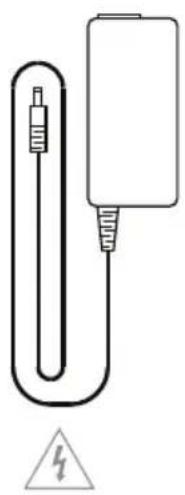
Zasilacz
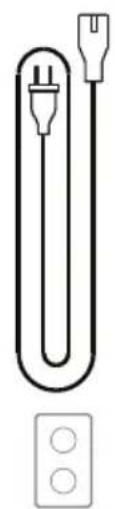
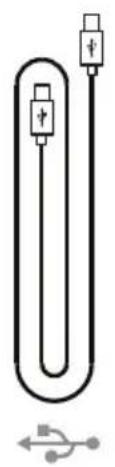
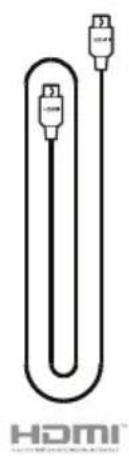
Kabel USB Type-C*Przewód zasilania Kabel HDMI
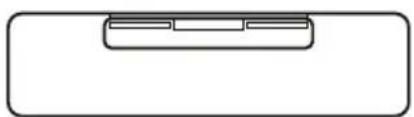
Stojak stołowy
A Wkre do stojaka stołowego (2)
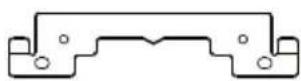
Wspornik do montazu sciennego
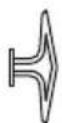
Duzy kolek do pIyt kartonowo-gipsowych (4)
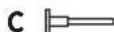
Trzpien do Rozpychania kołków
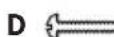
Wkret z Ibem stozkowym scietym (2)
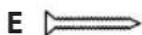
Wkret z Ibem pIaskim (2)
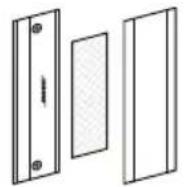
F


Ma ly kolek do pIyt kartonowo-gipsowych (2)


Ma ly wkret z f bem plaskim (2)

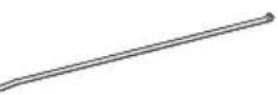


Maftyokdo ptykartonowo-gipsowych


Mały wkrét z tbeb plaskim
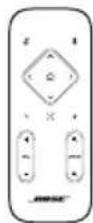
Pilot zdalneo sterowania

Baterie AAA/LR03 (2)
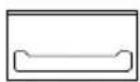
Zaslonka objiektywu kamery

Adapter USB-C do USB-A

2-stykowe zącze euroblock
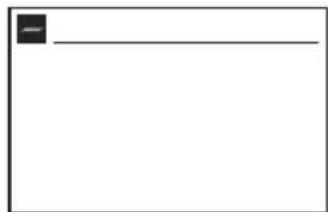
Przewodnik szybkiego startu
Instrukcja montazu na podstawie
Instrukcja montazu na scianie
Instrukcja bezpieczernstwa
KONFIGURACJA
Ogólne wytyczne dotyczace montaqu
Podczas korzystania z urzadzenia VB1 NIE wolno stawiac go na panelu przyednim, tylnym ani gornym.
NIE wolno umieszczacć zadnych przychodmiotów na urzadzeniu VB1.
Unikać umieszczania urzadzenia VB1 w基础知识 otworów wencylacyjnych, grzejników, chłodnic, wencylatorów albo innych zródeł hałasu lub wibraci.
Aby zapobiec zaklocaniu lacznosci bezprzewodowej, inny sprezt bezprzewodowy nalezy umieszczac w odlegosci 0,3-0,9 m od urzadzenia VB1. Urzadzenia VB1 nie nalezy umieszczac wewnatrz ani w povlizu metalowych szafek, innych elementow wyposazenia audio/wideo oraz bezposrednich zróde tciepla.
Nalezy sprawdzić,czy w_CITY znajduje sie gniazdo sieci elektrycznej.
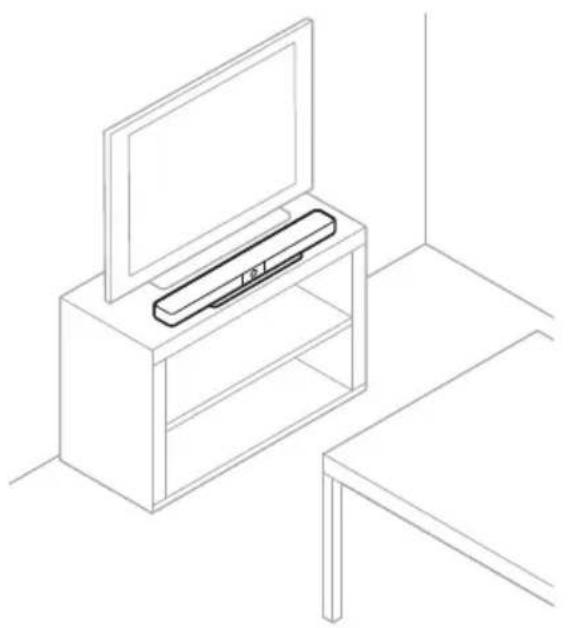
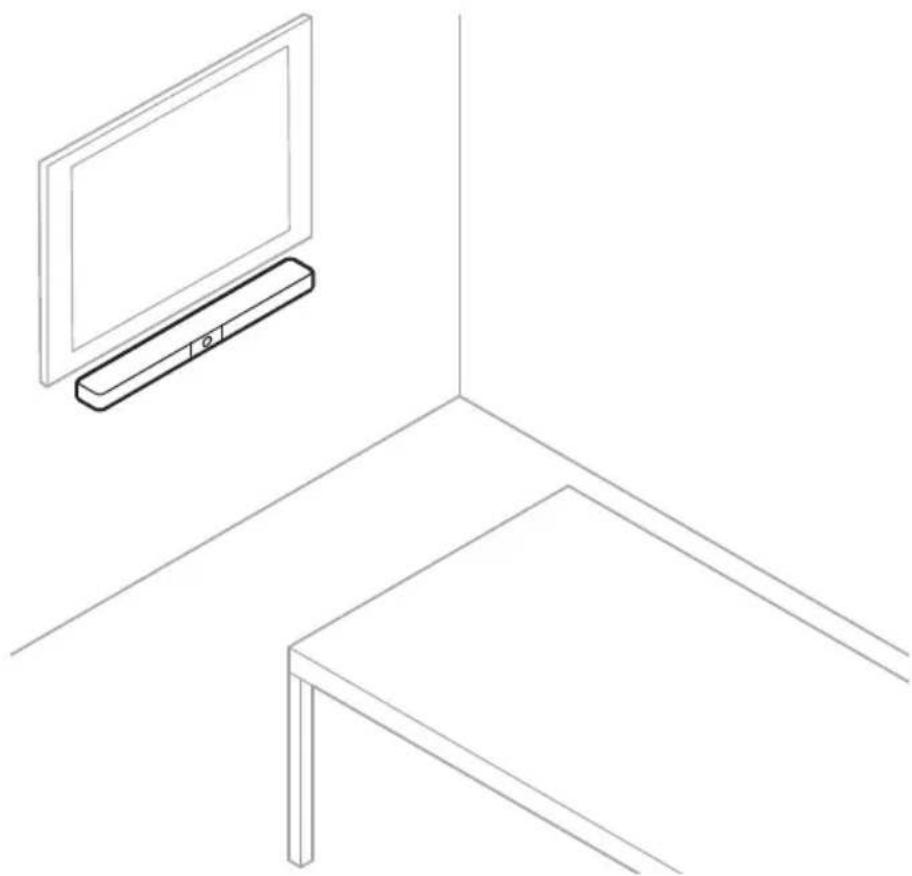
Urzadzenie VB1 nalezy umieszczacbe bezposrednio pod telewizorem (zalecane) lub nad nim, tak aby osfona bya skierowana w strone pomieszczenia.
Aby uzyskać najwyższa jakość dzwieku, urzadzenia VB1 NIE naleź yumieszczac w szafce ani ukość w narozniku.
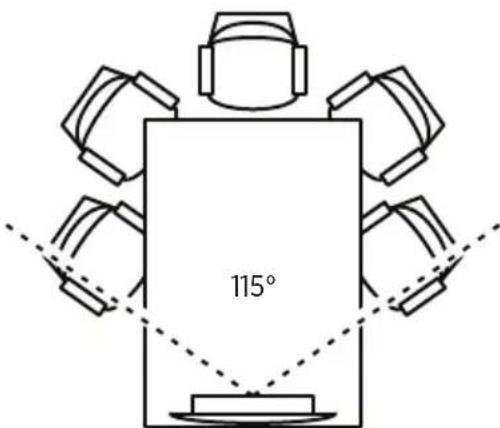
Naleź upewnić sie, ze.), siedzace wszystkid spotskania są w polu widzenia kamery (FOV). Aby fungcja automatyczego kadrowania dziala prawidów, wszyscy uzestnicy spotkania musza znajdowac sie w polu widzenia kamery (patrz Włączanie/wyłączanie automatyczego kadrowania (Strona 37)).
FOV kamery VB1wynosi 115^ w poziomie i 81^ w pionie.
Nalezy upewnic sie, ze sala konferencyjna jest dobrze oswietlona na czas spotkania.
Montañ urzadzenia VB1 na stole, páece lub komodzie
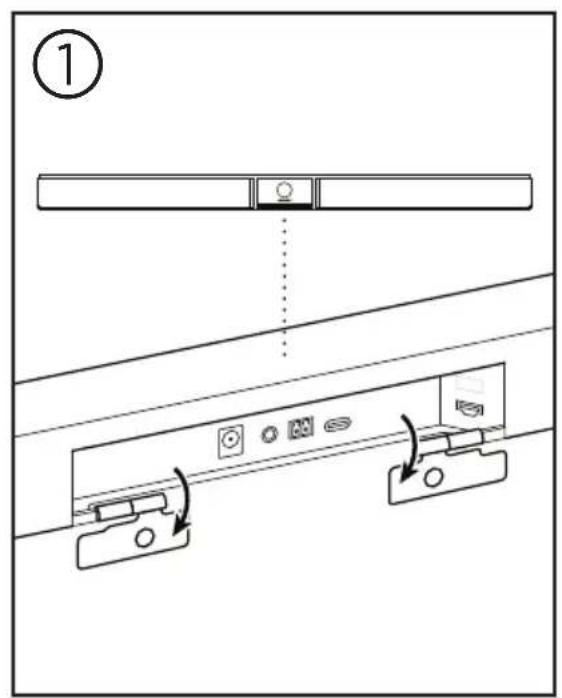
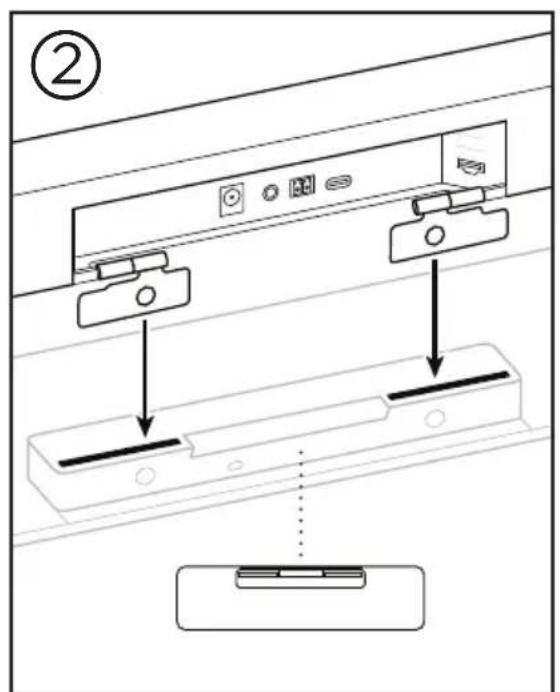
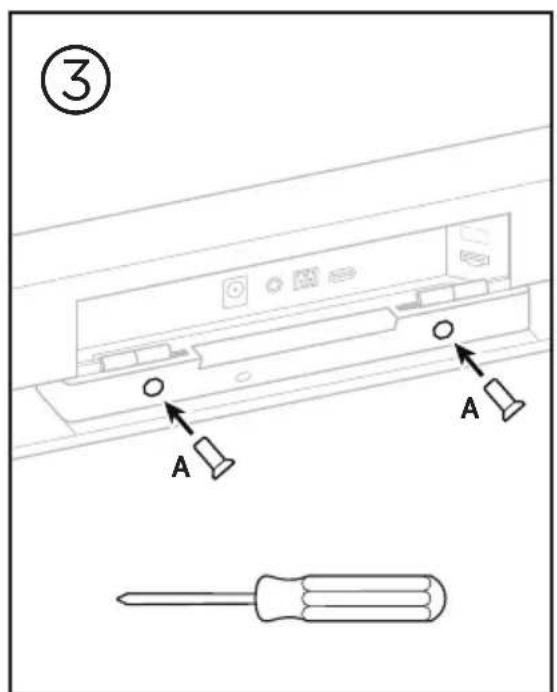
W celu uzyskaniaNJalepszejJakosci dzwieku i obrazu podczas montaizu urzadzenia VB1 na stole, poIce, komodzie itp. nalezy przestrzega c nastepujacych zalecen:
Urzadzenie VB1 ze stojakiem stołowym naleź ustawic na stabilnej i równej powierzchni.
Przód VB1 naleź ustawic tak, aby powierzchnia, na któraj stoj urzadzenia, nie była widoczna w kadrze kamery. Naleź upewnic sie, ze sala konferencyjna jest dobrze oświetlona na czas spotkania.
Montañascienny urzadzenia VB1
Aby uzyskać najlepsza są jakość i obrzu, podczas montaqu nasciennego urzadzenia VB1 naleź y przystrzejaco nastepujacych zalecen:
Podczas wyboru.), wypłodnićy wypłodnićy wypłodnićy wypłodnićy wypłodnićy wypłodnićy wypłodnićy wypłodnićy wypłodnićy wypłodnićy wypłodnićy wypłodnićy wypłodnićy wypłodnićy wypłodnićy wypsyclicity wypśclicity wypśclicity wypśclicity wypśclicity wypśclicity wypśclicity wypśclicity wypśclicity wypśclicity wypśclicity wypśclicity wypśclicity wypśclicity wypśclicity wypśclicity wypśclicity wypśclicity wypśclicity wypśclicity wypśclicity wypś
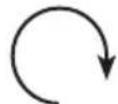
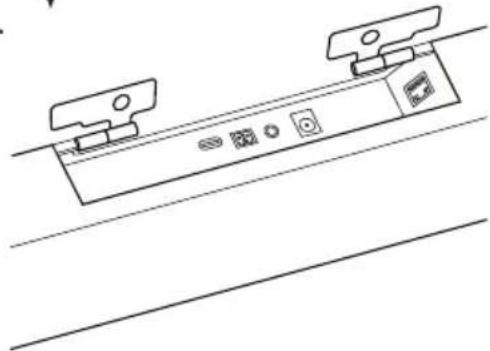
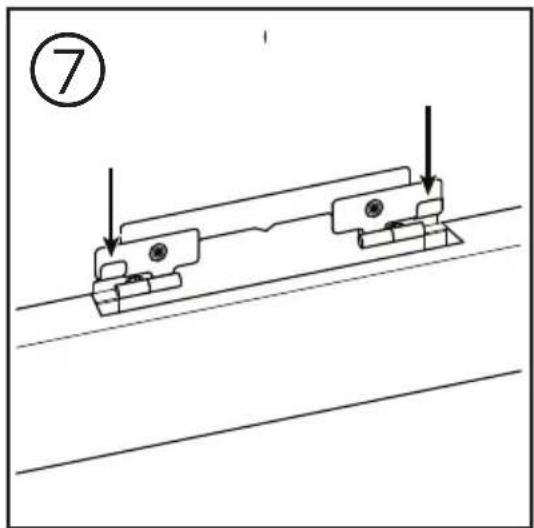
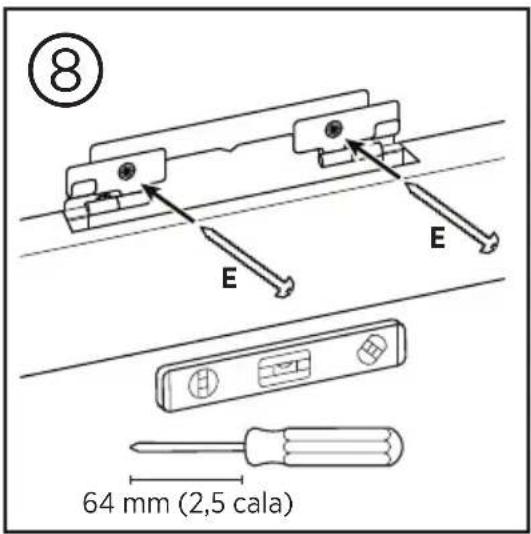
Nad wspornikiem do montazu sciennego nalezy zachowac co najmiej 3,8 cm (1,5 cala) odstepu. Umozliwi to „zawieszenie" na nim urzadzenia VB1 (krok 7) i wyregulowanie loro pozycji. Zapewni to rownik zwygodny dostep do złaczy na panelu tylnym urzadzenia VB1.
Pod wspornikiem do montazu sciennego nalezy zachowac co najmiej 11,4 cm (4,5 cala) wolnej przyestrzeni. Pozwoli to zawiesic urzadzenia VB1 pionowo podczas montazu w celu podłaczenia kabli i wyregulowania是我的o pozycji.
Przestrzen montażowa musiMIC co najmniej 73,7 cm (29 cale) szerokosci - zewspornikiem do montaçu sciennego posrodku. jest to konieczne do pomieszczenia urzadzenia VB1 i zapewnienia dostepu do portu akustyczneo i przycisków po bokach (nalezy zachowac 2,5 cm (1 cal) odstepu z kaźdej strony).
Do montazu nalezy uzywać tylko spreźtu dostarczonegoo z tym produktem.
Uwaga! Wymagane sā dodatkowe narzedzia.
Uwaga! Przed przystapieniem do pracyNSE zapoznać sie z Waźnych zaleceniami dotyczymi bezpieczędwa.

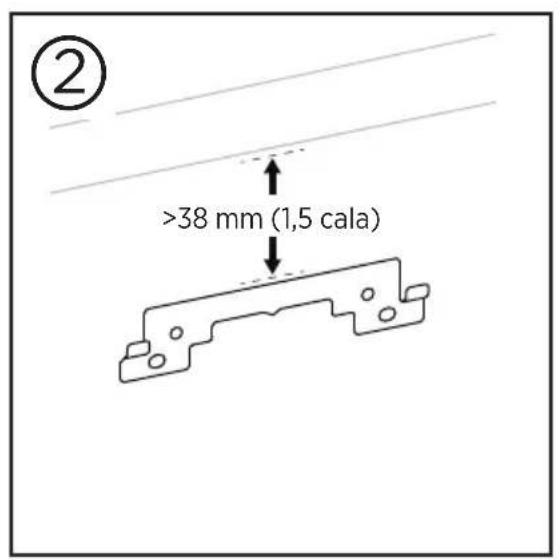
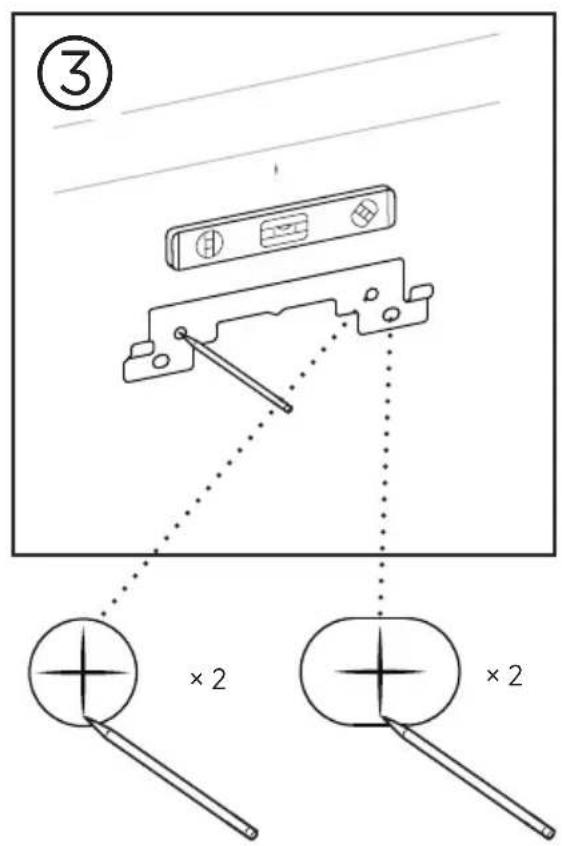

(4)
OSTRZEZENIA!
Nie montować na powierzchniach niewystarczajaco solidnych lub stwarzajacych zagrozenia zwiazane na przykład z instalacja elektryczna lub hydrauliczna. W razie wąpliwośćNSE dane skont⁺tawac sie z wykalifikowanym instalatorem.
Zestaw montażowy nie jest przyznaczony do stosowania z powierzchniami murowanymi.
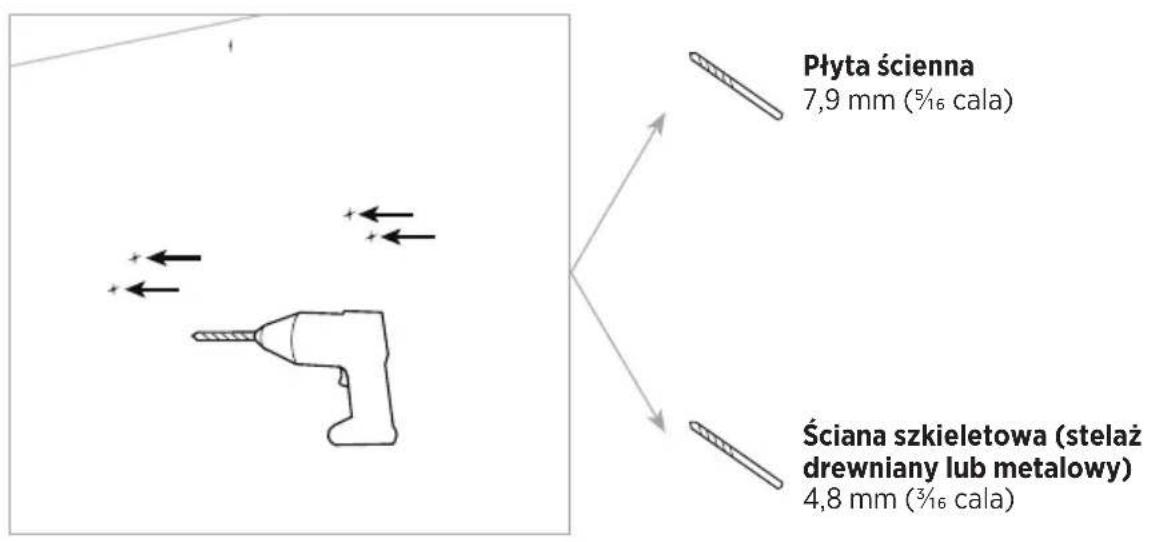
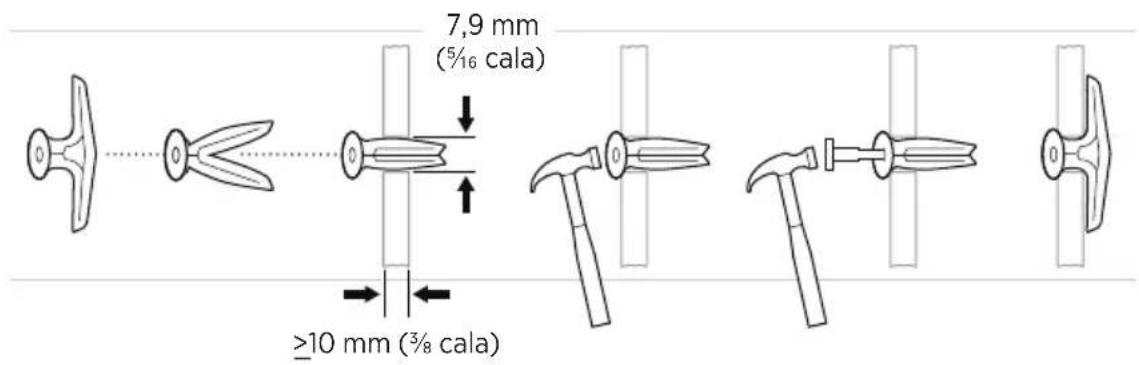
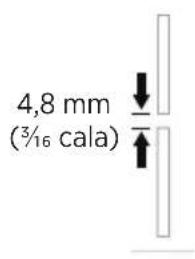
Plyta scienna
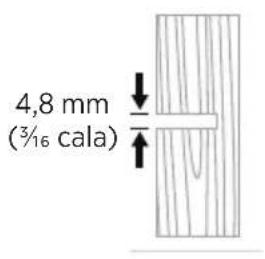
Sciana szkieletowa (stelaż drewniany) Sciana szkieletowa (stelaż metalowy)
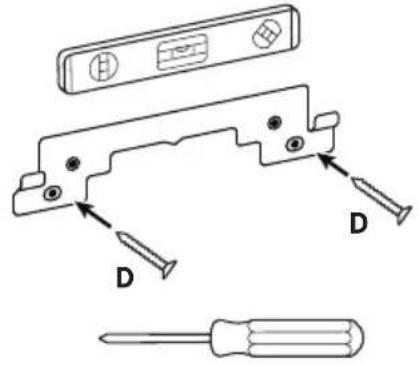
(5)
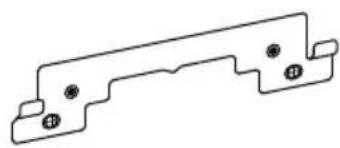

(6)
Zasłonka objiektywu kamery
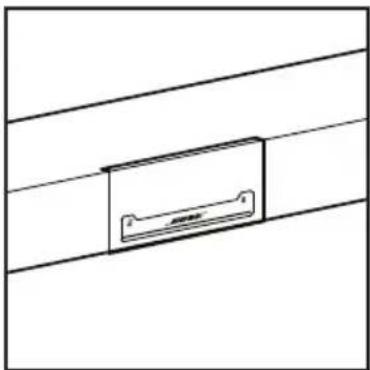
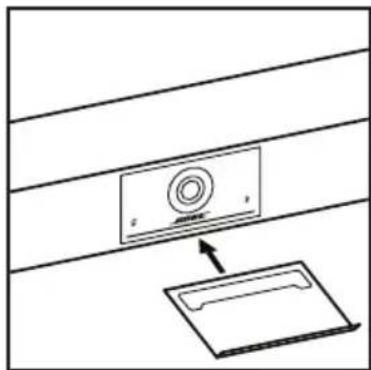
Dóctzona do zestawu zastonka objiektywu kamery pozwala calkowicie zakryc pole widzenia kamery bez zastaniania wskaznikow i wskaznika stanu.
Zasłonka jest magnetyczna i pozostanie na!");po zamontowaniu na obiektywie urzadzenia VB1, jak pokazano na rysunku. Gdyzasłonka nie jest uzywana, przyzmocowej ja do powierzchni pod obiektywem.
Połaczenia kablowe
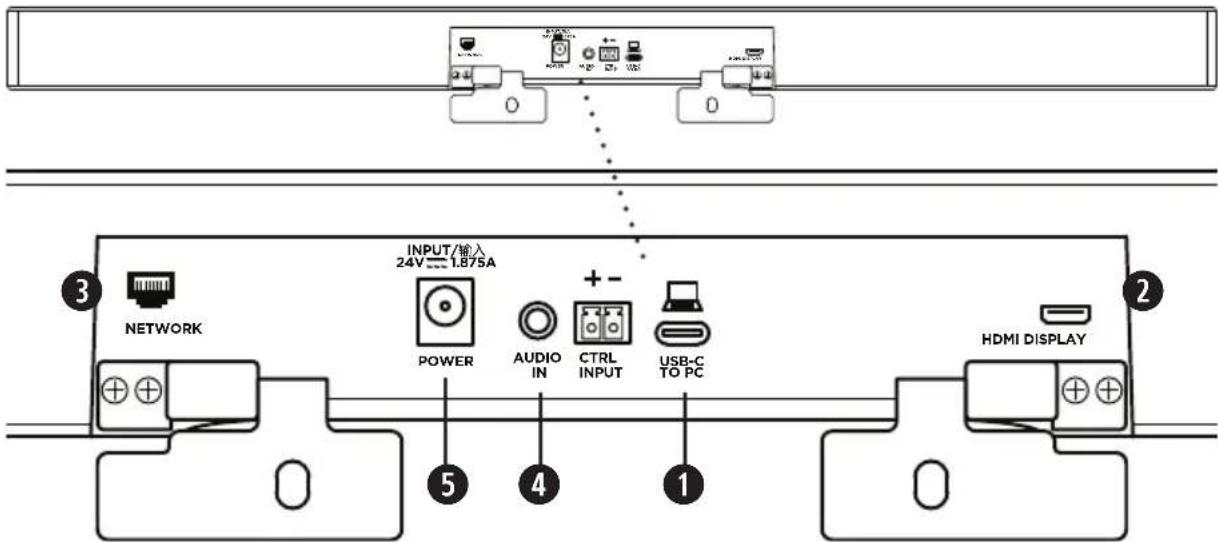
- Podźacz doźyczenia do zestawu kabel USB-C® do portu USB-C.
Drugi koniec kabla pozostaw na stole, aby osoba prowadzenia spotkanie mogła tymwo podlączyć lub odłaczyść spoj komputer podczas kaźdej konferencji.
Uwaga! Jesli komputer, z którego prowadzone jest spotkanie, wyposzaźny jest tylko w porty USB-A, dołączony do zestawu adapter USB-C do USB-A sąȩzy pod✕ćzyć do kabla USB-C.
- Opcjonalnie: za pomocag dozaczonego kabla HDMI pozacz port HDMI Display z portem HDMI wyswietlacza lub monitora.
Uwaga! Aby wyjscie HDMI działo, komputer, z ktorego prowadzone jest spotkanie, musi miec zainstalowany majnowszy sterownik DisplayLink®, a urzadzenia VB1 musimieć wączone ustawuminium DisplayLink (domyślnie wączone). Odwiedź strone displaylink.com/downloads, aby;pobrać majnowszy sterownik. Ustawuminium DisplayLinkość wączać lub wączać za pomocapi applikacja Bose Work Configuration, WebUI lub applikacja Bose Work Management (patrz Aplikacja (Strona 23)).
- Opcjonalnie: jesti urzadzenie VB1 bedzie taczyc sie z siecia, uzyj kabla Cat 5 (brak w zestawie) w celu połaczenia portu Network z portem LAN, przyȩcznikiem sieciowym itp.
- Opcjonalnie: aby uzyskać dodatkowy dzwiek z analogogego wyjscia audio na wyświetlaczu, podłucz kabel stereofoniczny 3,5 mm (‰ cala) (niedołoczony do zestawu) do gniażda Audio In.
Konfiguracja wyprowadzenia pinów:
- Nasadka = lewe wejscie audio
- Pierscien = prawe wejscie audio
-
Tuleja / pierscien 2 = masa
-
Podźacz zasilacz do wejscia Power.
-
Podlacz zasilacz do gniazdka elektrycznego za pomocă dołaczonego kabla zasilajacego. Po podlączeniu do zródla zasilania urzadzenia VB1 węczy sie automatycznie.
Dosteptynych jest kilka aplikacje, któ pozwalaja skonfigurowac Bose Videobar VB1 w celu uzyskania optymalnej jakosci dzwieku i obrazu. Aby uzyskać wieść informacijs, przyjeźdo sekcjä Aplikacja (Strona 23).
Jesli konieczne jest uzycie przyłącza USB, odwiedź strone worldwide.Bose.com/Support/VB1, aby uzyskać lista zalecanych przyłączy USB innych producentsów do uzytku z urzadzeniem VB1.
Zarzadzanie kablami
Dółaczona osłona na kable pozwala utrzymac wszystkie kable na mistręcu przy scianie.
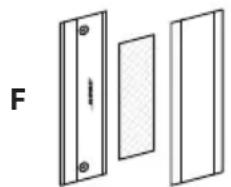
G Mafty kotek do ptyt kartonowo-gipsowych (2)
H MaIy wkrezt fBem plaskim (2)
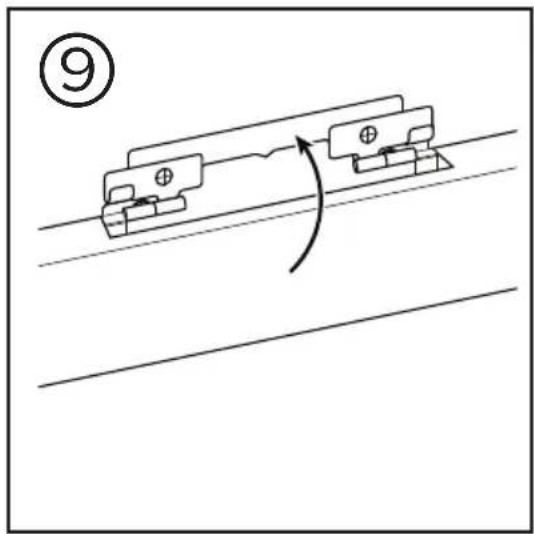
Montaž osfony na kable:
- Umieszć i przytrzymaj tylną czȩc osłony (F) (element z otworami na wkrpty) w sądany mistręska na scianie.
- Zaznacz na scianie srodek dwoch otworów na wkręty i zdejmij tylna czȩc osłony na kable.
- Jesli za ta częcią sciany jest stelaź, wywierc w scianie dwa otwory o srednicy 2,4 mm ( 12 cala). Jesli za ta czȩcią sciany nie ma stelaź, wywierc w scianie dwa otwory o srednicy 5 mm ( 16 cala).
- Jesli za tą czȩcie sciany nie ma stelaź, wbij do sciany dwa male kołki do płytkartonowogipsowych (G).
- Wyröwnaj tylnca zec oslony na kable (F) z otworami na wkréty.
- Wkreć dwa mate wkrety zlbem plaskim (H) do tylnej częsci osłony na kable, aby przyzmocowych są do sciany.
- Sciagnij kable i ufoz je wzdluz „prowadnicy" z tyfu osfty na kable (na scanie).
- Zdejmij taśmę z pianki na osłonie na kable (F).
- Mocno przyklej piankowy pasek do tylnej czeci osły na kable, obok sciągnietych kabli.
- Umieszć przyzdnia czȩc osłony na kable (F) naSciagniptych kablach i piance, aby przylegała.
Ma ly kotek do pIyt kartonowo-gipsowych
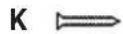
Ma ly wkrt z t bem plaskim
Mocowanie przewodu zasilacza do sciany:
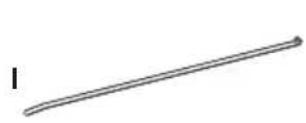
- Okresl.),
- Zaznacz na scianie otwor na wkre.
- Jesli za ta czescia sciany jest stelaż, wywierc w scianie otwor o srednicy 2,4 mm (3/2 cala). Jesli za ta czescia sciany nie ma stelaża, wywierc w scianie otwor o srednicy 5 mm (3/6 cala).
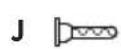
- Jesli za ta czescia sciany nie ma stelaza, w bij do sciany ma ly kotek do pht katonowogipsowych (J).
- Wyrówraj oczko opaski kablowej (I) z otworem na wkrét.
- Wkreć maly wkreć z fembem plaskim (H) do oczka opaski kablowej, aby przymocowej ja do sciany.
APLIKACJE
Trzy aplicacja umozliwiała konfiguracja urzadzenia Bose Videobar VB1.
Uzyj oprogramwomania Bose Work Configuration - dostepnego dla systemów Windows i macOS lub za posrechnictwem przygladarki internetowej - do ustawienia i konfiguracje urzadzenia.
Cechy:
Sterowanie kamera: przesuwanie, pochylanie, powiększanie, profilu ustawien i automatyczne kadrowanie
Zabepieczony has tem panel administracyjny i konfiguracjny
Instalowanie aktualizacji oprogramowania ukladowego, tworzenie i stosowanie profili konfiguracji, wyczanie lub wyłuczanie wyjscia HDMI (DisplayLink), dostosowywanie ustawien sieci, Bluetooth zaawansowane ustawenia kamery iNie tylko
Powiadomienia o dostepnosciactualizacji oprogramowania Bose Work
Aplikacja dostepna dla systemów Windows i macOS lub przy czegrądarcy internetowa, która zapewnia wszystkie funckje oprogramgowania komputerowej za posrecludnictwem połaczenia sieciowego
Oprogramowanie Bose Work Management umozliwia zdalne zaradzanie jegnym urzadzeniem lub wieIoma urzadzeniami w firmie oraz przygladanie stanu urzadzen w czasie rzechywistym.
Cechy:
Podgliad stanu urzadzenia i kontrolowanie najwazniejszych funkcji wzystkich urzadzeni. Bose Videobar VB1 z jederngo.),
Planowanie aktualizaci oprogramwomania ukladowego wzystkich lub tylko wybranych urzadzen
Wyświetlanie, edytowanie i zapisywanie parametrów według urzadzenia lub grupy urzadzeni
Wykrywanie wszystkich urzadzen w sieci; tworzenia, zapisywanie i stosowanie profili urzadzen
Aplikacja dostepna dla systemów Windows
Aplikacja mobilna Bose Work umozliwa dowolnej obie w pomieszczeniu sterowania urzadzeniem Bose Videobar VB1 za pomocą smartfona. W skład dostepnych funkcj wchodź: regulacja gólnosci, wyciszanie, przysuwanie, pochylanie, przyblizanie, profil uzawien przyblizania oraz parowanie przy bez Bluetooth
Cechy:
Regulacja glosnosci, wyciszanie, przywuanie, pochylanie, przyblizanie, profile ustawieny, przyblizania oraz parowanie przy bez Bluetoothz poziomu urzadzenia przenosnégo
Wykorzystuje parowanieBluetooth do wykrywania i komunikowania są z urzadzeniem Bose Videobar VB1
Aplikacja dostepna na iOS i Androida
Aplikacja Bose Work Configuration i WebUI
Pobranie i instalacja aplikacje Bose Work Configuration na komputerze:
- Z poziomu komputera odwiedź strone pro.Bose.com/VBlLatestSW.
- Pobierz i zainstaluj aplikacja Bose Work Configuration.
Uzyskanie dostępu do aplikacja Bose Work Configuration i użycie jej do konfiguracje urzadzenia VB1:
- Podźcz komputer do portu USB-C urzadzenia VB1.
- Otworz aplikacja Bose Work Configuration.
- Aby uzyskać dostep do ustawien konfiguracyjnych administratora w celu skonfigurowania urzadzenia VB1, kliknij ikone Administrator w panelu nawigacyjnym i wadowsć domyjsne haslo fabryczne: Bose123!
Uwaga! Zalecamyzmianehaspaouzyskaniudostepu.
Uzyskanie dostępu do opartego na przyegrądarce WebUI aplikacje Bose Work Configuration i korzystanie z niedogo welu skonfigurowania urzadzenia VB1 za posrechnictwem połaczenia sieciowego:
- Podźcz komputer i urzadzenia VB1 do tej samej sieci.
- Wprowadz adres IP urzadzenia VB1 w pasku adresu przygladarki internetowej na komputerze i nacisnij klawisz Enter. (Adres IP urzadzenia VB1 maybe okreslic za pomocag applikaci Bose Work Configuration przye USB lub za pomocag applikaci Bose Work Management, ktora automatycznie wykrywa urzadzenia VB1 w sieci). Otorwy się interfejs WebUI applikaci Bose Work Configuration.
Uwaga! W niedtorych przygladarkach moze wyskoczyc nastepujace ostrzezenia dotyczbe bezpieczestewa:
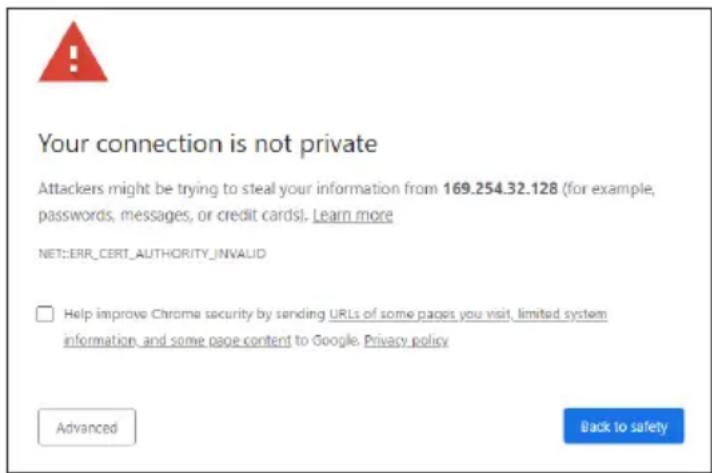
Jest to normalne i nie stanowy zagrożenia dla bezpieczędwa. Kliknij przycisk Advanced (Zaawansowane). (W przypadku braku pewnosci co do wykonania danej operacja na komputerze, w przygladarce internetowej itp. sąȩny najpierw skontaktowej są z administratorem sieci informatycznej / systemu).
Może pojawć siege nausepujćy komunikat:
Jest to rownież normalne. Kliknjęcze Proceed to... (Przejź do...), aby przyjecć do strony logowania WebUI aplikacja Bose Work Configuration.
Aby uzyskać dostęp do pliku pomocy dla applikenci Bose Work Configuration lub WebUI, odwiedź strone Settings (Ustawienia) w applikenci lub WebUI.
Aplikacja Bose Work Management
Pobranie oprogramowania Bose Work Management:
- Z poziomu komputera odwiedź strone pro.Bose.com/VBlLatestSW.
- Pobierz i zaintaluj aplikacja Bose Work Management.
- Podźcz komputer i kazde urzadzenia VB1 do tej samej sieci.
- Otworz applikacja Bose Work Management.
Aby uzyskac dostep do pliku pomocy dla aplikacja Bose Work Management, odwiedź strone About Bose Work management (Informacja o Bose Work Management) w aplikacja.
Aplikacja Bose Work
Aplikacja Bose Work umozliwia wygodne korzystanie z funkcji pilota zdalné sterownikia na podczerwień na urzadzeniu mobilnym. Pobieranie aplikacje Bose Work:
- Wyszukaj i pouierz applikacja Bose Work ze sklepu App Store S^M lub Google PlayTM.
- Otworz applikacja na urzadzeniu mobilnym iwcz slezdenie lokalizacja.
- Na urzadzeniu przenosnym połacz sie z Bose Videobar VB1.
Aby uzyskac dostep do pliku pomocy dla applikenci Bose Work, odwiedź zakładke Settings (Ustawienia) w applikenci.
Panele
Panel przedni
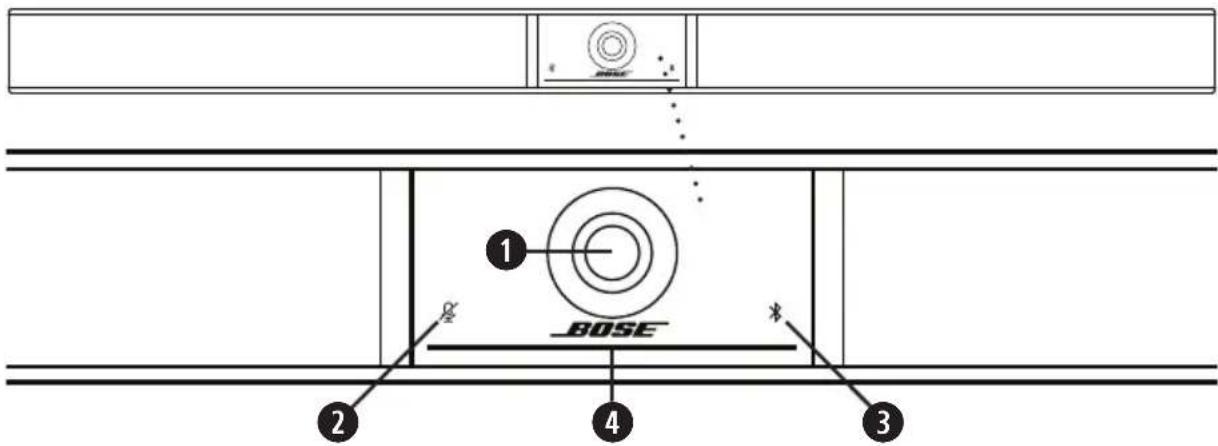
- Kamera
- Wskaznik wyciszenia: ta kontrlka swieci na czerwono, gdy mikrofony sa wyłaczone.
- Wskażnik Bluetooth: ta kontrlka wskazujeactualny stanćznosciBiTeoth unrzadzenia VB1.
Powoli miga na niebiesko: urzadzenie VB1 przyna sparować z urzadzeniem przenosnym Bluetooth.
Świeci na biało: urzadzenia VB1 jest połaczone z aplicacja Bose Work lub z urzadzeniem przenosnym w celu realizacje połaczenia i obstugi multimi dow.
Wylaczony:brak lacznosci Bluetooth.
- Wskaznik stanu: wiecej informaci znajduje sie w sekci Wskaznik stanu (Strona 31).
Panel boczny
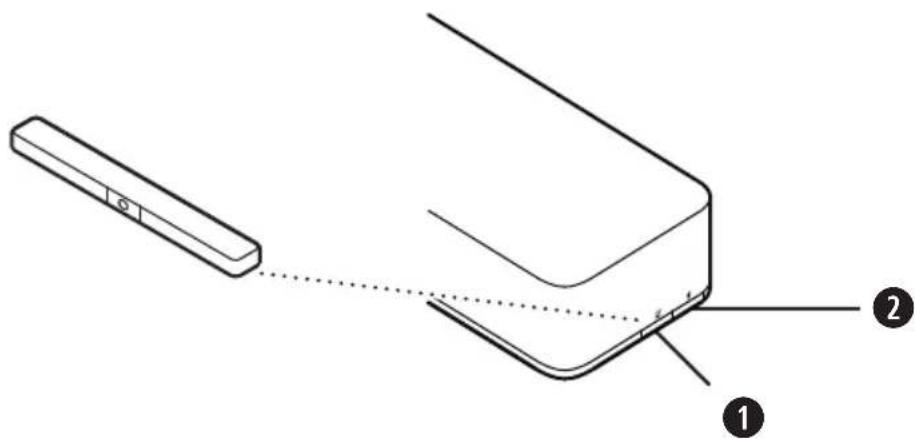
- Przycisk wyciszania: nacijsij ten przycisk, aby wyciszyc mikrofony lub anulowac wyciszenie mikrofonow urzadzenia VB1.
- Przycisk Bluetooth: naciśnij i przytrzymaj ten przycisk, aby przyȩść do trybu parowania.
Panel tylny
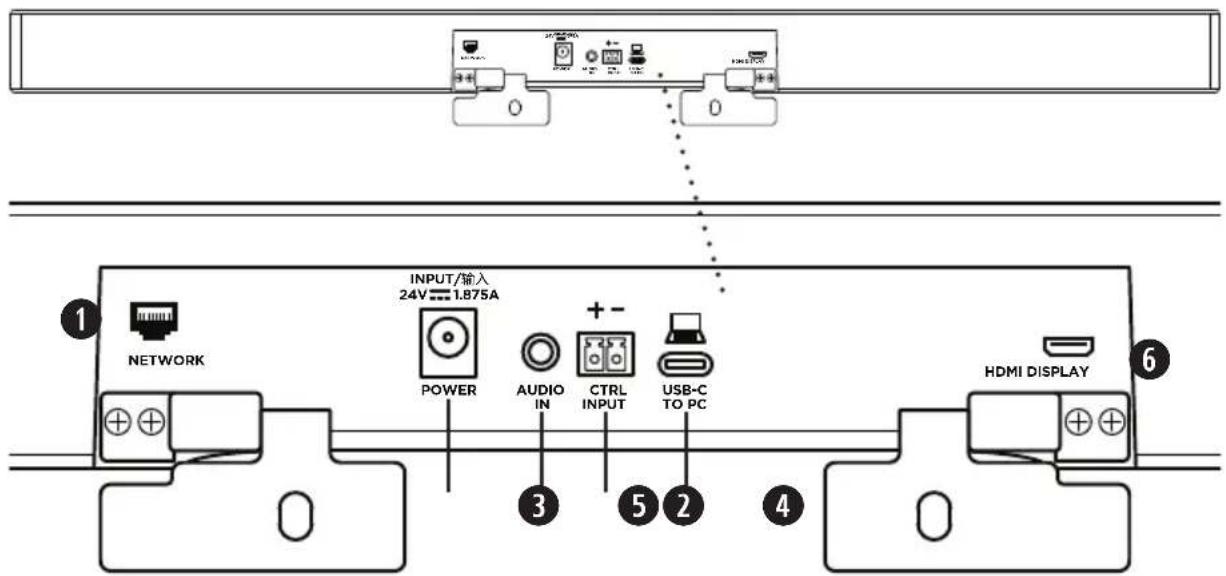
- Network: uzyjkiego zącza RJ45 1Gb/s do konfiguracje i/lub monitorowania. (Ten port umieszczono po wewétrznej stronie panelu tylnégo).
- Power: podlacz tutaj dołaczony zasilacz.
- Audio In: za pomocaj kabla stereofonicznego 3,5 mm (% cala) (brak w zestawie) połacz sie z opcjonalnym zrodlem dzwieku, takim jak wyjscie audio z podlaczonego monitora lub wyświetlacza.
- Ctrl Input: uzyj portu do obejscia wyciszenia za pomocag dołaczonego 2-stykowej zącza euroblock. Domyslinie to wejscie jest aktywne w stanie niskim i zwiera wewétrzny rezystor podciagajacy.
- USB-C: połucz ten port z komputerem, z ktorego prowadzone jest spotkanie.
- HDMI Display: połacz ten port z wyświetlaczem za pomoczą dołaczonego kabla HDMI. (Ten port umieszczono po wewétrznej stronie panelu tylnégo).
Uwaga! Aby wyjscie HDMI działo, komputer, z którego prowadzone jest spotkanie, musi miec zainstalowany majnowszy sterownik DisplayLink®, a urzadzenia VB1 musimieć wączone ustawuminium DisplayLink (domyślnie wączone). Odwiedź strone displaylink.com/downloads, aby;pobrać majnowszy sterownik. Ustawuminium DisplayLinkość wączć lub wączć za pomocę aplikacje Bose Work Configuration, WebUI lub aplikacje Bose Work Management (patrz Aplikacje (Strona 23)).
Pilot zdalneo sterowania
Urzadzenia Bose Videobar VB1 jest wyposzazone w pilot zdalnego sterowania na podczerwien, który umozliwa regulacja ustawien kamery i gośnosci, wyciszenia mikrofonów oraz przy.§aczenia urzadzenia VB1 w tryb parowania Bluetooth
Uwaga! Wszystkie funkcje zdalnego sterowania są rornyiez dostepne w applikacjach, któ umozgliwaj konfiguracja urzadzenia Bose Videobar VB1. Aby uzyskać wieczej informaci, przyzejź do sekcjä Aplikacja (Strona 23).
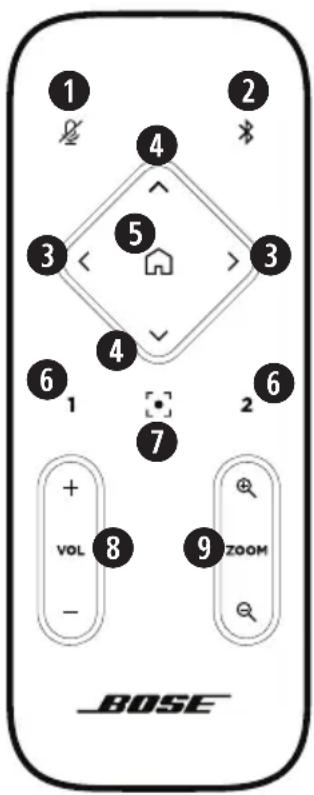
- Wyciszenie: wycisza / anulije wyciszenie mikrofonów urzadzenia VB1.
- Bluetooth: naciśnij i przytrzymaj przytejsć w tryb parowania. Jesli przyprowadzono zuż parowanie z urzadzeniem, naciśnij i przytrzymaj przycisk, aby sie roźączyc.
- Przesuwanie kamery: naciśnij, aby przyzȩmaj dany przycisk, aby uzyskać ciąłą regulacja.
- Pochylenie kamery: naciśnij, aby pochylic kamere w gorne i w dof (A lub V) albo naciśnij i przytrzymaj, aby uzyskać ciąga regulacja.
- Domyslny profil ustawien / przywoćustawienia kamery (przesuniȩcie, pochylenie i przyblżenie)do poźycji domyslnej. Pozycje domysląość zmienićw aplikacja Bose Work Configuration.
- Profile ustawien 1 i 2: naciśnij, aby wybrać Profil ustawien 1 lub 2 kamery. Naciśnij i przytrzymaj, aby zapisać bieść ustawenia kamery (przesuniȩcie, pochylienie i przyblżenie) jako Profil ustawien 1 lub 2.
- Automatyczne kadrowanie: węc/zyc automatyczne kadrowanie. Gdy opcja jest wączona, ustawienia kamery (przesuniȩcie, pochényie i przyblżenie) są automatycznych dostosowywane tak, aby wszyscy uczestnicy przy czymi pozostawali w polu widzenia kamery.
- Glosnosc: zwiekszaj lub zmiejszaj poziom glosnosci (+ lub -).
- Powiekszenie: zwieksz lub zmniejsz (+ lub -) wspóćczynnik powiekszenia obrazu z kamery.
Wskaźnik stanu
Wskaznik stanu umieszczony jest pod kamera urzadzenia VB1.

| Wyglad Czynnosć Stan systemu | |
| Niewielka czȩść kontrolek posówodku wskazańka stanu świeci na biało. |
| Wszystkie kontrolki świeczna biało. |
| Środkowa kontrolka świeci na zielono, a otaczajęce kontrolki świeczna biało. |
| Niewielka czȩść kontrolek posówodku wskazańka stanu świeci na zielono, a otaczajęce kontrolki świeczna biało. |
| Niewielka czȩść kontrolek posówodku wskazańka stanu świeci na zielono, a otaczajęce kontrolki są wyłączzone. |
| Niewielka czȩść kontrolek posówodku wskazańka stanu świeci na zielono, a otaczajęce kontrolki są wyłączzone. |
| Skrajnie lewa kontrolka wskazańka stanu miga raz (na biały / wączona, sąli nie ma aktywnego połowaczenia; wyłączona, sąli jest aktywnego połowaczenia). |
| Skrajnie prawa kontrolka wskazańka stanu miga raz (na biały / wączona, sąli nie ma aktywnego połowaczenia; wyłączona, sąli jest aktywnego połowaczenia). |
| Wygliad Czynnosć Stan systemu | |
| Niewielka czȩść kontrolek na skrajnym lewym końcu wskaźnika stanu miga raz (na biało / wączona, sąsi nie ma aktywnego połaczenia; wyłączona, sąsi jest aktywne połaczenia). | Głowosność zostafa ustawiona na najniższym poziomie. |
| Niewielka czȩść kontrolek na skrajnym prowym końcu wskaźnika stanu miga raz (na biało / wączona, sąsi nie ma aktywnego połaczenia; wyłączona, sąsi jest aktywne połaczenia). | Głowosność zostafa ustawiona na najwyźszym poziomie. |
| Niewielka czȩść kontrolek pośrodku wskaźnika stanu szybko miga na biało. | Urzejdenie VB1 szuka sieci Wi-Fi. |
| Niewielka czȩść kontrolek pośrodku wskaźnika stanu jegnokrotnie miga na biało, a nastepnie gaśnie. | Urzejdenie VB1 nawjało połaczenia z siecia Wi-Fi. Oznacza to fourth, sąwa z urzejdenie VB1 wykrzyto nowe zędło dzwiedzku podlaczone do portu USB lub Audio In urzejdenia, z torego prowadzone jest spotkanie. |
| Niewielka czȩść kontrolek pośrodku wskaźnika stanu świeci na czerwono. | Urzejdenie VB1 niedra prawnietwo z powodu problemu z oprogramowaniem (ukladowym). Skontaktuj są z pomocamy techniczny firmy Bose. |
| Niewielka czȩść kontrolek pośrodku wskaźnika stanu miga na pomarańczowo. | Urzejdenie VB1 niedra prawnietwo z powodu problemu z toptyceniem. Upewnij są, są urzejdenie VB1 jest podlaczone do sieci. |
| Biele kontrolki przywujiang są wielekrotnie między sprawym a lewym konćem. | Urzejdenie VB1 popiera i instalujuactualizacja oprogramowania ukladowego. Nie odówn za urzejdenia VB1 od gniażda zasilania ani sieci. Pozakońzeniu aktual化进程 wskości stanu przystanie są poruszać, a urzejdenie VB1 odtrworzy sygnat dzwiekowy. |
| Wygliad Czynnosć Stan systemu | |
| Niewielka czȩść kontrolek pośrodku wskaznika stanu wielokrotnie miga na biało. Nastepnie kontrolki przywuławaj są odŚrodka w strone krawędzi są caly wskaznik stanu zaczyna swiecić na biało. Kontrolki wyłączaje są w ten sam sposob. |
| Niewielka czȩść kontrolek pośrodku wskaznika stanu wielokrotnie miga na biało. |
| Niewielka czȩść kontrolek pośrodku wskaznika stanu wielokrotnie pulsuje na fioletowo. |
OBSŁUGA
Rozpoczecie spotkania
Uwaga! Aby wyjscie HDMI dziala, komputer, z ktorego prowadzone jest spotkanie, musi miec zainstalowany majnowszy sterownik DisplayLink®, a urzadzenie VB1 musi miec wączone ustawuminium DisplayLink (domyślnie wączone). Odwiedź strone displaylink.com/downloads, aby pobrac majnowszy sterownik. Ustawuminium DisplayLinkość wączać lub wączać za pomoczą aplikacja Bose Work Configuration, WebUI lub aplikacja Bose Work Management (patrz Aplikacja (Strona 23)).
Rozpoczynanie spotkania za pomocă urzadzenia VB1:
- Podźcz dołaczone do zestawu kabel USB do urzadzenia VB1 i komputera. W razie potrzeby uzyj dołaczonego adaptera USB-C do USB-A.
- Rozpocznijs spotkanie w preferowanym oprogramowaniu do spotkan.
- W ustawieniach oprogramowania do spotkan wybierz Bose Videobar VB1 jako urzadzenie obsluguje mikofoon, glosniki i kamere.
Wykonanie połaczenia przy uzyciu urzadzenia VB1 jako zestawu glosnomówicego:
- Naciśnij przycisk Bluetooth z boku urzadzenia VB1 (lub naciśnij i przytrzymaj przyez 3 sekundy przycisk Bluetooth na pilocie zdalnégo sterowania), aby przyłączyć urzadzenia VB1 w tryb parłowania.
- Na swoim urzadzeniu mobilnym wyszukaj dostepne urzadzenia Bluetooth i wybierz VB1.
- Zadzwon z urzadzenia przenosnego. Dzwiek zostanie automatycznie przydekierowych z urzadzenia przenosnego do glosników i mikrofonów VB1.
Regulacja kamery
Uwaga! Wszystkie funkcje zdalnego sterowania są rornyż dostepne w applikacjach, króre uzmłiewaj konfiguracja urzadzenia Bose Videobar VB1. Aby uzyskać wieczej informacji, przyzejź do sekcjä Aplikacja (Strona 23).
Porada! Aby szybko i latwo dostosowac ustawienia kamery, zalecamy korzystanie z aplikagini Bose Work na urzadzeniu przenosnym. Patrz sekca Aplikacja Bose Work (Strona 26).
Resetowanie kamery
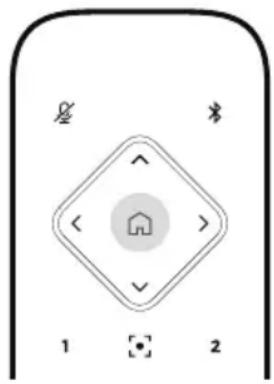
Aby przywrocić domyslne ustawenia przesunięcia, pochylienia i przyblżenia kamery, naciść przycisk Start na pilocie zdalnégo sterowania.
Regulacja kátów przysuniecia i pochylenia
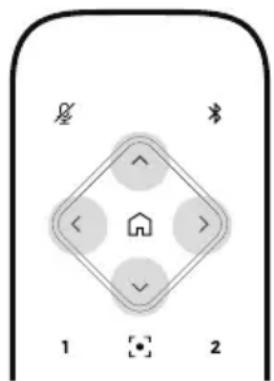
Uwaga! Katy przyzesunięcia i pochylieniaromaticy regulawc tylko wtedy, gdy obrz z kamery nie jest w pełnii oddalony.
Aby wyregulawć káty przyzesunięcia (lewo-prawo) kamery, nacisnj jeder z przyciskowy przyzesunięcia kamery (< lub>) na pilocie zdalnégo sterowania.
Aby wyregulowac katy pochylenia (gora-dof) kamery, nacijsnij jeder z przycisków pochylenia kamery (A lub V) na pilocie zdalnego sterowania.
Naciśnij przyczysk raz, aby stopniowo regulowania ustawietenia kamery lub naciśnij i przytrzymaj go, aby uzyskać ciąga regulacja.
Regulacja współczynnika powiékszenia
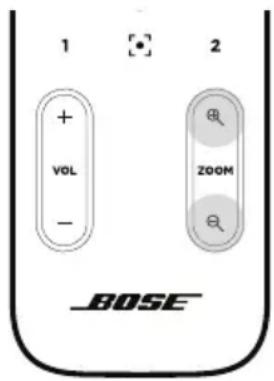
Aby dostosowac wspóctzynnik powiekszenia kamery, naciśnij jeder z przycisków Pwojekszenia (+ lub-) na pilocie zdalnégo sterOWANIA.
Naciśnij przyczysk raz, aby stopniowo regulowej ustawienia kamery lub naciśnij i przytrzymaj go, aby uzyskać ciąga regulacja.
Zapisywanie i wczytywanie Profilu ustawien
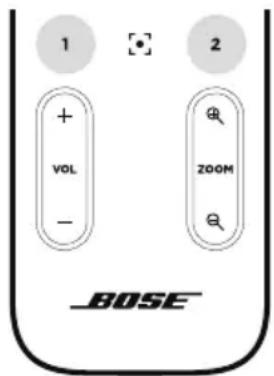
Ustawienia przesuniecia, pochylenia i powiększenia kamery są zaapisć jako Profil ustawien 1 lub Profil ustawien 2. Po przywołyaniu zapisanedo profilu kamera natychmiast wczyta zapisane ustawienia przesuniecia, pochylenia i powiększenia.
Zapisywanie profilu ustawien:
- Dostosuj odpwiednio ustawienia przesuniecia, pochylenia i poweikszenia.
- Nacisnij i przytrzymaj przyczysk wybranego profilu (Profil ustawien 1 lub Profil ustawien 2) na pilocie zdalnego sterowania. Ustawenia kamery dostana zapisane w wybranym profilu.
Aby wczytać zapisany profil, naciśnij przycisk wybranego profilu (Profil ustawien 1 lub Profil ustawien 2) na pilocie zdalné ster OWANIA. Kamera natychmiast zmieni ustawenia przesunięcia, pochylenia i poweyszenia do zapisanych wartosci w ramach unto profilu.
Włączanie/wyłączanie automatyczné gadrowania
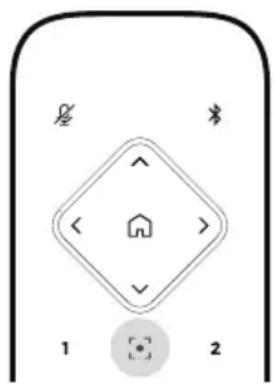
Aby wączyc lub wyȩczyc fungcję automatyczné kadrowania kamery, naciśnij przyczisk Automatyczne kadrowanie na pilocie zdalnégo sterowania.
Gdy opcja jest włacznaja, kamera三点位 automatycznie i stale dostosowywoć przesuniecie, pochylenie i przyblżenie tak, aby wszyscy obecnii w pokoju uczestnicy zawsze byli w kadrze.
Uwaga! Zmiana ustawien przyzesunięcia, pochylienia lub powiékszenia albo wybor opcji Start, Profil ustawien 1 lub Profil ustawien 2 automatycznie spowoduje wyłaczenia funkcj automatyczné gadrowania.
Gdy fungkcja jest wyłuczona,NSEZY ręcznie dostosowej ustawenia przesuniȩcia, pochylenia i przyblżzenia kamery.
Zaradzanie poziomami dzwieku
Urzadzenie Bose Videobar VB1 wyposazone jest w cztery wejscia audio: mikrofony, audio USB, audio Bluetooth i wejscie analogowe (gniazdo Audio In).
Urzadzenie VB1 wyposazone jest rawnież w trzy wyjscia audio: gólsniki, audio USB i audio Bluetooth.
Poziomy wzystkich tych sygnaw w czasie rzechywistym, z wyjatkiem gniazda Audio In, moza przygladac na karcie Meters (Wskaźniki) w aplikenci Bose Work Configuration / WebUI.
Lokalne odtwarzanie dzwieku
Muzyka lub dzwiek przesypane do urzadzenia za posrechnictwem wejsc USB, Bluetooth lub analogowych są odwartzane przye zgośniki urzadzenia VB1. Dzwiek ten nie jest przesyany darej podczas spotkan.
Dzwiek spotkania
Dzwiek z mikrofonu urzadzenia VB1 jest przesyany dalej (przez wyjscie USB) po zastosowani funkcji redukcji echa akustycznégo (ang. Acoustic Echo Cancellation, AEC).
Ježeli do urzadzenia VB1 przysolemy dzwiek za pomoczą wejscia USB, to uśyszymi go w gólsnikach, lecz funkacja AEC zadba o to, by nie zostāń on przechwycony przyez mikrofony urzadzenia i przy.§any darej.
Jesli chcesz udosteprnic zapisane lokalnie scieźki dzwiekowe innym, zdalnym uczestnikom spotkania, zrob to w oprogramowaniu do spotkan.
Regulacja poziomu dzwieku
Urzadzenie VB1 jest wyposzazone w dwa regulatory gólosnosci: dla gólownik VB1 i dla wzmocnienia wejscia analogogowej (Audio In).
Aby wyregulować poziom dzwieku glosników urzadzenia VB1, uzyj przyciskowy Glosnosc + lub - na pilocie zdalnégo sterowania, wyreguluj glosnosc komputera, z ktorego prowadzone jest spotkanie, lub dostosuj glosnosc audio Bluetooth Te trzy poziomy glosnosci są zawsze zsynchronizowane,ość regulacja jederngo z nich spowodujezmianę pozostymi wartość.
Uwaga! Wszystkie funkcie zdalnego sterowania są rornyż dostepne w applikacjach, któ umozgliwaja konfiguracja urzadzenia Bose Videobar VB1. Aby uzyskaćacious informacji, przyejźdo sekcjä Aplikacja (Strona 23).
W razie potrzeby dostosuj opcje Analog Input Gain, aby wywazyc sygnat przesyany do gniazda Audio In, tak aby odpowiada on nominalnym poziomom sygnatu z komputera, z ktorego prowadzone jest spotkanie, i audio Bluetooth. Mozes to zrobić z poziomu aplikacji Bose Work Configuration, WebUI lub aplikacji Bose Work Management (patrz Aplikacja (Strona 23)).
Zarzadzanie urzadzeniami Bluetooth
Urzadzenia VB1MZe byc sparowane w danym momencie tylko z Jednym urzadzeniemBluetooth. Przyktheadowo nie maya go sparowa z Jednym urzadzeniem za pomocapi applicacji Bose Work i z innym urzadzeniem do połaczenia lub odtwarzania dzwieku.
Parowanie urzadzenia Bluetooth z urzadzeniem VB1
Aplikacja Bose Workość Twoje urzadzenia Bluetooth z urzadzeniem VB1 przy uzyciu technologii Bluetooth Low Energy (BLE). Aplikacja automatyczne wykryje urzadzenia VB1 w povlizu.
Aby sparować urzadzenia Bluetooth z VB1 za pomocamy aplikacja Bose Work, otworz aplikacja i wybierz ządane urzadzenia VB1. Wskaźnik Bluetooth na panelu przyednim urzadzenia VB1;będzie swiecie na biało po nawiazaniu połaczenia. (Aby uzyskać wieczey informacje, patrz Aplikacja Bose Work (Strona 26)).
Parowanie urzadzenia Bluetooth w celu nawiagywnia połaczenia glosowych lub odwartiania dzwieku:
- Naciński przycisk Bluetooth z boku urzadzenia VB1 (lub nacisnj i przytrzymaj przyez 3 sekundy przycisk Bluetooth na pilocie zdalnégo sterOWania), aby przyłączyć urzadzenia VB1 w tryb parowania. Wskaznik Bluetooth na panelu przydnim urzadzenia VB1 zacznie migać na niebiesko.
- Na swoim urzadzeniu Bluetoothwyszukaj wzystkie dostepne urzadzenia Bluetooth i wybierz urzadzenia VB1. Wskaznik Bluetooth na panelu przydnim urzadzenia VB1 bestehtie swiecic na biapo nawiaganiu połaczenia.
Odłuczanie urzadzenia Bluetooth od VB1
Urzadzenia VB1 nie połaczy są automatycznie zwczesnej sparowanych urzadzeniem Bluetooth Po utracie połaczenia Bluetooth(z powodu odleglosci, celowego Rozlączenia, sparowania innego urzadzenia itp.) konieczne besteht ponowy przypegowadzenia procedury parowania.
Aby odłaczy urzadzenia Bluetooth od urzadzenia VB1, wykonaj jeder z nastepujacych czynnosci:
Wyęczć zacznosć Bluetooth na urzadzeniu przenosnym.
Naciśnij przyczysk Bluetooth z boku urzadzenia VB1.
Naciśnij i przytrzymaj przyze 3 sekundy przyzycisk Bluetooth na pilocie zdalnégo sterowania.
Tryby niskiego podoru mocy
W niedtorych krajach przyopsis dotyczne energii wymagaja, aby produkty takie jak VB1 przechodzify w tryb niskiego povoru mocy, gdy nie są uzywane. Ma to na celu oszczejdzanie energii. Funkcjte mayna wyaczyc (lub ponownie waczyc) na urzadzeniu VB1 za pomocaj applikacji Bose Work Configuration, WebUI lub applikacji Bose Work Management (patrz Aplikacja (Strona 23)).
Tryb niskiego podoru mocy w urzadzeniu VB1 jest w rzechywistosci dwuetapowym trybem: trybem czuwania i trybem czuwania o niskim podorze mocy.
Jesli tryb niskiego podoru mocy jest wączony, po 18 minutach bezczynnosci urzadzenia VB1 przyjezdzie w tryb czuwania. Po kolejnych 2 godzinach bezczynnosci przyzejdie w tryb czuwania o niskim podorze mocy. W obu trybach wskaznik stanu z przyodu urzadzenia VB1 bedzie wyȩczony.
Jesli tryb niskiego povoru mocy jest wyłaczony, oba te tryby są równieź wyłaczone.
Niekóre działania lub polecenia moga uniemożliwov CB1 przejscie w tryb czuwania, „wybudzic" urzadzenia VB1 z trybu czuwania (przywrocenie normalnégo działania) lub „wybudzic" urzadzenia VB1 z trybu czuwania o niskim poborze mocy (przywrocenie normalnégo działania).
| Działanie lub polecenie Uniemnożliwa | przejść urȩźdenia VB1 w tryb czuwania. | „Wybudza“ VB1 z trybu czuwania. | „Wybudza“ VB1 z trybu czuwania o niskim povorze mocy. |
| Naciąsiność przyciscu | Przyczisk Wyciszanie lubBluetooth z boku urȩźdenia VB1 | ✓✓✓ | | |
| Dowolny przycisk na pilocie zdalnégo sterowania | ✓✓✓ | | |
| USB Podłązenia urȩźdenia do portu USB-C | | ✓ | ✓ |
| Komunikaty z aplikacje Bose Work Configuration lub WebUI | ✓ | | |
| Odtwarzanie dzwiedzku | ✓ | ✓ | |
| Bluetooth | Aktywne połązenia | ✓ | ✓ | |
| Odtwarzanie dzwiedzku | ✓ | ✓ | |
| Wi-Fi lub Ethernet | Komunikaty z aplikacje Bose Work Configuration lub WebUI | ✓ | ✓ | |
| Komunikaty z aplikacje Bose Work Management | ✓ | ✓ | |
| HDMI Display Computer podȩźonym do portu HDMI Display z wȩczonym ustawuminium DisplayLink | ✓ | ✓ | |
| Audio In Odtwarzanie dzwiedzku | ✓ | ✓ | |
KONSERWACJA
Czyszczenie urzadzenia VB1
Urzadzenie VB1MZe wymagac okresowego czyszczenia.
Przechieraj elementy zewnetrznie miękka, sucha sciereczka.
NIE nalezy dopuisci do przyedostania sie wilgoci do wnetrza osfty ani jakichkolwiek połaczenia kablowych/przewodowych.
Częsci zamienne i akcesoria
Częsci zamienne i akcesoriaość wozna zamówic w Dziale Obsługi Klientów firmy Bose.
Odwiedź strone worldwide.Bose.com/Support/VB1
Ograniczona gwarancja
Urzadzenie Bose Videobar VB1 jest objete ograniczona gwarancja. Wieciej informaci na temat ograniczonej gwarancji znajdziesz na stronie pro.Bose.com/warranty.
Wiecej informaci na temat reestrowania produktow znajdziesz na stronie global.Bose.com/register. Zrezygnowanie z rejestracji nie wplynie na uprawnienia winikajace z ograniczonej gwarancji.
Umiejscowienie numeru seryjnego
Numer seryjny i numer modelu podano na panelu tylnym produktu.
Numer seryjny znajdziesz rornyiez w applikacje Bose Work Configuration, WebUI lub applikacje Bose Work Management (patrz Aplikacja (Strona 23)).
Przywracanie domyslnych ustawien fabrycznych
Przywrocenie domyślnych ustawien fabrycznych spowoduje:
Wyczyszczenie listy urzadzen Bluetooth sparowanych z urzadzeniem VB1.
Skasowanie profili ustawien kamery (Profil ustawien 1 i Profil ustawien 2).
Przywrocenie wzystkich ustawien kamery, mikrofonu i gośników do wartosci domyslnych. (Wiele z tych ustawieność konfigurowac w oprogramowaniu Bose Work Configuration lub Bose Work Management).
Zresetowanie hasa administradora do Bose123!
Uwaga! Zalecamy zmiane-hasa po loro zresetowaniu.
Aby przyworóci wzystkie ustawenia urzadzenia VB1 do domyslnych wartosci fabrycznych, wykonaj jeder z nastepujacych czynnosci:
Na pilocie zdalnego sterowania nacijsnij i przytrzymaj jederoczesnie przyciski Start i Automatyczne kadrowanie przyez 5 sekund.
Z boku urzadzenia VB1 nacijsnij i przytrzymaj jederoczesnie przyciski Wyciszanie i BluetoothMUXE 5 sekund.
Niewielka częsć kontrolek posrodku wskaznika stanu;będzie wielokrotnie pulsowych na biało. Nastepnie kontrolki;będź przesuwac sie od srodka na zewnatrz, aź caly wskaznik stanu;będź swiecić na biało. Kontrolki wyłuczaja sie w ten sam sposob. Po zakończeni unto go procesu urzadzenia VB1 uruchomi sie ponownie z domyslnymi ustawieniami fabrycznych.
Zapomniane haslo
Jesli nie pamiętas zhać dostępu do ustawien konfiguracyjnych administratora, musisz przyworocie domyslne ustawienia fabryczne, aby zresetowej haslo (patrz Przywracanie domyslnych ustawien fabrycznych (Strona 42)).
Uwaga! Zalecamy zmiane-hasa po loro zresetowaniu.
Aktualizacja oprogramgowania
Do sprawdzania dostepnosci i instalowania aktualizacji oprogramowania uchodawego dla urzadzenia VB1 mozesz uzyc applikazioni Bose Work Configuration i Bose Work Management. Wiecej informaci na temat povierania i uzyskiwania dostepu do tych applikazioni, znajduje sie w sekci Aplikacja (Strona 23).
Jesli do konfigurowania urzadzenia VB1 uzywasz WebUI Bose Work Configuration, mozesnie byc w stanie automatycznie sprawdzić lub zaktualizowac oprogramOWANIA uKtadowego za posrechnictwem internetowego serwera firmy Bose, chyba ze komputer jest rowniez podlaczony do Internetu.
Jesli nie要去cz uzyskać dostępu doactualizacja oprogramgowania uładowskiego podczas korzystania z interfejsu WebUI, wykonaj zamiast untoznatastępujacych czynnosci:
Uzyj aplikacji Bose Work Configuration.
Uzyj aplikacje Bose Work Management.
Pobierz plik oprogramwomania uładowego bezposrednio na komputer, a nastepnie uzyj WebUI Bose Work Configuration, aby zaktualizacja oprogramwomanie uładowe tak, jakby to była为其 goprźednia wersja.
ROZWIAZYWANIE PROBLEMOW
Najpierw wypróbuj te Rozwiązania.
Jesli masz problemy z VB1, najpierw wypróbuj nastepuTRACE Rozwiazania:
Upewnij sie, ze urzadzenie VB1 jest podlaczone do zasilania.
Upewnij sie, ze wszystkie kable podlaczone do panelu tynego są prawidtowo podpiete.
Patrz sekcjia Połaczenia kablowe (Strona 20).
Sprawdź wskaznik stanu. Patrz sekcja Panel przyedni (Strona 27).
Upewnij sie, ze Twoje urzadzenie mobilne obstugue połaczenia Bluetooth.
Sprawdź dostepnosćactualizacja oprogramgowania dla urzadzenia VB1. Patrz sekcjak Aktualizacja oprogramgowania (Strona 42).
Umieszć urzadzenia Bluetoothblüjej VB1 oraz z dala od wszelkich zródel zaktocen i przyszkód.
Dostosuj glosnosc w urzadzeniu VB1, komputerze, urzadzeniu Bluetooth lub innych zrodlach dzwieku. Patrz sekca Zaradzanie poziomami dzwieku (Strona 38).
Ježeli nieMZna rozwiazać problemu, nalezy skorzystać z ponieszciej tabei zaierajacej informacja dotyczace symptomów typowych problemów iMZliwych sposobów ich Rozwiazania. Jeźeli nieMZna rozwiazać problemu, nalezy skontaktować sie z Dziątem Obs.§i Klientów firmy Bose.
Odwiedź strone worldwide.Bose.com/contact
| Problem Rozwiązanie | |
| Śląszone muzyk, ale są komputer nie jest podłączony. | Sprawdź,czy wskazań Bluetooth świeci na biało. Jeśli tak,要去 oznaczać,źczyje sązdzenia Bluetooth jest{juz sparowane z VB1. Naciśnij przyciskBluetooth z bokuurżdzenia VB1, aby je rożȩczyć. |
| Dzwiedź jest zbyt cichy lubw ogole goNie slychać. | GłowosnośćMZwybyc zbyt niska. Zwiększ gwólosność za pomocapiplota zdalnégo sterowania VB1,urżadzenia przenośćg Bluetooth(jeśli jest uzywane),oprogramowania do spotkan (gwólosność gwólsnika).Jeśli nadal nie slychać dzwiedzek upewnij są,ź urżadzeniaBose Videobar VB1 jest wybrane jako gwólnik w oprogramowania do spotkan. |
| Dzwiedź jest znieksztatały. | GłowosnośćMZwybyc zbyt wysoka. Zmniejsz gwólosność za pomocapiplota zdalnégo sterowania VB1,urżadzenia przenośćg Bluetooth(jeśli jest uzywane),oprogramowania do spotkan (gwólnosć gwólsnika). |
| Regulacja głowosność na komputerze nie ma wplywu na głowosność urzadzenia VB1. | Na komputerze urzadzenia VB1 sąsne sie sący wybrane sądomyŚne urzadzenia do odtrwarzania dzwieku (nawet sąsi oprogramowanie do spotkań działa prawnów z urzadzeniem VB1). Windows: kliknij ikone głowosna w zaobniku systemowym (na pasku zadań) i wybierz Bose Videobar VB1 są Ozrudzenia odtrwarzacje macOS: kliknij ikone Apple w lewym gornym rogu ekranu, wybierz opcje Preferencje systemowe, kliknij Dzwiek, a nastepnie Wyjscie. Wybierz Bose Videobar VB1 z listy urzadzeń. |
| Poziom głowosność mojego komputera lub urzadzenia mobilné gozmieni są nagle po podłaczenia ukomputera lub urzadzenia przenośné do VB1. | Jest to calkowicie normalne. Urzadzenia VB1 automatycznie synchronizuJE poziom głowosnosci wszystkich urzadzeni po ich podlączeniu. |
| Bose Videobar VB1 nie jest wymiemeny są mikrofon, gośnik ani-camera w moim oprogramowaniu do spotkań. | Poczekaj okło 30 sekund, są komputer zarejestruje urzadzenia VB1 są mikrofon, gośnik i kamere. Ješli problem nadal wystepuju, spreobj wykonac sąstępujaczynosci: Sprawdź,czy kabel USB jest sprawlłowo podlączony do komputera. Spróbuj podlączyć urzadzenia do内在go portu USB komputera. Upewnij są, są urzadzenia VB1 jest sączone (prwidlowo podlączone do gniazda zasilania). Upewnij są, są kabel USB jest sprawlłowo podlączony do portu USB-C na panelu tlynym urzadzenia VB1. Spróbuj uzyć krótszego kabla USB. |
| Oprogramowanie do spotkań wyświety komunikat, są fungacjaWide no die dla lub nie są za je uruchomici. | Jest to zwykle spowodowane tym, są applicacja Bose Work Configuration lub inny client użedniczej komunikacja korzysta z kamery lub są kontroluje. Zamknij druga applikacja, krórszego kabla USB. |
| Kiedy przybie połacZY są z urzadzeniem VB1 za pomocamy WebUI Bose Work Configuration, moja przyglądarka wyświety ostrzeżenie dotyczawe bezpiecznychsta. | Jest to normalne, poniewaN z urzadzenia VB1 nie dostarcza certifikatu bezpiecznychsta opartego na dynamicznie przydzielanym adresie IP. Szczegość instrukcje znejdujá są w sekcjki Aplikacja Bose Work Configuration i WebUI (Strona 24). (W przypadku braku pewnosci co do wykonania danej operaci na komuterze, w przyglądarse internetowej itp. sącie sąnipierw skontaktuAAC są z administratorem sieci informatycznej / systemu). |
| Brak obrazu video na drugim wyświetlaczu (z portu HDMI Display). | Wykonaj naksepuje czynnosci:
Upewnij sie, ze wyświetlacz jest wączony.
Upewnij sie, ze wejscie/źródló wyświetlacza jest ustawione na port HDMI, króty jest podȩczony do urzadzenia VB1.
Upewnij sie, ze kabel HDMI jest prawidłowo podȩczony do urzadzenia VB1 i wyświetlacza.
Upewnij sie, ze na komputerze zainstalowany jest najnowszy sterownik DisplayLink (displaylink.com/downloads).
Upewnij sie, ze komputer ma wączona funkcję rozszerzania obrazu na drugi wyświetlacz (zamiast opcji odbicia lustrzanego lub duplikowania).
Upewnij sie, ze ustawuminium DisplayLink jest wączone w oprogramowaniu Bose Work Configuration. |
| Moj komputer wykrywa urzadzenia VB1 jako drugi wyświetlacz, nawet{j)i sle nie jest podȩczzone do portu HDMI Display. | Upewnij sie, ze komputer ma wączona funkcję odbcia lustrzanego obrazu lub和他的 duplikowania (zamiast opcji rozszerzania obrazu na drugi wyświetlacz). |
| Obraz video na drugim wyświetlaczu (z portu HDMI Display) nie jest zsychronizowy z sygnalem audio. | Zmiejeż rozdzielćzość wyświetlacza w ustawieniach wyświetlania na komputerze. |
| Obraz na drugim wyświetlaczu (z portu HDMI Display) jest znieksztalcony. | Upewnij sie, ze uzywasz kabla dostarczonego przyez firme Bose lub certyfikowanego kabla USB. Upewnij sie są nowej, ze kabel nie jest uszkodzony ani zagiety. |
| Kamera powiéksza lub pomiejsza obraz nawet wtedy, gdy nie reguluju go ręcznie. | Funkcjá automatyczné kadrowianiaMZebyc wączona. Nacijsnej przycisk Automatyczne kadrowanie na pilocie zdalné sterOWANIA, aby są wączyć.
Niektores applikacja do spotkaṇ majorszbudowano fungcję automatyczné kadrowiania, króraMZe mogówodność przyzinanie obrazu lub zmieNZwpólczynika powiékszenia kamery. Ješli to moziWiye, węlączte fungcję w oprogramowaniu do spotkaṇ. |
| Wskaznik Bluetooth miga na niebiesko. | Jest to calkowicie normalne. Oznacza to, ze urzadzenia VB1 jest w trybie parowaniaBluetooth (przycisk Bluetooth z boku urzadzenia VB1 lub na pilocie zdalné sterOWANIAMZość przypadkowo nacińskiety). |
| Wskaznik Bluetooth swieci biały smiatlem. | Jest to calkowicie normalne. Oznacza to, ze urzadzenia VB1 jest polaçzone z urzadzeniem przenoŚnymBluetooth w celu odtrwarzania muzyki, realizacje plęczenia lub obslugu applikacja Bose Work. |
| Wskaznik stanu jest wączony. | Ješli caly wskaznik stanu jest podświetlony, oznacza to, ze wąsnie prowadzone jest spotkanie.
Ješli swieci są tylko niewielka czȩć kontrolek, oznacza to brak aktywnego spotkania. Urzadzenia VB1 jest po prostu wączone. Aby uzyskać wieść informacijs, przyjdź do sekcj Wskaznik stanu (Strona 31). |
| Niewielka czȩć kontrolek pośrodku wskaznika stanu swieci na zielono. | Jest to calkowicie normalne. Oznacza to, ze kamera urzadzenia VB1 jest wączona. (Ješli pozostawe kontrolki na wskazniku stanu są biale, oznacza to aktywne spotkanie. Ješli innec kontrolki na wskazniku stanu są wyȩczone, oznacza to brak aktywnego spotkania). |

868554-0010
BOSE