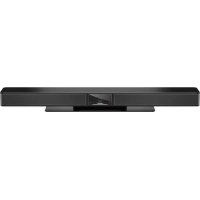
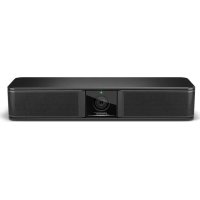
使用説明書 Videobar VB1 BOSE
蓝牙低功耗:最大功率谱密度小于10dBm/MHzEIRP。
| 设备名称: Bose Videobar VBI音视频一体机 机型名称: 433869 |
| 限用物质及其化学符号 |
| 单位 | 铅(Pb) | 汞(Hg) | 镉(Cd) | 六价铬(Cr+6) | 多溴化联苯(PBB) | 多溴二苯醚(PBDE) |
| 印刷电路板 | - | ○○ | ○○ | ○ | | |
| 金属零件 | - | ○○ | ○○ | ○ | | |
| 塑料零件 | ○○○○ | ○○○ | ○○ | | | |
| 扬声器 | - | ○○○ | ○○○ | ○ | | |
| 线缆 | - | ○○○ | ○○○ | ○ | | |
| 备注1:“○”表示限用物质的百分比含量未超出参考值。备注2:“-”表示限用物质符合豁免规定。 |
運作頻段為5150至5350MHz和5470至5725MHz:
| 設備名稱: Bose Videobar VB1 型號: 433869 |
| 限用物質及其化學符號 |
| 組件 | 鉛(Pb) | 汞(Hg) | 鎘(Cd) | 六價鉻(Cr+6)多溴聯苯(PBB)多 | 溴二苯醚(PBDE) | |
| 印刷電路板 | - | ○○ | ○○ | ○ | | |
| 金屬零件 | - | ○○ | ○○ | ○ | | |
| 塑膠零件 | ○○ | ○○ | ○○ | | | |
| 揚聲器 | - | ○○ | ○○ | ○ | | |
| 連接線 | - | ○○ | ○○ | ○ | | |
| 備註1:「○」表示限用物質的濃度百分比含量未超過參考值。備註2:「-」表示限用物質屬於豁免項目範圍。 |
「Android」和「Google Play」是Google LLC的商標。
重設攝影機 35
調整平移與傾斜角度 35
調整縮放率 36
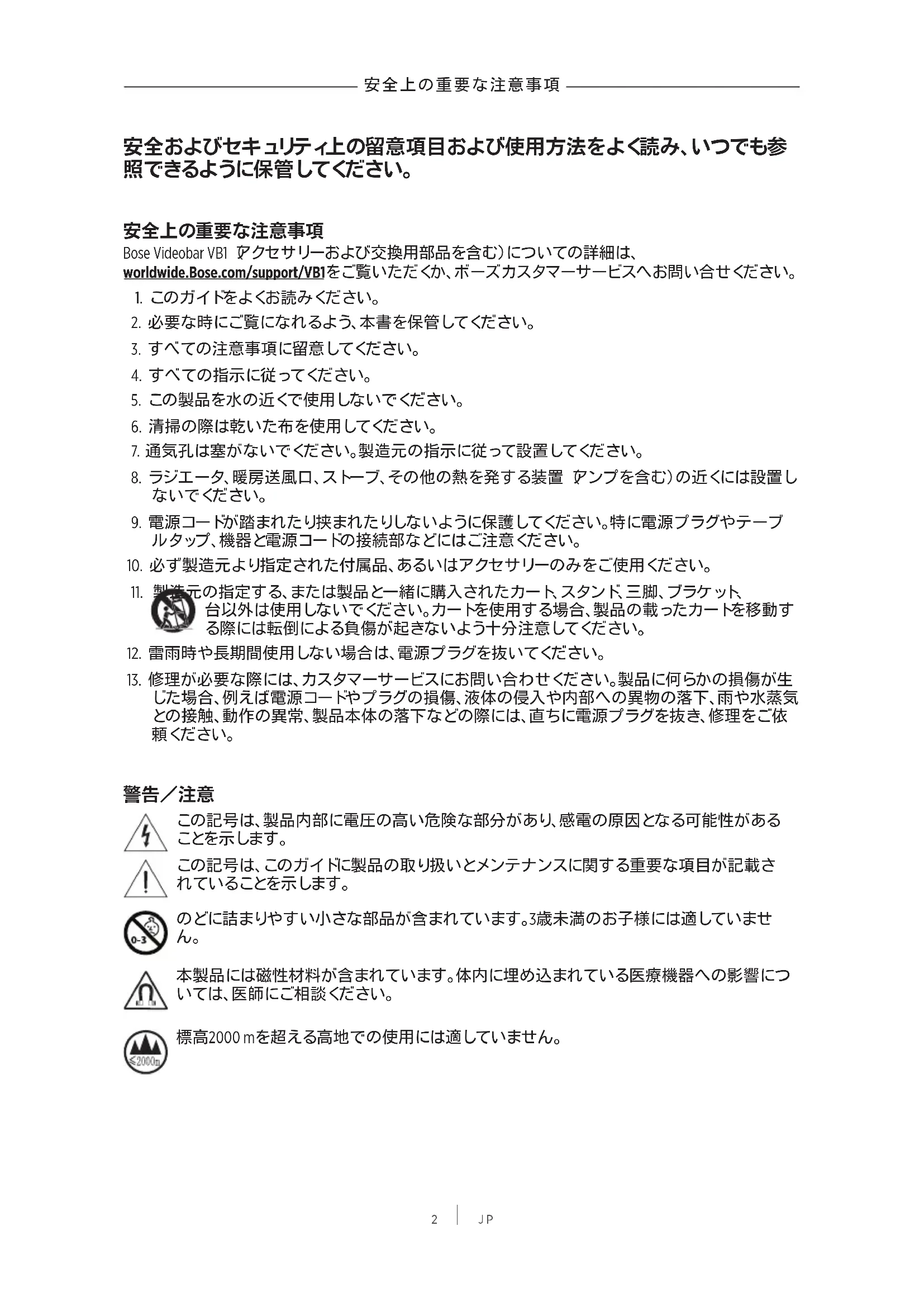
安全およこせんリテの留意項目およこ使用方法をよく説み、いてご参照成功的うに保管てくださ。
安全上的重要的注意事项
Bose Videobar VB1 トクルーナリ一およひ交換用部品を含む)にての詳細は、
worldwide.Bose.com/supportVB1をご覈たたく、ローナスカタマ一サトスへお間い合せくださ。
- ごのガイドをよくお読みくてき。
- 必要な時に二観になるよう、本書を保管にして。<ださい。
- すての注意事項に留意てくさい。
- すての指示に従てくさ。
- ご製品を水の近は使用くださいますか?
- 清掃の際は乾た布を使用てくさい。
- 通氣孔は塞,Noいて<ださ。製造元の指示に徃て設置て<ださ。
- 棕工一夕、暖房送風口、ストーツ、その他的熱を発る装置(アングを含む)の近には設置し。
9.電源トが踏またけり挟またけりないうに保護てくさ。特に電源フ拉格やテーナルタ、機器と電源トの接続部にはご注意くさ。
10.必製造元則指定成的付属品、あはは克さ沙一のみをご使用く此。
11.製造元の指定する、たは製品に一緒に購入くださいます力一ト、stsnd三脚、flackt

台以外は使用くださいます。力一ト使用する場合、製品の載った力一トを移動する際には軀倒による負傷が起きた方式十分注意てくだい。
- 雷雨時や長期間使用くださあ、電源TPLGを拔てくさい。
- 修理的必要於際には、力スマーパー�リスにお問い合わさく。製品に何かの損傷が生した場合、例は電源ト一及上之损傷、液体の侵入や内部の異物の落下、雨や水蒸気と接触、動作の異常、製品本体の落下等の際には、直与電源上を拔き、修理をご依賴く。
警告/注意

ごの記号は、製品内部に電圧の高い危険な部分のは感電の原因为る可能性のはとを示しります。

ごの記号は、ごのガイドに製品の取い及とMENNTANNSに開る重要な項目が記載さてい的と示しります。

のと言まりやす小さ部品が含まてご。3歳未満の予子樣には適ていせん。

本製品には磁性材料が含まていま�。体内に埋の迅まてる医療機器の影響にては、医師にご相談くさ。

標高 2000m 載越高的高地の使用には適しぃいせん。
ト一製品を設置する際は、必地域と業界指導の安全基準に従てくさ。各地域の建築に開る条例や規制な、適用たる全その法律に従て本製品おはこその取付金具を設置するごは施工業者的責任です。本製品を設置する前に、各地域の管轄官庁相談てくさ。
製品を設置するのはは、デス克莱イの通気孔を塞:NO注意てくさ。デス克莱イ製造元が提供る取扱説明書をご覈にし記載せて指示に徃て設置てくさ。
許可不<製品を改造しおてくださ。
電池交換が必須な場合は、卍4形ル力乾電池IECLRO3)を使用てくさ。
電池を誤て取り圾うと、火災を起こり化学薬品によるやけを負う恐い)”は。分、分解や充電、焼却を行った熱を与えない状にして)
電池はお子様の手の届:NOとこに保管てくだ。
電池が液漏れする场合は、漏た液に触た目に入らないようお願いいたします。液が身体に付着た場合は、医師の診断を受けて) |
BOTTEL一含毎る製品を直射日光や炎なの過度な温度にさらたるう場所で保管しおてくさい。
本製品を設置するには、付属の金具のみ使用てくさ。
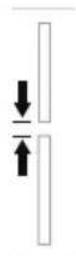
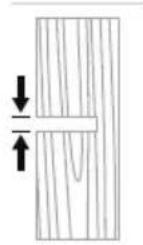
次の壁面のみに取り付てくだい。厚さ10mm以上的板壁
上記以外の壁に取り付ける场合は、専門業者に作業を依賴てくさ。
ご製品に付属する機器間接統ケ一、壁面埋の入向はあらせん。壁面埋の入配線を行際は、住まの地域の法令等に準拠しケ一、施工法を確認)<。詳は専門の施工業者に相談<。
設置面の強度が不十分な场合や、設置面の裏側に電線や配管等各种危険物が隠てる场合は、本製品を設置くださいます。
車內或船上哪及使用不等以<
空気の流れが妨じる恐いを原因、製品を壁のや密閉た家具の中は置かない。
暖炉、匕一夕一、暖房送風口、その他熱を発る装置(アンフを含む)の近にitraは製品を設置んだいはさ。
火気及熱源様の近は使用しおて使用ははは。火の付たるはなの火気を製品の上や近に置かいはは。
火災や感電を避けたて、雨の当た場所や液体のは場所、湿度の高い場所で製品を使用くださいます。
水漏或及之能加的式場所之製品使用不等以<。未、花瓶等、液体加入了物品为製品の上或近<置か不等以<。
ご製品は屋内の水を使用する工ア屋内予一、屋内ウー一ハ一、浴室、サウ、スチ一ムサウ、屋内スケーツルクな)ての設置たは使用を意観ていせん。
結露の可能性たる場所に製品を設置しおてくだき。
本製品と一緒にイナバーメ電源を使用くださいます。 |
ごの製品は必す電源が供給いたします状態で使用てくさ。
万が一の事故や故障に備うたに、よく見て手が届く位置にあるCONSENTに電源TPLG接統て<ださ。
規制に閲る情報
Dimensions (H× W× D) .. 48× 659× 102mm(1.9× 27.0× 4.0in)
Net Weight: 2.5kg (5.6 lb)
Input Rating: DC 24V=±875 A
This equipment should be installed and operated with a minimum distance of 20~cm between radiator and your body.
Shielded cables are required to maintain regulatory compliance
CANICES-3(B)/NMB-3(B)
NOTE: This equipment has been tested and found to comply with the limits for a Class B digital device, pursuant to Part 15 of the FCC Rules. These limits are designed to provide reasonable protection against harmful interference in a residential installation. This equipment generates, uses, and can radiate radio frequency energy and, if not installed and used in accordance with the instructions, may cause harmful interference to radio communications. However, there is no guarantee that interference will not occur in a particular installation. If this equipment does cause harmful interference to radio or television reception, which can be determined by turning the equipment off and on, the user is encouraged to try to correct the interference by one or more of the following measures:
Reorient or relocate the receiving antenna.
Increase the separation between the equipment and receiver.
Connect the equipment into an outlet on a circuit different from that to which the receiver is connected.
Consult the dealer or an experienced radio/TV technician for help.
Changes or modifications not expressly approved by Bose Corporation could void the user's authority to operate this equipment.
This device complies with part 15 of the FCC Rules and with ISED Canada's license-exempt RSS standard(s).
Operation is subject to the following two conditions: (1) This device may not cause harmful interference, and (2) this device must accept any interference received, including interference that may cause undesired operation.
Management Regulation for Low-power Radio-frequency Devices
Article XII: According to "Management Regulation for Low-power Radio-frequency Devices", without permission by the NCC, any company, enterprise, or user is not allowed to change frequency, enhance transmitting power, or alter original characteristics, as well as performance, to an approved low power radio-frequency device.
Article XIV: The low power radio-frequency devices shall not influence aircraft security and interfere with legal communications; If found, the user shall cease operating immediately until no interference is achieved. The said legal communications means radio communications in compliance with the Telecommunications Act.
The low power radio-frequency devices must be susceptible with the interference from legal communications or ISM radio wave radiated devices.


Bose Corporation hereby declares that this product is in compliance with the essential requirements and other relevant provisions of Directive 2014/53/EU and all other applicable EU directive requirements. The complete declaration of conformity can be found at: www.Bose.com/compliance.
This device for operation in the 5150-5250 MHz is only for indoor use to reduce the potential for harmful interference to co-channel mobile satellite systems.
For Europe:
Frequency band of operation 2400 to 2483.5 MHz:
Bluetooth®/Wi-Fi: Maximum transmit power less than 20 dBm EIRP.
Bluetooth Low Energy: Maximum power spectral density less than 10 dBm/MHz EIRP.
Frequency bands of operation 5150 to 5350 MHz and 5470 to 5725 MHz:
Wi-Fi: Maximum transmit power less than 20 dBm EIRP.
This device is restricted to indoor use when operating in the 5150 to 5350 MHz frequency range in all EU Member States listed in the table.
| BE | DK | IE | UK | FR | CY | SK | HU | AT | SE | BG | DE | PT | EL | | HR | LV | LT | MT | PL | CZ | EE | FI | ES | IT | RO | LU | NL | SI |


電池回收
This symbol means the product must not be discarded as household waste, and should be delivered to an appropriate collection facility for recycling. Proper disposal and recycling helps protect natural resources, human health, and the environment. For more information on disposal and recycling of this product, contact your local municipality, disposal service, or the shop where you bought this product.
Please dispose of used batteries properly, following any local regulations. Do not incinerate.

SDoc


中国制限てる有害/危険物質一覽
| 有害/危険物質たは成分の名称お願い含有に問題な情报 | | 有害/危険物質お願い please 分成 | | 各部の名称 | 鉛
鉢) | 水銀
鉤) | 効ドミウム
(d) | 六倃ケロム
(R リ)) | ボリ臭化ビフロー
二ル
(RBB) | ボリ臭化ジフロー工一テル
(RBDE) | | 基板 | X 0 0 | 0 0 0 | | | | | | 金属部分 | X 0 0 | 0 0 0 | | | | | | TPLAスチック部分 | 0 0 0 | 0 0 0 | | | | | | スイカーナー | X 0 0 | 0 0 0 | | | | | | ケービル | X 0 0 | 0 0 0 | | | | | | その表は、SJ/T 11364の規格に沿うよう作成いたします。0:該当部分のはんだ素材に含むる有害/危険物質がGB/T 26572の制限要件を下回ったごと示ります。X:そのバーツに使用くださいます!種類以上的均質物質に含むる当該有毒/有害物質が、GB/T 26572の制限要件を上回ったごと示ります。 | 15 |
台湾制限てる有害/危険物質一覽
| 機器名: Bose Videobar VBl 型式: 433869 | | 制限いたしますの物質お願い化学記号 | | υニット | 鉛
(Rb) | 水銀
(Rg) | カトミウム
(Cd) | 六価ケロム
(Cr+6) | ボリ臭化ビ窮二ル
(RBB) | ボリ臭化ジ窮二ル工一テル
(RBDE) | | 基板 | - | ○○ | ○○○ | | | | | 金属部分 | - | ○○ | ○○○ | | | | | TPLAスチック部分 | ○○ | ○○ | ○○ | | | | | スイカーナー | - | ○○ | ○○○ | | | | | ケーハル | - | ○○ | ○○○ | | | | | 注1: BJは制限物質の含有率が存在的基準値の比率を超過,Thいい。 | | 注2: FJJは制限物質が除外の対象之一。 |
製造日:シルル番号の8桁目の数字は製造年を表いたします。」「は2011年たは2021年です。
中国におけの輸入元:Bose Electronics (Shanghai) Company Limited, Part C, Plant 9, No. 353 North Riying Road, China (Shanghai) Pilot Free Trade Zone
EUIに付ける輸入元: Bose Products B.V., Gorslaan 60, 1441 RG Purmerend, The Netherlands
MEXICO, D.F. Phone Number: +5255(5202) 3545
台湾における輸入元:Bose Taiwan Branch, 9F-A1, No. 10, Section 3, Minsheng East Road, Taipei City 104, Taiwan. Phone Number: +886-2-2514 7676
Bose Corporation Headquarters: 1-877-230-5639
製品の電力状態
The product, in accordance with the Ecodesign Requirements for Energy Related Products Directive 2009/125/EC, is in compliance with the following norm(s) or document(s): Regulation (EC) No. 1275/2008, as amended by Regulation (EU) No. 801/2013.
Required Power State Information Power Modes
| Standby Networked Standby | | Power consumption in specified power mode, at 230 V/50 Hz input | ≤0.5 W Wi-Fi, Ethernet, | Bluetooth≤2.0 W | | Time after which equipment is automatically switched into mode | ≤2.5 hours < 20 minutes | - | | Power consumption in networked standby if all wired network ports are connected and all wireless network ports are activated, at 230 V/50 Hz input | ≤2.0 W < 2.0 W | - | | Network port deactivation/activation procedures. Deactivating all networks will enable standby mode. | Wi-Fi: Deactivate by restoring the factory default settings: Press and hold the Home and Autoframe buttons on the remote control simultaneously for 5 seconds, or press and hold the Mute and Bluetooth buttons on the side of the unit simultaneously for 5 seconds. Activate via Bose Work application.
Ethernet: Deactivate by removing the Ethernet cable. Activate by inserting the Ethernet cable.
Bluetooth: Deactivate by restoring the factory default settings: Press and hold the Home and Autoframe buttons on the remote control simultaneously for 5 seconds, or press and hold the Mute and Bluetooth buttons on the side of the unit simultaneously for 5 seconds. Activate by pairing with a Bluetooth source. |
外部電源アダフローの技術情報
The external power supply provided with the product, in accordance with the Ecodesign Requirements for Energy Related Products Directive 2009/125/EC, is in compliance with the following norms(s) or documents(s): Commission Regulation (EU) 2019/1782.
| Manufacturer Bose Products B.V. | | Commercial registration number 36037901 | | Address Gorslaan 60 | 1441 RG Purmerend
The Netherlands | | Model identifier DT24V-1.8C-DC | | Input voltage 100 V-240 V | | Input AC frequency 50 Hz/60 Hz | | Output voltage 24 VDC | | Output current 1.9 A | | Output power 45 W | | Average active efficiency | 89.9% | | Efficiency at low load (10%) | 87.0% | | No-load power consumption | 0.07 W |
☆いせなスおよむ法的情報
Bose、Bose Work、およVIDeobarは、Bose Corporationの商標です。
DisplayLink®は、ヨ一口ハ、米国、およこその他の国に付けるDisplayLink Corp.の登録商標です。

HDMI、HDMI High-Definition Multimedia Interface、およひHDMIのロゴはHDMI Licensing Administrator, Inc.の商標たは登録商標です。
Android、Google PlayはGoogle LLCの商標です。
Bluetoothのアーニマーケとロゴは、Bluetooth SIG, Inc.が所有する登録商標で、Bose Corporationはこらの商標を使用する許可を受けいたします。
macOSはApple Inc.の商標です。
USB Type-C® 0 USB-C® 1 USB Implementers Forumの登録商標のはUSB Type-C® イフリル的优点はデモクターニの仕様に基つ製品的优点使用さう目的とを目的と
Wi-FiはWi-Fi Allianceの登録商標です。
其他他さての商標は所有權を保持する各社に歸隸しま。
Bose Videobar VB1の製品CONPOME一NEINTと含むるサトDA一TE製SFTWFAAPKGE一Jに適用さるLATISENStの開示内容を表示するには、次の手順を実行いたします。
Bose Videobar VB1: Bose Workモバイルアリケーニンをダウロトて開き、設定イチンをタppedた後、End User License Agreement」卍ドロー使用許諾契約書)をタppedし。
Bose Work モバイルAPリケーニン: 設定イドンをタppedた後、End User License Agreement」広トデー使用許諾契約書)をタppedしま�。
Bose Work ConfigurationアリケーニンはWebUI:設定イロンをクルし了後、End User License Agreement」広トドーサイ一使用許諾契約書)をクルしま。
Bose Work Managementアプロルーニン:メニeer)をクリックし、About Bose Work Management」RoseWorkManagementにて)をクリックた後、EndUserLicenseAgreement」 ハンドフーパー使用許諾契約書)をクリックします。
P0Ee'F151-1001-1001-1001-1001-1001-1001-1001-1001-1001-1001-1001-1001-1001-1001-1001-1001-1001-1001-1001-1001-10
©2021 Bose Corporation。本書のいがる部分も、書面による事前の許可のない複写、変更、配布、その其他使用は許可いたします。
控えとて、製品の情報を以下の欄に二記入くだき。
シル番号とモル番号は、製品のリアハルに記載いたします。
Shirallel番号:
毛子儿番号:
保証情報
本製品は限定保証の対象です。
保证的内容おはようお願いいたします。pro.Bose.com/warrantyをご覈(<たい)。
内容物の確認
内容物 10
SETTAPPS
一般的設置ガービーダイ. 12
テ一丶棚、たはサイトトのVB1の設置 13
壁面のVB1の設置 14
力米拉莱瓦一力八 19
ケーフルの接続 20
ケーフルの管理 21
sFwEAPJek
Bose Work Configuration 24
Bose Work Management 26
Bose Work 26
製品の詳細
八不尔 27
Frontbene 27
28
29
30
31
操作
會議の開始 34
力Mraの调整 35
力米拉のリセト 35
水平おはい垂直振り角の調整 35
Z 一比率の調整 36
36
才一トflre-米ngの有効化/無効化 37
音量の管理 38
□一力尔音声の再生 38
会議の音声 38
音量の調節 38
Bluetooth機器の管理 39
VB1とBluetooth機器のアリング 39
Bluetooth機器とVB1の接続解除 39
低電力王一卜 40
手入にて
VB1のクリーニング 41
交换部品のアク塞尔 … 41
保证 41
41
工場出荷時の設定に戸. 42
42
SofTudUeAの更新 42
トラルシャーネング
最初にお試んだて<と 43
内容物の確認
内容物

Bose Videobar VB1
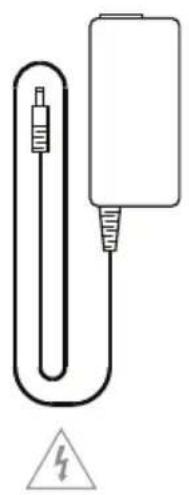
電源アダフタ一
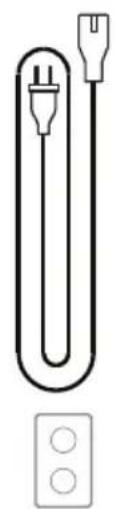
電源一卜
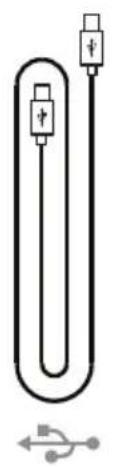
USB Type-C®ケームル
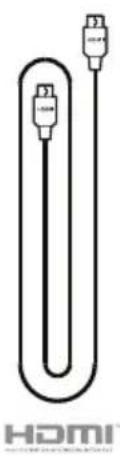
HDMIケーリル
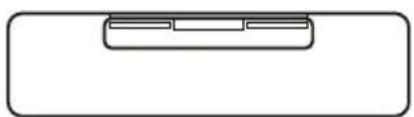
テ一丶ルスタンド
A□一丁一脱尔斯卜用不(2个)
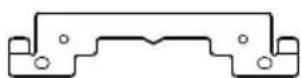
壁掛はフらケット
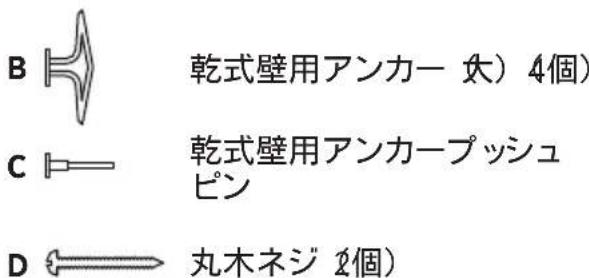
E 皿不(2個)
G 乾式壁用力一小)2個)
H 皿不(小)2個)
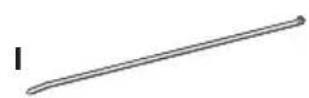
J 乾式壁用力一小)
K 皿不小)
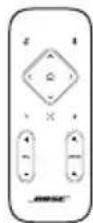
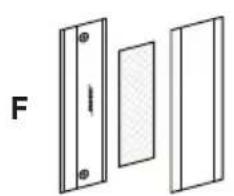
LIMON
クイクスローカイド

单4形乾電池本)
力美兰普瓦一力八一
テ一丶ル設置せトア丶沫カイド

USB-C-Aアダフロー
壁掛け設置SETTAPPSGADID

一□口口 卡 勺不夕一(七)
安全上的注意事项
SETTAPPS
一般的設置ガイトランドン
VB1の前面や背面、たは天面を下にし状態で使用くださいます。
VB1の上に物を置:NOて。
VB1を工アコンの排気口、匕一夕一やラジ工一夕一、扇風機、たはノイスや振動の元とるその他的物の近に置かないてくた。
フィヤレス信号の干涉を回避するた。他フイヤレス機器から30~90cmほこ離た場所に設置てはさ。VB1は金属製チトや他的AV機器、熱源哪か離た場所に設置てはさ。チト中には置かいてはさ。
電源CONsetトが近<にる場所に設置てくだい。
VB1は、Grillを部屋の中央に向けた状態で、テレビの真下推奨)んだは真上に配置てくさ。
最高の音質をお樂みんだたくた、VB1を密閉たけはに設置し、部屋の角に斜に設置しぃなてくさ。
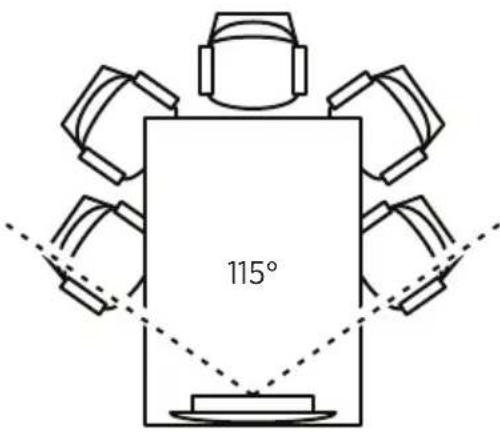
會議の参加者全員の座席が、力メラの視野角に収るようお願いいたします。オーツフレーマング機能を正し機能付けるは、會議の参加者全員が視野角に収ります必要くださいます!お一トフレーマングの有効化/無効化 $7∧—)を参照)。
VB1の力メラの視野角は、115°水平)、81°垂直)です。
会议中は、会议室を十分明る状態にてくさい。
テープル、棚、たはサイドローのVB1の設置
最高のバフローマスを引き出たに、VB1をテーツル、棚、たはサイトロートに设置する際は、次の推奨事項に従てくた。
VB1は、安定た水平な面に置かたテープルsts�トに設置てくさ。
力ムの画像に設置面が映りまないはうにVB1の前面の配置を調整て<ださ。会议中は、会议室を十分明る状態にて<ださ。
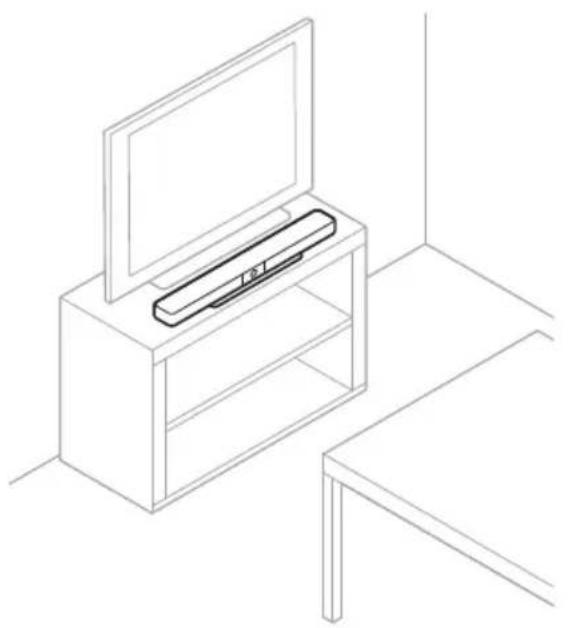
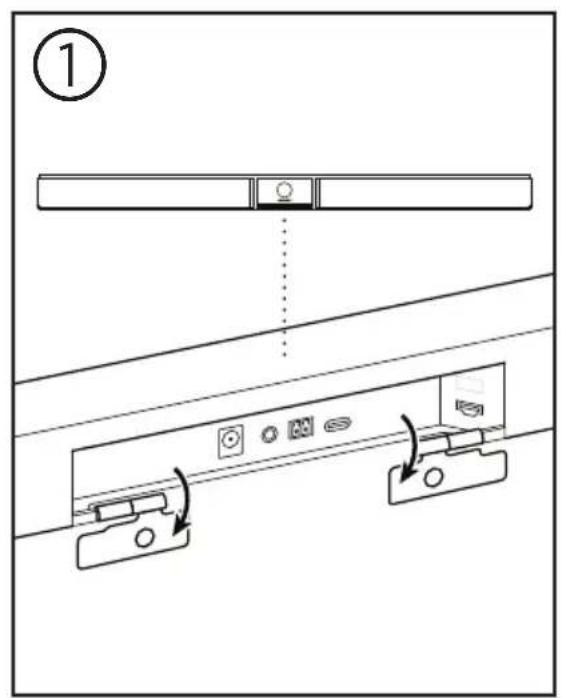
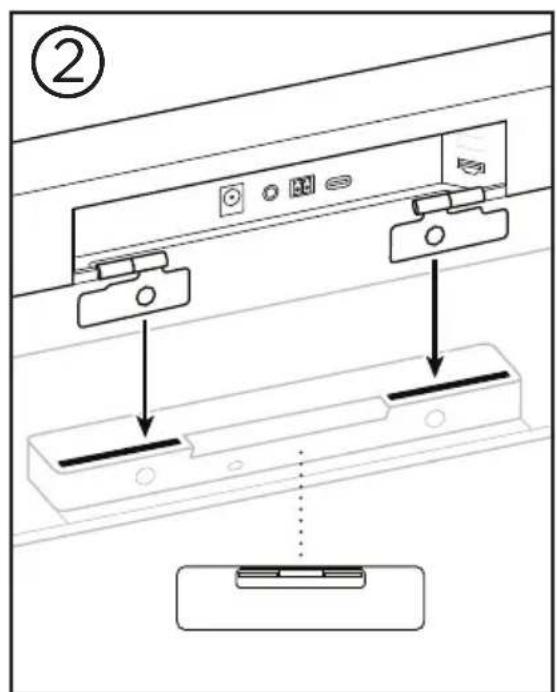
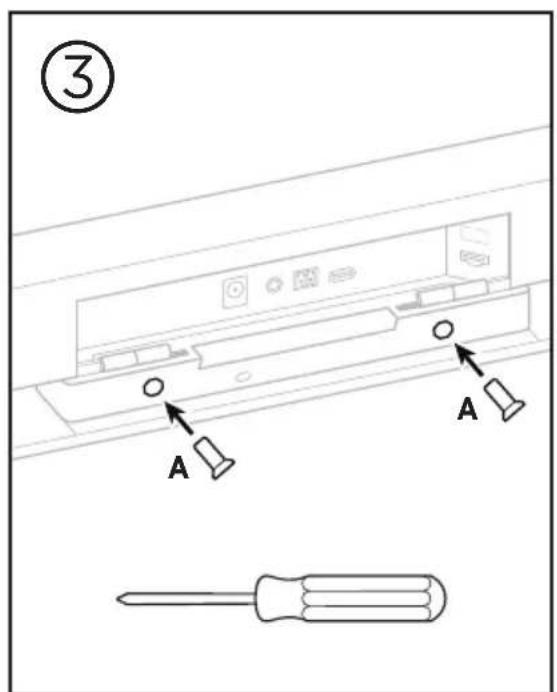
壁面のVB1の設置
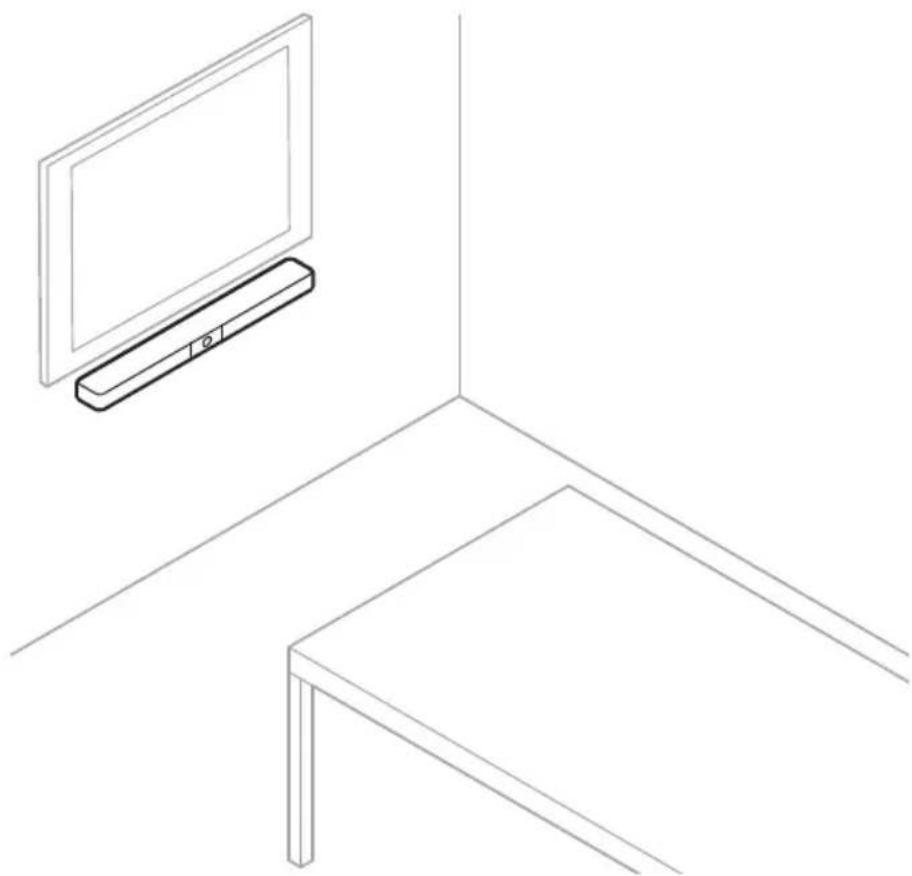
最高のハフローmansを引き出たに、VB1を壁に設置する際は、次の推奨事項に徃てくさい。
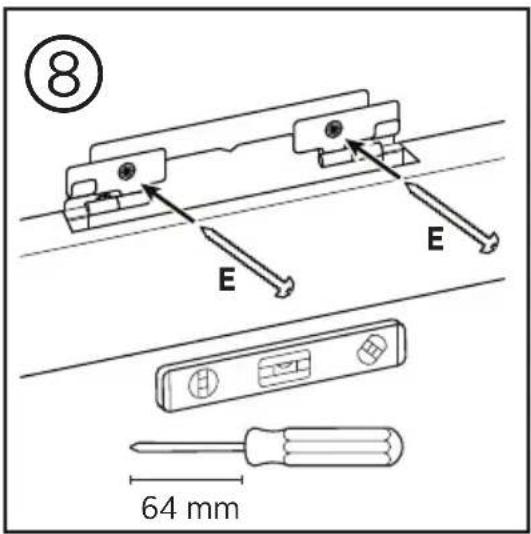
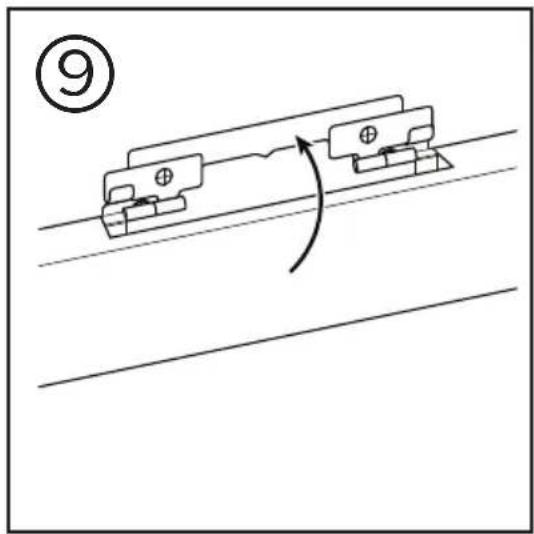
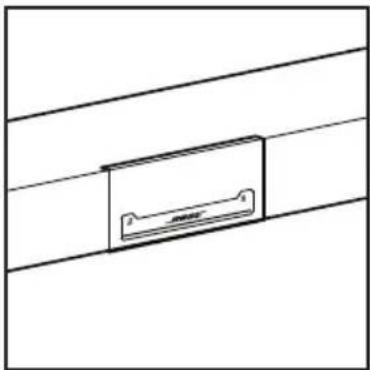
壁掛はフラケットを取り付uting壁の位置を決定する際には、フ拉ケットの周にVB1が収る十分なスervesか有的とを確認てくた。
壁掛けラルケットの上には、少なくと3.8cmのスローが必要です。そのスローがるとて、VB1を吊り下載」にがてき久テツ7)、VB1の角度を調整いたします。た、VB1リアハネルの接続にアクセスするのに十分なスローを確保くださいます。
壁掛はリラケットの下には、少なくと11.4cmのスローが必要です。ごにし設置時にVB1を垂直に吊り下てケープルを差しむごにてき、VB1の角度を調整いたします。
スローの幅は、壁掛けTPLAKUTを中心にして、少なくと73.7cm必要です。ごは、VB1と、音響木一トや側面の木たんにアクsesするたのスローを確保るに必要です 商側にそれ2.5cmのスローが必要です)。
本製品を設置するには、付属の留易具のみ使用てくさ。
注: その他にソルが必要くださる场合お願いいたします。
注:作業を統る前に、付属の安全上の重要的注意事項」を必紹請みくさい。
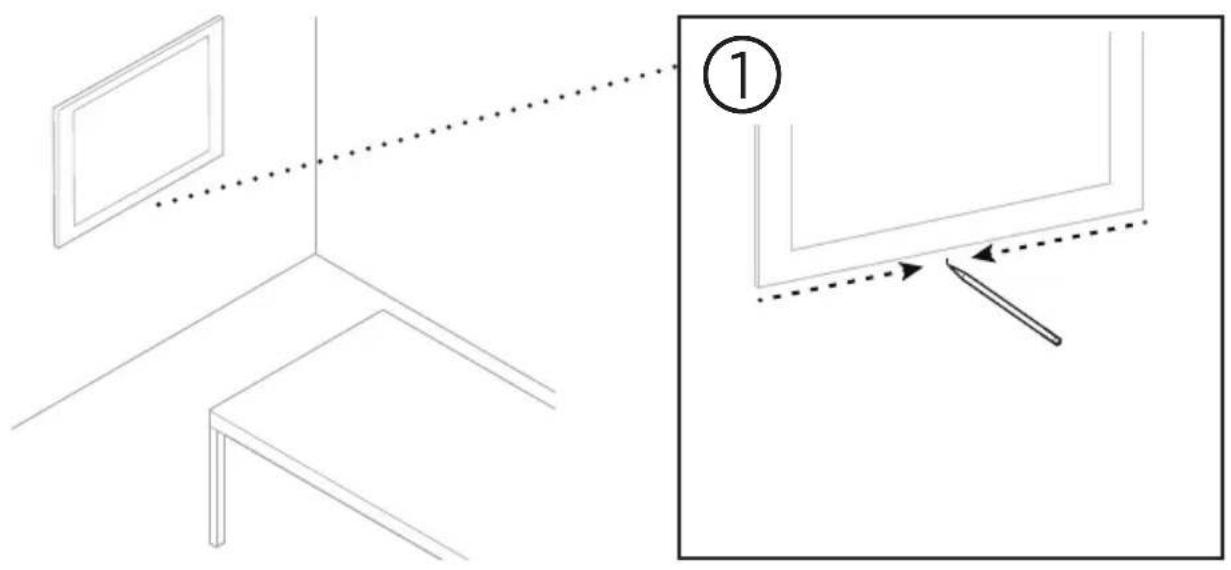
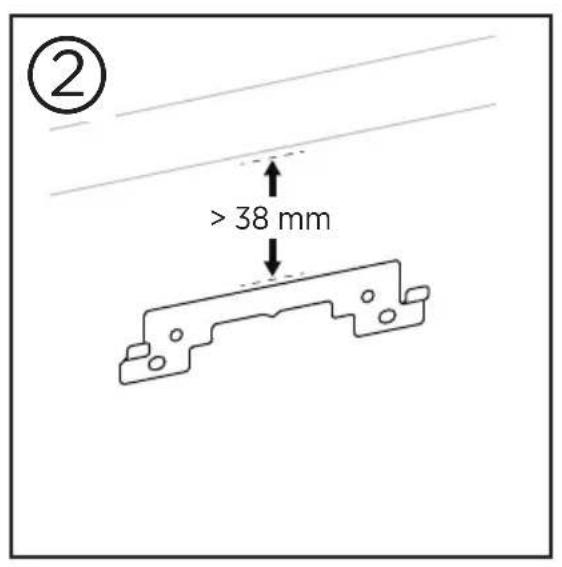
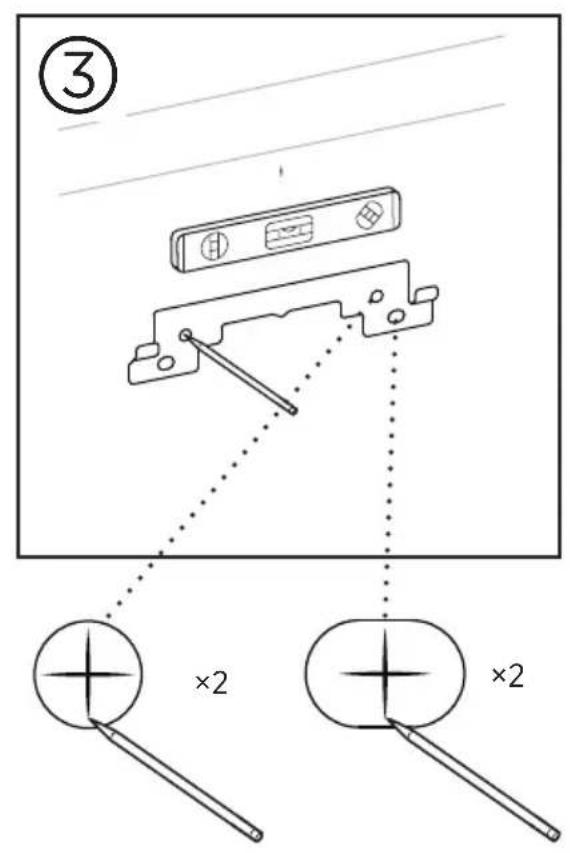

(4)
警告:
設置面の強度が不十分な场合や、設置面の裏側に電線や配管等各种危険物が隠てる场合は、本製品を設置しおてくた。不明な场合は、専門の施工業者にお問い合わせくた。
□和或一卜面以付属の留具は使用てきませ。
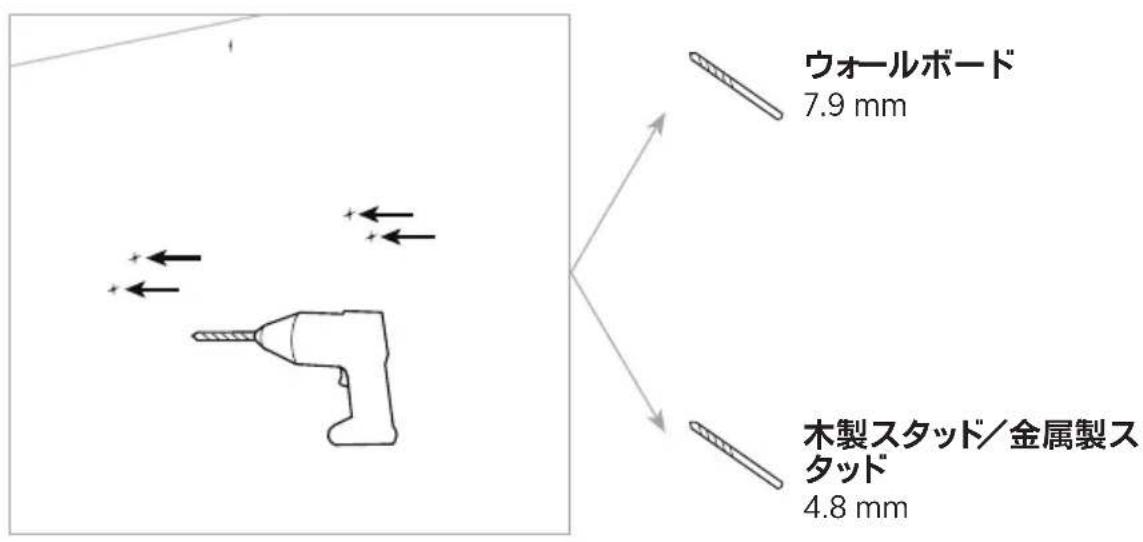
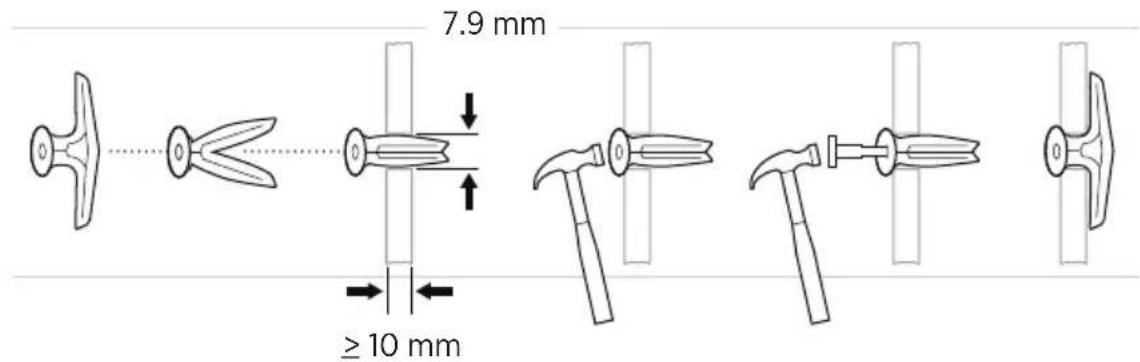
才一尔木一卜
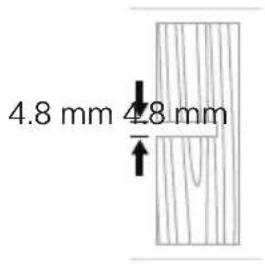
木製スタド 金属製スタド
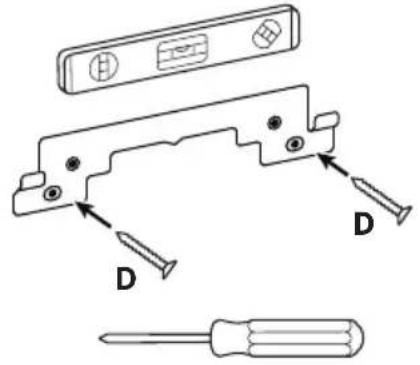
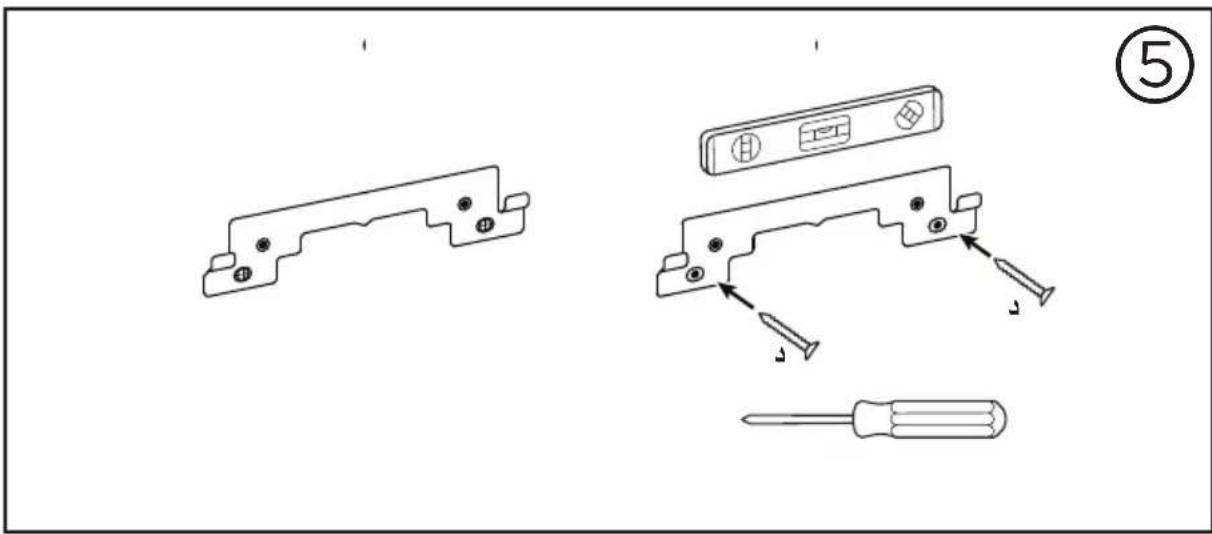
(5)

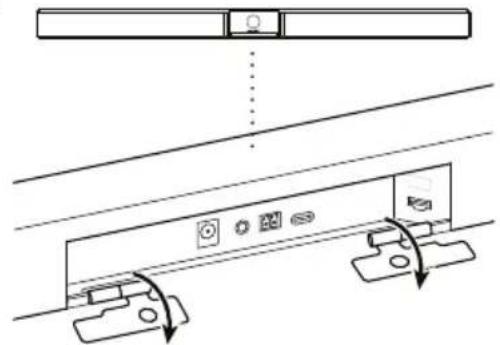
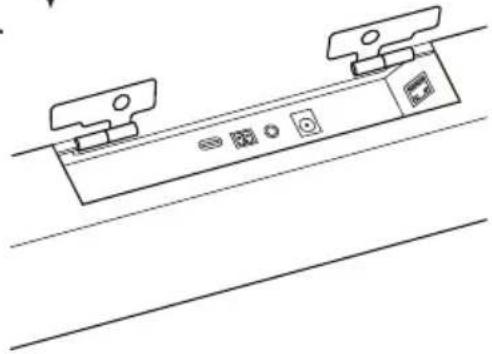
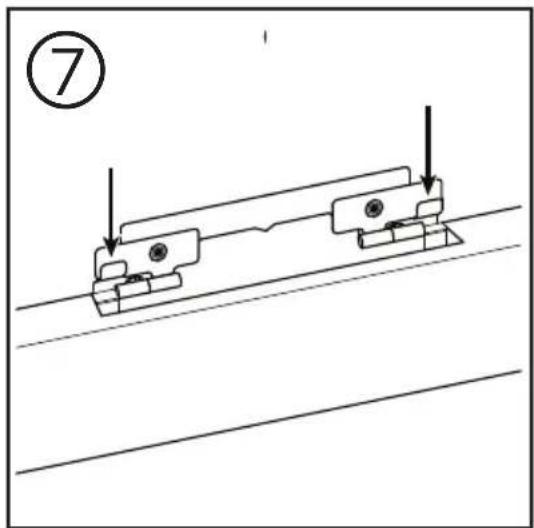
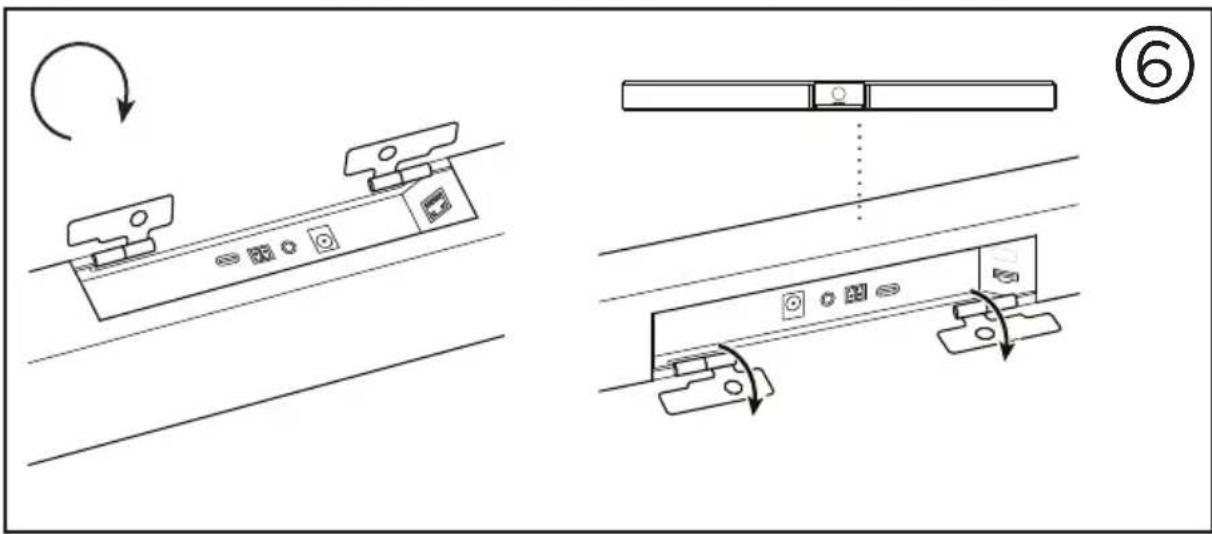
(6)
力米拉万一力八一
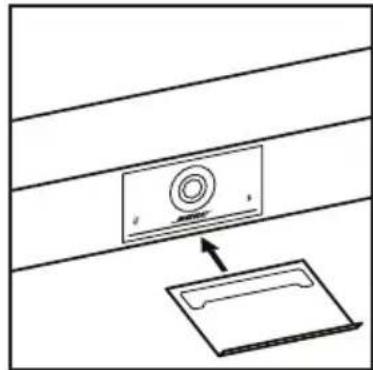
付属の力メラflation一力ハ一によ、、力メラの視野角を完全に覆うとがてきま�。
力八一はマジネト式です。円のようにVB1のレNSに取り付けると、外れるごはありません。使用くださいます時は、力八一をレNSの下の底面に固定し保管する这句话可以。
ケームルの接続
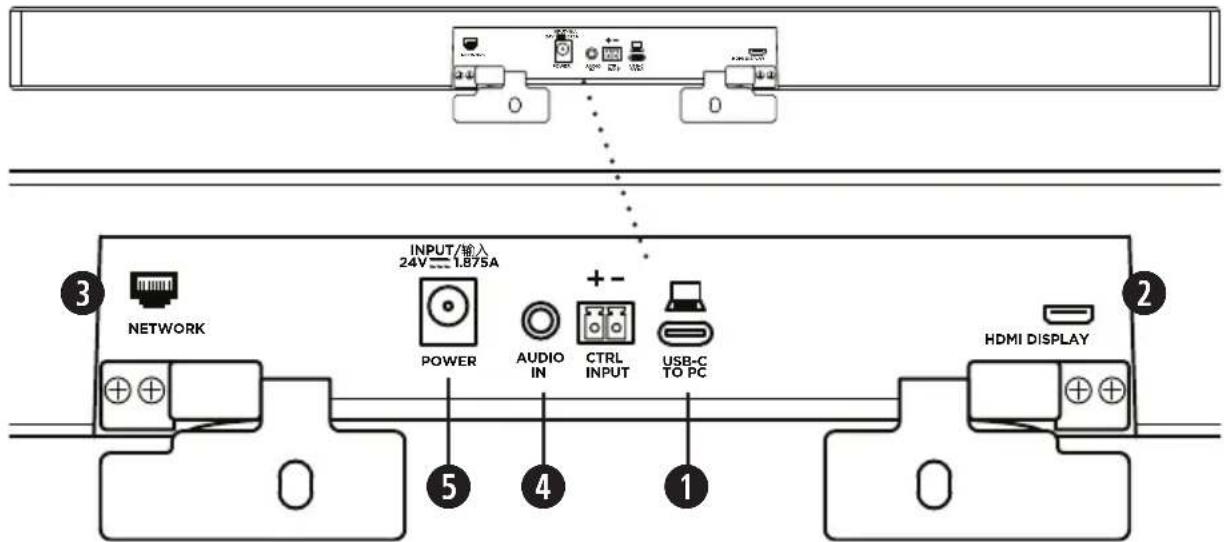
1.付属のUSB-C®ケームルをUSB-Cロトに接続しります。
ごのケーリルのう一方の端をテーツルの上に載せておきま�。そのじは、会议ごに会議の主催者が簡單にコンビヨーを接続し外しぃて可以。
注:會議の主催者的CONB-一にUSB-A木トかない场合は、付属のUSB-C-A 1 1 1 1 1 1 1 1 1 1 1 1 1 1 1 1 1 1 1 1 1 1 1 1 1 1 1 1 1 1 1 1 1 1 1 1 1 1 1 1 1 1 1 1 1 1 1 1 1 1 0
- 才予:付属のHDMIケーリルを使用て、HDMI DISPLAYBOTと、ビデ才デイスPLEVははモニタ一のHDMIBOTを接続しま。
注:HDMI出力が動作するには、木ストCONビューメーに最新のDisplayLink®
ト现代农业一がインストーリさてる必要のはVB1のDisplayLinkの設定が有効にな
てる必要くださいますアフルトのは無効になてります)。最新の现代农业一は、
displaylink.com/downloadsからダウローツしてくた。DisplayLinkの設定は、Bose
Work ConfigurationアリモしはWebUI、たはBose Work Managementアリを使用し
て、有效化たは無効化いたしますじフウアリクーニン23億一)を参照)。
-
才予:VB1をネトフロー上使用する场合は、Cat5ケーレル別売)を使用て、NETWORKローツをLANローツやネトフークスイチのはのローツに接続しま�。
-
才予:徳斯克莱のアロ格音声出力かの外部音声を使用するには、3.5mmStle才ケ一別壳)をAUDIO INJchckに接続しま。
比不配列の構成は、以下のとおりです。
- 先端部=左音声入力
- LING部=右音声入力
- StI一P/1n2部=A-

5.付属の電源アダフローをPOWER入力に接続いたします。
6.付属の電源ケーリルを使用て、電源アダフタ一を電源CONSENTに接続しま。電源に接続さるとVB1の電源が自動的に才になりま。
Bose Videobar VB1の最的なバフローマスを引起的設定には、複数のソフウアフリを使用いたします。詳しは、ソフウアフリケーニン 23億)をご覈くたき。
USB工ケス总冠军一使用する必要かの场合は、worldwide.Bose.com/Support/VB1で、VB1の使用に推奨いたします。すい製USB工ケス总冠军一観をご確認(<)。
ケープルの管理
付属のケープルマネジ mjCNTカハー使用すると、常設のケープルをまごて壁に沿て固定くださいます。
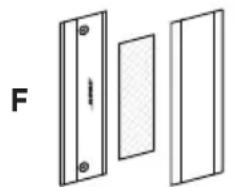
G 乾式壁用力一小)2個)
H 皿不(小)2個)
ケープルマネジmontonカハ一を取り付けるには、次の手順に従ります。
- イーネルカロー()の裏ハネル ネジ穴がる部品)を任意の場所に当て保持しま�。
2.壁に2つのネジ穴の中心之称的位置の印を付て、ケープルカハの裏八NESSを外しります。
3.印を付た壁の裏にstsattがる场合は、Dルd壁に2.4mmの穴を2つ開けま。印を付た壁の裏にstsattがな场合は、Dルd壁に5mmの穴を2つ開けま。
- 印を付た壁の裏にstsはトがい場合は、2の乾式壁用アカ一小)G)を壁に打交道みます。
- イーネルカーナリの裏八NESSを、ネジ穴の位置に合わせます。
6.2の皿不(小)H)为使用て、ケ一力八一の裏八不ルを壁に固定しま。
- イーマルを集て、壁に取り付た) イーマルカローの裏ハネルの ナイド」に沿て捕えま。
- キープルカーナフムの画面テーナフから剥離材ははがしります。
- イーマルカハの裏八ネルの、集たケームルの横にフローストリドを強く押し付けります。
- イーネル力ハーフ)の表ハネルを、集たケーホルとフローは上に被せて接着しま�。
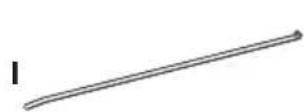
」 乾式壁用アカ一小)
K 三不沙小)
電源アダフローと一トを壁に固定するには、次の手順に従いま�。
- 壁の哪种場所に電源アダフローとコトを固定するか決定します。
2.壁にネジ穴の印を付けます。
3.印を付た壁の裏にstsattがる场合は、dilld2.4mmの穴を1つ開けます。印を付た壁の裏にstsattがい场合は、dilld5mmの穴を1つ開けます。
4.印を付た壁の裏にstsはが場合は、乾式壁用アカ一小)1)を壁に打ち 迎みま。
- イーテル結束バンドのアイレットを、ネジ穴的位置に合わせます。
6.Ⅲ不(小))为使用,、克一的束的艾尔拉士壁可固定。
トウアリカーニ
Bose Videobar VB1の設定には、次の3つのソフウアフリケーニンを使用くださいます。
機器のセットアフと設定には、WindowsおよvmacOS、たはWebplawaz一かBoseWorkConfigurationnFトウアを使用しま。
特長:
力メラのコトロ一ル:水平およむ垂直振り角の調整、ズーム、複じセット、およむ才一トフレーマング
VASWAFDPROFESSED管理·设定
Fama-EmuEAr更新的InnsT-1、设定口FALIL的作成お及適用、HDMI出力displayLink)の有効化たは無効化、NTTFAK调整、Bluetooth、お及力Muaの詳細な設定と
Bose Work ヨイスフウアの更新が利用可能な场合に通知を送信
WindowsおよみmacOS、またはWebプロウズーか使用てき、デスケトツフトウエのすての機能をネトフク接統で利用可能
Bose Work Management ニフローを使用て、ル単位たは企業全体の複数は二トの変更をリモート管理请点击。も、ルタイムでStテ一夕スを確認お願いいたします。
特長:
Sté一夕s表示、おはBose Videobar VB1の主要な機能をすて一括管理
StEm全体は指定た二的与对的F一U的更新
ハラメーフーをトドと、はもは格ル一上ごに表示、編集、おは保存
ネットローク上のすてのニットを検出し、デバイスプロフィルを作成、保存、 およ適用
WindowsI対応
Bose Workモバイルアリを使て、室内の誰htdocs自分のスマートフンからBose Videobar VB1をコトロールgrilyご。音量の調整、チトの切り替え、水平お願い垂直振り角の調整、ズム、ズムリセット、Bluetoothアリングを簡單に行ご。
特長:
音量、丶水平おは直振角の調整、、丶丶丶丶丶丶丶丶丶丶丶丶丶丶丶丶丶丶丶丶丶丶丶丶丶丶丶丶丶丶丶丶丶丶丶丶丶丶丶丶丶丶丶丶丶丶丶丶丶丶丅Bluetoothアリングをモバイル機器からコト口一ル
Bluetoothを使用と Bose Videobar VB1を検出て通信
iOSおはいAndroidに対応
Bose Work ConfigurationアフローWebUI
Bose Work Configurationアリをダウロードてお使のルにイスト一ルするには、次の手順に従いま�。
- 使のconeü-た一Pro.Bose.com/VB1LatestSWにアクses」。
- Bose Work Configuration Softwareアリをダウロードてイストルま。
Bose Work Configurationアリにケ塞尔はVB1を設定するには、次の手順に従いま�。
- 使のCONBüch一束をVB1のUSB-C木トに接続しま。
- Bose Work Configurationアリを開きます。
- 管理者の設定MemENUにアクsesてVB1を設定するには、ナビゲーションバネルの管理者アイCONをケリクし、次の工場出荷时期的ハスローを入力いたします。Bose123!注:アクsesた後、ハスローを変更するとをお勸しいたします。
``
- 使のコンビューローとVB1を同じネットフロー接続します。
- 使WebDBraWSAe的ADLRE-1VB1OPADLRE入力、Enterを押しお。USBを介てBose Work ConfigurationAPRlto使用か、Bose Work ManagementAPRlto使用て、VB1のIPADLREを決定てきま�。ごに便利、NEETFUK上のVB1が自動のに检出さしま�。)Bose Work ConfigurationWebUIが開きま�。
注:一部のTPLUーナは、次のようなセバイデの警告が表示くださる场合お願いいたします。
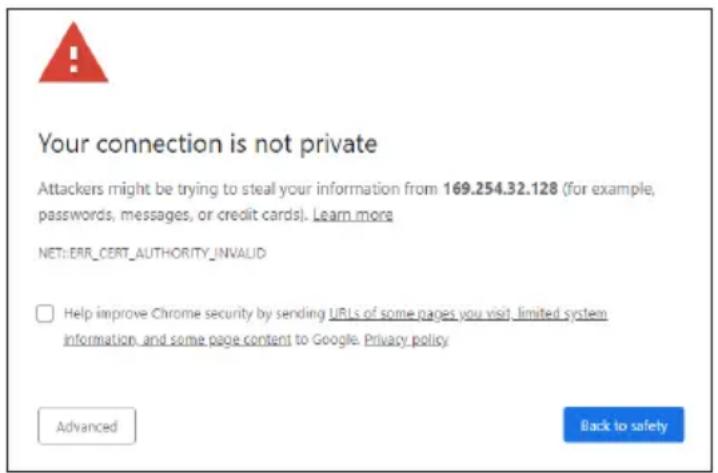
こは正常のはせんはリスクはあらません。Advanced」群細設定)をケリクしまむ。ロンビューダーアWebプロウズ一とての操作に自信くださいます場合は、ます自社のIT/シスム管理者に確認てくだき。)
その後、フローパーフルデーは表示いたします。
This server could not prove that it is 169.254.32.128; its security certificate is not trusted by your computer's operating system. This may be caused by a misconfiguration or an attacker intercepting your connection.
Proceed to 169,254,32,128 (unsafe)
ごれ也正常です。Proceed to...」次へ進む)リングをクし、Bose Work Configuration WebUIのロゲンロー進みます。
工場出荷時の管理者パズランドは、次の通りです。Bose123!
注:アクセスた後、ハスローを変更するとをお勅しります。
Bose Work ConfigurationアリまはWebUIのルフアルにアクセスするには、アリまはWebUIのSettings」設定)capeをご覈くた。
Bose Work Managementアフリ
Bose Work Management ニフローをダウローツるには、次の手順に従ります。
- 使のconeü-た一Pro.Bose.com/VB1LatestSWにアクses」。
- Bose Work Managementアリをダウローツてインスローは。
Bose Work Managementアリにアクせして、ネトフー接統を介て1台たは複数のVB1を設定するには、次の手順に従いま�。
- 使のコンビューテー及各VB1を同じネットフロー接続しま�。
- Bose Work Managementアリを開きます。
Bose Work Management『Abprのルpfafallにakseスるには、』About Bose Work Management」Bose Work Managementにて)をご覈くた。
Bose Workアフリ
Bose Workアリを使用すると、赤外線リモンの機能をお使のモバイル機器で簡単に利用くださいます。Bose Workアリをダウローツるには、次の手順に従ります。
- App Store ^M はGoogle Play™、Bose Workアリを検索てダウロトしま。
- 使のモバイル機器でアリ開き、位置情報の追跡を効にしま�。
- 使のモバイル機器で、Bose Videobar VB1に接続します。
Bose Workアリのハルフアルにアクsesするには、アリの Settings」設定)
ABBEEをご覈くた。
製品の詳細
八不儿
FONNTNEL
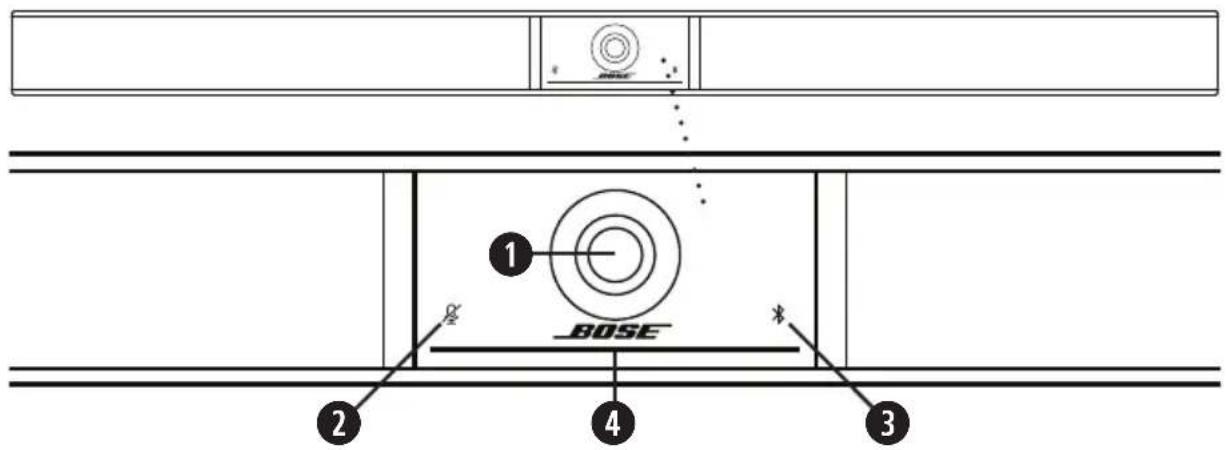
- 力M
- ミートングケーダー:マイケが才フの场合は、そのLANフが赤く点灯しま�。
- BluetoothLANP: 、現在のVB1のBluetooth接続のSten一夕を示し。
青の遲点減:VB1をBluetooth対応のモバイル機器にアリングお願いいたします。
白の点灯:VB1がBose Workアリんだはモバイル機器に接続いたします、通話たはMeläの再生か可能です。
消灯:Bluetooth接綴ていせん。
- ライドロー:その詳細にしぃいは、 ライドロー $1000」を参照てくたき。
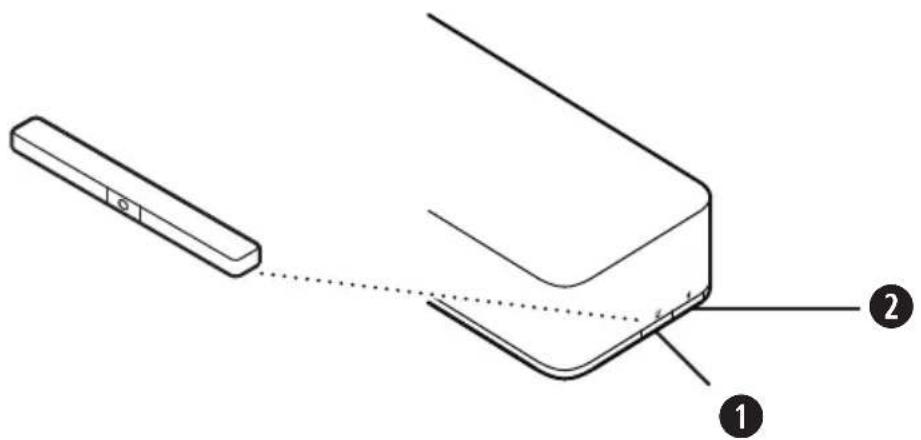
- ミートロタ:そのロタを押て、VB1のマイクをチ一トたはチ一ト解除しま�。
- Bluetooth対専:ごの対専を長押しぃて、アリングモーネに入ります。
17八不尔
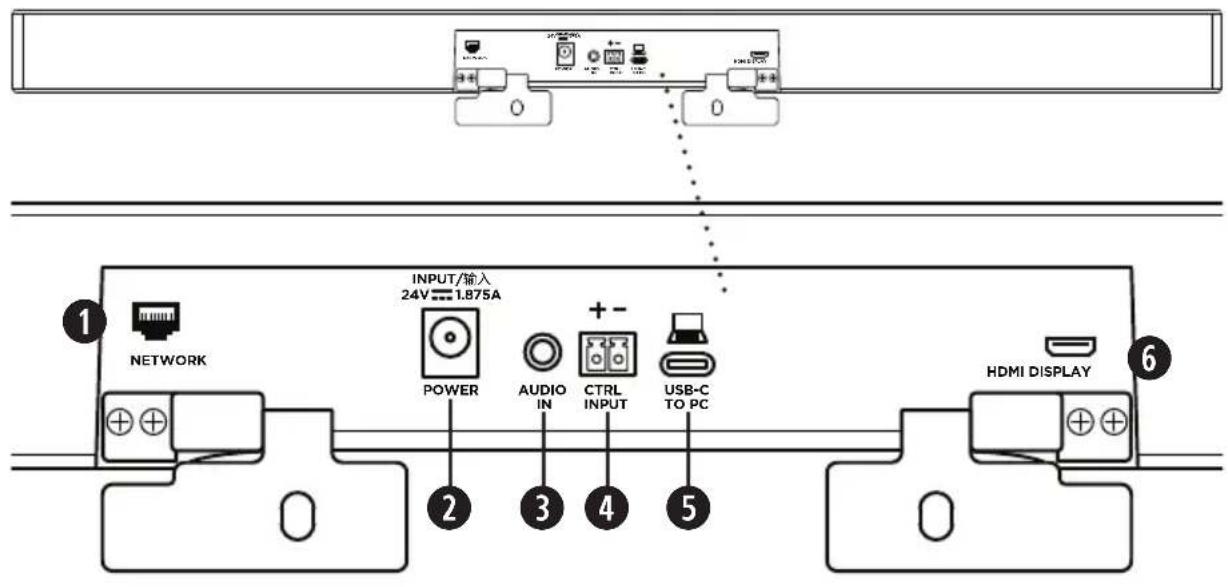
- ネットフロー: その1 Gbps RJ45接続を使用て、設定やモニタリングが可能です。そのローツは、リアバルの内側にaliaス。)
- POWER: 付属の電源アダフローを接続いたします。
- AUDIO IN: 3.5 mm ステレフクーピル 别壳)を使用て、接続んだモニタ一やデイス フレイからの音声出力な哪种才予言音源を接続いたします。
- CTRL INPUT: 付属の2pinon一口ロリドロクルーニをそのボーツに使用て、優先 モート操作に使用いたします。デモルはは、その入力はアクテロ一而、内部総アツを備えいます。
- USB-C: 这のローツを会議の木ストCONリーナーに接続します。
6.HDMI DISPLAY:付属のHDMIケーリルを使用て、そのボーツをデスPLEIに接続しります。它的ローツは、リアバネルの内側にあらります。)
注:HDMI出力が動作するには、木ストコンピューダーに最新のDisplayLink® フ拉动バーメイングスローはい必要のはVB1のDisplayLinkの設定が有効にない必要くださいますダフowardは無効にねてみ)。最新のフ拉动バーは、displaylink.com/downloadsからダウロードてくだき。DisplayLinkの設定は、Bose Work ConfigurationアリモしはWebUI、またはBose Work Managementアリを使用て、有効化んだは無効化くださいますツフウエアフリケーニン23erved)参照)。
|兀CON
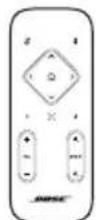
Bose Videobar VB1には、赤外線リモンが付属いたします。リモンを使て、カメラと音量の調節、マイクのミュート、およんだBluetoothアリングモーリフの切り替えか可能です。
注:リモコンの機能はすてソフウアプロ内でも利用くださいます、アプロから Bose Videobar VB1を設定いたします。詳しぃは、ソフウアプロカーニン 23へ一)をご覈くだい。
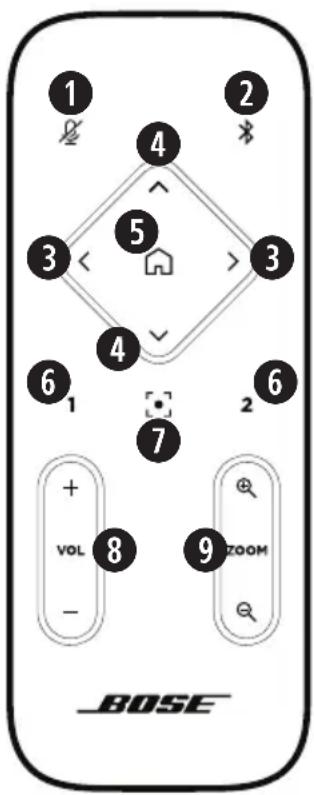
- マュービVB1のマイクをミュート/ミュート解除します。
- Bluetooth: 3秒間長押しぃるごと、アリングモードに入ります。てに機器とアリングせてい的场合は、長押しぃるごと接統を解除くださます。
- 力ムの水平振り角:ご木たを押て、力ムの左右方向の振り角を調整します(はた)長押しぃる連続調整いたします。
- 力ムの垂直振り角:它的木たを押て、力ムの上下方向の振り角を調整します。はもはV)。長押しだると連続調整いたします。
- 木一ムリルト:カメラの水平振り角、垂直振り角、 プムの設定を木一ム位置に戸ります。木一ム位置は、Bose Work Configurationアリ内変更てきます。
- フリルトは2:そのボーニを押て、カメラのフリSETトは12選挙ります。長押しぃると、現在のカメラの水平振り角、垂直振り角、スムの設定をフリSETト1は12と保存いたします。
- トレム:才一フレーマングを才ノ才FLは。才になてい、参加者全員が常に視野角に叢るうに、力メラの水平振り角、垂直振り角、スムの設定が自動的に調整いたします。
- 音量:音量を調整にます(たは-)。
- 力ムのズム:力ムのズム比率を調節します(たは)
☆
拉卜巴一は、VB1の力メラの下にあらま。

| 外観 光り方 プ斯塔ムの状態 | | | ライドロー中央の大小な範圍でLANPが白く点灯ります。 | | すばてのLANPが白く点灯ります。 | | 中央のLANPが緑に点灯し、周圍のLANPは白く点灯ります。 | | ライドロー中央の大小な範圍でLANPが緑に点灯し、周圍のLANPは白く点灯...' | | ライドロー中央の大小な範圍でLANPが緑に点灯し、周圍のLANPは消灯...' | | ライドローの左端のLANPが1回点滅ります。アケテフな通話ない場合に白く点灯、アケテフな通話...' | | ライドローの右端のLANPが1回点滅...'。アケテフな通話ない場合に白く点灯、アケテフな通話...' | | 外観 光り方 プ斯塔ムの状態 | | | ライドローの左端の/smallな
LANPのバーメリフロー
は回点減む
すま� アクテイドな通話が
ない场合に白く点灯、アク
テYPな通話oled場合
は消灯)。 | 音量が最低レパターンに設定
いたします。 | | ライドローの右端の小微な
LANPのバーメリフロー
は回点減む
すま� アクテイドな通話が
ない场合に白く点灯、アク
テYPな通話oled場合
は消灯)。 | 音量が最高レパターンに設定
いたします。 | | ライドロー中央の小微な範
围で白いLANPが速く点
減ります。 | VB1がWi-FiNOTIFUEKを
検索いたします。 | | ライドロー中央の小微な範
围で白いLANPが1回点減
し、ゆっりと消灯いたします。 | VB1がWi-FiNOTIFUEKに
接続いたします。This is a
new version of the USB
Pob-
ト;3は音声入力への新
い音源の接続を、VB1が检
知したご忌む意味いたします。 | | ライドロー中央の小微な
範圍でLANPが赤く点灯
ります。 | FFAUMUFAA/SNFTWFA
Ar的问题に、VB1が正
い、機能します。This is a
new version of the USB
Pob-
トに連絡 <$3。 | | ライドロー中央の小微な範
围でLANPがオレNG色
に点減ります。 | 接続の問題に、VB1
が正と機能ります。This is a
new version of the USB
Pob-
トに連絡 <$3。 | | 白のLANPが右端と左端
を練習返し往復ります。 | VB1がFFAUMUFAAの更新をダウローツeadよ
ILINSTRUMENTEL.Here is my
ILINSTRUMENTEL.IEEE。
ILINSTRUMENTEL.IEEE.
ILINSTRUMENTEL.IEEE.
ILINSTRUMENTEL.IEEE.
ILINSTRUMENTEL.IEEE.
ILINSTRUMENTEL.IEEE.
ILINSTRUMENTEL.IEEE.
ILINSTRUMENTEL.IEEE.
ILINSTRUMENTEL.IEEE.
ILINSTRUMENTEL.IEEE.
ILINSTRUMENTEL.IEEE.
ILINSTRUMENTEL.IEEE.
ILINSTRUMENTEL.IEEE.
ILINSTRUMENTEL.IEEE.
ILINSTRUSTEL.IEEE.
ILINSTRUSTEL.IEEE.
ILINSTRUSTEL.IEEE.
ILINSTRUSTEL.IEEE.
ILINSTRUSTEL.IEEE.
ILINSTRUSTEL.IEEE.
ILINSTRUSTEL.IEEE.
ILINSTRUSTEL.IEEE.
ILINSTRUSTEL.IEEE.
ILINSTRUSTEL.IEEE.
ILINSTRUSTEL.IEEE.
ILINSTRUSTEL.IEEE.
ILINSTRUSTEL.IEEE
ILINSTRUSTEL.IEEE.
ILINSTRUSTEL.IEEE.
ILINSTRUSTEL.IEEE.
ILINSTRUSTEL.IEEE.
ILINSTRUSTEL.IEEE.
ILINSTRUSTEL.IEEE.
ILINSTRUSTEL.IEEE.
ILINSTRUSTEL.IEEE.
ILINSTRUSTEL.IEEE.
ILINSTRUSTEL.IEEE.
ILINSTRUSTEL.IEEE.
ILINSTRUSTEL.IEEE.
ILINSTRustEL.IEEE.
ILINSTRustEL.IEEE.
ILINSTRustEL.IEEE.
ILINSTRustEL.IEEE.
ILINSTRustEL.IEEE.
ILINSTRustEL.IEEE.
ILINSTRustEL.IEEE.
ILINSTRustEL.IEEE.
ILINSTRustEL.IEEE.
ILINSTRustEL.IEEE.
ILINSTRustEL.IEEE.
ILINSTRustEL.IEEE.
ILINSTRustEL.IEEE
ILINSTRustEL.IEEE.
ILINSTRustEL.IEEE.
ILINSTRustEL.IEEE.
ILINSTRustEL.IEEE.
ILINSTRustEL.IEEE.
ILINSTRustEL.IEEE.
ILINSTRustEL.IEEE.
ILINSTRustEL.IEEE.
ILINSTRustEL.IEEE.
ILINSTRustEL.IEEE.
ILINSTRustEL.IEEE.
ILINSTRustEL.IEEE.
ILINSTRostEL.IEEE.
ILINSTRostEL.IEEE.
ILINSTRostEL.IEEE.
ILINSTRostEL.IEEE.
ILINSTRostEL.IEEE.
ILINSTRostEL.IEEE.
ILINSTRostEL.IEEE.
ILINSTRostEL.IEEE.
ILINSTRostEL.IEEE.
ILINSTRostEL.IEEE.
ILINSTRostEL.IEEE.
ILINSTRostEL.IEEE.
ILINSTRostEL.IEEE
ILINSTRostEL.IEEE.
ILINSTRostEL.IEEE.
ILINSTRostEL.IEEE.
ILINSTRostEL.IEEE.
ILINSTRostEL.IEEE.
ILINSTRostEL.IEEE.
ILINSTRostEL.IEEE.
ILINSTRostEL.IEEE.
ILINSTRostEL.IEEE.
ILINSTRostEL.IEEE.
ILINSTRostEL.IEEE.
ILINSTRostEL.IEEE.
ILINSTRustEL.IEEE.
ILINSTRustEL.IEEE.
ILINSTRustEL.IEEE.
ILINSTRustEL.IEEE.
ILINSTRustEL.IEEE.
ILINSTRustEL.IEEE.
ILINSTRustEL.IEEE.
ILINSTRustEL.IEEE.
ILINSTRustEL.IEEE.
ILINSTRustEL.IEEE.
ILINSTRustEL.IEEE.
ILINSTRustEL.IEEE。
ILINSTRustEL.IEEE.
ILINSTRustEL.IEEE.
ILINSTRustEL.IEEE.
ILINSTRustEL.IEEE.
ILINSTRustEL.IEEE.
ILINSTRustEL.IEEE.
ILINSTRustEL.IEEE.
ILINSTRustEL.IEEE.
ILINSTRustEL.IEEE.
ILINSTRustEL.IEEE.
ILINSTRustEL.IEEE.
ILINSTRustEL.IEEE.
ILINSTRestEL.IEEE.
ILINSTRestEL.IEEE.
ILINSTRestEL.IEEE.
ILINSTRestEL.IEEE.
ILINSTRestEL.IEEE.
ILINSTRestEL.IEEE.
ILINSTRestEL.IEEE.
ILINSTRestEL.IEEE.
ILINSTRestEL.IEEE.
ILINSTRestEL.IEEE.
ILINSTRestEL.IEEE.
ILINSTRestEL.IEEE.
ILINSTRestEL.IEEE
ILINSTRestEL.IEEE.
ILINSTRestEL.IEEE.
ILINSTRestEL.IEEE.
ILINSTRestEL.IEEE.
ILINSTRestEL.IEEE.
ILINSTRestEL.IEEE.
ILINSTRestEL.IEEE.
ILINSTRestEL.IEEE.
ILINSTRestEL.IEEE.
ILINSTRestEL.IEEE.
ILINSTRestEL.IEEE.
ILINSTRestEL.IEEE.
ILINSTRostEL.IEEE.
ILINSTRostEL.IEEE.
ILINSTRostEL.IEEE.
ILINSTRostEL.IEEE.
ILINSTRostEL.IEEE.
ILINSTRostEL.IEEE.
ILINSTRostEL.IEEE.
ILINSTRostEL.IEEE.
ILINSTRostEL.IEEE.
ILINSTRostEL.IEEE.
ILINSTRostEL.IEEE.
ILINSTRostEL.IEEE;
ILINSTRostEL.IEEE.
ILINSTRostEL.IEEE.
ILINSTRostEL.IEEE.
ILINSTRostEL.IEEE.
ILINSTRostEL.IEEE.
ILINSTRostEL.IEEE.
ILINSTRostEL.IEEE.
ILINSTRostEL.IEEE.
ILINSTRostEL.IEEE.
ILINSTRostEL.IEEE.
ILINSTRostEL.IEEE.
ILINSTRostEL.IEEE.
ILINSTRestEL.IEEE.
ILINSTRostEL.IEEE.
ILINSTRostEL.IEEE.
ILINSTRostEL.IEEE.
ILINSTRostEL.IEEE.
ILINSTRostEL.IEEE.
ILINSTRostEL.IEEE.
ILINSTRostEL.IEEE.
ILINSTRostEL.IEEE.
ILINSTRostEL.IEEE.
ILINSTRostEL.IEEE.
ILINSTRostEL.IEEE
ILINSTRostEL.IEEE
ILINSTRostEL.IEEE.
ILINSTRostEL.IEEE.
ILINSTRostEL.IEEE.
ILINSTRostEL.IEEE.
ILINSTRostEL.IEEE.
ILINSTRostEL.IEEE.
ILINSTRostEL.IEEE.
ILINSTRostEL.IEEE.
ILINSTRostEL.IEEE.
ILINSTRostEL.IEEE.
ILINSTRostEL.IEEE.
ILINSTRustEL.IEEE.
ILINSTRostEL.IEEE.
ILINSTRostEL.IEEE.
ILINSTRostEL.IEEE.
ILINSTRostEL.IEEE.
ILINSTRostEL.IEEE.
ILINSTRostEL.IEEE.
ILINSTRostEL.IEEE.
ILINSTRostEL.IEEE.
ILINSTRostEL.IEEE.
ILINSTRostEL.IEEE.
ILINSTRostEL.IEEE
ILINSTRostEL.IEEE。
ILINSTRostEL.IEEE.
ILINSTRostEL.IEEE.
ILINSTRostEL.IEEE.
ILINSTRostEL.IEEE.
ILINSTRostEL.IEEE.
ILINSTRostEL.IEEE.
ILINSTRostEL.IEEE.
ILINSTRostEL.IEEE.
ILINSTRostEL.IEEE.
ILINSTRostEL.IEEE.
ILINSTRostEL.IEEE.
ILINSTRostEL.IEEE.
ILINSTRoustEL.IEEE.
ILINSTRoustEL.IEEE.
ILINSTRoustEL.IEEE.
ILINSTRoustEL.IEEE.
ILINSTRoustEL.IEEE.
ILINSTRoustEL.IEEE.
ILINSTRoustEL.IEEE.
ILINSTRoustEL.IEEE.
ILINSTRoustEL.IEEE.
ILINSTRoustEL.IEEE.
ILINSTRoustEL.IEEE.
ILINSTRoustEL.IEEE.
ILINSTRoustEL.IEEE
ILINSTRoustEL.IEEE.
ILINSTRoustEL.IEEE.
ILINSTRoustEL.IEEE.
ILINSTRoustEL.IEEE.
ILINSTRoustEL.IEEE.
ILINSTRoustEL.IEEE.
ILINSTRoustEL.IEEE.
ILINSTRoustEL.IEEE.
ILINSTRoustEL.IEEE.
ILINSTRoustEL.IEEE.
ILINSTRoustEL.IEEE.
ILINSTRoustEL.IEEE.
ILINSTRostEL.IEEE.
ILINSTRoustEL.IEEE.
ILINSTRoustEL.IEEE.
ILINSTRoustEL.IEEE.
ILINSTRoustEL.IEEE.
ILINSTRoustEL.IEEE.
ILINSTRoustEL.IEEE.
ILINSTRoustEL.IEEE.
ILINSTRoustEL.IEEE.
ILINSTRoustEL.IEEE.
ILINSTRoustEL.IEEE.
ILINSTRoustEL.IEEE
ILINSTRoustEL.IEEE
ILINSTRoustEL.IEEE.
ILINSTRoustEL.IEEE.
ILINSTRoustEL.IEEE.
ILINSTRoustEL.IEEE.
ILINSTRoustEL.IEEE.
ILINSTRoustEL.IEEE.
ILINSTRoustEL.IEEE.
ILINSTRoustEL.IEEE.
ILINSTRoustEL.IEEE.
ILINSTRoustEL.IEEE.
ILINSTRoustEL.IEEE.
ILINSTRostEL.IEEE.
ILINSTRostEL.IEEE.
ILINSTRoustEL.IEEE.
ILINSTRoustEL.IEEE.
ILINSTRoustEL.IEEE.
ILINSTRoustEL.IEEE.
ILINSTRoustEL.IEEE.
ILINSTRoustEL.IEEE.
ILINSTRoustEL.IEEE.
ILINSTRoustEL.IEEE.
ILINSTRoustEL.IEEE.
ILINSTRoustEL.IEEE
ILINSTRoustEL.IEEE.
ILINSTRoustEL.IEEE
ILINSTRoustEL.IEEE
ILINSTRoustEL.IEEE
ILINSTRoustEL.IEEE
ILINSTRoustEL.IEEE
ILINSTRoustEL.IEEE
ILINSTRoustEL.IEEE
ILINSTRoustEL.IEEE
ILINSTRoustEL.IEEE
ILINSTRoustEL.IEEE
ILINSTRoustEL.IEEE
ILINSTRoustEL.IEEE
ILINSTRoustEL.IEEE
ILINSTRostEL.IEEE
ILINSTRoustEL.IEEE
ILINSTRoustEL.IEEE
ILINSTRoustEL.IEEE
ILINSTRoustEL.IEEE
ILINSTRoustEL.IEEE
ILINSTRoustEL.IEEE
ILINSTRoustEL.IEEE
ILINSTRoustEL.IEEE
ILINSTRoustEL.IEEE
ILINSTRoustEL.IEEE
ILINSTRoustEL.IEEE
ILINSTRoustEL.IEEE.
ILINSTRoustEL.IEEE
ILINSTRoustEL.IEEE
ILINSTRoustEL.IEEE
ILINSTRoustEL.IEEE
ILINSTRoustEL.IEEE
ILINSTRoustEL.IEEE
ILINSTRoustEL.IEEE
ILINSTRoustEL.IEEE
ILINSTRoustEL.IEEE
ILINSTRoustEL.IEEE
ILINSTRostEL.IEEE
ILINSTRoustEL.IEEE
ILINSTRostEL.IEEE
ILINSTRoustEL.IEEE
ILINSTRoustEL.IEEE
ILINSTRoustEL.IEEE
ILINSTRoustEL.IEEE
ILINSTRoustEL.IEEE
ILINSTRoustEL.IEEE
ILINSTRoustEL.IEEE
ILINSTRoustEL.IEEE
ILINSTRoustEL.IEEE
ILINSTRoustEL.IEEE.
ILINSTRoustEL.IEEE
ILINSTRoustEL.IEEE.
ILINSTRoustEL.IEEE
ILINSTRoustEL.IEEE
ILINSTRoustEL.IEEE
ILINSTRoustEL.IEEE
ILINSTRoustEL.IEEE
ILINSTRoustEL.IEEE
ILINSTRoustEL.IEEE
ILINSTRoustEL.IEEE
ILINSTRoustEL.IEEE
ILINSTRostEL.IEEE
ILINSTRoustEL.IEEE
ILINSTRoustEL.IEEE
ILINSTRostEL.IEEE
ILINSTRoustEL.IEEE
ILINSTRoustEL.IEEE
ILINSTRoustEL.IEEE
ILINSTRoustEL.IEEE
ILINSTRoustEL.IEEE
ILINSTRoustEL.IEEE
ILINSTRoustEL.IEEE
ILINSTRoustEL.IEEE
ILINSTRoustEL.IEEE.
ILINSTRoustEL.IEEE
ILINSTRoustEL.IEEE
ILINSTRoustEL.IEEE.
ILINSTRoustEL.IEEE
ILINSTRoustEL.IEEE
ILINSTRoustEL.IEEE
ILINSTRoustEL.IEEE
ILINSTRoustEL.IEEE
ILINSTRoustEL.IEEE
ILINSTRoustEL.IEEE
ILINSTRoustEL.IEEE
ILINSTRoustEL.IEEE
ILINSTRostEL.IEEE
ILINSTRostEL.IEEE
ILINSTRoustEL.IEEE
ILINSTRoustEL.IEEE
ILINSTRoustEL.IEEE
ILINSTRoustEL.IEEE
ILINSTRoustEL.IEEE
ILINSTRoustEL.IEEE
ILINSTRoustEL.IEEE
ILINSTRoustEL.IEEE
ILINSTRoustEL.IEEE
ILINSTRoustEL.IEEE
ILINSTRoustEL.IEEE |
| 外観 光り方 プ斯塔ムの状態 | | | ライドロー中央の大小な範圍で白宫��ングが練習返し点滅ります。その後、ラングowns点灯が中央から外側に広了一份き、ライドロー全体が白宫点灯いたします。同じーパターニングが消灯いたします。 | | ライドロー中央の大小な範圍で白宫のリングは練習返し点滅ります。 | | ライドロー中央の大小な範圍で紫のリングは練習返し点滅ります。 |
操作
會議の開始
注:HDMI出力が動作するには、木ストコンビューダーに最新のDisplayLink®
ト现代农业一がインストーリてる必要のはVB1のDisplayLinkの設定が有効に
なてる必要のはじますダフルトは無効にんだてむす)。最新のト现代农业一
は、displaylink.com/downloadsからダウローツてくだき。DisplayLinkの設定は、Bose
Work ConfigurationアリモしはWebUI、たはBose Work Managementアリを使用し
て、有効化または無効化くださいますリフウアリカロー23億一)を参照)。
VB1使用會議開始的は、次の手順に従む。
1.付属のUSBケーレルでVB1と使いのCONBUN一を接続しま。必要に広て、付属のUSB-C-AADFリーを使用し。
2.いもお使の会议ソフウアで会议を開始しま。
3. 使の会议ソフウアの機器設定で、マイク、スビ一力一、およ劢ルマの機器と Bose Videobar VB1を選択いたします。
VB1をスビ一力一フ広に使用て通話をかたは、次の手順に従いま�。
- VB1の側面のBluetoothロルを押てはは、リモローBluetoothロルを3秒間長押て)、VB1をアリングモーリドにしま�。
- 使のモバイル機器で、利用可能なBluetooth機器をスローVB1を選択いたします。
- 玛専ル機器から通話をかけます。音声は、使いのモバイル機器からVB1のスビ一力一およむマイクに自動的にル一テインズせります。
力メラの調整
注:リモコンの機能はすてソフウアプロ内でも利用くださいます、アプロから Bose Videobar VB1を設定いたします。詳しぃは、ソフウアプロカーニン 23へ一)をご覈くたさい。
七卜力Ml的设定をすは或简单に調整るには、モハIL機器でBose Workアリ使用するごを功勤し。BoseWorkAPRI26一)をご覈くて。
力米の!
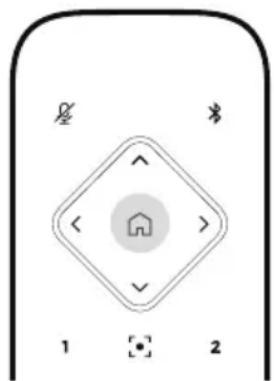
力ムをデフルの水平振り角、垂直振り角、およむズムの設定に尻すには、リモCONの木一ムトを押しだ。
水平おはみ垂直振り角の調整
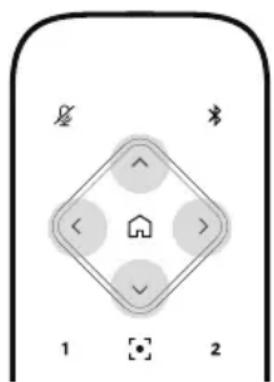
注:力ムが完全にズムアウトてい場合にのみ、水平おは垂直振り角を調整てきま�。
力ムの水平 左右)角度を調整するには、リモルの力ム水平振り角木たんのいすか〈または〉)を押しだ。
力ムの垂直上下)角度を調整するには、リモンの力ム垂直振り角木たないすかAはもはV)を押しだ。
木ㄎを1回押すと力メラを段階のに調整てき、長押しると連統調整てきま�。
スム比率の調整
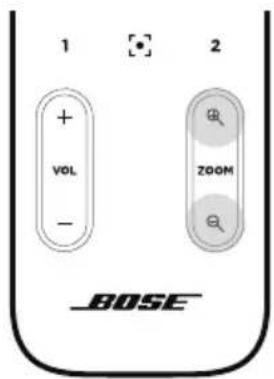
力メラのス一ム比率を調整するには、リモ相关内容のス一ムロクないじるか(たは)を押しぎ。
木夕を1回押すと力メラを段階のに調整てき、長押しると連続調整てきま�。
Pリルトの保存お願いいたします
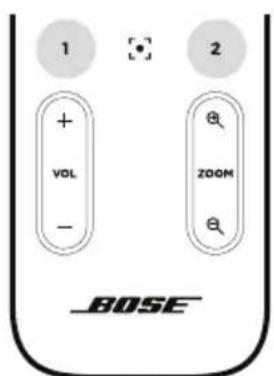
力メラの水平お願い垂直振り角、お願いスムの設定を、リセットたはリセット2に保存する这句话可以保存了。保存したリセットを呼出すとくに、力メラが保存た水平振り角、垂直振り角、お願いスムの設定に回ります。
リドットを保存するには、次の手順に従いま�。
- 水平おはみ垂直振り角、おはみスムの設定を好に合わて調整しります。
- リモコンの任意のプロセットボーニングはリルト2)を3秒間長押しぃます。力メラの設定がそのプロセットに保存いたします。
保存了的摺出上は、10000000000000000000000000000000000000000000000000000000000000000000000000000000000000000000000000000
才一トレ一ミングの有効化/無効化
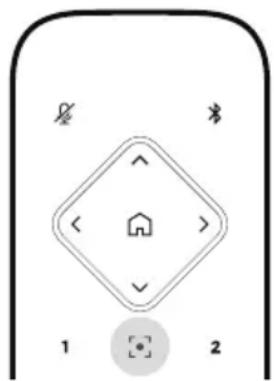
力メラの才一トフレーマング機能を有効化たは無効化するには、リモコンの才一トフレムボタを押しだ。
有効化さると、力メラは水平お願い垂直振り角、およむス一ムの設定を自動的に連続調整し、部屋の参加者全員が視野角に収まるようにしります。
注:水平おはみ垂直振り角、おはみズムの設定を調整しは五回。は一、リルト、または予はリルト2を選択しだると、才一フレーヌングは自動に無効化いたします。
無効化てい的场合、力メラの水平振り角、垂直振り角、ズムの設定は手動で調整てくさ。
音量の管理
Bose Videobar VB1には4種類の音声入力のはじま。本体マイク、USB才一テ才、Bluetooth才一テ才、およんだロケ入力 AUDIOINシャック)です。
VB1の音声出力は、本体スビ一力一、USB才一テ才、およBiBleetoth才一テ才の3種類です。
AUDIO INマクを除く全信号のリアルタイム音量は、Bose Work ConfigurationアリかWebUIのMeters」(一)夕複で確認くださいます。
口一力尔音声の再生
USB、Bluetooth、たはアナロガ入力を介た音楽たは音声はVB1のスビ一力一通て再生さしま。。。音声は、会议中的聞き手側には送信さしません。
會議の音声
VB1のマイク音声は、アーニステック工コ一捜ンレーニン AEC)機能の後に、USB出力を介て)間き手側に送信いたします。
口一力尔音声の再生がUSB入力を介て送信さる场合は、VB1のスビ一力一から再生さcludes、音声が聞き手側に送信さる前に、AEC機能によてVB1のマイクが拾った音声から音楽が除去さcludes。
口一力尔音声の再生を聞き手側に送信くださいます场合は、使いの会议ソフトウア内对音声再生アリを共有いたします。
音量の調節
VB1には、VB1スビ一力一とアナロダ入力 AUDIOIN)のゲインの、2つの音量CONT口一ルお願いいたします。
VB1のスイカーナー音量を調節するには、リモルの音量+または-ロタを使用するか、木ストCONビューダーの音量を調節するか、Bluetooth才一テ才の音量を調節します。这也の3つ音量は常に同期しだるた、1つを調節すると、その其他的音量も調節せてます。
注:リモコンの機能はすてソフウアプロ内も利用くださいます、アプロから Bose Videobar VB1を設定いたします。詳しぃは、ソフウアプロローは23億一)をご覈(<だい)。
必要に広て、アロガカを調節て、AUDIO INシャックに送信いたします的信号を調整するとて、木ストコンピューダーやBluetooth才一デイ才からの公称レパターンに一致さしるとが成長ます。こは、Bose Work ConfigurationアフリもはWebUI内、たはBose Work Managementアフリ内操作成長ます リフツフィアフリケーション13億を参照)。
Bluetooth機器の管理
VB1が1度にアリング能做到Bluetooth機器は1台です。例えは、Bose Workアリを使用て1台の機器とアリングしおら、別の機器をアリングて通話や音声を再生するとは可以せん。
VB1とBluetooth機器のアリング
Bose Workアリは、Bluetooth Low Energy BLE)を使用てBluetooth機器とVB1をバリングいたします。アリは、近にあるVB1を自動のに検出」しります。
Bose Workアリを使用てBluetooth機器とVB1をアリングするには、アリを開き、任意のVB1を選択いたします。接続いたします。VB1のプロトーネルにるBluetoothインジケー一た一色白<点灯しります。群はは、Bose Workアリ26へ一)をご覈}<だい。)
Bluetooth機器をアリングて通話や音声を再生するには、次の手順に従ります。
- VB1の側面のBluetoothロタを押て、は、リモローBluetoothロタを3秒間長押しぃて)、VB1をアリングモーネにしま�。VB1のフONTルに験Bluetoothイシケーナーが青く点滅しま�。
- 使のBluetooth機器で、利用可能な其他的Bluetooth機器をスローVB1を選択いたします。接続いたします。VB1のプロトーネルdbaにるBluetoothインジケーダーが白く点灯いたします。
Bluetooth機器とVB1の接続解除
VB1は、前回アリングかけたBluetooth機器と自動のに再接続いたします。距離、意圖的な接統解除、その其他的機器之称に影響Bluetooth接統が失った場合は、手順に從て再度アリングする必要くださいます。
Bluetooth機器とVB1の接続を解除するには、次のう亄せかを実行いたします。
0 使のモバイル機器のBluetooth接続を無効化しま。
VB1の側面のBluetoothロタを押しります。
LMOCONのBluetoothロタを3秒間長押して。
低電力一卜
一部の国の工ルを一規制は、省工ルを目的と使用ていきに低電力モーニにるとをVB1のう製品に必須とてい。Bose Work ConfigurationアリもはWebUI、たはBose Work Managementアリを使用するとて、VB1の機能を無効化たは再度有効化)てきま�。リフローアリカーニ�13000)を参照)。
VB1の低電力モーパフは、実際には、-Stunバイモーパフと低電力Stunバイモーパフの2段階です。
低電力モーツが有効化いたします。18分間非アクテフな状態が続くと、VB1はス分泌モーツに请联系。2時間以上非アクテフな状態が続くと、VB1は低電力分泌モーツに请联系。いすりのモーツいたします。VB1の前面のライドローは消灯いたします。
低電力王一卜が無効化てい的场合は、こらの王一卜がいすしも無効化さま。
特定のアクシャンたはコマトによVB1がStansbim一にるのを防いリStenbim一上解除」通常の動作に戸)し以低電力stansbim一上解除」通常の動作に戸)しぃりてきま�。
| アクシャン技术支持はコマンド | VBIがstsUNバ
イモーツローな
るのを防く。 | VB1のstsUN
バイモートを
解除」する。 | VB1の低電力ス
タncy�バイモート
を解除」する。 | | ロモング操作 | VB1の側面のミチトま
たはBluetoothロモNG | ✓ | ✓ | | | リモCONの任意のロ
TON | ✓ | ✓ | | | USB USB-Cローピムへの機器
の接続 | | | ✓ | | Bose Work Configuration
アプロ mig�はWebUIか
らの通信 | ✓ | | | | 音声の再生 | ✓ | | ✓ | | Bluetooth | アケデYPな接続 | ✓ | | ✓ | | 音声の再生 | ✓ | | ✓ | | Wi-Fiはは Ethernet | Bose Work Configuration
アプロ mig�はWebUIか
らの通信 | ✓ | | ✓ | | Bose Work Management
アプロからの通信 | ✓ | | ✓ | | HDMIデイSUR
レイ | DisplayLinkが有効化さ
たけたHDMI DISPLAYPO-
トへのコングリフロー
の接続 | ✓ | | ✓ | | 音声入力 | 音声の再生 | ✓ | | ✓ |
手入に
VB1のクリーニング
VB1は、定期のにクリ一二ングてくだい。
乾い的柔らか布て、外面を拭きま�。
水分がGrillやケープル/フィヤーの接続部の中に入らないようお願いいたします。
交换部品のアクセサイト
交换部品とアクセサイ一は、ローネスカタマーパーにトはら注文んだけます。
次のサイトをご参照くたさい。worldwide.Bose.com/Support/VB1
保证
保证的内容おはよう条件にpineは、弊社Webサイト pro.Bose.com/warranty)をご覈くたさい。
製品の登録を願いります。登録は弊社Webサイトglobal.Bose.com/register)から簡協に行=e。製品を登録いたします。场合ご、保証的内容に変更はあらません。
シル番号の位置
- フリル番号とモデル番号は、製品のリアバネルに記載いたします。
Shirall番号は、Bose Work ConfigurationアリもはWebUI、たはBose Work Managementアリて也確認てきま� リフウエアリカーニン 23へ一)を参照)。
工場出荷时期的設定に尻す
工場出荷時の設定に戸と、次のこが実行いたします。
VB1にアリングくださiatedBluetooth機器の一覧が消去いたします。
力米拉の総はト2)消去さて。
力米、马义、也多斯一力一の上ての設定が丁莫卜の值に戸り。
仁乃のSETTAPPS多は、BoseWorkConfigurationSFTUwAはは BoseWorkManagementSFTUwA以设定し。)
管理者BoswofaBose123!にリルトさしま。
注:リセットの後、バスローを変更するとをお勸しります。
VB1のすての設定を工場出荷时期的設定に戸は、次のう亄zlかを実行いたします。
LHOMC、HUMBUNTOOHTFLOMBOUONTOOIOI55
VB1の側面のモトロクとBluetoothロクを同時に5秒間長押しります。
拉卜一中央の兰不的大小的二一加點返白点滅了。其後、兰不の点灯が中央から外側に広はいき、拉卜一全体が白点灯了。同日八夕一元以兰不消灯了。。工場出荷時の設定でVB1が再起動了。
ハスローを忘た场合
管理者の設定メニeerにアクsesするたのハスウートを忘た场合は、工場出荷時の設定に戸てハスウートをリルトする必要くださいます工場出荷时期的設定に戸42ご一)を参照)。
注:リルトの後、バスローを変更するとをお勅しります。
トウアの更新
Bose Work Configurationアリおよ Bose Work Managementアリを使用て、VB1のフィーマウア更新を確認およイnstトル生態。こらのソフトウアアリのダウローツは効広化承数的方法にpineは、ソフトウアリクーヨ23バ一)をご覈くた。”
VB1の設定にBose Work Configuration WebUIを使用くださいます、お使のCONBÜCHUA一をインーネットに接続いたします。はOneのサーパーから才兰イドフアムウアの確認お願い更新自動に行うごきて能否ません。
WebUIの使用中にフアーマウエの更新に区块スくださいます場合は、代わりに次のうちのいすれを実行てくたさ。
Bose Work Configurationアリを使用しま�。
Bose Work Managementアリを使用しります。
0 使のコンビューテーに直接フアムウアフAILをダウロ一下た後、
Bose Work Configuration WebUI使用上、以前のバーニンと同じuallyにフア一ムウエアを更新しります。
トラルシャーネング
最初にお試んだて<と
VB1I問題が生した場合は、ま下記の点を二確認くさい。
VB1が電源に接続いたします。とを確認て。 |
リアハネルに接続いたします。すaveのケームルがしおかりと接続いたします。ご確認しくだい。ケームルの接続10へ一)をご覈くだい。
Sté一夕SINJ#一夕一を確認て<だ。FONNTBNEUR 27°一)をご見<だ。
0 使のモバイル機器がBluetooth接続に対応てるとを確認てくだ。
利用可能的VB1のソフロー更新か哪確認てくさ。の更新42をご覈くさ。
Bluetooth機器をVB1に近Put、障害物や干涉か遠さけます。
VB1、CONbHu-er-、Bluetooth機器、は他音源の音量を調節てくさ。
音量の管理 8^0-1)をご覈くだい。
問題が解決不开場合は、次の表を参照て一般的な問題の症状と対处方法をご確認}<だい。そのと問題が解決不开場合は、Bose力スタマーパンに求ま�お間い合わせ<だい。
次のサイトをご参照<ださい。worldwide.Bose.com/contact
| 問題 对处方法 | | | | PCが接続いたします。に、音楽が聞こごる。 | Bluetoothインジケーナーが白く点灯,Thantはいかうか確認,Thantはい。点灯-Thantはい場合は、誰かのBluetooth機器は通過VB1とアリングのはんだ可能性のはんだ。VB1の側面のBluetoothローニンを押て、その機器への接続を解除,Thantはい。 | | | 音量が小さ}s逆行、またく聞こごない。 | 音量が低標準的可能性のはんだ。以下を使用て、音量を上JEてはさ。VB1のリモコング使用する。JB1はリモコNG使用する。JB1はリモコNG使用する。JB1はリモコNG使用する。JB1はリモコNG使用する。JB1はリモコNG使用する。JB1はリモコNG使用する。JB1はリモコNG使用する。JB1はリモコNG使用る。JB1はリモコNG使用る。JB1はリモコNG使用る。JB1はリモコNG使用る。JB1はリモコNG使用る。JB1はリモコNG使用る。JB1はリモコNG使用る。JB1はリモコNG使用る。JB1はリモコNG使用る。JB1はリモコNG使用る。
JB1はリモコNG使用る。JB1はリモコNG使用る。JB1はリモコNG使用る。JB1はリモコNG使用る。JB1はリモコNG使用る。JB1はリモコNG使用る。JB1はリモコNG使用る。JB1はリモコNG使用る。JB1はリモコNG使用る。JB2はリモコNG使用る。JB2はリモコNG使用る。JB2はリモコNG使用る。JB2はリモコNG使用る。JB2はリモコNG使用る。JB2はリモコNG使用る。JB2はリモコNG使用る。JB2はリモコNG使用る。JB2はリモコNG使用る。JB2是リモコNG使用る。JB2はリモコNG使用る。JB2はリモコNG使用る。JB2はリモコNG使用る。JB2はリモコNG使用る。JB2はリモコNG使用る。JB2はリモコNG使用る。JB2はリモコNG使用る。JB2はリモコNG使用る。JB2はRIHNG使用る。JB2はRIHNG使用る。JB2はRIHNG使用る。JB2はRIHNG使用る。JB2はRIHNG使用る。JB2はRIHNG使用る。JB2はRIHNG使用る。JB2はRIHNG使用る。JB2はRIHNG使用る。JB2はRIHNG使用る。JB2はRI HNG使用る。JB2はRIHNG使用る。JB2はRIHNG使用る。JB2はRIHNG使用る。JB2はRIHNG使用る。JB2はRIHNG使用る。JB2はRIHNG使用る。JB2はRIHNG使用る。JB2はRIHNG使用る。JB2はRIHNG使用る。JB2はRIHFNG使用る。JB2はRIHFNG使用る。JB2はRIHFNG使用る。JB2はRIHFNG使用る。JB2はRIHFNG使用る。JB2はRIHFNG使用る。JB2はRIHFNG使用る。JB2はRIHFNG使用る。JB2はRIHFNG使用る。JB2はRIHFNG使用る。JB2はRIHNG使用る。JB2はRIHFNG使用る。JB2はRIHFNG使用る。JB2はRIHFNG使用る。JB2はRIHFNG使用る。JB2はRIHFNG使用る。JB2はRIHFNG使用る。JB2はRIHFNG使用る。JB2はRIHFNG使用る。JB2はRIHNG使用る。JB2はRIHNG使用る。JB2はRIHFNG使用る。JB2はRIHFNG使用る。JB2はRIHFNG使用る。JB2はRIHFNG使用る。JB2はRIHFNG使用る。JB2はRIHFNG使用る。JB2はRIHFNG使用る。JB2はRIHNG使用る。JB2はRIHFNG使用る。JB2はRIHNG使用る。JB2はRIHFNG使用る。JB2はRIHFNG使用る。JB2はRIHFNG使用る。JB2はRIHFNG使用る。JB2はRIHFNG使用る。JB2はRIHFNG使用る。JB2はRIHFNG使用る。JB2はRIHNG使用る。JB2はRIHNG使用る。JB2はRIHNG使用る。JB2はRIHFNG使用る。JB2はRIHFNG使用る。JB2はRIHFNG使用る。JB2はRIHFNG使用る。JB2はRIHFNG使用る。JB2はRIHFNG使用る。JB2はRIHNG使用る。JB2はRIHFNG使用る。JB2はRIHFNG使用る。JB2はRIHNG使用る。JB2はRIHFNG使用る。JB2はRIHFNG使用る。JB2はRIHFNG使用る。JB2はRIHFNG使用る。JB2はRIHFNG使用る。JB2はRIHFNG使用る。JB2はRIHNG使用る。JB2はRIHFNG使用る。JB2はRIHNG使用る。JB2はRIHNG使用る。JB2はRIHFNG使用る。JB2はRIHFNG使用る。JB2はRIHFNG使用る。JB2はRIHFNG使用る。JB2はRIHFNG使用る。JB2はRIHFNG使用る。JB2はRIHNG使用る。JB2はRIHNG使用る。JB2はRIHFNG使用る。JB2はRIHNG使用る。JB2はRIHFNG使用る。JB2はRIHFNG使用る。JB2はRIHFNG使用る。JB2はRIHFNG使用る。JB2はRIHFNG使用る。JB2はRIHFNG使用る。JB2はRIHNG使用る。JB2はRIHNG使用る。JB2はRIHNG使用る。JB2はRIHNG使用る。JB2はRIHFNG使用る。JB2はRIHFNG使用る。JB2はRIHFNG使用る。JB2はRIHFNG使用る。JB2はRIHFNG使用る。JB2はRIHNG使用る。JB2はRIHFNG使用る。JB2はRIHFNG使用る。JB2はRIHFNG使用る。JB2はRIHNG使用る。JB2はRIHFNG使用る。JB2はRIHFNG使用る。JB2はRIHFNG使用る。JB2はRIHFNG使用る。JB2はRIHFNG使用る。JB2はRIHNG使用る。JB2はRIHFNG使用る。JB2はRIHFNG使用る。JB2はRIHNG使用る。JB2はRIHNG使用る。JB2はRIHFNG使用る。JB2はRIHFNG使用る。JB2はRIHFNG使用る。JB2はRIHFNG使用る。JB2はRIHFNG使用る。JB2はRIHNG使用る。JB2はRIHFNG使用る。JB2はRIHNG使用る。JB2はRIHFNG使用る。JB2はRIHNG使用る。JB2はRIHFNG使用る。JB2はRIHFNG使用る。JB2はRIHFNG使用る。JB2はRIHFNG使用る。JB2はRIHFNG使用る。JB2はRIHNG使用る。JB2はRIHFNG使用る。JB2はRIHNG使用る。JB2はRIHNG使用る。JB2はRIHNG使用る。JB2はRIHFNG使用る。JB2はRIHFNG使用る。JB2はRIHFNG使用る。JB2はRIHFNG使用る。JB2はRIHFNG使用る。JB2はRIHNG使用る。JB2はRIHNG使用る。JB2はRIHFNG使用る。JB2はRIHFNG使用る。JB2はRIHNG使用る。JB2はRIHFNG使用る。JB2はRIHFNG使用る。JB2はRIHFNG使用る。JB2はRIHFNG使用る。JB2はRIHFNG使用る。JB2はRIHNG使用る。JB2はRIHNG使用る。JB2はRIHFNG使用る。JB2はRIHNG使用る。JB2はRIHNG使用る。JB2はRIHFNG使用る。JB2はRIHFNG使用る。JB2はRIHFNG使用る。JB2はRIHFNG使用る。JB2はRIHFNG使用る。JB2はRIHNG使用る。JB2はRIHNG使用る。JB2はRIHNG使用る。JB2はRIHFNG使用る。JB2はRIHNG使用る。JB2はRIHFNG使用る。JB2はRIHFNG使用る。JB2はRIHFNG使用る。JB2はRIHFNG使用る。JB2はRIHFNG使用る。JB2はRIHNG使用る。JB2はRIHNG使用る。JB2はRIHNG使用る。JB2はRIHNG使用る。JB2はRIHNG使用る。JB2はRIHFNG使用る。JB2はRIHFNG使用る。JB2はRIHFNG使用る。JB2はRIHFNG使用る。JB2はRIHNG使用る。JB2はRIHFNG使用る。JB2はRIHFNG使用る。JB2はRIHFNG使用る。JB2はRIHFNG使用る。JB2はRIHNG使用る。JB2はRIHFNG使用る。JB2はRIHFNG使用る。JB2はRIHFNG使用る。JB2はRIHNG使用る。JB2はRIHNG使用る。JB2はRIHFNG使用る。JB2はRIHFNG使用る。JB2はRIHFNG使用る。JB2はRIHFNG使用る。JB2はRIHNG使用る。JB2はRIHFNG使用る。JB2はRIHFNG使用る。JB2はRIHNG使用る。JB2はRIHFNG使用る。JB2はRIHNG使用る。JB2はRIHFNG使用る。JB2はRIHFNG使用る。JB2はRIHFNG使用る。JB2はRIHFNG使用る。JB2はRIHNG使用る。JB2はRIHFNG使用る。JB2はRIHFNG使用る。JB2はRIHNG使用る。JB2はRIHNG使用る。JB2はRIHNG使用る。JB2はRIHFNG使用る。JB2はRIHFNG使用る。JB2はRIHFNG使用る。JB2はRIHFNG使用る。JB2はRIHNG使用る。JB2はRIHFNG使用る。JB2はRIHNG使用る。JB2はRIHFNG使用る。JB2はRIHFNG使用る。JB2はRIHNG使用る。JB2はRIHFNG使用る。JB2はRIHFNG使用る。JB2はRIHFNG使用る。JB2はRIHFNG使用る。JB2はRIHNG使用る。JB2はRIHFNG使用る。JB2はRIHNG使用る。JB2はRIHFNG使用る。JB2はRIHNG使用る。JB2はRIHNG使用る。JB2はRIHFNG使用る。JB2はRIHFNG使用る。JB2はRIHFNG使用る。JB2はRIHFNG使用る。JB2はRIHNG使用る。JB2はRIHFNG使用る。JB2はRIHNG使用る。JB2はRIHNG使用る。JB2はRIHFNG使用る。JB2はRIHNG使用る。JB2はRIHFNG使用る。JB2はRIHFNG使用る。JB2はRIHFNG使用る。JB2はRIHFNG使用る。JB2はRIHNG使用る。JB2はRIHFNG使用る。JB2はRIHNG使用る。JB2はRIHNG使用る。JB2はRIHNG使用る。JB2はRIHNG使用る。JB2はRIHFNG使用る。JB2はRIHFNG使用る。JB2はRIHFNG使用る。JB2はRIHFNG使用る。JB2はRIHNG使用る。JB2はRIHNG使用る。JB2はRIHFNG使用る。JB2はRIHFNG使用る。JB2はRIHFNG使用る。JB2はRIHNG使用る。JB2はRIHFNG使用る。JB2はRIHFNG使用る。JB2はRIHFNG使用る。JB2はRIHFNG使用る。JB2はRIHNG使用る。JB2はRIHNG使用る。JB2はRIHFNG使用る。JB2はRIHFNG使用る。JB2はRIHNG使用る。JB2はRIHNG使用る。JB2はRIHFNG使用る。JB2はRIHFNG使用る。JB2はRIHFNG使用る。JB2はRIHFNG使用る。JB2はRIHNG使用る。JB2はRIHNG使用る。JB2はRIHFNG使用る。JB2はRIHNG使用る。JB2はRIHFNG使用る。JB2はRIHNG使用る。JB2はRIHFNG使用る。JB2はRIHFNG使用る。JB2はRIHFNG使用る。JB2はRIHFNG使用る。JB2はRIHNG使用る。JB2はRIHNG使用る。JB2はRIHFNG使用る。JB2はRIHNG使用る。JB2はRIHNG使用る。JB2はRIHNG使用る。JB2はRIHFNG使用る。JB2はRIHFNG使用る。JB2はRIHFNG使用る。JB2はRIHFNG使用る。JB2はRIHNG使用る。JB2はRIHNG使用る。JB2はRIHNG使用る。JB2はRIHFNG使用る。JB2はRIHFNG使用る。JB2はRIHNG使用る。JB2はRIHFNG使用る。JB2はRIHFNG使用る。JB2はRIHFNG使用る。JB2はRIHFNG使用る。JB2はRIHNG使用る。JB2はRIHNG使用る。JB2はRIHNG使用る。JB2はRIHFNG使用る。JB2はRIHNG使用る。JB2はRIHNG使用る。JB2はRIHFNG使用る。JB2はRIHFNG使用る。JB2はRIHFNG使用る。JB2はRIHFNG使用る。JB2はRIHNG使用る。JB2はRIHNG使用る。JB2はRIHNG使用る。JB2はRIHNG使用る。JB2はRIHFNG使用る。JB2はRIHNG使用る。JB2はRIHFNG使用る。JB2はRIHFNG使用る。JB2はRIHFNG使用る。JB2はRIHFNG使用る。JB2はRIHNG使用る。JB2はRIHNG使用る。JB2はRIHNG使用る。JB2はRIHNG使用る。JB2はRIHNG使用る。JB2はRIHNG使用る。JB2はRIHFNG使用る。JB2はRIHFNG使用る。JB2はRIHFNG使用る。JB2はRIHNG使用る。JB2はRIHFNG使用る。JB2はRIHFNG使用る。JB2はRIHFNG使用る。JB2はRIHNG使用る。JB2はRIHFNG使用る。JB2はRIHNG使用る。JB2はRIHFNG使用る。JB2はRIHFNG使用る。JB2はRIHFNG使用る。JB2はRIHNG使用る。JB2はRIHFNG使用る。JB2はRIHFNG使用る。JB2はRIHFNG使用る。JB2はRIHNG使用る。JB2はRIHNG使用る。JB2はRIHNG使用る。JB2はRIHFNG使用る。JB2はRIHFNG使用る。JB2はRIHFNG使用る。JB2はRIHNG使用る。JB2はRIHFNG使用る。JB2はRIHFNG使用る。JB2はRIHNG使用る。JB2はRIHFNG使用る。JB2はRIHFNG使用る。JB2はRIHNG使用る。JB2はRIHFNG使用る。JB2はRIHFNG使用る。JB2はRIHFNG使用る。JB2はRIHNG使用る。JB2はRIHFNG使用る。JB2はRIHFNG使用る。JB2はRIHNG使用る。JB2はRIHFNG使用る。JB2はRIHNG使用る。JB2はRIHNG使用る。JB2はRIHFNG使用る。JB2はRIHFNG使用る。JB2はRIHFNG使用る。JB2はRIHNG使用る。JB2はRIHFNG使用る。JB2はRIHFNG使用る。JB2はRIHNG使用る。JB2はRIHNG使用る。JB2はRIHFNG使用る。JB2はRIHNG使用る。JB2はRIHFNG使用る。JB2はRIHFNG使用る。JB2はRIHFNG使用る。JB2はRIHNG使用る。JB2はRIHFNG使用る。JB2はRIHFNG使用る。JB2はRIHNG使用る。JB2はRIHNG使用る。JB2はRIHNG使用る。JB2はRIHNG使用る。JB2はRIHFNG使用る。JB2はRIHFNG使用る。JB2はRIHFNG使用る。JB2はRIHNG使用る。JB2はRIHFNG使用る。JB2はRIHNG使用る。JB2はRIHFNG使用る。JB2はRIHFNG使用る。JB2はRIHNG使用る。JB2はRIHNG使用る。JB2はRIHFNG使用る。JB2はRIHFNG使用る。JB2はRIHFNG使用る。JB2はRIHNG使用る。JB2はRIHFNG使用る。JB2はRIHNG使用る。JB2はRIHFNG使用る。JB2はRIHNG使用る。JB2はRIHFNG使用る。JB2はRIHNG使用る。JB2はRIHFNG使用る。JB2はRIHFNG使用る。JB2はRIHFNG使用る。JB2はRIHNG使用る。JB2はRIHFNG使用る。JB2はRIHNG使用る。JB2はRIHFNG使用る。JB2はRIHNG使用る。JB2はRIHNG使用る。JB2はRIHNG使用る。JB2はRIHFNG使用る。JB2はRIHFNG使用る。JB2はRIHFNG使用る。JB2はRIHNG使用る。JB2はRIHFNG使用る。JB2はRIHNG使用る。JB2はRIHNG使用る。JB2はRIHFNG使用る。JB2はRIHFNG使用る。JB2はRIHNG使用る。JB2はRIHFNG使用る。JB2はRIHFNG使用る。JB2はRIHFNG使用る。JB2はRIHNG使用る。JB2はRIHFNG使用る。JB2はRIHNG使用る。JB2はRIHNG使用る。JB2はRIHFNG使用る。JB2はRIHNG使用る。JB2はRIHNG使用る。JB2はRIHFNG使用る。JB2はRIHFNG使用る。JB2はRIHFNG使用る。JB2はRIHNG使用る。JB2はRIHFNG使用る。JB2はRIHNG使用る。JB2はRIHNG使用る。JB2はRIHNG使用る。JB2はRIHFNG使用る。JB2はRIHNG使用る。JB2はRIHFNG使用る。JB2はRIHFNG使用る。JB2はRIHFNG使用る。JB2はRIHNG使用る。JB2はRIHFNG使用る。JB2はRIHNG使用る。JB2はRIHNG使用る。JB2はRIHNG使用る。JB2はRIHNG使用る。JB2はRIHNG使用る。JB2はRIHFNG使用る。JB2はRIHFNG使用る。JB2はRIHFNG使用る。JB2はRIHNG使用る。JB2はRIHNG使用る。JB2はRIHFNG使用る。JB2はRIHFNG使用る。JB2はRIHFNG使用る。JB2はRIHNG使用る。JB2はRIHNG使用る。JB2はRIHFNG使用る。JB2はRIHFNG使用る。JB2はRIHNG使用る。JB2はRIHFNG使用る。JB2はRIHNG使用る。JB2はRIHFNG使用る。JB2はRIHFNG使用る。JB2はRIHFNG使用る。JB2はRIHNG使用る。JB2はRIHNG使用る。JB2はRIHFNG使用る。JB2はRIHFNG使用る。JB2はRIHNG使用る。JB2はRIHNG使用る。JB2はRIHNG使用る。JB2はRIHFNG使用る。JB2はRIHFNG使用る。JB2はRIHFNG使用る。JB2はRIHNG使用る。JB2はRIHNG使用る。JB2はRIHFNG使用る。JB2はRIHNG使用る。JB2はRIHFNG使用る。JB2はRIHFNG使用る。JB2はRIHNG使用る。JB2はRIHFNG使用る。JB2はRIHFNG使用る。JB2はRIHFNG使用る。JB2はRIHNG使用る。JB2はRIHNG使用る。JB2はRIHFNG使用る。JB2はRIHNG使用る。JB2はRIHFNG使用る。JB2はRIHNG使用る。JB2はRIHNG使用る。JB2はRIHFNG使用る。JB2はRIHFNG使用る。JB2はRIHFNG使用る。JB2はRIHNG使用る。JB2はRIHNG使用る。JB2はRIHFNG使用る。JB2はRIHNG使用る。JB2はRIHNG使用る。JB2はRIHFNG使用る。JB2はRIHNG使用る。JB2はRIHFNG使用る。JB2はRIHFNG使用る。JB2はRIHFNG使用る。JB2はRIHNG使用る。JB2はRIHNG使用る。JB2はRIHFNG使用る。JB2はRIHNG使用る。JB2はRIHNG使用る。JB2はRIHNG使用る。JB2はRIHNG使用る。JB2はRIHFNG使用る。JB2はRIHFNG使用る。JB2はRIHFNG使用る。JB2はRIHNG使用る。JB2はRIHNG使用る。JB2はRIHNG使用る。JB2はRIHFNG使用る。JB2はRIHFNG使用る。JB2はRIHNG使用る。JB2はRIHNG使用る。JB2はRIHFNG使用る。JB2はRIHFNG使用る。JB2はRIHFNG使用る。JB2はRIHNG使用る。JB2はRIHNG使用る。JB2はRIHNG使用る。JB2はRIHFNG使用る。JB2はRIHNG使用る。JB2はRIHFNG使用る。JB2はRIHNG使用る。JB2はRIHFNG使用る。JB2はRIHFNG使用る。JB2はRIHFNG使用る。JB2はRIHNG使用る。JB2はRIHNG使用る。JB2はRIHNG使用る。JB2はRIHFNG使用る。JB2はRIHNG使用る。JB2はRIHNG使用る。JB2はRIHNG使用る。JB2はRIHFNG使用る。JB2はRIHFNG使用る。JB2はRIHFNG使用る。JB2はRIHNG使用る。JB2はRIHNG使用る。JB2はRIHNG使用る。JB2はRIHNG使用る。JB2はRIHFNG使用る。JB2はRIHFNG使用る。JB2はRIHNG使用 | |
| 問題対応方法 | | | 音が歪む。 | 音量が高すぎる可能性のはんだ。以下を使用て、音量を下らて(<だい)。
VB1のリモコン
お使过的Bluetoothモバイル機器
使用いたします)
お使过的会议ソフロー久ビ一力一音量) | | CONVOUMERUNDO音量を調節いたしますVB1の音量が変わる。 | お使过的CONVOUMERUNDO以VB1がデフィルトの才新一代才再生デバイスと選択くださいます可能性のはんだ。会议SOFTWEAがVB1で正常に動作,Th麼场合ご、その问题是発生いたします)。
Windows: スYSTEMTLEY (夕スクバーナ内)のスリカーツービンをクリックし、再生デバイスとは Bose Videobar VB1」選択いたします。
macOS: 画面左上のアド層AFIONをクリックし、システム環境設定」選択して、サウロド、出力」の順にクリック,ThSVISUSトから Bose Videobar VB1」選択いたします。 | | CONVOUMERUNDOはま�モバイル機器をVB1に接続すると、CONVOUMERUNDOはま�モバイル機器の音量が突然変った。 | 它は正常です。VB1は、機器と接続いたします、surve領域の機器の音量を自動のに同期いたします。 | | Bose Videobar VB1が會議ソFTWEAのマイク、スリカーツービ�、ま�モバイル機器の音量が突発った。 | VB1がCONVOUMERUNDOのマイ克、スリカービー、およわ力ラーテのデバイスと連営得很好、30秒ほら待ります。そのと表示いたします場合は、次の解決策を試しては得太い。
USBケービルが使过的CONVOUMERUNDOにリフローと接続得很好。它を確認しては得太い。
お使过的CONVOUMERUNDOの別のUSBロトへの接続を試しては得太い。
VB1の電源がallon/bootる電源CONSETONにリフロー和接続得很好。它を確認しては得太い。
USBケービルがVB1のリアバネルのUSB-Cロトにリフロー和接続得很好。它を確認しては得太い。
うき短いUSBケービルを試しては得太い。 | | 會議SOFTWEAで、BIID才が使用たは開始,Noい内容のMemmeseが表示いたします。 | 它は通常、Bose Work Configurationアリリuallyは他客户的EUINAFIEIDCOMUNDEJANKRAIANTD、surwifカラマが使用およわ制御いたします。会議にBIID才使用任何其他形式的场合に発生いたします。BIID才使用任何其他形式的场合可以发言。 | | Bose Work Configuration WebUIを使用てVB1を接続ようお願いいたします。 ellipseにsesquリーツの警告が表示いたします。 | ごは、VB1が動的に割り当之iatednalipアスに基了一份sesquリーツ証明書を提示くださいますたeadか正常です。詳細な手順にしては、Bose Work ConfigurationアリフローWebUI 24バーダ)を参照,Thackだい。 フルクーナーやWebpluralをとての操作に自信ない場合は、ます自社のIT/シスデム管理者に確認,Thackだい。 | | HDMI DISPLAYBOT-1に接続了许多2台目的デイスPLEViにデイスの画像が映ら不孕。 | 次の解決策を試して,Thackだい。 フルクーナーの電源がTonにncyを確認,Thackだい。 ellipseの入力/SOSAがVB1に接続くださったHDMIBOTに設定,Thackる这句话を確認,Thackだい。 HDMIケーメフILがVB1とデイスPLEViに-Thackかに接続,Thackる这句话を確認,Thackだい。 使过的CONNBUYER-1に最新のDisplayLink フロービーナーがINSTILLさually連うと確認,Thackだい。 HDIKAFLANDBLDAIBA-1andREFRIDINGDIALE-1ははなく)拋張」に設定,Thackだい。 Bose Work ConfigurationSNTFOWA以、DisplayLinkの設定が有効化,Thackる这句话を確認,Thackだい。 | | HDMI DISPLAYBOT-1に接続,Thackると必bao、CONNUYER-1がVB1を2台目的デイスPLEViと検出する。 | 使过的CONNBUYER-1のデイスPLEViが2台目的DEIUSPLEViに軸張」するoledは必bao。 ellipse-1はは複製」に設定,Thackる这句话を確認,Thackだい。 | | HDMI DISPLAYBOT-1に接続了许多2台目的デイスPLEViにデイスの画像が音声信号と同期,Thackる。 | 使过的CONNBUYER-1のデイスPLEVi設定で、デイスの解像度を低く設定,Thackる这句话を確認,Thackだい。 | | HDMI DISPLAYBOT-1に接続了许多2台目的デイスPLEViにデイスの画像が歪在这种。 | 使过的CONNBUYER-1のデイスPLEVi設定で、デイスの解像度を低く設定,Thackる这句话を確認,Thackだい。 | | 問題 对处方法 | | | 手動で調整,Th寧さきも、力メラがスムイ
ン/アウトする。 | カメラの才一トフレーマング機能が有効化いたします。
可能性のはんだリモバイデアリモトフレーマ�トウロ
て、無効化くださいます。
一部の会议ソフットウアフリには才一トフレーマング
が組み迅erateるたえ、画像が切ったリカメラのス
ム比率が変わったりするこお願いいたします。可能性か
合は、使いの会议ソフットウアでその機能を無効化ently
くだいたします。 | | Bluetoothインジケーナー
が青く点滅しぃる。 | 这是我们正常です。VB1がBluetoothデアリモートに
てるこを示ります。(VB1の側面たはリモバイ
のBluetoothロクタが偶然に押たた可能性のはります)。 | | Bluetoothインジケーナー
が白く点灯しおる。 | 这是我们正常です。VB1が音楽の再生や通話のたえに
Bluetoothモバイル機器に接続いたします、Bose Workア
リに接続いたします。 | | 拉丁ハリが点灯しおる。 | 拉丁ハリ全体が点灯しおる场合は、アクTIPTな会
議のはんだこを示ります。
大小な範圍だけで拉丁HGが点灯しおる场合は、アクテ
リな会议のはんだこを示ります。VB1の電源はallonに
てるこ。詳しぃは、拉丁ハリ(1000)をご
覴(<だ)=(2000)。 | | 拉丁ハリ中央の大小な
範圍で拉丁HGが緑に点灯
しおる。 | 这是我们正常です。VB1の力メラがTonnyeadるこを示=
まむ。拉丁ハリの其他的LANPが白く点灯しおる场合
は、アクTIPTな会议のはんだこを示ります。拉丁ハ
の其他的LANPが消灯しおる场合は、アクTIPTな会議
がないこを示ります。) |
868554-0010
BOSE
g 1
aJg aagc
a jy jy jy jy jy jy jy jy jy jy jy jy jy jy jy jy jy jy jy jy jy jy jy jy jy jy jy jy jy jy jy jy jy jy jy jy jy jy jy jy jy jy jy jy jy
. Bose , Dae and Jilal , worldwide.Bose.com/support/VB1
- .cll 10
- y_1 = 1
7.
j 8
.0jAic 2ii (gull So llL)
aaiie aie biaill 1 aibg no glll 9. iabgi
jglsl j04
asasallalssgilllllglssy 10.
45 jll laii iill suiial g iiiil aik g ilgall jolal g Jolal g yell 21 4011 1

.11
A yob cial jial pliswly 100 ic yaclll wolgell liljglll Jauy.12
J 13
y j 1 y j 1 y j 1 y j 1 y j 1 y j 1 y j 1 y j 1 y j 1 y j 1 y j 1 y j 1 y j 1 y j 1 y j 1 y j 1 y j 1 y j 1 y j 1 y j 1 y j 1 y j 1 y j 1 y j 1 y j 1 y j 1
Aa gJg j 100
1
jbs jbs 10. ciiil aie Jds Jg y g jbs jy S 2g 2g jll jgl j
J 1111111111111111111111111111
3 2000
g jll jll jll jll jll jll jll jll jll jll jll jll jll jll jll jll jll jll jll jll jll jll jll jll jll jll jll jll jll jll jll jll jll jll jll jll jll jll jll jll jll jll jll jll jll jll jll jll jll jll jill
Joo 2000


Jg Jg Jg Jg Jg Jg Jg Jg Jg Jg Jg Jg Jg Jg Jg Jg Jg Jg Jg Jg Jg Jg Jg Jg Jg Jg Jg Jg Jg Jg Jg Jg Jg Jg Jg Jg Jg Jg Jg Jg Jg Jg Jg Jg Jg Jg Jg Jg Jg Jg Jg
aal 111 111 111 111 111 111 111 111 111 111 111 111
y
i 1
aaiiaai
aill lde le Cua y ci y i y
aaa AAA/LR03 1
g 1 g 1 g 1 g 1 g 1 g 1 g 1 g 1 g 1 g 1 g 1 g
12g > x,y < 34g.
Jia 1
J 1
j 1
A
aill 120 u5 jil aai jll clll s wip
(10) 8/3 ≤ yj: j: j: j: j: j: j: j: j: j: j: j: j: j: j: j:
y
e 1
ailll lllllllllllllllll
aaii i aii y 51 dDy jia jia jia gai gai gai gai gai gai gai
yall jie 1jlll l
Bose 2y y
a a a a a a a a a a a a a a a a a a a a a a a a a a
.8jlaia (gall ySo ell(yLo)gai j
aie jy jy jy jy jy jy jy jy jy jy jy jy jy jy jy jy jy jy jy jy jy jy jy jy jy jy jy jy jy jy jy jy jy jy jy jy jy jy jy jy jy jy jy jy jy jy jy jy
a 1
e 1
Aio jialj
J 11111111111111111111111111111
y
aal lao aolal jauai lss po sio
aal lao aagall aygill aygill gaae
jai jai jai jai jai jai jai jai jai jai jai jai jai jai jai jai jai jai jai jai jai jai jai jai jai jai jai jai jai jai jai jai jai jai jai jai jai jai jai jai jai jai jai jai jai jai jai jai
aagaaill lgaal
$$
(4, 0 \times 2 7, 0 \times 1, 9) \neq 1 0 2 \times 6 5 9 \times 4 8: (x _ {a} x _ {b} x _ {c} x _ {d})
$$
$$
(1) 5, 6) \leqslant 2, 5: \text {l a l l}
$$
$$
1, 8 7 5 = = \text {j a n e} \text {j i t} \text {i} 2 4: j i t
$$
$$
\text {s l a w s} \text {g l a w s} \text {j i n} \text {j i n} \text {j i n} \text {j i n} \text {j i n} \text {j i n} \text {j i n} \text {j i n} \text {j i n} \text {j i n} \text {j i n} \text {j i n} \text {j i n} \text {j i n} \text {j i n}
$$
$$
\mathrm {a l l} \mathrm {d i s t a t e d} \mathrm {d i s t a t e d} \mathrm {d i s t a t e d} \mathrm {d i s t a t e d}
$$
CANICES-3(B)/NMB-3(B)
(FCC) 1
(0)
15 15 aB AaBaa BaaBaaBaaBaaBaaBaaBaaBaaBaaBaaBaaBaaBaaBaaBaaBaaBaaBaaBaaBaaBaaBaaBaaBaaBaaBaaBaaBaaBaaBaaBaaBaaBaaBaaBaaBaaBaaBaaBaaBaaBaaBaaBaaBaaBaaBaaBaaBaaBaaBaaBaa
aiee eae ee eee eee eee
Aaio 8o juiuaiy jil gao aai
jgljgljgljgljglj
J 1 J 1 J 1 J 1 J 1 J 1 J 1 J 1 J 1 J 1 J 1 J 1 J 1 J 1 J 1
Bose Corporation is a 100% owned by the Company.
jie#i1ie jie#ii
ssssssssssssssssssssssssssssssssssssssssssssssssssssssssssssssssssssssssssssssssssssssss
.ISED Canada
j 2 (2) j 1 j 1 (1)
Aa 1
aalai aaisiall sluul 0jol o jol pbls o1g
jiai jiai jai jai jai jai jai jai jai jai jai jai jai jai jai jai jai jai jai jai jai jai jai jai jai jai jai jai jai jai jai jai jai jai jai jai jai jai jai jai jai jai jai jai jai jai jai jai jai jai jai jai jali jali jali jali jali jali jali jali jali jali jali jali jali jali jali jali
a 1
.NCC
y jil 11 y jai 11 y jil 11 jol a l 11 jil bll 11 jil 11 sll 11 jj 11 jj 11:XIV oall
y
i 1
gall aal 8 jy gill l 1 jn jll u 8 8 8 8
.ISM jbiy
2014/53/EC 2014/53/EC 2014/53/EC
J 1
www.Bose.com/compliance
Jaaa aae aee aee ae aee ae ae ae ae ae ae ae ae ae ae ae ae ae ae ae ae ae ae ae ae ae ae ae ae ae ae ae ae ae ae ae ae ae ae ae ae ae ae ae ae ae ae ae ae ae ae ae ae ae ae ae ae ae ae ae ae ae ae ae ae ae ae ae ae ae ae ae ae ae ae ae ae ae ae ae ae ae ae ae ae ae ae ae aaee
aJiJaiil 1i jaiil aieiil Jaiil jaiil jaiil
:4
2483.5 2400 a
Aaiiiaaiieaiaiaiaiaiaiaiaiaiaiaiaiaiaiaiaiaiaiaiaiaiaiaiaiaiaiaiaiaiaiaiaiaiaiaiaiaiaiaiaiaiaiaiaiaiaiaiaiaiaiaiaiaiaiaiaiaiaiaiaiaiaiaiaiaiaiaiaiaiaiaiaiaia
aal 10 aai bll aai iaii
aolol aolol
5725 5470 5350 5150
Aaiiiaaiee aieae i 20 n jai aiai:Wi-Fi
5350 5150 52 52 52 52 52 52
| | | | | | | | | الله�� | الله�� | الله�� | الله�� | الله�� | | | | | | | | | | | | | | |
aia aia aia aia aia aia aia aia aia aia aia aia aia aia aia aia aia aia aia aia aia aia aia aia aia aia aia aia aia aia aia aia aia aia aia aia aia aia aia aia aia aia aia aia aia aia aia aia aia aia aia
y


麝皂藻遭气回收



SDoc
Gaaal yalal yalal yalal yalal
| الإستعمال
الإستعمال
الإستعمال
الإستعمال
الإستعمال
الإستعمال
الإستعمال
الإستعمال
الإستعمال
الإستعمال
الإستعمال
الإستعمال
الإستعمال
الإستUTION
الإستUTION
الإستUTION
الإستUTION
الإستUTION
الإستUTION
الإستUTION
الإستUTION
الإستUTION
الإستUTION
الإستUTION
الإستUTION
الإستUTION
الإستUTION
الإستUTION
الإستUTION
الإستUTION
الإستUTION
الإستUTION
الإستUTION
الإستUTION
الإستUTION
الإستUTION
الإستUTION
الإستUTION
الإستPTION
الإستUTION
الإستUTION
الإستUTION
الإستUTION
الإستUTION
الإستUTION
الإستUTION
الإستUTION
الإستUTION
الإستUTION
الإستUTION
ال,en
ال,en
ال,en
ال,en
ال,en
ال,en
ال,en
ال,en
ال,en
ال,en
ال,en
ال,en
ال,en
ال,en
ال,en
ال,en
ال,en
ال,en
ال,en
ال,en
ال,en
ال,en
ال,en
ال,en
ال,en
ال,en
ال,en
ال,en
ال,en
ال,en
ال,en
ال,en
ال,en
ال,en |
jglg jglalzglal jglal
| 433869 : تهورلی نهور
Boxe Videobar VB1 : پمینهور | | العادن الحرفی رززه
العادن الحرفی رززه
(PSBDE) | العادن الحرفی رززه
(PSB) بورم | العادن الحرفی
(Cr+6) نهور | العادن
(Cd) | العادن
(Hg) | العادن
(Pb) | العادن
ال�ام
العادن
العادن
العادن
العادن
العادن
العادن
العادن
العادن
العادن
العادن
العادن
العادن
العادن
العادن
العادن
العادن
العادن
العادن
العادن
العادن
العادн
العادن
العادن
العادن
العادن
العادن
العادن
العادن
العادن
العادن
العادن
العادن
العادن
العادن
العادن
العادن
العادن
العادن
العادن
العادن
العادnell
العادل
العادل
العادل
العادل
العادل
العادل
العادل
العادل
العادل
العادل
العادل
العادل
العادل
العادل
العادل
العادل
العادل
العادل
العادل
العادل
العادlc
العادlc
العادlc
العادlc
العادlc
العادlc
العادlc
العادlc
العادlc
العادlc
العادlc
العادlc
العادlc
العادlc
العادlc
العادlc
العادlc
العادlc
العادlc
العادlc
العاد lc
العادlc
العادlc
العادlc
العادlc
العادlc
العادlc
العادlc
العادlc
العادlc
العادlc
العادlc
العادlc
العادlc
العادlc
العادlc
العادlc
العادlc
العادlc
العادlc
العادل
العادlc
العادlc
العادlc
العادlc
العادlc
العادlc
العادlc
العادlc
العادlc
العادlc
العادlc
العادlc
العادlc
العادlc
العادlc
العادlc
العادlc
العادlc
العاد lc
العاد lc
العاد lc
العاد lc
العاد lc
العاد lc
العاد lc
العاد lc
العاد lc
العاد lc
العاد lc
العاد lc
العاد lc
العاد lc
العاد lc
العاد lc
العاد lc
العاد lc
العاد lc
العاد lc
العادlc
العادlc
العادlc
العادlc
العادlc
العادlc
العادlc
العادlc
العادlc
العادlc
العادlc
العادlc
العادlc
العادlc
العادlc
العادlc
العادlc
العادlc
العاد lc
العاد LC
العاد lc
العاد lc
العاد lc
العاد lc
العاد lc
العاد lc
العاد lc
العاد lc
العاد lc
العاد lc
العاد lc
العاد lc
العاد lc
العاد lc
العاد lc
العاد lc
العاد lc
العاد lc
العاد lc
العاد LC
العاد lc
العاد lc
العاد lc
العاد lc
العاد lc
العاد lc
العاد lc
العاد lc
العاد lc
العاد lc
العاد lc
العاد lc
العاد lc
العاد lc
العاد lc
العاد lc
العاد lc
العادlc
العادlc
العاد lc
العاد lc
العاد lc
العاد lc
العاد lc
العاد lc
العاد lc
العاد lc
العاد lc
العاد lc
العاد lc
العاد lc
العاد lc
العاد lc
العاد lc
العاد lc
العاد lc
العادlc
العادlc
العاد LC
العاد lc
العاد lc
العاد lc
العاد lc
العاد lc
العاد lc
العاد lc
العاد lc
العاد lc
العاد lc
العاد lc
العاد lc
العاد lc
العاد lc
العاد lc
العاد lc
العاد lc
العاد lc
العادlc
العاد lc
العاد lc
العاد lc
العاد lc
العاد lc
العاد lc
العاد lc
العاد lc
العاد lc
العاد lc
العاد lc
العاد lc
العاد lc
العاد lc
العاد lc
العاد lc
العاد lc
العاد lc
العادlc
العاد LC
العاد lc
العاد lc
العاد lc
العاد lc
العاد lc
العاد lc
العاد lc
العاد lc
العاد lc
العاد lc
العاد lc
العاد lc
العاد lc
العاد lc
العاد lc
العاد lc
العاد lc
العادlc
العاد lc
العادlc
العاد lc
العاد lc
العاد lc
العاد lc
العاد lc
العاد lc
العاد lc
العاد lc
العاد lc
العاد lc
العاد lc
العاد lc
العاد lc
العاد lc
العاد lc
العاد lc
العاد lc
العادlc
العاد lc
العاد LC
العاد lc
العاد lc
العاد lc
العاد lc
العاد lc
العاد lc
العاد lc
العاد lc
العاد lc
العاد lc
العاد lc
العاد lc
العاد lc
العاد lc
العاد lc
العاد lc
العادlc
العاد lc
العاد lc
العادlc
العاد lc
العاد lc
العاد lc
العاد lc
العاد lc
العاد lc
العاد lc
العاد lc
العاد lc
العاد lc
العاد lc
العاد lc
العاد lc
العاد lc
العاد lc
العاد lc
العادlc
العاد lc
العاد lc
العاد LC
العاد lc
العاد lc
العاد lc
العاد lc
العاد lc
العاد lc
العاد lc
العاد lc
العاد lc
العاد lc
العاد lc
العاد lc
العاد lc
العاد lc
العاد lc
العاد lc
العادlc
العادlc
العادlc
العاد lc
العاد lc
العاد lc
العاد lc
العاد lc
العاد lc
العاد lc
العاد lc
العاد lc
العاد lc
العاد lc
العاد lc
العاد lc
العاد lc
العاد lc
العاد lc
العادlc
العادlc
العادlc
العاد LC
العادlc
العادlc
العادlc
العادlc
العادlc
العادlc
العادlc
العادlc
العادlc
العادlc
العادlc
العادlc
العادlc
العادlc
العادlc
العادlc
العادlc
العادlc
العادlc
العاد LC
العادlc
العادlc
العادlc
العادlc
العادlc
العادlc
العادlc
العادlc
العادlc
العادlc
العادlc
العادlc
العادlc
العادlc
العادlc
العاد lc
العادlc
العادlc
العادlc
العاد lc
العادlc
العادlc
العادlc
العادlc
العادlc
العادlc
العادlc
العادlc
العادlc
العادlc
العادlc
العادlc
العادlc
العادlc
العادlc
العاد lc
العادlc
العادlc
العادlc
العاد LC
العادlc
العادlc
العادlc
العادlc
العادlc
العادlc
العادlc
العادlc
العادlc
العادlc
العادlc
العادlc
العادlc
العادlc
العاد lc
العادlc
العادlc
العادlc
العادlc
العاد lc
العادlc
العادlc
العادlc
العادlc
العادlc
العادlc
العادlc
العادlc
- - "د"
- "د"
- "د"
- "د"
- "د"
- "د"
- "د"
- "د"
- "د"
- "د"
- "د"
- "د"
- "د"
- "د"
- "د"
- "د"
- "د"
- "د"
- "د"
- "د"
- "د"
- "د" |
.2021 2011 "1" 353: Bisee:
Bose Electronics (Shanghai) Company Limited, Part C, Plant 9, No. 353 :
North Rying Road, China (Shanghai) Pilot Free Trade Zone
Bose Products B.V., Gorslaan 60, 1441 RG Purmerend, The :
Netherlands
Bose de Mexico, S. de R.L. de C.V., Paseo de las Palmas 405-204, Lomas :
+5255 (5202) 3545 : .de Chapultepec, 11000 Mexico, D.F.
Bose Taiwan Branch, 9F-A1, No. 10, Section 3, Minsheng East Road, Taipei :
+886-2-2514 7676 : .City 104, Taiwan
1-877-230 -5639 : Bose
2013 801 (
yglbll aall lclgaleaalglg
1
| Bluetooth,Bluetooth,Wi-Fi
蓝牙,2,0≥ | 蓝牙,0,5≥ | 蓝牙蓝牙蓝牙蓝牙蓝牙蓝牙蓝牙蓝牙蓝牙蓝牙蓝牙蓝牙蓝牙蓝牙蓝牙蓝牙蓝牙蓝牙蓝牙蓝牙蓝牙蓝牙蓝牙蓝牙蓝牙蓝牙蓝牙蓝牙蓝牙蓝牙蓝牙蓝牙蓝牙蓝牙蓝牙蓝牙蓝牙蓝牙蓝牙蓝牙蓝牙蓝牙蓝牙蓝牙蓝牙蓝牙蓝牙蓝牙蓝牙蓝牙蓝牙蓝牙蓝牙蓝牙蓝牙蓝牙蓝牙蓝牙蓝牙蓝牙蓝牙蓝牙蓝牙蓝牙蓝牙蓝牙蓝牙蓝牙蓝牙蓝牙蓝牙蓝牙蓝牙蓝牙蓝牙蓝牙蓝牙蓝牙蓝牙蓝牙蓝牙蓝牙蓝牙蓝牙蓝牙蓝牙蓝牙蓝牙蓝牙蓝牙蓝牙蓝牙蓝牙蓝牙蓝牙蓝牙蓝牙蓝牙蓝牙蓝牙Bluetooth蓝牙蓝牙蓝牙蓝牙蓝牙蓝牙蓝牙蓝牙蓝牙蓝牙蓝牙蓝牙蓝牙蓝牙蓝牙蓝牙蓝牙蓝牙蓝牙蓝牙蓝牙蓝牙蓝牙蓝牙蓝牙蓝牙蓝牙蓝牙蓝牙蓝牙蓝牙蓝牙蓝牙蓝牙蓝牙蓝牙蓝牙蓝牙蓝牙蓝牙蓝牙蓝牙蓝牙蓝牙蓝牙蓝牙蓝牙蓝牙蓝牙蓝牙蓝牙蓝牙蓝牙蓝牙蓝牙蓝牙蓝牙蓝牙蓝牙蓝牙蓝牙蓝牙蓝牙蓝牙蓝牙蓝牙蓝牙蓝牙蓝牙蓝牙蓝牙蓝牙蓝牙蓝牙蓝牙蓝牙蓝牙蓝牙蓝牙蓝牙蓝牙蓝牙蓝牙蓝牙蓝牙蓝牙蓝牙蓝牙蓝牙蓝牙蓝牙蓝牙蓝牙蓝牙蓝牙蓝牙蓝牙蓝牙蓝牙BTB | Bluetooth | | 蓝牙蓝牙蓝牙蓝牙蓝牙蓝牙蓝牙蓝牙蓝牙蓝牙蓝牙蓝牙蓝牙蓝牙蓝牙蓝牙蓝牙蓝牙蓝牙蓝牙蓝牙蓝牙蓝牙蓝牙蓝牙蓝牙蓝牙蓝牙蓝牙蓝牙蓝牙蓝牙蓝牙蓝牙蓝牙蓝牙蓝牙蓝牙蓝牙蓝牙蓝牙蓝牙蓝牙蓝牙蓝牙蓝牙蓝牙蓝牙蓝牙蓝牙蓝牙蓝牙蓝牙蓝牙蓝牙蓝牙蓝牙蓝牙蓝牙蓝牙蓝牙蓝牙蓝牙蓝牙蓝牙蓝牙蓝牙蓝牙蓝牙蓝牙蓝牙蓝牙蓝牙蓝牙蓝牙蓝牙蓝牙蓝牙蓝牙蓝牙蓝牙蓝牙蓝牙蓝牙蓝牙蓝牙蓝牙蓝牙蓝牙蓝牙蓝牙蓝牙蓝牙蓝牙蓝牙蓝牙蓝牙蓝牙BluetoothBluetoothBluetoothBluetoothBluetoothBluetoothBluetoothBluetoothBluetoothBluetoothBluetoothBluetoothBluetoothBluetoothBluetoothBluetoothBluetoothBluetoothBluetoothBluetoothBluetoothBluetoothBluetoothBluetoothBluetoothBluetoothBluetoothBluetoothBluetoothBluetoothBluetoothBluetoothBluetoothBluetoothBluetoothBluetoothBluetoothBluetoothBluetoothBluetoothBluetoothBluetoothBluetoothBluetoothBluetoothBluetoothBluetoothBluetoothBluetoothBluetoothBluetoothBluetoothBluetoothBluetoothBluetoothBluetoothBluetoothBluetoothBluetoothBluetoothBluetoothBluetoothBluetoothBluetoothBluetoothBluetoothBluetoothBluetoothBluetoothBluetoothBluetoothBluetoothBluetoothBluetoothBluetoothBluetoothBluetoothBluetoothBluetoothBluetoothBluetoothBluetoothBluetoothBluetoothBluetoothBluetoothBluetoothBluetoothBluetoothBluetoothBluetoothBluetoothBluetoothBluetoothBluetoothBluetoothBluetoothBluetoothBluetoothBluetooth BluetoothBluetoothBluetoothBluetoothBluetoothBluetoothBluetoothBluetoothBluetoothBluetoothBluetoothBluetoothBluetoothBluetoothBluetoothBluetoothBluetoothBluetoothBluetoothBluetoothBluetoothBluetoothBluetoothBluetoothBluetoothBluetoothBluetoothBluetoothBluetoothBluetoothBluetoothBluetoothBluetoothBluetoothBluetoothBluetoothBluetoothBluetoothBluetoothBluetoothBluetoothBluetoothBluetoothBluetoothBluetoothBluetoothBluetoothBluetoothBluetoothBluetoothBluetoothBluetoothBluetoothBluetoothBluetoothBluetoothBluetoothBluetoothBluetoothBluetoothBluetoothBluetoothBluetoothBluetoothBluetoothBluetoothBluetoothBluetoothBluetoothBluetoothBluetoothBluetoothBluetoothBluetoothBluetoothBluetoothBluetoothBluetoothBluetoothBluetoothBluetoothBluetoothBluetoothBluetoothBluetoothBluetoothBluetoothBluetoothBluetoothBluetoothBluetoothBluetoothBluetoothBluetoothBluetoothBluetoothBluetoothBluetoothBluetoothBluetooth特别声明:BluetoothBluetoothBluetoothBluetoothBluetoothBluetoothBluetoothBluetoothBluetoothBluetoothBluetoothBluetoothBluetoothBluetoothBluetoothBluetoothBluetoothBluetoothBluetoothBluetoothBluetoothBluetoothBluetoothBluetoothBluetoothBluetoothBluetoothBluetoothBluetoothBluetoothBluetoothBluetoothBluetoothBluetoothBluetoothBluetoothBluetoothBluetoothBluetoothBluetoothBluetoothBluetoothBluetoothBluetoothBluetoothBluetoothBluetoothBluetoothBluetoothBluetoothBluetoothBluetoothBluetoothBluetoothBluetoothBluetoothBluetoothBluetoothBluetoothBluetoothBluetoothBluetoothBluetoothBluetoothBluetoothBluetoothBluetoothBluetoothBluetoothBluetoothBluetoothBluetoothBluetoothBluetoothBluetoothBluetoothBluetoothBluetoothBluetoothBluetoothBluetoothBluetoothBluetoothBluetoothBluetoothBluetoothBluetoothBluetoothBluetoothBluetoothBluetoothBluetoothBluetoothBluetoothBluetoothBluetoothBluetoothBluetoothBluetooth>manualBluetooth>manualBluetooth>manualBluetooth>manualBluetooth>manualBluetooth>manualBluetooth>manualBluetooth>manualBluetooth>manualBluetooth>manualBluetooth>manualBluetooth>manualBluetooth>manualBluetooth>manualBluetooth>manualBluetooth>manualBluetooth>manualBluetooth>manualBluetooth>manualBluetooth>manualBluetooth>manualBluetooth>manualBluetooth>manualBluetooth>manualBluetooth>manualBluetooth>manualBluetooth>manualBluetooth>manualBluetooth>manualBluetooth>manualBluetooth>manualBluetooth>manualBluetooth>manualBluetooth>manualBluetooth>manualBluetooth>manualBluetooth>manualBluetooth>manualBluetooth>manualBluetooth>manualBluetooth>manualBluetooth>manualBluetooth>manualBluetooth>manualBluetooth>manualBluetooth>manualBluetooth>manualBluetooth>manualBluetooth>manualBluetooth>manualBluetooth✧ | | | |
aaii iiaii aiee iiaai iiaai iiaai iiaai
aallll lcllllllllllllllllllllllllllllllllllllllllllllllllllllllllllllllllllllllllllllllllllllllllllllllllllllll
| Bose Proc
6037901
Gorslaan 6 | | 1441 RG Purmerend
The Netherlands | | DT24V-1.5
240 - 60/70 | | 240 - 60/70 | | 60/70 | | 89,9 | | %87,0 (%)10) (%)10) |
aigai clogai g jil
. Bose Corporation 253 Videobar, Bose Work, Bose
DisplayLink Crop. DisplayLink
HDMI High-Definition Multimedia Interface, HDMI
HDMI Licensing
Administrator, Inc.

. Google LLC as a user in Google Play, Android and Bluetooth SIG, Inc.
USB Implementers Forum 45, USB-C® , USB Type-C® J. Bae Ie g G USB Type-C® J S & Wl Fi Alliance® A Rg A y Rg Wi-Fi C. Bose Videobar jaii iia iiaiaiaiaiaiaiaiaiaiaiaiaiaiaiaiaiaiaiaiaiaiaiaiaiaiaiaiaiaiaiaiaiaiaiaiaiaiaiaiaiaiaiaiaiaiaiaiaiaiaiaiaiaiaiaiaiaiaiaiaiaiaiaiaiaiaiaiaiaiaiaiaiaiaiaiaiaiaia
Settings:J, J, J, J, J, J, J, J, J, J, J, J, J, J, J, J, J, J, J, J, J, J, J, J, J, J, J, J, J, J, J, J, J, J, J, J, J, J, J, J, J, J, J, J, J, J, J, J, J, J, J, J , J , J , J , J , J , J , J , J , J , J , J , J, J , J , J , J , J , J , J , J , J , J , J , J , J , J , J , J , J , J , J , J , J , J , J , , , , , , , , , ,,,,,,,,,,,,^ .BoseVideobarVB1 . (p#i#ll #j#i#i#i#i#i#i#i#i#i#i#i#i#i#i#i#i#i#i#i#i#i#i#i#i#i#i#i#i#i#i#i#i#i#i#i#i#i#i#i#i#i#i#i#i#i#i#i#i#i#i# i#t) End User License Agreement. 0. (C##d) End User
Settings:WebUI: Bose Work Configuration End User License Agreement
About Bose Work Management 已 :Bose Work Management (Bose Work Management
Bose 2021 plal
1
Jn Jn Cng
.2011 11111111111111111111111111111111111
aai gii jil aai iiai
11
21 × 21
13
14
15 bilal 1e VB1 jie
20 1. ( a,b) 即 = 0 时,
21
22
cai jililaijbi
25 WebUI
27 .Bose Work Management
27
i
28 1
28 29
29
30
31 1
32
#
35
36 1 no S li li
36 1 mol H_2OH 26
36
37
37
38 1
39
39
39
39
40 4
40 VB1 jBleoth
40 VB1 8 Bluetooth
41
aaiy
42 VB1
42
42
42
43
43
43
glaolglbsi
44
a

Bose Videobar VB1

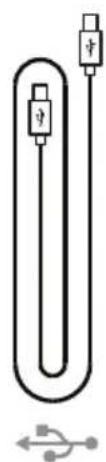
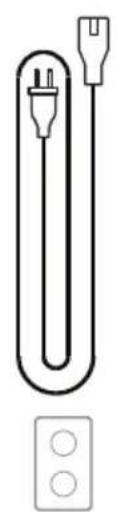
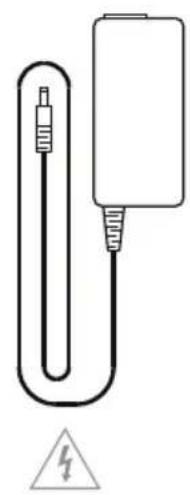
USB Type-C
a
(2)
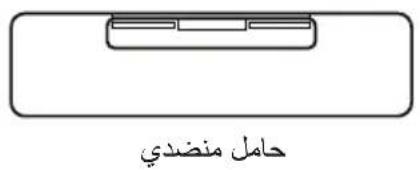
(4)
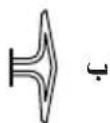
ilill bilall gie yill bina
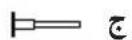
(2)
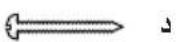
(2)
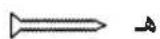
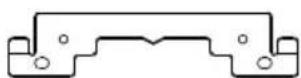
bila 1c a
(2)
(2) 3
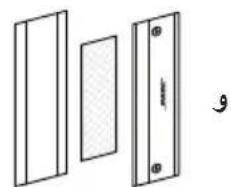
bwww
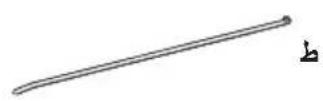
J
alglall
AAA/LR03 (2)

- 1.1.1.
billa 1
USB-A USB-C

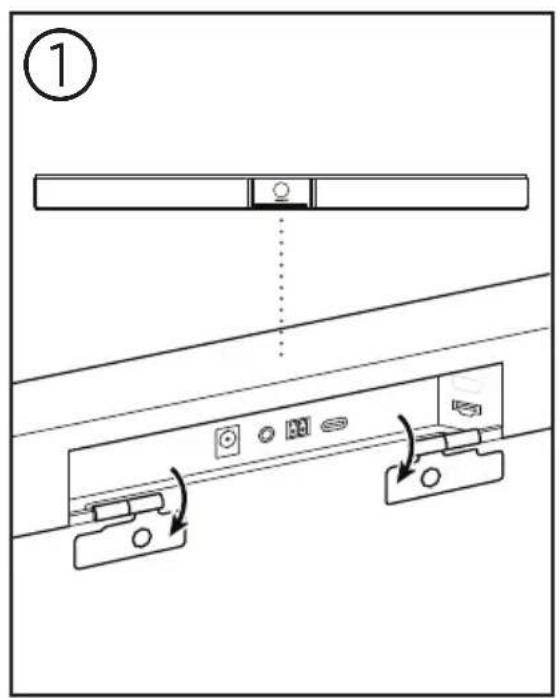
(20 1
Euroblock

J 1
Vb1 j
VB1 jg
J 1
(2)已知 , 是平面磁场当场为量, ,z Q, | | 1| | 1| | _1 = 1 ,
j3-1)0,9-0,3 45
JvB1 jgs.vB1
.
J 1
J 1111111111111111111111111111111
.
J 1
S BCD = S COD + S BDO - S BOC
.(FOV) 1yolalil
J 1
.((38)Enabling/Disabling Autoframing
81 115 VB1
cLaiyI ci li Jie cLiaiJie lai jie jie jie jie
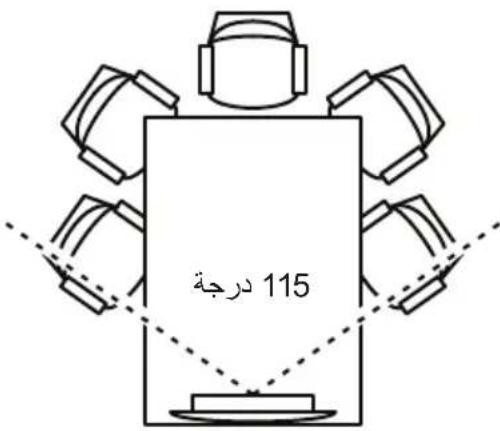
Vb1
1 111111111111111111111111111111
. 1 1 1 1 1 1 1 1 1 1 1 1 1 1 1 1 1 1 1 1 1 1 1 1 1 1 1 1 1 1 1
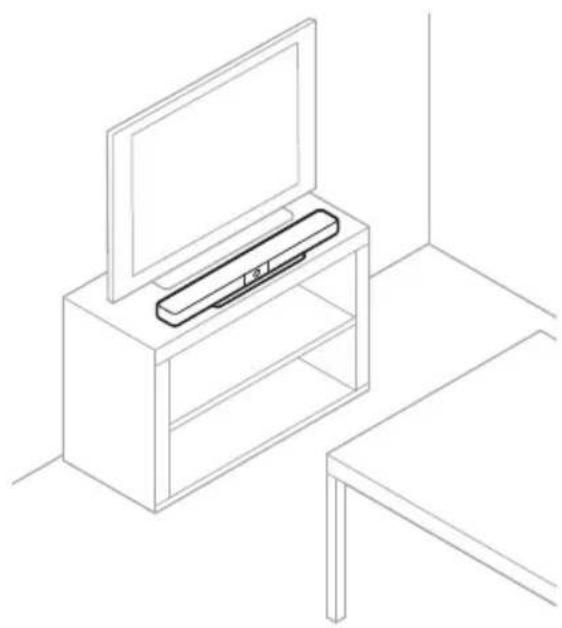
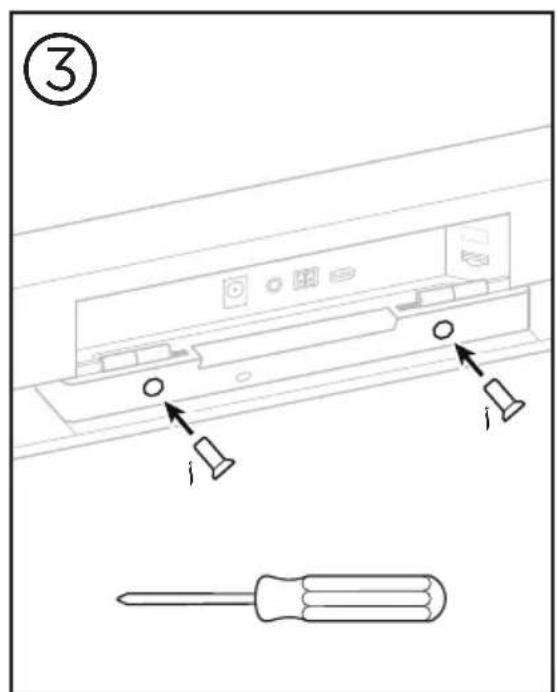
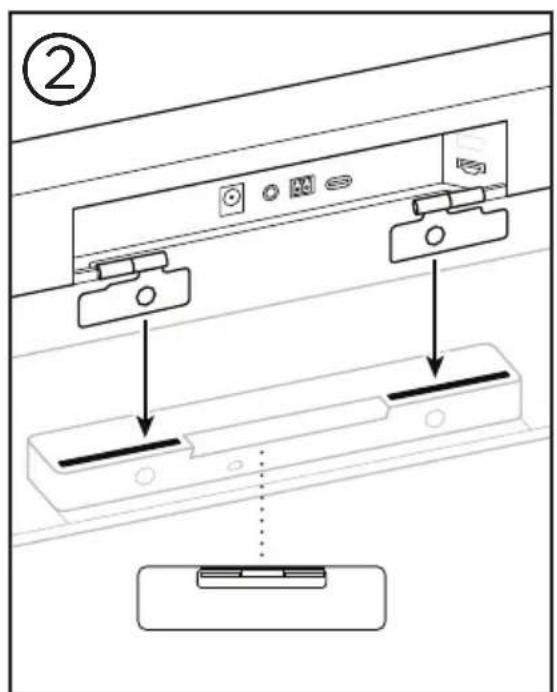
bila VB1 j
jilal 1e vB1 jgs lsc! ic chgill oia gll iJai Jgall
j 15:VB1
111 111 111 111 111 111 111 111 111 111 111 111 111 111 111 111 111 111 1
111 4 2 1 V B1
a 290) 73,7 aalall aalll aal lal alal alal alal alal alal alal alal alal alal alal alal alal alal alal alal alal alal alal alal alal alal alal alal alal alal alal alal alal alal alal alal alal alal alal alal alal alal alal alal alal alal
y
a
aaiiiaaiiaaiiaaiiaaiiaaiiaaiiaaiiaaiiaaiiaaiiaaiiaaiiaaiiaaiiaaiiaaiiaaiiaaiiaaiiaaiiaaiiaaiiaaiiaaiiaaiiaaiiaaiiaaiiaaiiaaiiaaiiaaiiaaiiaaiiaaiiaaiiaaiiaaiiaaiiaaiiaai
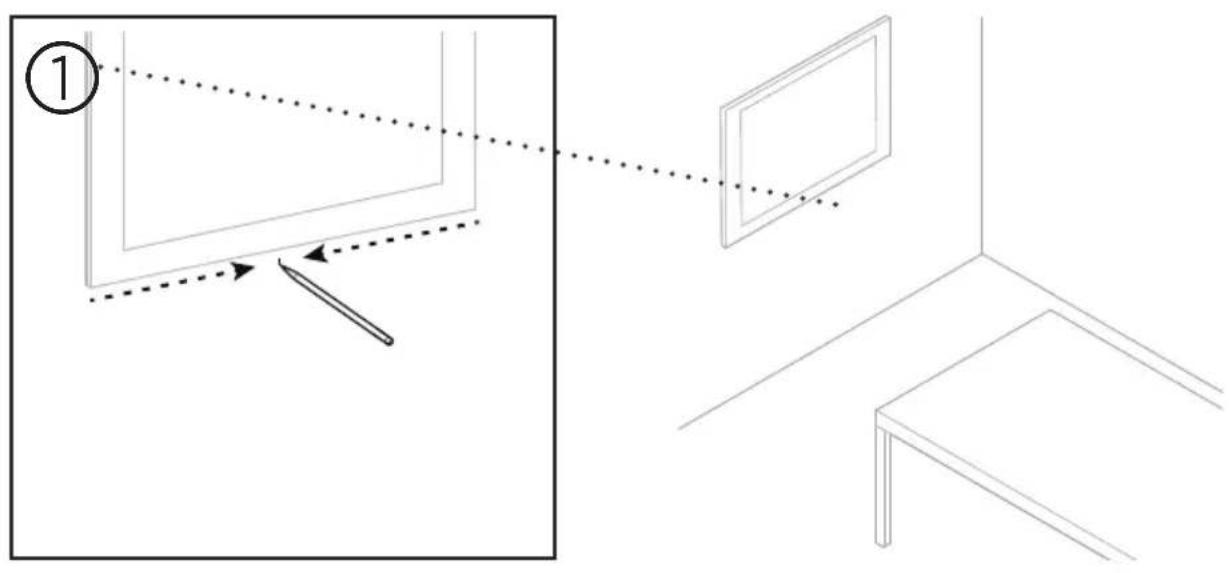
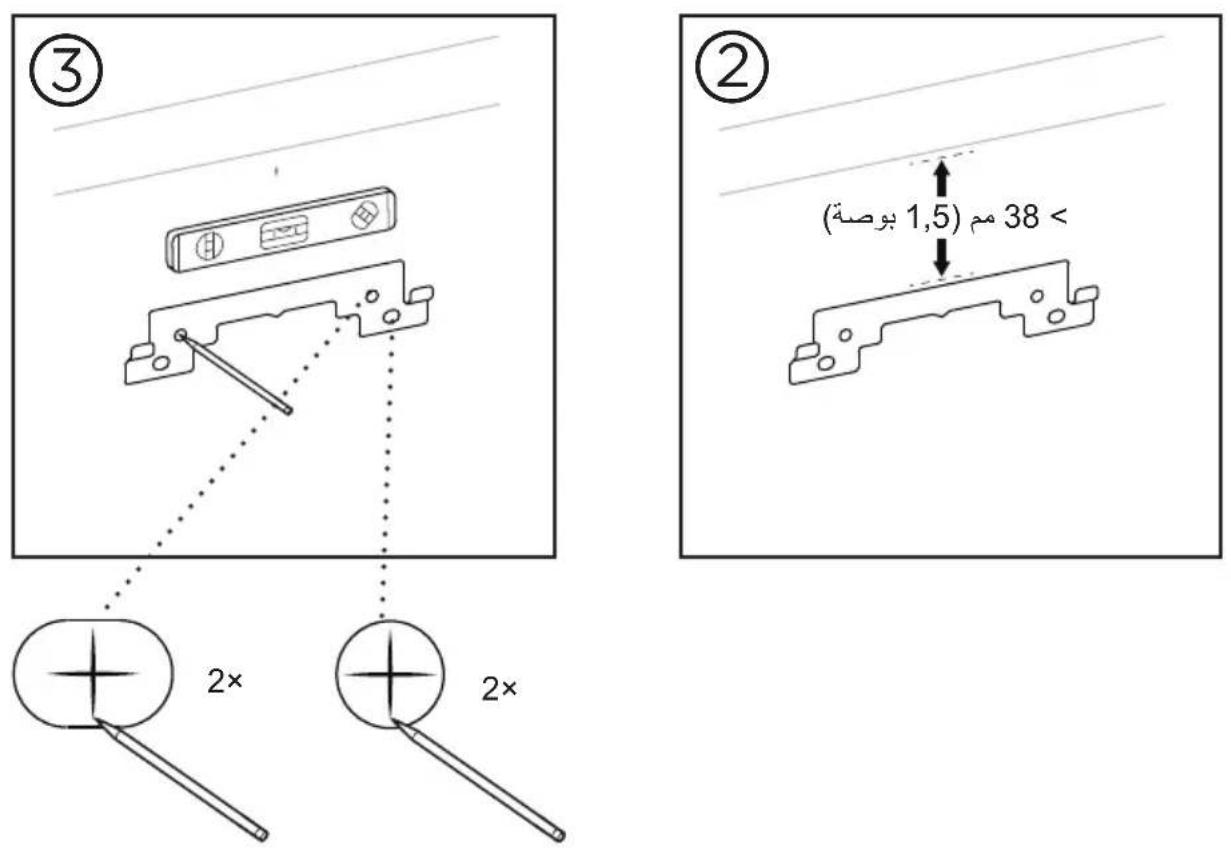
:
y 1
111 111 111 111 111 111

G
aalee aalee
4,8 (3/16)
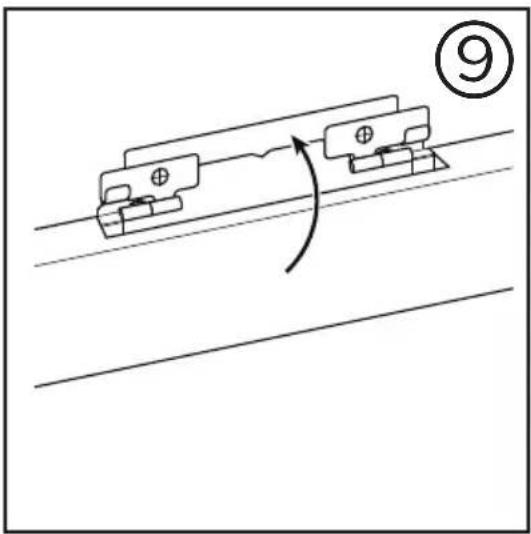
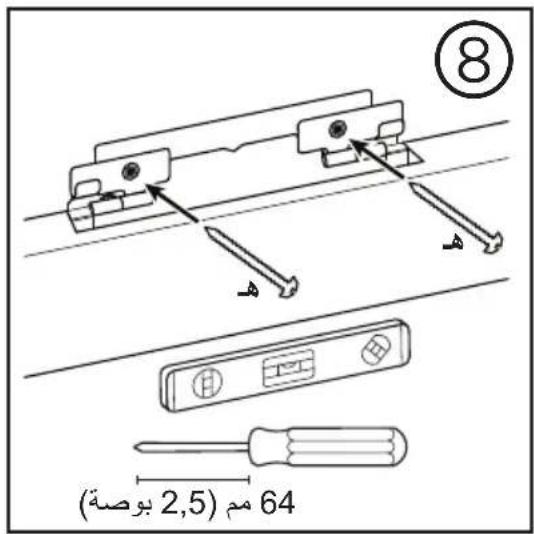
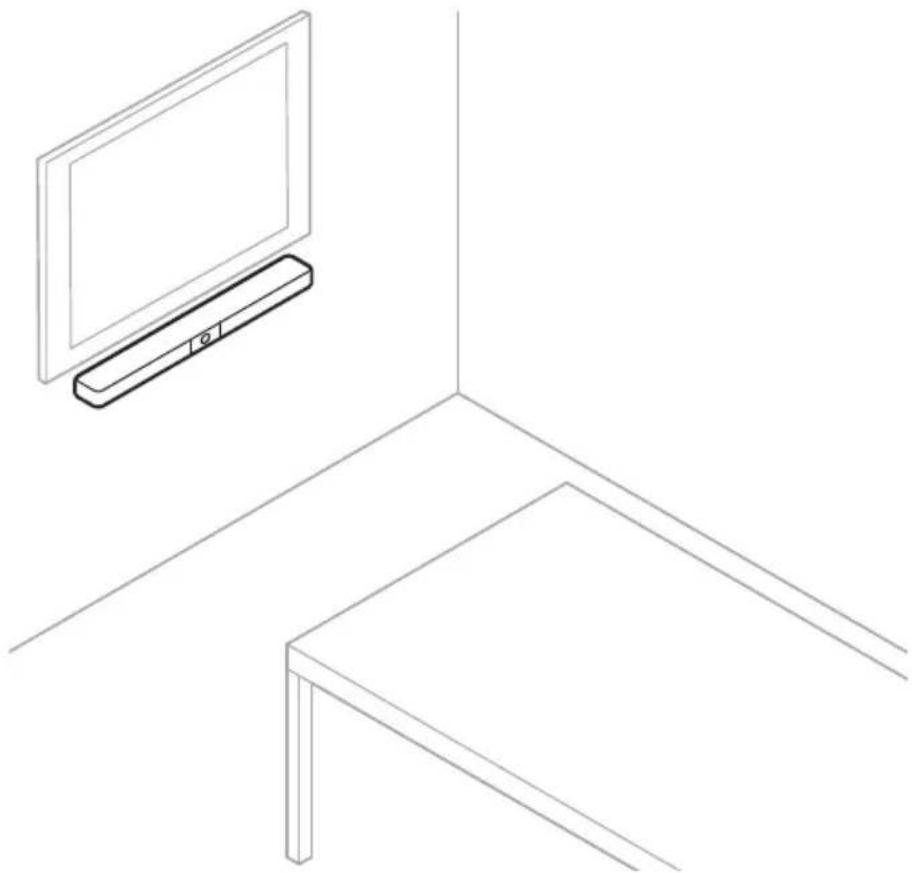
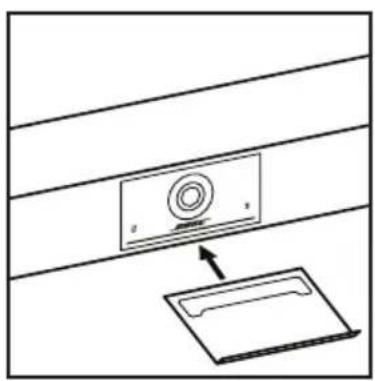
1uolll aagaaill lbc
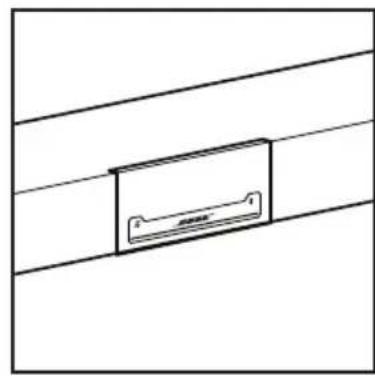
y
1 1 1 1 1 1 1 1 1 1 1 1 1 1 1 1 1 1 1 1 1 1 1 1 1 1 1 1 1

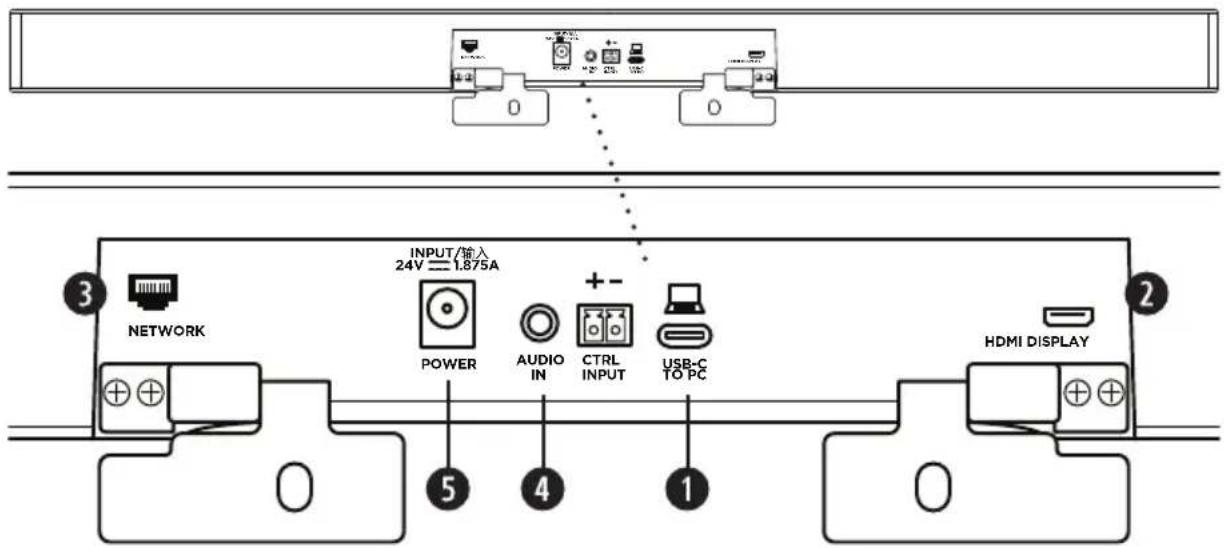
USB-C USB-0 1
4y j 15
JU 1JU JU JU JU JU JU JU JU JU JU JU JU JU JU JU JU JU JU JU JU JU JU JU JU JU JU JU JU JU JU JU JU JU JU JU JU JU JU JU JU JU JU JU JU JU JU JU JU JU JU JU
HDMI HDMI Display HDMI
dDisplayLink 念 displaylink.1d!
HDMI JyJ (yj) VB1 jyJ DisplayLink
DisplayLink 1d!
Bose Work WebUI a Bose Work Configuration b) Management
5 5vB1 jvniw CisI:J Network
J 4 Audio In (j8/1) 3,5

j 1
j 2
3
.Power 5
VB1 jge Jy 1000 1000 1000 1000 1000 1000
6.1
JbIe JbIe JbIe JbIe JbIe JbIe JbIe JbIe JbIe JbIe JbIe JbIe JbIe JbIe JbIe JbIe JbIe JbIe JbIe JbIe JbIe JbIe JbIe JbIe JbIe JbIe
worldwide.Bose.com/SupportVB1 USB 10.1123/USB.10.1123/USB.10.1123/USB.10.1123/USB.10.1123/USB.10.1123/USB.10.1123/USB.10.1123/USB.10.1123/USB.10.1123/USB.10.1123/USB
S_1 = ( a_1 + a_2 + a_3) = 76
bilaie 1aikso aiai dll k jnnaaill lss s
(2) 111 bilil j
(2)
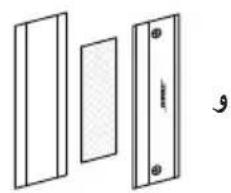
1
- 1
Jll 1b c jai l l jy jil jil jie jil jil jil jil jil jil jil jil jil jil jil jil jil jil jil jil jil jil jil jil jil jil jil jil jil jil
3 2
16/3 5 j 0j j j j j j j j j j j j
1 (j) 1111111111111111111111111111111
5
.6
.7
(9)15 2
aai 9.
10.4
2000wJyRzg
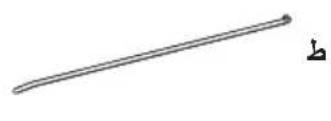
y
- a : a x,x I
3
16/3 5 5
bll (s) bll bll llll clll 10000000000000000000000000000000000
.5
blll l 1111111111111111111111111111111111 6
cuii
:Bose Videobar VB1 j
Windows - Bose Work Configuration 1 macOS
:
i 1
y
HDMI 23 15 15 15 15 15 15 15 15 15 15 15 15 15 15 15 15 15 15 15 15 15 15 15 15 15 15 15 15 15 15 15 15 15 15
Bose Work jgsj
sbsb sbsb bpsbgsbgsbgsbgsbgsbgsbgsbgsbgsbgsbgsbgsbgsbgsbgsbgsbgsbgsbgsbgsbgsbgsbgsbgsbgsbgsbgsbgsbgsbgsbgsbgsbgsbgsbgsbgsbgsbgsbgsbgsbgsbgsbgsbgsbgsbgsbgs
Goo 120g jge 1e 1200Bose Work Management 000
:
Bose Videobar VB1 8 jai aagall gllg jglal
b00 000000000000000000000000000000000000000000
j 1 j 1
gabggbg jglal gjai Cldlacll j 0j y
Windows
Bose Videobar VB1 jg jy jy jy jy jy jy jy jy jy jy jy jy jy jy jy jy jy jy jy jy jy jy jy jy jy jy jy jy jy jy jy jy jy jy jy jy jy jy jy jy jy jy jy jy jy jy jy jy jy jy j yj yj yj yj yj yj yj yj yj yj yj yj yj yj yj yj yj yj yj yj yj yj yj yj yj yj yj yj yj yj yj yj yj yj yj yj yj yj yj yj yj yj yj yj yj yj yj yj yj yj y
.Bluetooth
:
bll lglg g jlll/ jlll g llal yll g llall g ll g ll g ll
Bose Videobar VB1 jL 5y Bluetooth aal jll
4J
AndroidiOS
WebUI Bose Work Configuration
Bose Work Configuration
.pro.Bose.com/VB1LatestSW
Bose Work Configuration 2
VB1 jBj Bose Work Configuration
VB1 jLc USB-C 1
.Bose Work Configuration 2
(1) Administrative VB1
Bose123!
Jggl jn Jsoll 2j gll aol ygi:
Bose Work Configuration WebUI
V1
1
1.
Enter 1e biwll, g yssall 1e kdlg wllg 1e VB1 jgl IP jic Jd.2
Bose Work Configuration Vb1 jgs IP 0gic k) (J)
. Bose Work Configuration WebUI .
1 1

Your connection is not private
Attackers might be trying to steal your information from 169.254.32.128 (for example, passwords, messages, or credit cards). Learn more
NET:ERR_CERT_AUTHORITY_INVALID
Help improve Chrome security by sending URLs of some pages you visit limited system information and some page content to Google Privacy policy
Advanced
Back to safety
al j 151 151 151) Advanced 151 151 151 151 151 151 151 151 151 151 151
aieiall allw jaiie aiisai
This server could not prove that it is 169.254.32.128; its security certificate is not trusted by your computer's operating system. This may be caused by a misconfiguration or an attacker intercepting your connection.
Proceed to 169,254,32,128 (unsafe)
Jgduuuaa aaiiaaa (...ll) Proced to... 1
1.Bose Work Configuration WebUI
Bose123! 8
Jgssgl jssll 2j gssll
WebUI 9Bose Work Configuration
.WebUI 4g j (C) Settings
Bose Work Management
:Bose Work Management
pro.Bose.com/VB1LatestSW
.2
JUyI yj j VB1 jgai Jn Bse Work Management 1
1
.Bose Work Management 2
About Bose Bose Work Management Work Management
Bose Work
Jzge Jg y 1y j 1jBose Wok Bose Work
SM 1 .Goc
2.
.Bose Videobar VB1 jjJyJ, Jgall .3
. (C) Settings .Bose Work
iJ
1
aalaa
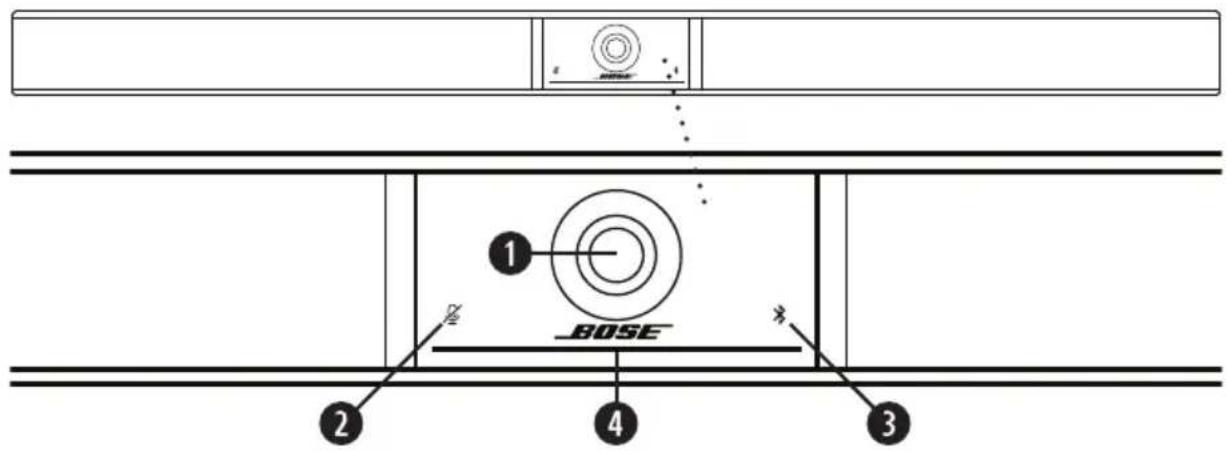
- lalal
Lg 2
Bluetooth 3
3.:
Bluetooth 2000 V81
Bilwlll lalll Jg Bose Work 21 VB1 jg
Bluetooth
JLgJzjG (32)Light Bar 4

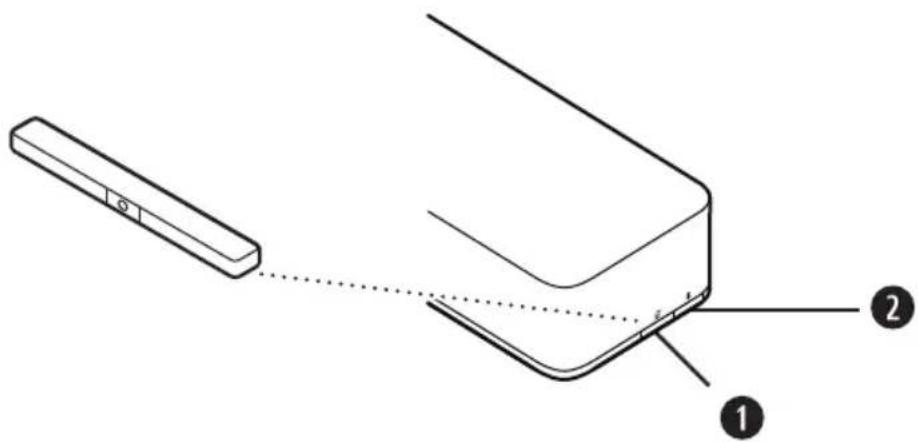
Vb1 111111111111111111111111111111
J 2
aalil aagll
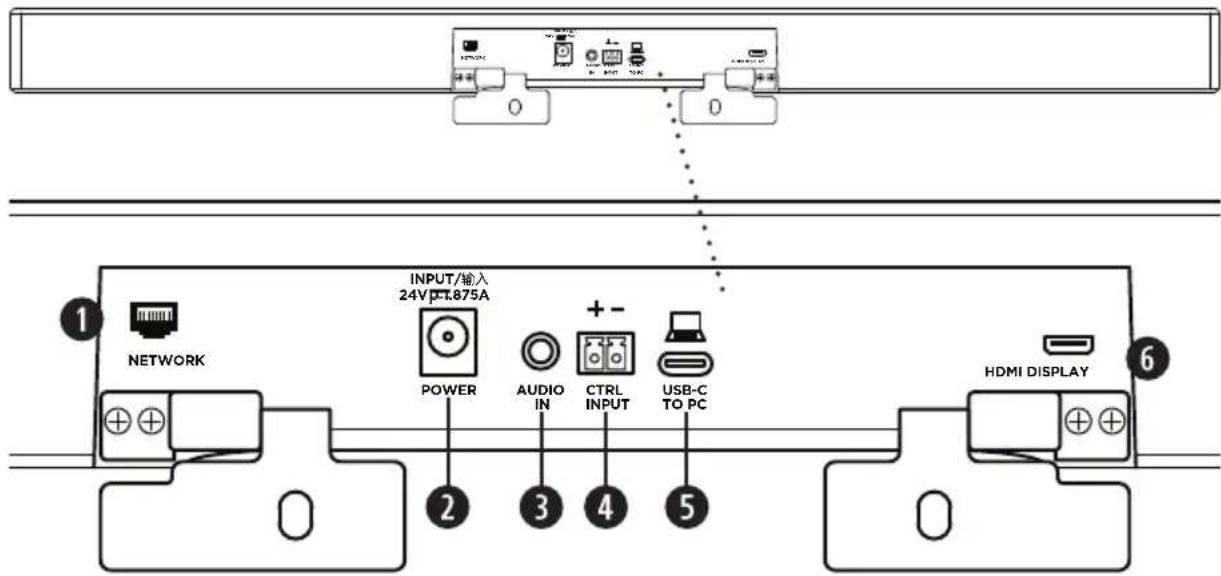
i 1 1
(a)ii 1 aii 1
a 2
Jy 8/1)3,5 J:Audio In .3
aiaiaiaiaiaiaiaiaiaiaiaiaiaiaiaiaiaiaiaiaiaiaiaiaiaiaiaiaiaiaiaiaiaiaiaiaiaiaiaiaiaiaiaiaiaiaiaiaiaiaiaiaiaiaiaiaiaiaiaiaiaiaiaiaiaiaiaiaiaiaiaiaia
Euroblock Jgagj 1
1111 1111 1111 1111 1111
.5
HDMI Display .6
()
HDMI JSL (g) VB1 jge DisplayLink
DisplayLink 1
Bose Work WebUI 100000000000000000000000000000000000000000000000000000000000
.((24 Software Applications) Management
Jg
I 1
Bose Videobar a 1234567890123456789012345678901234567890123456789012345678901234567890123456789012345678901234567890123456789
VB1 1
3 3 3 3 3 3 3 3 3 3 3 3 3 3 3 3 3 3 3 3 3 3 3 3 3 3 3 3 3 3 3 3 3 3 3 3 3 3 3 3 3 3 3 3 3 3 3 3 3 3
J 1 (A) Camera Pan .3
Jalal jali jaiy Jaiy Jaiy Jaiy
Jg w 1 y B: (r) Camera Tilt .4
Jalglall bial jraaiy co bial (V g)
E:((s)I) Home Preset .5
(PTZ) //kill g Ll l.
Home . (s) Home
j:21 1 j) Presets 1 & 2 .6
1 2 1 (aall) Preset
(PTZ)
a_3 = 12
JbI Jus Jus Jus: (Ljus Jus) Autoframe .7
aJy, y Jy Jy Jy Jy Jy Jy Jy Jy Jy Jy Jy Jy Jy Jy Jy Jy Jy Jy Jy Jy Jy Jy Jy Jy Jy Jy Jy Jy Jy Jy Jy Jy Jy Jy Jy Jy Jy Jy Jy Jy Jy Jy Jy Jy Jy Jy Jy Jy Jy Jy J.
(- +) 100000000000000000000000000000000000000000000000000000000000000000
Jy /jz 1: (1) Camera Zoom .9
( -y^2 + 1) r1r2 = y^2 + 1
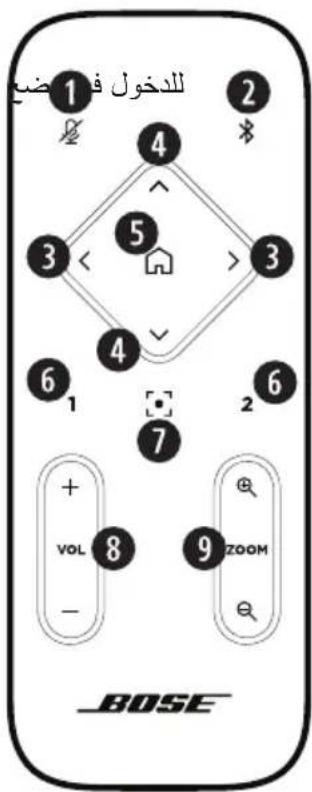
gai b
VB1 jge 1yds Jalee e gail b

| | الإستعمال | | "شط" و "شط" | فَسَنْدْمِهُ وَسَنْدْمِهُ | | | "شط" و "شط" و "شط" | فَسَنْدْمِهُ وَسَنْدْمِهُ وَسَنْدْمِهُ | | | "شط" و "شط" و "شط" | فَسَنْدْمِهُ وَسَنْدْمِهُ وَسَنْدْمِهُ | | | "شط" و "شط" و "شط" | فَمَنْدْمِهُ وَسَنْدْمِهُ | | | "شط" و "شط" و "شط" | فَسَنْدْمِهُ وَسَنْدْمِهُ | | | "شط" و "شط" و "شط" | فَسَنْdْمِهُ وَسَنْdْمِهُ | | | "شط" و "شط" | فَسَنْdْمِهُ | | | "شط" | فَسَنْdْمِهُ | | | "شط" | فَسَنْdْmِهُ | | | "شط" | فَسَنْdْmِهُ | | | "شط" | fَسَنْdْmِهُ | | | "شط" | fَسَنْdْmِهُ | | | "شط" | fَسَنْdْmِهُ | | | "شط" | fَسَنْdْmِهُ | | | "شط" | fَسَنْdْmِهُ | | | 'شط' | fَسَنْdْmِهُ | | | "شط" | fَسَنْdْmِهُ | | | "شط" | fَسَنْdْmِهُ | | | "شط" | fَسَنْdْmِهُ | | | "شط" | fَسَنْdْmِهُ | | | | | | | | | | | | | | | | | | | | | | | | | | | | | | | | | | | | | | | | | | | | | | | | | | | | | | | | | | | | | | | | | | Bose | | | | VB1 جامع
السلام
الإستعمال
الترجمة
VB1 جامع
الإستعمال
الترجمة | الصحيط ملاوي
الإستعمال
الترجمة | | | VB1 جامع
السلام
الإستعمال
الترجمة
VB1 جامع
الإستعمال
الTRLTA
VB1 جامع
الإستعمال
VB1 جامع
الإستعمال
VB1 | الصحيط ملاوي
الإستعمال
الTRLTA
VB1
VB1
VB1
VB1
VB1
VB1
VB1
VB1
VB1
VB1
VB1
VB1
VB1
VB1
VB1
VB1
VB1
VB1
VB1
VB1
VB1
VB1
VB1
VB1
VB1
VB1
VB1
VB1
VB1
VB1
VB1
VB1
VB1
VB1 | | | VB1
VB1
VB1
VB1
VB1
VB1
VB1
VB1
VB1
VB1
VB1
VB1
VB1
VB1
VB1
VB1
VB1
VB1
VB1
VB1
VB1
VB1
VB1
VB1
VB1
VB1
VB1
VB1
VB1
VB1
VB1
VB1
VB1
VB1
VB1
VB1
VB1
VB1
VB1
VB1
VB1
VB1
VB1
VB1
VB1
VB1
VB1
VB1
VB1
VB1
VB1
VB1
VB1
VB1
VB1
VB1
VB1
VB1
VB1
VB1
VB1
VB1
VB1
VB1
VB1
VB1
VB1
VB2
VB2
VB2
VB2
VB2
VB2
VB2
VB2
VB2
VB2
VB2
VB2
VB2
VB2
VB2
VB2
VB2
VB2
VB2
VB2
VB2
VB2
VB2
VB2
VB2
VB2
VB2
VB2
VB2
VB2
VB2
VB2
VB2
VB2 | | | | Bose Work
الإستعمال
الإستعمال
VB1 | الصحيط ملاوي
الإستعمال
الTRLTA
VB1
VB1
VB1
VB1
VB1
VB1
VB1
VB1
VB1
VB1
VB1
VB1
VB1
VB1
VB1
VB1
VB1
VB1
VB1
VB1
VB1
VB1
VB1
VB1
VB1
VB1
VB1
VB1
VB1
VB1
VB1
VB1
VB1
VB1
VB1
VB1
VB1
VB1
VB1
VB1
VB1
VB1
VB1
VB1
VB1
VB1
VB1
VB1
VB1
VB1
VB1
VB1
VB1
VB1
VB1
VB1
VB1
VB1
VB2
VB2
VB2
VB2
VB2
VB2
VB2
VB2
VB2
VB2
VB2
VB2
VB2
VB2
VB2
VB2
VB2
VB2
VB2
VB2
VB2
VB2
VB2
VB2
VB2
VB2
VB2
VB2
VB2
VB2
VB2
VB2
VB2
VB2 | |
J
E
HDMI.HDMI.HDMI.HMI.HMI.HMI.HMI.HMI.HMI.HMI.HMI.HMI.HMI.HMI.HMI.HMI.HMI.HMI.HMI.HMI.HMI.HMI.HMI.HMI.HMI.HMI.HMI.HMI.HMI.HMI.HMI.HMI.HMI.HMI.HMI.HMI.HMI.HMI.HMI.HMI.HMI.HMI.HMI.HMI.HMI.HMI.HMI.HMI.HMI.HMI.HMI.HMI.HMI.HM displaylink.com/downloads Bose Work WebUI Web UI Bose Work Configuration (24 Software Applications) Management
VB1 jie puiu
UB-ASUB-CVBAUBV1JSSUB.1
2.
Bose Videobar VB1 3
Vb1 j
Bluetooth 3 3 3
1.
Bluetooth aai jall jj 1
- .VB1
jaii ci aall gai jai. Jaaal al jia jaoaal So el jai
- clc
VB1 jg> gdiy
- 1,2,3 ,b = 4
Bose Videobar aagn no slkai llll jy Jg yj g 24 (24) Software Applications Vb1
Bose Work (27) Bose Work App
1
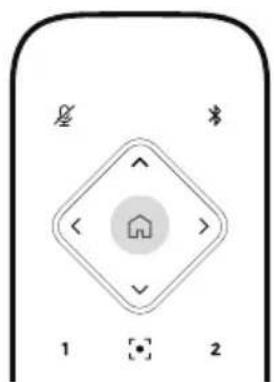
(1) Home 256
aaiy g yj
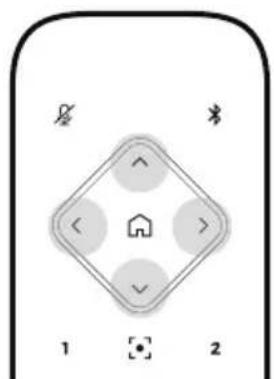
1 1 1 1 1 1 1 1 1 1 1 1 1 1 1 1 1 1 1 1 1 1 1 1 1 1 1 1 1 1 1 1 1 1 1 1 1 1 1 1 1 1 1 1 1 1 1
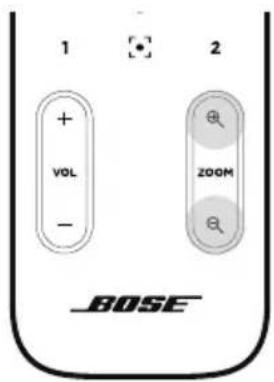
(-)/yjzj 15 bai jyai yai bai
ggl g g
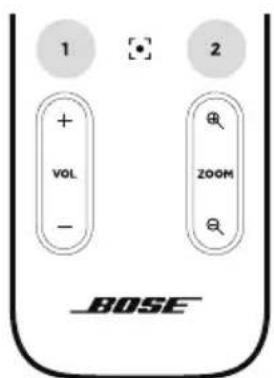
buiill) Preset 1: gall baiill l ralsll aalil / jssllg ylyg ylrlll cldc! bia dkiy
: jiuail baiial kai
1.
(1 gall bial) Preset 1) jgss s y golal gall bua all jz jraaiy Ma bi a 2
Preset 1) jjss c y blll aall jc bia l gao all baial ll sLs.
ailll y bcrall lle! y iy jai ll (2 gaoall) Preset 2 (1 gaoall)
i j 1
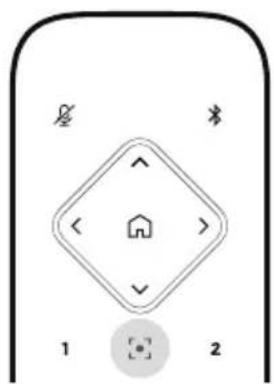
G
yill / yill g lly 1 5 12 1 1 1 1 1 1 1 1 1 1 1 1 1 1 1 1 1 1 1 1 1 1 1 1 1
Preset 1 (s) Home jy jy jy jy jy jy jy jy jy jy jy jy jy jy jy jy jy jy jy jy jy jy jy jy jy jy jy jy jy jy jy jy jy jy jy jy jy jy jy jy jy jy jy jy jy jy jy jy jy jy j yj yj yj yj yj yj yj yj yj yj yj yj yj yj yj yj yj yj yj yj yj yj yj yj yj yj yj yj yj yj yj yj yj yj yj yj yj yj yj yj yj yj yj yj yj yj yj yj yj
(PTZ) 1/2
#
JU 80 USB 80 80 80 80 80 80 80 80 80 80 80 80 80 80 80 80 80 80 80 80 80 80 80 80 80 80 80 80 80 80 80 80 80 80
J 111111111111111111111111111111111111111
Meters Audio In WebUI /Bose Work Configuration
#
VB1 jieeclaw JxJus USB 6i Bluetooth i jyjblalldjzg Cg yag aeg gall jy jy
Ea
(AEC) yIy (USB 200Vb1 yIy Vb1 yIy Iy Iy Iy Iy Iy Iy Iy Iy Iy Iy Iy Iy Iy Iy Iy Iy Iy Iy Iy Iy Iy Iy Iy Iy Iy Iy Iy Iy Iy Iy Iy Iy Iy Iy Iy Iy Iy Iy Iy Iy Iy Iy Iy Iy Iy Iy Iy Iy Iy Iy
gall gusu bua
sVb1 1 Vb1 (Audio In)
()-()Volume+VB1 ()
Bose Videobar aagn no gaiy gllg jy Jyss k yjy 24 (24) Software Applications .VB1
Audio In sas yll sall oag Lblv Analog Input Gain bala, jy l Bose Work gblbbl.Bluetooth cog wglal Software) Bose Work Management WebUI Configuration ((24 Applications
Bluetooth
y 1 1 1 1 1 1 1 1 1 1 1 1 1 1 1 1 1 1 1 1 1 1 1 1
VB1 jBluetooth
Bluetooth aiaa Vb1 Jgbln Btlooth aai jaojBose Work aib
Bose Work Vb1 jg Bluetooth aasal bgs Jn B 28
BBV1 jg Jg Bluetooth gssg ball VB1 jg (27) Bose Work App
:bllll llllll 1y Bluetooth y j
Bluetooth 1. jz
yaiy jai yjai yjai yjai yjai yjai yjai yjai yjai yjai yjai yjai yjai yjai yjai yjai yjai yjai yjai yjai yjai yjai yjai yjai yjai yjai yjai yjai yjai yjai yjai yjai yjai yjai yjali yjali yjali yjali yjali yjali yjali yjali yjali yjali yjali yjali yjali yjali yjali yjali yjali yjali yjali yjali yjali yjali yjali yjali yjali yjali yjali yjali y
VB1 6 Bluetooth
Jlalnblnblnblnblnblnblnblnblnblnblnblnblnblnblnblnblnblnblnblnblnblnblnblnblnblnblnblnblnblnblnblnblnblnblnblnblnblnblnblnblnblnblnblnblnblnblnblnblnblnbln
yB1 j0e Bluetooth
Jaaal jiee Bluetooth Juaa
VB1 jjblgblnbltioh
3 32d Jg jyj g ybluBtooth 1
aaiiaaiiie
Y Iocia aiaiaiaiaiaiaiaiaiaiaiaiaiaiaiaiaiaiaiaiaiaiaiaiaiaiaiaiaiaiaiaiaiaiaiaiaiaiaiaiaiaiaiaiaiaiaiaiaiaiaiaiaiaiaiaiaiaiaiaiaiaiaiaiaiaiaiaiaiaiaiaiaiaiaiaiaiaiaiaiaiaiaiaiaiaiaiaiaiaiaiaiaiaiaiaiaiaia iaaiaiaiaiaiaiaiaiaiaiaiaiaiaiaiaiaiaiaiaiaiaiaiaiaiaiaiaiaiaiaiaiaiaiaiaiaiaiaiaiaiaiaiaiaiaiaiaiaiaiaiaiaiaiaiaiaiaiaiaiaiaiaiaiaiaiaiaiaiaiaiaiaiaiaiaiaiaiaiaiaiaiaiaiaiaiaiaiaiaiaiaiaiaiaiaiaiaiAIAIAIAIAIAIAIAIAIAIAIAIAIAIAIAIAIAIAIAIAIAIAIAIAIAIAIAIAIAIAIAIAIAIAIAIAIAIAIAIAIAIAIAIAIAIAIAIAIAIAIAIAIAIAIAIAIAIAIAIAIAIAIAIAIAIAIAIAIAIAIAIAIAIAI AI
1 1
18 18 VB1 Jg Jg Jg Jg Jg Jg Jg Jg Jg Jg Jg Jg Jg Jg Jg Jg Jg Jg Jg Jg Jg Jg Jg Jg Jg Jg Jg Jg Jg Jg Jg Jg Jg Jg Jg Jg Jg Jg Jg Jg Jg Jg Jg Jg Jg Jg Jg Jg Jg Jg J
Vb1 "bui" 1 JvB1 jgJyI yI JvB1
| JAZ "بزه""
مین پزه
العربية الحرفية
الإستعمال | JAZ "بزه"
مین پزه
VB1
الإستعمال | مین پزه
العربية الحرفية
الإستعمال | Audio In | | √ | √ | √ | Bluetooth
USB
Bluetooth
Bluetooth | | √ | √ | √ | Bluetooth
Bluetooth
Bluetooth | | √ | √ | √ | Bluetooth
Bluetooth
Bluetooth | | √ | √ | √ | Bluetooth
Bluetooth
Bluetooth | | √ | √ | √ | Bluetooth
Bluetooth
Bluetooth | | √ | √ | √ | Bluetooth
Bluetooth
Bluetooth | | √ | √ | √ | Bluetooth
Bluetooth
Bluetooth | | √ | √ | √ | Bluetooth
Bluetooth
Bluetooth | | √ | √ | √ | Bluetooth
蓝牙
Bluetooth | | √ | √ | √ | Bluetooth
Bluetooth
Bluetooth | | √ | √ | √ | Bluetooth
Bluetooth
Bluetooth | | √ | √ | √ | Bluetooth
Bluetooth
Bluetooth | | √ | √ | √ | Bluetooth
Bluetooth
Bluetooth | | √ | √ | √ | Bluetooth
Bluetooth
Bluetooth | | √ | √ | √ | Bluetooth
Bluetooth
Bluetooth | | √ | √ | √ | Bluetooth
Bluetooth
蓝牙
Bluetooth | | √ | √ | √ | Bluetooth
Bluetooth
Bluetooth | | √ | √ | √ | Bluetooth
Bluetooth
Bluetooth | | √ | √ | √ | Bluetooth
Bluetooth
Bluetooth | | √ | √ | √ | Bluetooth
Bluetooth
Bluetooth | | √ | √ | √ | Bluetooth
Bluetooth
Bluetooth | | √ | √ | √ | Bluetooth
Bluetooth
Bluetooth | | √ | √ | √ | Bluetooth(蓝牙) | | √ | √ | √ | Bluetooth(蓝牙) | | √ | √ | √ | Bluetooth(蓝牙) | | √ | √ | √ | Bluetooth(蓝牙) | | √ | √ | √ | Bluetooth(蓝牙) | | √ | √ | √ | Bluetooth(蓝牙) | | √ | √ | √ | Bluetooth(蓝牙) | | √ | √ | √ | Bluetooth(蓝牙) | | √ | √ | √ | |
aillllg 1
VB1
Vb1 jbi
aaii iiaai aiaai jilai jilai jilai jilai jilai jilai jilai jilai jilai jilai jilai jilai jilai jilai jilai jilai jilai jilai jilai jilai jilai jilai jilai jilai jilai jilai jilai jilai jilai jilai jilai jilai jilai jilal
y
aalalglj
.Bose 1
worldwide.Bose.com/Support/VB1
gall jai
Liae gao jy Jn Bose Videobar VB1 jg jy pro.Bose.com/warranty
J. global.Bose.com/register 8 J. j. j. j. j. j. j. j. j. j. j. j. j. j. j. j. j. j. j. j. j. j. j. j. j. j. j. j. j. j. j. j. j. j. j. j. j. j. j. j. j. j. j. j. j. j. j. j. j. j. j.
1
i 1
Web UI Web UI Web UI Web UI Web UI Web UI Web UI Web UI Web UI Web UI Web UI Web UI Web UI Web UI Web UI Web UI Web UI Web UI Web UI Web UI Web UI Web UI Web UI Web UI Web UI Web UI Web UI Web UI Web UI Web UI Web UI Web UI Web UI Web UI Web UI Web UI Web UI Web UI Web UI Web UI Web UI Web UI Web UI Web UI Web UI Web UI Web UI Web UI Web UI Web UI Web UI
aai jai gai aai i 1
iLai aill 11 11 11 11
VB1 jjbll Bluetooth 00000000000000000000000000000000000000000000000
.((2 1 Preset 1) Preset 1)
1 1
.(Management JnBose Work Configuration
!Bose123 1Jgssssssssssssssssssssssssssssssssssssssssss
i 1
ylll l 1 y
) Autoframe jz (yj) Home jz Jc Jc Jc Jc
5 5 5 5
Bluetho (C) Mute 21 VB1
52d
J 1
y
vB1 jiai i 10
a
y
Cldie! oalaii i jgssll gki cldlae! lglgssll gdoasii gill alks
Restore the Factory Default Settings
.((43a
Lgiiie 12y jyolll aik yjgi:
Bose Work Management, Bose Work Configuration
(24 Software Applications Vb1
Jgol gol ool 1
VB1 jBose Work Configuration WebUI
Jysslls y la cuiy jy Bose 1n a lalai i yai jyai jy
jiylyi jbi
y 1
:
.Bose Work Configuration
.Bose Work Management
Bose jai WebUI 4j 1
L 15 15 15 15 15 15 15 15 15 15 15 15 15 15 15 15 15 15 15 15 15 15 15 15 15 15 15 15 15 15 15 15 15 15
LgXuG 15
2g1 jgl0a
Vb1 5
Vb1 j
.(21) Cable Connections
(28) Front Panel
.Bluetooth
.(43) Update the Software VB1
Vb1 j 8
B
.(39) Managing Audio Levels
1
Bose 1
worldwide.Bose.com/contact
| العربية | | الله رزام الحرفية بلوتير ص響 ملاويات ملاويات بصرة Bluetooth سوام ملاويات ملاويات بصرة Bluetooth سوام ملاويات ملاويات بصرة Bluetooth سوام ملاويات ملاويات بصرة Bluetooth سوام ملاويات ملاويات بصرة Bluetooth سوام ملاويات ملاويات بصرة Bluetooth سوام ملاويات ملاويات بصرة Bluetooth سوام ملاويات ملا inflamm BTB1 JB2 JB3 JB4 JB5 JB6 JB7 JB8 JB9 JB10 JB11 JB12 JB13 JB14 JB15 JB16 JB17 JB18 JB19 JB20 JB21 JB22 JB23 JB24 JB25 JB26 JB27 JB28 JB29 JB30 JB31 JB32 JB33 JB34 JB35 JB36 JB37 JB38 JB39 JB40 JB41 JB42 JB43 JB44 JB45 JB46 JB47 JB48 JB49 JB5 JB6 JB7 JB8 JB9 JB10 JB11 JB12 JB13 JB14 JB15 JB16 JB17 JB18 JB19 JB20 JB21 JB22 JB23 JB24 JB25 JB26 JB27 JB28 JB29 JB30 JB31 JB32 JB33 JB34 JB35 JB36 JB37 JB38 JB35 JB36 JB37 JB38 JB39 JB40 JB41 JB42 JB43 JB44 JB45 JB46 JB47 JB48 JB49 JB5 JB6 JB7 JB8 JB9 JB10 JB11 JB12 JB13 JB14 JB15 JB16 JB17 JB18 JB19 JB20 JB21 JB22 JB23 JB26 JB27 JB28 JB29 JB30 JB31 JB32 JB33 JB34 JB35 JB36 JB37 JB38 JB39 JB40 JB41 JB42 JB43 JB44 JB45 JB46 JB47 JB48 JB49 JB5 JB6 JB7 JB8 JB9 JB10 JB11 JB12 JB13 JB14 JB16 JB17 JB18 JB19 JB20 JB21 JB22 JB23 JB24 JB25 JB26 JB27 JB28 JB29 JB30 JB31 JB32 JB33 JB34 JB35 JB36 JB37 JB38 JB39 JB40 JB41 JB42 JB43 JB44 JB45 JB46 JB47 JB48JB5 JB6 JB7 JB8 JB9 JB10 JB11 JB12 JB13 JB14 JB16 JB17 JB18 JB19 JB20 JB21 JB22 JB23 JB24 JB25 JB26 JB27 JB28 JB29 JB30 JB31 JB32 JB33 JB34 JB35 JB36 JB37 JB38 JB39 JB40JB5 JB6 JB7 JB8 JB9 JB10 JB11 JB12 JB13 JB14 JB16 JB17 JB18 JB19 JB20 JB21 JB22 JB23 JB24 JB25 JB26 JB27 JB28 JB29 JB30 JB31 JB32 JB33 JB34 JB35 JB36 JB37 JB38 JB39 JB41 JB42 JB43 JB44 JB45 JB46 JB47 JB48 JB49 JB5 JB6 JB7 JB8 JB9 JB10 JB11 JB12 JB13 JB14 JB16 JB17 JB18 JB19 JB20 JB21 JB22 JB23 JB24 JB25 JB26 JB27 JB28 JB29 JB30 JB32 JB33 JB34 JB35 JB36 JB37 JB38 JB39 JB40 JB41 JB42 JB43 JB44 JB45 JB46 JB47 JB48 JB49 JB5 JB6 JB7 JB8 JB9 JB10 JB11 JB12 JB13 JB14 JB16 JB17 JB18 JB19 JB20 JB21 JB23 JB24 JB25 JB26 JB27 JB28 JB29 JB30 JB31 JB32 JB33 JB34 JB35 JB36 JB37 JB38 JB39 JB40 JB41 JB42 JB43 JB44 JB45 JB46 JB47 JB48 JB49 JB5 JB6 JB7 JB8 JB9 JB10 JB11 JB13 JB14 JB16 JB17 JB18 JB19 JB20 JB21 JB23 JB24 JB25 JB26 JB27 JB28 JB29 JB30 JB31 JB32 JB33 JB34 JB35 JB36 JB37 JB38 JB39 JB40 JB41 JB42 JB43 JB44 JB45 JB46 JB47 WB1 JB48 JB49 JB5 JB6 JB7 JB8 JB9 JB10 JB11 JB13 JB14 JB16 JB17 JB18 JB19 JB20 JB21 JB23 JB24 JB25 JB26 JB27 JB28 JB29 JB30 JB31 JB32 JB33 JB34 JB35 JB36 JB37 JB38 JB39 JB41 JB42 JB43 JB44 JB45 JB46 JB47 JB48 JB49 JB5 JB6 JB7 JB8 JB9 JB10 JB11 JB13 JB14 JB16 JB17 JB18 JB19 JB20 JB21 JB23 JB24 JB25 JB26 JB27 JB28 JB29 JB30 JB31 JB32 JB34 JB35 JB36 JB37 JB38 JB39 JB40 JB41 JB42 JB43 JB44 JB45 JB46 JB47 JB48 JB49 JB5 JB6 JB7 JB8 JB9 JB10 JB11 JB13 JB14 JB16 JB17 JB18 JB19 JB20 JB21 JB23 JB24 JB25 JB2 8 JB3 JB34 JB35 JB36 JB37 JB38 JB39 JB40 JB41 JB42 JB43 JB44 JB45 JB46 JB47 JB48 JB49 JB5 JB6 JB7 JB8 JB9 JB10 JB11 JB13 JB14 JB16 JB17 JB18 JB19 JB20 JB21 JB23 JB24 JB25 JB 28 JB3 JB34 JB35 JB36 JB37 JB38 JB39 JB40 JB41 JB42 JB43 JB44 JB45 JB46 JB47 JB48 JB49 JB5 JB6 JB7 JB8 JB9 JB10 JB11 JB13 JB14 JB16 JB17 JB18 JB19 JB20 JB21 JB23 JB24 JB26 JB27 JB28 JB29 JB30 JB31 JB32 JB34 JB35 JB36 JB37 JB38 JB39 JB40 JB41 JB42 JB43 JB44 JB45 JB46 JB47 JB48 JB49 JB5 JB6 JB7 JB8 JB9 JB10 JB11 JB13 JB14 JB16 JB17 JB1B JB19 JB20 JB21 JB23 JB24 JB25 JB26 JB27 JB28 JB29 JB30 JB31 JB32 JB34 JB35 JB36 JB37 JB38 JB39 JB40 JB41 JB42 JB43 JB44 JB45 JB46 JB47 JB48 JB49 JB5 JB6 JB7 JB8 JB9 JB1O JB11 JB13 JB14 JB16 JB17 JB18 JB19 JB20 JB21 JB23 JB24 JB25 JB26 JB27 JB28 JB29 JB30 JB31 JB32 JB34 JB35 JB36 JB37 JB38 JB39 JB40 JB41 JB42 JB43 JB44 JB45 JB46 JB47 WB1 WB2 WB3 WB4 WB5 WB6 WB7 WB8 WB9 WB10 WB11 WB12 WB13 WB14 WB15 WB16 WB17 WB18 WB19 WB20 WB21 WB22 WB23 WB24 WB25 WB26 WB27 WB28 WB29 WB3 WB4 WB5 WB6 WB7 WB8 WB9 WB10 WB11 WB12 WB13 WB14 WB15 WB16 WB17 WB18 WB19 WB20 WB21 WB22 WB23 WB24 WB25 WB26 WB27 WB28 WB29 WB3 WB4 WB5 WB6 WB7 WB8 WB9 WB10 WB11 WB12 WB15 WB16 WB17 WB18 WB19 WB20 WB21 WB22 WB23 WB24 WB25 WB26 WB27 WB28 WB29 WB3 WB4 WB5 WB6 WB7 WB8 WB9 WB10 WB11 WB12 WB13 WB14 WB15 WB16 WB17 WB18 WB19 WB20 WB21 WB22 WB 3 WB 5 WB 7 WB 9 WB 10 WB 11 WB 12 WB 13 WB 14 WB 15 WB 16 WB 17 WB 18 WB 19 WB 20 WB 21 WB 22 WB 23 WB 24 WB 25 WB 26 WB 27 WB 28 WB 29 WB 30 WB 31 WB 32 WB 33 WB 34 WB 35 WB 36 WB 37 WB 38 WB 39 WB 40 WB 41 WB 42 WB 43 WB 44 WB 45 WB 46 WB 47 WB 48 WB 49 WB 50 WB 51 WB 52 WB 53 WB 54 WB 55 WB 56 WB 57 WB 58 WB 59 WB 60 WB 61 WB 62 WB 63 WB 64 WB 65 WB 66 WB 67 WB 68 WB 69 WB 70 WB 71 WB 72 WB 73 WB 74 WB 75 WB 76 WB 77 WB 78 WB 79 WB 80 WB 81 WB 82 WB 83 WB 84 WB 85 WB 86 WB 87 WB 88 WB 89 WB 90 WB 91 WB 92 WB 93 WB 94 WB 95 WB 96 WB 97 WB 98 WB 99 | |
| العربية الحرفية | | | العربية الحرفية VB1 جززر بعس نوري علifier VB2 محيى بعس نوري بعس نوري بعس نوري بعس نوري بعس نوري بعس نوري بعس نوري بعس نوري بعس نوري بعس نوري بعس نوري بعس نوري بعس نوري بعس نوري بعس نوري بعس نوري بعس نوري بعس黃頁 .(VB1) | العربية الح costa الحرفية VB2 محيى بعس نوري بعس نوري بعس نوري بعس نوري بعس黃頁 .VB1 | | | Bose Videobar VB1 محيى بعس نوري بعس نوري بعس نوري بعس黃頁 .(VB1) | Bose Videobar VB1 محيى بعس نورi bga,bg | | | Bose Videobar VB1 محيى بعس نورi bga,bg | Bose Videobar VB1 محيى بعس نورi bga,bg | | | Bose Videobar VB1 محيى بعس نورi bga,bg | Bose Videobar VB1 محيى بعس نورi bga,bg | | | Bose Videobar VB1 محيى بعس نورi bga,bg | Bose Videobar VB1 محيى بعس نورi bga,bg
Bose Videobar VB1 محيى بعس نورi bga,bg | | | Bose Videobar VB1 محيى بعس نورi bga,bg | Bose Videobar VB1 محيى بعس نورi bga,bg | | | Bose Videobar VB1 محيى بعس نورi bga,bg | Bose Videobar VB1 محيى بعس نورi bga ,b g | | | Bose Videobar VB1 محيى بعس نورi bga,bg | Bose Videobar VB1 محيى بعس نورi bga,bg | | | Bose Videobar VB1 محيى بعس نورi bga,bg | Bose Videobar VB1 menger bga,bg | | | Bose Videobar VB1 menger bga,bg | Bose Videobar VB1 menger bga,bg | | | Bose Videobar VB1 menger bga,bg | Bose Videobar VB1 menger bga,bg | | | Bose Videobar VB1 menger bga,bg | Bose Videobar VB1 menger bga,bg | | | Bose Videobar VB1 menger bga,bg | Bose Videobar VB1 menger bga ,b g | | | Bose Videobar VB1 menger bga,bg | Bose Videobar VB1 menger bga ,b g | | | Bose Videobar VB1 menger bga,bg | Bose Videobar VB1 menger bga ,b g | | | Bose Videobar VB1 menger bga,bg | Bose Videobar VB1 menger bga ,b g | | | Bose Videobar VB1 menger bqa,bg | Bose Videobar VB1 menger bqa ,b g | | | Bose Videobar VB1 menger bqa,bg | Bose Videobar VB1 menger bqa ,b g | | | Bose Videobar VB1 menger bqa,bg | Bose Videobar VB1 menger bqa ,b g | | | Bose Videobar VB1 menger bqa,bg | Bose Videobar VB1 menger bqa ,b g | | | Bose Videobar VB1menger bqa,bg | Bose Videobar VB1 menger bqa ,b g | | | Bose Videobar VB1menger bqa,bg | Bose Videobar VB1 menger bqa ,b g | | | Bose Videobar VB1menger bqa,bg | Bose Videobar VB1 menger bqa ,b g | | | Bose Videobar VB1menger bqa,bg | Bose Videobar VB1menger bqa ,b g | | | Bose Videobar VB1menger bqa,bg | Bose Videobar VB1menger bqa ,b g | | | Bose Videobar VB1menger bqa,bg | Bose Videobar VB1menger bqa ,b g | | | Bose Videobar VB1menger bqa,bg | Bose Videobar VB1menger bqa ,b g | | | Bose Video bar VB1 menger bqa,bg | Bose Video bar VB1 menger bqa ,b g | | | Bose Video bar VB1 menger bqa,bg | Bose Video bar VB1 menger bqa ,b g | | | Bose Video bar VB1 menger bqa,bg | Bose Video bar VB1 menger bqa ,b g | | | Bose Video bar VB1 menger bqa,bg | Bose Video bar VB1 menger bqa ,b g | | | Bose Video Bar VB1 menger bqa,bg | Bose Video Bar VB1 menger bqa ,b g | | | Bose Video Bar VB1 menger bqa,bg | Bose Video Bar VB1 menger bqa ,b g | | | Bose Video Bar VB1 menger bqa,bg | Bose Video Bar VB1 menger bqa ,b g | | | Bose Video Bar VB1 menger bqa,bg | Bose Video Bar VB1 menger bqa ,b g | | | | | | IP 10000000000000000000000000000000000000000000000000000000000000000000000000000000000000000000000000000 | | | | Bose Work Configuration App | Web UI Web UI Web UI Web UI Web UI Web UI Web UI Web UI Web UI Web UI Web UI Web UI Web UI Web UI Web UI Web UI Web UI Web UI Web UI Web UI Web UI Web UI Web UI Web UI Web UI Web UI Web UI Web UI Web UI Web UI Web UI Web UI Web UI Web UI Web UI Web UI Web UI Web UI Web UI Web UI Web UI Web UI Web UI Web UI Web UI Web UI Web UI Web UI Web UI Web UI Web UIWeb UI Web UI Web UI Web UI Web UI Web UI Web UI Web UI Web UI Web UI Web UI Web UI Web UI Web UI Web UI Web UI Web UI Web UI Web UI Web UI Web UI Web UI Web UI Web UI Web UI Web UI Web UI Web UI Web UI Web UI Web UI Web UI Web UI Web UI Web UI Web UI Web UI Web UI Web UI Web UI Web UI Web UI Web UI Web UI Web UI Web UI Web UI Web UI Web UI WebUI Web UI Web UI Web UI Web UI Web UI Web UI Web UI Web UI Web UI Web UI Web UI Web UI Web UI Web UI Web UI Web UI Web UI Web UI Web UI Web UI Web UI Web UI Web UI Web UI Web UI Web UI Web UI Web UI Web UI Web UI Web UI Web UI Web UI Web UI Web UI Web UI Web UI Web UI Web UI Web UI Web UI Web UI Web UI Web UI Web UI Web UI Web UI Web UI Web UI Web U B | Web UI Web UI Web UI Web UI Web UI Web UI Web UI Web UI Web UI Web UI Web UI Web UI Web UI Web UI Web UI Web UI Web UI Web UI Web UI Web UI Web UI Web UI Web UI Web UI Web UI Web UI Web UI Web UI Web UI Web UI Web UI Web UI Web UI Web UI Web UI Web UI Web UI Web UI Web UI Web UI Web UI Web UI Web UI Web UI Web UI Web UI Web UI Web UI Web UIWeb UIWeb UIWeb UIWeb UIWeb UIWeb UIWeb UIWeb UIWeb UIWeb UIWeb UIWeb UIWeb UIWeb UIWeb UIWeb UIWeb UIWeb UIWeb UIWeb UIWeb UIWeb UIWeb UIWeb UIWeb UIWeb UIWeb UIWeb UIWeb UIWeb UIWeb UIWeb UIWeb UIWeb UIWeb UIWeb UIWeb UIWeb UIWeb UIWeb UIWeb UIWeb UIWeb UIWeb UIWeb UIWeb UIWeb UIWeb UIWeb UIWeb UI Web UIWeb UIWeb UIWeb UIWeb UIWeb UIWeb UIWeb UIWeb UIWeb UIWeb UIWeb UIWeb UIWeb UIWeb UIWeb UIWeb UIWeb UIWeb UIWeb UIWeb UIWeb UIWeb UIWeb UIWeb UIWeb UIWeb UIWeb UIWeb UIWeb UIWeb UIWeb UIWeb UIWeb UIWeb UIWeb UIWeb UIWeb UIWeb UIWeb UIWeb UIWeb UIWeb UIWeb UIWeb UIWeb UIWeb UIWeb UIWeb UI Web UI Web UI Web UI Web UI Web UI Web UI Web UI Web UI Web UI Web UI Web UI Web UI Web UI Web UI Web UI Web UI Web UI Web UI Web UI Web UI Web UI Web UI Web UI Web UI Web UI Web UI Web UI Web UI Web UI Web UI Web UI Web UI Web UI Web UI Web UI Web UI Web UI Web UI Web UI Web UI Web UI Web UI Web UI Web UI Web UI Web UI Web UI Web UIWeb U B |
| الإستعمال | | جبر الحرفية
الترجمة الحرفية
الترجمة الحرفية
HDMI نص advisory
الترجمة الحرفية
الترجمة الحرفية
VB1 بعس
الترجمة
VB1 بعس
DisplayLink مصحيى
VB1 DisplayLink.com/downloads)
DisplayLink مصحيى
DisplayLink.com/downloads)
displaylink.com/downloads)
displaylink.com/downloads)
displaylink.com/downloads)
displaylink.com/downloads)
displaylink.com/downloads)
displaylink.com/downloads)
displaylink.com/downloads)
displaylink.com/downloads)
displaylink.com/downloads)
displaylink.com/downloads)
displaylink.com/downloads)
displaylink.com/downloads)
displaylink.com/downloads)
displaylink.com/downloads)
displaylink.com/downloads)
displaylink.com/downloads)
displaylink.com/downloads)
displaylink.com/downloads)
displaylink.com/downloads)
displaylink.com/downloads)
displaylqdisplaylqdisplaylqdisplaylqdisplaylqdisplaylqdisplaylqdisplaylqdisplaylqdisplaylqdisplaylqdisplaylqdisplaylqdisplaylqdisplaylqdisplaylqdisplaylqdisplaylqdisplaylqdisplaylqdisplaylqdisplaylqdisplaylqdisplaylqdisplaylqdisplaylqdisplaylqdisplaylqdisplaylqdisplaylqdisplaylqdisplaylqdisplaylqdisplaylq
Configuration | HDMI نص advisory
(HDMI Display
(Display) | | "duplicate" و (الإستعمال) "mirror"登上 مصحيى الحرفية
(الإستعمال) "extend" و (الإستعمال) "mirror" .((الإستعمال) " duplicate" و (الإستعمال) " mirror" .((الإستعمال) " duplicate" ) | HDMI Display
(HDMI Display
(HDMI Display
(HDMI Display
(HDMI Display
(HDMI Display
(HDMI Display
(HDMI Display
(HDMI Display
(HDMI Display
(HDMI Display
(HDMI Display
(HDMI Display
(HDMI Display
(HDMI Display
(HDMI Display
(HDMI Display
(HDMI Display
(HDMI Display
(HDMI Display
(HDMI Display
(HDMI Display
(HDMI Display
(HDMI Display
(HDMI Display
(HDMI Display
Configuration | | ".duplicate" و (الإستعمال) "mirror"登上 مصحيى الحرفية
(الإستعمال) " extend" و (الإستعمال) " mirror" .((الإستعمال) " duplicate" و (ال,environments)
(ال,environments) " displaylink" .Configuration | HDMI Display
(HDMI Display
(HDMI Display
(HDMI Display
(HDMI Display
(HDMI Display
(HDMI Display
(HDMI Display
(HDMI Display
(HDMI Display
(HDMI Display
(HDMI Display
(HDMI Display
(HDMI Display
(HDMI Display
(HDMI Display
(HDMI Display
(HDMI Display
(HDMI Display
(HDMI Display
(HDMI Display
(HDMI Display
(HDMI Display
(HDMI Display
(HDMI display
(HDMI display
(HDMI display
(HDMI display
(HDMI display
(HDMI display
(HDMI display
(HDMI display
(HDMI display
(HDMI display
(HDMI display
(HDMI display
(HDMI display
(HDMI display
(HDMI display
(HDMI display
(HDMI display
(HDMI display
(HDMI display
(HDMI display
(HDMI display
(HDMI display
(HDMI display
(HDMI display
(HDMI display
(HDMI displayed)
(HMI displayed)
(HMI displayed)
(HMI displayed)
(HMI displayed)
(HMI displayed)
(HMI displayed)
(HMI displayed)
(HMI displayed)
(HMI displayed)
(HMI displayed)
(HMI displayed)
(HMI displayed)
(HMI displayed)
(HMI displayed)
(HMI displayed)
(HMI displayed)
(HMI displayed)
(HMI displayed)
(HMI displayed)
(HMI displayed)
(HMI displayed)
(HMI displayed)
(HMI displayed)
(HMI displayed)
(HMI displayed)
(HM displayed)
(HM displayed)
(HM displayed)
(HM displayed)
(HM displayed)
(HM displayed)
(HM displayed)
(HM displayed)
(HM displayed)
(HM displayed)
(HM displayed)
(HM displayed)
(HM displayed)
(HM displayed)
(HM displayed)
(HM displayed)
(HM displayed)
(HM displayed)
(HM displayed)
(HM displayed)
(HM displayed)
(HM displayed)
(HM displayed)
(HM displayed)
(HM displayed)
(HMDisplay)
(HMDisplay)
(HMDisplay)
(HMDisplay)
(HMDisplay)
(HMDisplay)
(HMDisplay)
(HMDisplay)
(HMDisplay)
(HMDisplay)
(HMDisplay)
(HMDisplay)
(HMDisplay)
(HMDisplay)
(HMDisplay)
(HMDisplay)
(HMDisplay)
(HMDisplay)
(HMDisplay)
(HMDisplay)
(HMDisplay)
(HMDisplay)
(HMDisplay)
(HMDisplay)
(HMDisplay)
(HMDdisplay)
(HMDisplay)
(HMDisplay)
(HMDisplay)
(HMDisplay)
(HMDisplay)
(HMDisplay)
(HMDisplay)
(HMDisplay)
(HMDisplay)
(HMDisplay)
(HMDisplay)
(HMDisplay)
(HMDisplay)
(HMDisplay)
(HMDisplay)
(HMDisplay)
(HMDisplay)
(HMDisplay)
(HMDisplay)
(HMDisplay)
(HMDisplay)
(HMDisplay)
(HMDisplay)
(HMDisplay)
(HMD显示屏)
(HMD显示屏)
(HMD显示屏)
(HMD显示屏)
(HMD显示屏)
(HMD显示屏)
(HMD显示屏)
(HMD显示屏)
(HMD显示屏)
(HMD显示屏)
(HMD显示屏)
(HMD显示屏)
(HMD显示屏)
(HMD显示屏)
(HMD显示屏)
(HMD显示屏)
(HMD显示屏)
(HMD显示屏)
(HMD显示屏)
(HMD显示屏)
(HMD显示屏)
(HMD显示屏)
(HMD显示屏)
(HMD显示屏)
(HMD显示屏)
(HMD屏显)
(HMD屏显)
(HMD屏显)
(HMD屏显)
(HMD屏显)
(HMD屏显)
(HMD屏显)
(HMD屏显)
(HMD屏显)
(HMD屏显)
(HMD屏显)
(HMD屏显)
(HMD屏显)
(HMD屏显)
(HMD屏显)
(HMD屏显)
(HMD屏显)
(HMD屏显)
(HMD屏显)
(HMD屏显)
(HMD屏显示)
(HMD屏显示)
(HMD屏显示)
(HMD屏显示)
(HMD屏显示)
(HMD屏显示)
(HMD屏显示)
(HMD屏显示)
(HMD屏显示)
(HMD屏显示)
(HMD屏显示)
(HMD屏显示)
(HMD屏显示)
(HMD屏显示)
(HMD屏显示)
(HMD屏显示)
(HMD屏显示)
(HMD屏显示)
(HMD屏显示)
(HMD屏显示)
(HMD屏显)
(HMD屏显示)
(HMD屏显示)
(HMD屏显示)
(HMD屏显示)
(HMD屏显示)
(HMD屏显示)
(HMD屏显示)
(HMD屏显示)
(HMD屏显示)
(HMD屏显示)
(HMD屏显示)
(HMD屏显示)
(HMD屏显示)
(HMD屏显示)
(HMD屏显示)
(HMD屏显示)
(HMD屏显示)
(HMD屏显示)
(HMD屏显)
(HMD屏显)
(HMD屏显)
(HMD屏显)
(HMD屏显)
(HMD屏显)
(HMD屏显)
(HMD屏显)
(HMD屏显)
(HMD屏显)
(HMD屏显)
(HMD屏显)
(HMD屏显)
(HMD屏显)
(HMD屏显)
(HMD屏显)
(HMD屏显)
(HMD屏显)
(HMD屏显)
(HMD屏呈)
(HMD屏显)
(HMD屏显)
(HMD屏显)
(HMD屏显)
(HMD屏显)
(HMD屏显)
(HMD屏显)
(HMD屏显)
(HMD屏显)
(HMD屏显)
(HMD屏显)
(HMD屏显)
(HMD屏显)
(HMD屏显)
(HMD屏显)
(HMD屏显)
(HMD屏显)
(HMD屏显)
(HMD屏显)
(HMD屏征)
(HMD屏征)
(HMD屏征)
(HMD屏征)
(HMD屏征)
(HMD屏征)
(HMD屏征)
(HMD屏征)
(HMD屏征)
(HMD屏征)
(HMD屏征)
(HMD屏征)
(HMD屏征)
(HMD屏征)
(HMD屏征)
(HMD屏征)
(HMD屏征)
(HMD屏征)
(HMD屏征)
(HMD屏征)
(HMD屏证)
(HMD屏征)
(HMD屏征)
(HMD屏征)
(HMD屏征)
(HMD屏征)
(HMD屏征)
(HMD屏征)
(HMD屏征)
(HMD屏征)
(HMD屏征)
(HMD屏征)
(HMD屏征)
(HMD屏征)
(HMD屏征)
(HMD屏征)
(HMD屏征)
(HMD屏征)
(HMD屏征)
(HMD屏征)
(HMD屏显)
(HMD屏显)
(HMD屏显)
(HMD屏显)
(HMD屏显)
(HMD屏显)
(HMD屏显)
(HMD屏显)
(HMD屏显)
(HMD屏显)
(HMD屏显)
(HMD屏显)
(HMD屏显)
(HMD屏显)
(HMD屏显)
(HMD屏显)
(HMD屏显)
(HMD屏显)
(HMD屏显)
(HMD屏证)
(HMD屏证)
(HMD屏证)
(HMD屏证)
(HMD屏证)
(HMD屏证)
(HMD屏证)
(HMD屏证)
(HMD屏证)
(HMD屏证)
(HMD屏证)
(HMD屏证)
(HMD屏证)
(HMD屏证)
(HMD屏证)
(HMD屏证)
(HMD屏证)
(HMD屏证)
(HMD屏证)
(HMD屏证)
(HMD屏试)
(HMD屏试)
(HMD屏试)
(HMD屏试)
(HMD屏试)
(HMD屏试)
(HMD屏试)
(HMD屏试)
(HMD屏试)
(HMD屏试)
(HMD屏试)
(HMD屏试)
(HMD屏试)
(HMD屏试)
(HMD屏试)
(HMD屏试)
(HMD屏试)
(HMD屏试)
(HMD屏试)
(HMD屏试)
(HMD屏证)
(HMD屏证)
(HMD屏证)
(HMD屏证)
(HMD屏证)
(HMD屏证)
(HMD屏证)
(HMD屏证)
(HMD屏证)
(HMD屏证)
(HMD屏证)
(HMD屏证)
(HMD屏证)
(HMD屏证)
(HMD屏证)
(HMD屏证)
(HMD屏证)
(HMD屏证)
(HMD屏证)
(HMD屏征)
(HMD屏证)
(HMD屏证)
(HMD屏证)
(HMD屏证)
(HMD屏证)
(HMD屏证)
(HMD屏证)
(HMD屏证)
(HMD屏证)
(HMD屏证)
(HMD屏证)
(HMD屏证)
(HMD屏证)
(HMD屏证)
(HMD屏证)
(HMD屏证)
(HMD屏证)
(HMD屏证)
(HMD屏证)
(HMD屏注)
(HMD屏注)
(HMD屏注)
(HMD屏注)
(HMD屏注)
(HMD屏注)
(HMD屏注)
(HMD屏注)
(HMD屏注)
(HMD屏注)
(HMD屏注)
(HMD屏注)
(HMD屏注)
(HMD屏注)
(HMD屏注)
(HMD屏注)
(HMD屏注)
(HMD屏注)
(HMD屏注)
(HMD屏注)
(HMD屏证)
(HMD屏证)
(HMD屏证)
(HMD屏证)
(HMD屏证)
(HMD屏证)
(HMD屏证)
(HMD屏证)
(HMD屏证)
(HMD屏证)
(HMD屏证)
(HMD屏证)
(HMD屏证)
(HMD屏证)
(HMD屏证)
(HMD屏证)
(HMD屏证)
(HMD屏证)
(HMD屏证)
(HMD屏证明)
(HMD屏证明)
(HMD屏证明)
(HMD屏证明)
(HMD屏证明)
(HMD屏证明)
(HMD屏证明)
(HMD屏证明)
(HMD屏证明)
(HMD屏证明)
(HMD屏证明)
(HMD屏证明)
(HMD屏证明)
(HMD屏证明)
(HMD屏证明)
(HMD屏证明)
(HMD屏证明)
(HMD屏证明)
(HMD屏证明)
(HMD屏证明)
(HMD屏证)
(HMD屏证)
(HMD屏证)
(HMD屏证)
(HMD屏证)
(HMD屏证)
(HMD屏证)
(HMD屏证)
(HMD屏证)
(HMD屏证)
(HMD屏证)
(HMD屏证)
(HMD屏证)
(HMD屏证)
(HMD屏证)
(HMD屏证)
(HMD屏证)
(HMD屏证)
(HMD屏证)
(HMD屏证实)
(HMD屏证)
(HMD屏证)
(HMD屏证)
(HMD屏证)
(HMD屏证)
(HMD屏证)
(HMD屏证)
(HMD屏证)
(HMD屏证)
(HMD屏证)
(HMD屏证)
(HMD屏证)
(HMD屏证)
(HMD屏证)
(HMD屏证)
(HMD屏证)
(HMD屏证)
(HMD屏证)
(HMD屏证)
(HMD屏认证)
(HMD屏证)
(HMD屏证)
(HMD屏证)
(HMD屏证)
(HMD屏证)
(HMD屏证)
(HMD屏证)
(HMD屏证)
(HMD屏证)
(HMD屏证)
(HMD屏证)
(HMD屏证)
(HMD屏证)
(HMD屏证)
(HMD屏证)
(HMD屏证)
(HMD屏证)
(HMD屏证)
(HMD屏证)
(HMD屏仪)
(HMD屏证)
(HMD屏证)
(HMD屏证)
(HMD屏证)
(HMD屏证)
(HMD屏证)
(HMD屏证)
(HMD屏证)
(HMD屏证)
(HMD屏证)
(HMD屏证)
(HMD屏证)
(HMD屏证)
(HMD屏证)
(HMD屏证)
(HMD屏证)
(HMD屏证)
(HMD屏证)
(HMD屏证)
(HMD屏证件)
(HMD屏证)
(HMD屏证)
(HMD屏证)
(HMD屏证)
(HMD屏证)
(HMD屏证)
(HMD屏证)
(HMD屏证)
(HMD屏证)
(HMD屏证)
(HMD屏证)
(HMD屏证)
(HMD屏证)
(HMD屏证)
(HMD屏证)
(HMD屏证)
(HMD屏证)
(HMD屏证)
(HMD屏证)
(HMD屏證)
(HMD屏证)
(HMD屏证)
(HMD屏证)
(HMD屏证)
(HMD屏证)
(HMD屏证)
(HMD屏证)
(HMD屏证)
(HMD屏证)
(HMD屏证)
(HMD屏证)
(HMD屏证)
(HMD屏证)
(HMD屏证)
(HMD屏证)
(HMD屏证)
(HMD屏证)
(HMD屏证)
(HMD屏证)
(HMD屏证券)
(HMD屏证)
(HMD屏证)
(HMD屏证)
(HMD屏证)
(HMD屏证)
(HMD屏证)
(HMD屏证)
(HMD屏证)
(HMD屏证)
(HMD屏证)
(HMD屏证)
(HMD屏证)
(HMD屏证)
(HMD屏证)
(HMD屏证)
(HMD屏证)
(HMD屏证)
(HMD屏证)
(HMD屏证)
(HMD屏证据)
(HMD屏证)
(HMD屏证)
(HMD屏证)
(HMD屏证)
(HMD屏证)
(HMD屏证)
(HMD屏证)
(HMD屏证)
(HMD屏证)
(HMD屏证)
(HMD屏证)
(HMD屏证)
(HMD屏证)
(HMD屏证)
(HMD屏证)
(HMD屏证)
(HMD屏证)
(HMD屏证)
(HMD屏证)
(HMD屏件)
(HMD屏证)
(HMD屏证)
(HMD屏证)
(HMD屏证)
(HMD屏证)
(HMD屏证)
(HMD屏证)
(HMD屏证)
(HMD屏证)
(HMD屏证)
(HMD屏证)
(HMD屏证)
(HMD屏证)
(HMD屏证)
(HMD屏证)
(HMD屏证)
(HMD屏证)
(HMD屏证)
(HMD屏证)
(HMD屏位)
(HMD屏证)
(HMD屏证)
(HMD屏证)
(HMD屏证)
(HMD屏证)
(HMD屏证)
(HMD屏证)
(HMD屏证)
(HMD屏证)
(HMD屏证)
(HMD屏证)
(HMD屏证)
(HMD屏证)
(HMD屏证)
(HMD屏证)
(HMD屏证)
(HMD屏证)
(HMD屏证)
(HMD屏证)
(HMD屏 证)
(HMD屏证)
(HMD屏证)
(HMD屏证)
(HMD屏证)
(HMD屏证)
(HMD屏证)
(HMD屏证)
(HMD屏证)
(HMD屏证)
(HMD屏证)
(HMD屏证)
(HMD屏证)
(HMD屏证)
(HMD屏证)
(HMD屏证)
(HMD屏证)
(HMD屏证)
(HMD屏证)
(HMD屏证)
(HMD屏幕证)
(HMD屏证)
(HMD屏证)
(HMD屏证)
(HMD屏证)
(HMD屏证)
(HMD屏证)
(HMD屏证)
(HMD屏证)
(HMD屏证)
(HMD屏证)
(HMD屏证)
(HMD屏证)
(HMD屏证)
(HMD屏证)
(HMD屏证)
(HMD屏证)
(HMD屏证)
(HMD屏证)
(HMD屏证)
(HMD展证)
(HMD屏证)
(HMD屏证)
(HMD屏证)
(HMD屏证)
(HMD屏证)
(HMD屏证)
(HMD屏证)
(HMD屏证)
(HMD屏证)
(HMD屏证)
(HMD屏证)
(HMD屏证)
(HMD屏证)
(HMD屏证)
(HMD屏证)
(HMD屏证)
(HMD屏证)
(HMD屏证)
(HMD屏证)
(HMD 屏证)
(HMD屏证)
(HMD屏证)
(HMD屏证)
(HMD屏证)
(HMD屏证)
(HMD屏证)
(HMD屏证)
(HMD屏证)
(HMD屏证)
(HMD屏证)
(HMD屏证)
(HMD屏证)
(HMD屏证)
(HMD屏证)
(HMD屏证)
(HMD屏证)
(HMD屏证)
(HMD屏证)
(HMD屏证)
(HMD屏障证)
(HMD屏证)
(HMD屏证)
(HMD屏证)
(HMD屏证)
(HMD屏证)
(HMD屏证)
(HMD屏证)
(HMD屏证)
(HMD屏证)
(HMD屏证)
(HMD屏证)
(HMD屏证)
(HMD屏证)
(HMD屏证)
(HMD屏证)
(HMD屏证)
(HMD屏证)
(HMD屏证)
(HMD屏证)
(HMD显示屏) (HMD显示屏) (HMD显示屏) (HMD显示屏) (HMD显示屏) (HMD显示屏) (HMD显示屏) (HMD显示屏) (HMD显示屏) (HMD显示屏) (HMD显示屏) (HMD显示屏) (HMD显示屏) (HMD显示屏) (HMD显示屏) (HMD显示屏) (HMD显示屏) (HMD显示屏) (HMD显示屏) (HMD显示屏) (HMD显示屏) ( HMD显示屏) (HMD显示屏) (HMD显示屏) (HMD显示屏) (HMD显示屏) (HMD显示屏) (HMD显示屏) (HMD显示屏) (HMD显示屏) (HMD显示屏) (HMD显示屏) (HMD显示屏) (HMD显示屏) (HMD显示屏) (HMD显示屏) (HMD显示屏) (HMD显示屏) (HMD显示屏) (HMD显示屏) (HMD显示屏) (HD
HDA
HDA
HDA
HDA
HDA
HDA
HDA
HDA
HDA
HDA
HDA
HDA
HDA
HDA
HDA
HDA
HDA
HDA
HDA
HDA
HDA
HDA
HDA
HDA
HDA
HDA
HDA
HDA
HDA
HDA
HDA
HDA
HDA
HDA | | VB1 مصحيى بعس الحرفية VB1 مصحيى بعس الحرفية VB1 مصحيى بعس الحرفية VB1 مصحيى بعس الحرفية VB1 مصحيى بعس الحرفية VB1 مصحيى بعس الحرفية VB1 مصحيى بعس الحرفية VB1 مصحيى بعس الحرفية VB1 مصحيى بعس الحرفية VB1 مص,ch�رupalعued VB1 مصشيرعued VB1 مصشيرعued VB1 مصشيرعued VB1 مصشيرعued VB1 مصشيرعued VB1 مصشيرعued VB1 مصشيرعued VB1 مصشيرعued VB1 مصشيرعued VB1 مصشيرعued VB1 مصشيرعued VB1 مصشيرعued VB1 مصشيرعued VB2(32)Light Bar 2000LB1 Light Bar 2000LB1 Light Bar 2000LB1 Light Bar 2000LB1 Light Bar 2000LB1 Light Bar 2000LB1 Light Bar 2000LB1 Light Bar 2000LB1 Light Bar 2000LB1 Light Bar 2000LB1 Light Bar 2000LB1 Light Bar 2000LB1 LightBar 2000LB1 LightBar 2000LB1 LightBar 2000LB1 LightBar 2000LB1 LightBar 2000LB1 LightBar 2000LB1 LightBar 2000LB1 LightBar 2000LB1 LightBar 2000LB1 LightBar 2000LB1 LightBar 2000LB1 LightBar2000LB1 LightBar2000LB1 LightBar2000LB1 LightBar2000LB1 LightBar2000LB1 LightBar2000LB1 LightBar2000LB1 LightBar2000LB1 LightBar2000LB1 LightBar2000LB1 LightBar2000LB1 LightBar2000LB1 LightBar2008LB1 LightBar2008LB1 LightBar2008LB1 LightBar2008LB1 LightBar2008LB1 LightBar2008LB1 LightBar2008LB1 LightBar2008LB1 LightBar2008LB1 LightBar2008LB1 LightBar2008LB1 LightBar2008LB1 LightBar2008LB1 Lightbar2008LB1 LightBar2008LB1 LightBar2008LB1 LightBar2008LB1 LightBar2008LB1 LightBar2008LB1 LightBar2008LB1 LightBar2008LB1 LightBar2008LB1 LightBar2008LB1 LightBar2008LB1 LightBar2008LB1 LightBar2007LB1 LightBar2007LB1 LightBar2007LB1 LightBar2007LB1 LightBar2007LB1 LightBar2007LB1 LightBar2007LB1 LightBar2007LB1 LightBar2007LB1 LightBar2007LB1 LightBar2007LB1 LightBar2007LB1 LightBar2007LB1 Light Bar2007LB1 Light Bar2007LB1 Light Bar2007LB1 Light Bar2007LB1 Light Bar2007LB1 Light Bar2007LB1 Light Bar2007LB1 Light Bar2007LB1 Light Bar2007LB1 Light Bar2007LB1 Light Bar2007LB1 Light Bar2007LB1 Light Bar2008LB1 Light Bar2008LB1 Light Bar2008LB1 Light Bar2008LB1 Light Bar2008LB1 Light Bar2008LB1 Light Bar2008LB1 Light Bar2008LB1 Light Bar2008LB1 Light Bar2008LB1 Light Bar2008LB1 Light Bar2008LB1 Light Bar2008LB1 LightBar2008LB1 Light Bar2008LB1 Light Bar2008LB1 Light Bar2008LB1 Light Bar2008LB1 Light Bar2008LB1 Light Bar2008LB1 Light Bar2008LB1 Light Bar2008LB1 Light Bar2008LB1 Light Bar2008LB1 Light Bar2008LB1 Light Bar2007LB1 Light Bar2007LB1 Light Bar2007LB1 Light Bar2007LB1 Light Bar2007LB1 Light Bar2007LB1 Light Bar2007LB1 Light Bar2007LB1 Light Bar2007LB1 Light Bar2007LB1 Light Bar2007LB1 Light Bar2007LB1 LightBar2007LB1 Light Bar2007LB1 Light Bar2007LB1 Light Bar2007LB1 Light Bar2007LB1 Light Bar2007LB1 Light Bar2007LB1 Light Bar2007LB1 Light Bar2007LB1 Light Bar2007LB1 Light Bar2007LB1 Light Bar2008LB1 Light Bar2007LB1 Light Bar2007LB1 Light Bar2007LB1 Light Bar2007LB1 Light Bar2007LB1 Light Bar2007LB1 Light Bar2007LB1 Light Bar2007LB1 Light Bar2007LB1 Light Bar2007LB1 Light Bar2007LB1 LightBar2007LB1 LightBar2007LB1 Light Bar2007LB1 Light Bar2007LB1 Light Bar2007LB1 Light Bar2007LB1 Light Bar2007LB1 Light Bar2007LB1 Light Bar2007LB1 Light Bar2007LB1 Light Bar2007LB1 Light Bar2008LB1 Light Bar2007LB1 Light Bar2008LB1 Light Bar2007LB1 Light Bar2008LB1 Light Bar2007LB1 Light Bar2008LB1 Light Bar2007LB1 Light Bar2008LB1 Light Bar2007LB1 Light Bar2008LB1 Light Bar2007LB1 Light Bar2008LB1 LightBar2007LB1 Light Bar2008LB1 Light Bar2007LB1 Light Bar2008LB1 Light Bar2007LB1 Light Bar2008LB1 Light Bar2007LB1 Light Bar2008LB1 Light Bar2007LB1 Light Bar2008LB1 Light Bar2007LB1 Light Bar2008LB1 Light Bar2008LB1 Light Bar2007LB1 Light Bar2008LB1 Light Bar2007LB1 Light Bar2008LB1 Light Bar2007LB1 Light Bar2008LB1 Light Bar2007LB1 Light Bar2008LB1 Light Bar2007LB1 Light Bar2008LB1 Light Bar2007LB1 LightBar2008LB1 Light Bar2008LB1 Light Bar2007LB1 Light Bar2008LB1 Light Bar2007LB1 Light Bar2008LB1 Light Bar2007LB1 Light Bar2008LB1 Light Bar2007LB1 Light Bar2008LB1 Light Bar2007LB1 Light Bar2008LB1 Light Bar2008LB1 LightBar2007LB1 Light Bar2008LB1 Light Bar2007LB1 Light Bar2008LB1 Light Bar2007LB1 Light Bar2008LB1 Light Bar2007LB1 Light Bar2008LB1 Light Bar2007LB1 Light Bar2008LB1 Light Bar2007LB1 LightBar2008LB1 Light Bar2007LB1 Light Bar2008LB1 Light Bar2007LB1 Light Bar2008LB1 Light Bar2007LB1 Light Bar2008LB1 Light Bar2007LB1 Light Bar2008LB1 Light Bar2007LB1 Light Bar2008LB1 Light Bar2007LB1 Light Bar2009LB1 Light Bar2009LB1 Light Bar2009LB1 Light Bar2009LB1 Light Bar2009LB1 Light Bar2009LB1 Light Bar2009LB1 Light Bar2009LB1 Light Bar2009LB1 Light Bar2009LB1 Light Bar2009LB1 Light Bar2009LB1 Light Bar2009LB1 LightBar2009LB1 Light Bar2009LB1 Light Bar2009LB1 Light Bar2009LB1 Light Bar2009LB1 Light Bar2009LB1 Light Bar2009LB1 Light Bar2009LB1 Light Bar2009LB1 Light Bar2009LB1 Light Bar2009LB1 Light Bar2009LB1 Light Bar2008LB1 Light Bar2009LB1 Light Bar2009LB1 Light Bar2009LB1 Light Bar2009LB1 Light Bar2009LB1 Light Bar2009LB1 Light Bar2009LB1 Light Bar2009LB1 Light Bar2009LB1 Light Bar2009LB1 Light Bar2009LB1 Light Bar2009LB1 Light Bars2009LB1 Light Bars2009LB1 Light Bars2009LB1 Light Bars2009LB1 Light Bars2009LB1 Light Bars2009LB1 Light Bars2009LB1 Light Bars2009LB1 Light Bars2009LB1 Light Bars2009LB1 Light Bars2009LB1 Light Bars2009LB1 Light Bars2008LB1 Light Bars2009LB1 Light Bars2009LB1 Light Bars2009LB1 Light Bars2009LB1 Light Bars2009LB1 Light Bars2009LB1 Light Bars2009LB1 Light Bars2009LB1 Light Bars2009LB1 Light Bars2009LB1 Light Bars2009LB1 Light Bars2009LB1 Light Bar2009LB1 Light Bar2009LB1 Light Bar2009LB1 Light Bar2009LB1 Light Bar2009LB1 Light Bar2009LB1 Light Bar2009LB1 Light Bar2009LB1 Light Bar2009LB1 Light Bar2009LB1 Light Bar2009LB1 Light Bar2007LB1 Light Bar2009LB1 Light Bar2009LB1 Light Bar2009LB1 Light Bar2009LB1 Light Bar2009LB1 Light Bar2009LB1 Light Bar2009LB1 Light Bar2009LB1 Light Bar2009LB1 Light Bar2009LB1 Light Bar2009LB1 LightBar2009LB1 LightBar2009LB1 Light Bar2009LB1 Light Bar2009LB1 Light Bar2009LB1 Light Bar2009LB1 Light Bar2009LB1 Light Bar2009LB1 Light Bar2009LB1 Light Bar2009LB1 Light Bar2009LB1 Light Bar2009LB1 Light Bar2008LB1 Light Bar2008LB1 Light Bar2008LB1 Light Bar2008LB1 Light Bar2008LB1 Light Bar2008LB1 Light Bar2008LB1 Light Bar2008LB1 Light Bar2008LB1 Light Bar2008LB1 Light Bar2008LB1 Light Bar2008LB1 Light Bars2009LB1 Light Bars2009LB1 Light Bars2009LB1 Light Bars2009LB1 Light Bars2009LB1 Light Bars2009LB1 Light Bars2009LB1 Light Bars2009LB1 Light Bars2009LB1 Light Bars2009LB1 Light Bars2009LB1 Light Bars2008LB1 Light Bar2008LB1 Light Bar2008LB1 Light Bar2008LB1 Light Bar2008LB1 Light Bar2008LB1 Light Bar2008LB1 Light Bar2008LB1 Light Bar2008LB1 Light Bar2008LB1 Light Bar2008LB1 Light Bar2008LB1 Light Bar2009LB1 Light Bar2009LB1 Light Bar2009LB1 Light Bar2009LB1 Light Bar2009LB1 Light Bar2009LB1 Light Bar2009LB1 Light Bar2009LB1 Light Bar2009LB1 Light Bar2009LB1 Light Bar2009LB1 LightBar2009LB1 Light Bars2009LB1 Light Bars2009LB1 Light Bars2009LB1 Light Bars2009LB1 Light Bars2009LB1 Light Bars2009LB1 Light Bars2009LB1 Light Bars2009LB1 Light Bars2009LB1 Light Bars2009LB1 Light Bars2009LB1 Light Bars2006LB1 Light Bars2006LB1 Light Bars2006LB1 Light Bars2006LB1 Light Bars2006LB1 Light Bars2006LB1 Light Bars2006LB1 Light Bars2006LB1 Light Bars2006LB1 Light Bars2006LB1 Light Bars2006LB1 Light Bars2006LB1 Light Bars2006LB1 LightBars2006LB1 Light Bars2006LB1 Light Bars2006LB1 Light Bars2006LB1 Light Bars2006LB1 Light Bars2006LB1 Light Bars2006LB1 Light Bars2006LB1 Light Bars2006LB1 Light Bars2006LB1 Light Bars2006LB1 Light Bars2006LB1 Light Bars2007LB1 Light Bars2007LB1 Light Bars2007LB1 Light Bars2007LB1 Light Bars2007LB1 Light Bars2007LB1 Light Bars2007LB1 Light Bars2007LB1 Light Bars2007LB1 Light Bars2007LB1 Light Bars2007LB1 Light Bars2007LB1 Light Bars2007LB1 LightBars2007LB1 Light Bars2007LB1 Light Bars2007LB1 Light Bars2007LB1 Light Bars2007LB1 Light Bars2007LB1 Light Bars2007LB1 Light Bars2007LB1 Light Bars2007LB1 Light Bars2007LB1 Light Bars2007LB1 Light Bars2007LB1 Light Bars2008LB1 Light Bars2008LB1 Light Bars2008LB1 Light Bars2008LB1 Light Bars2008LB1 Light Bars2008LB1 Light Bars2008LB1 Light Bars2008LB1 Light Bars2008LB1 Light Bars2008LB1 Light Bars2008LB1 Light Bars2008LB1 Light Bars2008LB1 LightBars2008LB1 Light Bars2008LB1 Light Bars2008LB1 Light Bars2008LB1 Light Bars2008LB1 Light Bars2008LB1 Light Bars2008LB1 Light Bars2008LB1 Light Bars2008LB1 Light Bars2008LB1 Light Bars2008LB1 Light Bars2008LB1 Light Bars2007LB1 Light Bars2007LB1 Light Bars2007LB1 Light Bars2007LB1 Light Bars2007LB1 Light Bars2007LB1 Light Bars2007LB1 Light Bars2007LB1 Light Bars2007LB1 Light Bars2007LB1 Light Bars2007LB1 Light Bars2007LB1 Light bars2007LB1 Light Bars2007LB1 Light Bars2007LB1 Light Bars2007LB1 Light Bars2007LB1 Light Bars2007LB1 Light Bars2007LB1 Light Bars2007LB1 Light Bars2007LB1 Light Bars2007LB1 Light Bars2007LB1 Light Bars2007LB1 Light Bars2006LB1 Light Bars2006LB1 Light Bars2006LB1 Light Bars2006LB1 Light Bars2006LB1 Light Bars2006LB1 Light Bars2006LB1 Light Bars2006LB1 Light Bars2006LB1 Light Bars2006LB1 Light Bars2006LB1 Light Bars2006LB1 Light Bar2006LB1 Light Bar2006LB1 Light Bar2006LB1 Light Bar2006LB1 Light Bar2006LB1 Light Bar2006LB1 Light Bar2006LB1 Light Bar2006LB1 Light Bar2006LB1 Light Bar2006LB1 Light Bar2006LB1 Light Bar2006LB1 Light Bar2007LB1 Light Bar2007LB1 Light Bar2007LB1 Light Bar2007LB1 Light Bar2007LB1 Light Bar2007LB1 Light Bar2007LB1 Light Bar2007LB1 Light Bar2007LB1 Light Bar2007LB1 Light Bar2007LB1 Light Bar2007LB1 Light Bars2007LB1 Light Bars2007LB1 Light Bars2007LB1 Light Bars2007LB1 Light Bars2007LB1 Light Bars2007LB1 Light Bars2007LB1 Light Bars2007LB1 Light Bars2007LB1 Light Bars2007LB1 Light Bars2007LB1 Light Bars2009LB1 Light Bars2009LB1 Light Bars2009LB1 Light Bars2009LB1 Light Bars2009LB1 Light Bars2009LB1 Light Bars2009LB1 Light Bars2009LB1 Light Bars2009LB1 Light Bars2009LB1 Light Bars2009LB1 Light Bars2009LB1 LightBars2009LB1 Light Bars2009LB1 Light Bars2009LB1 Light Bars2009LB1 Light Bars2009LB1 Light Bars2009LB1 Light Bars2009LB1 Light Bars2009LB1 Light Bars2009LB1 Light Bars2009LB1 Light Bars2009LB1 Light Bars2009LB1 Light Bars2007LB1 Light Bars2007LB1 Light Bars2007LB1 Light Bars2007LB1 Light Bars2007LB1 Light Bars2007LB1 Light Bars2007LB1 Light Bars2007LB1 Light Bars2007LB1 Light Bars2007LB1 Light Bars2007LB1 Light Bars2007LB1 LightBar2007LB1 Light Bars2007LB1 Light Bars2007LB1 Light Bars2007LB1 Light Bars2007LB1 Light Bars2007LB1 Light Bars2007LB1 Light Bars2007LB1 Light Bars2007LB1 Light Bars2007LB1 Light Bars2007LB1 Light Bars2007LB1 Light Bars2005LB1 Light Bars2005LB1 Light Bars2005LB1 Light Bars2005LB1 Light Bars2005LB1 Light Bars2005LB1 Light Bars2005LB1 Light Bars2005LB1 Light Bars2005LB1 Light Bars2005LB1 Light Bars2005LB1 Light Bars2005LB1 Light Bars2005LB1 LightBars2005LB1 Light Bars2005LB1 Light Bars2005LB1 Light Bars2005LB1 Light Bars2005LB1 Light Bars2005LB1 Light Bars2005LB1 Light Bars2005LB1 Light Bars2005LB1 Light Bars2005LB1 Light Bars2005LB1 Light Bars2005LB1 Light Bars2006LB1 Light Bars2006LB1 Light Bars2006LB1 Light Bars2006LB1 Light Bars2006LB1 Light Bars2006LB1 Light Bars2006LB1 Light Bars2006LB1 Light Bars2006LB1 Light Bars2006LB1 Light Bars2006LB1 Light Bars2006LB1 LightBar2006LB1 Light Bars2006LB1 Light Bars2006LB1 Light Bars2006LB1 Light Bars2006LB1 Light Bars2006LB1 Light Bars2006LB1 Light Bars2006LB1 Light Bars2006LB1 Light Bars2006LB1 Light Bars2006LB1 Light Bars2006LB1 Light Bars2008LB1 Light Bars2008LB1 Light Bars2008LB1 Light Bars2008LB1 Light Bars2008LB1 Light Bars2008LB1 Light Bars2008LB1 Light Bars2008LB1 Light Bars2008LB1 Light Bars2008LB1 Light Bars2008LB1 Light Bars2008LB1 Light Bar2008LB1 Light Bar2008LB1 Light Bar2008LB1 Light Bar2008LB1 Light Bar2008LB1 Light Bar2008LB1 Light Bar2008LB1 Light Bar2008LB1 Light Bar2008LB1 Light Bar2008LB1 Light Bar2008LB1 LightBar2009LB1 Light Bar2009LB1 Light Bar2009LB1 Light Bar2009LB1 Light Bar2009LB1 Light Bar2009LB1 Light Bar2009LB1 Light Bar2009LB1 Light Bar2009LB1 Light Bar2009LB1 Light Bar2009LB1 Light Bar2009LB1 LightBar2008LB1 Light Bar2008LB1 Light Bar2008LB1 Light Bar2008LB1 Light Bar2008LB1 Light Bar2008LB1 Light Bar2008LB1 Light Bar2008LB1 Light Bar2008LB1 Light Bar2008LB1 Light Bar2008LB1 Light Bar2008LB1 LightBar2007LB1 Light Bar2007LB1 Light Bar2007LB1 Light Bar2007LB1 Light Bar2007LB1 Light Bar2007LB1 Light Bar2007LB1 Light Bar2007LB1 Light Bar2007LB1 Light Bar2007LB1 Light Bar2007LB1 Light Bar2007LB1 LightBar2008LB1 Light Bar2008LB1 Light Bar2008LB1 Light Bar2008LB1 Light Bar2008LB1 Light Bar2008LB1 Light Bar2008LB1 Light Bar2008LB1 Light Bar2008LB1 Light Bar2008LB1 Light Bar2008LB1 Light Bar2008LB1 Lightbar2008LB1 Light Bar2008LB1 Light Bar2008LB1 Light Bar2008LB1 Light Bar2008LB1 Light Bar2008LB1 Light Bar2008LB1 Light Bar2008LB1 Light Bar2008LB1 Light Bar2008LB1 Light Bar2008LB1 Light Bar2008LB1 Light Bar2006LB1 Light Bar2006LB1 Light Bar2006LB1 Light Bar2006LB1 Light Bar2006LB1 Light Bar2006LB1 Light Bar2006LB1 Light Bar2006LB1 Light Bar2006LB1 Light Bar2006LB1 Light Bar2006LB1 Light Bar2006LB1 LightBar2008LB1 Light Bar2008LB1 Light Bar2008LB1 Light Bar2008LB1 Light Bar2008LB1 Light Bar2008LB1 Light Bar2008LB1 Light Bar2008LB1 Light Bar2008LB1 Light Bar2008LB1 Light Bar2008LB1 Light Bar2008LB1 Light bar2008LB1 Light Bar2008LB1 Light Bar2008LB1 Light Bar2008LB1 Light Bar2008LB1 Light Bar2008LB1 Light Bar2008LB1 Light Bar2008LB1 Light Bar2008LB154 LB 54 LB 54 LB 54 LB 54 LB 54 LB 54 LB 54 LB 54 LB 54 LB 54 LB 54 LB 54 LB 54 LB 54 LB 54 LB 54 LB 54 LB 54 LB 54 LB 54 LB 54 LB 54 LB 54 LB 54 LB 54 LB | |

868554-0010
|