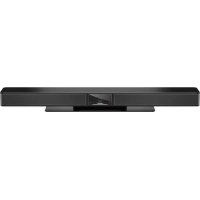
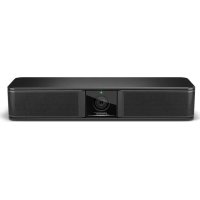
GEBRUIKSAANWIJZING Videobar VB1 BOSE
Lees alle veiligheids- en beveiligingsinstructies en de gebruiksaanwijzing door en bewaar deze.
Belangrijke veiligheidsinstrumenties
Ga voor meer informatie over uw Bose Videobar VB1 (inclusief accessoires en verrangende onderdelen) maar worldwide.Bose.com/supportVB1 of neem contact op met de klantenservice van Bose.
- Lees deze instructies door.
- Bewaar deze instructies.
- Neem alle waarschuwingen in acht.
- Volg alle instructies.
- Gebruik dit product Niet in de buurt van water.
- Alleen met een droge doeik reinigen.
- Zorg dat u de ventilatieopengenien Niet blokkeert. Installer het product volgens de instructies van de fabrikant.
- Installee nicht in de buurt van warmtebronnen, zoals radiatoren, warmteroosters, kachels of andere apparaten (waaronder versterkers) die warmte produceren.
- Zorg dat er nicht op het netsnoer worden gestaan of gelopen en dat het Niet wordt afgekneld, met name bij de stekkers en stopcontacten en het punt waar deze uit het apparaatkommen.
- Gebruik uitsluitend aansluitstukken/accessoires die door de fabrikant worden gespecifieerd.
Gebruik het apparaat uitsluitend in combinatie met het verrijdbare plateau, het statief, de beugel of de tafel die door de fabrikant worden vermeld of samen met het apparaat worden verkocht. Als u een verrijdbaar plateau gebruikt, moet u het apparaat en het plateau voorzichtig verplaatsen zodat deze Niet konnen omvallen en letselveroorzaken.
-
Haal de stekker van dit apparaat UIT het stopcontact bij onweer of als het langere tijd Niet worden gebruikt.
-
Laat alle reparations en onderhoud over aan bevoegde personen. Reparatie is vereist als het apparaat is beschadigd, Zoals wanner het snoer of de stekker van de voeding is beschadigd, wanner er vloeistof in het apparaat isterechtgekomen of voorwerpen in het apparaat zijn geallen, wanner het apparaat is bloatgesteld aan regen of vocht, Niet normala werkt of is geallen.
WAARSCHUWINGEN

Dit symbolism op het product betekent dat er een Niet-geisoleerde, gevaarlijke spanning aanwezig is binnen de behuizing van het product die kan leiden tot een risico op elektrische schokken.

Dit symbool op het product betekent dat deze handleiding belangrijke bedienings- en onderhoudsinstructies bevat.

Bevat kleine onderdelen die een verstikkingsgevaar konnen vormen. Niet geschikt voor kinderenjonger dan 3aar.

Dit product bevat magnetisch materiaal. Raadpleeg uw arts om te vragen of dit invloed kan hebben op uw geimplanteerde medische hulpmiddel.

Uitsluitend gebruiken op een hoogte van minder dan 2000 meter.
Alle Bose-producten要去en worden geinstalleerd volgens deplaatselijk en landelijkke voorschriften en industrienormen. Het is de verantwoordelijkheid van de installmenter om ervoor te zorgen dat de installmentie van de luidspekers en het montagesysteme gebeurt met inachtneming van alle van toepassing zijnde voorschriften, waaronder plaatselijk bouwvoorschriften. Neem contact op met de juisteplaatselijk overheidsinstanties voordat
u dit product installeert.
Bij hetplaaten van het product mogen de ventilatieopengen van het beeldschemniet worden geblokkeerd. Raadpleeg de gebruikershandleiding van het beeldschem en installer dit volgens de instructies.
Er mogen GEEN wijzigingen aan dit product worden aangebracht door onbevoegden.
Gebruik als verwangende batterijen alleen AAA/LR03-alkalinebatterijen.
Batterijen können bij verkeerd gebruik brand of chemische brandwonden veroorzaken. Niet opnieuw opladen, demonteren, verwarmen of verbranden.
Houd batterijen buiten het bereik van kinderen.
Als een batterij lekt, zorg dan dat de vloeistof Niet in aanraking kommt met huid of ogen. Bij aanraking dient u medische hulp in teroepen.
Producten die batterijen bevatten Niet bloatstellen aan overmatige warmte (zoals direct zonlicht, vuur en dergelijk).
Gebruik alleen de meegeleverde hardware om dit product te bevestigen.
Alleen voor wandmontage op de volgende oppervlakken: Gipsplaat ≥ 10mm
Bij montage op andere oppervlakken dan hierboven vermeld neemt u contact op met een professione installmenter.
De bij het systeme geleverde aansluitkabels zichniet goedgekeurd voor installmentie in een muur. Raadpleeg deplaatsilijke bouwvoorschriften voor het juiste type bedrading en kabels voor installmentie in een muur.
Niet bevestigen aan oppervlakken die nicht sterk zijn of die möglichke risico's opleveren, bijvoorbeeld vanwege elektrische bedrading of waterleidingen.
Gebruik het NIET in voertuigen of boten.
Omwille van de ventilatieveristen raadt Bose af om het product in een besloten ruimte teplaatsen, zoals in een nis in de muur of een dichte kast.
Plaats of installer de beugel of het product Niet in de buurt van warmtebronnen, zoals open haarden, radiatoren, verwarmingsroosters of andere apparaten (waaronder versterkers) die warmte produceren.
Houd het product uit de buurt van vuur en warmtebronnen. Plaats GEEN open vlammen, zoals brandende kaarsen, op of bij het product.
Om het risico op brande elektrische schokken te verlagen, mag het product NIET worden bloatgesteld aan regen, vloeistof vocht.
Stel dit product NIET bloot aan druppelende of spattende vloeistoffen en plaats geen met vloeistof gemulde voorwerpen, zoals vazen, op of bij het product.
Dit product is Niet bedoeld voor installmentie of gebruik in overdekte ruimten voor wateractiviteiten (waaronder overdekte zwembaden, overdekte waterparken, stoomruimten, sauna's, bubbelbadkamers en overdekte ijsbanen).
Monteer het product Niet op locaties waar condensatie kan optreden.
Gebruik GEEN omvormer in combinatie met dit product.
Dit product mag alleen worden gebruikt met de bijgueleverde voeding.
Wanneer de stekker of aansluiting van een apparaat als stroomonderbreker worden gebruikt, dient deze stroomonderbreker steeds goed bereikbaar te zich.
Afmetingen (h x b x d): 48 × 659 × 102 ~mm
Nettogewicht: 2,5 kg
Ingangsspecificities: 24 VDC ± 875 A
Dit apparaat moet worden geinstalleerd en gebruikt met een minimale afstand van 20 cmussen de radiator en uw lichaam.
Afgeschermde kabels zich vereist om aan de regelgeving te voldoen
CANICES-3(B)/NMB-3(B)
OPMERKING: Dit apparaat is getest en voldoet aan de limieten voor een digitaal apparaat van de klasse B, volgens deel 15 van de FCC-voorschriften. Deze normen zijn opgesteld om redelijk bescherming te bieden gegen schadelijke storing bij installmentie in een woonomgeving. Dit apparaat genereert en gebruikt radiofrequente energie en kan deze uitstralen en het kan, als het Niet worden geinstalleerd en gebruikt volgens de instructies, schadelijke storing veroorzaken aan radiocomunicatie. Er is erchter geen garantie dat er geen storing za optreden bij een bepaalde installmentie. Als dit apparaat schadelijke storing veroorzaakt aan de ontvangst van radio of tv, hetgen kan worden bepaald door het apparaat aan en uit te zetten, kut u proberen de storing te verhelpen aan de hand van een ofmeer van de volgende maatregelen:
Richt de ontvangstantenne opniew of verplaats deze.
Vergroot de afstandussen de apparatuur en de ontvanger.
Sluit de apparatuur aan op een stopcontact van een andere groep dan de groep waarop de ontvanger is aangesloten.
Voor hulp neemt u contact op met de dealer of een ervaren radio- of tv-technicus.
Veranderingen of aanpassingen die Niet uitdrukkelijk zijn goedgekeurd door Bose Corporation konnen leiden tot het verrallen van de bevoedgheid van de gebruiker om dit apparaat te gebruiken.
Dit apparaat voldoet aan deel 15 van de FCC-voerschriften en aan de RSS-norm(en) van ISED Canada voor vergunningsvrije apparaten.
Op het gebruik zijn de volgende twee voorwaarden van toepassing: (1) Dit apparaat mag geen schadelijke storing veroorzaken, en (2) dit apparaat要去 bestand zichen tegen alle externe storing, waaronder storing die een ongewenste werkig tot gezolg kan hebben.
Management Regulation for Low-power Radio-frequency Devices (Voerschrift voor het beheer van radiofrequente apparaten met laag vermogen)
ArticleXl: Volgens de Management Regulation for Low-power Radio-frequency Devices' mogen bedrijven, ondernemingen of gebruikers zonder toestemming van de NCC de oorspronkelijke eigenschappen en werkig van goedgekeurde radiofrequente apparaten met laag vermogen Niet wijzigen en evenmin de frequentie waar van wijzigen of het zendvermogen verhogen.
ArticleXiv: Radiofrequente apparaten met laag vermogen mogen de veiligheid van vliegtuigen net beinvloeden en wettelijk communicaties Niet verstoren. Als een dergelijk storeng wordt vastgesteld, moet de gebruiker onmiddelijk stoppen met het gebruik van het apparaat tot dit Niet langer storing voorzaakt. Onder de genoemde wettelijk communicaties wordt verstaan radiocomunicatie die in overeenstemming is met de telecommunicatiewet.
Radiofrequente apparaten met laag vermogen moeten bestand zichn tegen storing van wettelijkke communicaties of apparaten die ISM-radiogolven uitstralen.


Bose Corporation verklaart hierbij dat dit product voldoet aan de essentièle vereisten en andere relevante bepalingen van richtlijn 2014/53/EU en alle andere vereisten van de toepasselijke EU-richtlijnen. De volledige conformiteitsverklaring kunt u vinden op: www.Bose.com/compliance.
Dit apparaat voor gebruik bij 5150-5250 MHz is uitsluitend bestemd voor gebruik binnenshuis, om het risico op schadelijke storing aan mobiele satelietsystemen op hetzelfde kanaal te verminderen.
Voor Europa:
Frequentieband 2400 tot 2483,5 MHz:
Bluetooth®/Wi-Fi: maximaal zendvermogen minder dan 20 dBm EIRP.
Bluetooth Low Energy: spectrale dichtheid bij maximaal vermogen minder dan 10 dBm/MHz EIRP.
Frequeniebanden 5150 tot 5350 MHz en 5470 tot 5725 MHz:
Wi-Fi: maximaal zendvermögen minder dan 20 dBm EIRP.
Dit apparaat is beperkt tot gebruik binnenshuis bij gebruik in de 5150-5350 MHz-frequentieband in alle in de tabel vermelde EU-lidstaten.
| BE | DK | IE | UK | FR | CY | SK | HU | AT | SE | BG | DE | PT | EL |
| HR | LV | LT | MT | PL | CZ | EE | FI | ES | IT | RO | LU | NL | SI |


避重池路回收
Dit symbool betekent dat het product Niet mag worden weggegoood als huishoudelijk afval enaar een geschikt inzamelpunt voor recycling moet worden gebracht. Het op de juiste wijze afvoeren en recyclen helpt natuurlijke hulpbronnen, de menselijke gezondheid en het milieu te beschermen. Voor meer informatie over het afvoeren en recy van dit product neemt u contact op met de gemeente waar u woonct, de afvalverwerkingsdienst of de winkel waar u d product hebt gekocht.
Werp gebruekte batterijen weg op de juiste manier en neem waar bij deplaatselijkke voorschriftn in acht. Niet verbranden.

SDoc

Tabel m.b.t. de beperking van gevaarlijke stoffen in China
| Namen van en gehalte aan giftige of gevaarlijke stoffen of elementen |
| Giftige of gevaarlijke stoffen en elementen |
| Naam onderdeel | Lood(Pb) | Kwik(Hg) | Cadmium(Cd) | Zeswaardig chroom(Cr(VI)) | Polybroombifenyl(PBB) | Polybroomdifenylether(PBDE) |
| PCB's X O O O O O | | | | | | |
| Metalenonderdelen | X O O | O O O | | | | |
| Kunststoffonderdelen | O O O | O O O | | | | |
| Luidsprekers X O | O O O O | | | | | |
| Kabels X O O O O | O | | | | | |
| Deze tabel is opgesteld in overeenstemming met de bepalingen van SJ/T 11364.O: Geeft aan dat het gehalte aan deze giftige of gevaarlijke stof in alle homogene materialen van dit onderdeel onder de maximaal toegelaten waarden in GB/T 26572 ligt. | 15 |
| X: Geeft aan dat de giftige of gevaarlijke stof in minstens eén van de voor dit onderdeel gebruikte homogene materialen boven de maximaal toegelaten waarden in GB/T 26572 ligt. |
Tabel m.b.t. de beperking van gevaarlijke stoffen in Taiwan
| Naam van het product: Bose Videobar VB1 Typeaanduiding: 433869 |
| Stoffen waar voor beperkingen gelden, met de bijbehorende chemische symbolen |
| Onderdeel | Lood(Pb) | Kwik(Hg) | Cadmium(Cd) | Zeswaardig chroom(Cr+6) | Polybroombifenylen(PBB) | Polybroomdifenylethers (PBDE) |
| PCB's - | | ○ ○ | ○ | | ○ | |
| Metalenonderdelen | - | ○ ○ | ○ | | ○ | |
| Kunststoffonderdelen | ○ | ○ ○ | ○ | | ○ | |
| Luidsprekers | - | ○ ○ | ○ | | ○ | |
| Kabels | - | ○ ○ | ○ | | ○ | |
| Opmerking 1: ‘○’ geegt aan dat de procentuele inhoud van de stof waarvoortbeperkingen gelden het percentage van dereferentiewaarde voor aanwezigheid Niet overschrijdt. |
| Opmerking 2: ‘-’ geegt aan dat de stof waarvoortbeperkingen gelden overeenkommt met de uitzondering. |
Fabricatedatum: Het achtste cijfer in het serienummer geeft het fabricagejaar aan, '1' is 2011 of 2021.
Hoofdkantoor Bose Corporation: 18772305639
Tabel met stroomstatus van product
Het product voldoet aan de hieronder vermelde normen of documenten, in overeenstemming met de Richtlijn 2009/125/EG betreffende de eisen inzake ecologisch ontwerp voor energiegerelateerde producten: Verordening (EG) nr. 1275/2008, als gewijzigd door Verordening (EU) nr. 801/2013.
Stand-by Network op stand-by
| Stroomverbruik in gespecificierde energiemodus, bij ingangsspanning van 230 V/50 Hz | ≤ 0,5 W Wi-Fi, ethernet,Bluetooth≤ 2,0 W |
| Tijd waarna de apparatuur automatisch maar de modus worden overgeschakeld | ≤ 2,5 eer < 20 minutes |
| Energieverbruik met het netwerk op stand-by als alle bedrade netwerkpoorten aangesloten� en alle draadloze netwerkpoorten geactiveerd� en, bij een ingangsspanning van 230 V/50 Hz | ≤ 2,0 W < 2,0 W |
| Deactiverings-/activeringsprocedures van netwerkpoorten. Door het deactiveren van alle netwerken worden de stand-bymodus ingeschakeld. | Wi-Fi: Deactivateer door de fabrieksinstallingen te herstellen: Houd de knappen Home en Autoframe op de afstandsbediening tengelijkkertijd 5 seconden ingedrukt of houd de knappen Mute en Bluetoothaan de zijkant van het apparaat tengelijkkertijd 5 seconden ingedrukt. Activeer via de applicatie Bose Work. |
| Ethernet: Deactivateer door de ethernetkabel los te koppelen. Activeer door de Ethernet-kabel aan te sluiten. |
| Bluetooth: Deactivateer door de fabrieksinstallingen te herstellen: Houd de knappen Home en Autoframe op de afstandsbediening tengelijkkertijd 5 seconden ingedrukt of houd de knappen Mute en Bluetoothaan de zijkant van het apparaat tengelijkkertijd 5 seconden ingedrukt. Activeer door te koppelen met een Bluetooth-bron. |
De exter voedingsbron die bij het product wordt geleverd, voldoet overeenkomstig Richtlijn 2009/125/EG inzake ecologisch ontwerp voor energiegerelateerde producten aan de volgende normen of documenten: Verordering (EU) 2019/1782 van de Commissie.
| Fabrikant Bose Products B.V. |
| Registatienummer van bedrivij 36037901 |
| Adres Gorslaan 60 | 1441 RG Purmerend
Nederland |
| Model-ID DT24V-1,8C-DC |
| Ingangsspanning 100 V - 240 V |
| AC-invoerfreiagentie 50 Hz/60 Hz |
| Uitgangsspanning 24 VDC |
| Uitgangsstroom 1,9 A |
| Uitgangsvermogen 45 W |
| Gemiddelde efficiëntie bij gebruik | 89,9% |
| Efficiëntie bij lage belasting (10%) | 87,0% |
| Onbelast energieverbruik | 0,07 W |
Bose, Bose Work en Videobar zichen handelsmerken van Bose Corporation.
DisplayLink* is het geregisteerd handelsmerk van DisplayLink Corp. in de EU, de VS en andere landen.

De merknamen HDMI en HDMI High-Definition Multimedia Interface en het HDMI-Logo+zijn handelsmerken of geregistreeerde handelsmerken van HDMI Licensing Administrator Inc.
Android en Google Play+zijn handelsmerken van Google LLC.
Het Bluetooth*-woordmerk en de bijbehorende logo's+zijn gedeponeerde handelsmerken die het eigendom zichn van Bluetooth SIG, Inc. en het gebruik van dergelijke merken door Bose Corporation gebeurt onder licentie.
macOS is een handelsmerk van Apple Inc.
USB Type-C en USB-C zijn gedeponeerde handelsmerken van USB Implementers Forum en+zijn alleen bedoeld voor gebruik met producten die zijn gebaseerd op en voldoen aan de specificatie voor USB Type-C-kabels en connectoren.
Wi-Fi is een geregisteerd handelsmerk van de Wi-Fi Alliance®.
Alle overige handelsmerken zijn het eigendom van hun respectieve eigenaars.
Als u de openbaarmakingen van licenties wilt bekijken die van toepassing+zijn op softwarepakketten van derden die zich opgenomen als onderdelen van de Bose Videobar VBI:
Bose Videobar VB1: Download en open de Bose Work mobiele app, tik op het pictogram Settings en tik verzolgens op Licentieovereenkomst voor eindgebruikers.
Bose Work mobiele app: Tik op het pictogram Settings en verzolgens op Licentieovereenkomst voor eindgebruikers.
App of webinterface van Bose Work Configuration: Klik op het pictogram Settings en verzolgens op Licentieovereenkomst voor eindgebruikers.
Bose Work Management-app: Klik op het menu () , klik op Over Bose Work Management en klik verzolgens op Licentieovereenkomst voor eindgebruikers.
Het privacybeleid van Bose is in te zien op de Bose-website.
©2021 Bose Corporation. Niets in deze uitgave mag worden gereprodueerd, gewijzigd, gedistribuereeord of op andere wijze worden gebruikt zonder voorafgaande schrifelijke toestemming.
Het serialummer en modelnummer vindt u op het achterpaneel van het product.
Serienummer:
Modelnummer:
Dit product worden gedekt door een beperkte garantie.
Ga voor garantie-informatiekaar pro.Bose.com/warranty.
WAT ZITER IN DE DOOS
Inhoud 10
INSTALLATIE
Algemene richtlijnen voor montage 12
De VB1 op een tafel, plank of tv-meubel monteren 13
Wandmontage van de VB1 14
Privacycover voor de camera. 19
Kabelaansluitingen 20
Kabelbeheer 21
SOFTWAREAPPLICATIES
App en webinterface van Bose Work Configuration 24
Een vergadering starten 34
De camera aanpassen 35
De camera resetten 35
De pan- en kantelhoek aanpassen 35
De zoomverholding aanpassen 36
Een preset opslaan en openen 36
Autoframing in-/uitschakelen 37
Audioniveaus beheren 38
Lokale audio aufspelen 38
Audio van vergadering 38
Audioniveaus aanpassen 38
Bluetooth-apparaten beheren 39
Een Bluetooth-apparaat koppelen met de VB1 39
Een Bluetooth-apparaat ontkoppelen van de VB1 39
Energiezuinige modi 40
REINIGING EN ONDERHOUD
De VB1 schoonmaken 41
Vervangende onderdelen en accessoires 41
Beperkte garantie 41
Locities van serialnummers 41
De fabrieksinstellungen herstellen 42
Wachtwoord vergeten 42
De software bijwerken 42
PROBLEM OPLOSSEN
Probeer erst deze oplossingen. 43
WAT ZIT ER IN DE DOOS

Inhoud
Bose Videobar VB1
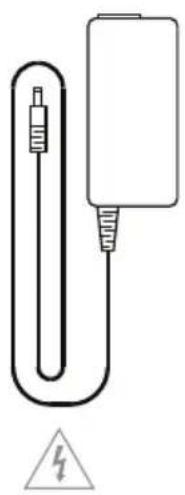
Voeding
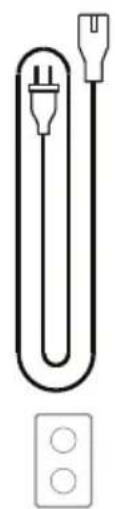
Netsnoer HDMI-kabS B Type-C*-kabel
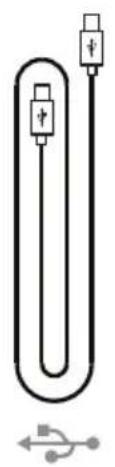
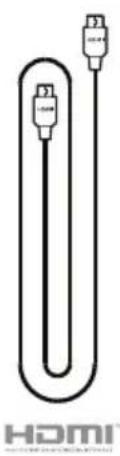
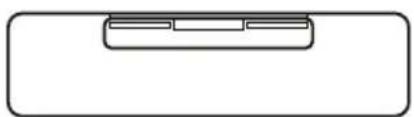
Tafelstatief
A Schroef voor tafelstatief (2)
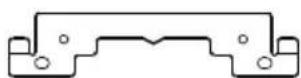
Wandbeugel
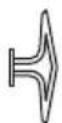
Grote gipsplaatplug (4)

B
Drukpen voor gipsplaatplug
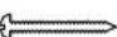
D
Cilinderkopschroef (2)

E
Platkopschroef (2)
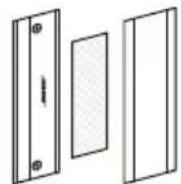
F
G Kleine gipsplaatplug (2)
H Kleine platkopschroef (2)
J Kleine gipsplaatplug
K Kleine platkopschroef
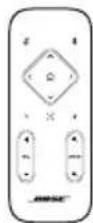
Afstandsbediening

AAA-/LR03-batterijen (2)
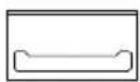
Privacycover voor camera

USB-C-naar-A-adapter
Beknopte handleiding
Handleiding tafelbevestiging
Handleiding wandmontage
Veiligheidsinstructures
INSTALLATIE
Algemene richtlijnen voor montage
Plaats de VB1 NIET op de voor-, après- of bovenkant wonneer deze in gebruik is.
Plaats geen voorwerpen op de VB1.
Plaats de VB1 Niet in de buurt van openingsen van een airconditioning, verwarming of radiator, of bij ventilatoren of andere geluids- of trillingsbronnen.
Houd andere draadloze apparatuur op een afstand van 0,3 tot 0,9 m van de VB1 om interferentie van het draadloze signal te voorkomen. Plaats de VB1 Niet in of in de buurt van metalen kasten, andere audio-/videocomponenten en directe warmtebronnen.
Zorg dat er een stopcontact in de buurt is.
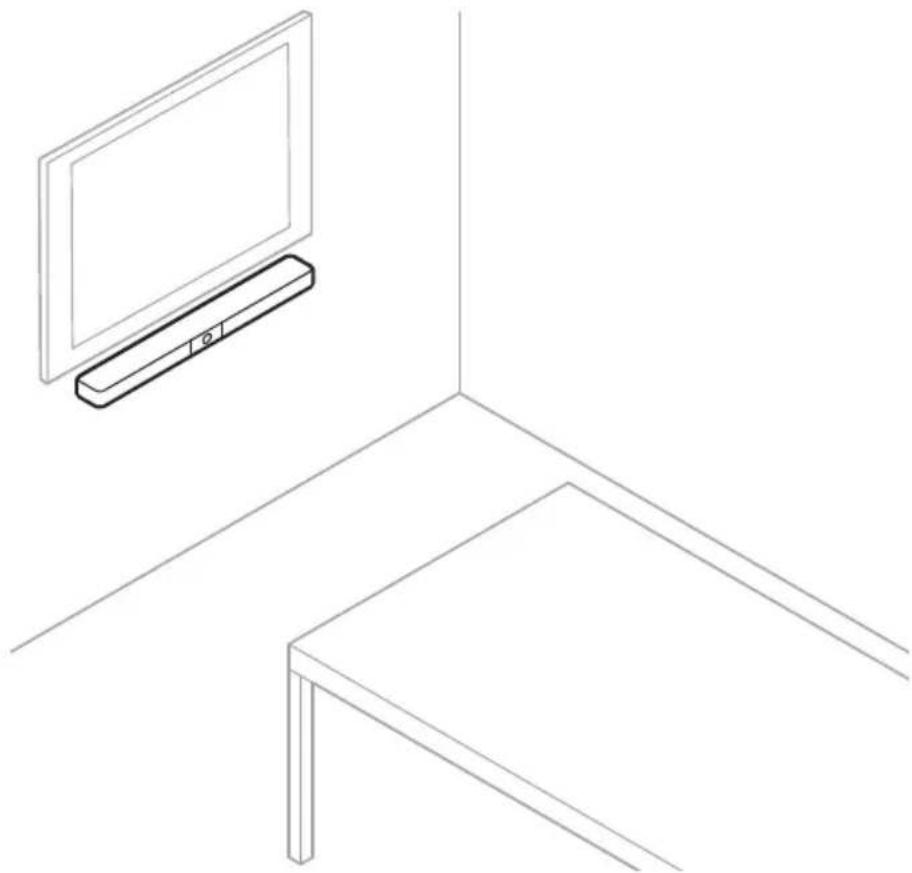
Plaats de VB1 direct onder (bij voorkeur) of boven uw tv met de grille waar de ruimte gericht.
Plaats de VB1 voor de Beste geluidskwaliteit Niet in een afgesloten kast of diagonal in een hoek.
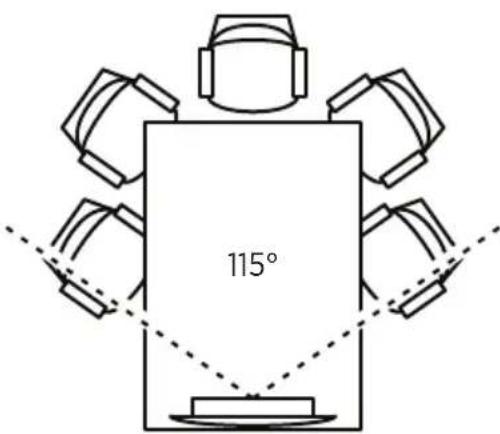
Zorg ervoor dat het zitgebied van alle deelnemers aan de vergadering binnen het zichveld van de camera past. Voor een goede werkig van autoframing要去en alle deelnemers aan de vergadering zich in het zichveld bevinden (zie Autoframing in-/uitschakelen (Pagina 37)).
Het zichveld van de VB1-camera is 115^ horizontal, 81^ vertical.
Zorg ervoor dat de vergaderruimte goed verlicht kan worden tijdens een vergadering.
De VB1 op een tafel, plank of tv-meubel monteren
Voor de Beste prestaties volgt u de volgende aanbevelingen op wanner u de VB1 op een tafel, plank, tv-meubel enz. staat:
Plaats de VB1 in het tafelstatief op een stabiele en vlakke ondergrond.
Plaats de Voorkant van de VB1 zodenig dat het ondersteunende oppervlak Niet zichtaar is in het beeld van de camera. Zorg ervoor dat de vergaderruimte goed verlicht kan worden tijdens een vergadering.

Wandmontage van de VB1
Voor de Beste prestaties volgt u de volgende aanbevelingen op bij het installereren van de VB1 aan een wand:
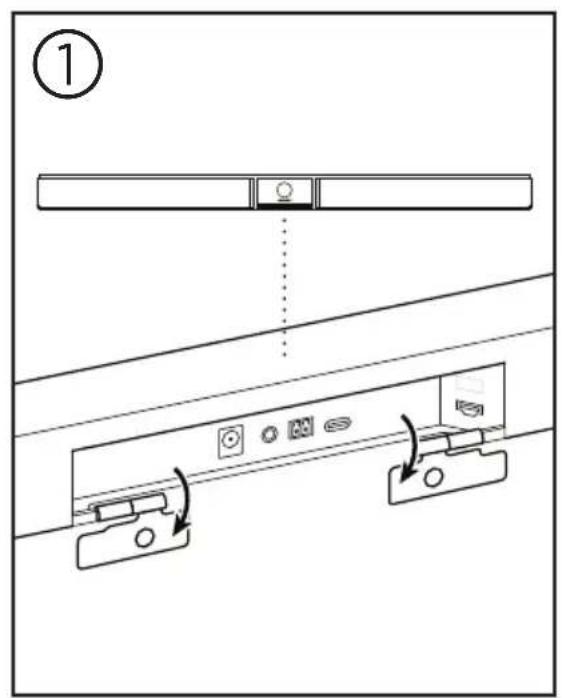
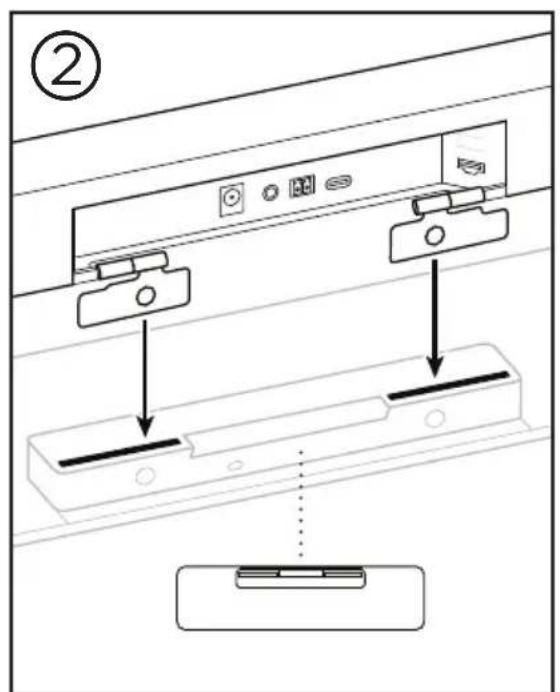
Wanner u de plaats kiest waar de beugel aan de wand moet worden bevestigd, zorgt u ervoor dat er genoeg ruimte rond de beugel is voor de VBl:
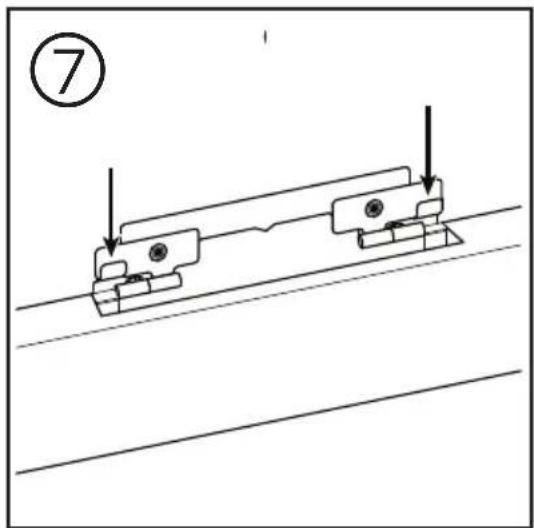
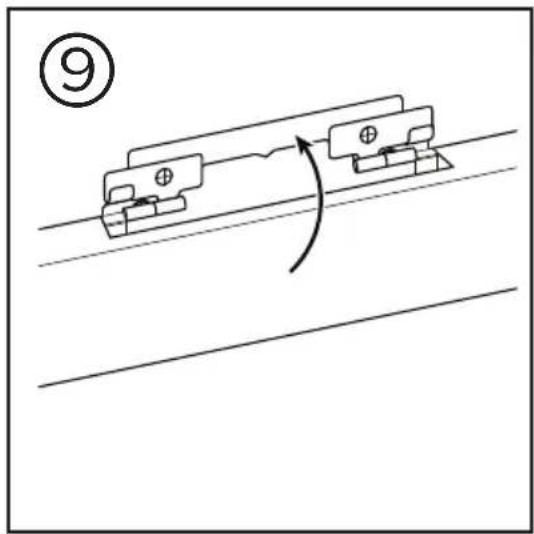
Er要去 minste 3,8 cm vrije ruimte boven de beugel voor wandmontage+zijn. Hierdoor kunt u de VB1 erop 'hangen' (stap 7) en de hoek van de VB1 aanpassen. Zo is er ook voldoende ruimte voor toegang tot de aansluitingen op het achterpaneel van de VB1.
Er要去 minste 11,4 cm vrije ruimte onder de beugel voor wandmontage+zijn. Hierdoor kunt u tijdens de installment de VB1 verticaal ophangen om kabels te verbinden en de hoek van de VB1 aan te passen.
De ruimte要去 minimaal 73,7cm breed zijn, met de beugel voor wandmontage in het midden. Dit is nodig om ruimte te bieden aan de VB1 plus voor toegang tot de akoestische poort en de knoppen aan de zijkanten van de VB1 (aan beiden zijden moet 2,5 cm vrij ruimte+zijn).
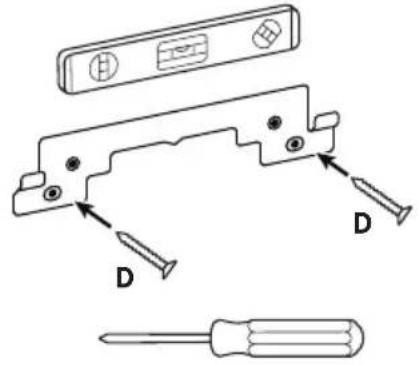
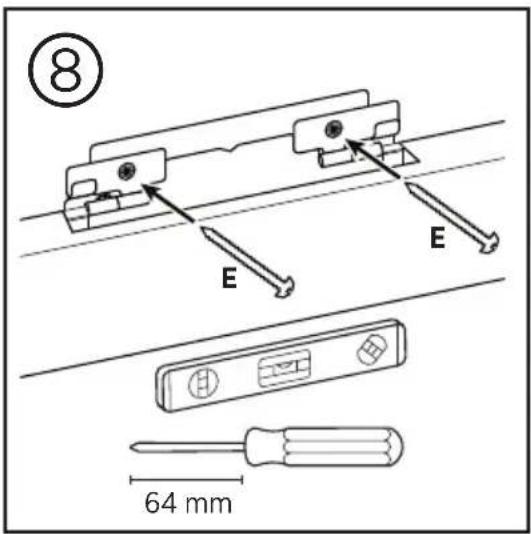
Gebruik alleen de meegeleverde hardware om dit product te bevestigen.
Opmerking: U hebte extra gereedschap nodig.
Opmerking: Lees de meegeleverde Belangrijke veiligheidsinstructies voordat u verdergaat.
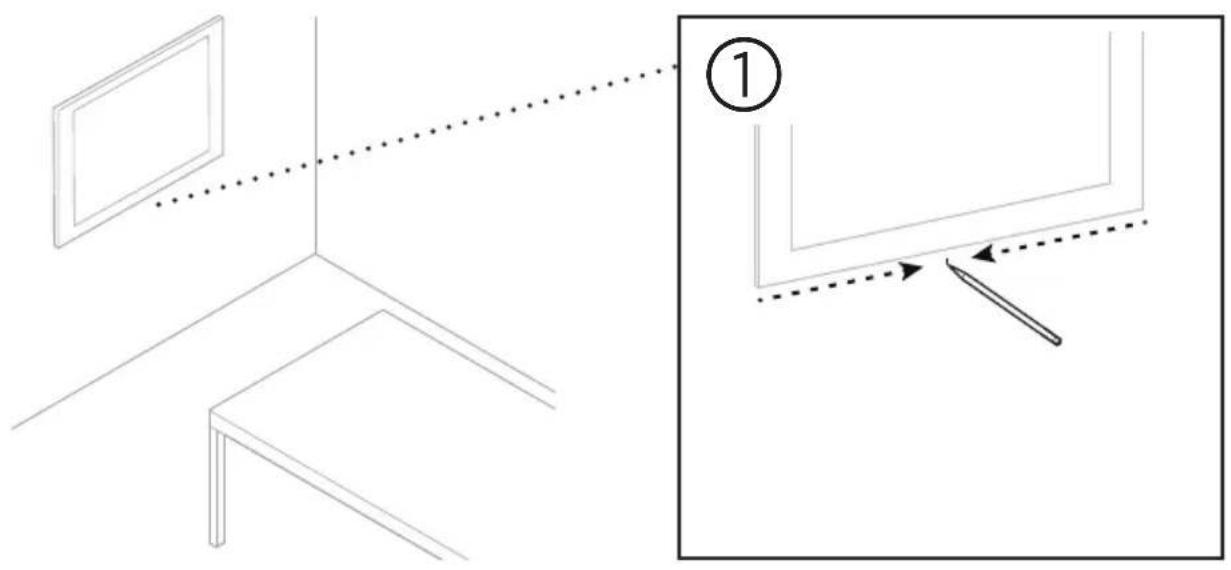
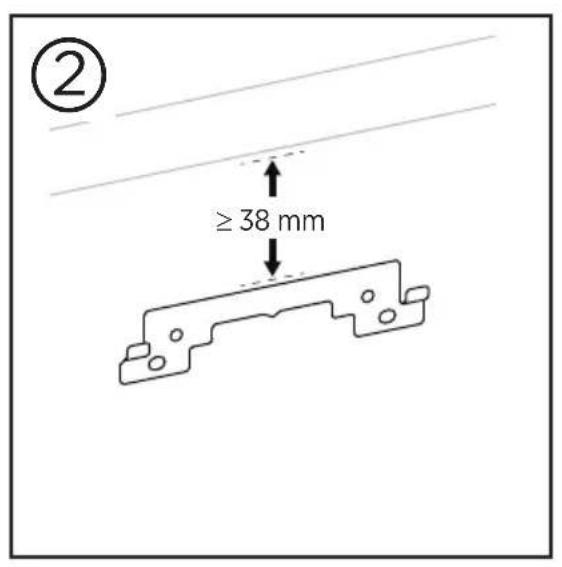
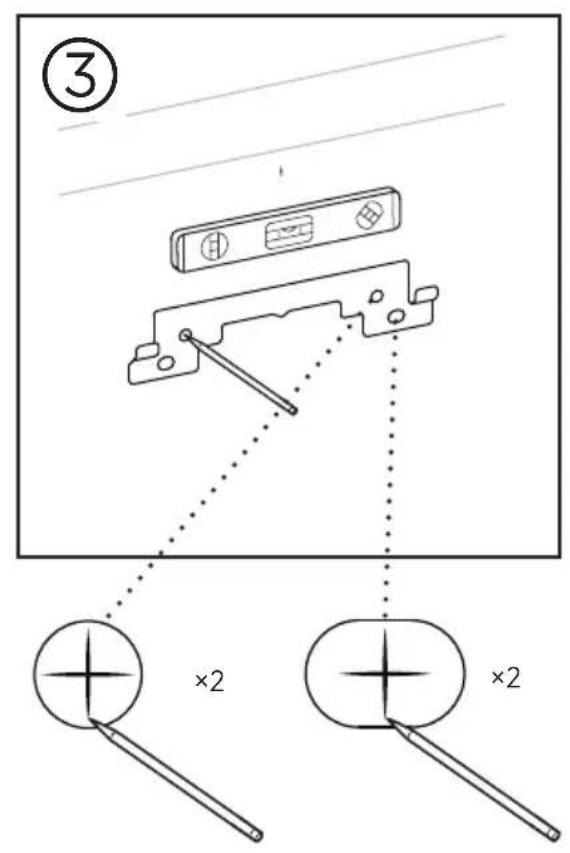

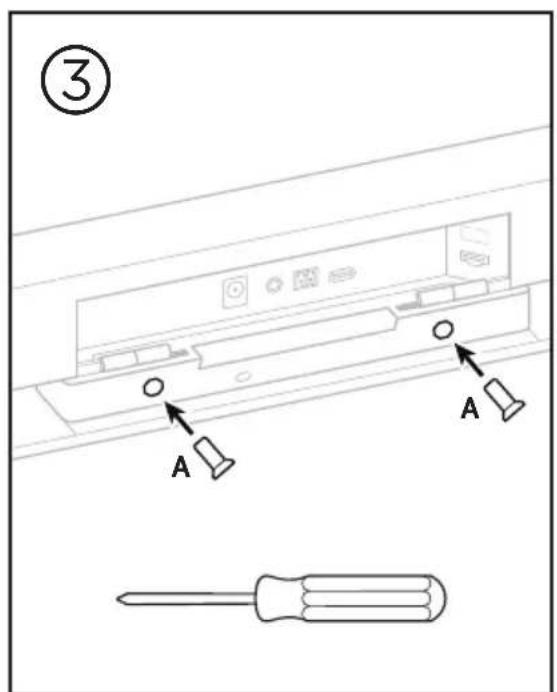
(4)
WAARSCHUWINGEN:
Niet bevestigen aan oppervlakken die nicht sterk zijn of die möglichke risico's opleveren, bijvoorbeeld vanwege elektrische bedrading of waterleidingen. Neem bij onduidelijkheden contact op met een professionele installmenter.
De meegeleverde hardware is nicht geschikt voor metselwerk.

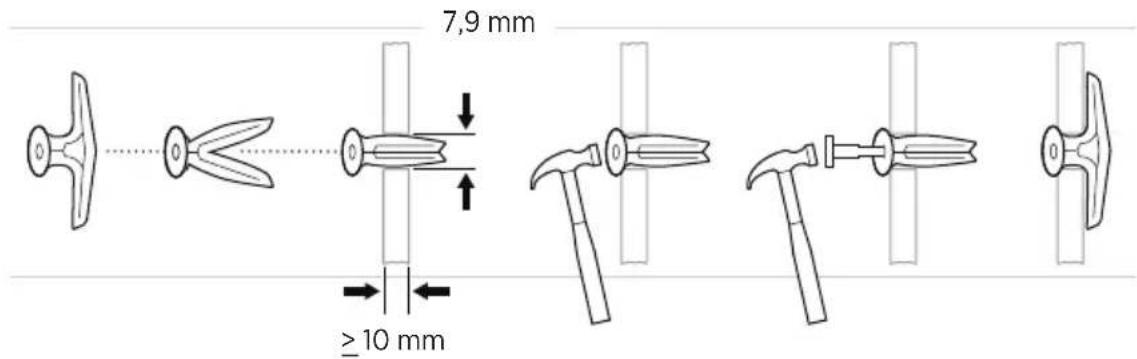
Gipsplaat
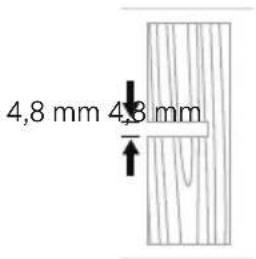
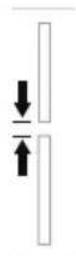
Houten raamwerk Metalen raamwerk
(5)
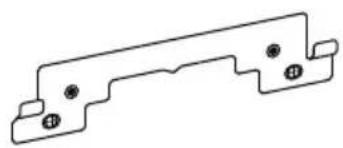
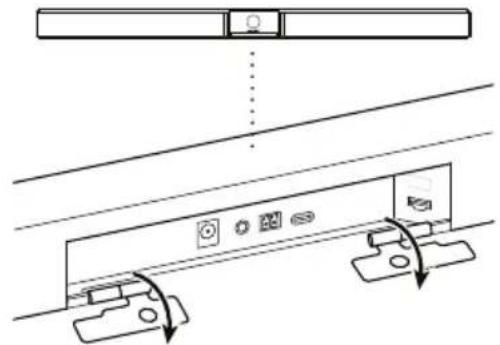
(6)
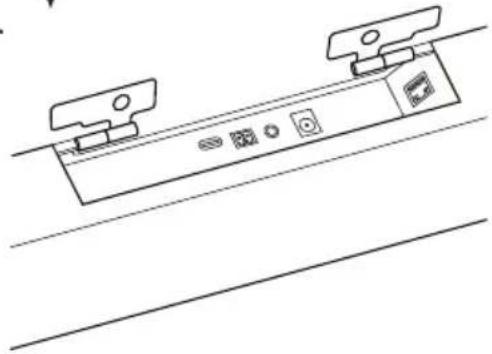
Privacycover voor de camera
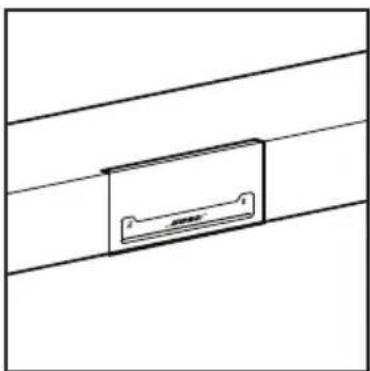
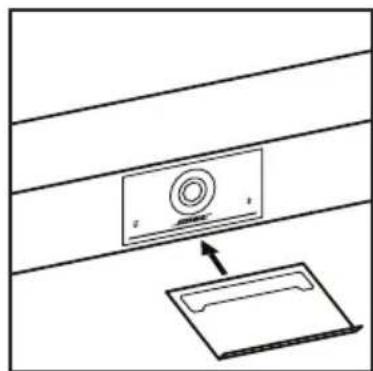
Met de meegeleverde privacycover voor de camera kut u het zichveld volledig bedekken zonder de individatoren en de lichtbalk te verbergen.
De cover is magnetisch en blijft op+zijnplaats wanner deze op de VB1-lens worden gemonteerd zoals weergegeven. Als u de cover wilt opbergen wanner deze nicht worden gebruikt, zet u deze vast aan de onderkant onder de lens.
Kabelaansluitingen
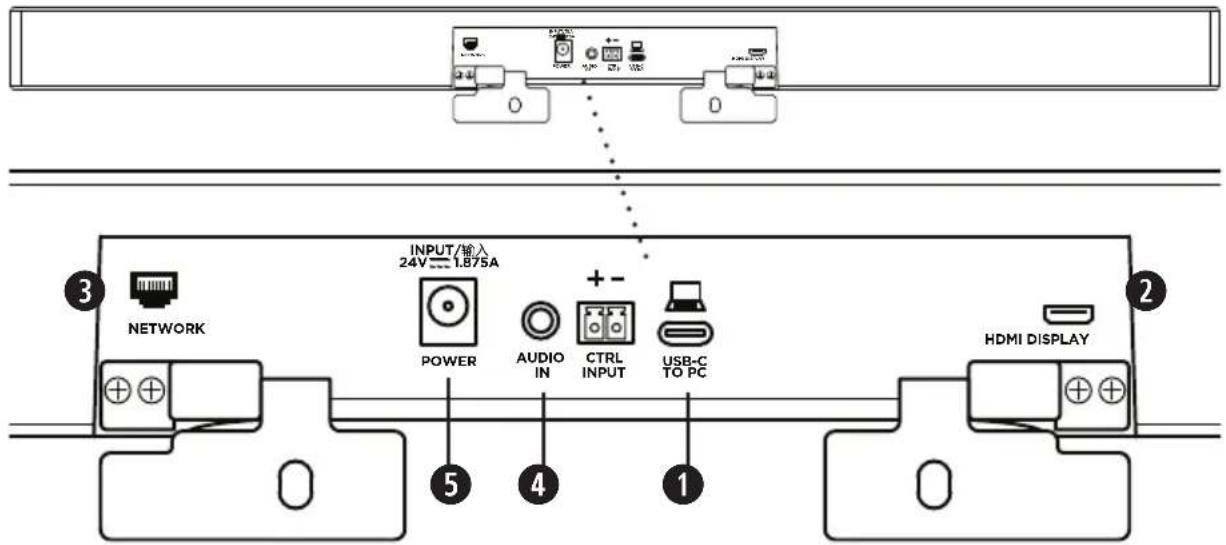
- Sluit de meegeleverde USB-C-kabel aan op de USB-C-poort.
Laat het andere uiteinde van deze kabel op de tafel liggen, zodat de host van de vergadering eenvoudig zijn computer kan verbinden of ontkoppelen.
Opmerking: Als een computer waarop een vergadering worden gehost alleen USB-A-poorten heeft, sluit u de meegeleverde USB-C-naar-A-adapter aan op het uiteinde van de USB-C-kabel die met de computer worden verbonden.
- Optioneel: Gebruik de meegeleverde HDMI-kabel om de poort HDMI Display aan te sluiten op een HDMI-poort van een scherm of monitor.
Opmerking: Voor HDMI-uitvoer要去 de hostcomputer de{nieuwste DisplayLink*-driver
zijn geinstalleerd en要去 op de VB1 de instelling DisplayLink zich ingeschakeld (is standard
uitgeschakeld). Gaaar displaylink.com/downloads om de niewste driver te downloaden. Schakel de instelling DisplayLink in of uit met de app of webinterface van Bose Work
Configuration of de Bose Work Management app (zie Softwareapplicaties (Pagina 23)).
-
Optioneel: Als u de VB1 in een netwerk gaat gebruiken, gebruik dan een Cat 5-kabel (niet meegeleverd) om de poort Network aan te sluiten op een LAN-poort, een netwerkswitch enz.
-
Optioneel: Voor extra audio van een analoge audio-uitgang op een scherm sluit u een 3,5mm-stereokabel (niet meegeleverd) aan op de aansluiting Audio In.
De penconfiguration is als volgt: 1. Punt = ingang linkeraudio 2. Ring = ingang rechteraudio 3. Bus/ring 2 = massa

-
Sluit de meegeleverde voeding aan op de aansluiting Power.
-
Gebruik de meegeleverde voedingskabel om de voeding aan te sluiten op een stopcontact. De VB1 worden automatisch ingeschakeld wanner dele deze is aangesloten op een voedingsbron.
Er zijn verschillende softwareapps waarmee u de Bose Videobar VB1(Int) kunt configureren voor optimale prestaties. Zie Softwareapplicaties (Pagina 23) voor meer informatie.
Als u een USB-extender nodig hebt, gaat u maar worldwide.Bose.com/Support/VB1 voor een lijst met aanbevolen USB-extenders van derden die met de VB1 kutnen worden gebruikt.
Kabelbeheer
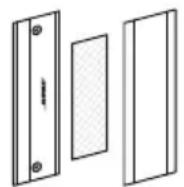
Met de meegeleverde kabelbeheerkap kurz u alle permanente kabels gegen een wand houden.
F
G Kleine gipsplaatplug (2)
H Kleine platkopschroef (2)
De kabelbeheerkap installeren:
- Plaats de hinterkant van de kabelkap (F) (het stuk met de schroefgaten) gegen de gewenste locatie op de wand.
- Markeer het midden van de twee schroefgaten op de wand en verwijder dechterkant van de kabelkap.
- Als er darüber dat deel van de wand een raamwerk zit, boort u twee gaten van 2,4 mm in de wand.
Als er darüber dat deel van de wand geen raamwerk zit, boort u twee gaten van 5 mm in de wand.
- Als dat gedeelte van de wand geen raamwerk heeft, duwt u de twee keine gipsplaatpluggen (G) in de wand.
- Lijn de achterkant van de kabelkap (F)uit met de schroefgaten.
- Plaats de tweekle platkopschroeven (H) in de achterkant van de kabelkap om deze aan de wand te bevestigen.
- Breng de kabels samen en plaats deze langs de geleider aan de achterkant van de kabelkap (tegen de wand).
- Verwijder de plakstrip van het schuim van de kabelkap (F).
- Plaats de schuimstrip stevig op deijkenkant van de kabelkap, naast de samengebrachte kabels.
- Plaats de Voorkant van de kabelkap (F) over de samengebrachte kabels en het schuim, zodate goed vast kommt te zitten.
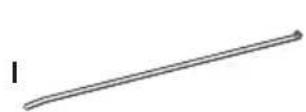
J Kleine gipsplaatplug
K Kleine platkopschroef
Het netsnoer aan de wand bevestigen:
- Bepaal waar op de wand u het netsnoer wilt bevestigen.
- Markeer een schroefgat op de wand.
- Als er darüber dat deel van de wand een raamwerk zit, boort u twee gaten van 2,4 mm in de wand.
Als er darüber dat deel van de wand geen raamwerk zit, boort u twee gaten van 5 mm in de wand.
- Als dat gedeelte van de wand geen raamwerk heeft, duwt u de tweekleine gipsplaatpluggen (J) in de wand.
- Lijn het oog van de kabelbinder (F)uit met het schroefgat.
- Plaats dekleine platkopschroef (H) in het oog van de kabelbinder om deze aan de wand te bevestigen.
SOFTWAREAPPLICATIES
U kunt de Bose Videobar VB1 configureren met drie softwareapplications:
Gebruik de Bose Work Configuration-software, die beschikbaar is voor Windows en macOS, of de webbrowser om het apparaat te installereren en configureren.
Functies:
Camera bedienen: pannen, kantelen, zoomen, preset en autoframing
Beheer en configuratie met wachtwoordbeveiliging
Firmware-updates installeren, configuratieprofielen make en toepassen, HDMI-uitvoer (DisplayLink) in- of uitschakelen, network aanpassen, Bluetooth en geavanceerde camerainstellungen, en meer
U krijgt een melding als er een software-update beschikkaar is voor een Bose Work-apparaat
Beschikbaar voor Windows en macOS of via een webbrowser, enields alle functionaliteit van de desktopsoftware via een netwerkverbinding
Gebruik de Bose Work Management-software om op afstand een apparaat of apparaten in het hele bedrijf te beheren, meerere apparaten te wijzigen en de apparaatstatus in realtime weer te gehen.
Functies:
De apparaatstatus bekijken en essentièle functies van al uw Bose Videobar VB1-apparaten bedieren vanaf een locatie
Firmware-updates plannen voor alle of alleen geselecteerde apparaten
Parameters weergeven, bewerken en opslaan per apparaat of groep apparaten
Alle apparaten in het network detecteren; apparaatprofielen maken, opslaan en toepassen
Beschikbaar voor Windows
Met de Bose Work mobiele app kan iedereen in de ruimte de Bose Videobar VB1-installingen bedieren met een smartphone: volume aanpassen, geluid dempen, pannen, kantelen, zoomen en zoompresets en Bluetooth-koppeling regelen.
Functies:
Realtime bediening van volume, dampen, pannen, kantelen, zoomen, presets voor zoomen en Bluetooth-koppeling vanaf uw mobiele apparaat
Maakt gebruik van Bluetooth-koppeling om de Bose Videobar VBl te detecteren en erme tecommuniceren
Beschikbaar voor iOS en Android
App en webinterface van Bose Work Configuration
Ga als volgt te werk om de Bose Work Configuration-app maar uw computer te downloaden en te installereren:
- Ga op uw computer maar pro.Bose.com/VB1LatestSW.
- Download en installer de Bose Work Configuration app.
De Bose Work Configuration app openen en gebruiken om de VB1 te configureren:
- Sluit uw computer aan op de poort USB-C van de VB1.
- Open de Bose Work Configuration app.
- U krijgt toegang tot de VB1-configatie-installingen voor beheerders door in het navigatiepaneel op het pictogram Administrator te klikken en het standardwachtwoord in te voeren: Bose123!
Opmerking: We raden u aan het wachtwoord te wijzigen nadat u toegang hebt verkreten.
Toegang krijgen tot en gebruikmaken van de Bose Work Configuration webinterface om de VB1 te configureren via een netwerkverbinding:
- Verbind uw computer en de VB1 met hetzelfde network.
- Voer op uw computer het IP-adres van de VB1 in de adresbalk van een webbrowser in en druk op Enter. (U=kunt het IP-adres van de VB1 bepalen met behulp van de Bose Work Configuration app via USB of met de Bose Work Management app, die automatisch VB1's op het network detecteert.) De webinterface van Bose Work Configuration worden geopend.
Opmerking: In sommige browsers ziet u möglichk een beveiligingswaarschuwing zoals.Deze:

Dit is normal en geen beveiligingsrisico. Klik op Geavanceerd. (Als u Niet zeker weet of u een bewerking moet UITvoeren op uw computer, in een webbrowser enz., neemt u eerst contact op met uw IT-/systemebeheerder.)
U ontvangt dan möglichk eenervoIgbericht:
Dit is ook normalaal. Klik op de link Doorgaan maar... om door te gaan maar de aanmeldpagina van de Bose Work Configuration webinterface.
Het standardwachtwoord voor de beheerder is: Bose123!
Opmerking: We raden u aan het wachtwoord te wijzigen nadat u toegang hebt verkreten.
Zie de pagina Settings in de app of webinterface om het Help-bestand voor de app of webinterface van Bose Work Configuration te openen.
De Bose Work Management app openen en gebruiken om een ofmeer VB1's te configureren via een netwerkverbinding:
- Verbind uw computer en elke VB1 met hetzelfde network.
- Open de Bose Work Management app.
Zie de pagina Over Bose Work Management in de app om het Help-bestand voor de Bose Work Management app te openen.
Bose Work app
De Bose Work app biedt de functies van de infraroodafstandsbediening op uw mobiele apparaat. De Bose Work app downloaden:
- Zoek en download de Bose Work app in de App Store SM of in Google PlayTM.
- Open de app op uw mobiele apparaat en schakel locatiebepaling in.
- Maak op uw mobiele apparaat verbinding met de Bose Videobar VB1.
Zie de pagina Settings in de app om het Help-bestand voor de Bose Work app te openen.
PRODUCTGEGEVENS
Panelen
Voorpaneel
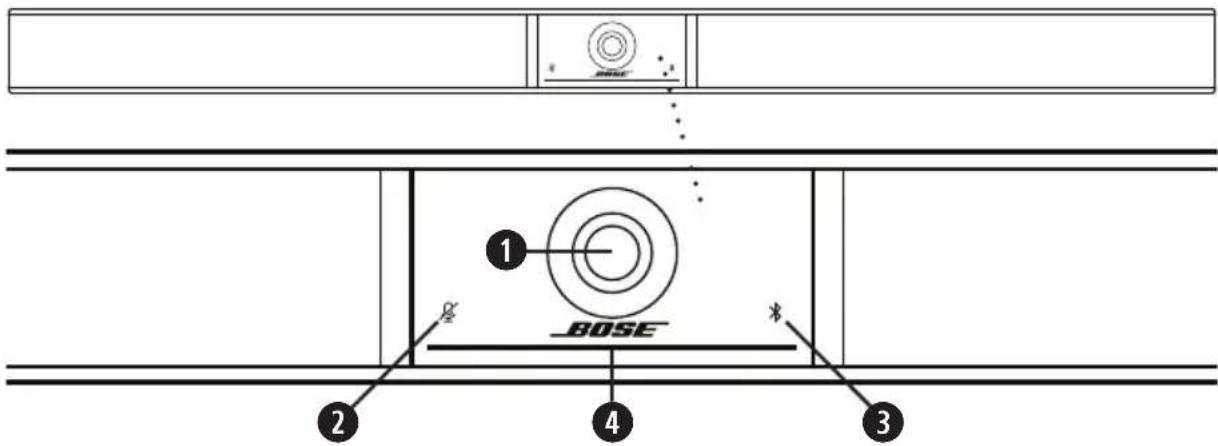
- Camera
- Dempingslampje: Dit lampje brandt rood wanner de microfoons zijn uitgeschakeld.
- Bluetooth-lampje: Met dit lampje worden de huidige status van de Bluetooth-verbinding van de VB1 aangegeven:
Knippert langzaam blauw: De VB1 is beschikbaar om te koppelen aan een mobiel Bluetooth-apparaat.
Continu wit: De VB1 is verbonden met de Bose Work app of met een mobiel apparaat voor oproepen en media.
Uit: Geen Bluetooth-connectiviteit.
- Lichtbalk: Zie Lichtbalk (Pagina 31) voor meer informatie hierover.
Zijpaneel
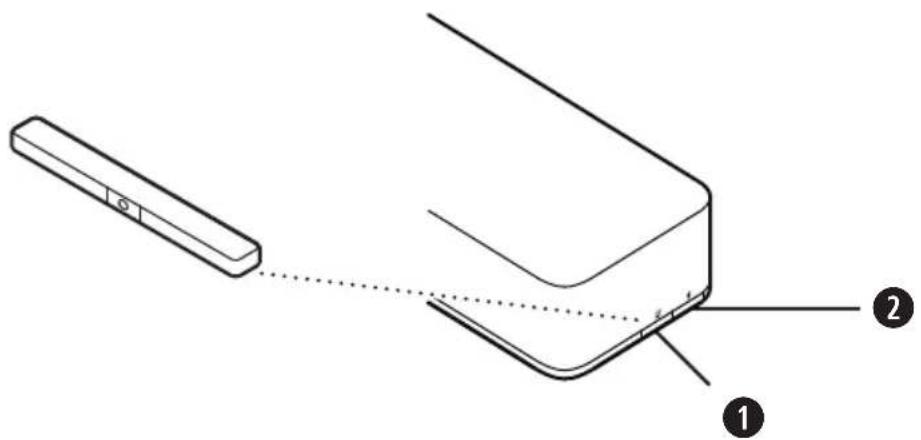
- Knop Mute: Druk op deze knop om de microfoons van de VB1 te dampen of het dampen op te heffen.
- Knop Bluetooth: Houd deze knop ingedrukt om de koppelmodus te activeren.
Achterpaneel
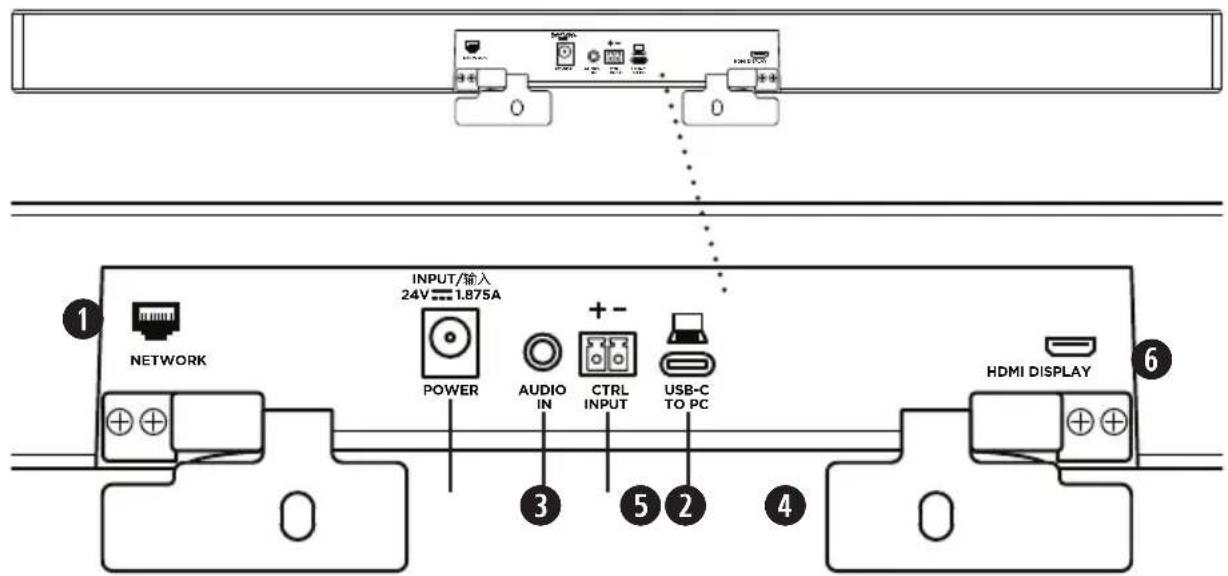
- Network: Gebruik deze 1 Gbps RJ45-verbinding voor configuratie en/of bewaking. (Deze poort bevindt zich aan de binnenkant van het中断paneel.)
- Power: Sluit hierop de meegeleverde voeding aan.
- Audio In: Gebruik een 3,5mm-stereokabel (niet meegeleverd) om een optionele audiobron aan te sluiten, zoals de audio-uitgang van een aangesloten monitor of scherm.
- Ctrl Input: Gebruik de poort voor het opheffen van de dempfunctie met de meegeleverde 2-pins Euroblock-connector. Deze ingang werkt standard op de lage spanning en heeft een interne schakelaar voor het hoge spanningsniveau.
- USB-C: Verbind unsere poort met de computer waarop de vergadering worden gezost.
- HDMI Display: Gebruik de meegeleverde HDMI-kabel om deze poort op een scherm aan te sluiten. (Deze poort bevindt zich aan de binnenkant van hetchyterpaneel.)
Opmerking: Voor HDMI-uitvoer要去 op de hostcomputer de新模式 DisplayLink -driver waar geinstalleerd en要去 op de VB1 de instelling DisplayLink zich ingeschakeld (is standardui tgeschakeld). Gaaar displaylink.com/downloads om de新模式 driver te downloaden. Schakel deinstalling DisplayLink in of uit met de app of webinterface van Bose Work Configuration of de Bose Work Management app (zie Softwareapplicaties (Pagina 23)).
Afstandsbediening
De Bose Videobar VB1 heeft een infraroodafstandsbediening waarmee u camera- en volume-instellenen kurz aanpassen, de microfoons kurz dempen en de VB1 in de Bluetooth-koppelingsmodus kurz zetten.
Opmerking: Alle functies van de afstandsbediening zijn ook beschikkaar in de softwareapps waarme u de Bose Videobar VB1 kutn configureren. Zie Softwareapplicaties (Pagina 23) voor meer informatie.
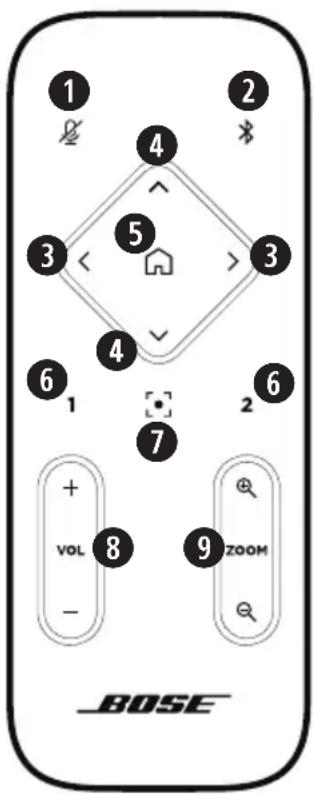
- Dempen: de VB1-microfoons dempen of het dampen opheffen.
- Bluetooth: Houd deze knop 3 seconden ingedrukt om de koppelingsmodus te activeren. Als er al een apparaat is gekoppeld, houdt u deze knop ingedrukt om de verbinding te verbreken.
- Camera pannen: Druk hierop op om de cameraaar links en rechts te pannen (< of >) of houd de knop ingedrukt voor continu aanpassen.
- Camera kantelen: Druk hierop op om de camera omhoog en omlaag te kantelen (A of V) of houd de knop ingedrukt voor continu aanpassen.
- Startposition van preset: De camera-installingen voor pannen, kantelen en zoomen (PTZ) terugzetten op de startposition. De startposition kan worden gewijzigd in de Bose Work Configuration app.
- Presets 1 en 2: Druk hierop om preset 1 of 2 voor de camera te selecteren. Houd deze knop ingedrukt om de huidige camera-instellingen voor pannen, kantelen en zoomen (PTZ) op te slaan als preset 1 of 2.
- Autoframe: Autoframing in-/uitschakelen. Als deze functie is ingeschakeld, worden de camera-instellenen voor pannen, kantelen en zoomen (PTZ) automatisch aangepast zodate alle deelnemers.altijd in het zichveld+zijn.
- Volume: Volume verhogen of verlagen (+ of -).
- Camera zoomen: Hiermee verhoegt of verlaagt u de zoomverhouding van de camera (+ of -).
Lichtbalk
De Lichtbalk zit onder de camera van de VB1.

| Weergave Activiteit Systeme | status | |
| Een Klein geleelte van de lampjes in het midden van de lichtbalk brandt continu wit. | Ingeschakeld en actief. |
| Alle lampjes branden continu wit. | Vergadering is actief. Camera isuitgeschakeld. |
| Het middelste lampje brandt continu groen en de omringende lampjes branden continu wit. | Vergadering is actief. Camera is ingeschakeld met autoframinguitgeschakeld. |
| Een Klein geleelte van de lampjes in het midden van de lichtbalk brandt continu groen, terwijl de omringende lampjes continu wit branden. | Vergadering is actief. Camera is ingeschakeld met autoframing ingeschakeld. |
| Een Klein geleelte van de lampjes in het midden van de lichtbalk brandt continu groen, terwijl de omringende lampjesংuitgeschakeld. | Camera is ingeschakeld. Geen actieve vergadering. |
| Het meest linkse lampje op de lichtbalk knippert=eén keer (wit/aan als er geen actieve oproep is; uit als er een actieve oproep is). | Het volume is met een stap verlaagd. |
| Het meestrechtse lampje op de lichtbalk knippert=eén keer (wit/aan als er geen actieve oproep is; uit als er een actieve oproep is). | Het volume is met een stap verhoogd. |
| Weergave Activiteit Systeemstatus | |
| Een smalle strook lampjes uiterst links op de lichtbalk knippert=eén keer (wit/aan als er geen actieve oproep is;uit als er een actieve oproep is). | Het volume is ingesteld op het laagsteiveau. |
| Een smalle strook lampjes uiterst rechts op de lichtbalk knippert=eén keer (wit/aan als er geen actieve oproep is;uit als er een actieve oproep is). | Het volume is ingesteld op het hoogsteiveau. |
| Eenklein gedeelte van de lampjes in het midden van de lichtbalk knippert snel wit. | De VB1 zoekt maar een wifi-network. |
| Eenklein gedeelte van de lampjes in het midden van de lichtbalk knippert=eén keer wit en dooft verwolgens langzaam. | De VB1 heeft verbinding gemaaakt met een wifi-network. Dit betekent ook dat de VB1 een neue audiobron heeft gedetecteerd die is aangesloten op de host-USB-poort of de audio-ingang. |
| Eenklein gedeelte van de lampjes in het midden van de lichtbalk brandt continu rood. | De VB1 werkt nicht goed vanwege een firmware-/ softwareprobleem. Neem contact op met de technische ondersteuning van Bose. |
| Eenklein gedeelte van de lampjes in het midden van de lichtbalk knippert oranje. | De VB1 werkt nicht goed vanwege een verbinderingsprobleem. Controller of uw computer op een network is aangesloten. |
| Witte lampjes bewegen herhaaldelijkCUSen hetrechtener linkereinde. | De VB1 is bezig met het downloaden en installereren van een firmware-update. Koppel de VB1 Niet los van het stopcontact of network. Wanner de update is voltooid,stopt de lichtbalk met het lichtpatroon en LAST de VB1 een geluidssignaal horen. |
| Weergave Activiteit Systeme | status | |
| Een Klein geleelte van de lampjes in het midden van delichtbalk knippert herhaaldelijk wit. De lampjes gaan verrolgens van het midden maar buiten toe branden tot de hele Lichtbalk continu wit brandt. De lampjes gaan in hetzelfde patroonuit. | De VB1 worden opnieuw opgestart nadat de fabrieksinstellungen zijn hersteld. |
| Een Klein geleelte van de lampjes in het midden van delichtbalk knippert herhaaldelijk wit. | De VB1 worden opnieuw opgestart na een stroomstoring. |
| Een Klein geleelte van de lampjes in het midden van delichtbalk knippert herhaaldelijk paars. | De Bose Work Management app verzendt een bericht় aan de VB1 om het apparatus te identificeren. |
GEBRUK
Een vergadering starten
Opmerking: Voor HDMI-uitvoer要去 de hostcomputer de{nieuwste DisplayLink*-driver zich geinstalleerd en要去 op de VB1 de instelling DisplayLink zich ingeschakeld (is standardui tigeschakeld). Gaaar displaylink.com/downloads om de niewste driver te downloaden. Schakel deinstilling DisplayLink in of uit met de app of webinterface van Bose Work Configuration of de Bose Work Management app (zie Softwareapplicaties (Pagina 23)).
Een vergadering starten met de VB1:
- Sluit de meegeleverde USB-kabel aan op de VB1 en uw computer. Gebruik de meegeleverde USB-C-naar-A-adapter, indien nodig.
- Start de vergadering in de vergadersoftware van uw voorkeur.
- Selecteer in de apparaatinstellingen van uw vergadersoftware Bose Videobar VB1 als het apparaat voor de microfoon, speakers en camera.
Een oproepplaatsen met de VB1 als speakerphone:
- Druk op de knop Bluetooth aan de zijkant van de VB1 (of houd de knop Bluetooth op de afstandsbediening 3 seconden ingedrukt) om de VB1 in de koppelmodus tezetten.
- Scan op uw mobiele apparaat waar beschikbare Bluetooth-apparaten en selecteer de VB1.
- Plaats een oproep vanaf uw mobiele apparaat. Het geluid worden automatisch van uw mobiele apparaat waar de VB1-speakers en -microfoons geleid.
De camera aanpassen
Opmerking: Alle functies van de afstandsbediening zijn ook beschikkaar in de softwareapps waarmee u de Bose Videobar VB1(Int sunt configureren. Zie Softwareapplicaties (Pagina 23) voor meer informatie.
Tip: Voor snelle en eenvoudige aanpassingen aan de camera-instellingen raden we u aan de Bose Work app op uw mobiele apparaat te gebruiken. Zie Bose Work app (Pagina 26).
De camera resetten
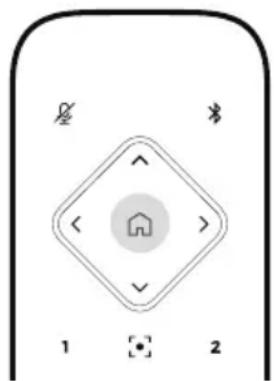
Druk op de knop Home op de afstandsbediening om de cameratering te zetten aan de standaardinstellungen voor pannen, kantelen en zoomen.
De pan- en kantelhoek aanpassen
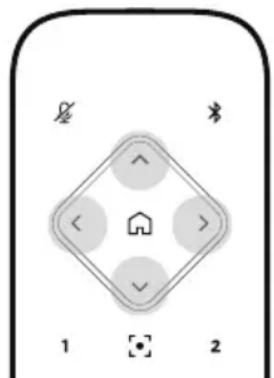
Opmerking: U kurz de pan- en kantelhoek alleen aanpassen als de camera nicht volledig isuitgezoomd.
Als u de panhoek (links-rechts) van de camera wilt aanpassen, drukt u op de afstandsbediening op een van de knappen voor het pannen van de camera (< of >).
Als u de kantelhoek (omhoog-omlaag) van de camera wilt aanpassen, drukt u op de afstandsbediening op een van de knoppen voor het kantelen van de camera ( ±b of ±bV ).
Druk eenmaal op een knop om de camera stapsgewijs aan te passen of houd de knop ingedrukt voor continue aanpassing.
De zoomverholding aanpassen
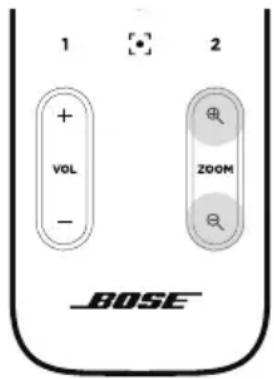
Als u de zoomverhouding van de camera wilt aanpassen, drukt u op de afstandsbediening op een van de Zoomknoppen (+ of -).
Druk eenmaal op een knop om de camera stapsgewijs aan te passen of houd de knop ingedrukt voor continue aanpassing.
Een preset opslaan en openen
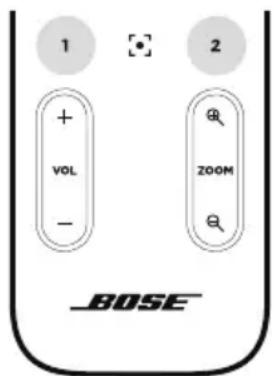
U kunt de instellingen voor pannen, kantelen en zoomen van de camera opslaan als preset: preset 1 of preset 2. Wanner u een opgeslagen preset opent, keert de camera onmiddelijk terug maar de opgeslagen instellingen voor pannen, kantelen en zoomen.
Een preset opslaan:
- Pas de instellingen voor pannen, kantelen en zoomen maar wens aan.
- Houd de knop van de gewenste preset op de afstandsbediening (Preset 1 of Preset 2) 3 seconden ingedrukt. De camera-installingen worden opgeslagen onder deze preset.
Als u een opgeslagen preset wilt openen, drukt u op de gewenste presetknop op de afstandsbediening (Preset 1 of Preset 2). De camera-installingen voor pannen, kantelen en zoomen worden onmiddelijk gewijzigd in de instelleningen die zich opgeslagen onder die preset.
Autoframing in-/uitschakelen
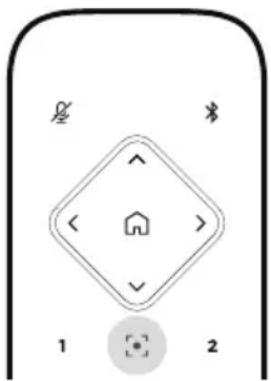
Als u autoframing van de camera wilt in- of uitschakelen, drukt u op de afstandsbediening op de knop Autoframe.
Als diesen optie is ingeschakeld, past de camera de instellenen voor pannen, kantelen en zoomen automatisch en continu aan, zodate alle deelnemers in de ruimte in het zichveld�.
Opmerking: Als u de instellingen voor pannen, kantelen of zoomen aanpast of Home, Preset 1 of Preset 2 selekteert, worden autoframing automatischuitgeschakeld.
Als deze optie is uitgeschakeld, past u de camera-installingen voor pannen, kantelen en zoomen (PTZ) handmatig aan.
Audioniveaus beheren
De Bose Videobar VB1 heeft vier audio-ingangen: voor de microfoons, USB-audio en Bluetooth-audio, en de analoge ingang (Audio In).
De VB1 heeft ook drie audio-uitgangen: voor de speakers, USB-audio en Bluetooth-audio.
De realtime niveaus van al deze signalen, met uitzondering van de Audio In-aansluiting, zich zichtbaar op het tabblad Meters van de app/webinterface van Bose Work Configuration.
Lokale audio afspelen
Muziek of audio via de USB-, Bluetooth- of analoge ingangen worden afgespeeld op de VB1-speakers. Dit geluid wordenijdens vergaderingen Niet maar de andere kant verzonden.
Audio van vergadering
Na activering van de functie Acoustic Echo Cancellation (AEC) worden de audio van de VB1-microloon maar het andere uiteinde verzonden (via de USB-uitgang).
Als lokale audio wirdt verzonden via de USB-ingang, wirdt deutsche aufgespeeld via de VB1-speakers, maar de AEC-functie onderdrukt de muziek op de VB1-microfoon voordat dieze waar het andere uiteinde worden verzonden.
Als u lokale audio waar het andere uiteinde wilt verzenden, deelt u de app voor het afspelen van audio in uw vergadersoftware.
Audioniveaus aanpassen
De VB1 heeft twee volumeregelaars: voor de VB1-speakers en voor versterking van de analoge ingang (Audio In).
U kunt het volume van de VB1-speakers aanpassen door de knoppen Volume + en - op de afstandsbediening te gebruiken, door het volume op de hostcomputer aan te passen of door het volume van de Bluetooth-audio aan te passen. Deze drie volumeniveauaarendijd gesynchroniseerd, dus als u een van deze niveaus aanpast, worden ook de andere niveaus aangepast.
Opmerking: Alle functies van de afstandsbedietening zijn ook beschikkaar in de softwareapps waarmee u de Bose Videobar VB1 kutn configureren. Zie Softwareapplicaties (Pagina 23) voor meer informatie.
Pas indien nodig de Analog Input Gain aan om het signal dat waar de Audio In-aansluiting wordt verzonden zo af te stellen dat het overeenkomt met de nominale niveaus van de hostcomputer en Bluetooth audio. U kunt dit doein de app of webinterface van Bose Work Configuration of in de Bose Work Management app (zie Softwareapplicaties (Pagina 23)).
Bluetooth-apparaten beheren
De VB1 kan met een Bluetooth-apparaat tegelijkkortijd worden gekoppeld. De VB1 kan bijvoorbeeld nicht worden gekoppeld met een apparaat via de Bose Work app en een ander apparaat voor gesprekken of het afspelen van audio.
Een Bluetooth-apparaat koppelen met de VB1
De Bose Work app koppelt uw Bluetooth-apparaat met de VB1 via Bluetooth Low Energy (BLE). De app detecteert automatisch VB1's in de buurt.
Als u een Bluetooth-apparaat met de VB1 wilt koppelen via de Bose Work app, opent u de app en selecteert u de gewenste VB1. Het Bluetooth-lampje op het voorpaneel van de VB1 brandt continu wit wonneer er een verbinding tot stand is gebracht. (Zie Bose Work app (Pagina 26) voor meer informatie.)
Een Bluetooth-apparaat koppelen voor gesprekken of het afspelen van audio:
- Druk op de Bluetooth-knop aan de zijkant van de VB1 (of houd de knop Bluetooth op de afstandsbediening 3 seconden ingedrukt) om de VB1 in de koppelmodus tezetten. Het Bluetooth-lampje op het voorpaneel van de VB1 knippert blauw.
- Scan op uw Bluetooth-apparaat maar andere beschikbare Bluetooth-apparaten en selecteer de VB1. Het Bluetooth-lampje op het voorpaneel van de VB1 brandt continu wit wanner er een verbinding tot stand is gebracht.
Een Bluetooth-apparaat ontkoppelen van de VB1
De VB1 maakt nicht automatisch opnieuw verbinding met een erder gekoppeld Bluetooth-apparaat. Zodra de Bluetooth-verbinding is verbroken (vanwege afstand, opzettelijke verbreking, koppeling van een ander apparaat enz.),要去 u de stappen volgen voor opnieuw koppelen.
Voer een van de volgende handelingenuit om de verbinding:tussen een Bluetooth-apparaat en de VB1 te verbreken:
Schakel de Bluetooth-verbinding op uw mobiele apparaatuit.
Druk op de Bluetooth-knop aan de zijkant van de VB1.
Houd op de afstandsbediening de knop Bluetooth gedurende 3 seconden ingedrukt.
Energiezuinige modi
In sommige landen is het volgens de energievoorschriften vereist dat producten zoals de VB1 in een energiezuinige modus worden gezet wonneer ze Niet worden gebruikt om zo energia te besparen. U kunt deze functie in de VB1 uitschakelen (of weein inschakelen) met de app of webinterface van Bose Work Configuration of de Bose Work Management app (zie Softwareapplicaties (Pagina 23)).
De energiezuinige modus van de VB1 bestaat in feite uit twee fasen: een stand-bymodus en een energiezuinige stand-bymodus.
Als de energiezuinige modus is ingeschakeld, schakelt de VB1 na 18 minutes inactiviteit aan de stand-bymodus. Als het apparaat nog 2aar nicht worden gebruikt, worden de energiezuinige stand-bymodus ingeschakeld. In beiden modi is de lichtbalk aan de voorzijde van de VB1uitgeschakeld.
Als de energiezuinige modus is uitgeschakeld, zich deze modi ook allebei uitgeschakeld.
Bepaalde acties of opdrachten können verhinderen dat de VB1 in de stand-bymodus gaat of uit de (energiezuinige) stand-bymodus ontwaakt (en weeer normala werkt).
| Actie of opdracht Voorkomt dat de | VB1 in de stand-bymodus gaat. | Haalt de VB1uit de stand-bymodus. | Haalt de VB1uitde energiezuinigestand-bymodus. |
| Knop Mute ofBluetooth aan dezijkant van de VB1 | ✓✓✓ | | |
| |
| |
| Een willekeurige knop op defstandsbediening | ✓✓✓ | | |
| USB Apparaat aansluiten op deUSB-C-poort | | ✓ | ✓ |
| |
| Communicatie via de app ofwebinterface van Bose WorkConfiguration | ✓ | | |
| |
| Audio afspelen | ✓ | ✓ | |
| Bluetooth | Actieve verbinding | ✓ | ✓ | |
| Audio afspelen | ✓ | ✓ | |
| Wi-Fi of ethernet Communicatie via de app ofwebinterface van Bose WorkConfiguration | ✓ | ✓ | |
| Communicatie via de BoseWork Configuration-app | ✓ | ✓ | |
| HDMI Display Computer aangesloten opde HDMI Display-poort metDisplayLink ingeschakeld | ✓ | ✓ | |
| Audio In Audio afspelen | ✓ | ✓ | |
REINIGING EN ONDERHOUD
De VB1 schoonmaken
Het kan nodig+zijn de speaker regelmatig schoon te make.
Neem de buitenkant af met een zachte, droge doeck.
Zorg ervoor dat er GEEN vocht in de grille of de kabel-/draadverbindingen komt.
Vervangende onderdelen en accessoires
Reserveonderdelen en accessoires=kunt u bestellen via de Bose-klantenservice.
De Bose Videobar VB1 heeft een beperkte garantie. Bezoek unsere website op pro.Bose.com/warranty voor meer informatie over de beperkte garantie.
Ga waar global.Bose.com/register voor instructies om uw product te registraren. Als u het product Niet registreert, is dit Niet van invloed op uw rechten onder de beperkte garantie.
Locaties van serialnummers
Het serialummer en modelnummer vindt u op het achterpaneel van het product.
U vindt het serialummer ook in de app of webinterface van Bose Work Configuration of in de Bose Work Management app (zie Softwareapplications (Pagina 23)).
De fabrieksinstellungen herstellen
Als u de fabrieksinstellungen herstelt, gebeurt het volgende:
De lijst met Bluetooth-apparaten die aan de VB1 zich gekoppeld, worden gewist.
De preset van de camera (Preset 1 en Preset 2) worden gewist.
Alle camera-, microfoon- en speakerinstellungen worden teruggezet op de standardwaarden. (Veel van deze instelleningen zijn geconfigureerd in de Bose Work Configuration- of Bose Work Management-software.)
Het beheerderswachtwoord worden opnieuw ingesteld op Bose123!
Opmerking: We raden u aan het wachtwoord te wijzigen nadat u dit hebt gereset.
Voer een van de volgende handelingen uit om alle fabrieksinstellungen van de VB1 te herstellen:
Houd op de afstandsbediening de knuppen Home en Autoframe tegelijkkertijd 5 seconden ingedrukt.
Houd aan de zijkant van de VB1 de knoppen Mute en Bluetooth tegelijkkertijd 5 seconden ingedrukt.
Eenkleine strook lampjes in het midden van de lichtbalk knippert herhaaldelijk wit. De lampjes gaan verrolgens van het midden waar buiten toe branden tot de hele lichtbalk continu wit brandt. De lampjes gaan in hetzelfde patroonuit. Wanner dit proces is voltooid, worden de VB1 opnieuw opgestart met de fabrieksinstelleningen.
Wachtwoord vergeten
Als u het wachtwoord voor toegang tot de configuratie-instellenen voor de beheerder bent vergeten,要去 u de fabrieksinstellenen herstellen om het wachtwoord opnieuw in te stellen (zie De fabrieksinstellenen herstellen (Pagina 42)).
Opmerking: We raden u aan het wachtwoord te wijzigen nadat u dit hebt geset.
De software bijwerken
U kunt de Bose Work Configuration app en Bose Work Management app gebruiken om te controlleren op VB1-firmware-updates en deze te installereren. Zie Softwareapplicaties (Pagina 23) voor meer informatie over het downloaden en openen van deze softwareapps.
Als u de VBI configurerert met de Bose Work Configuration webinterface,kestu maybeik nicht automatisch de firmware controleren of bijwerken vanaf de online Bose-server,tenzij uw computer ook is verbonden met internet.
Als u tijdens het gebruik van de webinterface geen toegang hebt tot firmware-updates, voert u een van de volgende handelingen UIT:
Gebruik de Bose Work Configuration app.
Gebruik de Bose Work Management app.
Download het firmwarebestandrechtstreeksaaruwcomputer en gebruikervolgens de Bose Work Configuration webinterface om de firmware bij te werken alsofestructione versie was.
PROBLEM OPLOSSEN
Probeer eerst deze oplossingen.
Als u problemen ondvindt met de VB1, probeer dan eerst de volgende oplossingen:
Controller of uw computer is aangesloten op voeding.
Controller of alle kabels die op het achterpaneel zich aangesloten goed vastzitten.
Zie Kabelaansluitingen (Pagina 20).
Controleer de statuslampjes. Zie Voorpaneel (Pagina 27).
Controller of uw mobiele apparaat Bluetoothondersteunt.
Controleer op beschikbare VB1-software-updates. Zie De software bijwerken (Pagina 42).
Houd uw Bluetooth-apparaat zichter bij de VB1 en buiten het bereik van interferentie of obstakels.
Pas het volume aan op de VB1, de computer, het Bluetooth-apparaat of andere audiobronnen. Zie Audioniveauaus beheren (Pagina 38).
Als het probleem nog Niet is verholpen, die dan de onderstaande tabel voor symptomen van en oplossingen voor veelvoorkomende problemen. Als u het probleem Niet kunt oplossen, neem dan contact op met de Bose-klantenservice.
| Probleem Wat te doeon | |
| Ik voor muziek, maarIRST pc is Niet aangesloten. | Controller of het Bluetooth-lampje continu wit brandt. Als dit het geval is, is het Bluetooth-apparaat van iemand anders可想而知 als gekoppeld aan de VB1. Druk op de Bluetooth-knop aan de zijkant van de VB1 om deze te ontkoppelen. |
| Het geluid is te zicht of—helemaal Niet hoorbaar. | Mogelijk is het volume te laag ingesteld. Zet het volume hoger met:
de afstandsbediening van de VB1
uw mobiele Bluetooth-apparaat (als u er een gezruikt)
uw vergadersoftware (speakervolume)
Als u nog steeds geen geluid hoort, zorg er dan voor dat Bose Videobar VB1 is geselecteerd als speaker in uw vergadersoftware. |
| Het geluid is verrormd. Mogelijk is het volume te hoog ingesteld. Zet het volume lager met:
de afstandsbediening van de VB1
uw mobiele Bluetooth-apparaat (als u er een gezruikt)
uw vergadersoftware (speakervolume) |
| Probleem Wat te doeen | |
| Het aanpassen van het volume op是我的 computer heeft geen invloed op het volume van de VB1. | Op uw computer is de VB1 möglichniet geselecteerd als het standardapparataart voor het afspelen van audio (zelfs als uw vergadersoftware goed werk met de VB1). Windows: Klik op het speakerpictogram in het systemvak (op de taakkalk) en selecteer Bose Videobar VB1 als het afspeelapparaat. macOS: Klik op het Apple-pictogram in de linkerbovenhoek van het scherm, selecteer Systeelvoorkuren, klik op Geluid en klik verzolgens op Uitvoer. Selecteer Bose Videobar VB1 in de lijst met apparaten. |
| Het volumeniveau van是我的 computer of mobiele apparaat is plotseling gewijzigd toen ik是我的 computer of mobiele apparaat aansloot op de VB1. | Dit is normal. De VB1 synchroniseert automatisch het volumeniveau van alle apparaten wonneer deze hiermee verbinding maken. |
| In了我的 vergadersoftware worden de Bose Videobar VB1 Niet vermeld als microfoon, speaker of camera. | Wacht ongeveer 30 seconden totdat de computer de VB1 registreert als microfoon, speaker of camera. Als dit nog steeds Niet werk, probeer dan de volgende oplossingen: Controller of de USB-kabel stevig is aangesloten op de computer. Probeer aan te sluiten op een andere USB-poort op uw computer. Controller of de VB1 is ingeschakeld (stevig aangesloten op het stopcontact). Controller of de USB-kabel stevig is aangesloten op de USB-C-poort op het中断paneel van de VB1. Probeer een kortere USB-kabel. |
| In了我的 vergadersoftware worden een bericht weergegeven dat de video Niet werkct of Niet kan worden gestart. | Dit worden meestalveroorzaakt wanner de Bose Work Configuration app of een andere Unified Communications-client de camera al gekrukt en bestuurt. Sluit de andere app die de video gekrukt. |
| Als ik verbinding probeer te makeen met de VB1 via de webinterface van Bose Work Configuration, worden in是我的 browser een beveiligingswaarschuwing weergegeven. | Dit is normal, aangezien de VB1 geen beveiligingscertificaat biedt op basis van een dynamisch toegewezen IP-adres. Zie App en webinterface van Bose Work Configuration (Pagina 24) voor specifiek instructies. (Als u zich zeker weet of u een bewerking要去uitvoeren op uw computer, in een webbrowser enz., neemt u eerst contact op met uw IT-/systembeheender.) |
| Er worden geen videobeeld weergegeven op het tweede scherm (via de HDMI Display-poort). | Probeer de volgende oplossingen: Zorg dat het scherm is ingeschakeld. Zorg ervoor dat de ingang/bron van het scherm is ingesteld op de HDMI-poort die is aangesloten op de VB1. Controller of de HDMI-kabel stevig is aangesloten op de VB1 en het scherm. Zorg ervoor dat op uw computer de新模式cherm (displayLink-driver is geinstalleerd (displaylink.com/downloads). Zorg ervoor dat uw computer is ingesteld op uitbreiding maar een tweede scherm (inplaats van te spiegelen of dupliceren). Zorg ervoor dat de instelling DisplayLink is ingeschakeld in de Bose Work Configuration-software. |
| Mijn computer detecteert de VB1 als een tweede scherm, zichs wonneer deze nicht is aangesloten op de HDMI Display-poort. | Zorg ervoor dat uw computer is ingesteld op spiegelen of dupliceren van het scherm (inplaats van het scherm uit te breidenঃ aan een tweede scherm). |
| Het videobeeld op het tweede scherm (van de HDMI Display-poort) is Niet synchroon met het audiosignaal. | Verlaag de resolutie van het videoschem in de scherminstillingen van uw computer. |
| Het videobeeld op het tweede scherm (via de HDMI Display-poort) is verrormd. | Gebruik een door Bose geleverde kabel of gecertificierde USB-kabel. Controller ook of de kabel Niet is beschadigd of geknikt. |
| De camera zoomt in ofuit, zichs als ik deze Niet handmatig aanpas. | Mogelijk is de functie voor autoframing van de camera ingeschakeld. Druk op de afstandsbediening op de knop Autoframe om deze functie uit te schaken. Sommige vergaderapps hebben een ingebouwde functie voor autoframing, waarme het beeld kan worden bijgesneden of de zoomverhouding van de camera kan worden gewijzigd. Schakel indien mogelijk deze functie uit in de vergadersoftware. |
| Het Bluetooth-lampje knippert blauw. | Dit is normal. Hiermee worden aangegeven dat de VB1 in de Bluetooth-koppelmodus staat. (De Bluetooth-knop aan de zijkant van de VB1 of op de afstandsbediening is möglich per ongeluk ingedrukt.) |
| Het Bluetooth-lampje brandt continu wit. | Dit is normal. Hiermee worden aangegeven dat de VB1 is verbonden met een mobiel Bluetooth-apparaat voor muziek of gesprekken, of met de Bose Work app. |
| Delichtbalk is aan. Als de hele | lichtbalk brandt, is er een actieve vergadering.
Als slechts eenklein gedeelte van de lampjes brandt, is er geen actieve vergadering. De VB1 is gewoon ingeschakeld.
Zie Lichtbalk (Pagina 31) voor meer informatie. |
| Eenklein gedeelte van de lampjes in het midden van delichtbalk brandt continu groen. | Dit is normaal. Hiermee worden aangegeven dat de VB1-camera is ingeschakeld. (Als de andere lampjes in delichtbalk continu wit branden, is er een actieve vergadering. Als de andere lampjes in delichtbalk zijn uitgeschakeld, is er geen actieve vergadering.) |

868554-0010
BOSE