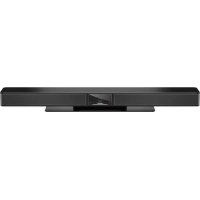
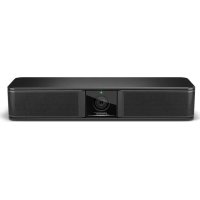
BRUKSANVISNING Videobar VB1 BOSE
Les og ta vare på alle sikkerhets- og bruksinstruksjoner.
Viktige sikkerhetsinstruktjoner
For mer informasjon om din Bose Videobar VB1 (inkludert tilbehør og deler), gä til worldwide.Bose.com/support/VB1 erler kontakt Bose kundeservice.
- Les disse instruksjonene.
- Ta vare pà disse instruksjonene.
- Ta hensyn til alle adversler.
- Følg alle instruksjoner.
- Ikke bruk dette apparatet i aerhenen av vann.
- Rengjør bare med en ren klut.
- Ikke blokker ventilasjonsapninger. Plasser i henhold til produsentens instruksjoner.
- Ikke plasser produit nær varmekilder som radiatorer, ventilasjonsgitter, owner erler andre apparater (inkludert forsterkere) som produserer varme.
- Beskyt stromledningen fra Å bli tråkket på eller klemt, spesielt ved stoppsler, stikkontakter og punket hem den gär ut fra apparatet.
- Bare bruk fester/tilbehør som er angitt av produsenten.
- Bråhare apparatet med vognen, stativet, braketten erl bordet som er angitt av produsenten, dessom ble solgt med apparatet. Nar en vogn blir brukt, ma du vare forsiktig nár du flytter vogn-/ apparatkombinasjonen for a unnga skade pa grunn av velting.
- Koble fra apparatet under tordenvær eller när det ikke skal brukes over lengre tid.
- Henvis alt vedlikehold til kualisert personell. Vedlikehold er ndvendig nar apparatet pa en eller annen mate har blitt skadet, for eksempel at strmledningen ell er stopselet er skadet, at vaeske har blitt soltller gjenstander har falt inn i apparatet, at apparatet har blitt utsatt for regn eller fuktighet, at apparatet icke fungerer sik det kal, eller at det har blitt mistet i bakken.
ADVARSLER/FORHOLDSREGLER

Dette symbolet på produit betyr at det er uisolert, farlig spunning på innsiden av produktkabinettet som kan utgjore fare for elektrisk stot.

Dette symbolet på produit betyr at det er viktige drifts- og vedlikeholdsinstruksjoner i denen veiledningen.

Inneholder smä deler som kan utgjore en kvelningsfare. Ikke egnet for barn under 3 ar.

Dette Produktet inneholder magnetisk materiale. Kontakt en lege hvis du vil finne ut om dette kan pärke implantert medisinsk utstyr.

Mäkke brukes i hóyder over 2000 meter.
Alle Bose-produkter ma moneres i henhold til bransjeforskrifter og lokale og nasjonale forskrifter. Det er montorens ansvar a sikre at monteringen av hoyttalerne og monteringssystemet utfores i henhold til alle gjeldende forskrifter, inkludert lokale byggeforskrifter og bestemmelser. Kontakt de lokale myndighetene som har domsmyndighet ffor du monterer dette produktet.
Nár du plasserer produktet, ma du kontrollere at det ikke blokkerer ventilasjonsapninger på skjermen. SeBrukerveiledningen for skjermen, og installer den i henhold til produsentens instruksjoner.
IKKE foreta uauthorisierte endringer på detteproduktet.
Bruk bare alkaliske AAA-/LRO3-batterier nár du trenger nye batterier.
Batterier kan forarsake brann erer kjemiske brannskader hvis de handteres feil. Batteriet ma ikke lade opp, demonteres, varmes opp erer brennes.
Oppbevar batteriene utilgjengelig for barn.
Ved montering pà andre overflater enn det som er angitt ovenfor, kontakter du en profesjonell montør.
Hoyttalerkabelen og signalkabler som leveres med systemet, er/DDke godkjent for montering i veggen. Sjekk de lokale byggeforskriftene for riktig type ledning og kabel som kreves for montering i veggen.
Må不同程度 monteres pà overflater som ikke er solide, eller som har skjulte faremometer bak seg, for eksempel elektriske kabler eller rør.
IKKEbrukikjoretoyellerbater.
På grunn av kravene til ventilasjon anbefaler Bose at apparatet ikke plasseres på et trangt sted, som i et hulrom i veggen eller i et lukket skap.
Ike plasser erer monter braketen ell producerkt i aerheten av varmekilderr, for eksempel ildsteder, radiatorer, varmeapparater, owner erer andr apparater (herunder forsterkere) som produerer varme.
Dette Produktet er ikke ment for montering eller bruk i innendørs vannanlegg (inkludert, men/DDke begrenset til, innendørs basseng, innendørs badeland, rom med badestamp, badstuer, damprom og innendørs skoytebaner).
Hvis stopselet erer koblingen pa apparatet brukes til a koble fra enheten, ma frakoblingsenheten vaerelettigengelig.
Utstyret m monteres og brukes med en minsteavstand pa 20 cm mellom senderen og kroppen.
Skjermede kabler er nadvendige for a bevar samsvar med loven
CANICES-3(B)/NMB-3(B)
Informasjon om Produkter som genererer elektrisk stoy (FCC-samsvarsmerknad for USA)
MERK: Utstyret har blitt testet og samsvarer med grensene for en klasse B digital enchet i henhold til del 15 av FCC-reglementet. Disse grenseverdiene er beregnet pa a sikre rimelig beskyttelse mot skadelig radioforstyrrse ved installasjon i boligmiljo. Utstyret genererer, bruker og kan avgi radiofrekvensenergi. Hvis det ikke installeres og brukes i overensstemmelse med instruksene, kan utstyret forarsake skadelig forstyrrse av radiokommunikasjon. Men det er ingen garanti at interferensen ikke vil forekomme i en spesiell montering. Hvis dette utstyret skaper skadelig interferens på radio- eller TV-mottak, som det er mulig a finne ut av ved a sla utstyret av og pa, anbefales brukeren à prove à korrigere interferensen med'en aller flere av de følgende tiltakene:
Flytte mottakerantennen, aller orientere den annerledes.
ke avstanden mellom utstyret og radio- eller TV-mottakeren.
Koble utstyret til et attak pa en krets som er forskjellig fra den som mottakeren er koblet til.
Ta kontakt med forhandlieren ell er en erfaren radio/TV-installator for hjelp.
Endringer eller modifikasjoner som ikke er uttrykkelig godkjent av Bose Corporation, kan frataBrukeren retten til á bruke utstyret.
Dette utstyret overholder del 15 av FCC-regelverket og RSS-standard(er) med ISED Canada-lisensunntak.
Bruk av encheten er underlagt falgende to betingelser: (1) Denne encheten kan/DD skape forstyrrende interferens, og (2)denne encheten ma akseptere mottatt interferens, inkludert interferens som kan fore til uansket drift.
Administeringsregulering for radiofrekvensenheter med lav effekt
Artikkel XII: Ifolge «Administeringsregulering for radiofrekvensenheter med lav effekt» kan ingen selskaper, virksomheter eller brukere, uten tillatelse fra NCC, endre frekvensen, øke overføringskraften aller endre de opprinnelige egenskapene og ytelsen til en godkjent radiofrekvensenhet med lav effekt.
Artikkel XIV: Radiofrekvensenhetene med lav effekt skal ikke påvirke flysikkerhet og forstyrre lovlig kommunikasjon. Hvis dette skjer, på Brukeren stoppeBruken med en gang helt til ingen interferens er oppnadd.Den nevnte lovlige kommunikasjonen handler om radiokommunikasjon i henhold til Telecommunications Act.
Radioenhetene med lav effekt ma vare mottakelige for interferens fra lovlig kommunikasjon aller ISM-radiobolggeeffektenheter.


Bose Corporation kunngjør herved at dette produit er i samsvar med de essensielle kravene og andre relevante bestemmelse fra 2014/53/EU-direktivet og alle andre gjeldende EU-direktivkrav. Du finner den fullstendige samsvarserklæringen på: www.Bose.com/compliance.
Enheten er bare beregnet til innendørsbruk nar den brukes i 5150-5250 MHz-bandet, for a redusere muligheten for skadelig interferens for mobile satellitsystemer for felleskanaler.
For Europa:
Frekvensband 2400 til 2483,5 Mhz for bruk:
Bluetooth®/Wi-Fi: Maksimal overföringseffekt minde enn 20 dBm EIRP.
Bluetooth Low Energy: Maksimal spektraltetthetindre enn 10 dBm/MHz EIRP.
Frekvensband for bruk er 5150 til 5350 MHz og 5470 til 5725 MHz:
Wi-Fi: Maksimal overforigseffekt minde enn 20 dBm EIRP.
Denne enheten er begrenset til innendørsbruk og 5150-5350 MHz-bandet i alle EU-medlemslandene som vises i tabellen.
| BE | DK | IE | UK | FR | CY | SK | HU | AT | SE | BG | DE | PT | EL |
| HR | LV | LT | MT | PL | CZ | EE | FI | ES | IT | RO | LU | NL | SI |
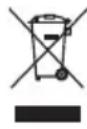
Dette symbolet betyr at produitet ikke må kasseres som husholdningsavfall, og at det skal leveres til et passende innsamlingsanlegg for gjenvinning. Riktig avfallshändtering og resirkulering bidrar til Å beskyttenaturressurser, messneskers helse og miljøet. Hvis du vil ha mer informasjon om avfallshändtering og resirkulering av dette produitet, kontakter du de lokale myndighetene, avfallsorganisasjonen eller butikken hvör du kjöpte dette produitet.
Tabell over begrensning av farlige stoffer for Kina
| Navn på og innehold i giffige erller skadelige stoffer erller bestanddeler |
| Giffige erller farlige stoffer og elementer |
| Delenavn | Bly(Pb) | Kvikksølv(Hg) | Kadmium(Cd) | Heksavalent(CR(VI)) | Polybromert bifenyl (PBB) | Polybromert difenyleter (PBDE) |
| PCB-er X O O O | 0 0 | | | | | |
| Metallder X O | 0 0 0 0 | | | | | |
| Plastdefer X O | 0 0 0 0 | | | | | |
| Høytalere X O | 0 0 0 0 | | | | | |
| Kabler X O O O | 0 0 | | | | | |
| Denne tabellen er utarbeidet i henhold til kravene i SJ/T 11364. O: Angir at dette giffige erller farlige stoffet som finnes i alle de homogene materialene i denen delen, er under grensekravene i GB/T 26572. | 15 |
| X: Angir at dette giffige erller farlige stoffet som finnes i minst ett av de homogene materialene i denen delen, er over grensekravene i GB/T 26572. |
Tabell over begrensning av farlige stoffer for Taiwan
| Utstyrsnavn: Bose Videobar VB1 Typebetegnelse: 433869 |
| Begrensede stoffer og kjemiske symboler |
| Enhet | Bly(Pb) | Kvikskølv(Hg) | Kadmium(Cd) | Heksavalent krom(Cr+6) | Polybromerte bifenyler (PBB) | Polybromerte difenyletere (PBDE) |
| PCB-er - | | ○ ○ | | ○ | ○ | ○ |
| Metalldeler | - | ○ ○ | | ○ | ○ | ○ |
| Plastdeler | ○ | ○ ○ | | ○ | ○ | ○ |
| Høytalere | - | ○ ○ | | ○ | ○ | ○ |
| Kabler | - | ○ ○ | | ○ | ○ | ○ |
| Merknad 1: «○» angir at den prosentvise inhohlssandelen av det begrensede stoffet ikke overskriderCLSav referanseverdien for tilstedeværelse. |
| Merknad 2: «-» angir at det begrensede stoffet samsvarer med unntaket. |
Produksjonsdata: Det attende tallet i serienummeret viser produktsjonsaret: 1 er 2011 aller 2021.
Strmmoduser
Hvilemodus Nettverkstilkoblet hvilemodus
| Strømforbruk i angitt strømmodus ved 230 V / 50 Hz | ≤ 0.5 W Wi-Fi, Ethernet, | Bluetooth≤ 2.0 W |
| Tid För utstyret automatisk skifter modus < 2,5 timer < 20.minutter | - | |
| Strømforbruket i nettverkstilkoblet hvilemodus hvis alle kablede nettverksportsor er tilkoblet, og alle trådløse nettverksportsor er aktivert, ved 230 V / 50 Hz | ≤ 2.0 W < 2.0 W | - |
| Rutiner for deaktivering og aktivering av nettverksport. Hvilemodus aktiveres hvis alle nettverk deaktiveres. | Wi-Fi: Deaktiver ved Å gjenopprette fabrikinnstillingene: Trykk og holdinne Home-knappen og Autoframe-knappen på fjernkontrollen samtidig i 5 sekunder, eller trykk og holdinne Mute-knappen og Bluetooth-knappen på sider av,enheten samtidig i 5 sekunder. Aktiver via Bose Work-programmet. Ethernet: Deaktiver ved Å ta ut Ethernet-kabelen. Aktiver ved Å sette inn Ethernet-kabelen.Bluetooth: Deaktiver ved Å gjenopprette fabrikinnstillingene: Trykk og holdinne Home-knappen og Autoframe-knappen på fjernkontrollen samtidig i 5 sekunder, eller trykk og holdinne Mute-knappen og Bluetooth-knappen på sider av,enheten samtidig i 5 sekunder. Aktiver ved Å koble sammen med enBluetooth-kilde. |
Den eksterne strømforsyningen som leveres med produitet samsvarer i henhold til europaparlaments- og rådsdirektiv 2009/125/EF om rammene for fastsettelse av krav til miljøvennlig design til energirelaterteprodukter med følgende regler eller dokumenter: Kommisjonsdirektiv (EU) 2019/1782.
| Produsent Bose Products B.V. |
| Kommersielt registraringsnummer 36037901 |
| Adresse Gorslaan 60 | 1441 RG Purmerend
Nederland |
| Modell-ID DT24V-1.8C-DC |
| Inngangsspenning 100 V-240 V |
| Inngangsfrekvens AC 50 Hz/60 Hz |
| Utgangsspenning 24 VDC |
| Utgangsstrøm 1,9 A |
| Utgangseffekt 45 W |
| Gjennomsnittlig aktiv effektivitet | 89,9% |
| Effektivitet ved lav belastning (10%) | 87,0% |
| Strømforbruk uten last | 0,07 W |
Bose, Bose Work og Videobar er varemeker som tilhører Bose Corporation.
DisplayLink er det registriere varemerket for DisplayLink Corp. i EU, USA og andre land.
Termene HDMI og HDMI High-Definition Multimedia Interface somt HDMI-logoen er varemerker eller registrente varemerker som tilhører HDMI Licensing Administrator, Inc.
Android og Google Play er varemeker som eies av Google LLC.
Bluetooth® og logoene er registrete varemeker som tilhører Bluetooth SIG, Inc. All bruk som Bose Corporation gjørn av disse varemerkene, er på lisens.
macOS er et varemerke for Apple Inc.
USB Type-C® og USB-C® er registrete varemeker for USB Implementers Forum, og er bare utviklet for bruk medprodukter basert pa og i samsvar med USB-kabel og kontakt Type-C®.
Wi-Fi er registrett varemere for Wi-Fi Alliance
Alle andre varemeker tilhorer sine respektive eiere.
For a se lisenserklaeringer som gjelder for de tredjeparts programvarepakkene inkludert som komponenter i Bose Videobar VBI:
Bose Videobar VB1: Last ned og apne mobilaplikasjonen Bose Work, trykk på ikonet for Settings, og trykk deretter på Lisensavtale for sluttbrukere.
Bose Work mobilaplikasjon: Trykk på ikonet for Settings, trykk deretter på Lisensavtale for sluttbrukere.
Bose Work Configuration-app eller WebUI: Klikk på ikonet for Settings, klikk deretter på Lisensavtale for slutbrukere.
Bose Work Management-app: Klikk på menyen (≡), klikk på Om Bose Work Management, og klikk deretter på Lisensavtale for sluttbrukere.
Bose-retningslinjer for personvern er tilgengelig på Bose-nettstedet.
©2021 Bose Corporation. Ingen del av dette arbeidet kan blreproduert, endret, distribuert erer pa annen mte brukt uten skriftig tillatelse pa forhand.
Fyll ut og ta vare pà til senere.
Serie- og modellnummeret er plassert p a baksiden av Produktet.
Seriennummer:
Modellnummer:
Dette produit ter er dekket av en begrenset garanti.
Gà til pro.Bose.com/warranty for garantidelaljer.
HVA LIGGER I ESKEN
Innhold 10
Generelle instruksjoner for montering 12
Montering av VB1 papegg 14
Personverndeksel til kamera. 19
Kabeltilkoblinger 20
Kabelordning 21
PROGRAMVARE
Bose Work Configuration-app og WebUI 24
Bose Work Management-appen 26
Bose Work app 26
PRODUKTOPPLYNSINGER
Paneler 27
Frontpanel 27
Sidepanel 28
Bakpanel. 29
Fjernkontroll 30
Lysfelt: 31
BETJENING
Starte et møte 34
Justere kameraet. 35
Tilbakestille kameraet 35
Justere vinkel for panorering og tilt 35
Justere zoom 36
Lagre og hente en forhandsinnstilling 36
Slà autoframing pá/av. 37
Stille inn volum. 38
Lokal lydavspilling 38
Møtelyd 38
Justere lydvolum 38
Administrere Bluetooth-enheter 39
Pare en Bluetooth-enhet med VB1 39
Koble en Bluetooth-enhet fra VB1 39
Strømsparemoduser 40
Rengjor VB1 41
Deler og tilbehør 41
Begrenset garanti 41
Plassering av serialnummer 41
Gjenopprette standard fabrikinnstillinger 42
Glemt password 42
Oppdatere programvaren 42
FEILSØKING
Prove disse lnsingene forst. 43
HVA LIGGER I ESKEN

Innhold
Bose Videobar VB1
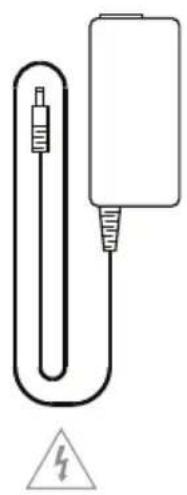
Strømtilforsel
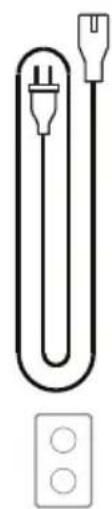
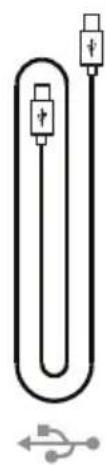
Oppsettsveiledning for bordmontering

Personverndeksel til kamera
Oppsettsveiledning for veggmontering

USB-C-til-A-adapter
Sikkerhetsinstruktjoner

2 pinners Euroblock-kontakt
Generelle instruksjoner for montering
VB1 mA IKKE settes pa forsiden, baksiden aller oversiden när den er i bruk.
IKKE legg noen gjenstander oppa VB1.
Unngå ä plassere VB1 ved ventiler for klimaanlegg, varmeovner erler radiatorer, vifter erler andre kilder til støy erler vibrasjoner.
Du kan unngå tradløse forstyrelser ved Å holde annet tradløst utstyr 0,3-0,9 m (1-3 ft) unna høyttaleren. Plasser VB1utenfor og unna metallskap, andre lyd-/ videokomponenter og direkte varmekilder.
Kontroller at det er en stikkontakt i naerheten.
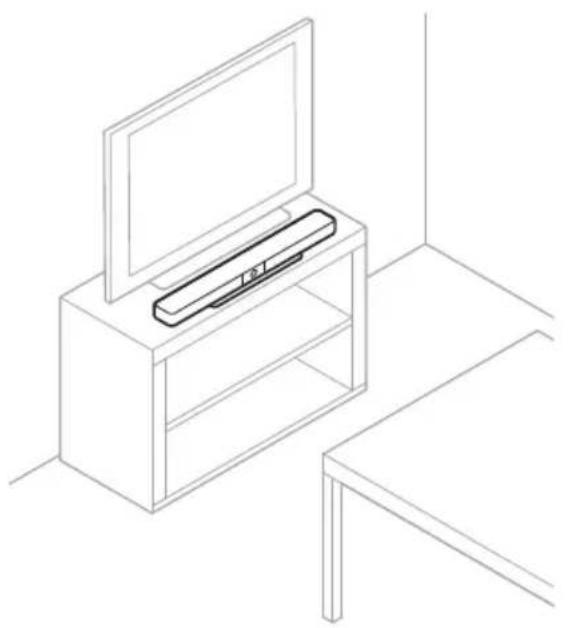
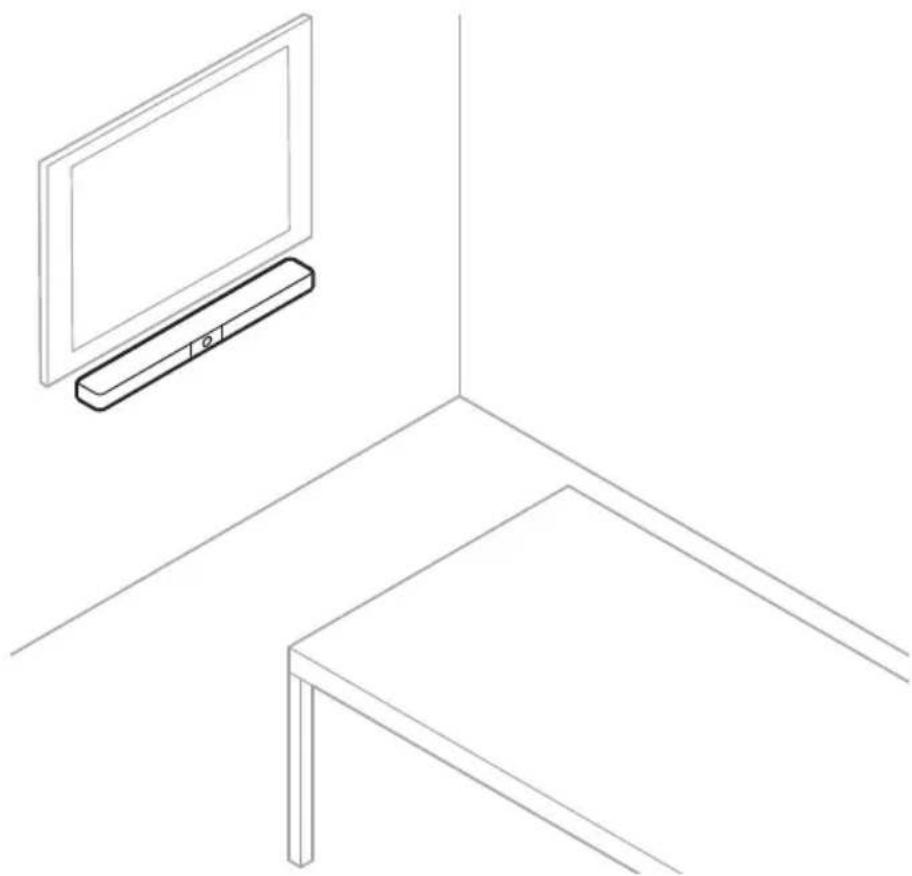
Plasser VB1 rett under (anbefales) aller over TV-en, sik at gitteret er vendt mot rommet.
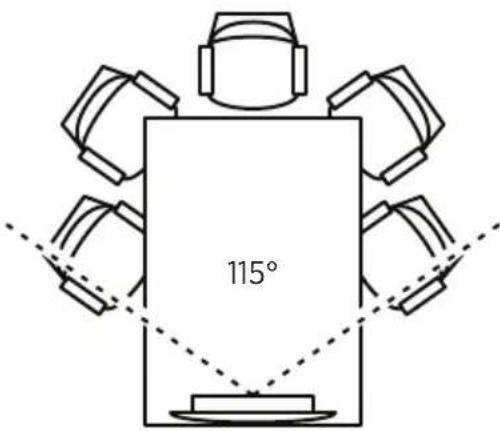
Sørg for at alle deltakerne sitter i kameraets synsfelt. Alle møtedeltakerne ma vare i synsfeltet for at autoframing-funksjonen skal fungere riktig (se Slå autoframing på/av (Side 37)).
Sorg for at moterommet kan ha god belysning under mottet.
Montere VB1 på bord, hylle eller benk
For à fá den.bestytelsen, følg disse anbefalingene nár du monterer VB1 pa et bord, en hylle eller en benk:
Sett VB1 i bordstativet på et stødig og jevnt underlag.
Plasser fronten av VB1 sik at underlaget ikke vises i kamerabildet. Sørg for at møterommet kan ha god belysning under motet.
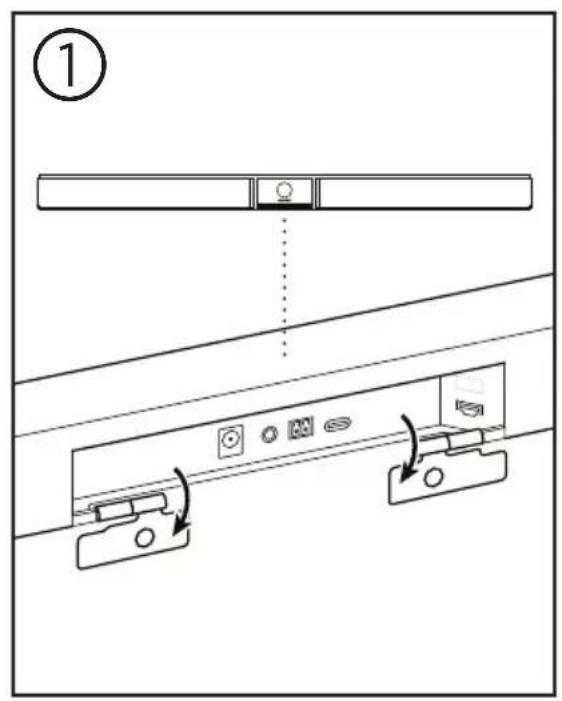
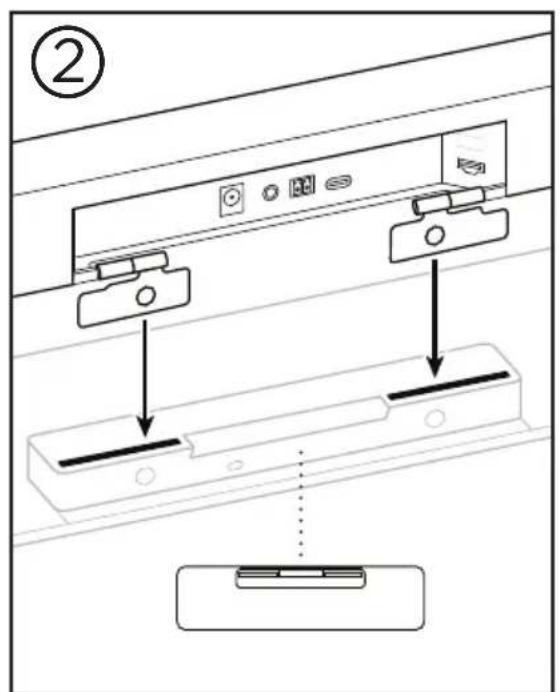
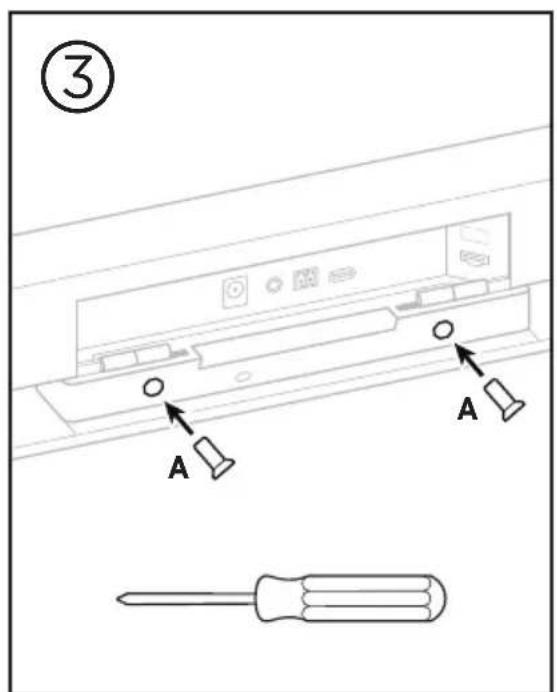
Montering av VB1 på vegg
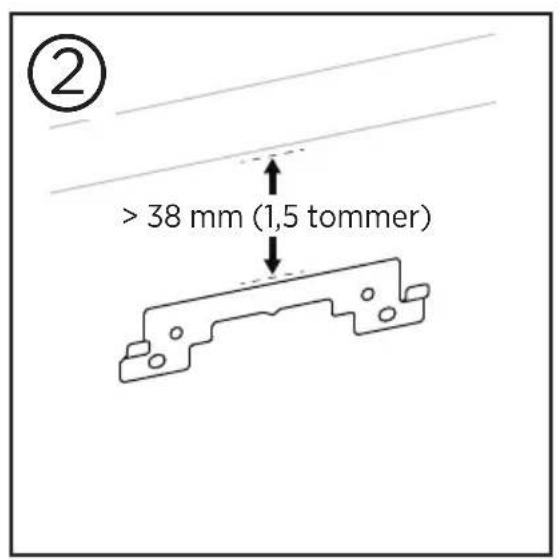
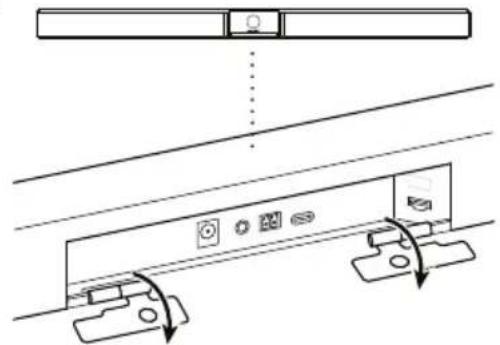
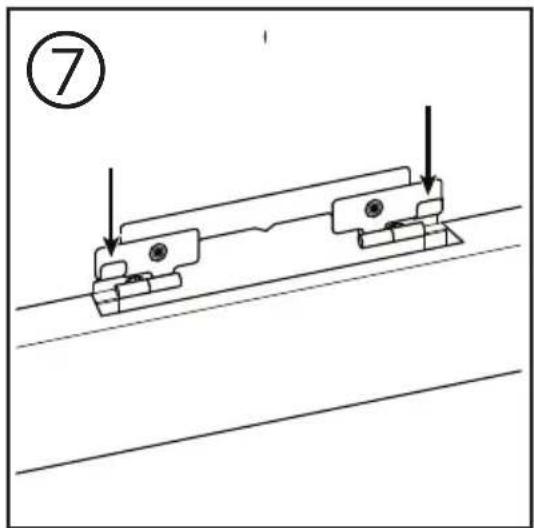
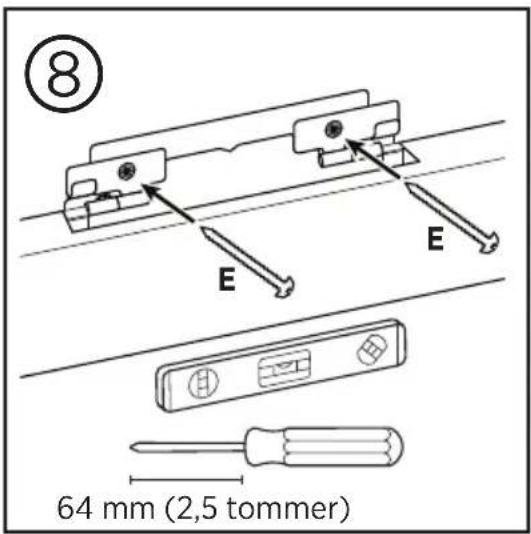
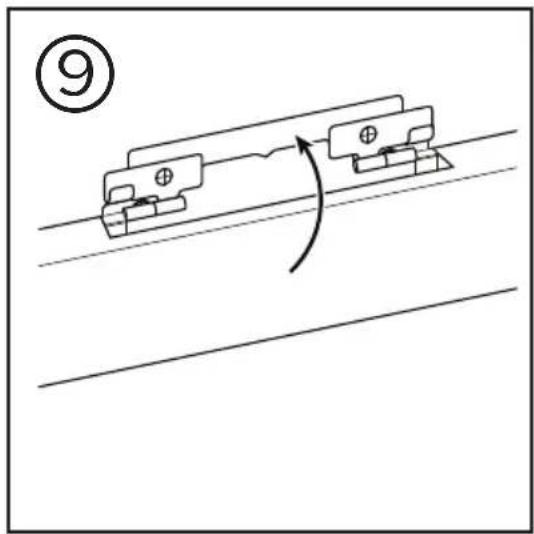
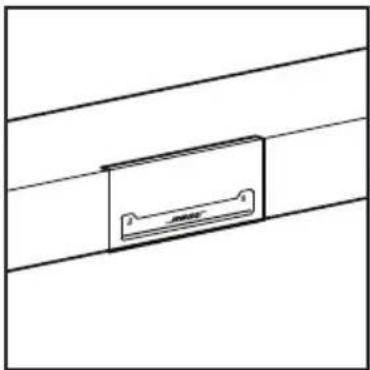
Det må vare minst 3,8 cm (1,5 in) Åpen plass over veggbrakketten. Dette sørger for at du kan henge VB1 på den (trinn 7) og justere vindelen til VB1. Det gir øgsø nok plass til Åkommen til inn- og utgangene på baksiden av VB1.
Det må vare minst 11,4 cm (4,5 in) Åpen plass under veggbrakketten. Dette lar deg hinges VB1 vertikalt under installationsjon, for Å koble til ledninger og justere vindelen til VB1.
Det mä vare minst 73,7 cm (29,0 in) øpen plass i bredden - när veggbraketten står i midten. Dette er nødvendig for ø fã plass til VB1 og fã tilgang til lydutgang og knapper pa sideren av VB1 (det mä vare 2,5 cm (1,0 in) på hver side).
Bruk bare følgende deler for a montere produitet:
Merk: Noen ekstra verktøy trengs.
Merk: Les de medfologende Viktige sikkerhetsinstruktion der du fortsetter.
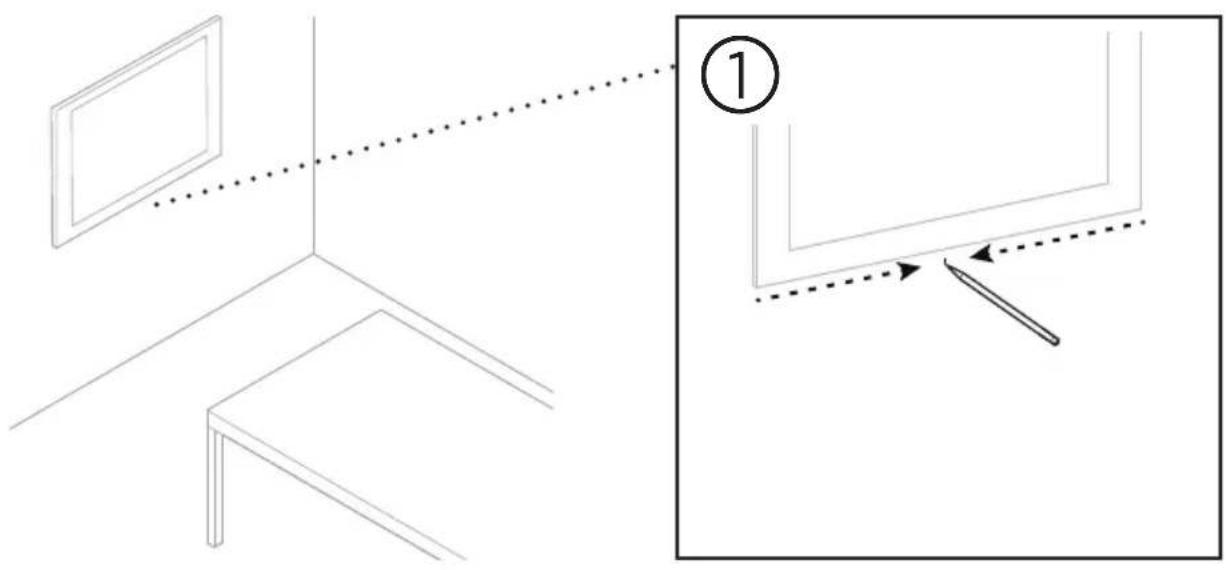
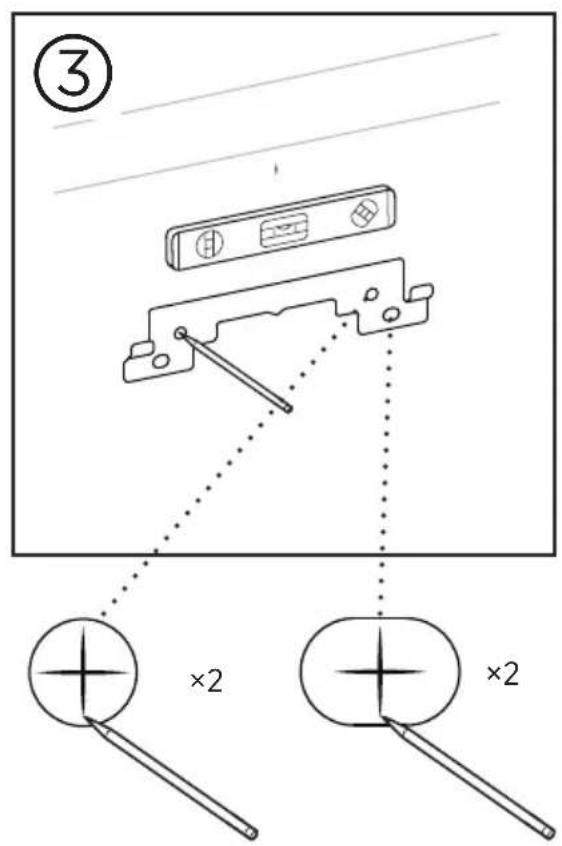

(4)
ADVARSLER:
Det medfølgende utstyret kan ikke brukes på murverk.
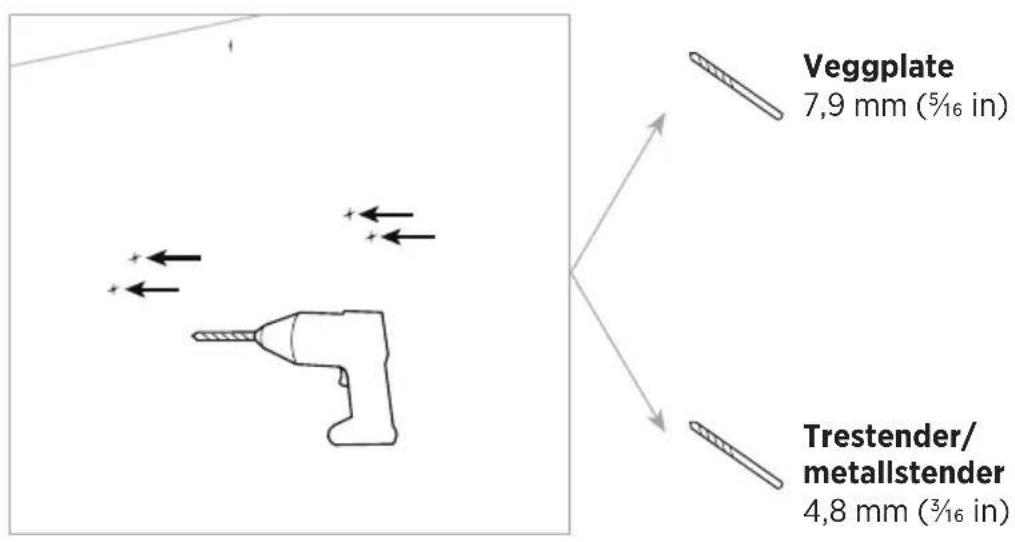
Veggplate
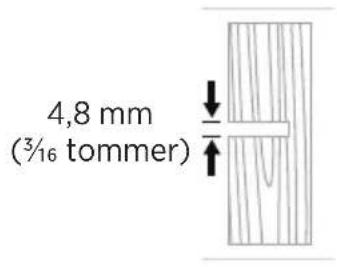
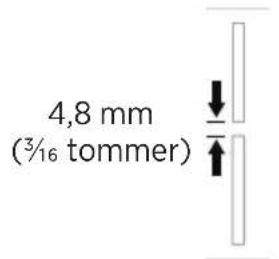
Trestender Metallstender
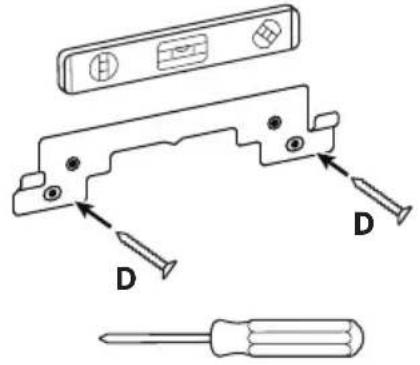
(5)
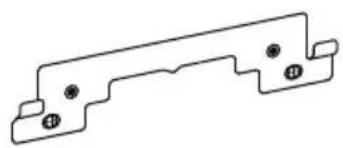
(6)
Personverndeksel til kamera
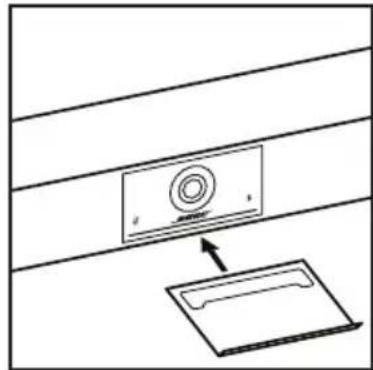
Det inkluderte kameradekslet lar deg dekke til kameraets synsfelt helt, uten Å skule indicatorlampene og lysfeltet.
Dekslet er magnetisk, og sitter fast när det settes på VB1-lisen som vist. Oppbevar dekslet ved a feste det under linsen när det ikke er i bruk.
Kabeltilkoblinger
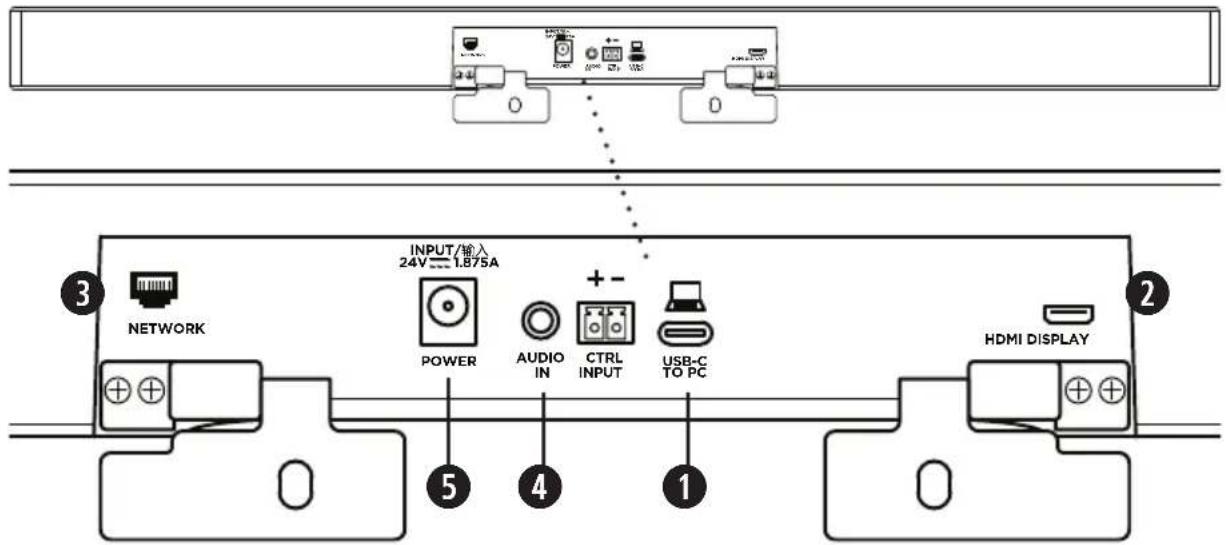
Legg den andre enden av dette kabelen på bordet, slick at møtearrangøren enkelt kan koble datamaskinen sin til og fra for hvert@mte.
Merk: Hvis datamaskinen som er vert for et møte bare har USB-A-porter, setter du USB-C-til-A-adapteren på enden av USB-C-kabelen som går til datamaskinen.
- Valgfritt: Bruk den medfologende HDMI-kabelen for a koble HDMI Display-porten til en HDMI-port pa en skjerm eller monitor.
Merk: Datamaskinen som fungerer som vert må ha den nyeste DisplayLink®-driveren installert, og VB1 må ha sin DisplayLink-innstilling aktivert (deaktivert som standard) for at HDMI-utgangen skal fungere. Gå til displaylink.com/downloads for a lste ned den nyeste drivenen. Så DisplayLink-innstillingen på erler av med Bose Work Configuration-appen eller WebUI eller Bose Work Management-appen (se Programvare (Side 23)).
-
Valgfritt: Hvis du skal bruke VB1 i et nettverk, bruker du en Cat 5-kabel (medfølger/DD) for a koble Network-porten til en LAN-port, nettverkssvitsj osv.
-
Valgfritt: For AUX-lyd fra en analog lydutgang pa en skjerm, kobler du en 3,5 mm (1/8 in) stereokabel (medfølger ikke) til Audio In-kontakten
Kontaktinndelingen er:
- Tupp = venstre lyd inn
- Ring = høyre lyd inn
- Hylse/ring 2 = jord

Det er flere applikasjoner som kan brukes til a konfigurere Bose Videobar VB1 for optimal ytelse. Se Programvare (Side 23) for mer informasjon.
Hvis du ma bruke en USB-forgrener, finner du en liste med anbefalte USB-forgrenere fra tredjeparter til bruk med VB1 på worldwide.Bose.com/Support/VB1.
Kabelordning
Det medfølgende kabeldekslet kan holde alle permanente kabler på plass mot veggen.
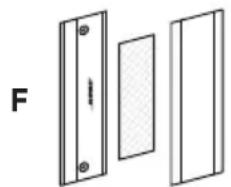
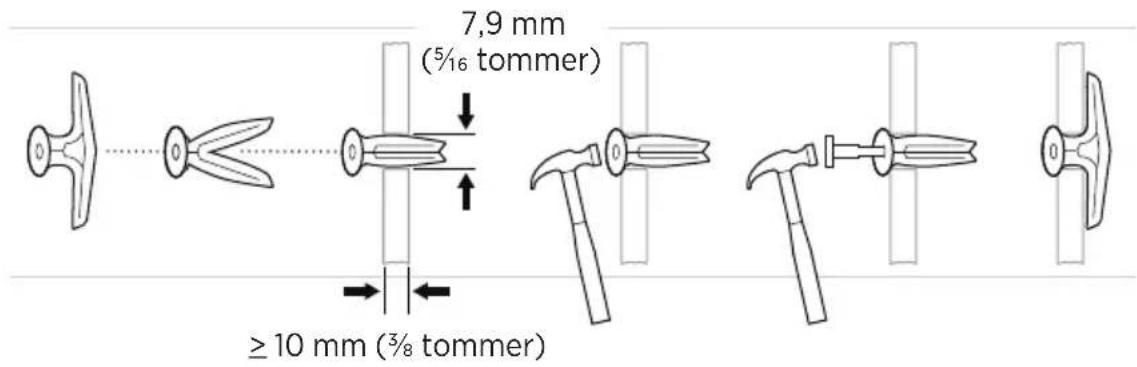
G Lite gipsanker (2)
H Litten flathodeskrue (2)
Slik monterer du kabeldekslet:
- Plasser og hold baksiden av kabeldekslet (F) (delen med skruehull) mot onsket punkt på veggen.
- Marker midten av de to skruehullene på veggen og fjern baksiden av kabeldekslet.
- Hvis det er en stender på baksiden av veggen, borer du to 2,4 mm ( 352 in) hull i veggen.
- Hvis delen av veggen ikke har en stender, setter du to små gipsankere (G) inn i veggen.
- Still inn baksiden av kabeldekslet (F) mot skruehullene.
- Skru to små flathodeskruer (H) inn i baksiden av kabeldekslet for Å feste det til veggen.
- Samle ledningene og legg dem langus faringen pa baksiden av kabeldekslet (pa veggen).
- Fjern tapelisten fra skummet til kabeldekslet (F).
- Fest tapelisten godt pabaksiden av kabeldekslet, ved sider av ledningsbunten.
- Plasser forsiden av kabeldekslet (F) over kabelbunten og skummet, sik at den fester seg.
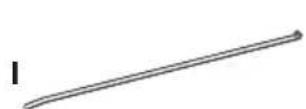
J Lite gipsanker
Liten flathodeskrue
De tre applikasjonene lar deg konfigurere Bose Videobar VB1:
Bruk Bose Work Configuration-programmet - tilgengelig for Windows og macOS
eller i nettleser - for oppsett og konfigurering av encheten.
Funksjoner:
Kamerakontroll: panorering, tilt, zoom, forhändsinnstillinger og autoframing
Passordbeskyttet administrasjon og konfigurasjon
Installer fastvareopppateringer, opprett og bruk konfigurasjonsprofiler, slå HDMI-utganger på eller av (DisplayLink), innstillinger for nettverk, Bluetooth, avanserte kamerainnstillinger og mer.
Varsler deg hvis en oppdatering for Bose Work er tilgjengelig.
Tilgengelig for Windows og macOS aller via nettleser, med alle funksjonene til programvaren på den stasjonere versjonen over en nettverkstilkoblig.
Bruk Bose Work Management-programmet til fjernstyring, for endringer på enenhet, eller flere enheter i hele organisasjonen, og til Å se enchetsstatus i sanntid.
Funksjoner:
Se enhancesstatus og kontroller kritiske funksjoner for alle dine Bose Videobar VB1-enheter fra ett sted.
Planlegg fastvareoppateringer for alle ellr bare valgte enheter.
Se, rediger og lagre paramete for en entet ell er en gruppe avenheter.
Oppdag alle encheter pa nettverket; opprett, lagre og bruk enchetsprofiler.
Tilgengelig for Windows
Bose Work-mobilappen gjør det mulig for alle i rommet Å kontrollere Bose Videobar VB1 med smarttelefonen sin - justere volum, dempe lyden, panoramicere, tilte, zoome, velge zoom-forhåndsinnstillinger, og Bluetooth-paring.
Funksjoner:
Sanntids kontroll av volum, slå av lyd, panorering, tilt, zoom, forhåndsinnstillinger for zoom, og Bluetooth-paring fra mobiltelefonen.
Bruk Bluetooth-paring for Å oppdage og kommunisere med Bose Videobar VB1
Tilgengelig for iOS og Android
Bose Work Configuration-app og WebUI
Slik laster du ned og installerer Bose Work Configuration-appen pa datamaskinen din:
- På datamaskinen din, gå til pro.Bose.com/VB1LatestSW.
- Last ned og installer Bose Work Configuration Software-appen.
Slik Åpner og bruker du Bose Work Configuration-appen til Å konfigurere VB1:
- Koble datamaskinen din til USB-C-porten på VB1.
- Apne Bose Work Configuration-appen.
- For Å äpne Administrator-innstillingene for Å konfigurere VB1, klikker du på Administrator-ikonet i navigasjonspanelet og oppgir standardpassordet fra fabrikken: Bose123!
Merk: Vi anbefaler at du endrer passordet etter at du har fatt tilgang.
For Å Åpne og bruke den nettleserbaserte Bose Work Configuration WebUI til Å konfigurere VB1 over en nettverkstilkoblig:
- Koble datamaskinen og VB1 til det samme nettverket.
- Oppgi IP-adressen til VB1 i adresselinjen i en nettleser på datamaskinen din og trykk på Enter. (Du kan se IP-adressen til VB1 ved bruk av Bose Work Configuration-appen over USB eller ved bruk av Bose Work Management-appen som automatisk oppdager VB1-enheter på nettverket.) Bose Work Configuration WebUI apnes.
Merk: I noen nettlesere kan du se en sikkerhetsadvarsel som dette:
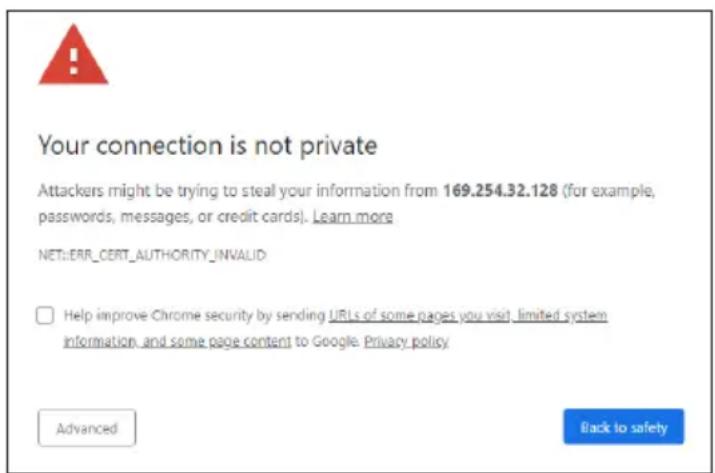
Dette er normalt, og ikke en sikkerhetsrisiko. Klikk på Advanced. (Hvis du er usikker på utføre en handling på datamaskinen din, i en nettleser osv., kan du forhore deg med IT-/systemadministratoren din første.)
Du kan deretter motta en oppfølgingsmelding:
Dette er ogsa normalt. Klikk på lenken Proceed to... for a gà til palborggangssiden for Bose Work Configuration WebUI.
Standardpassordet for administrator fra fabrikken er: Bose123!
Merk: Vi anbefaler at du endrer passordet etter at du har fatt tilgang.
For Å Åpne hjelp-filen til Bose Work Configuration-appen eller WebUI, se sider Settings i appen eller WebUI.
Bose Work Management-appen
Slik laster du ned Bose Work Management-programmet:
- Pá datamaskinen din, gà til pro.Bose.com/VB1LatestSW.
- Last ned og installer Bose Work Management-appen.
For Å apne og bruke Bose Work Management-appen til Å konfigurere en uller flere VB1-enheter over en nettverkstilkobling:
- Koble datamaskinen og hver VB1 til det samme nettverket.
- Apne Bose Work Management-appen.
For Å Åpne hjelp-filen til Bose Work Management-appen, se sider About Bose Work Management i appen.
Bose Work app
Bose Work-appen lar deg bruke infrarød fjernkontrollfunksjon på mobiltelefonen din. Slik laster du ned Bose Work-appen:
- Søk etter og last ned Bose Work-appen fra App Store SM aller Google PlayTM.
- Åpne appen på mobilenheten din og slå på posisjönssporing.
- Pá mobilenheten din, koble til Bose Videobar VB1.
For Å Åpne hjelp-filen til Bose Work-appen, seSettings-siden i appen.
PRODUKTOPPLYNSINGER
Paneler
Frontpanel
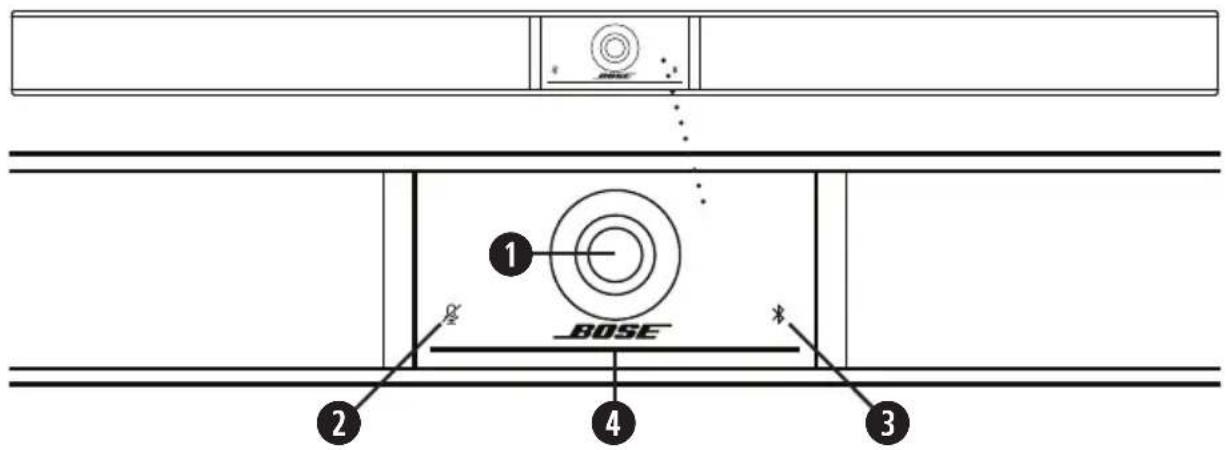
- Kamera
- Mute-indikator: Denne lampen lyser rdt nar mikrofonene er avslatt.
- Bluetooth-indikator: Denne lampen viser gjeldende status for VB1 Bluetooth-tilkobling:
- Lysfelt: Se Lysfelt: (Side 31) for mer informasjon om dette.
Sidepanel
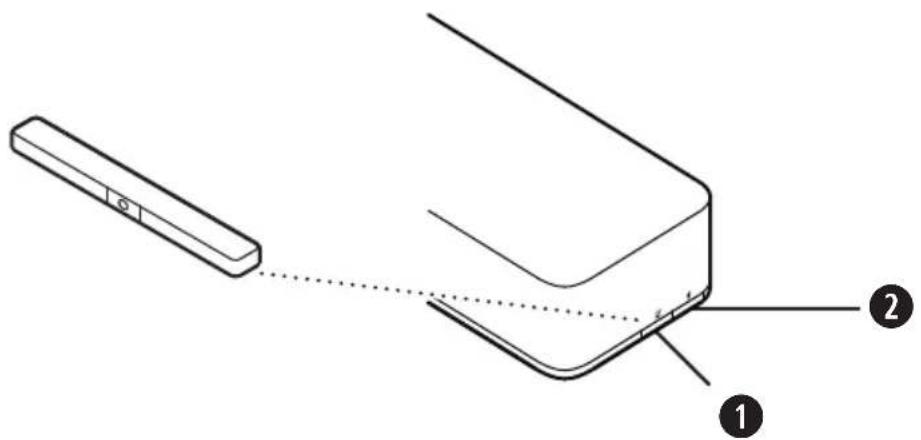
- Mute-knapp: Trykk donne knappen for a sla av ellr pa lyden pa VB1-mikrofonene.
- Bluetooth-knapp: Trykk og holdinne denne knappen for a starte paringsmodus.
Bakpanel
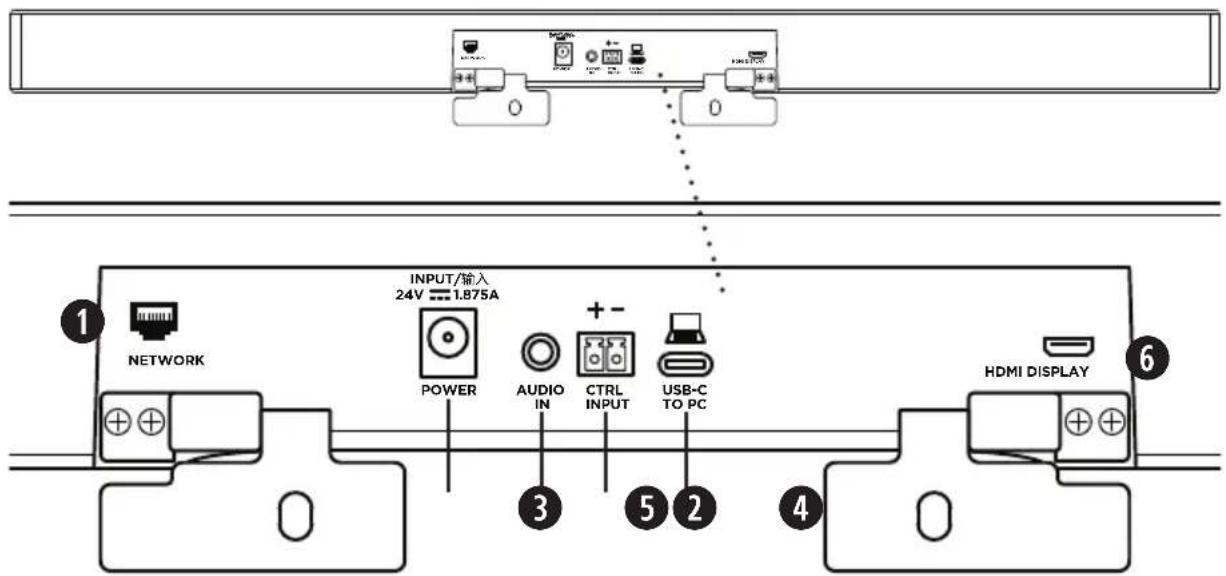
- Nettverk: Bruk davon 1 Gbps RJ45-tilkoblingen for ä konfigurere og/eller overvåke. (denne porten sitter på innsiden av panelet på baksiden.)
- Pá/av: Koble til den medfolgende strømtilførselen.
- Audio In: Bruk en 3,5 mm (% in) stereokabel (medfolger ici) for a koble til en valgfri lydkilde, for eksempel lyd fra en tilkoblet monitor erer skjerm.
- Ctrl Input: Bruk porten for Å overstyre mute vedBruk av den medfolgende Euroblock-kontakten med 2 pinner. Denne ingangen er aktiv lav som standard, og inkluderer en intern pull-up.
- USB-C:Koble donne porten til datamaskinen som er vert for møtet.
- HDMI Display: Bruk den inkluderte HDMI-kabelen for á koble dette porten til en skjerm. (denne porten sitter på innsiden av panelet på baksiden.)
Merk: Datamaskinen som fungerer som vert må ha den nyeste DisplayLink- drivenen installert, og VB1 må ha sin DisplayLink-innstilling aktivert (deaktivert som standard) for at HDMI-utgangen skal fungere. Gå til displaylink.com/downloads for Ålaste ned den nyeste drivenen. Slå DisplayLink-innstillingen på erler av med Bose Work Configuration-appen eller WebUI eller Bose Work Management-appen (se Programvare (Side 23)).
Fjernkontroll
Bose Videobar VB1 inkluderer en infrarod fjernkontroll som lar deg justere kamera- og voluminnstillinger, slå av lyden fra mikrofonene, og sette VB1 iBluetooth-paremodus.
Merk: Alle fjernkontrollfunksjoner er ogsa tilgengelige i programvareapper som lar deg konfigurere Bose Videobar VB1. Se Programvare (Side 23) for mer informasjon.
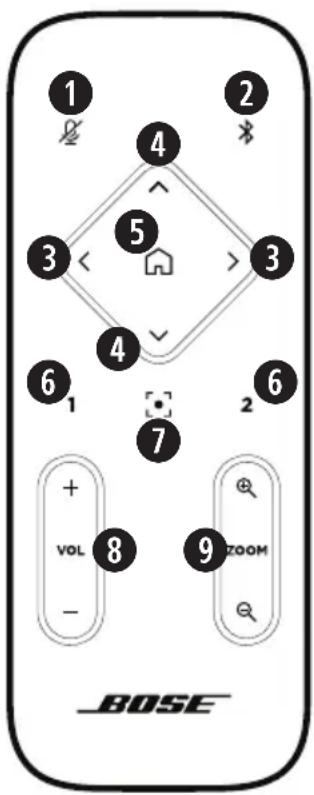
- Mute: Sla lyden til VB1-mikrofonene pa/av.
- Bluetooth: Trykk og holdinne i tre sekunder for a starte paringsmodus. Hvis allerede paret med en enchet, trykk og holdinne for a koble fra.
- Kamerapanorering: Trykk for a panorere kameraet til venstre eller høyre (), ellr trykk og holdinne for kontinueregling justering.
- Kameratilt: Trykk for a vippe kameraet opp og ned (A eller V), eller trykk og holdinne for kontinueregling justering.
- Hjem, forhandsinnst.: Panorer tilbake, tilt og zoom til startposisjon for kamerainnstillinger. Hjem-positjonen kan endres i Bose Work Configuration-appen.
- Forh.innst. 1 og 2: Trykk for a velge forh.innst. 1 erer 2 for kameraet. Trykk og hold innate for a lagre gjeldende panorering, tilt og zoom for kameraet som forhandsinnstilling 1 erer 2.
- Autoframe: Slå autoframing på/av. När funksjonen er slätt på, justeres kameraets innstillinger for panorering, tilt og zoom automatisk, slick at alle deltakerne alltid inkluderes i synsfeltet.
- Volum: Skru volum opp ellnerned (+eller -).
- Kamerazoom: Zoome inn eller ut (+ eller -) med kameraet.
Lysfelt:
Lysfeltet sitter under VB1-kameraet.

| Utseende Aktivitet Systemstatus | |
| En liters seksjon av lysene口中på lysfeltet lyser hvitt. | Slätt på og «våken». |
| Alle lysene lyser kontinuierlig hvitt. | Møtet er aktivt. Kameraet er av. |
| Lyset i midten lyser kontinuierlig grønt, mens lysene rundt lyser kontinuierlig hvitt. | Møtet er aktivt. Kameraet er på, med autoframing av. |
| En liters seksjon av lysene口中på lysfeltet lyser kontinuierlig grønt, mens lysene rundt lyser kontinuierlig hvitt. | Møtet er aktivt. Kameraet er på, med autoframing på. |
| En liters seksjon av lysene口中på lysfeltet lyser kontinuierlig grønt, mens lysene rundt er av. | Kameraet er på. Intet aktivt møte. |
| Lyset lenght til venstre på lysfeltet blinker én gang (hvitt/på hvis ingen aktiv samtale; av hvis aktiv samtale). | Volumet har blitt senket ettt trinn. |
| Lyset lenght til høyre på lysfeltet blinker én gang (hvitt/på hvis ingen aktiv samtale; av hvis aktiv samtale). | Volumet har blitt økt ettt trinn. |
| En liters seksjon med lys lengst til venstre på lysfeltet blinker én gang (hvitt/på hvis ingen aktiv samtale; av hvis aktiv samtale). | Volumet har blitt satt til laveste nivå. |
| En liters seksjon med lys lengst til høyre på lysfeltet blinker én gang (hvitt/på hvis ingen aktiv samtale; av hvis aktiv samtale). | Volumet har blitt satt til høyeste nivå. |
| En liters seksjon av lysene mitt på lysfeltet blinker raskt i hvitt. | VB1 söker etter et Wi-Fi-nettverk. |
| En liters seksjon av lysene mitt på lysfeltet pulserer hvitt én gang og slukker. | VB1 har koblet til et Wi-Fi-nettverk. Dette betyr ögså at VB1 har oppdaget en ny lydkilde tilkoblet vertens USB-port erller Autio In. |
| En liters seksjon av lysene mitt på lysfeltet lyser kontinuerlig rødt. | VB1 fungerer ikke som den skal på grunn av en fastvare-/programvareceil. Kontakt Bose teknik støtte. |
| En liters seksjon av lysene mitt på lysfeltet blinker gult. | VB1 fungerer ikke som den skal på grunn av et problem med tilkoblingen. Kontroller at VB1 er koblet til et nettverk. |
| Hvite lys beveger seg ram og tilbake mellom den høyre og venstre enden. | VB1 laster ned og installerer en fastvareoppatering. VB1mökke kobles fra strømuttaket erller nettverket. När oppdateringen er fertig, vil bevegelsen på lysfeltet stoppe, og VB1 vil lage en lyd. |
| Utseende Aktivitet Systemstatus | |
| ←→ | En liters seksjon av lysenemidt på lysfeltet pulserer hvitt gjentatte ganger.Lysene beveger segderetter utover fra midten, til hele lysfeltet lyser samenhengende hvitt. Lysene slår seg av i samme mønster. |
| →→ | En liters seksjon av lysenemidt på lysfeltet pulserer hvitt gjentatte ganger. |
| → | En liters seksjon av lysenemidt på lysfeltet pulserer lilla gjentatte ganger. |
BETJENING
Starte et møte
Merk: Datamaskinen som fungerer som vert må ha den nyeste DisplayLink®-driveren installert, og VB1 må ha sin DisplayLink-innstilling aktivert (deaktivert som standard) for at HDMI-utgangen skal fungere. Gå til displaylink.com/downloads for Ålaste ned den nyeste driveren. Så DisplayLink-innstillingen på erler av med Bose Work Configuration-appen eller WebUI eller Bose Work Management-appen (se Programvare (Side 23)).
Slik starter du et møte med VB1:
- Koble den inkluderte USB-kabelen mellom VB1 og datamaskinen. Bruk om nødvendig den inkluderte USB C-til-A-adapteren.
- Start møteti det mæteprogrammet du onsker.
- I møteprogrammets enchetsinnstillinger, velg Bose Videobar VB1 som,enhet for mikrofon,høyttaler og kamera.
Foreta et anrop ved bru k av VB1 som hoyttalertelefon:
- Trykk på Bluetooth-knappen på sider av VB1 (eller trykk og holdinne Bluetooth-knappen på fjernkontrollen i 3 sekunder) for Å sette VB1 i paringsmodus.
- Pä den mobile encheten din, skanne etter tilgjengelige Bluetooth-enheter og velg VB1.
- Foreta et anrop fra mobilenheten din. Lyden dirigeres automatisk fra mobilenheten din til VB1-høyttalerne og mikrofonene.
Justere kameraet
Merk: Alle fjernkontrollfunksjoner er ogsa tilgengelige i programvareapper som lar deg konfigurere Bose Videobar VB1. Se Programvare (Side 23) for mer informasjon.
Tips: For rask og enkel justering av kamerainnstillingene, anbefaler vi at du bruker Bose Work-appen på mobilenheten din. Se Bose Work app (Side 26).
Tilbakestille kameraet
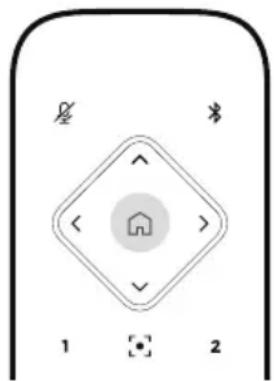
Du kan gå tilbake til standardinnstillingene for panorering, tilt og zoom ved Å trykke på Hjem-knappen på fjernkontrollen.
Justere vinkel for panorering og tilt
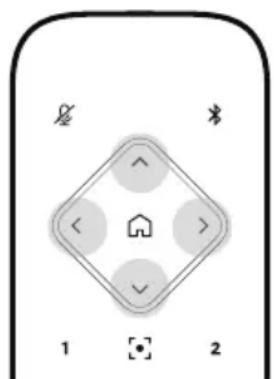
Merk: Det er bare mulig Å justere vinkler for panorering og tilt hiskameraet ikke er zoomet helt ut.
Hvis du vil justere vinkelen for panorering (venstre-høyre), trykker du på en av panoreringsknappene (< eller >) på fjernkontrollen.
Hvis du vil justere vindelen for tilt (opp-ned) til kameraet, trykker du pa en av tilt-knappene ( ±b eller V ) pa fjernkontrollen.
Trykk én gang på en av knappene for Å justere kameraet i trinn, eller hold innate knappen for kontinuerlig bevegelse.
Justere zoom
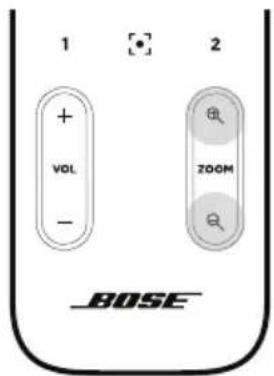
Hvis du vil justere kameraets zoom, trykker du pa en av Zoom-knappene (+ eller-) pa fjernkontrollen.
Trykk en gang på en av knappene for Å justere kameraet i trinn, eller holdinne knappen for kontinuereglig bevegelse.
Lagre og hente en forhåndsinnstilling
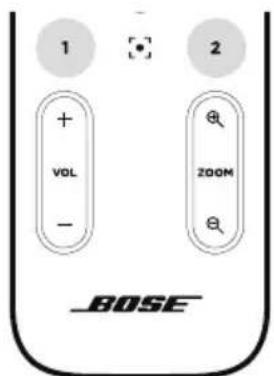
Du kan lagre kameraets innstillinger for panorering, tilt og zoom til en forhandsinnstilling: Forh.innst. 1 erler Forh.innst. 2. Når du henter en lagret forhandsinnstilling, går kameraet umiddelbart tilbake til de lagrede innstillingene for panorering, tilt og zoom.
Slik lagrer du en forhandsinnstilling:
- Still inn onskede innstillinger for panorering, tilt og zoom.
- Trykk og holdinne onsket forhandsinstillingsknapp pa fjernkontrollen (forh.innst. 1ller 2)i 3 sekunder.Kamerainnstillingene lagres til den forhandsinstillingen.
For a hente en lagret forhandsinnstilling, trykker du inn onsket forhandsinnstillingsknapp pa fjernkontrollen (1 erer 2). Kameraet endrer umiddelbart innstillingene for panorering, tilt og zoom til de lagrede forhandsinnstillingene.
Slà autoframing pá/av
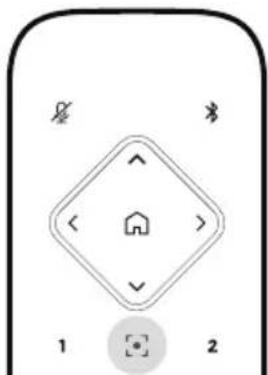
Hvis du vil slå kameraets autoframing-funksjon på erler av, trykker du på Autoframeknappen på fjernkontrollen.
När funksjonen er på, vil kameraet automatisk og kontinuierlig justere innstillingene for panorering, tilt og zoom, slick at alle deltakerne i rommet inkluderes i synsfeltet.
Merk: Hvis du justerer innstillinger for panorering, tilt aller zoom, aller velger Hjem, slar forhandsinnstilling 1 aller 2 automatisk av autoframing.
Nar avslatt, justerer du kameraets innstlinger for panorering-tilt-zoom (PTZ) manuelt.
Stille inn volum
Bose Videobar VB1 har fire lydinganger: mikrofonene, USB audio, Bluetooth audio, og den analoge inggangen (Audio In-jack).
VB1 har ochsä tre lydutganger: høytalerne, USB audio og Bluetoothaudio.
Du kan se sanntidsverdiene for alle disse signalene unntatt Audio In på fanen Meters i Bose Work Configuration-appen / WebUI.
Lokal lydavspilling
Musikk eller lyd over USB, Bluetootheller analoge inganger spilles av via VB1-høytalerne. Denne lyden sendes ikke til den andre enden under møter.
Møtelyd
VB1-mikrofonens lyd sendes til den andre enden (via USB-utgangen) etter AEC (Acoustic Echo Cancellation)-funksjonen.
Hvis lokal lydavspilling sendes over USB-inngangen, spilles den av via VB1-hoyttalerne, men AEC-funksjonen fjerner musikken fra VB1-mikrofonens lydopptak før den sendes til den andre enden.
Merk: Alle fjernkontrollfunksjoner er ogsa tilgengelige i programvareapper som lar deg konfigurere Bose Videobar VB1. Se Programvare (Side 23) for mer informasjon.
Hvis det er nødvendig, justerer du Analog Input Gain for a tilpasse signaled som sendes til Audio In, slick at det passer med nivåene fra vertsmaskinen og Bluetooth-lyd. Du kan gjore dette i Bose Work Configuration-appen eller WebUI, eller i Bose Work Management-appen (se Programvare (Side 23)).
Administrere Bluetooth-enheter
VB1 kan pares med en Bluetooth-enhet av gangen. Den kan for eksempel ikke pares med en enchet ved bruk av Bose Work-appen, og en annen enchet for smtaler og avspilling av lyd.
Pare en Bluetooth-enhet med VB1
Bose Work-appen parer Bluetooth-enheten med VB1 ved bruk av Bluetooth Low Energy (BLE). Appen oppdager automatisk VB!-enheter som er i nærhen.
Hvis du vil bare en Bluetooth-enhet med VB1 ved bruk av Bose Work-appen, apner du appen og velger ønsket VB1. Bluetooth-indikatoren på frontpanelet til VB1 lyser kontinuerlig hvitt nrt ilkoblet. (Se Bose Work app (Side 26) for mer informasjon.)
Slik parer du en Bluetooth-enhet for smtaler ell er avspilling av lyd:
- Trykk på Bluetooth-knappen på sider av VB1 (eller trykk og holdinne Bluetooth-knappen på fjernkontrollen i 3 sekunder) for Å sette VB1 i paringsmodus. Bluetooth-indikatoren på frontpanelet til VB1 blinker blätt.
- På Bluetooth-enheten, skanne erter andre tilgengelige Bluetooth-enheter og velg VB1. Bluetooth-indikatoren på frontpanelet til VB1 lyser kontinuereg hvittnar tilkoblet.
Koble en Bluetooth-enhet fra VB1
VB1 kobler ikke automatisk til en Bluetooth-enhet som har vært paret tidligere. Hvis Bluetooth-tilkoblingen blir brutt (pga. avstand, bevisst frakobling, paring med en annen,enhet sov.),mà du følge fremgangsmåten for a pare pa nytt.
Hvis du vil koble en Bluetooth-enhet fra VB1, gjør du att av det følgende:
Slá av Bluetooth-tilkobling på mobilenheten din.
Trykk pa Bluetooth-knappen pa sider av VB1.
Trykk og holdinne Bluetoothknappen pa fjernkontrollen i 3 sekunder.
Strømsparemoduser
Energilovgivningen i noen land krever atprodukter som VB1 gär i strømsparemodus när de/DDke er i bruk,for a spare strom.Du kan sla av (eller sla pa igjen)denne funksjonen i VB1 ved bruk av Bose Work Configuration-appen eller WebUI,ller Bose Work Management-appen (se Programvare (Side 23)).
Strømsparemodusen til VB1 har to trinn: standby-modus og low-power standby-modus.
Hvis strømsparemodus er på, går VB1 i standby-modus etter 18 minutter uten aktivitet. Etter 2 timer til uten aktivitet, går den i low-power standby-modus. Lysfeltet foran på VB1 vil[vare slukket i begge modusene.
Hvis low-power-modus er slätt av, vil beggeppe modusene ogsa vare slätt av.
Visse handleringer og kommandoer kan forbindre VB1 fra Å gå i standby-modus, «vekke» VB1 fra standby-modus (returnere til normal funksjon), eller «vekke» VB1 fra low-power standby-modus (returnere til normal funksjon).
| Handling eller kommando Forhinderer | at VB1 går i standby-modus. | «Vekker» VB1 fra standby-modus. | «Vekker» VB1 fra low-power standby-modus. |
| Knappetrykk Mute ellerBluetooth- knappen på sideren av VB1 | ✓✓✓ | | |
| En knapp på fjernkontrollen | ✓✓✓ | | |
| USB Koble,enhet til USB-C-port | | ✓ | ✓ |
| Kommunikasjon fra Bose Work Configuration-app erller WebUI | ✓ | | |
| Lydavspilling | ✓ | ✓ | |
| Bluetooth | Aktiv tilkobling | ✓ | ✓ | |
| Lydavspilling | ✓ | ✓ | |
| Wi-Fi erller Ethernet | Kommunikasjon fra Bose Work Configuration-app erller WebUI | ✓ | ✓ | |
| Kommunikasjon fra Bose Work Management-appen | ✓ | ✓ | |
| HDMI Display Datamaskin tikkoblet HDMI Display-port med DisplayLink aktivert | ✓ | ✓ | |
| Audio In Lydavspilling | ✓ | ✓ | |
Tørk av overflatene på utsiden med en myk, tørr klut.
Fuktigkeit ma IKK kommt på innsiden av gitteret eller noen av kontaktene.
Deler og tilbehør
Reservedeler og tilbehør kan bestilles fra kundestøtte hos Bose.
Plassering av serialummer
Serie- og modellnummeret er plassert på baksiden av produitet.
Du kan også se serienummeret i Bose Work Configuration-appen eller WebUI, eller i Bose Work Management-appen (se Programvare (Side 23)).
Gjenopprette standard fabrikinnstillinger
Gjenopppretting av standard fabrikinnstillinger gjør det følgende:
Tømmer listen med Bluetooth-enheter paret med VB1.
Tømmer forhåndsinnstillinger for kamera (forh.innst. 1 og 2).
Gjenopppretter alle standardverdier for kamera, mikrofon og høytaler. (Mange av disse innstillingene konfigureres i Bose Work Configuration- eller Managementprogrammet.)
Tilbakestiller administratorpassordet til Bose123!
Merk: Vi anbefaler at passordet endres etter tilbakerstilling.
For a gjenopprette alle VB1-innstillingene til fabrikinnstillingene, gjor du et av det folgende:
På fjernkontrollen, trykk og holdinne Home-knappen og Autoframe-knappen samtidig i 5 sekunder.
På sideren av VB1, trykk og holdinne Mute-knappen og Bluetooth-knappen samtidig i 5 sekunder.
En liters seksjon av lysene midt på lysfeltet pulserer hvitt gjentatte ganger. Lysene beveger seg deretter utover fra midten, til hele lysfeltet lyser sammenhengende hvitt. Lysene slar seg av i samme monster. När dette prosessen er fullført, starter VB1 på nytt med standard-fabrikinnstillingene.
Glemt password
Hvis du har glemt passordet for Administrator-tilgang til innstillingene, ma du gjenopprette de standard fabrikkinstillingene for a tilbakestille passordet (se Gjenopprette standard fabrikkinstlinger (Side 42)).
Merk: Vi anbefaler at passordet endres etter tilbkestilling.
Oppdatere programvaren
Du kan bruke Bose Work Configuration-appen og Bose Work Management-appen for Å se etter og installere fastvareoppateringer i VB1. Se Programvara (Side 23) for informasjon om hvordan du laster ned og Åpnerppe.
Hvis du bruker Bose Work Configuration WebUI til Å konfigurere VB1, kan du kanskje ikke automatisk se etter eller oppdatere fastvaren fra Bose-serveren, medindre datamaskinen och er tilkoblet Internett.
Prov disse lösningene først.
Hvis du opplever problemer med VB1, kan du prove disse lösningene forst:
Kontroller at VB1 er koblet til strøm.
Sørg for at kablene tilkoblet på bakpanelet er riktig koblet til. Se Kabeltilkoblinger (Side 20).
Sjekk statusindikatorene. Se Frontpanel (Side 27).
Kontroller at den mobile encheten stotter Bluetooth-tilkobling.
Se etter tilgengelige programvareopppateringer til VB1. Se Oppdatere programvaren (Side 42).
Flytt Bluetooth-enheten nærmere VB1 og bort fra eventuelle forstyrelser eller hindringer.
Juster volumet på VB1, datamaskinen, Bluetooth-enheten eller andre lydkilder.
Se Stille inn volum (Side 38).