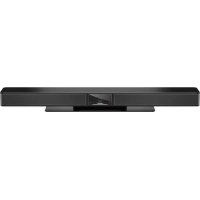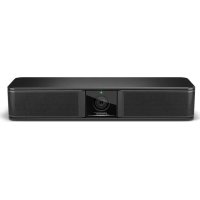
Videobar VBS - Sistema de videoconferencia BOSE - Manual de uso y guía de instrucciones gratis
Encuentra gratis el manual del aparato Videobar VBS BOSE en formato PDF.


| Tipo de producto | Sistema de videoconferencia |
| Marca | Bose |
| Modelo | Videobar VB-S |
| Dimensiones (Al × An × Pr) | 48 × 267 × 87 mm |
| Peso neto | 1,0 kg |
| Alimentación | Adaptador de corriente 24 V CC, 1,9 A (entrada 100-240 V CA, 50/60 Hz) |
| Consumo en espera | < 0,5 W |
| Consumo en espera de red | < 2 W |
| Campo de visión de la cámara | 115° horizontal, 81° vertical |
| Funciones de la cámara | Panorámica, inclinación, zoom, encuadre automático, preajustes |
| Conectividad | USB-C, Bluetooth, Wi-Fi (para la gestión) |
| Micrófonos integrados | Sí |
| Altavoz integrado | Sí |
| Control remoto | Infrarrojo incluido |
| Montaje | Mesa, pared, trípode (inserto 1/4"-20 UNC) |
| Accesorios incluidos | Soporte de pared, cubierta de cámara, cubierta de cables, adaptador USB-A a USB-C, cables, alimentación, tornillos |
| Software de gestión | Videobar Configuration, Administration, Mobile (iOS/Android) |
| Mantenimiento y limpieza | Limpiar con un paño suave y seco. No permitir que entre humedad. |
| Seguridad | Lea las instrucciones de seguridad. No exponer a la lluvia o humedad. Utilice solo el adaptador suministrado. |
| Piezas de repuesto y reparabilidad | Contacte al servicio al cliente de Bose Professional. Garantía limitada. |
Preguntas frecuentes - Videobar VBS BOSE
Preguntas de los usuarios sobre Videobar VBS BOSE
0 pregunta sobre este aparato. Responde a las que conoces o haz la tuya.
Hacer una nueva pregunta sobre este aparato
Descarga las instrucciones para tu Sistema de videoconferencia en formato PDF gratis! Encuentra tus instrucciones Videobar VBS - BOSE y toma tu dispositivo electrónico nuevamente en la mano. En esta página están publicados todos los documentos necesarios para el uso de su dispositivo. Videobar VBS de la marca BOSE.
MANUAL DE USUARIO Videobar VBS BOSE
Lea y conserve todas las instrucciones de uso, proteccion y seguridad.
Instrucciones importantes de seguridad
Consulte la guía del propietario para Obtener más información sobre la Bose Professional Videobar VB-S (incluidos accesos y repuestos) enboseprofessional.com/VB-S o comuniquese con el service al cliente de Bose Professional.
Preste atencion a las advertencias.
Limpielo solamente con un paño seco.
Este producto incluye una insertion roscada de 1 / 4^ -20 UNC. Si utilizes la insertion, aseguresse de que el accesorio conectado pueda soportar el peso del producto sin riesgo de una inclinacion abrupta o caidas. Consulte
boseprofessional.com/VB-S para Obtener informacion sobreculos accessorios y conexiones para usar con este producto.
Cuando se usa un carro,onga precaución al moverlo con el dispositivo paraatar lasiones por tropiezos.
Derive todas las tareas de mantenimiento a personal calificado. Se requieren tareas deostenimiento si el aparato se daña de algoñaforma por ejemplo,si se daña el enchufe o el cable de alimentacion,si se derrama liquido o si caen objetos bajo del aparato, si se expone el aparato a la lluvia o la humedad, si no funciona normalmente o si se ha caido.
ADVERTENCIAS/PRECAUCIONES

Este simbolo en el producto indica que hay voltaje peligioso y sin aislamento bajo de la carcaja del producto, lo cualoulda presentar un riesgo de descarga electrica.

Este Trickbone en el producto indica que en esta guía se incluyen instrucciones de mantenimiento y funcjionamento importantes.

Este produit contiene materiales magnéticos. Consulte con sumedicalo si esta podra afectar a un dispositivo medico implantable.

Contiene piezas pequeñas que pueda provocar asfixia. No se recomienda para niños menosores de tres años.
Todo los productos Bose Professional deben instalarse conforma a las leyes locales, estatales, federales y del sector. Es responsabilidad del instalador garantizar que la instalacion del systeme de soporte y los altavoces se realice conforma a los@cuidos aplicables, incluidos los@cuidos y las reglamentaciones de construction locales.Consulte a la autoridad local competente antes de instalar este producto.
Cuando coloque el producto, asegurese de que no esté bloqueando ninguna abertura de ventilacion de la pantalla. Consulte la guia del proprietario de la pantalla e instalela de acuerdo con las instruetiones del fabricante.
NO realice alteraciones no autorizadas a este producto.
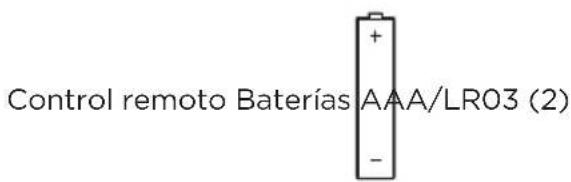
Cuando se necesiten baterias de repuesto, utilise uniquamente baterias alcalinas AAA/LR03.
La batería suministrada con este producto puede presentar un riesgo de incendio, explosión o quemadura química si se manipula o reemplaza de manière incorrecta, o si se utilizes un repuesto Incorrecto. No las recargue, desmonte, caliente ni incinere.
Mantenga las baterías alejadas de los niños.
Si una bateriaiene fugas, no permita que el liquido entre en contacto con la piel o los ojos. En caso de contacto, acuda a un medico.
No exponga productos con bateria al calor excessivo, por exemple, almacenar a la luz directa del sol, circa del fuego o similar.
Utilice unicamente los componentes fisicos incluidos para montar el producto en la pared.
Solo para montaje en pared en las siguientes superficies: Yeso ≥ 10 mm (3/8")
Si se monta en superficies distinctas a las indicadas anteriormente, comuniquese con un instalador profesionai.
Los cables de interconexión que se incluyen con este sistemas no está aprobados para instalaciones en pared. Compruebe loscottos locales de edificacion para vericar cales son los tips correctos de alambre y cablerequireidos para instalaciones en pared.
Monte el producto unicamente en superficies que Sean resistentes y que no presenten peligros ocultos, como cableado eletrico o plomeria. Asegues de que el soporte este instalado de acuerdo con los@cigos locales de construccion. Si no está seguro acerca de como instalar el soporte, comuniquese con un instalador profesonal.
NO lo use en vehículos o embarcaciones.
Debido a los requisitos de ventilacion, Bose Professional no recomienda colocar el producto en espacios reducidos como una cavidad de pared o un gabinete cerrado.
No instale ni coloque el soporte ni el producto circa de fuentes de calor, como chimeneas, radiadores, rejillas de calefacion u other aparatos (incluidos amplificadores) que produzcan calor.
Mantenga el producto lejos del fuego y de fuentes de calor. NO coloque encima nioca del producto fuentes del llamas expuestos, como velas encendidas.
Para reducir el riesgo de incendio o descarga electrica, NO exponga el producto a la lluvia, liquidos o humedad.
NO exponga el producto a goteos o salpicaduras, y no colque encima nioca del producto objetos llenos de Ifquido; por exemple, floreros.
Este produit no está diseñado para ser instalado ni utilizado en zonas de instalaciones acuáticas en interiores (incluidos, entre它们, piscinas techadas, parques acuáticos techados, jacuzzi, saunas, salas de vapor y pistas de patinaje techadas).
No instale el producto en lugararesonde se pueda generar condensacion.
NO use un convertidor de corriente con este producto.
Use este producto unicamente con la fuente de alimentacion suministrada.
Información normativa
Dimensiones (Al. × An. × Pr.): 48 × 267 × 87 mm ( 1.9'' × 10.5'' × 3.4'' )
Peso neto: 1.0kg (2.2 lb)
Potencia de entrada: 24 V CC ±1.875 A
Este equipo debe instalarse y operarse a una distancia minima de 20 cm entre el radiador y el cuerpo de quien lo instala u opera.
Se requieren cables aislados connectados al puerto USB paramantener el complimiento de las reglamentaciones.
CANICES-3(B)/NMB-3(B)
Información acerca de productos que generate ruido eletrico (aviso de complimiento de la FCC para EE. UU.)
Note: Este equipo ha sido sometido a pruebas y se ha comprobado que cumple con los limites de un dispositivo digital. Clase B en virtud de lo estipulado en la Parte 15 de las reglas de la FCC. Estos limites están disnados para encontrar una proteccion razonable contra la interfeencia perjudicial en una instalacion residencial. Este equipo genera, usa y pueda irradiar energia de radiofrecuencia y, si no se instala y se usa conforme a lo indicado en las instrucciones, podra causar una interfeencia perjudicial a las comunicaciones de radio. Sin embargo, no hay garantia de que no se produzcan interferencias en una instalacion particular. Si este equipo Causei superficies perjudiciales a la recepcion de radio o television, que se possible determinar apagando y prendiendo el equipo, se aconseja al usuario intentar corrigir la interfeencia tomando una o mas de las seguentes medidas:
Reorientar o reubicar la antenna receptora.
Aumentar la separacion entre el equipo y el receptor.
Conectar el equipo a un enchufe en un circuito diferente al que está conectado el receptor.
Consulte al distribuidor o a un的技术ico experimentado en radio o television para Obtener7auda.
LosCambios o las modificaciones no aprobados expresamente por Bose Professional podrián invalidate la autoridad del usuario para operar el equipo.
Este dispositivo cumple con la parte 15 de las reglas de la FCC y con las normas RSS exento de licencia de ISED Canad. El funciona esta sujeto a las seguides 2 condidiones: (1) este dispositivo no debe provocar interferencias dañas y (2) este dispositivo debe acpetar qualier interferencia recibida, includa la interferencia que peut causar un funciona no desado.
Normas de gestion para dispositivos de radiofrecuencia de baja potencia
Articulo XII: Según las "Normas de gestion para dispositivos de radiofrequency de baja potencia", sin el permiso concedido por la NCC,在哪quier Empresa,onga o人身 no que cambiar la fecuencia, melhorar la potencia de transmisión ni alterar las caracteristicas originales como el despeño de los dispositivos de radiofrequency de baja potencia.
Articulo XIV: Los dispositivos de radiofrecuencia de bajo potencia no deben afectar la seguridad del avion ni interoperar en las Telecomunaciones legales; si se determinara una interferencia, el usuario deben estar de operarlo de inmediato hasta que no se percia interferencia. Dichas telecomunaciones legales significan telecomunaciones de radio conforme con la Ley de Telecomunicaciones.
Los dispositivos de radiofrecuencia de bajo potencia deben ser susceptibles a la interferencia de las comunaciones legales o de los dispositivos de ondas de radio ISM.

Por la presente, Bose Professional declara que este producto cumple con los requisitos esencias y除外 provisiones relevantes de la Directiva 2014/53/EU y todos los demas requisitos aplicables de la directiva de la UE. La declaracion de conformidad completa se peut encontrar en www.Bose.com/compliance.

Este produit cumple con todas las normas de compatibiliad electromagnética aplicables del 2016 y las demas normatas aplicables del Reino Unido. La declaracion de conformidad completa se possible encontrar en www.Bose.com/compliance
Por medio del presente documento, Bose Professional declara que este producto cumple con los requisitos esencias según las normas sobre equipos de radio del 2017 y las normativas aplicables del Reino Unido. La交代 de conformidad completa se pueda encontrar en www.Bose.com/compliance
Este dispositivo que funciona en la banda de 5150 a 5250 MHz está destinado únicamente a su uso en areas interiores para reduir la posibididad de interferencias perjudiciales con los sistemas de satélite móvil que comparten elismo canal.
Para Europa:
Banda de Frequencia de funciona a 2400 a 2483.5 MHz:
Bluetooth®/Wi-Fi: potencia Tmaxa de transmisión inferior a 20 dBm EIRP.
Bluetooth de baja energia: densidad espesal de potencia maxima inferior a 10 dBm/MHz EIRP.
Bandas de Frequencia de funciona de 5150 a 5350 MHz y de 5470 a 5725 MHz:
Wi-Fi: potencia maximala de transmisión inferior a 20 dBm EIRP.
Este dispositivo está restringido al uso en areas interiores cuando funciona en el rango de Frequencia de 5150 a 5350 MHz en todos los estados miembro de la UE que se enumeran en la tabla.
| BE BG CZ DK DE EE IE PT FI UK(NI) EL ES FR HR | |||||||||||||
| IT | CY | LV | RO | SK | LT | LU | HU | MT | NL | AT | PL | SI | SE |
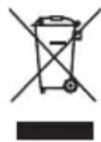
Este Trickbone indica que el producto no se debe desearc como residuo domestico y se debe enviar a una planta para tratamente de residuos apropiada para su reciclado. Una eliminacion y un reciclado adecuados可以帮助 a proteger los recursos naturales, la salute humana y el medioambiente. Para Obtener mas informacion acerca de la eliminacion y el reciclado de este producto, comuniquese con su municipalidad local, un centro de servicios de desecho o la Tienda donde comprco este producto.

Deseche las baterias usadas de manière adecuada y cumpla con las reglamentaciones locales. No las incinere.

SDoc


Tabla de sustancias peligrosas restringidas en China
| Nombres y contenido de elementos o sustancias tóxicas o peligrosas | ||||||
| Elementos o sustancias tóxicas o peligrosas | ||||||
| Nombre de la pieza | Plomo (Pb) | Mercurio (Hg) | Cadmio (Cd) | Cromo hexavalente(CR(VI)) | Bifenilo polibromado (PBB) | Difenil éter polibromado (PBDE) |
| PCB X O O O O O | 0 | |||||
| Piezas metálicas | X O O | O O O | ||||
| Piezas plácicas | O O O | O O O | ||||
| Altavoces X O | O O O | |||||
| Cables X O O O | O O | |||||
| Esta tabla se preparó conforme a las cláusulas de SJ/T 11364. O: indica que dicha sustancia peligrosa contentía en todos los materiales homogéneos de esta pieza se encontrar por debajo del requisito limite de GB/T 26572. | 5 | |||||
| X: indica que esta sustancia tóxia o peligrosa que está presente en al menos uno de los materiales homogéneos realizados para esta parte se encontrar por encima del requisito de limite de GB/T 26572. | ||||||
Tabla de sustancias peligrosas restringidas en Taiwán
| Nombre del equipo: Bose Videobar VB-S Designación de tipo: 433869 | ||||||
| Sustancias restringidas y@simblos químicos | ||||||
| Unidad | Plomo(Pb) | Mercurio(Hg) | Cadmio(Cd) | Cromo hexavalente(Cr+6) | Bifenilospolibromados (PBB) | Éteres difenil polibromados(PBDE) |
| PCB- | ○○○ | ○ | ○ | |||
| Piezasmetálicas | - | ○○○ | ○ | ○ | ||
| Piezasplásticas | ○ | ○○○ | ○ | ○ | ||
| Altavoces | - | ○○○ | ○ | ○ | ||
| Cables | - | ○○○ | ○ | ○ | ||
| Nota 1: “○” indica que el contenido porcentual de la sustancia restringida no excede el percentaje de valor de referencia de presencia.Nota 2: El“-”indica que la sustancia restringida correponde a la exposión. | ||||||
Tabla de estado de corriente del producto
De acuerdo con la directiva 2009/125/CE sobre los requisitos de diseño ecologico de productos relacionados con la energia y los reglamento del 2019 sobre el diseño ecologico de productos relacionados con la energia y la informacion energetica (enmienda) (salida de la UE), el producto cumple con los siguientes reglamento o documents: Reglamento (CE) n.° 1275/2008, modificado por el reglamento (UE) n.° 801/2013.
| Información de estado de corriente requerida | Modos de potencia | |
| Modo de espera Mode de espera de red | ||
| Consumo de energia en el modo de potenciapecified, a una entrada de 230 V/50 Hz. | <0.5 W Wi-Fi, | Bluetooth <2.0 W |
| Tiempo después delrial el equipo secombía automatistically de modo | <2,5 horas <20 minutes | |
| El Consumo de energia está en modo deespera de red si todos los puertos de ared con cable está conectados y todos lospuertos de red inalábricos estánactivados, a una entrada de 230 V/50 Hz. | <2.0 W <2.0 W | |
| Procedimientos de desactivación/activacióndel puerto de red. La desactivación de todaslas redesactivaré el modo de espera. | Wi-Fi: se reactiva desde el modo de espera en red através de alaplicación Videobar Mobile. Se desactiva mediante la restauración delconfiguración predeterminada de fábrica: Mantenga presionados botones Home (Inicio) y Autoframe (Encuadre automatico) de manerasimultánea en el control remoto durante cincosegundos.Bluetooth: se reactiva desde el modo de espera en red mediate elreinicio del audio desde una fuente Bluetooth. Se desactiva mediante alrestauración de la configuraión predeterminada de fábrica: Mantengapresionados botones Home (Inicio) y Autoframe (Encuadrem automatico) de manera simultánea en el control remoto durante cincosegundos. | |
Información技术水平 de la fuente de alimentación externa
La fuente de alimentacion externa suministrada con el producto, de acuerdo con la directiva europea de Diseno ecologico de produits relacionados con la energia 2009/125/EC, cumple con las siguientes normas o documents: Regulacion de la comision (UE) 2019/1782.
| Fabricante Bose Products B.V. | |
| Número de registrar comercial 36037901 | |
| Dirección Gorslaan 60 | 1441 RG Purmerend Países Bajos |
| Identíficator de modelo DT24V-1.8C-DC | |
| Voltaje de entrada 100 V - 240 V | |
| Frecuencia de CA de entrada 50 Hz/60 Hz | |
| Voltaje de salida 24 V CC | |
| Corriente deAPE 1.9 A | |
| Potencia deAPE | 45 W |
| Eficiencia activa promedio | 89.9 % |
| Eficiencia con@carga baja (10%) | 87.0 % |
| Consumo deenergía sin@carga | 0.07 W |
Fecha de fabricación: el octavo dígito del número de série indica el año de fabricación; “3” es 2013 o 2023.
Importador de China: Bose Electronics (Shanghai) Company Limited, Level 6, Tower D, No. 2337 Gudai Rd. Minhang District, Shanghai 201100, China
Importador de la UE: Bose Products B.V., Gorslaan 60, 1441 RG Purmerend, Páises Bajos
Importador para Mexico: Bose de Mexico, S. de R.L. de C.V., Paseo de las Palmas 405-204, Lomas de Chapultepec, 11000 Mexico, D.F.Numero Telefonico: +5255 (5202) 3545
Importador para Taiwan: Bose Taiwan Branch, 9F-A1, N°10, Section 3, Minsheng East Road, Taipei City 104, Taiwan.
Número Telefonico: +886-2-2514 7676
Importador del Reino Unido: Bose Limited Bose House, Quayside Chatham Maritime, Chatham, Kent, ME4 4QZ, Reino Unido
Bose Corporation, Framingham, MA 01701, EE.UU. 1-877-230-5639
Información legal y de licencias
Bose es unamarcacommercialdeBoseCorporation.
Videobar es unamarcacommercialdeTransomPostOpCoLLC.
Android y Google Play son marcas commerciales de Google LLC.
Lamarca y los logotipos de Bluetooth* son MARCAS comerciales registradas de Bluetooth SIG, Inc. y cadaquier uso de estas MARCAS por parte de Bose Professional se efectúa bajo licencia.
macOS es unamarcacommercialdeAppleInc.
USB Type-C y USB-C son marcas commerciales registradas de USB Implementers Forum y solo se deben usar con produits basados en las espécificaciones del conductor y el cable USB Type-C, y que cumplan con estas.
Wi-Fi es unamarcacommercial registrada de Wi-Fi Alliance
Todas lasDEMásmarcascomercialessonpropidaddesusrespectivosdueños.
Para ver las divulgaciones de licencia que se aplican a los paquetes de software de terceros incluidos como componentes de la Videobar VB-S:
Videobar VB-S: Descargue y abra la aplicacion Videobar Mobile, toque el icono Settings (Configuracion) y, a continuacion, toque End User License Agreement (Acuerdo de licencia de usuario final).
Aplicación Videobar Mobile: Toque el icono Configuración y, a continuación, toque Acuerdo de licencia de usuario final.
Aplicación Videoobar Configuration o su interfaz de usuario web: Hagablick en el icono Settings (Configuración) y, a continuación, hagablick en End User License Agreement (Acuerdo de licencia de usuario final).
Aplicación Videobar Administration: Haga click en el menu (==), selección About Videobar Administration (Acerca de Videobar Administration) y, luego, Hera click en End User License Agreement (Acuerdo de licencia de usuario final).
La的政治a de privacidad de Bose Professional está disponible enboseprofessional.com.
Información de seguridad

Usted es responsable de la instalación de lasactualizaciones de sécurité que Bose Professional pone a disposión. Para instalar lasactualizaciones de security,debese seguir las instrucciones de laactualización del firmware proportionsadas en las aplicaciones Videobar Configuration o Videobar Administration.
©2023 Transom Post OpCo LLC. Ninguna parte de este trabajooulda reproducirse, modificarse, distribuirse ni usarse sin un permiso previo por escrito.
Complete y conserve este en sus archivos.
Los númeroos de series y de modelos se encontrar en el panel posterior del producto.
Numero de série:
Numero de modelos:
Información de la garantía
Este producto está cubierto con una garantía limitada.
Para Obtener información sobre la garantía, visiteboseprofessional.com/warranty.
QUE HAY EN LA CAJA
Contenidos 12
CONFIGURACION
Pautas generales de montaje 14
Montar la VB-S en una mesa, un estante o una credenza 15
Montar la VB-S en la pared 16
Montar la VB-S en un soporte o tripode de camarra. 20
Cubierta de privacidad para camarra. 20
Conexiones de los cables 21
Administración de cables 22
APPLICACIONES DE SOFTWARE
Aplicacion Videobar Configuration y su interfaz de usuario web 24
Aplicacion Videobar Administration 26
Aplicacion Videobar Mobile 26
INFORMACION DEL PRODUCTO
Panes 27
Panel frontal 27
Panel posterior. 27
Controlremoto 28
Estado 29
FUNCTIONAMENTO
Iniciar una reunion 33
Realizar una llamada 34
Ajustar la-camera 35
Restablecer la CAMERA 35
Ajustar los ángulos de paneo e inclínación 36
Ajustar la relacion del zoom 36
Guardar y recuperar un preajuste 37
Activar/desactivar el encuadre automatico 38
Administrar los niveles de audio 39
Reproduccion de audio local 39
Audio de reuniones 39
Ajustar los niveles de audio 40
Administrar dispositivos Bluetooth 41
Emparejar un dispositivo Bluetooth con la VB-S 41
Desconectar un dispositivo Bluetooth de la VB-S 42
Modo de espera/bajoconsumo 43
Limpiar la VB-S 44
Repuestos y accesorios 44
Garantía limitada 44
Ubicacion del numero de series 44
Restablecer la configuracion de fabrica 45
Contrasena olvidada 45
Actualizar el software 45
SOLUTION DE PROBLEMAS
Intente primero con estas soluciones 46
QUE HAY EN LA CAJA
Contenidos
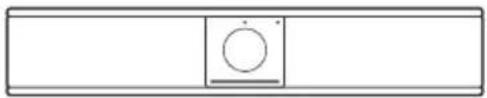
Videobar VB-S
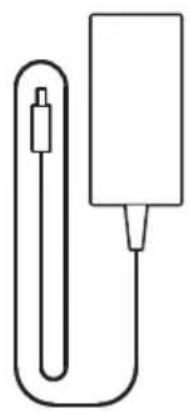
4
Fuente de alimentación

O

Cable USB-C a USB-ACable de a
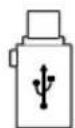
Adaptador de USB-A
a USB-C
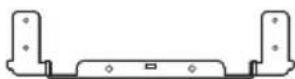
Soporte de montaje
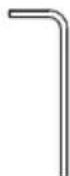
Llave hexagonal
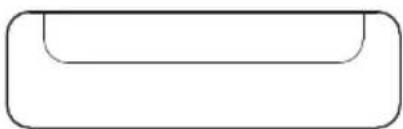
Soporte de mesa
A

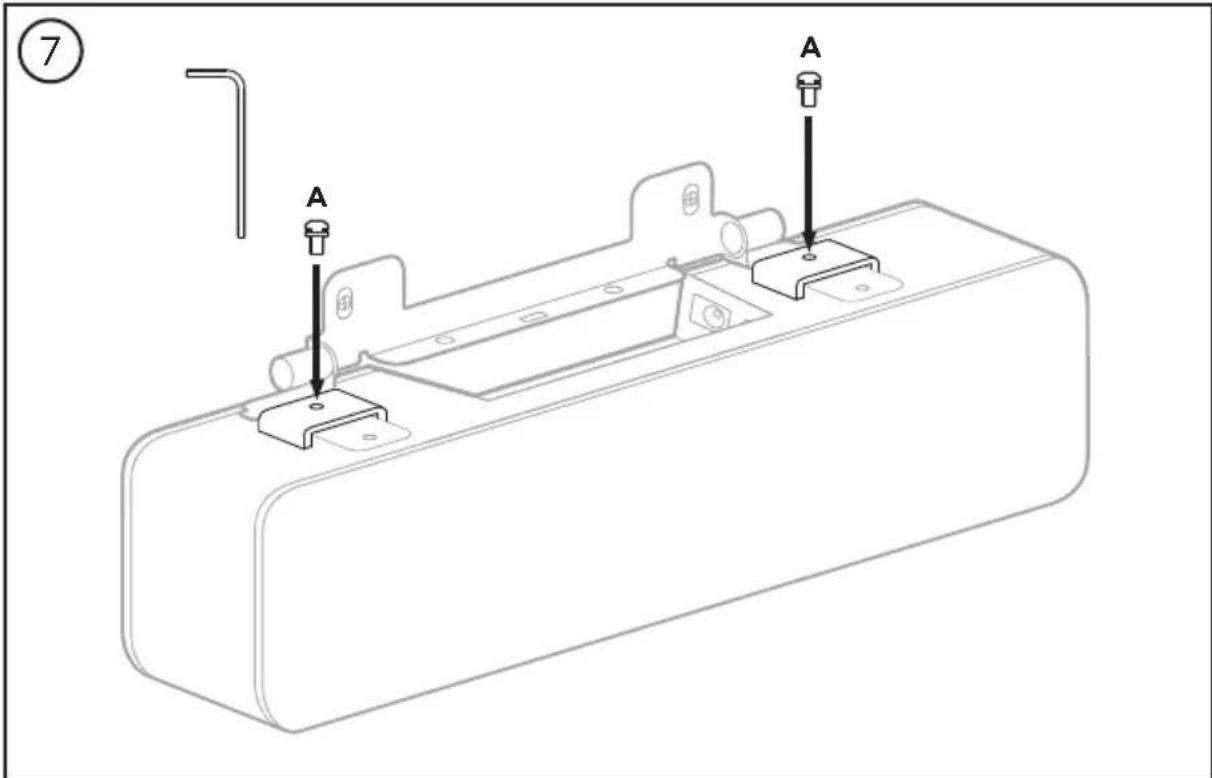
Tornillo del soporte de montaje (2)
B

Tornillo del soporte de mesa (2)

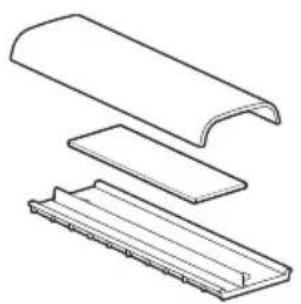


Cubierta, espuma y placá de administración de cables
Guía de inicio=rápido
Guía de instalación de soporte para pared
Guía de instrucciones de seguridad
CONFIGURACION
Pautas generales de montaje
NO apoye la VB-S sobre la cara anterior, posterior o superior cuando se esté usando.
NO coloque también objs sobre la VB-S.
Evite colocar la VB-S cerca de rejillas de ventilacion de aire acondicionado, calefactores o radiadores, ventiladores, u otheras fuentes de ruido o vibraciones.
Para registrar interferencias inalábricas, mantenga otros equipos inalábricos a una distancia de 0.3 a 0.9 m (de 1 a 3 pies) de la VB-S. Colque dicho dispositivo para de gabinetes metalicos y lejos de ellos, asi como deOthers componentes de audio/video y fuentes de calor directo.
Asegürese de que haya una calidad de CA (red electrica) cerca.
Monte la VB-S directamente bajo (opinion preferida) o arriba de una pantalla con la rejilla orientada hacía la habitación. Si monta la VB-S arriba de una pantalla, asegúrese de que haya suficiente flujo de aire desde las rejillas de ventilación de la pantalla.
Para Obtener el mejor rendimiento de sonido y microfono, NO coloque la VB-S bajo de un gabinete ni en diagonal en una esquina.
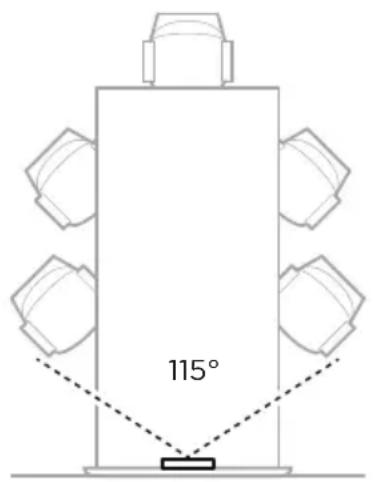
Asegúrese de que el área de asientos de todos los participantes de la reunion se工程技术 de lo encuentre bajo el Campo de visión (FOV) de la camera. Todos los participantes de la reunion deben estar bajo el FOV para que la función de encuadre automatístico funciona correctamente (consulte Activar/desactivar el encuadre automatístico (Págrina 38)).
El FOV horizontal de la cármara de la VB-S es de 115^ y el vertical es de 81^ .
Asegúrese de que la sala de reuniones está bien iluminada durante la reunión.
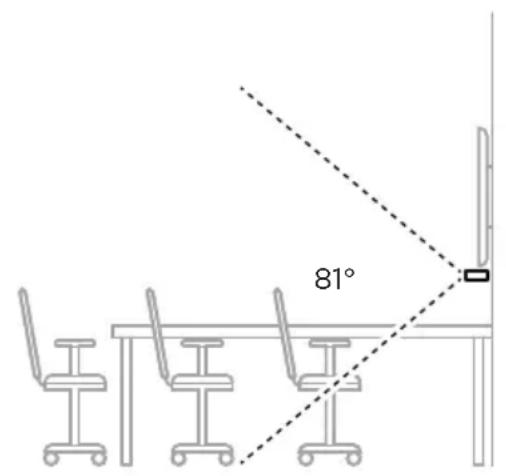
Montar la VB-S en una mesa, un estante o una credenza
Para Obtener el mejor rendimiento, cuando instale la VB-S en una mesa, un estante, una credenza, etc., siga estas recomendaciones:
En primer lugar, consulte Pautas generales de montaje (Pagina 14).
Cologne la VB-S en el soporte de mesa sobre una superficie estable y nivelada.
Cologne la parte frontal de la VB-S de modo que la superficie de apoyo no sea visible en laImagen de la CAMERA. Asegürese de que la sala de reuniones esté bien iluminada durante la reunion.
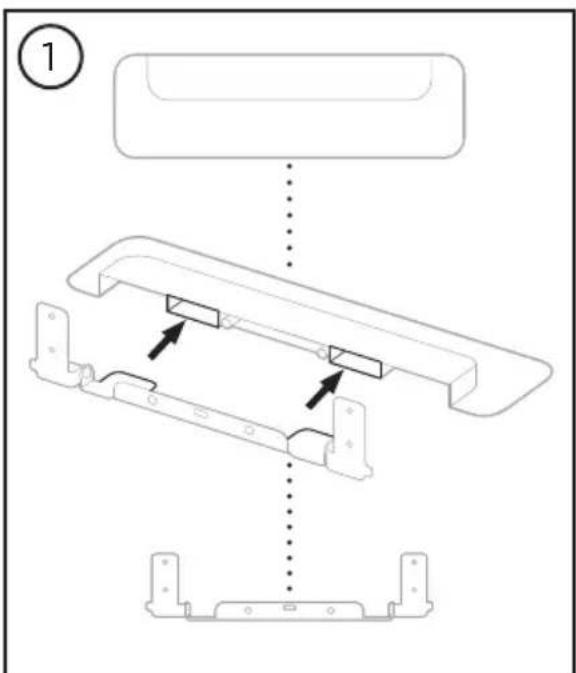
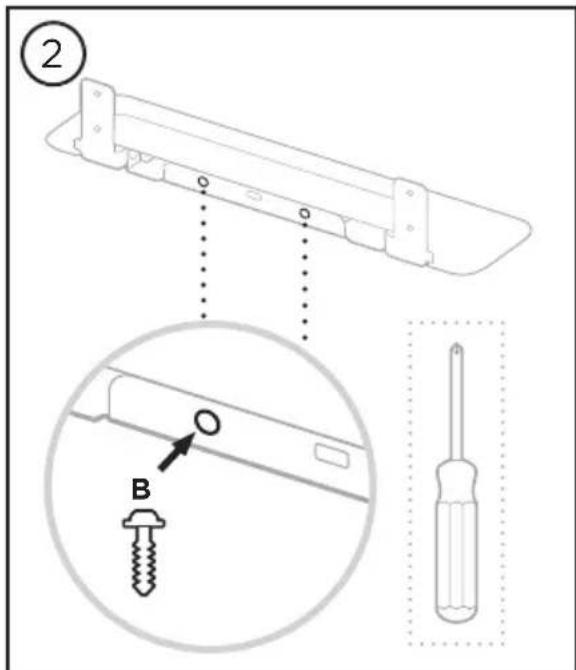
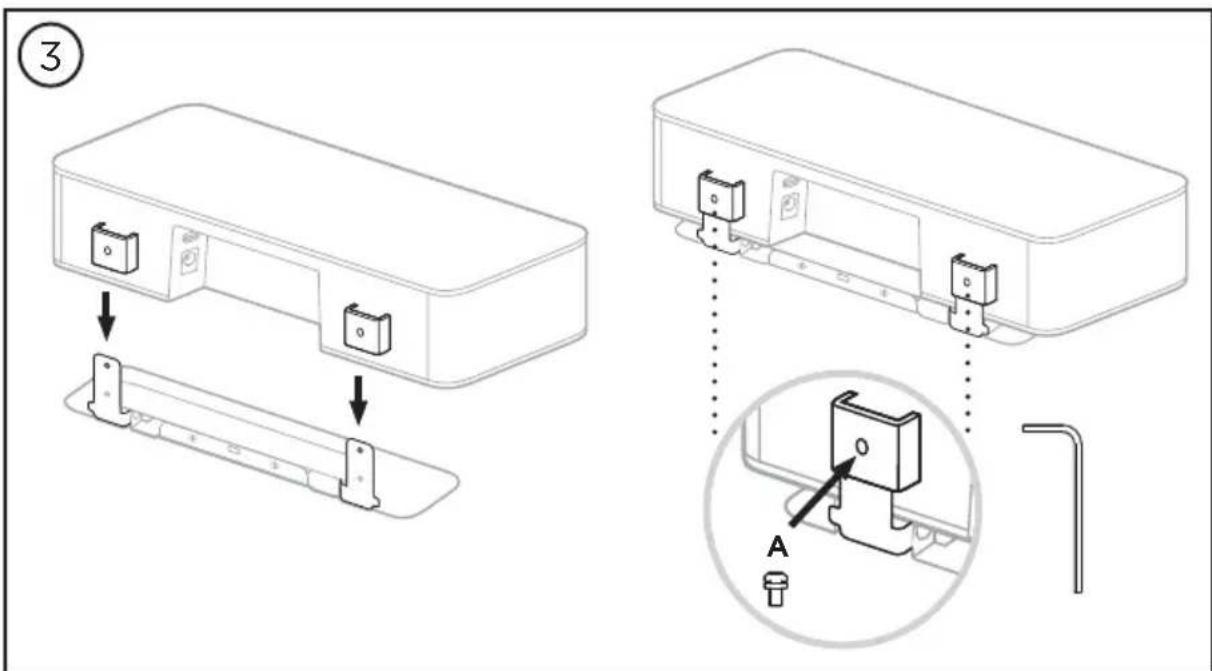
Montar la VB-S en la pared
Para Obtener el mejor rendimiento, siga estas recomendaciones cuando instale la VB-S en una pared:
En primer lugar, consulte Pautas generales de montaje (Pagina 14).
Cuando determine sobre fazer el soporte para pared, asegúrese de que haya suficiente空間 alrededor del soporte para colocar la VB-S:
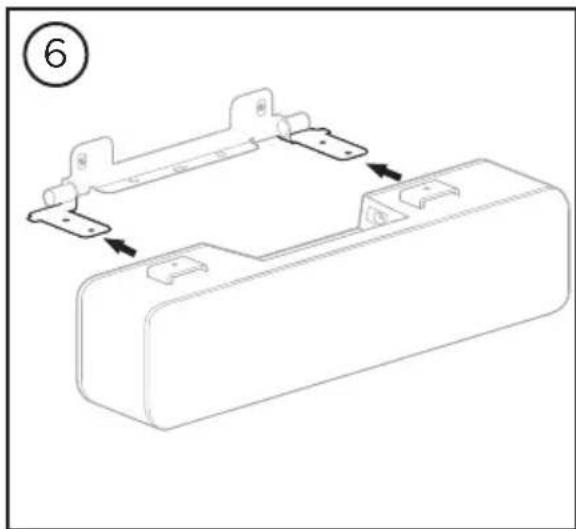
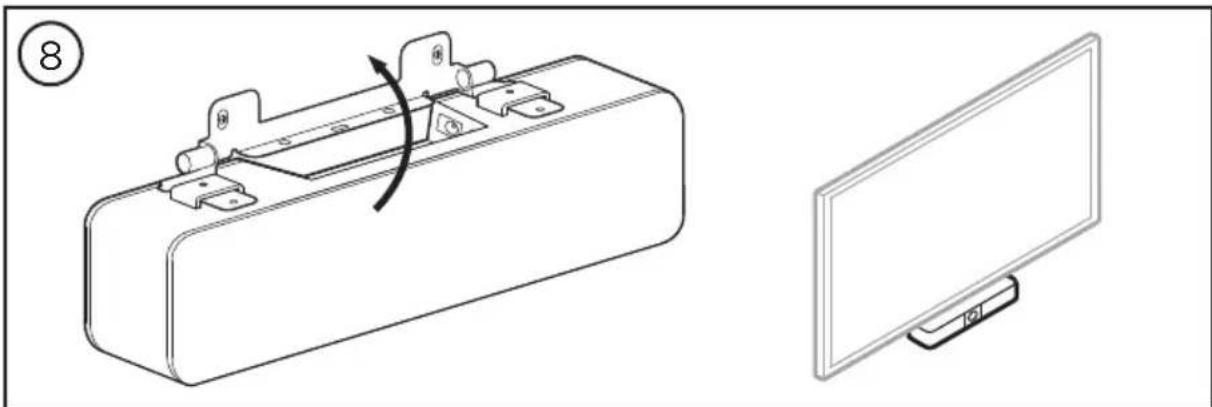
Debe haber al menos 3.8 cm (1.5") de espacio arriba del soporte para pared. De esta wayra, podra colgar" la VB-S (paso 6) y ajustar el angulo del dispositivo. Ademas,arethr espio suficiente para acceder a las conexiones del panel posterior de la VB-S.
Debe haber al menos 11.4 cm (4.5") de espacio bajo del soporte para pared. Así,URTAR colgar la VB-S de forma vertical durante la instalación para insertar los cables yJKLM el ángulo de la VB-S.
El espacio debe ser de al menos 31.8 cm (12.5") de ancho, de modo que el soporte para pared quede en el centro. Esto es besoinario para acomodar la VB-S con espacio a fin de acceder al puerto acustico y los botones ubicados a los costados de la VB-S (debe haber 2.5 cm [1.0") en cada lado).
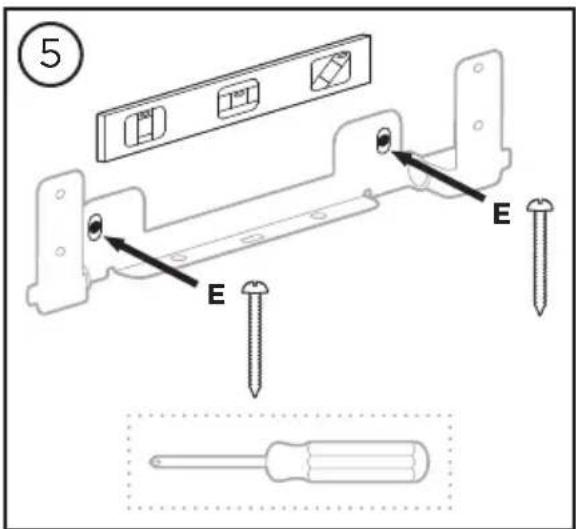
Utilice únicamente los componentes fisicos incluidos para montar el producto en la pared.
Note: Se necesitan algunos herramientos adiconiales.
Note: Lea las Instrucciones importantes de seguridad incluidas antes de!.
continuar.
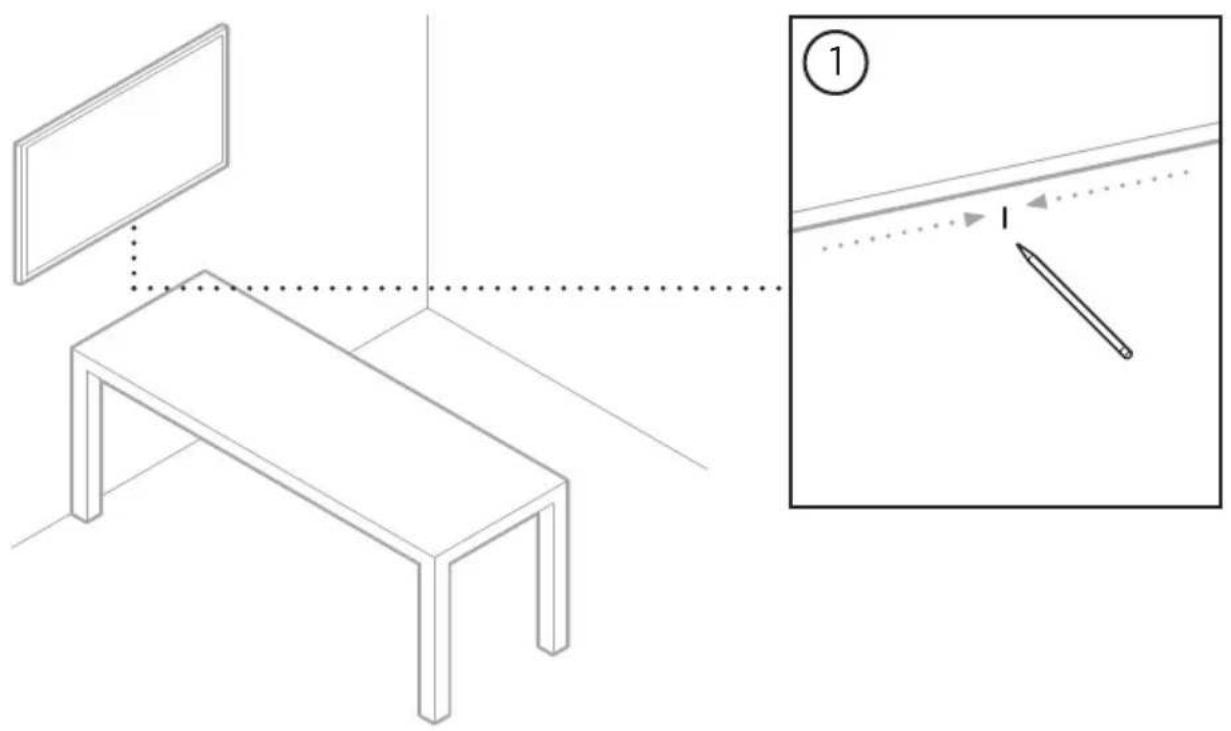
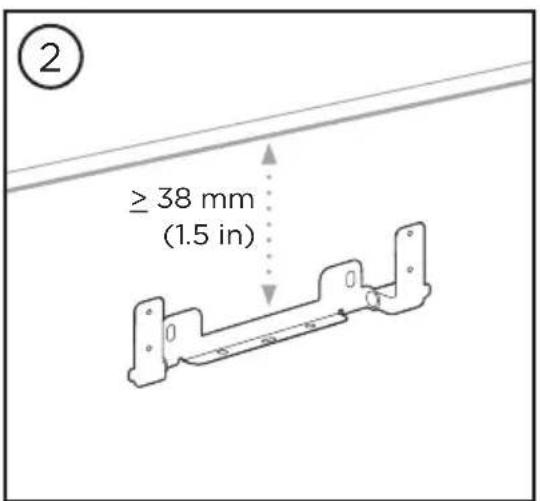
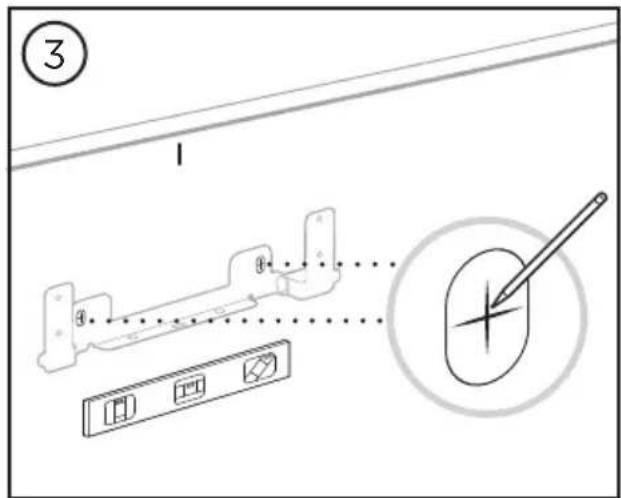

4
ADVERTENCIAS:
Monte el producto únicamente en superficies que Sean resistentes y que no presenten peligros ocultos, como cableado electrico o plomería. Si no está seguro, comuniquese con un instalador profesional.
Las herramrientas incluidas no son adecuadas para superficies de mampostería.
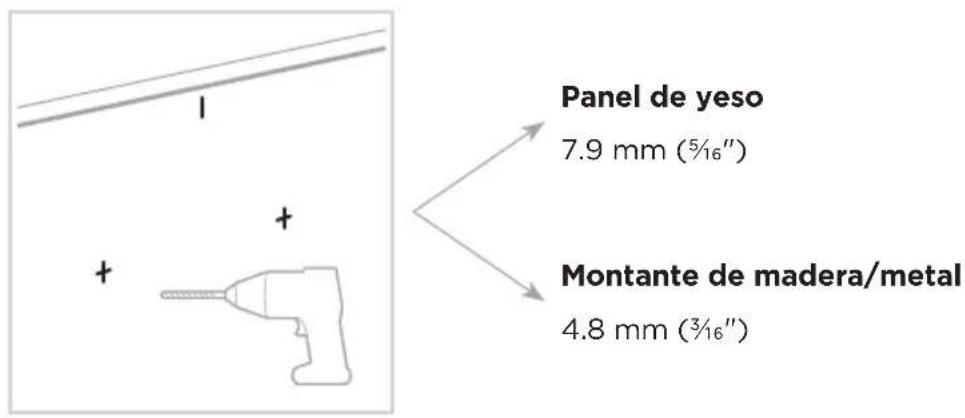
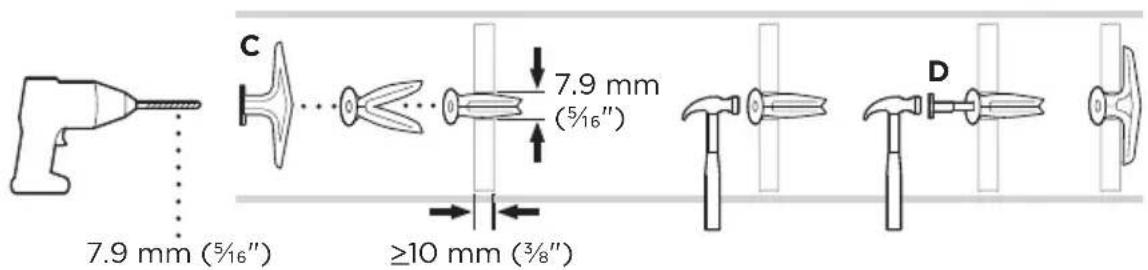
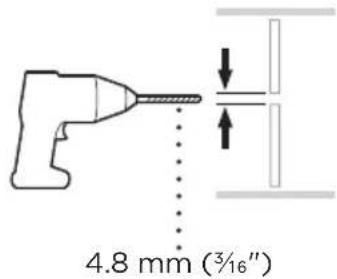
Panel de yeso
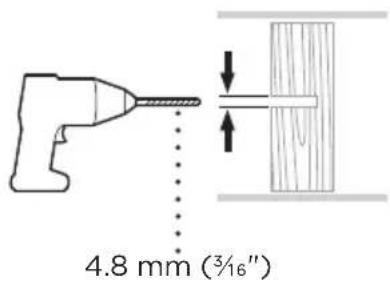
Montante de madera Montante de metal
Montar la VB-S en un soporte o tripode de camarata
14'' - 20 × 9 ~mm (0.35 in)
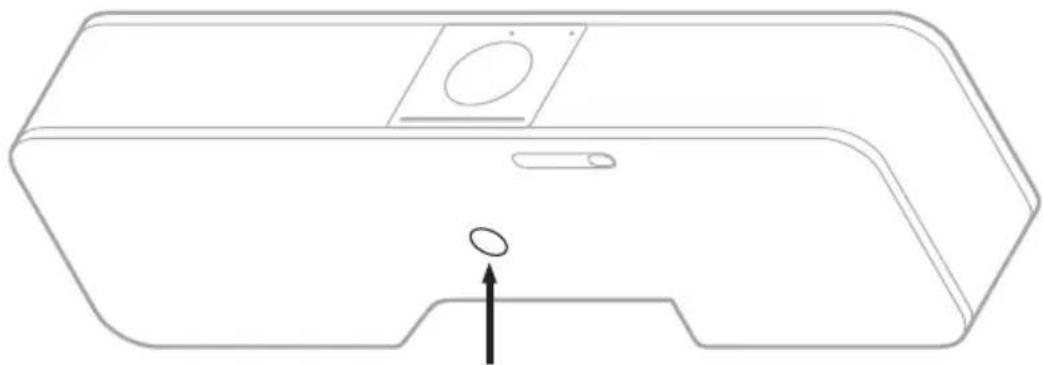
En la parte inferior de la VB-S, hay una insertión roscada de 14'' - 20 UNC con una profundidad de 9 mm (0.35").
Como alternatively al montaje de la VB-S en la mesa o en la pared,可以更好 using la insertacion para conectar la VB-S a un soporte, tripode u other dispositivo de montaje de casa.
Si utilizes la insertión, asegúrese de que el dispositivo de montaje conectado pueda soportar el peso de la VB-S sin riesgo de una inclínación abrupta o caidas. Además, no debe apltar el tornillo de la insertión en excesso, ya que podra Causear daños.
Cubierta de privacidad para CAMERA
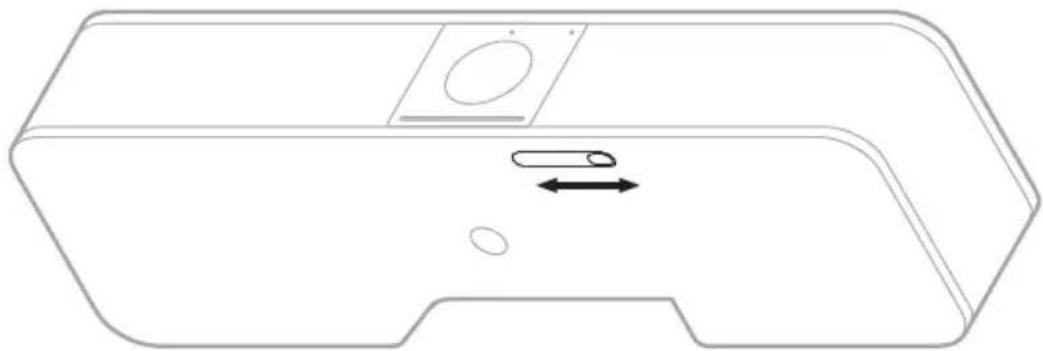
La cubierta de privacidad para casa le permitte cubrir Completely el Campo de visión de la casa sin ocultar losindicadores ni la barra de luces.
Deslice elklequeo interruptor en la parte inferior de la VB-S (a la derecha de la camarara) hacla izquierda o hacla derecha para cubrir o descubrir la camarara.
Conexiones de los cables
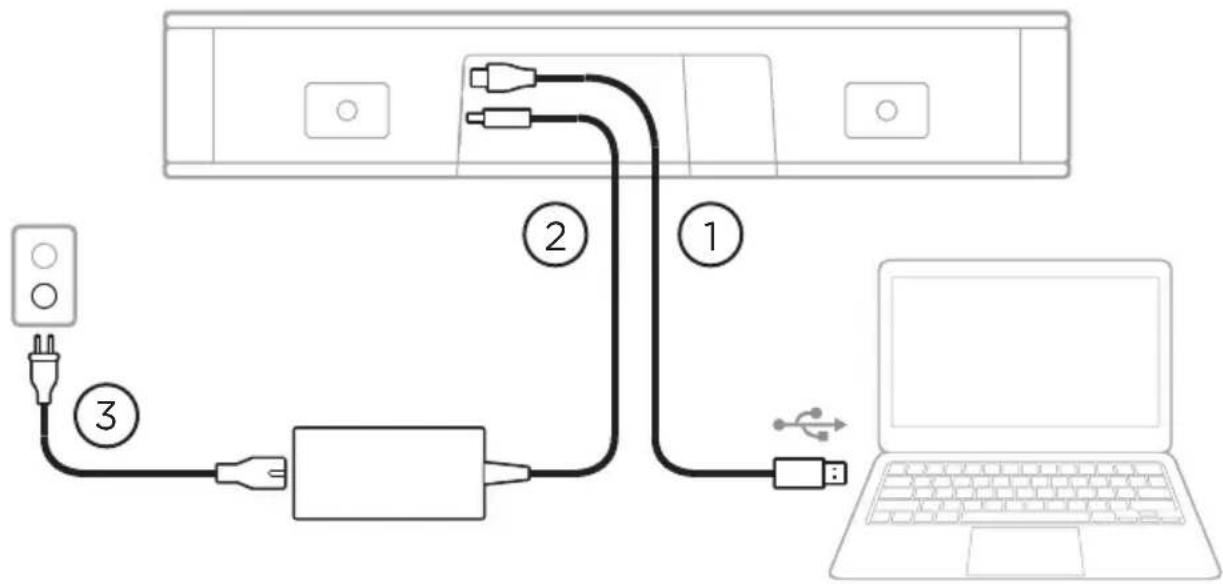
- Conecte el cable USB-C® incluido al puerto USB-C.
Deje elOTHER extremo de este cable sobre la mesa, de modo que el organizador de la reunioncoulda conectar o desconectar fácilmente su computadora en cada reunion.
Note: Si la computadora que aloja la reunion solo tiene puertos USB-C, conecte el adaptor de USB-A a USB-C incluido al extremo del cable USB de la computadora.
-
Conecte la fuente de alimentacion incluida a la entrada Power.
-
Utilice el cable de alimentacion incluido para conectar la fuente de alimentacion a una toma de corriente. La VB-S se encendera automatically cuando se connecte a una fuente de alimentacion.
Hay varias aplicaciones de software que le permiten configurar la Videobar VB-S para Obtener un rendimiento optimo. Consulte Aplicaciones de software (Pagina 23) para Obtener mas informacion.
Si necesita usar un extensor USB o un concentrador USB para conectar la Videobar VB-S a una pantalla, visiteboseprofessional.com/VB-S para ver una lista de accesorios de terceros recomendados que se pueda usar con la VB-S.
Note: Si también tiene una Bose Professional Videobar VB1, no use el cable USB incluido con dicho producto para connectar la VB-S a una computadora. (El cable USB de la VB1 está Diseñado asignIFICAntamente para ese modelos).
Administración de cables
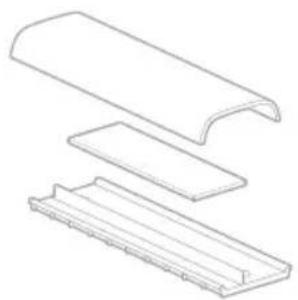
La cubierta de administración de cables incluida puede mantener todo el cableado permanente en su lugar contra una pared.
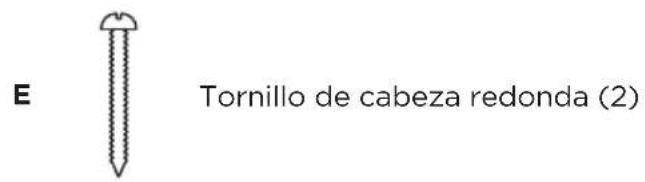
F Tornillo微量元素 de cabeza plana (2)
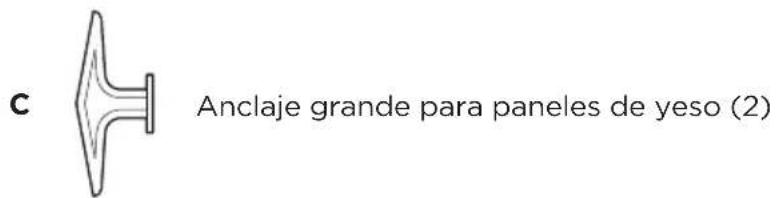
G Anclajeklequeo para paneles de yeso (2)
Cubierta, espuma y placad administracion de cables
Para instalar la cubierta de administracion de cables:
- Coloque y sostenga la parte posterior de la cubierta de cables (la pieza con los orificios para tornillos) sobre la ubicacion deseada en la pared.
- Marque el centro de los dos orificios para tornillos en la pared y retire la parte posterior de la cubierta de cables.
- Si esta parte de la pared Tiene un montante detrás, perfores dos orificios de 2.4 mm (352^ ) en la pared.
Si esta parte de la pared noiene ningún montante detrás, perfore dos orificios de 5 mm (316") en la pared.
- Si esta parte de la pared noiene ningún montante detrás, Coloque los dos anclajes pequeños para paneles de yeso (G) en la pared.
- Alinee la parte posterior de la cubierta de cables con los orificios para tornillos.
- Coloque los dos tornillos pequeños de cabeza plana (F) en la parte posterior de la cubierta de cables para fjjarlos en la pared.
- Agrupe los cables y colóquelos a lo largo de la guía de la parte posterior de la cubierta de cables (en la pared).
- Quite la banda adhesiva de la espuma de la cubierta de cables.
- Colognefirmamente la banda de espuma en la parte posterior de la cubierta de cables jusqu a los cables agrupados.
- Coloque la parte frontal de la cubierta de cables sobre los cables agrupados y la espuma, de modo que se adhiera.
APPLICACIONES DE SOFTWARE
Dispone de tres aplicaciones de software para configurar la Videobar VB-S:
Utilice el software Videobar Configuration (disponible para Windows y macOS, o mediante un navigador web) para instalar y configurar el dispositivo.
Characteristicas:
Control de la CAMERA: paneo, inclinacion, zoom, preajustes y encuadre automatico.
Configuración y administración protegidas por contraseña.
Instaleactualizacionesdefirmware,crey y amplifique perfiles de configuracion,ajuste elBluetooth y la configuracion avanzada de la CAMERA,ymuchomas.
Notifications deactualizaciones del software del dispositivo Videobar disponibles.
Disponibiliidad para Windows, macOS, o bien mediante un navegador web, de modo que offre todas las functions del software de escritorio a工程技术 de una红线 a la red.
Utilice el software Videobar Administration para la administración remota, la implementación de cambio en uno o en various dispositivos en toda laEmpresa y la visualización del estado de los dispositivos en tiempo real.
Characteristica:
Consulte el estado de los dispositivos y controle las functions más importantes de todos sus dispositivos Bose Professional Videobar desde un solo lugar.
Programeactualizacionesdefirmwarepara todoslosdispositivoso solo los que可以选择.
Vea, edite y guarde distinctos parámetros por dispositivo o grupo de dispositivos.
Detecte todos los dispositivos de la red. Cree, guarde y aplicue differses perfiles de dispositivos.
Disponible para Windows.
La aplicación Videobar Mobile permitte que cadaquier persona en la sala pueda controlar la Videobar VB-S con su smartphone; p. ej., ajustar volumen, silenciamiento, paneo, inclinación, zoom, preajustes de zoom y emparej(amio Bluetooth.
Characteristicas:
Control en tiempo real de volumen, silenciamiento, paneo, inclinacion, zoom, preajustes de zoom y emparejamiento Bluetooth desde su dispositivo movable.
- Uso de emparejamento Bluetooth para detectar la Videobar VB-S y connectarse a esta.
Disponible para iOS y Android.
Aplicación Videobar Configuration y su interfaz de usuario web
Para descargar e instalar la aplicacion Videobar Configuration en su computadora:
- En la computadora, vaya aboseprofessional.com/VB-S.
- Descargue e instale la aplicacion de software Videobar Configuration.
Para acceder a la aplicacion Videobar Configuration y utilizesla a fin de configurar la VB-S:
- Conecte la computadora al puerto USB-C en la VB-S.
- Abra la aplicación Videobar Configuration.
- Para acceder a los ajustes del administrador a fin de configurar la VB-S, hagablick en el icono Administrador (Administrador) en el panel de navigation e ingrese la contraseña predeterminada de fabrica: Bose123!
Nota: Se recomienda &,ar la contraseña?,de obtener acceso.
Para acceder a la interfaz de usuario web de Videobar Configuration basada en navigador y utilizesla a fin de configurar la VB-S atramés de una conexión de red:
- Conecte la computadora y la VB-S a la misma red. (Consulte la guía del usuario en la aplicación Videobar Configuration para Obtener más información sobre como realizar este procedimiento).
- Ingrese la direccion IP de la VB-S en la barra de direcciones de un navigador web en la computadora y presione Enter (Intro). (Puede determinar la direccion IP de la VB-S mediante la aplicacion Videobar Configuration a trovés de USB o con la aplicacion Videobar Administration, la cui detecta automatamente los dispositivos VB-S en la red). Se abrirá la interfaz de usuario web de Videobar Configuration.
Nota: En algunos navegadores, es possible que aparezca una advertencia de seguridad como esta:

La conexión no es privada.
Es posible que algunos atacantes esten intentando robar su informacion de 169.254.32.128 (por exemple, contraseñas o datos de tarjetas de credito). Más informacion.
[ERROR: AUTORIDAD DE CERTIFICADO NO VÁLIDA].
Avanzado
Volver
Esto es normal y no plantea un riesgo de seguidad. Hagablick en Configuracion avanzada. (Si alguna vez tiene dudas sobre la的操作ion de una operation en la computadora, un navigador web, etc., consulte primero con su administrador de sistemas/TI).
Es posible que reciba un mensaje de seguimiento:
Este servidor no pudo probar que es 169.254.32.128. El sistemas operativo de la computadora no confía en el certificado de seguridad. Este puede deberse a una configuracion incorrecta o a que un atacante intercceptor su connexion.
Ir a 169.254.32.128 (sitio no seguro).
Esto también es normal. Hagablick en el enlace Ir a... para ir a la page de inicio de sesión de la interfaz de usuario web de Videobar Configuration.
La contraseña de administrador predeterminada de fabricula es: Bose123!
Nota: Se recomienda &,ar la contraseña?,es de obtener acceso.
Para acceder a la guía del usuario de la aplicación Videobar Configuration o su interfaz de usuario web, consulte la páginá de Settings (Configuración) en la aplicación o la interfaz de usuario web.
Aplicación Videobar Administration
Paradescendingarel software Videobar Administration:
- En la computadora, vaya aboseprofessional.com/VB-S.
- Descargue e instale la aplicacion Videobar Administration.
Para acceder a la aplicacion Videobar Administration y'utilizarla a fin de configurar uno o más dispositivos VB-S a工程技术 de una connexion de red:
- Conecte la computadora y cada VB-S a la misma red. (Consulte la guía del usuario en la aplicación Videobar Administration para Obtener más información sobre como realizar este procedimiento).
- Abra la aplicacion Videobar Administration.
Para acceder a la guía del usuario de la aplicación Videobar Administration, consulte la págin About Videobar Administration (Acerca de Videobar Administration) en la aplicación.
Aplicación Videobar Mobile
La aplicación Videobar Mobile incorpora las functions del control remoto infrarrojo en su dispositivo móvil, lo que的结果a muy(PRUCTivo. Paradescendingar la aplicacion Videobar Mobile:
- Busque y descargue la aplicacion Videobar Mobile en App Store SM o Google PlayTM.
- Abra la aplicación en su dispositivo móvil y active el seguiniento de ubicacion.
- En su dispositivo movable, conectesea a Videobar VB-S.
Para acceder a la guía del usuario de la aplicación Videobar Mobile, consulte la página Settings (Configuración) en la aplicación.
INFORMACION DEL PRODUCTO
Paneles
Panel frontal
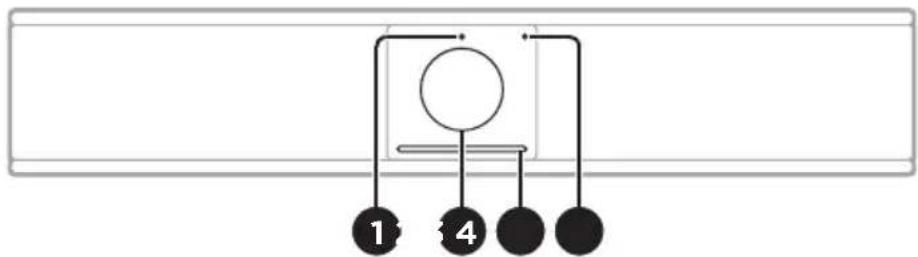
- Indicador de estado: Consulte Estado (Pagina 29) para Obtener más información al respecto.
- Camara
- Barra de luces: Consulte Estado (Pagina 29) para Obtener más información al respecto.
- Indicador de Bluetooth:Esta luz indica el estado actual de la connectividad Bluetooth de la VB-S:
Titila lentamente de color azul: La VB-S está disponible para emparejarse con un dispositivo móvil Bluetooth.
Blanco bajo: La VB-S está conectada a un dispositivo móvil Bluetooth para usar la aplicación Videobar Mobile, o realizar llamadas y reproducir audio.
Apagado: Sin conectividad Bluetooth.
Panel posterior
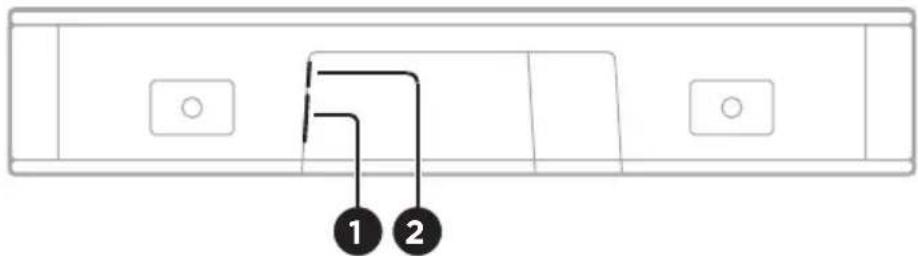
- Power: Conecte la fuente de alimentacion includa.
- USB-C: Conecte este puerto a la computadora que aloja la reunion.
Note: Si también tiene una Bose Professional Videobar VB1, no use el cable USB incluido con dicho producto para conectar la VB-S a una computadora. (El cable USB de la VB1 está disnado inicialmente para ese Modelo).
Control remoto
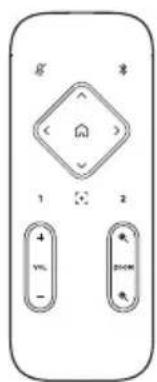
La Videobar VB-S incluye un control remoto infrarrojo que le permite ajustar la configuracion de la CAMERA y el volumen, silenciar los microfonos, y hacer que la VB-S entre al modo de emparejamento Bluetooth.
Note: Todas las functions del control remoto también está disponible en las aplicaciones de software que le permiten configurar la Videobar VB-S. Consulte Aplicaciones de software (Pagina 23) para Obtener más informacion.
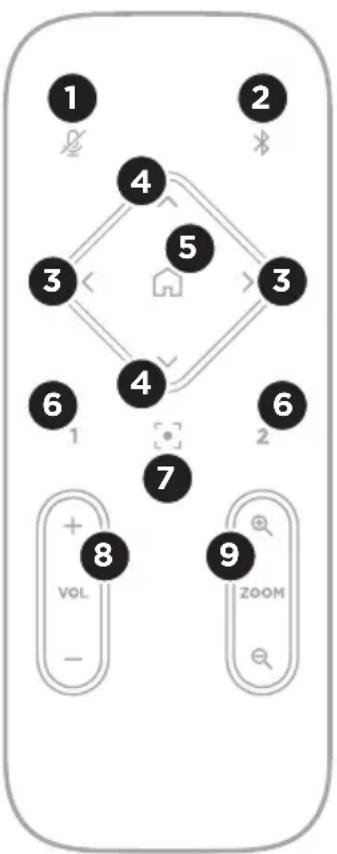
- Silenciar: Active or desactive el silencimiento de los microfonos de la VB-S.
- Bluetooth: Mantenga presionado durante 3segundos para acceder al modo de emparejamento. Si ya está emparejado con un dispositivo, mantenga presionado para desconectarlo.
- Paneo de la-camera: Presione para panear la-camera hacía la izquierda y hacía la referencia (< o >), o para realizar un ajuste continuo.
- Inclinacion de la camar: Presione para inclinar la camarha hacer arriba y hacer abajo (A o V), o para realizar un ajuste continuo.
- Preajuste de inicio: Restaure los ajustes de la webcampaneo, inclinacion y zoom (PTZ, por los nombres en ingles) a la posicion de Inicio. La posicion de Inicio se puedaCambiar en la aplicacion Videobar Configuration.
- Preajustes 1 y 2: Presione a fin de selectionar el Preajuste 1 o 2 para la CAMERA. Mantenga presionado para guardar los ajustes de paneo, inclinacion y zoom (PTZ) actuales de la CAMERA como Preajuste 1 o 2.
- Encuadre automatico: Active or desactive el encuadre automatico. Cuando está activado, los ajustes de la CAMERApaneo, inclinación y zoom (PTZ) se establishen automatistically para incluir a todos los participantes en el camino de visión en todo momento.
- Volumen: Suba o bajo el volumen (+o-).
- Zoom de la CAMERA: Aumente o disminuya (+ o -) la relacion de zoom de la CAMERA.
Estado

El indicator de estado sobre la CAMERA y la barra de luces bajo de esta indican el estado de la VB-S.
| Aparencia Actividad Estado del sistema | ||
| UnaLEE sección de lucesex en el centro de la barra de lucesex ilumina de color blanco brillante. Elindicador de estado estáapagado. | No hay ninguna reunión activa. La VB-S está encendada yactivada. | |
| Unapeña sección en el centro de la barra de lucesex ilumina de color blanco tenue. Elindicador de estado estáencendido. | No hayREENa reunión activa. Laámara estáencendida. | |
| Toda la barra de luz se ilumina de color blanco fijo. Elindicador de estado estáapagado. | Hayuna reunión activa. Laámara estáapagada. | |
| Toda la barra de luz se ilumina de color blanco fijo. Elindicador de estado estáencendido. | Hayuna reunión activa. Laámara estáencendida con elencuadre automático desactivado. | |
| Unpeña sección de lucesex en el centro de la barra de lucesex ilumina de color blanco fijo. Elindicador de estado estáencendido. | Hayuna reunión activa. Laámara estáencendida con elencuadre automáticoactivado. | |
| Apariencia Actividad Estado del sistema | ||
| La luz que se encontraría más a la izquierda de la barra de luces parpadea una vez. El indicator de estado能把 estar encendido o apagado. | El volumen se redujo un punto. | |
| UnaLEEsea sección de luces en el extremo izquierdo de la barra de luces parpadea una vez. El indicator de estado能把 estar encendido o apagado. | El volumen se ajustó en su nivel más bajo. | |
| La luz que se encontraría más a la derecha de la barra de luces parpadea una vez. El indicator de estado能把 estar encendido o apagado. | El volumen se elevó un punto. | |
| Unaleeña sección de luces en el extremo derecho de la barra de luces parpadea una vez. El indicator de estado能把 estar encendido o apagado. | El volumen se ajustó en su nivel más alto. | |
| Todas las luces de la barra de luces se iluminan de color rojo fijo. (El indicator de estado能把 estar encendido o apagado). | El micrófono de la VB-S está silenciado. | |
| Unevea sección de luces en el centro de la barra de luces titila de color blanco una vez y, cuando, se apaga. El indicator de estado está apagado. | No hay ninguna reunión activa. La VB-S se-connectó a una red Wi-Fi o detectó una neue fuente de audio connectada al puerto USB. | |
| Apariencia Actividad Estado delsystems | ||
| Unakleuña sección de lucese n el centro de la barra de luces parpadea en color blanco con rapidez. | La VB-S está buscando una red Wi-Fi. | |
| Dos niños secciones de lucese de la barra de luces se iluminan de color rojo fijo. El resto de la barra de luces se illumina de color ámbar fijo. El indicador de estado está apagado. | La VB-S no funciona correctamente. Estosepuedeber a un problema de交代o de firmware/software.Asegürese de que la VB-S está connectada a una red. (Consulte la guía del usuario en la aplicación Videobar Configuration o Videobar Administration para Obtener más informaciOnsobre como realizar este procedimiento).Si no se resuelve el problema, comuniqueescon el soporte técnico de Bose Professional. | |
| Las luces blancas de la barra de luces se mueven repetidamente de derecha a izquierda y, bajo, de izquierda a derecha. | La VB-S estádescargando instalando unaactualización de firmware. No desconnectela VB-S de la toma de corriente ni de la red.Cuando se complete laactualización, la barra de luces deja de moverse y la VB-S reproducirá un tono de audio. | |
| Une peuña sección de lucese en el centro de la barra de luces titila de color blanco repetidamente.Luego, las luces se mueven hacía fuera desde el centro hasta que toda la barra de luces se illumina en color blanco fijo. Finalmente, las luces se apagan. | La VB-S se estáreiniciando afterwards de restuarar la configuraciónde fabrica. | |
Apariencia Actividad Estado del systema

Unaosteepencia de luces enelcentrode la barra delucestitilaen color morado repetidamente.
La aplicacion Videobar Administration está enviando un mensaje de identificacion de dispositivo a la VB-S.
FUNCTIONAMIENTO
Iniciar una reunión
3
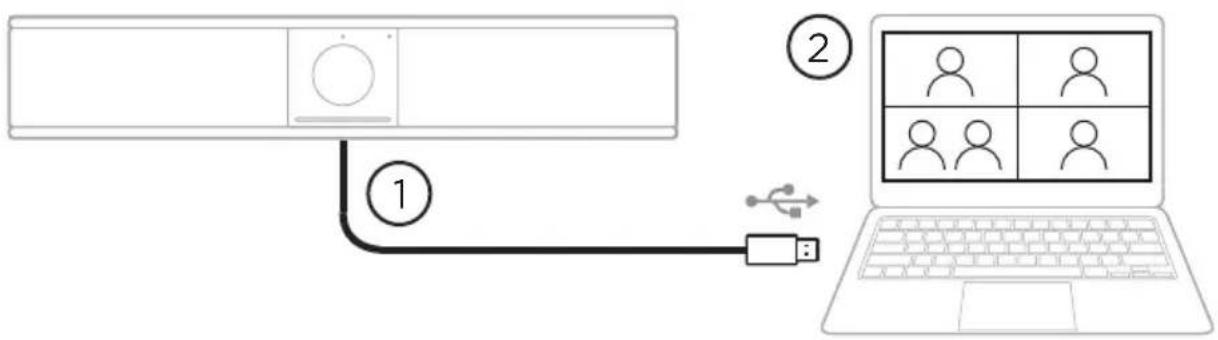
Para起初aruna reunion con la VB-S:
- Conecte el cable USB incluido entre la VB-S y la computadora. Utilice el adaptor de USB-A a USB-C incluido si esnecessary.
- Inicie la reunion en el software para reuniones que prefera.
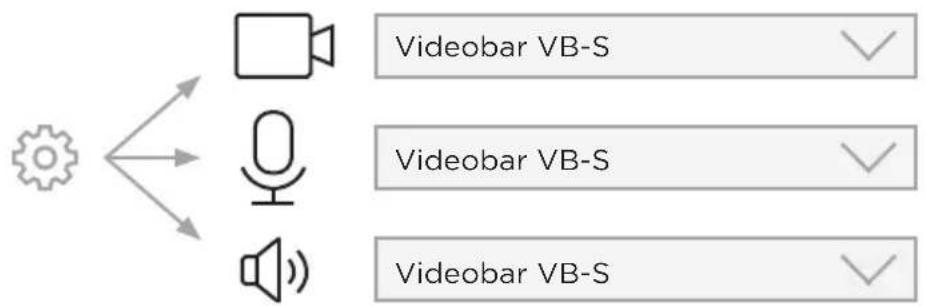
- En la configuración del dispositivo del software para reuniones, selección Videobar VB-S como el dispositivo para el microfono, el altovoz y la CAMERA.
Realizar una Ilamada
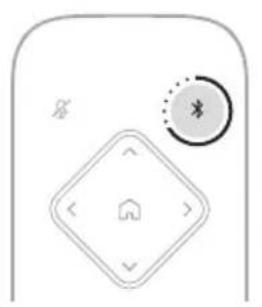
1
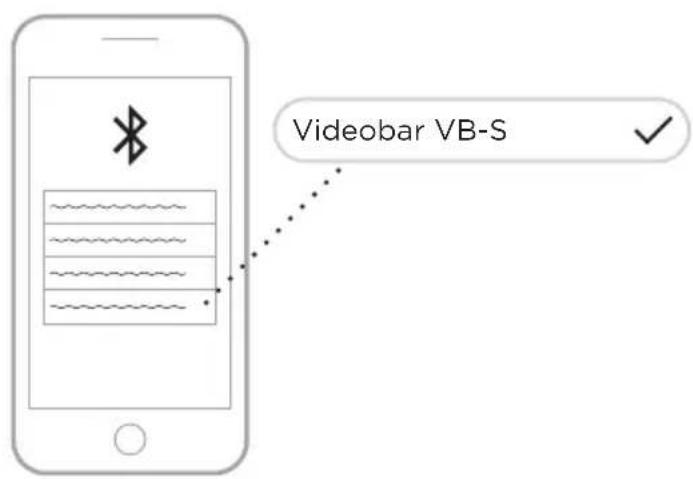
2
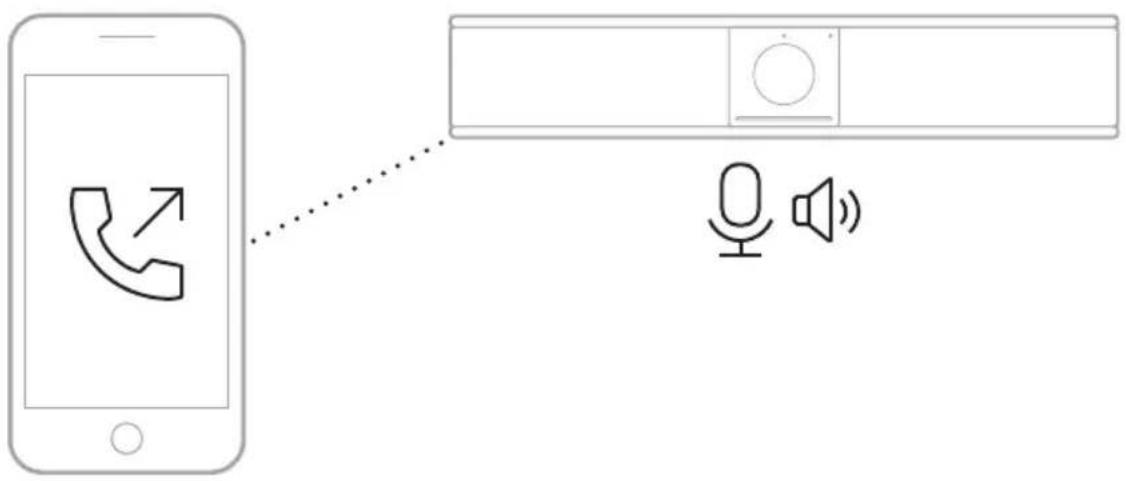
3
Para realizar una llamada con la VB-S como.altavoz:
- Mantenga presionado el botón Bluetooth en el control remoto durante tressegundos para poder la VB-S en el modo de emparejamento.
- En su dispositivo móvil, busque los dispositivos Bluetooth disponibles y selección la VB-S.
- Realice una llamada desde su dispositivo movil.(En algunos dispositivos moviles, es possible que deba seleccionar la VB-S una vez mas cuando la utilise por primera vez para realizar una llamada).
El audio se envuya automatistically desde el dispositivo movil al altovoz y los micrófonos de la VB-S.
Ajustar la CAMERA

El indicator de estado sobre la CAMERA y la barra de luces debajo de esta indican el estado de la VB-S. Cuando la CAMERA esté encendida, el indicator de estado también lo está (independiente de si hay una reunion activa o no).
Nota: Todas las functions del control remoto también está disponible en las aplicaciones de software que le permiten configurar la Videobar VB-S. Consulte Aplicaciones de software (Pagina 23) para Obtener más informacion.
Consejo: Para realizar ajustes rápidos y sencillos en la configuración de la webcam, le recommendamos que utilize la aplicación Videobar Mobile en su dispositivo móvil. Vea Aplicación Videobar Mobile (Págrina 26).
Restablecer la-camera
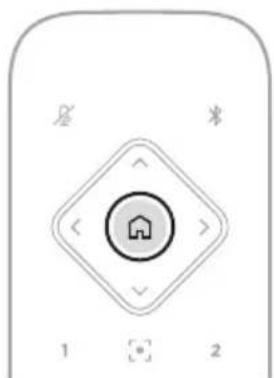
Para que la CAMERA vuelva a la configuracion predeterminada de paneo, inclinacion y zoom, presione el boton Inicio en el control remoto.
Ajustar los ángulos de paneo e inclínación
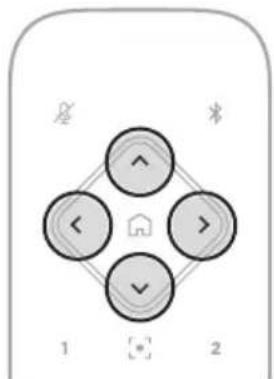
Note: Puede ajustar los ángulos de paneo e inclínación solo si laImagen de la-camera no está totalmente alejada (zoom out).
Paraaabstelngulo de paneo (de izquierda a derecha) de la cama, presione uno de los botones de paneo de la cama ( < o> ) en el control remoto.
Paraaabstelngulo de inclinacion (de arriba abajo) de la camara, presione uno de los botones de inclinacion de la camara ( oV) en el control remoto.
Presione uno de los botones una vez paraaabstar la CAMERA en incrementos o mantengalo presionado para realizar un ajuste continuo.
Ajustar la relacion del zoom
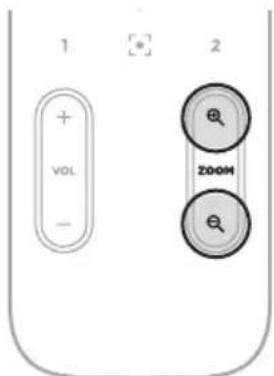
Paraaabstar la relacion de zoom de la camarara, presione uno de los botones de Zoom (+0 - ) en el control remoto.
Presione uno de los botones una vez paraaabustar la CAMERA en incrementos o mantengalo presionado para realizar un ajuste continuo.
Guardary recuperar un preajuste
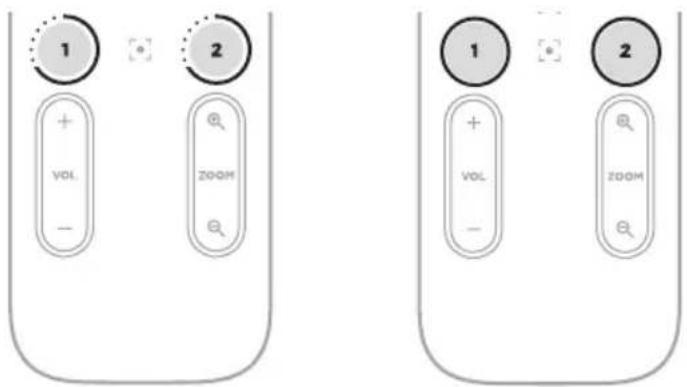
Puede guardar los ajustes de paneo, inclinacion y zoom de la casa en un preajuste: Preajuste 1 o Preajuste 2. Cuando recupere un preajuste guardado, la casa volvera a aplicar inmediamente los ajustes de paneo, inclinacion y zoom guardados.
Para guardar un preajuste:
- Configure los ajustes de paneo, inclinación y zoom según lo desee.
- Mantenga presionado el botón del preajuste deseado en el control remoto (Preajuste 1 o Preajuste 2) durante 3segundos. Los ajustes de la CAMERA seguardaran en este preajuste.
Para recuperar un preajuste guardado, presione el botón del preajuste deseado en el control remoto (Preajuste 1 o Preajuste 2). La CAMERA cambiará inmediamente los ajustes de paneo, inclínación y zoom a aquellos que se guardaron en este preajuste.
Activar/desactivar el encuadre automatico
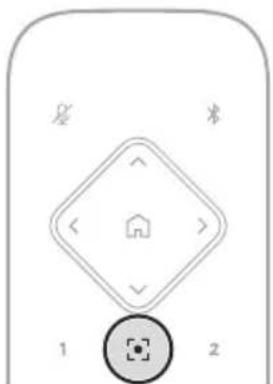

Para activar o desactivar la funciona de encuadre automatico de laamera, presione el boton Autoframe (Encuadre automatico) en el control remoto.
Cuando el encuadre automatico está activado, laamera ajusta de forma automatica y continua los values de paneo, inclinacion y zoom para incluir en el campo de vision a todos los participantes que estan en la sala. Una petite seccion de luces en el centro de la barra de luces se ilumina de color blanco bajo.
Note: Si se configuran los ajustes de paneo, inclinacion o zoom, o se selecciona Home (Inicio), Preset 1 (Preajuste 1) o Preset 2 (Preajuste 2), el encuadre automatico se desactivar a automatisticamente.
Cuando el encuadre automatico está desactivado, configure manualmente los ajustes de paneo, inclinación y zoom (PTZ) de la CAMERA. Touta la barra de luz se illumina de color blanco bajo.
Administrar los niveles de audio
La Videobar VB-S también tiene tres entradas de audio: microfonos, audio USB y audio Bluetooth.
La VB-S también tiene dos derechos de audio: altovoz y audio USB.
Los niveles en tiempo real de todas estas senales se pueda ver en la pestaña Meters (Medidos) de la aplicacion Videobar Configuration o en su interfaz de usuario web.
Reproduccion de audio local
La música o el audio que ingresan a工程技术 de las entradas USB o Bluetooth se reproduce a工程技术 del altovoz de la VB-S (el extremo cercano).
Durante las reuniones, este audio USB no se envía a losthers participantes (el extremo lejano), pero el audio Bluetooth si se enviará a este extremo si el audio de la reunion y el audio del Bluetooth está vinculados. La vinculación está activada de forma predeterminada en la VB-S, pero se pueda desactivar o reactivar mediante la aplicacion Videobar Configuration o su interfaz de usuario web, o la aplicacion Videobar Administration (consulte Aplicaciones de software (Pagina 23)).
Audio de reuniones
El audio de los microfonos de la VB-S se envía a losthers participantes (el extremo lejano) a工程技术 de la salida USB antes de que se ejecta la direccion de cancelacion del eco acustico (AEC).
Si el audio local se envía mediante la entrada USB, este se reproducirá a工程技术 del altovoz de la VB-S, pero la funciona de AEC eliminará la música de la captación de audio de los microfonos de la VB-S antes de enviarla al extremo lejano.
Si desea enviar la reproduccion de audio local al extremo alejado, comahta la aplicacion de reproduccion de audio dentro del software para reuniones.
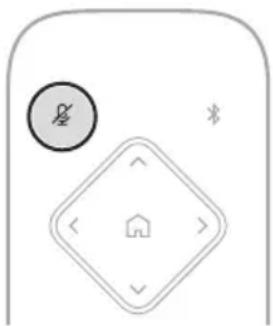

Para activar o desactivar el micrófono de la VB-S, utilise el botón Mute (Silenciar) en el control remoto. Cuando el micrófono está en silencio, todas las luces de la barra de luces se iluminan de color rojo bajo.
Ajustar los niveles de audio
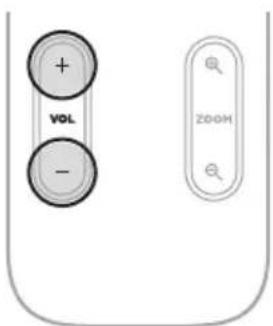

Paraaabstarel volumen del altavoz de la VB-S,utilice los botones de Volumen ^+ o-en el controlremoto,ajusteel volumende la computadora host,oajusteel volumendel audioBluetooth.La barredleucesindicarcuandoel volumensehayasubido,bajado oestablecido enel nivelmasalto o enelmas bajo.ConsulteEstado (Pagina 29) paraobtenermasinformacion.
Estos tres niveles de volumen siempre está sincronizados, por lo que, si se ajusta uno de ellos, también se modifican losOthers.
Nota: Todas las functions del control remoto también está disponible en las aplicaciones de software que le permiten configurar la Videobar VB-S. Consulte Aplicaciones de software (Pagina 23) para Obtener más informacion.
Administrar dispositivos Bluetooth
La VB-S se pueda emparejar con un dispositivo Bluetooth a la vez. Por exemple, no se pueda emparejar con un dispositivo mediante la aplicacion Videobar Mobile y con除外 dispositivo para realizar llamadas o reproducir audio.

El indicator de Bluetooth en el panel frontal indica el estado actual de la connectividad Bluetooth de la VB-S:
Titila lentamente de color azul: La VB-S está disponible para emparejarse con un dispositivo móvil Bluetooth.
Blanco fijo: La VB-S está connectada a un dispositivo móvil Bluetooth para utiliser la aplicación Videobar Mobile, o realizar llamadas y reproducir audio.
Apagado: Sin conectividad Bluetooth.
La VB-S no se volverá a conectar de forma automatica a un dispositivo Bluetooth emparejado previamente. Una vez que se pierde la connexion Bluetooth (debido a la distancia, una desconexión intencional, etc.), deben seguir los pasos para volver a realizar el emparejimiento.
Emparejar un dispositivo Bluetooth con la VB-S
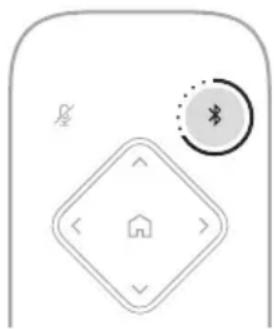
Si desea emparejar un dispositivo Bluetooth con la VB-S para realizar llamadas o!. reproducir audio:
- Mantenga presionado el botón Bluetooth en el control remoto durante 3segundos para poder la VB-S en el modo de emparejamiento. El indicator deBluetooth ubicado en el panel frontal de la VB-S titulara lentamente de color azul.
- En el dispositivo Bluetooth, busque otros dispositivos Bluetooth disponibles y selección la VB-S. El indicator de Bluetooth en el panel frontal de la VB-S se iluminará de color blanco fijo cuando se haya conectado.
La aplicación Videobar Mobile empareja el dispositivo Bluetooth con la VB-S a工程技术 de baja energia (BLE). La aplicación detecta automatistically las unidades de VB-S cercanas.
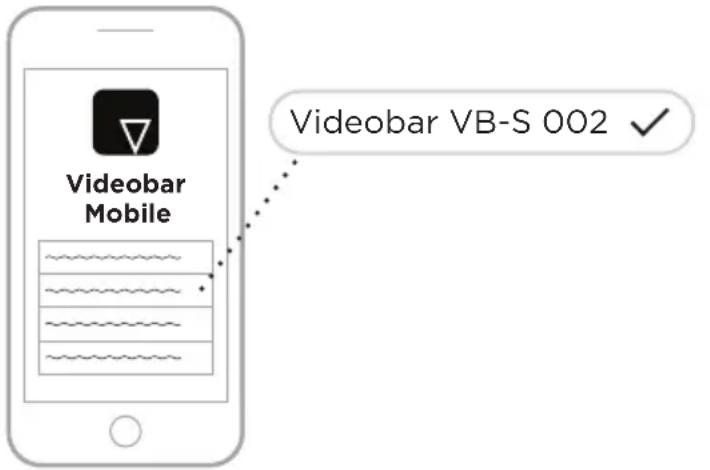
Para emparejar un dispositivo Bluetooth con la VB-S mediante la aplicacion Videobar Mobile, abra la aplicacion y seleccionla VB-S deseada. El indicator de Bluetooth en el panel frontal de la VB-S se iluminara de color blanco bajo cuando se haya connectado. (Consulte Aplicacion Videobar Mobile (Pagina 26) para Obtener mas informacion).
Desconectar un dispositivo Bluetooth de la VB-S
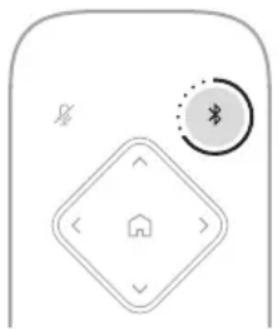
Para desconectar un dispositivo Bluetooth de la VB-S, realize una de las siguientesaxoniones:
Desactive la connexion Bluetooth en su dispositivo móvil.
Mantenga presionado el botón Bluetooth en el control remoto durante tres segundos.
Aleje el dispositivo Bluetooth de la VB-S hasta que quede fuera del alcance de la sealsl Bluetooth (que pueda variar en funcion de la intensidad de transmisión del dispositivo Bluetooth, asi como de factores ambientales, como obstrucciones fisicas u otheras interferencias de sealsl).
Modo de espera/bajo consumo
Las normas energéticas de algunos países exigen que productos como la VB-S他们在 un modo de esperar, un estado de funciona bajo consumo que ahora energiamintas el producto está inactivo. El modo de bajo consumo está activado de forma predeterminada en la VB-S, pero se pueda desactivar o reactivar mediante la aplicacion Videobar Configuration o su interfaz de usuario web, o la aplicacion Videobar Administration (consulte Aplicaciones de software (Pagina 23)).
Nota: Si desactiva el modo de bajo consumo de energia, la VB-S consumirá más energia cuando está inactiva.
Cuando el modo de bajo consumo está activado:
Si la VB-S está connectada a una red, esta ingresará al modo de espera en red cuando el tiempo de 18 horas de inactividad.
Si la VB-S no está connectada a una red, el modo de espera pasado por dos etapas. La VB-S entrada a un estado inicial de bajo consumo de energia después de 18 horas de inactividad. Después de dos horas más de inactividad, la VB-S ingresará al estado de consumo de energia más bajo. En todos Estados, la barra de luces ubicada en la parte frontal de la VB-S estaré apagada. Para ingresar al modo de espera sin red, se debe desconectarla VB-S deequalquierdispositivoUSB,ysedebesdesactivarlaconctidiadu Bluetooth yWi-Fi.
Si el modo de bajo consumo de energia está desactivado, la VB-S no entraía al modo de esperar ni al modo de espera en red.
Ciertas做的事情或 Commandos poder impedir que la VB-S ingrese al modo de espera o poder hacer quewhelming a funciona deforma normal y reactivarla desde el modo de espera o el modo de espera en red:
| Acción o commando Evita que la VB-S entre al | Reactiva la VB-S desde el modo de espera en red. | Reactiva la VB-S desde el modo de espera. | |
| Botones Presión de un botón en el control remoto | ✓ | ✓ | |
| USB Conexión de un dispositivo al puerto USB | ✓ | ✓ | |
| Comunicación desde Videobar Configuration | ✓ | ||
| Reproducción de audio | ✓ | ||
| Bluetooth | Conexión activa | ✓ | |
| Reproducción de audio | ✓ | ||
| Wi-Fi Comunicación desde Videobar Configuration | ✓ | ||
| Comunicación desde Videobar Administration | ✓ | ||
Limpie la superficie externa con un paño suave y seco.
Repuestos y accesorios
Los repuestos y accesos se pueda pedir al service de atencion al cliente de Bose Professional. Visitbeboseprofessional.com.
Garantía limitada
La Videobar VB-S está cubierta por una garantía limitada. Visite nuestro situó web enboseprofessional.com/warranty para Obtener más detailles sobre la garantía limitada.
Ubicacion del numero de series
Los númeroos de série y de modelos se.Encuentran en el panel posterior del producto.
Tambien peut veer el numero de series en la aplicacion Videobar Configuration o en su interfaz de usuario web, o en la aplicacion Videobar Administration (consulte Aplicaciones de software (Pagina 23)).
Restablecer la configuración de fabrica
La restauración de la configuración de fabraca tiene los siguientes fines:
Borrar la lista de dispositivos Bluetooth emparejados con la VB-S.
Borrar los preajustes de la-camera (Inicio, Preajuste 1 y Preajuste 2).
Restuaral todos los ajustes de la CAMERA, los microfonos y los altavoces a sus valores predeterminados. (Muchos de这些ajustes se configuran en el software Videobar Configuration o Videobar Administration).
Restablecer la contraseña del administrador a Bose123!
Nota: Se recomienda estar la contraseña antes de restablecerla.
Para restaurar todos los ajustes de la VB-S a los values predeterminados de fabricula, mantenga presionados los botones Home (Inicio) y Autoframe (Encuadre automático) en el control remoto simultanamente durante cinco segundos.
Unabecka secon de luces en el centro de la barra de luces titilarde color blanco repetidamente. Luego, las luces se moveran hacia fuera desde el centro hasta que toda la barra de luces se ilumine de color blanco fijo. Finalmente, las luces se apagaran. Cuando se haya completado el proceso, la VB-S se reiniciarac con la configuracion predeterminada de fabrica.
Contrasena olvidada
Si olvidó la contraseña para acceder a los ajustes del administrador, debe restuarar la configuración de fabrica para restablecer la contraseña (consulte Restablecer la configuración de fabrica (Pagina 45)).
Nota: Se recomienda &, contrasena?,!.
Actualizar el software
Puede utiliser las aplicaciones Videobar Configuration y Videobar Administration para hacer e instalar lasactualizaciones de firmware de la VB-S.Consulte Aplicaciones de software (Pagina 23) para Obtener mas informacion sobre como acceder a estas aplicaciones de software y como descargarlas.
Si está utilizing la interfaz de usuario web de Videobar Configuration para configurar la VB-S, es possible que no pueda comprobar niactualizar automatistically el firmware desde el servidor en linea,a menos que la computadora también este connectada a Internet.
Si no可以选择 acceder a lasactualizaciones de firmware,minterasutiliza la interfaz de usuario web,realiceuna de lassiguientesaxon en su lugar:
Utilizar la aplicacion Videobar Configuration.
Utilizar la aplicacion Videobar Administration.
Descargar el archivo de firmware directamente en la computadora y usar la interfaz de usuario web de Videobar Configuration paraactualizar el firmware como siaría una version anterior.
SOLUTION DE PROBLEMAS
Intente primero con estas SOLUTIONES
Si tiene problemas con la VB-S,intaiente primero con estas solutiones:
Asegürese de que la VB-S está conectada a la alimentación.
Asegúrese de que todos los cables conectados al panel posterior estén conectadosfirmamente. Vea Conexiones de los cables (Página 21).
Verifique losindicadores de estado. Vea Panel frontal (Pagina 27).
Asegürese de que el dispositivo móvil sea compatible con conexiones Bluetooth.
Busque si hayactualizaciones de software de la VB-S disponibles. Veal Actualizar el software (Pagina 45).
Acerque el dispositivo Bluetooth a la VB-S, y alejelo de interferencias u obstrucciones.
Ajuste el volumen de la VB-S, la computadora, el dispositivo Bluetooth o cualquier other fuente de audio. Vea Administrar los niveles de audio (Pagina 39).
Si no pudo resolver el problema, consulte lasuma table para identificar sintomas y soluciones a problemas frecentes. Si no可以选择 resolver el problema,pongase en contacto con el service de atencion al cliente de Bose Professional. Visitbeboseprofessional.com.
| Problema Que hacer | |
| Puedo escuchar música, pero mi computadora no está-connectada. | Compruebe si el indicator de Bluetooth está iluminado de color blanco fijo. De ser asi, es possible que el dispositivo Bluetooth de otra persona ya está emparejado con la VB-S. Mantenga presionado el botón Bluetooth en el control remoto durante tres segundos para desconectarlo. |
| El sonido es demasiado bajo o no se escucha en absoluto. | Es possible que el volumen está demasiado bajo. Suba el volumen con: el control remoto de la VB-S; el dispositivo móvil Bluetooth(si utilizes uno); el software para reuniones (volumen del altovoz). Si sigue sin escuchar ningún sonido, asegúrese de que la Videobar VB-S está selecciónada como altovoz en el software para reuniones. |
| El sonido está distorsionado. | Es possible que el volumen está demasiado alto. Baje el volumen con: el control remoto de la VB-S; el dispositivo móvil Bluetooth (si utilizes uno); el software para reuniones (volumen del.altavoz). |
| El ajuste del volumen de mi computadora no tiene ningún efecto en el volumen de la VB-S. | Es possible que su computadora noonga selecciónada la VB-S como el dispositivo de reproducción de audio predeterminado (inclujo si el software para reunionles funciona correctamente con la VB-S). Windows: Hagablick en el icono de altavoz en la bandeja delsystema (en la barra de tareas) y selecciónla Videobar VB-S como dispositivo de reproduccion. macOS: Hagablick en el icono de Apple en la esquina superior izquierda de la pantalla y selección Preferencias del systema; hayablick en Sonido y, bajo, hayablick en Salida. Selección Videobar VB-S en la lista de dispositivos. |
| El nivel de volumen de mi computadora o dispositivo móvil cambió repentinamente cuando lo conecté a la VB-S. | Esto es normal. La VB-S sincroniza automatistically el nivel de volumen de todos los dispositivos cuando se connecta a ella. |
| La Videobar VB-S no aparece en la lista como micrófono, altovoz oámara en mi software para reuniones. | Espere aproximately 30segundos para que su computadora registre la VB-S como dispositivo de micrófono, altovoz yámara.Si aun así no funciona, intente con las siguientes SOLUTIONES:Asegürese de que el cable USB está connectado de firmamente a su computadora.Intente-connectarse a un puerto USB不一样 en su computadora.Asegürese de que la VB-S está encendida (conectada firmamente a la toma de corriente).Asegürese de que el cable USB está connectado de firmamente al puerto USB-C en el panel posterior de la VB-S.Pruebe usar un cable USB más corto.Si también tiene una Bose Professional Videobar VB1, asegürese de no usar el cable USB incluido con la VB1 para conectarla VB-S a una computadora. (El cable USB de la VB1 está Diseñadospecificamente para este modelo). |
| En mi software para reuniones, se muestra un mensaje que indica que el video no funciona o no se pueda,iniciar. | Esto suele ocurre cuando la aplicación Videobar Configuration u other cliente de comunaciones unificadas ya utilizes y controlla laámara. Cierre la other aplicación que está utilizing el video. |
| Cuando intento conectarme a la VB-S mediante la interfaz de usuario web de Videobar Configuration, aparece una advertencia de sécurité en mi navigador. | Esto es normal, ya que la VB-S no proportionscna un certificado de seguridad basado en una dirección IP asignada de forma dinámerica. Consulte Aplicación Videobar Configuration y su interfaz de usuario web (Págrina 24) para Obtener instruccionespecíficas. (Si alguna vez Tiene dudas sobre laexecution de una operación en la computadora, un navigador web, etc., consulte primero con su administrador de sistemas/TI). |
| La*camera acerca o aleja laImagen incluso cuando no laoustonajustandomanualmente. | Es posible que la functiOn de encuadre automatico de la*camera esté activada. Presione el botón Encuadre automatico en el control remoto para desactivarla.Algunas aplicaciones de software para reuniones:tienen una functiOn de encuadre automaticoincorporada, la cuales pueda recortar la imagen ocantiar la relacion de zoom de la*camera. Si esposible, desactive esta functiOn en el software para reuniones. |
| La*camera se muevemucho cuando lafunção de encuadremotomático estáactivada. | Es posible que la functiOn de encuadre automaticode la*camera no está configurada en el mejormodo para el espacio de reuniones. Utilice laaplicacion Videobar Configuration o VideobarAdministration (consulte Aplicaciones de software(Pagina 23)) para cantiar el modo de encuadremotomático del modo individual (seguimiento) almodo grupal (conferencias) o viceversa.Consulte laguía del usuario en la aplicación para Obtener másinformation. |
| Elindicador deBluetooth parpadea decolor azul. | Esto es normal. Esto indica que la VB-S está en elmodo de emparejamentoBluetooth (es possibleque el botón Bluetooth en el control remoto se hayapresionado por accidente). |
| Elindicador deBluetooth estáiluminado de colorblanco fijo. | Esto es normal. Esto indica que la VB-S estáconectada a un dispositivo móvilBluetooth parareprroducir música o realizar llamadas, o a laaplicacion Videobar Mobile. |
| La barredeluces estáencendida. | Si toda la barra de luces está iluminada, hayuna reunión activa.Consulte Estado (Pagina 29) para Obtener másinformation. |
| Elindicador sobrelelente de la*camera estáiluminado de colorverde fijo. | Esto es normal. Esto indica que la*camera de la VB-SS está encendida. (Si la barra de luces está iluminadade color blanco, hay una reunión activa. Si la barra deluces está apagada, no hay ninguna reunión activa).Consulte Estado (Pagina 29) para Obtener másinformation. |
Procedi su 169.254.32.128 (non sicuro).