SDMN80 - Autres accessoires informatique SONY - Notice d'utilisation et mode d'emploi gratuit
Retrouvez gratuitement la notice de l'appareil SDMN80 SONY au format PDF.



| Type de produit | Moniteur LCD 18,1 pouces (46 cm) |
| Résolution maximale | 1280 × 1024 (SXGA) |
| Fréquences de balayage | Horizontal : 28 – 92 kHz, Vertical : 48 – 85 Hz |
| Entrées vidéo | HD15 (RVB analogique), DVI-I (RVB numérique/analogique) |
| Connecteurs USB | 2 amont, 2 aval (USB 1.1) |
| Haut-parleurs intégrés | Stéréo 2 × 1 W |
| Prise casque | Minijack stéréo (16 – 48 Ω) |
| Entrées audio | 2 × minijack stéréo (0,5 Vrms) |
| Fonctions d'économie d'énergie | Capteur utilisateur, mode veille DPMS (≤ 1,3 W) |
| Capteurs | Présence utilisateur, luminosité ambiante |
| Dimensions écran (L × H × P) | 432 × 400 × 195 mm (position basse) |
| Poids écran | 6,5 kg |
| Dimensions moteur de support | 94 × 212 × 204 mm |
| Poids moteur de support | 1,5 kg |
| Alimentation | 100 – 240 V CA, 50/60 Hz, 0,7 – 0,4 A |
| Consommation électrique | Max. 67 W (normal), ≤ 1,3 W (veille) |
| Température de fonctionnement | 5 – 35 °C |
| Réglages d'image | Contraste, luminosité, phase/pas, centrage, température de couleur, zoom, lissage |
| Nettoyage | Chiffon doux, pas de solvants ni nettoyants abrasifs |
| Sécurité | Conforme MPR II, TCO'99 ; utilisez un câble d'alimentation approprié |
| Pièces détachées / Réparabilité | Tube fluorescent remplaçable (consultez un revendeur Sony) |
| Accessoires fournis | Câble d'alimentation, câble de connexion système, câble DVI-HD15, câble audio, câble USB, adaptateur Macintosh, disquette utilitaire |
FOIRE AUX QUESTIONS - SDMN80 SONY
Questions des utilisateurs sur SDMN80 SONY
0 question sur cet appareil. Repondez a celles que vous connaissez ou posez la votre.
Poser une nouvelle question sur cet appareil
Téléchargez la notice de votre Autres accessoires informatique au format PDF gratuitement ! Retrouvez votre notice SDMN80 - SONY et reprennez votre appareil électronique en main. Sur cette page sont publiés tous les documents nécessaires à l'utilisation de votre appareil SDMN80 de la marque SONY.
MODE D'EMPLOI SDMN80 SONY
Ce produit est conforme aux normes du Swedish National Council for Metrology de décembre 1990 (MPR II) en ce qui concerne les fréquences très basses (VLF) et extrêmement basses (ELF).
Cette notice s'applique aux États-Unis et au Canada uniquement.
Si cet appareil est exporté aux États-Unis ou au Canada, utiliser le cordon d'alimentation portant la mention UL LISTED/CSA
LABELLED et remplissant les conditions suivantes : SPECIFICATIONS
Type de fiche Fiche Nema 5-15 broches
Cordon Type SVT ou SJT, minimum 3·18 AWG
Longueur Maximum 15 pieds
Tension Minimum 10 A, 125 V


Identification des composants et des commandes 5
Installation 7
Étape 1: Raccordez le moteur de support à votre ordinateur.... 7
Étape 2: Vérifiez le commutateur de sélection numérique/analogique.7
Etape 3: Raccordez l'écran et le moteur support.......
Etape 4: Raccordez l'able audio 8
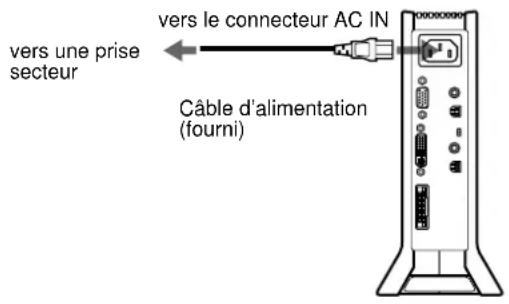
Étape 5: Branchez le câble d'alimentation 8
Étape 6: Mettez le moniteur et l'ordinateur sous tension 8
Raccordement des périphériques conformes au bus série universel (USB)..9
Utilisation des haut-parleurs stéréo
Sélection du signal d'entrée. 10
Réglage de l'inclinaison et de la hauteur.
Personnalisation de votre moniteur.
Pilotage par menu. 11
Réglage du contraste (CONTRASTE)
Réglage du niveau de noir de l'image (LUMINOSITE) 13
Suppression du scintillement ou du flou (PHASE/PITCH)
(signaux analogiques RVB uniquement)
Réglage de la position de l'image (CENTRAGE H / CENTRAGE V)
signaux analogiques RVB uniquement
Réglage de la température des couleurs (COULEUR) 15
Modification de la taille de l'image en fonction du signal (ZOOM). 16
Réinitialisation des règles (RESTAURE)
Réglages complémentaires 1
Specifications techniques
Fonction d'économie d'énergie (capteur utilisé - mode d'économie d'énergie) 19
Si le capteur utilisateur ne semble pas fonctionner correctement.. 20
Fonction de réglage automatique de la luminosité (capteur de lumière) 21
Fonction de réglage automatique de la qualité de l'image
(signaux analogiques RVB uniquement)
Dépannage 22
Mages affichés. 22
Symptômes défaillance remèdes
Fonction d'autodiagnostic. 2
- Préset mode timing table
TCO'99 Eco-document
Avertissement sur les connexions d'alimentation
- Utilisez le câble d'alimentation fourni. Si vous utilisez un câble d'alimentation différent, assurez-vous qu'il est compatible avec la tension d'alimentation secteur locale.
Pour les clients aux états-unis
Si vous n'utilisez pas le câble approprié, ce moniteur ne sera pas conforme aux normes FCC obligatoires.
Pour les clients au royaume-uni
Si vous utilisez le moniteur au Royaume-Uni, veuillez utiliser le câble d'alimentation adapté au Royaume-Uni.
Exemples de types de fiches
pour 100 à 120 V CA
pour 200 à 240 V CA
pour 240 V CA uniquement
L'appareil doit être installé à proximité d'une prise de courant ainsi accessible.
Installation
N'installez pas ou ne laissez pas le moniteur:
- à des endroits exposés à des températures extrêmes, par exemple à proximité d'un radiateur, d'un conduit de chauffage ou au rayonnement direct du soleil. L'exposition du moniteur à des températures extrêmes, comme à l'intérieur d'une voiture garée en plein soleil ou à proximité d'un conduit de chauffage, risque d'entraîner des déformations du boîtier ou des dysfonctionnements;
- à des endroits soumis à des vibrations mécaniques ou à des chocs;
- à proximité d'appareils générant de puissants champs magnétiques, comme un téléviseur ou d'autres appareils électroménagers;
- à des endroits soumis à des quantités inhabituelles de poussière, de saletés ou de sable, par exemple à côté d'une fenêtre ouverte ou d'une porte donnant sur l'extérieur. En cas d'installation temporaire à l'extérieur, veillez à prendre les précautions requises contre la poussière et les saletés en suspension dans l'air. Sinon, des dommages irréparables risquent de se produire.
Manipulation de l'écran LCD
- Ne laissez pas l'écran LCD face au soleil, car vous risquez de l'endommager. Par conséquent, faites attention si vous installez le moniteur à côté d'une fenêtre.
- N'appuyez pas sur la surface de l'écran LCD et veillez à ne pas l'érafler. Ne posez pas d'objets lourds sur l'écran LCD. Vous risquez d'altérer l'uniformité de l'écran ou de provoquer un dysfonctionnement.
- Lorsque le moniteur est dans un environnement froid, il est possible qu'une image rémanente apparaisse sur l'écran. Il ne s'agit pas d'un dysfonctionnement. L'écran retrouve un état normal dès que la température revient à un niveau normal.
- Si une image fixe reste affichée pendant une longue durée, il se peut qu'une image rémanente apparaisse pendant un certain temps. Cette image finit par disparaître.
- Le panneau LCD chauffe en cours d'utilisation. Il ne s'agit pas d'un dysfonctionnement.
Conservez vos équipements d'enregistrement magnétique, vos cassettes et vos disquettes à l'écart des ouvertures des haut-parleurs qui génèrent des champs magnétiques. Ces champs magnétiques sont susceptibles d'effacer ou d'endommager les données stockées sur vos cassettes ou disquettes.
Remarque sur l'affichage à cristaux liquides (LCD - liquid crystal display)
Veuillez noter que l'écran LCD est issu de technologie de haute précision. Toutefois, il est possible que des points noirs ou des points lumineux (rouge, bleu ou vert) apparaisent constamment sur l'écran LCD, ainsi que des bandes de couleur irrégulières ou une certaine luminosité. Il ne s'agit pas d'un dysfonctionnement. (Points effectifs: plus de 99,99%)
Remplacement du tube fluorescent
Un tube fluorescent de conception spéciale est installé dans ce moniteur comme source lumineuse. Si l'écran s'assombrit, est instable ou ne s'allume pas, remplacez le tube fluorescent. Pour le remplacement du tube fluorescent, consultez votre revendeur Sony.
Entretien
- Débranchez le câble d'alimentation de la prise secteur avant de procéder au nettoyage de tout moniteur.
- Nettoyez l'écran LCD avec un chiffon doux. Si vous utilisez un liquide de nettoyage pour le verre, n'utilisez pas de nettoyant contenant une solution antistatique ou tout autre additif similaire, car vous risquez de rayer le revêtement de l'écran LCD.
- Nettoyez le boîtier, le panneau et les commandes à l'aide d'un chiffon doux légèrement imbibé d'une solution détergente neutre. N'utilisez aucun type de tampon abrasif, de poudre à recycler ou de solvant tel que de l'alcool ou de la benzine.
- Ne frottez pas, ne touchez pas et ne tapotez pas la surface de l'écran avec des objets pointus ou abrasifs comme un stylo à bille ou un tournevis. Ce type de contact risque de rayer le tube image.
- Sachez qu’une détérioration des matériels ou du revêtement de l’écran LCD risque de se produire si le moniteur est exposé à des solvants volatils comme des insecticides ou en cas de contact prolongé avec des objets en caoutchouc ou en vinyle.
Transport
- Débranche tous les câbles du moniter avant de le transporter. Pour transporter cet écran, saisissez-le fermement des deux mains au niveau du support et de la base. Utilisez également les deux mains pour transporter le moteur de support. Si vous laissez tomber le moniter, vous risquez de vous blesser ou d'endommager le moniter.
- Pour transporter ce moniteur ou de l'expédier, utilisez le carton et les matériaux de conditionnement d'origine.
Mise au rebut du moniteur
- Ne jetez pas ce moniteur avec les ordures ménagères.
- Le tube fluorescent utilisé dans ce moniteur contient du mercure. La mise au rebut de ce moniteur doit être effectuée conformément aux réglementations des autorités locales compétentes en matière de propreté publique.
Identification des composants et des commandes
Pour plus de détails, reportez-vous aux pages entre parenthèses.
Écran LCD
Vous pouvez mettre le moniteur sous tension en effleurant les touches. Les caractères et les icônes indiquant les fonctions des touches s'allument environ 10 secondes après la mise sous tension du moniteur. Si vous n'appuyez sur aucune touche pendant cette période, elles s'éteindront toutes. Si vous appuyez sur l'une des touches pendant cette période, seuls les caractères et les icônes associés à cette touche restent allumés. Si elles s'éteignent toutes, vous n'avez qu'à appuyer sur l'une des touches 4-8 pour qu'elles s'allument à nouveau.
Avant Arrière
Côté droit
Côtégauche
1 Haut-parleurs stéréo (page 9)
Ces haut-parleurs diffusent les signaux audio sous forme de sons.
Capteurs utilisateurs (page 19)
Ces capteurs détectent la présence d'un utilisateur en face de l'écran. Veillez à ne pas recouvrir le capteur de papiers, etc.
Capteur de luminosité (pages 18, 21)
Ce capteur mesure la luminosité ambiantE. Veillez à ne pas le recouvrir de papiers, etc.
Touche MENU (page 12)
Cette touche active l'affichage du menu principal.
5 Touches (volume) + / - et (+) / (-) (pages 9, 12)
Ces touches activent l'affichage du menu VOLUME et agissent comme touches (+) / (-) pour sélectionner des paramètres de menu et effectuer des réglages.
Cette touche active l'affichage du menu LUMINOSITE.
Touche (contraste) (page 13)
Cette touche active l'affichage du menu CONTRASTE.
Touche INPUT, OK et indicateur (pages 10, 12)
Cette touche permet de sélectionner le signal d'entrée vidéo INPUT1 (connecteur HD15 (RVB analogique)) ou INPUT2 (connecteur DVI-I (RVB numérique/analogique)). Le signal d'entrée et l'indicateur d'entrée correspondant changent à chaque pression sur cette touche.
Cette touche sert également de touche (de validation) OK, lorsque le menu est affiché à l'écran.
Indicateur (alimentation) (pages 8, 19, 26)
Cet indicateur s'allume en vert lorsque le moniteur est sous tension. Il clignote en vert et en orange lorsqule moniteur est en mode de faible consommation d'énergie et s'allume en orange lorsque le moniteur est en mode d'économie d'énergie.
Commutateur (alimentation) (pages 8, 26)
Ce commutateur permet de mettre l'écran sous tension et hors tension.
11 SYSTEM CONNECTOR (page 8)
Ce connecteur entre les signaux du moteur de support lorsque l'écran et le moteur de support sont raccordés au moyen de câble de connexion système.
Orifice de verrouillage de sécurité
L'orifice de verrouillage de sécurité doit être utilisé avec le système de sécurité Kensington Micro Saver.
Le système de sécurité Kensington Micro Saver est une marque commerciale de Kensington.
13 Prise pour casque d'écoute (page 10)
Cette prise dirige les signaux audio vers un casque d'écoute.
Connecteurs en aval USB (bus série universel) (page 9)
Ces connecteurs sont utilisés pour raccorder le moniteur aux dispositifs périphériques USB.
Matériel de support arrière avant
23 Indicateur d'alimentation secteur (page 19) Ce connecteur fournit une alimentation secteur au moniteur.
15 Connecteur AC IN (page 8)
16 Connecteur d'entrée HD15 (RVB analogue) (INPUT1) (page 7)
Ce connecteur permet l'entrée des signaux vidéo RVB analogiques (0,700 Vp-p, positifs) et les signaux SYNC.
Connecteur d'entrée DVI-I (RVB numérique/analogue) (INPUT2) (page 7)
Ce connecteur permet l'entrée des signaux vidéo RVB analogiques (0,700 Vp-p, positifs) avec des signaux de synchronisation ou des signaux vidéo RVB numériques conformes au DVI Rev. 1.0. Vous pouvez passer des signaux RVB numériques aux signaux RVB analogiques à l'aide du commutateur d'entrée numérique/analogique 21.
18 SYSTEM CONNECTOR (TO DISPLAY) (page 8)
Ce connecteur émet les signaux vers l'écran lorsque celui-ci et le moteur de support sont raccordés au moyen d'un câble de connexion système.
Prises AUDIO IN (pages 8, 18)
Ces prises permettent l'entrée des signaux audio lorsqu'elles sont raccordées à la prise de sortie audio de l'ordinateur ou d'un autre appareil audio.
Connecteurs en amont USB (bus série universel) (pages 9, 17)
Ces connecteurs sont utilisés pour raccorder le moniteur aux ordinateurs conformes aux USB.
Commutateur de sélection numérique/analogique (page 7)
Lorsque vous raccordez le connecteur [17] d'entrée DVI-I à un ordinateur équipé d'une sortie HD15 (RVB analogue) à l'aide du câble de signal vidéo DVI-HD15 (RVB analogue) (fourni), positionnez ce commutateur sur ANALOG.
Lorsque vous le raccordez à un ordinateur équipé d'une sortie DVI (RVB numérique) avec un cable de signal video DVI-DVI (RVB numérique) (non fourni), positionnez ce commutateur sur DIGITAL.
Ce commutateur est positionné par défaut sur ANALOG.
Commutateur d'alimentation secteur (page 8)
Ce commutateur permet de mettre le moniteur sous tension et hors tension.
Il s'allume en vert lorsque le moteur de support est sous tension. Cet indicateur s'allume en rouge lorsque l'écran est hors tension et que le moteur de support est sous tension. Il s'allume en orange lorsque le moniteur se trouve en mode d'économie d'énergie.
- Ce connecteur est uniquement employé par le personnel de service. Ne raccordez rien d'autre à cette prise.
Installation
Avant d'utiliser votre moniteur, vérifiez si les accessoires suivants se trouvent bien dans le carton d'emballage:
Ecran LCD Moteur de support Cable d'alimentation Cable de connexion système (2m) Cable de signal vidéo DVI-HD15 (RVB analogue) Cable audio (minijack stéréo) Cable USB Adaptateur Macintosh - Disquette Windows Monitor Information/Windows Utility/Macintosh Utility - Carte de garantie - Remarques pour les utilisateurs Macintosh - Ce mode d'emploi
Étape 1: raccordez le moteur de support à votre ordinateur
Mettez le moteur de support et l'ordinateur hors tension avant de procéder au raccordement.
Lorsque vous raccordez le moniteur à un ordinateur équipés d'un connecteur de sortie DVI (RVB numérique) conforme au DVI Rév.1.0, utilisez un câble de signal vidéo DVI-DVI (RVB numérique) (non fourni).
Remarque
Ne touchez pas les broches du connecteur du câble de signal vidéo car vous risquez de les tordre.
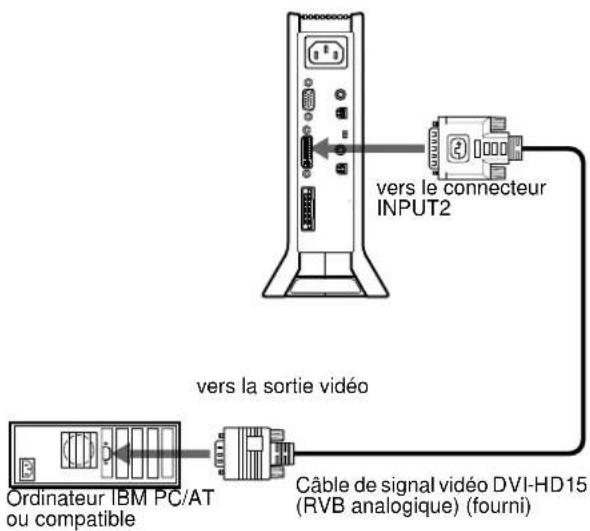
Raccordement à un macintosh
Utilisez l'adaptateur Macintosh fourni.
Macintosh
- Pour plus de détails, reportez-vous aux “Remarques pour les utilisateurs Macintosh” fournies.
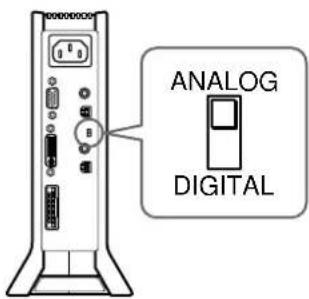
Étape 2: vérifiez le commutateur de sélection numérique/ analogique
Avant de mesurer le moniteur ou l'ordinateur sous tension, vérifiez le réglage du commutateur. Lorsque vous raccordez le connecteur d'entrée DVI-I du moniteur à un ordinateur équipé d'une sortie HD15 (RVB analogue) à l'aide du câble de signal vidéo DVI-HD15 (RVB analogue) (fourni), positionnez ce commutateur sur ANALOG.
Lorsque vous le raccordez à un ordinateur équipé d'un connecteur de sortie DVI (RVB numérique) avec un cable de signal video DVI-DVI (RVB numérique) (non fourni), positionnez ce commutateur sur DIGITAL.
Le réglage par défaut de ce commutateur est ANALOG.
Remarque
Avant de mesurer le moniteur ou l'ordinateur sous tension, vérifie le réglage du commutateur.
(suite)
Étape 3: raccordez l'écran et le moteur de support
Mettez l'écran et le moteur de support hors tension avant de procéder au raccordement.
Pour raccorder facilement le câble de connexion système à l'écran, placez ce dernier en position verticale.
Alignez le de la fiche sur le de l'écran et du moteur de support.
Attention
Veillez à installer le moteur de support verticalement comme illustré ci-dessus. L'installation du moteur de support à plat risque de bloquer les orifices de ventilation et de provoquer un dysfonctionnement.
Remarque
Lorsque vous raccordez le cable, saisissez-le par la fiche et insérez-le fermement dans le connecteur, jusqu'à ce que vous entendiez un déclic. Lorsque vous débranchez le cable, tirez la fiche tout en maintenant le levier de verrouillage A vers le bas.
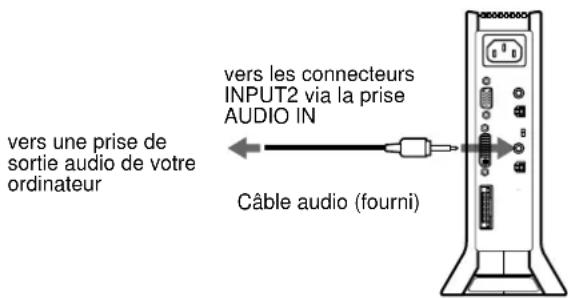
Étape 5: branchez le câble d'alimentation
Après avoir mis le moteur de support, l'écran et l'ordinateur hors tension, connectez d'abord le câble d'alimentation au moteur de support et ensuite sur une prise secteur.
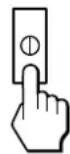
1 Mettez le moteur de support sous tension.
L'écran se met automatiquement sous tension. Les indicateurs du moteur de support et de l'écran s'allument en vert.
Remarque
Si vous mettez le moteur de support hors tension puis sous tension, alors que l'écran est hors tension, ce dernier ne se met pas automatiquement sous tension. Dans ce cas, appuyez sur le commutateur (alimentation) de l'écran pour le mettre sous tension.
L'installation du moniteur est maintenant terminée. Si nécessaire, utilisez les commandes du moniteur pour régler l'image.
Si aucune image n'apparaît sur l'écran
- Vérifiez que le moniteur est correctement raccordé à l'ordinateur.
- Vérifiez que le moteur de support est sous tension.
- Si l'indication PAS ENTRE VIDEO apparait sur l'écran: - l'ordinateur est en mode d'économie d'énergie. Appuyez sur n'importe quelle touche du clavier ou déplacez la souris; - vérifiez que le réglage de sélection de l'entrée est correct. - vérifiez que le paramétrage du commutateur de sélection numérique/analogique est correct.
- Si CABLE PAS CONNECTÉ apparait sur l'écran: vérifie que le cable d'entrée video est branché correctement; vérifie que le réglage de sélection de l'entrée est correct.
- Si l'indication HORS PLAGE DE BALAYAGE apparait a l'écran, rebranche l'ancien monitreur. Ajustez ensuite les paramètres de la carte graphique de l'ordinateur de sorte que la fréquence horizontale soit comprise entre 28 et 92kHz et que la fréquence verticale soit comprise entre 48 et 85Hz.
Pour des informations plus détaillées sur les messages à l’écran, voir "Symptômes de défaillance et remèdes" à la page 23.
Vous n'avez besoin d'aucun pilote pour ce moniteur
Le moniteur prend en charge la fonction Plug & Play "DDC" et détecte automatiquement toutes les autres informations relatives au moniteur. Il n'est pas nécessaire d'installer de pilote pour cet ordinateur.
La première fois que vous mettez votre ordinateur sous tension après avoir raccordé le moniteur, l'assistant de réglage peut s'afficher sur l'écran. Dans ce cas, suivez les instructions indiquées sur l'écran. Le moniteur Plug & Play est automatiquement sélectionné afin que vous puissiez l'utiliser.
La fréquence verticale devient 60HZ
Etant donné que les scintillements sur le moniteur sont discrets, vous pouvez l'utiliser tel quel. Vous n'avez pas besoin de régler la fréquence verticale sur une valeur particulièrement élevée.
Si votre ordinateur ou votre carte graphique rencontrent des difficultés de communication avec ce moniteur, installez le fichier d'informations de ce moniteur à l'aide de Windows Monitor Information Disk. Pour obtenir de plus amples informations sur l'installation, consultez le fichier ReadMe sur le disque.
Raccordement des périphériques conformes au bus série universal (USB)
Le moniteur est équipé de deux connecteurs en amont USB et deux connecteurs en aval USB. Ils fournissent un moyen de raccordement rapide et facile des périphériques conformes à l'USB (tels que les claviers, les souris, les imprimantes et les scanners) à leur ordinateur à l'aide d'un câble USB normalisé.
Pour utiliser le moniteur comme concentrateur pour vos dispositifs périphériques, raccordez les dispositifs d'USB comme illustré ci-dessous:
Connecteurs USB en aval Vers les dispositifs périphériques conformes à l'USB
2 À l'aide du câble USB fourni, raccordez l'ordinateur aux connecteurs en amont du moteur de support.
Pour les clients utilisant Windows
Si un message apparaît à l'écran, suivez les instructions affichées, puis sélectionnez un pilote générique pour concentrateur USB.
3 Raccordez les périphériques compatibles USB aux connecteurs en aval du support de l'écran.
Pour une utilisation sur Macintosh
Si vous raccordez un clavier Macintosh au connecteur USB descendant, la touche d'alimentation sur le clavier ne fonctionne pas. Pour permettre un ordinateur Macintosh sous tension, utilisez la touche d'alimentation située sur l'ordinateur ou raccordez directement le clavier à l'ordinateur et mettez l'ordinateur sous tension, puis raccordez le clavier au moniteur.
Remarques
- Tous les ordinateurs et/ou les systèmes d'exploitation ne supportent pas les configurations de l'USB. Consultez votre manuel d'instructions de l'ordinateur pour vérifier si vous pouvez raccorder les dispositifs USB.
- Dans la plupart des cas, le logiciel du pilote de l'USB doit être installé sur l'ordinateur hôte. Consultez le manuel d'instructions du dispositif périphérique pour obtenir plus de détails.
- Lorsque vous branchez un ordinateur dont l'alimentation est raccordée au connecteur USB en amont du moniteur, ce dernier ne passe pas en mode d'économie d'énergie.
- Lorsque le moniteur est en mode d'économie d'énergie, les périphériques USB ne fonctionnent pas. Pour les réactiver, annulez ce mode en appuyant sur le commutateur (alimentation).
- Si les périphériques ne fonctionnent pas correctement, vérifie que le paramètre d'entrée amont de (ENTRÉE USB) est correct (page 17).
- Si vous raccordez un clavier ou une souris aux connecteurs USB et que vous démarrez votre ordinateur pour la première fois, les dispositifs périphériques risquent de ne pas fonctionner. Raccordez d'abord le clavier et la souris directement à l'ordinateur et installez les dispositifs conformes à l'USB. Raccordez-les ensuite au moniteur.
- Lorsque vous raccordez les dispositifs périphériques aux connecteurs en aval, assurez-vous de ne pas vous appuyer sur l'écran, sinon l'écran risque de s'incliner et de coincer vos doigts.
- Les spécifications USB fixent le nombre de concentrateurs USB pouvant être raccordés ensemble à six niveaux au maximum. Deux niveaux de connecteurs USB sont intégrés dans le moniter. Vous pouvez par conséquent raccorder quatre autres niveaux de concentrateurs USB.
Utilisation des haut-parleurs stéréo
Vous pouvez écouter de la musique, dessons et d'autres fichiers audio via le haut-parleur stéreo de votre moniteur.
Réglage du volume
Le réglage du volume se fait via un menu VOLUME distinct du menu principal (page 11).
1 Allumez les caractères et les icônes pour indiquer les fonctions des touches.
Appuyez sur l'une des touches du MENU, (+) / (-), (luminosité), (contraste), ou INPUT pour allumer les caractères et les icônes indiquant les fonctions des touches.
2 Appuyez sur les touches + / -
Le menu VOLUME apparait sur l'écran.
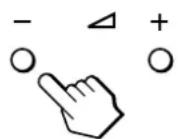
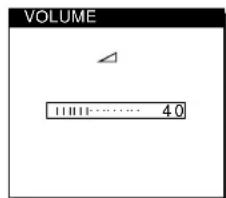
3 Appuyez sur les touches △ + / - pour régler le volume.
Le menu disparaît automatiquement au bout de 3 secondes environ.
suite)
Utilisation de la prise pour casque d'écoute
Vous pouvez écouter les signaux audio de votre ordinateur ou d'un autre appareil audio à l'aide d'un casque d'écoute. Raccordez votre casque d'écoute à la prise pour casque d'écoute. Les haut-parleurs sont désactivés dès que vous branchez un casque d'écoute sur la prise. Réglez le volume du casque d'écoute à l'aide du menu VOLUME.
Remarques
- Vous ne pouvez pas régler le volume lorsque le menu principal est affiché sur l'écran.
- Lorsque votre moniteur se trouve en mode de faible consommation d’énergie ou en mode d’économie d’énergie, aucun son n’est émis par les haut-parleurs ni le casque d’écoute.
Sélection du signal d'entrée
Vous pouvez raccorder deux ordinateurs à ce moniteur à l'aide des connecteurs INPUT1 et INPUT2. Pour sélectionner l'un des deux ordinateurs, utilisez la touche INPUT.
1 Allumez les caractères et les icônes pour indiquer les fonctions des touches.
Appuyez sur l'une des touches du MENU, (+) / (-), (luminosité), (contraste), ou INPUT pour allumer les caractères et les icônes indiquant les fonctions des touches.
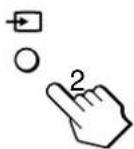
2 Appuyez sur la touche INPUT.
Le signal d'entrée et l'indicateur d'entrée correspondant changent chaque fois que vous appuyez sur cette touche.
1: Entrée via le connecteur d'entrée HD15 (RVB analogue) 2: Entrée via le connecteur d'entrée DVI-I (RVB numérique/analogique)
Remarques
- Vous ne pouvez pas sélectionner le signal d'entrée lorsque le menu principal est affiché à l'écran.
- Pour l'entrée d'USB en amont et l'entrée audio, vous pouvez ou non les faire commuter à l'aide de la touche INPUT. Pour régler l'entrée en amont USB, utilisez le menu (ENTRÉE USB) (page 17), pour régler l'entrée audio, utilisez le menu (ENTRÉE AUDIO) (page 18). Les deux entrées sont réglées pour être commutées par défaut avec la touche INPUT.
Réglage de l'inclinaison et de la hauteur
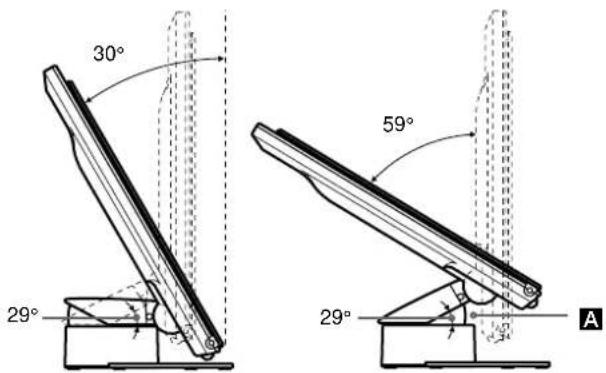
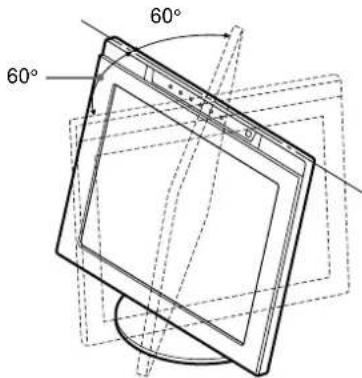
Cet écran est régable suivant les angles indiqués ci-dessous.
Remarques
Lorsque vous raccordez des câbles aux connecteurs USB en aval, l'angle de rotation du côté droit peut être inférieur à - Prenez garde de ne pas vous coincer les doigts entre le bras et la base du support - A, comme représenté dans l'illustration ci-dessus.
Pour régler les angles d'inclinaison et de hauteur, suivez la procédure décrite ci-dessous.
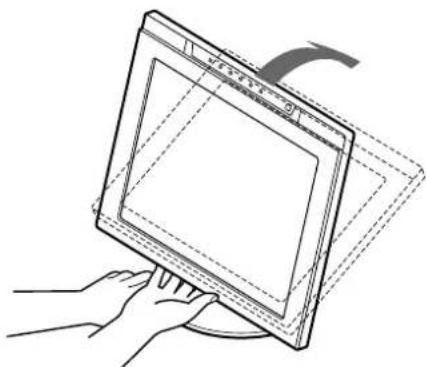
1 Saisissez d'une main le bas de l'écran par le milieu tout en maintenant son support de l'autre, puis inclinez l'écran LCD en le poussant suffisamment en arrière.
Remarque
Ne saisissez pas la partie entourant la pièce en saillie au centre de la partie inférieure de l'écran car ce dernier pourrait coincer vos doigts.
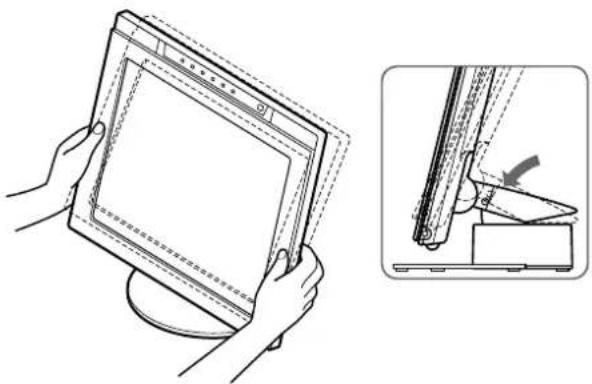
2 Saisissez la partie inférieure de l'écran LCD et tirez-le vers le bas pour ajuster la hauteur de l'écran.
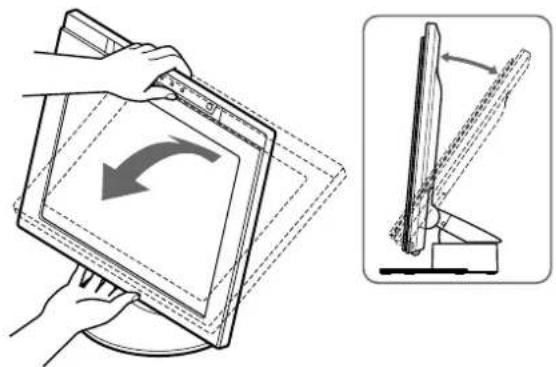
3 Saisissez l'écran LCD en haut et en bas par le milieu, puis régalez l'inclinaison de l'écran.
Remarque
Lors du réglage de l'inclinaison et de la hauteur de l'écran, procédez doucement et avec précaution afin de ne pas heurter l'écran LCD contre le bureau ou le support de l'écran.
Pour utiliser l'écran correctement
Cet écran est conçu pour être installé selon un angle de vision confortable. Réglez l'angle de vision de l'écran en fonction de la hauteur de votre bureau et de votre chaise, de sorte que la lumière de l'écran ne se reflète dans vos yeux.
Avant de procéder aux réglages
Raccordez le moniteur et l'ordinateur et mettez-les sous tension.
Pour obtenir les résultats, attendez au moins 30 minutes avant d'effectuer les réglages.
Vous pouvez effectuer de nombreux réglages à l'aide des menus d'affichage.
Pilotage par menu
Appuyez sur la touche MENU pour afficher le menu principal sur votre écran. Pour plus de détails sur l'utilisation de la touche MENU, voir "Utilisation des touches MENU, ↑(+)/↓(-), et OK" à la page 12.
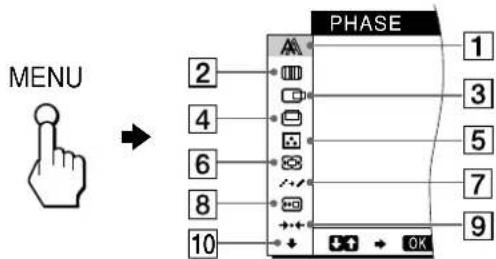
Utilisez les touches (+)/ (-) et OK pour sélectionner l'un des menus suivants. Pour plus de détails sur l'utilisation des touches (+)/ (-) et OK, voir "Utilisation des touches MENU, (+)/ (-), et OK" à la page 12.
Sélectionnez le menu PHASE pour ajuster la phase lorsque les caractères ou les images apparaissent flous sur toute la surface de l'écran.
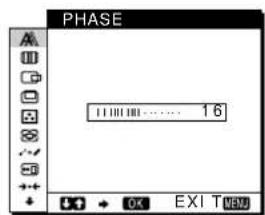
Ajustez la phase pour savoir régler le pas.
2PITCH (signaux analogiques RVB uniquement)
Sélectionnez menu PITCH pour régler le pas lorsque les caractères ou les images manquent de clarté dans certaines parties de l'écran.
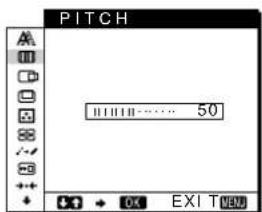
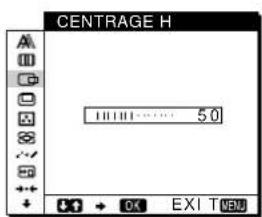
3CENTRAGE h (signaux analogiques RVB uniquement) (page 15)
Sélectionnez le menu CENTRAGE H pour ajuster le centrage horizontal de l'image.
(suite)
4CENTRAGE V (signaux analogiques RVB uniquely) (page 15) Sélectionnez le menu CENTRAGE V pour ajuster le centrage vertical de l'image.
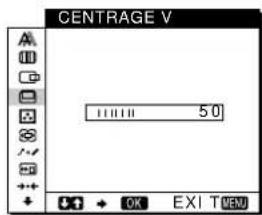
5COULEUR (page 15) Sélectionnez le menu COULEUR pour régler la température des couleurs de l'image. Ce réglage ajuste le ton de l'écran.
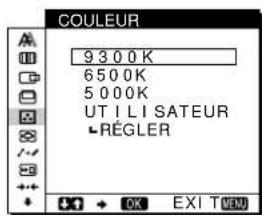
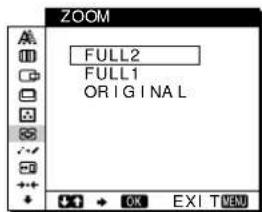
6 ZOOM (page 16) Sélectionnez le menu ZOOM pour ajuster la taille de l'image en fonction du format ou de la résolution du signal d'entrée.
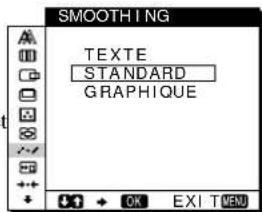
7SMOOTHING (page 16) Sélectionnez le menu SMOOTHING pour ajuster la netteté de l'image en fonction de l'objet affiché sur l'écran.
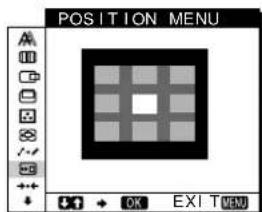
8POSITION MENU (page 16) Sélectionnez le menu POSITION MENU pour changer la position d'affichage du menu sur l'écran.
9 RESTAURE (page 17) Sélectionnez le menu RESTAURE pour réinitialiser les réglages.
10Autres menus (page 17) Selectionnez pourregler lesautresmenusd umoniteur. Ces menus incluent: ENTREEUSB ENTREE AUDIO RETROECLAIRAGE CAPTEUR LUMIERECAPTEUR UTILIS. MODE ECO LANGUAGE VERROU REGLAGES
Utilisation des touches MENU, (+) / (-), et OK
1 Allumez les caractères et les icônes pour indiquer les fonctions des touches. Appuyez sur l’une des touches du MENU, (+) / (-), (luminosité), (contraste), ou INPUT pour allumer les caractères et les icônes indiquant les fonctions des touches.
2 Affichez le menu principal.
Appuyez sur la touche MENU pour afficher le menu principal sur votre écran.
3 Sélectionnez le menu que vous souhaitez régler.
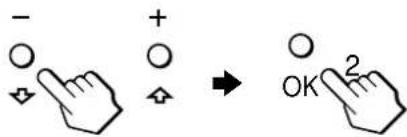
Appuyez sur les touches (+) / (-) pour afficher le menu de votre choix. Appuyez sur la touche OK pour sélectionner un élément de ce menu.
4 Régalez le menu.
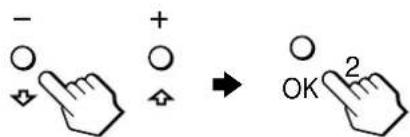
Appuyez sur les touches (+)/ (-) pour effectuer le réglage, puis sur la touche OK. Lorsque vous appuyez sur la touche OK, les réglages sont enregistrés et l'écran revient au menu précédent.
5 Quittez le menu.
Appuyez une fois sur la touche MENU pour revenir en mode de visualisation normale. Si vous n'actionnez aucune touche, le menu se ferme automatiquement au bout 30 secondes environ.
Réinitialisation des réglages
Vous pouvez réinitialiser les réglages à l'aide du menu RESTAURE. Pour plus d'informations sur la réinitialisation des réglages, voir "Réinitialisation des réglages (RESTAURE)" à la page 17.
Réglage du contraste (CONTRASTE)
Le réglage du contraste se fait via un menu CONTRASTE, distinct du menu principal (page 11). Ce réglage est ensuite enregistré dans la mémoire pour INPUT1, INPUT2 (RVB analogiques) et INPUT2 (RVB numériques).
Allumez les caractères et les icônes pour indiquer les fonctions des touches.
Appuyez sur l'une des touches du MENU, (+) / (-), (luminosité), (contraste), ou INPUT pour allumer les caractères et les icônes indiquant les fonctions des touches.
Appuyez sur la touche (contraste).
Le menu CONTRASTE apparait sur l'écran.
Fréquence horizontale du signal d'entrée en cours Fréquence verticale du signal d'entrée en cours
Affichage du signal d'entrée en cours
Les fréquences horizontale et verticale du signal d'entrée en cours sont affichées dans les menus CONTRASTE et LUMINOSITE.
3 Appuyez sur les touches (+) / (-) pour régler le contraste.
Le menu disparaît automatiquement au bout de 3 secondes environ.
Remarque
Vous ne pouvez pas régler le contraste ni la luminosité lorsque le menu principal est affiché sur l'écran.
Réglage du niveau de noir de l'image (luminosité)
Le réglage de la luminosité s'effectue via un menu LUMINOSITE distinct du menu principal (page 11). Ce réglage est ensuite enregistré dans la mémoire pour INPUT1, INPUT2 (RVB analogiques) et INPUT2 (RVB numériques).
Allumez les caractères et les icônes pour indiquer les fonctions des touches.
Appuyez sur l'une des touches du MENU, (+) / (-), (luminosité), (contraste), ou INPUT pour allumer les caractères et les icônes indiquant les fonctions des touches.
Appuyez sur la touche (luminosité).
Le menu LUMINOSITE apparait sur l'écran.
Fréquence horizontale du signal d'entrée en cours Fréquence verticale du signal d'entrée en cours
Affichage du signal d'entrée en cours
Les fréquences horizontale et verticale du signal d'entrée en cours sont affichées dans les menus CONTRASTE et LUMINOSITE.
3 Appuyez sur les touches (+) / (-) pour régler la luminosité.
Le menu disparaît automatiquement au bout de 3 secondes environ.
Si l'écran est trop lumineux
Ajustez le rétroéclairage. Pour plus de détails sur le réglage du rétroéclairage, voir "Réglage du rétroéclairage" à la page 18.
Remarque
Vous ne pouvez pas régler le contraste ni la luminosité lorsque le menu principal est affiché sur l'écran.
Suppression du scintillagement ou du flou (PHASE/PITCH) (signaux analogiques RVB uniquement)
Lorsque le moniteur reçoit un signal d'entrée, la fonction de réglage automatique de la qualité de l'image ajuste automatiquement la position de l'image, la phase et le pas et veille à ce qu'une image nette apparaisse à l'écran. Pour obtenir des informations complémentaires sur cette fonction, voir "Fonction de réglage automatique de la qualité de l'image (signaux analogiques RVB uniquement)" à la page 21. Pour certains signaux d'entrée, il se peut que cette fonction n'ajuste pas complètement la position, la phase et le pas de l'image. Dans ce cas vous pouvez effectuer ces ajustements manuellement en appliquant les instructions suivantes. Ces ajustements sont mémorisés et automatiquement rappelés chaque fois que le moniteur reçoit les mêmes signaux d'entrée. Il se peut que ces réglages doivent être répétés si vous changez le signal d'entrée après avoir reconnecté votre ordinateur.
1. Réglez la résolution de l'ordinateur sur 1280×1024. 2. Chargez la disquette d'utilitaire. 3. Démarrez la disquette d'utilitaire et affichez la mire de test.
Pour Windows
Cliquez sur [Utility] → [Windows]/[Win Utility.exe]. Pour Macintosh
Cliquez sur | Utility | → [MacI/ | Mac Utility ].
Allumez les caractères et les icônes pour indiquer les fonctions des touches.
Appuyez sur l'une des touches du MENU, (+) / (-), (luminosité), (contraste), ou INPUT pour allumer les caractères et les icônes indiquant les fonctions des touches.
Appuyez sur la touche MENU.
Le menu principal apparait sur l'écran.
6 Appuyez sur les touches (+) / (-) pour sélectionner (PITCH) puis sur la touche OK.
Le menu PITCH apparait sur l'écran.
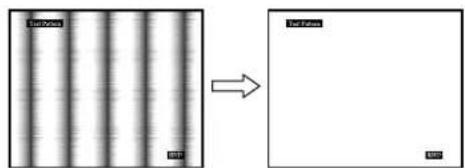
7 Appuyez sur les touches (+) / (-) jusqu'à ce que les bandes verticales disparaisent.
Ajustez la valeur jusqu'à ce que les rayures verticales aient disparu.
Appuyez sur la touche OK.
Le menu principal apparait sur l'écran. Si vous observez des rayures horizontales sur toute la surface de l'écran, ajustez la phase de la manière décrite à l'étape suivante.
Appuyez sur les touches (+) / (-) pour sélectionner A (PHASE) puis sur la touche OK. Le menu PHASE apparaît sur l'écran.
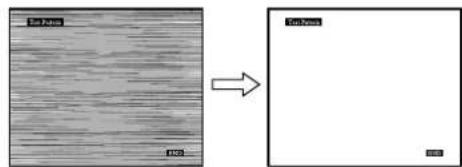
10 Appuyez sur les touches (+)/ (-) jusqu'à ce que les rayures horizontales soient réduites au minimum.
Réglez la valeur de façon à ce que les rayures horizontales soient réduites au minimum.
Cliquez sur END à l'écran pour désactiver la mire de test.
Pour réinitialiser le réglage automatique de la qualité d'image, sélectionnez RESTAUR ÉCRAN et activez-le dans le menu RESTAURE. Pour plus de détails sur l'utilisation de la touche RESTAURE, voir "Réinitialisation des réglages (RESTAURE)" à la page 17.
Remarque
Lorsque vous utilisez des signaux numériques RVB, vous n'avez pas besoin de régler PHASE ou PITCH.
Réglage de la position de l'image et de la température des (centrage h/centrage v) couleurs (couleur) (signaux analogiques RVB uniquely) les réglages couleur vous permettent d'ajuster la température des couleurs de l'image en changeant le niveau de couleurs.
Si l'image n'est pas centrée sur l'écran, ajustez le centrage de l'image en procédant comme suit:
Il se peut que ces réglages doivent être répétés si vous changez le signal d'entrée après avoir reconnecté votre ordinateur.
1 Démarrez la disquette d'utilitaire et affichez la mire de test.
Répétez les étapes 2 à 4 de la procédure "Suppression du scintillement ou du flou (PHASE/PITCH) (signaux analogiques RVB uniquement)"
2 Appuyez sur la touche MENU.
Le menu principal apparait sur l'écran.
3 Appuyez sur les touches (+) / (-) pour sélectionner (centrage h) ou (centrage v) puis sur la touche OK.
Le menu CENTRAGE H ou le menu CENTRAGE V apparait à l'écran.
4 Déplacez l'image vers le haut, le bas, la gauche, ou la droite jusqu'à ce que le cadre matérialisant le contour de la mire de test ait disparu.
Appuyez sur les touches (+) / (-) pour ajuster le centrage de l'image à l'aide du menu CENTRAGE H pour le réglage horizontal ou du menu CENTRAGE V pour le réglage vertical.
Remarque
Lorsque vous utilisez les signaux numériques RVB, vous n'avez pas besoin de régler CENTRAGE H ou CENTRAGE V.
Les réglages COULEUR vous permettent d'ajuster la température des couleurs de l'image en changeant le niveau de couleur des zones de couleur blanche. Les couleurs apparaissent rougeâtres si la température est BASSE et bleuâtres si la température est élevée. Vous pouvez régler la température des couleurs sur 5000K, 6500K, 9300K ou personneliser votre réglage.
1 Allumez les caractères et les icônes pour indiquer les fonctions des touches.
Appuyez sur l'une des touches du MENU, (+) / (-), (luminosité), (contraste), ou INPUT pour allumer les caractères et les icônes indiquant les fonctions des touches.
2 Appuyez sur la touche MENU.
Le menu principal apparait sur l'écran.
3 Appuyez sur les touches (+) / (-) pour sélectionner (couleur) puis sur la touche OK.
Le menu COULEUR apparait sur l'écran.
4 Appuyez sur les touches (+) / (-) pour sélectionner la température des couleurs de votre choix puis sur la touche OK.
Les températures des couleurs préselectionnées sont 5000K, 6500K, et 9300K. Etant donné que le réglage par défaut est de 9300K, les blancs viront d'une nuance bleuâtre à une nuance rougeâtre lorsque la température est abaissée à 6500K et 5000K.
Vous pouvez régler la température des couleurs pour INPUT1, INPUT2 (RVB analogiques) et INPUT2 (RVB numériques).
5 Si nécessaire ajustez finement la température des couleurs.
Appuyez d'abord sur les touches (+)/ (-) pour sélectionner RÉGLER puis sur la touche OK. Appuyez ensuite sur les touches (+)/ (-) pour sélectionner R (rouge) ou B (bleu) puis sur la touche OK. Appuyez sur les touches (+)/ (-) pour régler la température des couleurs puis sur la touche OK. Comme ce réglage modifie la température des couleurs en augmentant ou diminuant les composantes R et B par rapport à G (vert), la composante G est fixe.
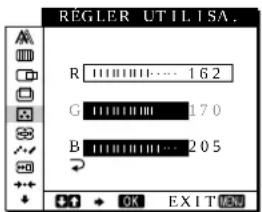
Si vous ajustez finement la température des couleurs, le nouveau réglage des couleurs est enregistré dans la mémoire sous RÉGLER UTILISA. et est automatiquement rappelé lorsque UTILISATEUR est sélectionné.
Vous pouvez régler REGLER UTILISA. pour INPUT1, INPUT2 (RVB analogiques) et INPUT2 (RVB numériques).
Modification de la taille de l'image en fonction du signal (ZOOM)
Ce moniteur est réglé par défaut pour afficher des images sur toute la surface de l'écran, quel que soit le mode ou la résolution de l'image. Vous pouvez également visualiser l'image à son format ou à sa résolution réelle. Notez qu'un signal d'entrée dont la résolution est supérieure ou égale à 1280 × 1024 (SXGA) occupe tout l'écran et que la fonction de ZOOM n'est pas activée. Ce réglage est ensuite enregistré dans la mémoire pour INPUT1, INPUT2 (RVB analogiques) et INPUT2 (RVB numériques).
1 Allumez les caractères et les icônes pour indiquer les fonctions des touches.
Appuyez sur l'une des touches du MENU, (+) / (-), (luminosité), (contraste), ou INPUT pour allumer les caractères et les icônes indiquant les fonctions des touches.
2 Appuyez sur la touche MENU.
Le menu principal apparait sur l'écran.
3 Appuyez sur les touches (+) / (-) pour sélectionner (ZOOM), puis sur la touche OK.
Le menu ZOOM apparait sur l'écran.
4 Appuyez sur les touches (+) / (-) pour sélectionner le mode de votre choix.
- FULL2: Le signal d'entrée est affiché sur toute la surface de l'écran, quel que soit le mode ou la résolution de l'image.
- FULL1: Le signal d'entrée est affiché sur l'écran dans son format réel. Cependant, des traces noires peuvent apparaître en haut et en bas de l'image selon le signal.
- ORIGINAL: Le signal d'entrée est affiché sur l'écran avec sa résolution réelle. Les signaux ayant une résolution inférieure à 1280·1024 sont affichés au centre de l'écran, dans une fenêtre encadrée de noir.
Pour réinitialiser les réglages par défaut (affichés sur toute la surface de l'écran)
Sélectionnez "FULL2" à l'objet 4.
Remarque
Si vous entrez une image ayant une résolution horizontale de 1280 points ou une image ayant une résolution verticale de 1024 lignes, la taille de l'image en mode FULL1 et celle du mode ORIGINAL sont identiques.
Uniformisation de l'image (smoothing)
Si l'image affichée en mode FULL2 ou FULL1 du ZOOM n'est pas uniforme, utilisez la fonction d'uniformisation de l'image. Notez que les signaux de résolution 1280·1024 (SXGA) sont affichés uniquement en mode ORIGINAL et que la fonction SMOOTHING n'est pas activée.
Ce réglage est ensuite enregistré dans la mémoire pour INPUT1, INPUT2 (RVB analogiques) et INPUT3 (RVB numériques).
1 Allumez les caractères et les icônes pour indiquer les fonctions des touches.
Appuyez sur l'une des touches du MENU, (+) / (-), (luminosité), (contraste), ou INPUT pour allumer les caractères et les icônes indiquant les fonctions des touches.
2 Appuyez sur la touche MENU.
Le menu principal apparait sur l'écran.
3 Appuyez sur les touches (+) / (-) pour sélectionner (smoothing) puis sur la touche OK.
Le menu SMOOTHING apparait sur l'écran.
4 Appuyez sur les touches (+) / (-) pour sélectionner le mode de votre choix.
L'effet d'uniformisation augmente selon l'ordre TEXTE STANDARD GRAPHIQUE.
- TEXTE: Pour que les caractères soient nets (Ce mode est ajusté aux applications de traitement de texte.)
- STANDARD: Effet d'uniformisation standard (effet d'uniformisation réglé par défaut)
- GRAPHIQUE: Pour quelles images soient nettes (Ce mode est adapté aux applications CD-ROM telles que les images photo ou les illustrations.)
Remarque
Lorsque vous régalez le menu ZOOM sur ORIGINAL, le menu SMOOTHING n'est pas disponible.
Changement de la position du MENU (position MENU)
Vous pouvez changer la position du menu s'il masque une image à l'écran.
1 Allumez les caractères et les icônes pour indiquer les fonctions des touches.
Appuyez sur l'une des touches du MENU, (+) / (-), (luminosité), (contraste), ou INPUT pour allumer les caractères et les icônes indiquant les fonctions des touches.
2 Appuyez sur la touche MENU.
Le menu principal apparait sur l'écran.
3 Appuyez sur les touches (+) / (-) pour sélectionner (position MENU) puis sur la touche OK.
Le menu POSITION MENU apparait sur l'écran.
4 Appuyez sur les touches (+) / (-) pour sélectionner la position de votre choix.
Vous avez le choix entre trois positions pour le haut, le centre et le bas de l'écran.
1 Allumez les caractères et les icônes pour indiquer les fonctions des touches.
Appuyez sur l'une des touches du MENU, (+) / (-), (luminosité), (contraste), ou INPUT pour allumer les caractères et les icônes indiquant les fonctions des touches.
2 Appuyez sur la touche MENU.
Le menu principal apparait sur l'écran.
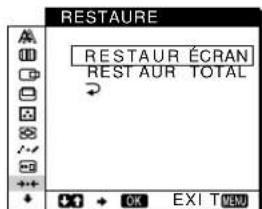
3 Appuyez sur les touches (+) / (-) pour sélectionner + (restaure) puis sur la touche OK.
Le menu RESTAURE apparait sur l'écran.
Réinitialisez les réglages conformément aux instructions suivantes:
Appuyez sur les touches (+) / (-) pour selectionner RESTAUR ECRAN puis sur la touche OK.
La fonction de réglage automatique de la qualité de l'image de ce moniteur ajuste automatiquement la position de l'image, la phase et le pas selon la valeur la plus appropriée.
Le menu RESTAURE disparaît lorsque les données de réglage ont été réinitialisées.
Appuyez sur les touches (+) / (-) pour sélectionner restaur TOTAL puis sur la touche OK.
Le réglage de la LANGUAGE est enregistré.
Le menu RESTAURE disparaît lorsque les données de réglage ont été réinitialisées.
Appuyez sur les touches (+) / (-) pour sélectionner puis sur la touche OK.
Le menu RESTAURE revient au menu principal sans réinitialiser les données de réglage.
Réglages complémentaires
Vous pouvez régler les options de menu suivantes:
ENTREEUSB ENTRÉE AUDIO - RETROÉCLAIRAGE - CAPTEUR LUMIÈRE - CAPEUR UTILIS. - MODE ÉCO LANGUAGE VERROU RÉGLAGES
1 Allumez les caractères et les icônes pour indiquer les fonctions des touches.
Appuyez sur l'une des touches du MENU, (+) / (-), (luminosité), (contraste), ou INPUT pour allumer les caractères et les icônes indiquant les fonctions des touches.
2 Appuyez sur la touche MENU.
Le menu principal apparait sur l'écran.
3 Appuyez sur les touches (+) / (-) pour sélectionner.
D'autres icônes apparaissent dans l'écran des menus.
4 Appuyez sur les touches (+)/ (-) pour sélectionner l'option de menu de votre choix, puis sur la touche OK.
Réglez l'option de menu sélectionnée en appliquant les instructions suivantes:
Réglage de l'entrée en amont de l'usb
Ce moniteur est équipé de deux connecteurs en amont USB. Les commutations effectives de l'entrée en amont dépendent de la configuration de ce menu.
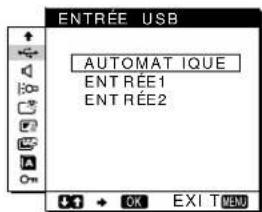
Appuyez sur les touches ↑ (+) / ↓ (-) pour sélectionner ⬅➡ (entrée USB), puis sur la touche OK. appuyez sur les touches ↑ (+) / ↓ (-) pour sélectionner le mode de votre choix.
AUTOMATIQUE: pour sélectionner une entrée en amont à l'aide d'un connecteur en appuyant sur la touche INPUT - ENTRÉE1: Pour sélectionner une entrée en avant parmi les connecteurs INPUT1 via le connecteur USB ENTREE2: Pour sélectionner une entrée en aval parmi les connecteurs INPUT2 via le connecteur USB
Remarques
- Lorsque vous régalez ce menu sur ENTREE1 ou ENTREE2, l'entrée en amont ne commute pas même si l'entrée vidéo est commutée à l'aide de la touche INPUT. Si vous souhaitez que l'entrée en amont commute avec la touche INPUT, régalez le menu sur AUTOMATIQUE.
- Lorsque vous raccordez des dispositifs qui nécessitent des communications de données prolongées avec l'ordinateur, tels qu’une imprimante ou un scanner, à un connecteur de ce moniteur en aval, réglez le menu sur ENTREE1 ou ENTREE2. La communication de données à l’ordinateur risque sinon d’être interrompue chaque fois que vous appuyez sur la touche INPUT et une défaillance d’impression ou de scan peut survenir.
Réglage de l'entrée audio
Ce moniteur est équipé de deux prises d'entrée audio. L'entrée audio effective commute en fonction de la configuration de ce menu.
Appuyez sur les touches (+)/ (-) pour sélectionner (ENTRÉE AUDIO), puis sur la touche OK. Appuyez sur les touches (+)/ (-) pour sélectionner le mode de votre choix.
AUTOMATIQUE: Pour sélectionner une entrée audio avec un connecteur en appuyant sur la touche INPUT - ENTRÉE1: Pour sélectionner une entrée audio parmi les connecteurs INPUT1 via la prise AUDIO IN - ENTRÉE2: Pour sélectionner une entrée audio parmi les connecteurs INPUT2 via la prise AUDIO IN
Remarque
Lorsque vous régalez ce menu sur ENTREÉ1 ou ENTREÉ2, l'entrée audio ne commute pas même si l'entrée vidéo est modifiée avec la touche INPUT. Si vous souhaitez lier l'entrée audio à une commutation avec la touche INPUT, régalez le menu sur AUTOMATIQUE.
Réglage du rétroéclairage
Si l'écran est trop lumineux, réglez le rétroéclairage.
Appuyez d'abord sur les touches (+)/ (-) pour sélectionner [30 (RETROECLAIRAGE)], puis appuyez sur la touche OK. Appuyez ensuite sur les touches (+)/ (-) pour ajuster le niveau de luminosité souhaité.
Réglage automatique de la luminosité de l'écran (capteur de lumière)
Ce moniteur est équipé d'un capteur qui détermine la luminosité ambience (capteur de luminosité). Ce capteur sert au réglage automatique de la luminosité de l'écran.
Appuyez d'abord sur les touches (+)/ (-) pour sélectionner (capteur lumière), puis sur la touche OK. appuyez sur les touches (+)/ (-) pour sélectionner OUI ou NON.
Si vous sélectionnez OUI, le moniteur règle automatiquement la luminosité de l'écran en fonction de la luminosité ambiant.e. Pour plus d'informations sur cette fonction, voir "Fonction de réglage automatique de la luminosité (capteur de lumière)" à la page 21.
Remarque
Si cette fonction est reglee sur OUI, la valeur du menu RETROECLAIRAGE ne change pas. Si la luminosite de I'ecran n'est always pas ideale apres le reglage automatique, vous pouvez ajuster manuelles le retroeclairage. Une fois que le retroeclairage est regle, le moniter aurajeste automatiquement la luminosite de I'ecran en fonction de la nouvelle valeur de retroeclairage.
Utilisation du capteur utilisateur
La fonction de détection de présence permet au moniteur de passer en mode de faible consommation d'énergie lorsqu'il n'y a personne face au moniteur.
Appuyez d'abord sur les touches (+) / (-) pour sélectionner (CAPTEUR UTILIS.), puis sur la touche OK. Appuyez sur les touches (+) / (-) pour sélectionner le mode de votre choix.
3: Pour augmenter la sensibilité du capteur. 2: Sensibilité standard 1: Pour diminuer la sensibilité du capteur. - NON: le capteur n'est pas activé.
Pour plus d'informations sur le mode faible consommation d'énergie, voir "Fonction d'économie d'énergie (capteur utilisateur/mode d'économie d'énergie)" à la page 19 et "Si le capteur utilisateur ne semble pas fonctionner correctement" à la page 20.
Activation du mode d'économie d'énergie
Ce moniteur est équipé d'une fonction qui lui permet de passer automatiquement en mode d'économie d'énergie suivant les réglages d'économie d'énergie de l'ordinateur. Vous pouvez empêcher le moniteur de passer en mode d'économie d'énergie en réglant l'option suivante sur NON.
Appuyez d'abord sur les touches (+)/ (-) pour sélectionner (MODE ÉCO), puis appuyez sur la touche OK. Appuyez ensuite sur les touches (+)/ (-) pour sélectionner OUI ou NON.
Sélection de la langue d'affichage des menus
Vous avez le choix entre l'anglais, l'allemand, le français, l'espagnol, l'italien et le japonais pour l'affichage des menus. La langue par défaut est l'anglais.
Appuyez d'abord sur les touches (+) / (-) pour sélectionner (LANGUAGE), puis sur la touche OK. Appuyez sur les touches (+) / (-) pour sélectionner une langue.
- ENGLISH: Anglais
- DEUTSCH: Allemand FRANCAIS
- ESPANOL: Espagnol ITALIANO: Italien
- Japonais
Verrouillage des menus et des commandes
Seul le commutateur (alimentation) et le menu ON (VERROU RÉGLAGES) seront actifs. Si vous sélectionnez d'autres paramètres, le symbole ON apparait sur l'écran.
Pour désactiver le verrouillage des réglages
Répétez la procédure ci-dessus et réglez ON (VERROU RÉGLAGES) sur NON.
Fonction d'économie d'énergie (capteur utilisé/mode d'économie d'énergie)
Ce moniteur satisfait aux critères d'économie d'énergie VESA, ENERGY STAR, et NUTEK. Lorsque le moniteur est raccordé à un ordinateur ou à une carte graphique vidéo compatible DPMS (Display Power Management Signaling), le moniteur passe automatiquement en mode d'économie d'énergie. Il passe automatiquement en mode de faible consommation d'énergie lorsque le capteur d'utilisateur détecte l'absence d'un utilisateur.
| Statut de consommation de courant | Consommation de courant | Indicateur d'alimentation secteur | Indicateur (alimentation) |
| fonctionnement normal ≤ 67 W vert vert | |||
| 1 mode d'afaisconi som m:85 W#d'énergie | vert | vert et orange alternatively | |
| 2 mode d'économie d'énergie | ≤ 1,3 W* | orange | orange |
| Indicateur (alimentation): éteint | ≤ 1 W | rouge | étéint |
| Alimentation secteur: hors tension | 0 W | étéint | étéint |
- Ces chiffres correspondent à la consommation électrique lorsque l'ordinateur raccordé au connecteur USB amont du moniteur est hors tension.
1 Mode de faible consommation d'énergie (capteur utilisateur)
Lorsque le capteur utilisateur détecte l'absence d'un utilisateur, le moniteur passe en mode de faible consommation d'énergie au bout de 20 secondes environ. L'icône du capteur utilisateur apparait et clignote à l'écran pendant le changement de mode du moniteur. En mode de faible consommation d'énergie, le moniteur se trouve dans un état d'économie d'énergie et coupe l'alimentation de tous les circuits (excepté celui des capteurs) quels que soient les réglages de l'ordinateur.
Le moniteur revient en mode de fonctionnement normal dès que la présence d'un utilisateur est détectée par le capteur d'utilisateur.
Lorsque le moniteur passe en mode d’économie d’énergie (suivant les réglages de l’ordinateur), le mode d’économie d’énergie a la priorité sur le mode de faible consommation d’énergie. Dans ce cas, le moniteur reste en mode d’économie d’énergie quel qu’un utilisateur soit présent ou non.
Pour ramener le moniteur en mode de fonctionnement normal, réinitialisez le mode d'économie d'énergie de l'ordinateur.
Si le capteur utilisateur ne semble pas fonctionner correctement, reportez-vous aux instructions de la page suivante.
2 Mode d'économie d'énergie
Le DPMS définit le statut de désactivation suivant le statut des signaux de synchronisation fournis par l'ordinateur. La consommation électrique de ce moniteur est entrée à environ 1,3 W au maximum dans ce mode si la fonction d'économie d'énergie est réglée sur OUI.
Lorsque votre ordinateur passe en mode d'économie d'énergie, le signal d'entrée est coupé et PAS ENTREE VIDEO apparait sur l'écran. Au bout de quelques secondes, le moniteur passe en mode d'économie d'énergie.
| Statut d'économie d'énergie | Statut du signal de synchronisation |
| inactif (sommeil profond)* | horizontal: désactivé / vertical: désactivé |
- "Sommeil profond" est un mode d'économie d'énergie défini par l'Environmental Protection Agency.
Remarques
- La fonction d'économie d'énergie risque de ne pas fonctionner correctement selon les signaux de synchronisation fournis. Dans ce cas, réglez la fonction d'économie d'énergie sur NON.
- Lorsque vous branchez un ordinateur dont l'alimentation est raccordée au connecteur USB en amont du moniteur, ce dernier ne passe pas en mode d'économie d'énergie.
Etes-vous dans la zone de détection de l'utilisateur ?
Le capteur utilisateur représenté ci-dessous détecte la présence ou l'absence d'un utilisateur - milieu du corps - jusqu'à une distance d'environ 70 cm et selon un angle horizontal/vertical de 30 degrés par rapport au capteur photosensible.
Vue de dessus
Zone de détection de l'utilisateur
Vue de côté
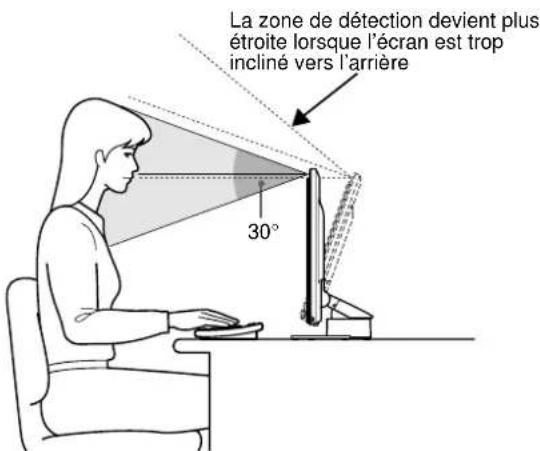
Si l'utilisateur est assis à droite par rapport au centre de l'écran, ou si l'écran est trop incliné vers le haut, l'utilisateur peut sortir de la zone de détection du capteur utilisateur. Dans ce cas, réajustez la position et l'angle de l'écran ou la position de l'utilisateur.
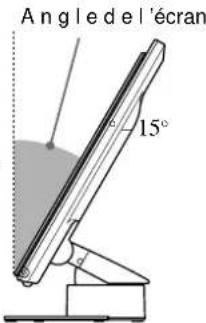
La sensibilité du capteur utilisateur peut également être régée. Pour plus de détails sur le réglage du capteur utilisateur, reportez-vous à la section "Utilisation du capteur utilisateur" à la page 18. Il existe trois niveaux de sensibilité : 1, 2 et 3. Au plus grand chiffre correspond la sensibilité la plus élevée. Notez bien que les réglages sont destinés à optimiser la sensibilité en fonction de l'angle d'écran.
Reportez-vous au tableau ci-dessous et ajustez l'angle de l'écran ou la sensibilité du capteur.
| Sélection | Angle de l'écran | |
| 3 | 15° - 20° | |
| 2 | 1 | 0 |
| 1 | 0 | ° - 10° |
Des objets réfléchissants tels qu'un mur ou une chaise se trouvent-ils à proximité du capteur photosensible ?
Laissez un espace de plus de 10 cm sur les côtés droit et gauche de l'écran et un espace de plus de 60 cm au-dessus.
Les rayons à infrarouge du capteur réfléchis par le mur peuvent être faussement interprétés comme la présence d'un utilisateur, perturbant ainsi le fonctionnement du mode d'économie d'énergie.
De même, une chaise ayant un dossier haut - 80 cm ou plus - peut entraîner une erreur d'interprétation et perturber le fonctionnement du mode d'économie d'énergie.
L'éclairage de la pièce provoque-t-il des interférences?
Réglez la position - distance par rapport à l'éclairage - et l'angle de l'écran de sorte que la lumière de l'éclairage ne frappe pas directement le capteur.
Il est possible que le mode d'économie d'énergie ou que le capteur utilisateur ne fonctionne pas correctement si la lumière de l'éclairage de la pièce ou une lampe de bureau frappe directement le capteur photosensible.
Le capteur est-il directement exposé aux rayons du soleil ?
Pour tenir le capteur à l'écart du rayonnement direct du soleil, modifier les conditions d'éclairage de la pièce à l'aide d'un rideau ou d'un volet, ou évitez de placer l'écran en face d'une fenêtre.
Si la pièce est trop lumineuse en plein jour ou si l'écran se trouve en face d'une fenêtre, les rayons infrarouges puissants du soleil peuvent perturber le fonctionnement du capteur utilisateur.
En outre, l'angle et la distance de détection de l'utilisateur peuvent varier en fonction de la luminosité environnante ou du tissu des vêtements de l'utilisateur - en particulier les couleurs sombres ou le noir.
Si ces instructions ne vous permettent pas de résoudre les problèmes de détection de l'utilisateur, régalez le capteur sur NON.
Fonction de réglage automatique de la luminosité (capteur de lumière)
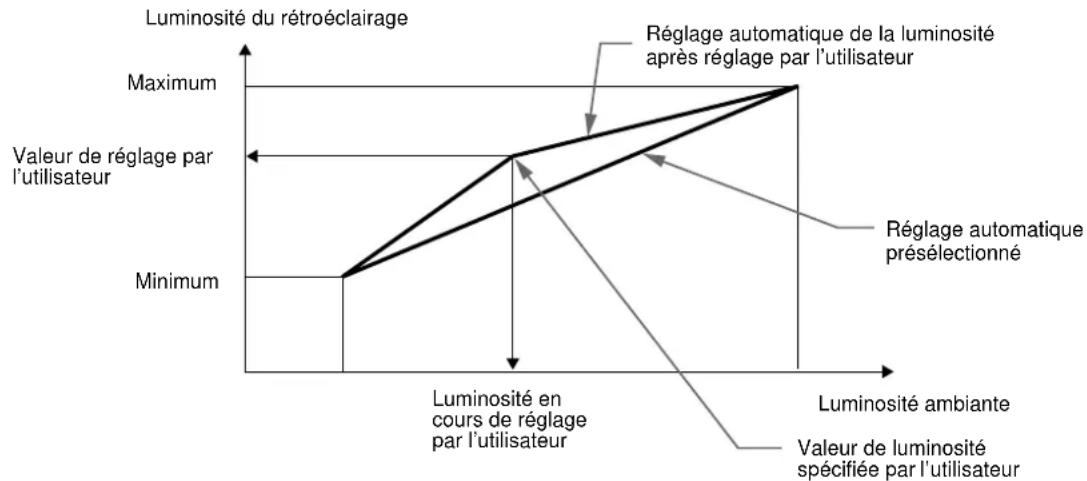
Ce moniteur possède une fonction de réglage automatique de la luminosité de l'écran en fonction de la luminosité ambianté. La luminosité du rétroéclairage est réglée au niveau le plus approprié en réglant le capteur de luminosité sur OUI. La valeur maximale constitue le réglage par défaut de la luminosité du rétroéclairage. Lorsque le capteur de luminosité est réglé sur OUI, le moniteur
règle la luminosité du rétroéclairage de façon linéaire, de la valeur limite inférieure à la valeur limite supérieure. Lorsque l'utilisateur règle le rétroéclairage, la luminosité du rétroéclairage est automatiquement ajustée entre la valeur réglée par l'utilisateur et les valeurs limites supérieure et inférieure.
Fonction de réglage automatique de la qualité de l'image (signaux analogiques RVB uniquement)
Lorsque le moniteur reçoit un signal d'entrée, la fonction de réglage automatique de la qualité de l'image de ce moniteur règle la position, la phase et le pas de l'image afin d'afficher une image d'excellente qualité au centre de l'écran.
De plus, plusieurs modes préreglés par défaut sont enregistrées dans la mémoire du moniteur en tant que données de réglage recommandées. (Voir la liste des modes préreglés par défaut en annexe.)
Même lorsqu'un signal correspondant à l'un des modes préreglés par défaut est émis, s'il est émis pour la première fois, la fonction de réglage automatique de la qualité de l'image agit pour optimiser la qualité de l'image selon le type de dispositifs raccordés.
De plus, lorsqu'un signal ne correspondant à aucun des modes préreglés par défaut est émis pour la première fois, la fonction est opérante et garantit l'affichage d'une image nette à l'écran quelle que soit la synchronisation dans la plage de fréquences du moniteur (horizontal: 28 - 92kHz verticale: 48 - 85Hz)
Remarques
- La fonction de réglage automatique de la qualité de l'image peut ne pas fonctionner correctement selon le type du signal entré.
- Pour tout signal émis pour la première fois, la fonction de réglage automatique de la qualité de l'image est opérante et l'affichage de l'image par le moniteur prend plus de temps que d'habitude. Lorsque la fonction de réglage automatique de la qualité de l'image est activée, seul le commutateur (alimentation) fonctionne.
- Si la fonction de réglage automatique de la qualité de l'image est activée, l'indication RÉGLAGE AUTOMATIQUE s'affiche.
Dépannage
Avant de prendre contact avec l'assistance technique, consultez les informations présentées dans cette section.
Messages affichés
S'il se produit une anomalie au niveau du signal d'entrée, l'un des messages suivants apparait sur l'écran. Pour résoudre le problème, voir "Symptômes de défaillance et remèdes" à la page 23.
Si l'indication hors PLAGE de balayage apparait sur l'écran
Cela signifie que le signal d'entrée n'est pas pris en charge par les spécifications du moniteur. Vérifiez les éléments suivants.
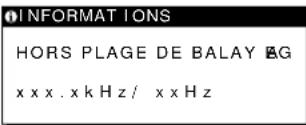
Si "xxx. x kHz / xx hz" est affiché
Cela signifie que la fréquence horizontale ou verticale n'est pas prise en charge par les spécifications du moniteur. Les chiffres indiquent les fréquences horizontales et verticales du signal d'entrée en cours.
Si “résolution > UXGA” est affiché
Cela signifie que la résolution n'est pas prise en charge par les spécifications du moniteur.
Si I'indication PAS ENTREE VIDEO apparait sur I'ecran
Cela signifie qu'aucun signal n'est entré via le connecteur actuellement sélectionné.
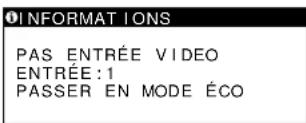
Indique le connecteur actuellement sélectionné (INPUT: 1 ou INPUT: 2).
Si le menu MODE ÉCO est réglé sur OUI, le moniteur passe en mode d'économie d'énergie environ 4 secondes après l'affichage du message.
Si le message "USB connecté" apparait sur l'écran
Cela signifie qu'un ordinateur sous tension est raccordé au connecteur USB en amont du moniteur. Par conséquent, le moniteur ne passera pas en mode d'économie d'énergie, même si le menu MODE ÉCO est réglé sur OUI.
Si l'indication SVP PASSER en mode SXGA apparaît sur l'écran
Cela signifie que la résolution du signal d'entrée est supérieure à 1280×1024 (SXGA). Réglez votre ordinateur pour produire un signal 1280×1024.
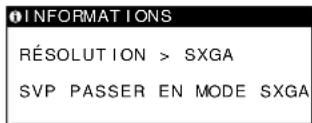
Si l'indication cable PAS connecte apparait sur l'écran
Cela signifie que le câble du signal vidéo n'est plus branché sur le connecteur actuellement sélectionné.
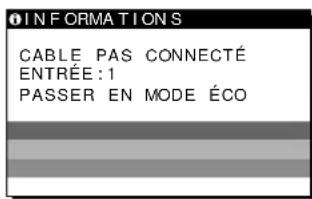
Indique le connecteur actuellement sélectionné (INPUT: 1 ou INPUT: 2).
Si le menu MODE ÉCO est réglé sur OUI, le moniteur passe en mode d'économie d'énergie environ 4 secondes après l'affichage du message.
Si le message "USB connecté" apparait sur l'écran
Cela signifie qu'un ordinateur sous tension est raccordé au connecteur USB en amont du moniteur. Par conséquent, le moniteur ne passera pas en mode d'économie d'énergie, même si le menu MODE ÉCO est réglé sur OUI.
Symptômes de défaillance et remèdes
Si un problème est causé par l'ordinaire ou tout autre appareil connecté, reportez-vous au mode d'emploi de l'appareil connecté. Utilisez la fonction d'autodiagnostic (page 26) si les recommandations suivantes ne permettent pas de résoudre le problème.
| Symptôme | Vérifiez ces éléments |
| Pas d'image | |
| Si l'indicateur d'alimentation secteur n'est pas allumé | Vérifiez si le cable d'alimentation est correctement raccordé. |
| Si l'indicateur d'alimentation secteur est allumé en rouge | Vérifiez que l'alimentation de l'affichage est réglicé sur "on". |
| Si l'indicateur d'alimentation secteur clignote en rouge | Vérifiez si le cable de raccordement au système est correctement raccordé et si toutes les fiches sont correctement branchées sur leur prise (page 8).Appuyez deux fois sur le commutateur d'alimentation secteur pour éteindre puis rallumer le moniteur. |
| Si l'indicateur (1) (alimentation) est étant ou si l'indicateur (2)(alimentation) ne s'allume pas lorsque vous appuyez sur le commutateur (3)(alimentation) | Vérifiez que l'alimentation de l'affichage est réglicé sur "on".Vérifiez que l'alimentation du moteur de support est réglicé sur "on".Vérifiez si le cable de raccordement au système est correctement raccordé et si toutes les fiches sont correctement branchées sur leur prise (page 8). |
| Si l'indicateur (4) (alimentation) est allumé en vert ou clignote en orange | Utilisez la fonction d'autodiagnostic (page 26). |
| Si l'indicateur (5) (alimentation)-alternne entre le vert ou l'orange | Le moniteur ne quittc pas le mode de faible consommation d'énergic car le capteur utilisateur ne parvient pas à détecter la présence d'un utilisateur. Appuyez deux fois sur le commutateur (6)(alimentation) pour éteindre puis rallumer le moniteur. Si vous désactiver ce capteur utilisateur (NON), le moniteur ne passa pas en mode de faible consommation d'énergic (page 18). |
| Si un signal est entré vers le connecteur d'entrée DVI-I (RVB numérique/analogique) | Vérifiez que le sélecteur numérique/analogique correspond au type du signal d'entree.Réglez le commutateur sur une position correspondant au type de signal. Mettez ensuite le moteur de support hors tension puis sous tension. Si un signal RVB numérique est entré, redémarrez votre ordinateur (pages 7, 8). |
| Si l'indication CABLE PAS CONNECTÉ apparaît sur l'écran | Vérifiez si le cable du signal videoe est correctement raccordé et si toutes les fiches sont correctement branchées sur leur prise (page 7).Vérifiez si les broches du connecteur d'entrée videoe ne sont pas piées ou enforcées.Vérifiez que le réglage de sélection de l'entrée est correct (page 10).Un cable de signal videoe non fourni est connecté. Si vous raccordez un cable de signal videoe non fourni, l'indication CABLE PAS CONNECTÉ apparaît sur l'écran avant le passage au mode d'économie d'énergie. Il ne s'agit pas d'un dysfonctionnement. |
| Si l'indication PAS ENTRéeVIDEO apparaît sur l'écran ou si l'indicateur (7) (alimentation) est allumé en orange | Vérifiez si le cable du signal videoe est correctement raccordé et si toutes les fiches sont correctement branchées sur leur prise (page 7).Vérifiez si les broches du connecteur d'entrée videoe ne sont pas piées ou enforcées.Vérifiez que le réglage de sélection de l'entrée est correct (page 10).Vérifiez que le réglage du sélecteur numérique/analogique correspond au type du signal d'entree.Réglez le sélecteur numérique/analogique sur une position correspondant au type de signal via le connecteur d'entrée DVI-I (RVB numérique/analogique). Mettez ensuite le moteur de support hors tension puis sous tension (pages 7, 8).■Problèmes causés par l'ordinateur ou tout autre apparil connectéL'ordinateur se trouve en mode d'économie d'énergie. Appuyez sur n'importequelle touche du clavier ou déplacez la souris.Vérifiez que votre carte graphique est bien insérçé dans l'ordinateur.Vérifiez si l'alimentation de l'ordinateur est réglicé sur "on". |
| Si l'indication HORS PLAGE DE BALAYAGE apparaît sur l'écran | ■Problèmes causés par l'ordinateur ou tout autre apparil connectéVérifiez si la plage de fréquence videoe est comprise dans la plage spécifique pour le moniteur. Si vous avez remplace un ancien moniteur par cc moniteur, rebranche l'ancien moniteur et ajustez la plage de fréquences comme suit:Fréquence horizontal: 28 - 92 kHz, fréquence verticale: 48 - 85 Hz |
| Si l'indication SVP PASSER EN MODE SXGA apparaît sur l'écran | La résolution du signal d'entree est supérieur à 1280 · 1024 (SXGA). Réglez l'ordinateur pour produit un signal 1280 · 1024. |
| Si vous utilisez Windows | · Si vous avez remplacez votre ancien moniteur par ce moniteur, rebranche l'ancien moniteur et suivez la procédure suivant. Sélectionnez "SONY" dans la liste "Fabricants" et sélectionnéz "SDM-N80" depuis la liste "Modèles" dans l'écran de scélection de périphérique Windows. Si "SDM-N80" n'apparait pas dans la liste des modèles, essayez "Plug & Play" ou installez le fichier d'informations de ce moniteur à l'aide de Windows Monitor Information Disk (page 9). |
| Si vous utilisez un système Macintosh | · Si vous raccordez un clavier Macintosh au connecteur USB descendant du moniteur, la touche d'alimentation sur le clavier ne fonctionne pas. Pourmettre un ordinateur Macintosh sous tension, utilisez la touche d'alimentation située sur l'ordinateur ou raccordez directement le clavier à l'ordinateur et mettez l'ordinateur sous tension, puis raccordez le clavier au moniteur.· Reportez-vous aux "Remarques pour les utilisateurs Macintosh" fournies. |
| L'indication PAS ENTRÉE VIDEO apparait s ur l'image | · Le réglage du sélecteur numérique/analogique a été modifié alors que le moniteur fonctionnait normalément. Réglez le commutateur sur une position correspondant au type d'entrée de signal via le connecteur d'entrée DVI-1 (RVB numérique/analogique). Mettez ensuite le moteur de support hors tension, puis sous tension (pages 7, 8). |
| L'image scintille, sautille, oscille ou est brouillée | · Réglez le pas et la phasca (signaux analogiques RVB uniquement) (page 14).· Isolez et supprimez toute source potentielle de champs électriques ou magnétiques telles que d'autres moniturs, des imprimantes laser, des ventilatleurs électriques, des éclairages fluorescents ou des téléviseurs.· Eloignez le moniteur des lignes à haute tension ou placez un blindage magnétique à proximité du moniteur.· Branchez le moniteur sur une autre prise secteur, de préférence reliée à un autre circuit.· Modifiez l'orientation de l'écran.■Problèmes causés par l'ordinateur ou tout autre apparéil connecté· Consultez le mode d'emploi de votre carte graphique afin de régler le moniteur correctement.· Assurez-vous que le mode graphique (VESA, Macintosh 19" Couleur, etc.) et la fréquence du signal d'entrée sont pris en charge par ce moniteur (Appendix). Meme si la fréquence est comprise dans la plage admise, certaines cartes graphiques peuvent offrir une impulsion de synchronisation trop étroite pour que le moniteur se synchronise correctement.· Ajustez le taux de régénération de l'ordinateur (fréquence verticale) de manière à obtenir la meilleure image possible. |
| L'image est floue | · Réglez la luminosité et le contraste (page 13).· Réglez le pas et la phase (signaux analogiques RVB uniquement) (page 14).■Problèmes causés par l'ordinateur ou tout autre équipement connecté· Réglez la résolution de votre ordinateur sur SXGA (1280·1024). |
| Apparition d'images fantômes | · N'utilise pas de prolongateurs de cable video et/ou de boîtiers de commutation videoo.· Vérifiez si toutes les fiches sont correctement branchées sur leur prise. |
| L'image n'est pas centré correctionnel, ni du bon format | · Réglez le pas et la phase (signaux analogiques RVB uniquement) (page 14).· Réglez la position de l'image (signaux analogiques RVB uniquement) (page 15). Notez que certains modes video ne replissent pas l'écran jusqu'àux bords. |
| L'image est trop petite | · Réglez le zoom sur FULL2 (page 16).■Problèmes causés par l'ordinateur ou tout autre apparéil connecté· Réglez la résolution de l'ordinateur sur la résolution de l'écran. |
| L'image estASFernore | · Réglez la luminosité (page 13).· Réglez le rétroéclairage (page 18).· Plusieurs minutes sont nécessaires avant que l'écran ne devienne luminceux après sa mise sous tension. |
| Apparition d'un motif ondulatoire ou elliptique (moiré) | · Réglez le pas et la phase (signaux analogiques RVB uniquement) (page 14). |
| Les couleurs ne sont pas uniformes | · Réglez le pas et la phase (signaux analogiques RVB uniquement) (page 14). |
| Le blanc ne semble pas blanc | · Réglez la température des couleurs (page 15). |
| Les touches du moniter sont inactives(à apparaït sur l'écran) | Si le verrouillage des menus est régle sur OUI, réglez-le sur NON (page 18). |
| Le moniter se met hors tension au bout d'un moment | Réglez la fonction d'économic d'énergie sur NON (page 18).Réglez le capteur utilisé sur NON (page 18).■Problèmes causés par l'ordinateur ou tout autre apparéil connectéDésactivez le mode d'économie d'énergie de l'ordinateur. |
| Les péripériques USB ne fonctionnent pas | Vérifiez si le menu « (ENTRÉE USB) est régle correctement en fonction de la connexion entre votre ordinateur et le monitour (page 17).Vérifiez si les fiches des cables USB (fournis) sont correctement branchées sur leur prise (page 9).Vérifiez si l'alimentation de l'affichage et du moteur de support est réglée sur "on".■Problèmes causés par l'ordinateur ou tout autre apparéil connectéVérifiez si l'alimentation des dispositifs péripériques compatibles USB auto-alimentés est réglée sur "on".Installes la première version du pilote de l' apparéil sur votre ordinateur. Contactez le fabricant de l' apparéil pour toute information concernant le pilote de l' apparéil à utiliser.Si vous souris ou votre clavier compatible USB ne fonctionne pas, connectez-les directement à votre ordinateur, redémarrez celui-ci, puis effectuez les réglages nécessaires en fonction des réglages USB. Reconnectez ensuite le clavier ou la souris au moniteur. Si vous raccardez un clavier ou une souris aux connecteurs USB et que vous démarrez votre ordinateur pour la première fois, les dispositifs péripériques risquent de ne pas fonctionner. |
Affichage de la désignation, du numéro de série et de la date de fabrication de ce moniteur
Pendant que le moniteur reçoit un signal vidéo, maintenez la touche MENU enfoncée pendant au moins
5 seconds.
La zone d'informations de l'écran apparait.
MENU
Example
Si le problème persiste, appelez notre revendeur Sony agréé et fournissez-lui les informations suivantes:
- Modèle: SDM-N80
- Numéro de série
- Nom et spécifications de votre ordinateur et de votre carte graphique
- Type de signaux d'entrée (analogique RVB/numérique RVB)
Fonction d'autodiagnostic
Ce moniteur est équipé d'une fonction d'autodiagnostic. En cas de problème avec votre moniteur ou votre(vos) ordinateur(s), l'écran est noir et l'indicateur (alimentation) s'allume en vert ou clignote en orange. Si l'indicateur (alimentation) est allumé en orange, cela signifie que l'ordinateur se trouve en mode d'économie d'énergie. Appuyez sur n'importe quelle touche du clavier ou déplacez la souris.
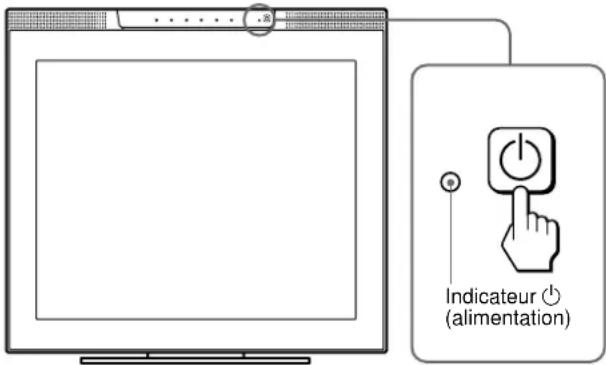
Si l'indicateur (alimentation) est allumé en vert
1 Coupez le commutateur d'alimentation secteur et débranchez les câbles de signal vidéo des connecteurs INPUT1 et INPUT2 du moteur de support. 2 Appuyez deux fois sur le commutateur d'alimentation secteur pour éteindre puis rallumer le moniteur.
Si les quatre barres de couleur apparaissent (blanche, rouge, verte, bleue), le moniteur fonctionne correctement. Rebranchez les câbles d'entrée vidéo et contrôlez l'état de votre(vos) ordinateur(s).
Si les barres de couleur n'apparaissent pas, il est possible que le moniteur soit défectueux. Informez-vous auprès du représentant Sony agréé de l'état du moniteur.
Si l'indicateur (alimentation) clignote en orange
Appuyez deux fois sur le commutateur (alimentation) pour éteindre puis rallumer l'écran
Si l'indicateur (alimentation) est allumé en vert, le moniter fonctionne correctement.
Si l'indicateur (alimentation) continue de clignoter, il est possible que le moniter soit defectueux. Comptez le nombre de secondes entre les clignotements oranges de l'indicateur (alimentation) et informez votre représentant Sony agréé de l'état du moniter. Notez bien la désignation et le numéro de série de votre moniter. Notez également la marque et le modèle de votre ordinateur et de votre carte graphique.
| Panneau LCD | Type de panneau: a-Si TFT à matrice activeTaille de l'image: 18,1 pouces (46 cm) |
| Format du signal d'entrée | Fréquence opérationnelle RVB*Horizontalale: 28 - 92 kHz**Verticalc: 48 - 85 Hz** |
| Résolution** Horizontale: | max.1280 pointsVerticalc: max.1024 lignes |
| Connecteur d'entrée video | Signal RVB analogique : HD15Signal RVB analogique/numérique: DVI-I 29 broches |
| Niveaux des signaux d'entrée | Signal video analogue RVB0,700 Vp-p, 75 Ω, positifSignal SYNCNiveau TTL, 2 kΩ,positif ou négatif(Horizontal et vertical séparés, ou synchro composite)0,3 Vp-p, 75 Ω, négatif(Synchro sur le vert)Signal video RVB numérique (DVI)TMDS (Liaison unique) |
| Sortie audio | 1 W · 2 |
| Prise écouteurs | Miniprise stéreoAccepte une impédance de 16 - 48 Ω |
| Prises AUDIO IN | Miniprise stéreo · 2Accepte une impédance de 47 kΩAccepte un niveau de 0,5 Vrms |
| Puissance requise | 100 - 240 V, 50 - 60 Hz, 0,7 - 0,4 A |
| Consommation électrique | Max. 67 W |
| Température de fonctionnement | 5 - 35 °C |
| Dimensions (l/h/p) | Ecran (vertical et dans la position la plus BASSE):Approx. 432 · 400 · 195 mm(171/8 · 153/4 · 73/4pouces)Mateur de support:Approx. 94 · 212 · 204 mm(33/4 · 83/8 · 81/8pouces) |
| Masse | Ecran:A p pro x .6 , 5 kg (1 41 b 5 oz )Mateur de support:Approx. 1,5 kg (3 lb 5 oz) |
| Plug & Play | DDC2B |
| Accessoires | Voir page 7. |
- Conditions de synchronisation horizontale et verticale recommandées
- La largeur de synchronisation horizontale doit être supérieure de plus 4,8% à la durée horizontale totale ou être égale à 0,8 s, suivant la valeur supérieure.
- La largeur de suppression horizontale doit être supérieure à 2,5s
- La largeur de suppression verticale doit être supérieure à 450 s. Un signal d'une résolution de 1600×1200 s'affiche provisoirement tant que ses fréquences horizontale et verticale sont inférieures aux valeurs suivantes:
- Signal analogue RVB : horizontale 107 kHz, verticale 85 Hz
- Signal numérique RVB : horizontale 75 kHz, verticale 60 Hz
La conception et les spécifications sont sujettes à modification sans préavis.




- Installation 7
- Personnalisation de votre moniteur.
- Specifications techniques
- Dépannage 22
- Avertissement sur les connexions d'alimentation
- Pour les clients aux états-unis
- Pour les clients au royaume-uni
- Installation
- Manipulation de l'écran LCD
- Remarque sur l'affichage à cristaux liquides (LCD - liquid crystal display)
- Remplacement du tube fluorescent
- Entretien
- Transport
- Mise au rebut du moniteur
- Identification des composants et des commandes
- Écran LCD
- Matériel de support arrière avant
- Étape 1: raccordez le moteur de support à votre ordinateur
- Remarque
- Raccordement à un macintosh
- Étape 2: vérifiez le commutateur de sélection numérique/ analogique
- Étape 3: raccordez l'écran et le moteur de support
- Attention
- Étape 5: branchez le câble d'alimentation
- Mettez le moteur de support sous tension.
- Si aucune image n'apparaît sur l'écran
- Vous n'avez besoin d'aucun pilote pour ce moniteur
- La fréquence verticale devient 60HZ
- Raccordement des périphériques conformes au bus série universal (USB)
- À l'aide du câble USB fourni, raccordez l'ordinateur aux connecteurs en amont du moteur de support.
- Raccordez les périphériques compatibles USB aux connecteurs en aval du support de l'écran.
- Remarques
- Utilisation des haut-parleurs stéréo
- Réglage du volume
- Allumez les caractères et les icônes pour indiquer les fonctions des touches.
- Appuyez sur les touches + / -
- Appuyez sur les touches △ + / - pour régler le volume.
- Utilisation de la prise pour casque d'écoute
- Sélection du signal d'entrée
- Appuyez sur la touche INPUT.
- Réglage de l'inclinaison et de la hauteur
- Pour utiliser l'écran correctement
- Avant de procéder aux réglages
- Pilotage par menu
- 2PITCH (signaux analogiques RVB uniquement)
- 3CENTRAGE h (signaux analogiques RVB uniquement) (page 15)
- Affichez le menu principal.
- Sélectionnez le menu que vous souhaitez régler.
- Régalez le menu.
- Quittez le menu.
- Réinitialisation des réglages
- Réglage du contraste (CONTRASTE)
- Affichage du signal d'entrée en cours
- Appuyez sur les touches (+) / (-) pour régler le contraste.
- Réglage du niveau de noir de l'image (luminosité)
- Appuyez sur les touches (+) / (-) pour régler la luminosité.
- Si l'écran est trop lumineux
- Suppression du scintillagement ou du flou (PHASE/PITCH) (signaux analogiques RVB uniquement)
- Réglage de la position de l'image et de la température des (centrage h/centrage v) couleurs (couleur) (signaux analogiques RVB uniquely) les réglages couleur vous permettent d'ajuster la température des couleurs de l'image en changeant le niveau de couleurs.
- Démarrez la disquette d'utilitaire et affichez la mire de test.
- Appuyez sur la touche MENU.
- Appuyez sur les touches (+) / (-) pour sélectionner (centrage h) ou (centrage v) puis sur la touche OK.
- Déplacez l'image vers le haut, le bas, la gauche, ou la droite jusqu'à ce que le cadre matérialisant le contour de la mire de test ait disparu.
- Appuyez sur les touches (+) / (-) pour sélectionner (couleur) puis sur la touche OK.
- Appuyez sur les touches (+) / (-) pour sélectionner la température des couleurs de votre choix puis sur la touche OK.
- Si nécessaire ajustez finement la température des couleurs.
- Modification de la taille de l'image en fonction du signal (ZOOM)
- Appuyez sur les touches (+) / (-) pour sélectionner (ZOOM), puis sur la touche OK.
- Appuyez sur les touches (+) / (-) pour sélectionner le mode de votre choix.
- Pour réinitialiser les réglages par défaut (affichés sur toute la surface de l'écran)
- Uniformisation de l'image (smoothing)
- Appuyez sur les touches (+) / (-) pour sélectionner (smoothing) puis sur la touche OK.
- Changement de la position du MENU (position MENU)
- Appuyez sur les touches (+) / (-) pour sélectionner (position MENU) puis sur la touche OK.
- Appuyez sur les touches (+) / (-) pour sélectionner la position de votre choix.
- Appuyez sur les touches (+) / (-) pour sélectionner → + (restaure) puis sur la touche OK.
- Appuyez sur les touches (+) / (-) pour selectionner RESTAUR ECRAN puis sur la touche OK.
- Appuyez sur les touches (+) / (-) pour sélectionner restaur TOTAL puis sur la touche OK.
- Appuyez sur les touches (+) / (-) pour sélectionner puis sur la touche OK.
- Réglages complémentaires
- Appuyez sur les touches (+) / (-) pour sélectionner.
- Appuyez sur les touches (+)/ (-) pour sélectionner l'option de menu de votre choix, puis sur la touche OK.
- Réglage de l'entrée en amont de l'usb
- Appuyez sur les touches ↑ (+) / ↓ (-) pour sélectionner ⬅➡ (entrée USB), puis sur la touche OK. appuyez sur les touches ↑ (+) / ↓ (-) pour sélectionner le mode de votre choix.
- Réglage de l'entrée audio
- Réglage du rétroéclairage
- Réglage automatique de la luminosité de l'écran (capteur de lumière)
- Appuyez d'abord sur les touches (+)/ (-) pour sélectionner (capteur lumière), puis sur la touche OK. appuyez sur les touches (+)/ (-) pour sélectionner OUI ou NON.
- Utilisation du capteur utilisateur
- Activation du mode d'économie d'énergie
- Sélection de la langue d'affichage des menus
- Verrouillage des menus et des commandes
- Pour désactiver le verrouillage des réglages
- Fonction d'économie d'énergie (capteur utilisé/mode d'économie d'énergie)
- Mode de faible consommation d'énergie (capteur utilisateur)
- Mode d'économie d'énergie
- Etes-vous dans la zone de détection de l'utilisateur ?
- Vue de dessus
- Vue de côté
- Des objets réfléchissants tels qu'un mur ou une chaise se trouvent-ils à proximité du capteur photosensible ?
- L'éclairage de la pièce provoque-t-il des interférences?
- Le capteur est-il directement exposé aux rayons du soleil ?
- Fonction de réglage automatique de la luminosité (capteur de lumière)
- Fonction de réglage automatique de la qualité de l'image (signaux analogiques RVB uniquement)
- Dépannage
- Messages affichés
- Si l'indication hors PLAGE de balayage apparait sur l'écran
- Si "xxx. x kHz / xx hz" est affiché
- Si “résolution > UXGA” est affiché
- Si I'indication PAS ENTREE VIDEO apparait sur I'ecran
- Si le message "USB connecté" apparait sur l'écran
- Si l'indication SVP PASSER en mode SXGA apparaît sur l'écran
- Si l'indication cable PAS connecte apparait sur l'écran
- Symptômes de défaillance et remèdes
- Fonction d'autodiagnostic
- Si l'indicateur (alimentation) est allumé en vert
- Si l'indicateur (alimentation) clignote en orange
Marque : SONY
Modèle : SDMN80
Catégorie : Autres accessoires informatique