SDMN80 - Altri accessori per computer SONY - Manuale utente e istruzioni gratuiti
Trova gratuitamente il manuale del dispositivo SDMN80 SONY in formato PDF.



| Tipo di prodotto | Monitor LCD 18,1 pollici (46 cm) |
| Risoluzione massima | 1280 × 1024 (SXGA) |
| Frequenze di scansione | Orizzontale: 28 – 92 kHz, Verticale: 48 – 85 Hz |
| Ingressi video | HD15 (RGB analogico), DVI-I (RGB digitale/analogica) |
| Connettori USB | 2 a monte, 2 a valle (USB 1.1) |
| Altoparlanti integrati | Stereo 2 × 1 W |
| Presa cuffia | Minijack stereo (16 – 48 Ω) |
| Ingressi audio | 2 × minijack stereo (0,5 Vrms) |
| Funzioni di risparmio energetico | Sensore utente, modalità standby DPMS (≤ 1,3 W) |
| Sensori | Presenza utente, luminosità ambientale |
| Dimensioni schermo (L × A × P) | 432 × 400 × 195 mm (posizione bassa) |
| Peso schermo | 6,5 kg |
| Dimensioni motore supporto | 94 × 212 × 204 mm |
| Peso motore supporto | 1,5 kg |
| Alimentazione | 100 – 240 V AC, 50/60 Hz, 0,7 – 0,4 A |
| Consumo elettrico | Max 67 W (normale), ≤ 1,3 W (standby) |
| Temperatura di funzionamento | 5 – 35 °C |
| Regolazioni immagine | Contrasto, luminosità, fase/passo, centratura, temperatura colore, zoom, smussatura |
| Pulizia | Panno morbido, niente solventi né detergenti abrasivi |
| Sicurezza | Conforme MPR II, TCO'99; utilizzare un cavo di alimentazione appropriato |
| Pezzi di ricambio / Riparabilità | Tubo fluorescente sostituibile (consultare un rivenditore Sony) |
| Accessori forniti | Cavo di alimentazione, cavo di connessione sistema, cavo DVI-HD15, cavo audio, cavo USB, adattatore Macintosh, floppy utility |
Domande frequenti - SDMN80 SONY
Domande degli utenti su SDMN80 SONY
0 domanda su questo apparecchio. Rispondi a quelle che conosci o fai la tua.
Fai una nuova domanda su questo apparecchio
Scarica le istruzioni per il tuo Altri accessori per computer in formato PDF gratuitamente! Trova il tuo manuale SDMN80 - SONY e riprendi in mano il tuo dispositivo elettronico. In questa pagina sono pubblicati tutti i documenti necessari per l'utilizzo del tuo dispositivo. SDMN80 del marchio SONY.
MANUALE UTENTE SDMN80 SONY
Istruzioni per l'uso IT
SDM-N80
Owner's Record
3 Selezionel menu quedeseeajustar.
Identificazioni delle partiedeicomandi
Installazione 7
Punto 1: Collegamento dell'unità di collegamento al computer....7
Punto 2: Controllo del selettore digitale/analogico. 7
Punto 3: Collegamento del display e dell'unità di collegamento . . . 8
Punto 4: Collegamento del cavo audio 8
Punto 5: Collegamento del cavo di alimentazione. 8
Punto 6: Accensione del monitor e del computer 8
Collegamento di periferiche conformi allo standard
Universal Serial Bus (USB) 9
Utilizzodeidifusoristereo.
Selezione del segnale di ingresso 10
Regolazionedell'inclinazoneedell'altezza
Personalizzazioniedelmonitor.
ComespostarsialI'internodelmenu
Regolazionedelcontrasto(CONTRASTO)
Regolazione del livello del nero di un'immagine (LUMINOSITA) . 13
Eliminazione dello sfarfallio e della sfocatura dell'imagine
(FASE/REGOLAZ.PUNTI) (solo segnali RGB analogici). 14
Regolazione della posizione dell'immagine (CENTRATURA ORIZ/
CENTRATURAVERT)(solosegnalRGBanalogici)
Regolazione della temperatura di colore (COLORE) 15
Modifica delle dimensioni dell'immagine in base al segnale (ZOOM) . 16
Rifinituradell'immagine(SMOOTHING)
Modifica della posizione dei menu (POsIZIONE MENU) 16
Ripristinodellegolazioni(RIPRISTINO)
Impostazioniaggiuntive 17
Funzioni 19
Funzione di risparmio energetico (sensore dell'utente/modo di risparmio energetico) 19
Se il sensore dell'utente sembra non funzionare correttamente. .20
Funzione di regolazione automatica della luminosità (sensore della luce) 21
Funzione di regolazione automatica della qualità dell'imagine
(soIosegnaliRGBanalogici) 2
Guidaallasoluzionedeiprblemi.
Messaggiaschemo. 22
Sintomiesoluzionideiprblemi. 2
Funzioniediautodiagnostica. 2
Caratteristichetechniche
Appendix.
Presetmodetimingtable
TCO'99Eco-document.
Precauzioni
Avvertimento sui collegamenti dell'alimentazione
- Utilizzare il cavo di alimentazione in dotazione. In caso contrario, assicurarsi che il cavo utilizzato sia compatibile con la tensione operativa locale.
Per gli utenti negli Stati Uniti
Se non viene utilizzato il cavo adeguato, il monitor non sare conformeagli standard FCC.
Per gli utenti nel Regno Unito
Se il monitor viene utilizzato nel Regno Unito, utilizzare il cavò di alimentazione appropriato per il Regno Unito.
Esempio di tipi di spine
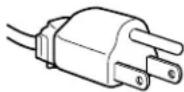
da 100 a 120 V CA
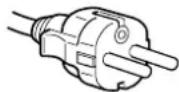
da 200 a 240 V CA
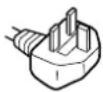
solo 240 V CA
L'apprecchio devese essere installato vicino ad una presa faciliamente accessibile.
Installazione
Non installare né lasciare il monitor:
- in luoghi soggetti a temperatureccessivamente elevate, ad esempio in prossimitadi radiatori, condotti d'aria calda o alla luce solare diretta. L'esposizione del monitor a temperature elevate, come in prossimitadi condotti d'aria calda o all'interno di un'auto parcheggiata al sole, potrebbe causare la deformazione del rivestimento del monitor o problemi di funzionamento.
- in luoghi soggetti a scosse o vibrazioni meccaniche.
- in prossimità di apparecchiature che generano forti campi magnetici, quali tevisori o altri apparecchi ad uso domestico.
- in luoghi soggetti a sporco, polvere o sabbia eccessivi, ad esempio in prossimità di finestre aperte o di porte. Se il monitor viene installato temporancamente in un luogo aperto, assicurarsi di prendere le adeguate precauzioni contro sporco e polvere. Diversamente, è possible che si verifichino problemi di funzionamento irreparabili.
Manutenzione dello schermo LCD
- Non lasciare lo sechermo LCD rivolto verso il sole poiché potrebbe venire danneggiato. Prendere le dovute precauzioni se il monitor viene posizionato in prossimità di una finestra.
- Non esercitare alcuna pressione sullo schermo LCD né graffiarlo. Non appoggiare oggetti pesanti sullo schermo LCD, onde evitare che perda uniformità o che si verifichino problemi di funzionamento.
- Se il monitor viene'utilizzatoin un luogo freddo, è possibile che sullo schermo appaia un'immagine residua. Ciò non indica un problema di funzionamento, lo schermo torna alle condizioni normali non appena la temperatura raggiunge un livello di utilizzo normale.
- Se unermo immagine viene visualizzato per un periodo prolongato, potrebbe appariremomentaneamenteun'immagine residua che sparirà in poco tempo.
- Durante il funzionamento, il pannello LCD si scalda. Ciò non indica un problema di funzionamento.
Informazioni sui diffusori stereo incorporeati
Assicurarsi di tenere lontani dall'apertura del diffusore apparecchi di registrazione magnetica, nastri e dischetti floppy, poché i diffusori generano un Campo magnetico che è in grado di influire sui dati memorizzati su nastri e dischetti magnetici.
Notasullo schermo LCD (display a cristalli liquidi) Lo schermo LCD è stato创建工作 una Tecnologia di alla precisione. Tuttavia, sullo schermo LCD potrebbero apparire punti neri o luminosi (rossi, blu o verdi),oppure strisce colorate irregulari o luminosità. Non si tratta di un problema di funzionamento (punti effettivi: più del 99,99%
Sostituzione del tubo a fluorescenza
Per il sistema luminoso di quello monitor, è stato appositamente progettato un tubo a fluorescenza. Se lo schermo diventa scuro, instabile o non si accende, sostituire il tubo a fluorescenza con uno nuovo. Per la sostituzione, consultare un rivenditore Sony.
Manutenzione
- Prima di pulire il monitor, assicurarsi di scollegare il cavo di alimentazione dalla presa di rete.
- Per pulire lo schermo LCD, utilizzare un panno morbido. Se viene utilizzata una soluzione detergente per vetri, assicurarsi che non contenga soluzioni antistatiche o additivi simili onde evitare di graffiare il rivestimento dello schermo LCD.
- Per pulire il rivestimento, il pannello e i comandi, utilizzare un panno morbido leggermente inumidito con una soluzione detergente neutra. Non utilizzato alcun tipo di polvere o spugnetta abrasiva né solventi come alcool o benzene.
- Non strofinare, toccare o tamburellare sulla superficie dello schermo LCD con oggetti abrasivi o appuntiti come una penna a sfera o un cacciavite onde evitare di graffiare il cinescopio a colori.
I materiali impiegati e il rivestimentodelloschermo potrebbero deteriorarsi qualora il monitor venisse esposto a solventi volatili quali gli insetticidi o rimanesse a lungo in contatto con gomma o materiali in vinile.
Trasporto
- Durante il trasporto, scollegare tutti i cavi dal monitor. Per trasportare il display, afferrarne saldamente il supporto e la base con entrambe le mani. Anche per trasportare l'unità di collegamento, afferrare con entrambe le mani. Se il monitor viene fatto cadere, si potrebbero causare danni alle persone o al monitor stesso.
- Per trasportare il monitor o inviarlo in riparazione, utilizzare il materiale di imballaggio originale.
Smaltimento del monitor
- Non gettare il monitor insieme ai normali rifiuti domestici.
- Il tubo a fluorescenza utilizzato per quello monitor contiene mercurio. Lo smaltimento del monitor deve quando essere effettuato in conformità alle norme sanitarie locali.
Identificazione delle parti dei comandi
Per ulteriori informazioni, consultare le pagine indicate tra parentesi.
Display LCD
Premere delicatamente i tasti per far funzionare il monitor. I caratteri e le icone che rappresentano le funzioni dei tasti si illuminanato per10secondi circadopol'accensione del monitor. Se in questo lasso di tempo non viene toccato alcun tasto, tutti i tasti si spengono. Se durante quello lasso di tempo viene toccato uno qualsiasi di quosti tasti, rimarranno illuminati solo i caratteri o le icone relativi al funzionamento del tasto in questione. Anche se tutti i tasti si spengono, se viene premuto uno qualsiasi dei tasti 4-8, tutti i tasti si illuminanano di nuovo.
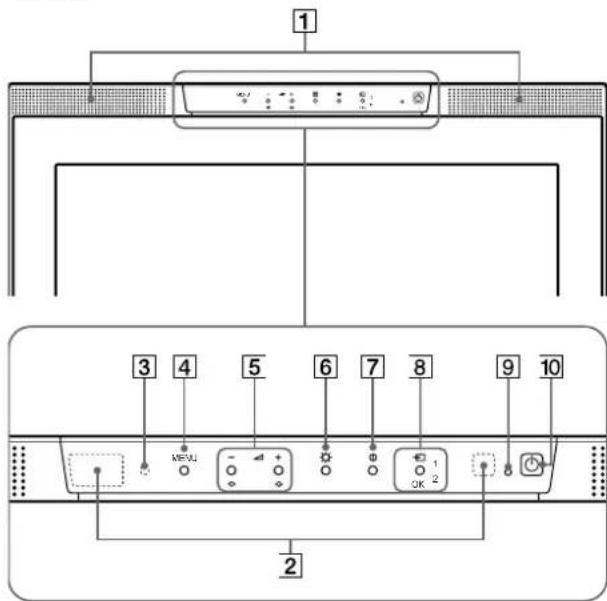
Fronte
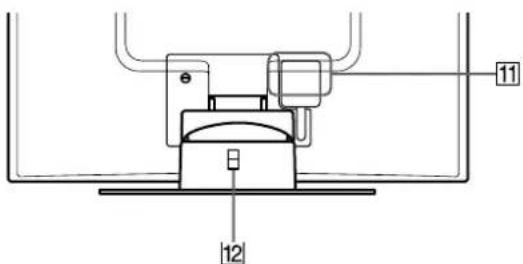
Retro
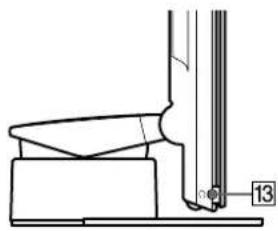
Lato destroLato sinistro
1 Diffusori stereo (pagea 9)
Tramite queste uscite vengono emessi i segnali audio sotto forma di suono.
2 Sensori dell'utente (pagina 19)
Questiscori servonoaindivuare lapresenza dell'utente di fronte allo schermo. Assicurarsi di non copire il sensore concarta o altro.
3 Sensore della luce (page 18, 21)
Questo sensore serve a misurare la luminosità dell'ambiente circostante. Assicurarsi di non coprir il sensore con carta o altro.
4Tasto MENU (pagina 12)
Utilizzare quello tasto per visualizzare il menu principale.
5 Tasti (volume) + / - tasti (+) / (-) (page 9, 12)
Utilizzare quosti tasti per visualizzare il menu VOLUME;
quosti tasti funzionano inoltre come i tasti (+)/ (-) durante la selezione delle voci dei menu e durante le regolazioni.
6 Tasto (luminosità) (pagina 13)
Utilizzare quello tasto per visualizzare il menu LUMINOSITA.
Taste (contrasto) (pagina 13)
Utilizzare quello tasto per visualizzare il menu CONTRASTO.
8 Tasto e indicatore INPUT e OK (page 10, 12)
Utilizzare quello tasto per selezionare il segnale di ingresso video INPUT1 (connettore HD15 (RGB analogico)) o INPUT2 (connettore DV1-I (RGB digitale/analogico)). Il segnale di ingresso video e l'indicatore di ingresso corrispondente cambiano ad agli pressione di quello tasto. Questo tasto funziona inoltre come il tasto OK durante la visualizzazione del menu a schermo.
9 Indicatore di accensione (alimentazione) (page 8, 19, 26)
L'indicatore si illumina in verde quando il monitor è acceso, lampeggia in verde e in arancione quando il monitor è nel modo a basso consumo energetico e si illumina in arancione quando il monitor è nel modo di risparmio energetico.
10 Interruttore di accensione (alimentazione) (page 8, 26)
Utilizzare quello interrottore per accendere e spagnere il display.
11 SYSTEM CONNECTOR (pagina 8)
Tramite quello connettore vengono immessi i segnali dall'unità di collegamento quando quest's ultima c il display sono collegati tramite un cavo di collegamento delsystema.
12Forodi protezione
Il foro di protezione deve essere applicato con il Kensington Micro Saver Security System.
Micro Saver Security System é un marchio registrato di Kensington.
Presa per le cuffie (pagina 10)
Tramite esta presa vengono trasmessi i segnali audio alle cuffic.
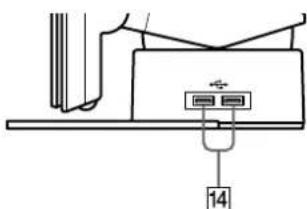
14 Connettori downstream USB (Universal Serial Bus) (pagina 9)
Utilizzare questi connettori per collegare il monitor a periferiche USB.
Unità di collegamento Retro Fronte
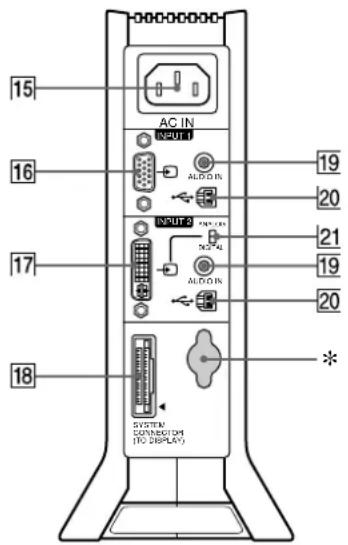
15 Connettore AC IN (pagina 8) Tramite quello connettore viene fornita alimentazione CA al monitor.
16 Connettore di ingresso HD15 (RGB analogico) (INPUT1) (pagina 7)
Tramite quello connettore vengono immessi i segnali video RGB analogici (0,700Vp - p, positivo) e i segnali SYNC.
17 Connettore di ingresso DVI-I (RGB digitale/ analogico) (INPUT2) (pagina 7)
Tramite quello connettore vengono immessi segnali video RGB analogici (0,700 Vp-p, positivo) con segnali SYNC o segnaliviideo RGB digital con formia DVIRev.1.0. E possibile commutare tra segnali RGB digitali e segnali RGB analogici con il selettore digitale/analogico 21.
18 SYSTEM CONNECTOR (TO DISPLAY) (pagea 8) Tramite quello connettore i segnali vengono trasmessi al display quando quest'ultimo e l'unita di collegamento sono collegati con un cavo di collegamento delsystema.
19 Prese AUDIO IN (page 8, 18) Tramite queste prese vengono immessi i segnali audio quando si effettua il collegamento alla presa di uscita audio del computer o di altri apparccchi audio.
20 Connettori upstream USB (Universal Serial Bus) (page 9, 17) Utilizzare quosti connettori per collegare il monitor a computer conformi allo standard USB.
21Selettore digitale/analogico (pagina 7) Se si collegailconnettoredi ingresso DVI-I[17]aun computer dotato di connettore di uscita HD15 (RGB analogico) mediante il cavo di segnale video DVI-HD15 (RGB analogico) (in dotazione), impostare quello interrottore su ANALOG. Se si collega a un computer dotato di connettore di uscita DVI (RGB digitale) mediante un cavo di segnale video DVI-DVI (RGB digitale) (non in dotazione), impostare quello interrottore su DIGITAL. Come impostazione di fabbrica, il selettore è impostato su ANALOG.
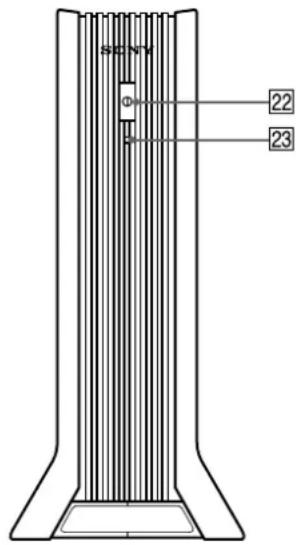
22 Interruttore di alimentazione CA (pagina 8) Utilizzato quello interruttorre per accendere e spegnere il monitor.
23 Indicatore di alimentazione CA (pageina 19) Questo indicatore si illumina in verde quando viene accesa l'unità di collegamento, si illumina in rosso quando il display viene spento con l'unità di collegamento accesa e si illumina in arancione quando il monitor è nel modo di risparmio energetico.
* Questo connettore viene utilizzato solo dal personale dell'assistenza. Non collegare nulla aquesta presa.
Installazione
Prima di utilizzare il monitor, controllare che la confezione contenga i seguenti accessori:
- Display LCD
Unità di collegamento
Cavo di alimentazione - Cavo di collegamento del systema (2m)
Cavo del segnale video DVI-HD15 (RGB analogico)
Cavo audio (minispina stereo)
Cavo USB - Adattatore Macintosh
- Windows Monitor Information/Windows Utility/Macintosh Utility Disk
Garanzia
Note per gli utenti di Macintosh
Il presente manuale delle istruzioni
Punto 1: Collegamento dell'unità di collegamento al computer
Prima di effettuare i collegamenti, spegnere l'unità di collegamento e il computer.
Quando il monitor viene collegato a un computer dotato di connettorediuscitaDVI (RGB digitale) conforme a DVI Rev.1.0, utilizzare un cavo del segnale video DVI-DVI (RGB digitale) (non in dotazione).
Nota
Non toccare i piedini del connettore del cavo del segnale video onede cvitare di piegari.
Collegamento ad un computer IBM PC/AT o compatible
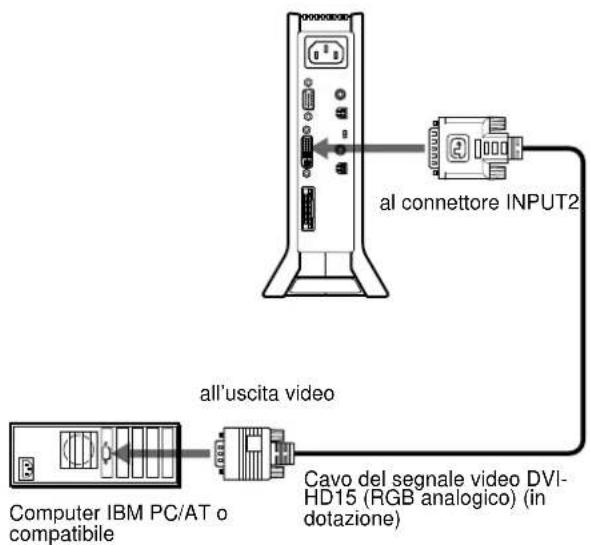
■ Collegamento ad un Macintosh
Utilizzare I'adattatore Macintosh in dotazione.
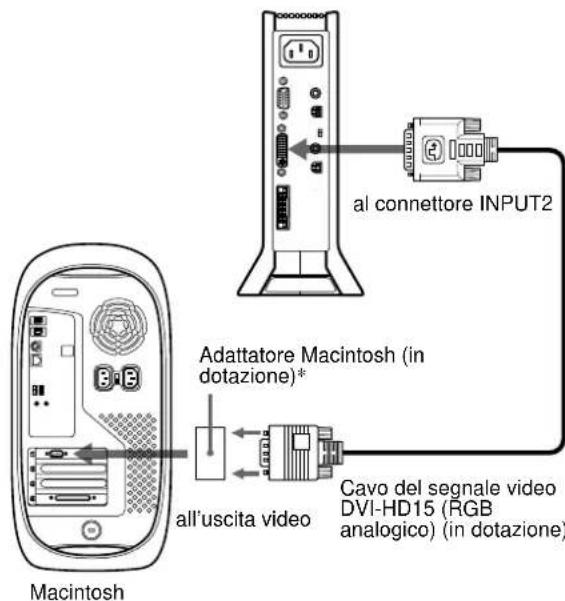
* Per ulteriori informazioni, consulare le note per gli utenti di Macintosh in dotazione.
Punto 2: Controllo del selettore digitale/analogico
Prima di accendere il monitor o il computer, assicurarsi di controllare l'impostazionedelettore.Sesicollega il connettore di ingresso DVI-I del monitor a un computer dotato di connettore di uscita HD15 (RGB analogico) mediante il cavo di segnale video DVI-HD15 (RGB analogico) (in dotazione), impostare I'interruttore su ANALOG.
Se si collega a un computer dotato di connettore di uscita DVI (RGB digitale) mediante un cavo di segnale video DVI-DVI (RGB digitale) (non in dotazione), impostare l'interruttore su DIGITAL.
L'impostazione predefinita dell'interruttore è ANALOG.
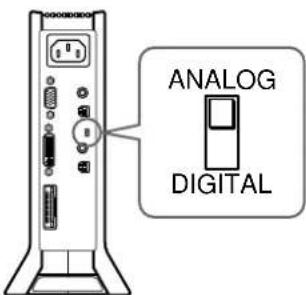
Nota
Prima di accendere il monitor o il computer, assicurarsi di controllare l'impostazione dell'interruttore.
(continua)
Punto 3: Collegamento del display e del l'unità di collegamento
Prima di effettuare i collegamenti, spegnere il display e l'unità di collegamento.
Per collegare fácilmente il cavo di collegamento del sistema al display, posizionare verticalmente il display.
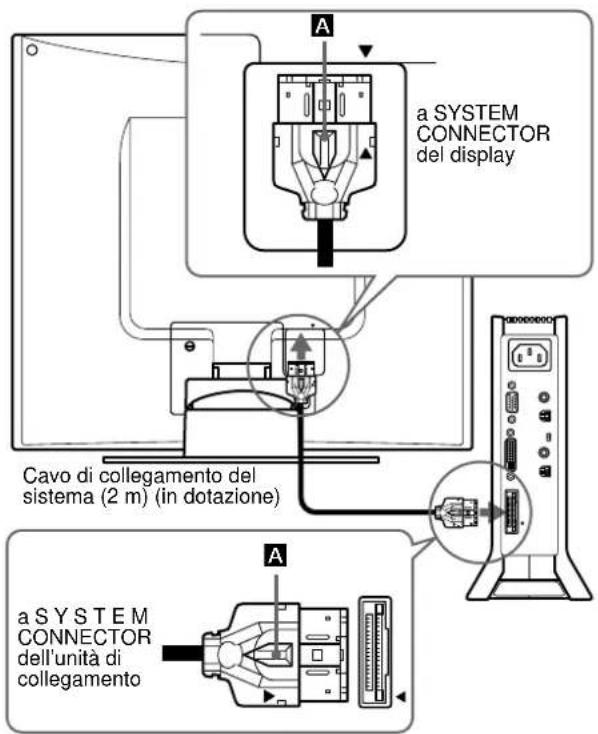
Allineare la sulla spina con la sul displaye sull'unita di collegamento.
Avverenza
Assicurarsi di installare l'unità di collegamento verticalmente come mostrato sopra. Se installata orizzontalmente, l'unità di collegamento potrebbe causare problemi alla ventilazione e problemi di funzionamento.
Nota
Per collegare il cavo, afferrario alla spina ed insertirlo saldamente nel connettore fino ad udire uno scatto. Quando il cavo viene scollegato, afferrario per la spina tenendo premuta la leva di bloccaggio A.
Punto 4: Collegamento del cavo audio
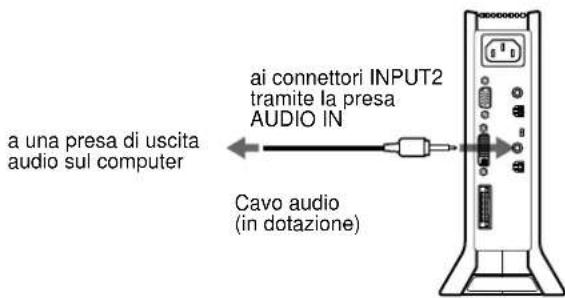
Punto 5: Collegamento del cavo di alimentazione
Con l'unità di collegamento, il display e il computer spenti, collegare prima il cavo di alimentazione all'unità di collegamento, quando collegarlo ad una presa di rete.
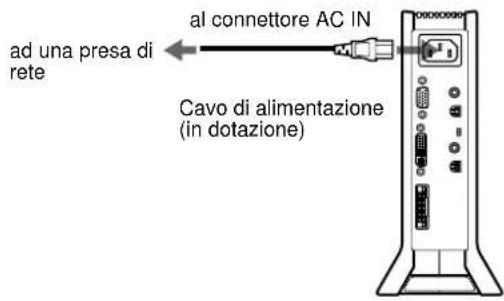
Punto 6: Accensione del monitor e del computer
1 Accendere l'unità di collegamento.
Il display si accende automaticamente. Gli indicatori dell'unità di collegamento e del display si illuminano in verde.
2 Accendere il computer.
Nota
Se l'unità di collegamento viene spenta e quindi nuovamente accasa,.
mente il display è spento, quest'ultimo non si accendera automaticamente. In quello caso, per accendere il display premere I'interruttore (alimentazione) sul display stesso.
L'installazione del monitor è completa. Se necessario, utilizzare i comandi del monitor per regolare l'imagine.
Se sullo schermo non appeare alcuna imagine
- Controllare che il monitor sia collegato correttamente al computer.
- Controllare che l'unità di collegamento sia accesa.
-
Sc sullo schermo appeare il messaggio NO SEGNALE IN INGRESSO:
-
Il computer si trova nel modo di risparmio energetico. Provare a premere un tasto qualsiasi della tastiera o a muovere il mouse.
- Verificare che l'impostazione di selezione dell'ingresso sia correttta.
-
Verificare che l'impostazione dell'interruttore di selezione digitalc/analogico sia corretta.
-
Se sullo schermo appare il messaggio CAVO SCOLLEGATO:
-
Verificare che il cavo del segnale video sia collegato correttamente.
-
Verificare che l'impostazione di selezione dell'ingresso sia corretta.
-
Se sullo schermo appeare il messaggio FUORI GAMMA SCANSIONE, collegare di nuovo il vecchio monitor. Quindi regolare le impostazioni della scheda grafica del computer in modo che la frequenza orizzontale sia compresa tra 28e92kHz e la frequenza verticale sia compresa tra 48e85Hz .
Per ulteriori informazioni sui messaggi a schermo, videere "Sintomi e soluzioni dei problemi" a pagina 23.
Non sono richiesti driver specifici
Il monitor supporta lo standard Plug & Play (DDC) e rileva automaticamente tutte le informazioni video. Non è richiesta l'installazione di driver specifici sul computer.
Alla prima accensione del computer dopo il collegamento del monitor, è possibile che venga visualizzata la procedura guidata di configurazione. In tal caso, seguire le istruzioni a schermo. Viene selezionato automaticamente il monitor Plug & Play in modo che sua possibile utilizzato.
La frequenza verticale passa a 60Hz
Poiche un eventuale sfarfallio dell'immagine non indica problemi di funzionamento del monitor, è possible procedere all'utilizzo. Non è necessario impostare la frequenza verticale su valori alti specifici.
Se la communicates tra il computer o la schedra grafica e il monitor presente problemi, installare il file di informazioni per quello monitoriate Windows Monitor Information Disk. Per informazioni sull'installazione,fare riferimento al file ReadMe contento nel disco.
Collegamento di periferiche conformi allo standard Universal Serial Bus (USB)
Il monitor dispone di due connettori upstream e di due connettori downstream USB, i quali rappresentano un modo veloc e facile per collegare al computer periferiche conformi allo standard USB (come tastiere, mouse, stampanti e scanner)tramite un cavo USB standard.
Perutilizzareil monitor come hub per le periferiche,collegarele periferiche USBcomeillustrato di seguito.
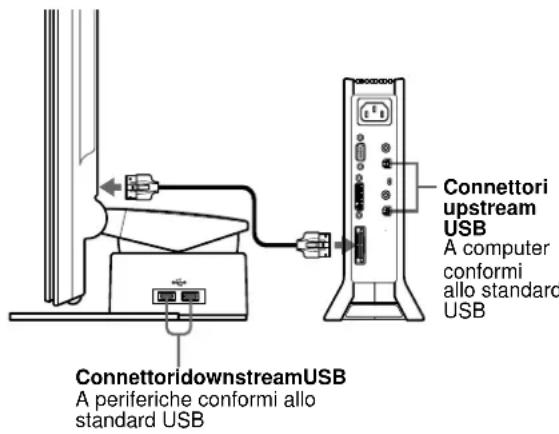
1 Accendere il monitor e il o i computer.
2 Collegare il o i computer ai connettori upstream sull'unità di collegamento, utilizzato il cavo USB in dotazione.
Per gli utenti di Windows
Se sullo schermo viene visualizzato un messaggio, seguire le istruzioni a schermo e selezionare un driver hub USB generico.
3 Collegamento di periferiche conformi allo standard USB ai connettori downstream sul supporto del display.
Per gli utenti che utilizzato un computer Macintosh Se al connettore downstream USB presente viene collegata una tastiera Macintosh, il tasting di accensione sulla tastiera non funziona. Per accendere il computer Macintosh,utilizzare il tasting di accensione presente sul computer oppure collegare la tastiera direttamente al computer, accenderlo, quindi collegare la tastiera al monitor.
Note
- Non tutti i computer e/o sistemi operativi supportano le configurazioni USB. Consultare il manuale delle istruzioni del computer per verificare se è possible collegare periferiche USB.
- Nella maggior parte dei casi, è necessario installare i driver USB sul computer host. Per ulteriori informazioni,fare riferimento al manuale di istruzioni della periferica.
- Se si collega un computer la cui alimentazione è collegata al connettore upstream USB sul monitor, quello non può entrare nel modo di risparmio energetico.
- Se il monitor è in modo di risparmio energetico, le periferiche USB non saranno operative. Per ripristinare l'utilizzo di periferiche USB, annullare il modo di risparmio energetico premendo l'interruttore (alimentazione).
- Se le periferiche non funzionano correttamente, assicurarsi che l'impostazione di ingresso upstream in (SELEZIONE USB) sua corretta (pagea 17).
- Se ai connettori USBiene collegata una tastiera o un mouse e il computeriene quando avviato per la prima volta, è possibile che le periferiche non funzionino. Collegare prima la tastiera e il mouse direttamente al computer e installare le periferiche conformi allo standard USB. Quindi collegarle al monitor.
- Quando ai connettori downstream vengono collegate delle periferiche, non appoggiarsi al display onde evitare che quest'ultimo s'inclini e provocii lesioni alle mani.
- Secondo le caratteristica tecniche USB, è possible collegare sono a un massimo di sei livelli di hub USB. Nel monitor sono incorporeati due livelli di hub USB. è tuttavia consentito collegare quattro livelli di hub USB insieme.
Utilizzo dei diffusori stereo
Tramite il diffusore stereo del monitor è possibile ascoltare musica, suoni e altri file sonori.
Regolazione del volume
Le regolazioni del volume vengono effettuate tramite un menu VOLUME separato dal menu principale (pagina 11).
1 Illuminare i caratteri e le icone che rappresentano le funzioni dei tasti.
Premere uno qualsiasi dei tasti MENU, (+) / (-) (luminosità), (contrasto) o INPUT per illuminare i caratteri e le icone che rappresentano le funzioni dei tasti.
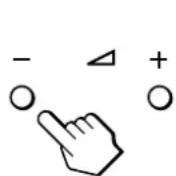
2 Premere tasti + / -
Sullo schermo appeare il menu VOLUME.
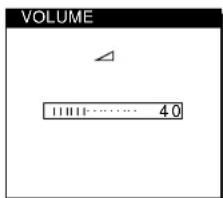
(continua)
3 Premere i tasti + / - per regolare il volume. Il menu scomparc automaticamente dopo circa 3 secondi
Utilizzo della presa per le cuffie
É possibileascoltare isegnali audioprovenientidalcomputeroda altri apparecchi audio utilizzato le cuffie. Collegare le cuffie all'apposita presa. Se vengono collegate le cuffie, i diffusori si spengono. Regolare il volume delle cuffietramite il menu VOLUME.
Note
- Non è possibile regolare il volume se sullo schermo è visualizzato il menu principale.
- Se il monitor si trova nel modo a basso consumo energetico o nel modo di risparmio energetico, i diffusori o le cuffie non emettono alcun suono.
Selezione del segnale di ingressso
E possible collegare due computer al monitor utilizzato i connettori INPUT1 e INPUT2. Per selezionare uno dei due computer,utilizzato il tasto INPUT.
1 Illuminare i caratteri e le icone che rappresentano le funzioni dei tasti.
Premere uno qualsiasi dei tasti MENU, (+) / (-) , (luminosità), (contrasto) o INPUT per illuminare i caratteri e le icone che rappresentano le funzioni dei tasti.
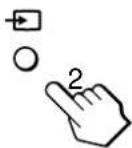
2 Premere il tasto INPUT.
Il segnale di ingressso e il relative indicatore di ingresso cambiano ad agli pressione di quello tasto.
1: ingresso atraverso il connettore di ingresso HD15 (RGB analogico)
- 2: ingressoattraverso il connettore di ingresso DVI-I (RGB digitale/analogico)
Note
- Non è possibile selezionare il segnale di ingresso se sullo schermo è visualizzato il menu principale.
- Per l'ingresso upstream USB e l'ingresso audio è possibile scegliere se attivare la commutazione tramite il tasto INPUT. Per impostare l'ingressoupstream USB, utilizzatoeil menu (SELEZIONE USB) (pagina 17), per impostare l'ingresso audio, utilizzato il menu (SELEZIONE AUDIO) (pagina 18). Per entrambi l'impostazione predefinita è la commutazione tramite il tasto INPUT.
Regolazione dell'inclinazione e dell'altezza
Questo display può essere regolato entro i valori di angolazione illustrati di seguito.
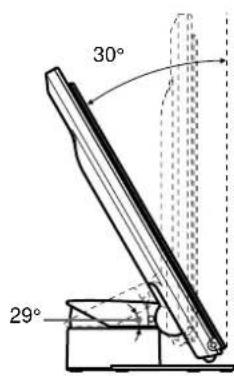
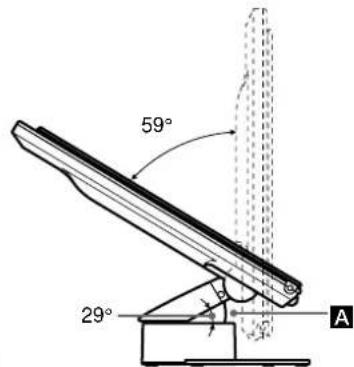
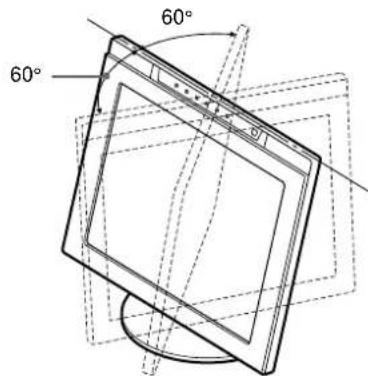
Note
- Quando si collegano i cavi ai connettori USB downstream, l'angolo di rotazione del lato destro potrebbe essere inferiore a 60^ .
- Fare attentzione a non schiacciarsi le dità tra il braccio e la base del supporto - A nell'illustrazione in alto.
Per regolare le angolazioni, seguire la procedura riportata di seguito.
1 Tenendo fermo il supporto del display, afferrare la parte centrale della base del display, quando inclinare il pannello LCD all'indietro tanto quanto necessario.
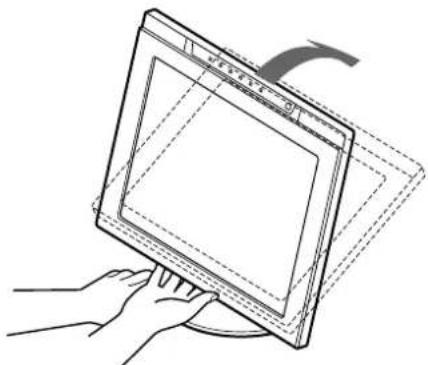
Nota
Non afferrare la parte sporgente situata al centro della base del display. Diversamente, leditapotreberorimancere imprigionatene
2 Afferrare i lati inferiori del pannello LCD, quando abbassare il pannello per regolare l'altezza dello schermo.
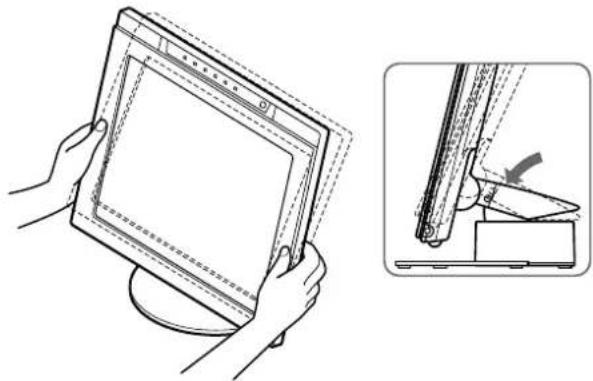
3 Afferrare la parte centrale delle parti superiore e inferiore del pannello LCD, quando regolare l'inclinazione dello schermo.
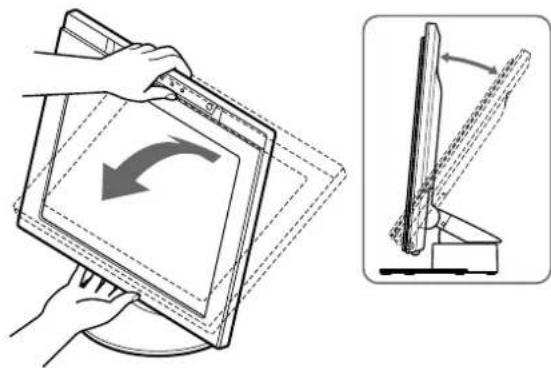
Nota
Durante la regolazione dell'inclinazione e dell'altezza dello schermo, procedere lentamente e con cautela, facendoattenzione a non urtare il tavolo o il supporto del display con il pannello LCD.
Per l'utilizzo ottimale del display
Questo display è stato progettato in modo che sia possibile impostare l'angolazione desiderata per ottenere la visione ottimale. Regolare l'angolazione per la visione del display in base all'altezza del ravolo e della sedia e in modo che lo schermo non rifletta la luce.
Personalizzazione del monitor
Prima di procedere alle regolazioni
Collegare il monitor e il computer, quindi accenderli. Per ottenere i migliori risultati, attendere almeno 30 minuti prima di effettuare le regolazioni.
Tramite il menu a schermo è possible effettuare numeroe regolazioni.
Come spostarsi all'interno del menu
Per visualizzare il menu principale, premere il tasto MENU. Per ulteri informazioni sull'utilizzo del tasto MENU, vedere "Utilizzo dei tasti MENU, (+) / (-) , e OK" a pagina 12.
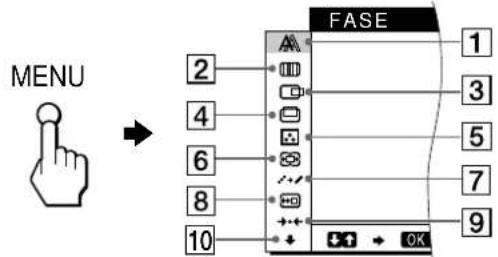
Utilizzare i tasti (+)/ (-) c OK per selezionare uno dei seguenti menu. Per ulteriori informazioni sull'utilizzo dei tasti (+)/ (-) c OK, videere "Utilizzo dei tasti MENU, (+)/ (-) , c OK" a pagina 12.
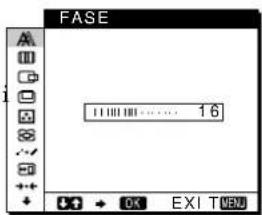
1FASE (solo segnali RGB analogici) (pagina 14)
Selezionare il menu FASE per regolare la fases caratteri o le immagini appaiono sfocati sull'intero schermo.Regolare la fase dello avere regolato i pixel.
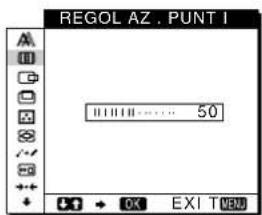
2REGOLAZ.PUNTI (solo segnali RGB analogici) (pagina 14)
Selezionare il menu REGOLAZ.PUNTI per regolarcipixelseicaratteri o le immagini non vengono visualizzatiinmodochiaroin alcune parti dello schermo.
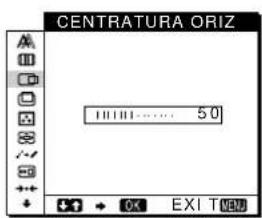
3CENTRATURA ORIZ (solo segnali RGB analogici) (pagina 1
Selezionare il menu CENTRATURA ORIZ per regolare la centratura orizzontale dell'imagine.
(continua)
4CENTRATURA VERT (solo segnali RGB analogici) (pagina 15 Selezionare il menu CENTRATURA VERT regolare la centratura verticale dell'immagine.
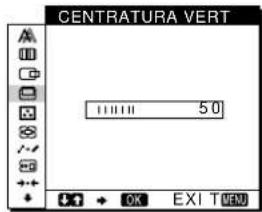
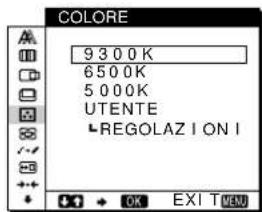
5COLORE (pagina 15) Selezionare il menu COLORE per regolare la temperature di colore dell'imagine. Tramite quello menu viene regolato il tono dello schermo.
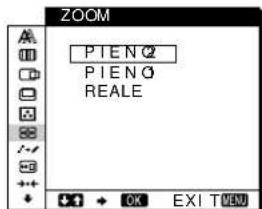
6ZOOM (pagina 16) Selezionare il menu ZOOM per regolare le dimensioni dell'immagine in base al rapporto di fornato o alla risoluzione del segnale di ingressso.
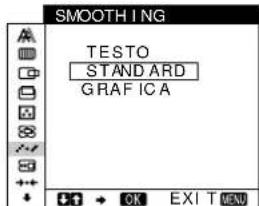
7SMOOTHING (pagina 16) Selezionare il menu SMOOTHING per regolare lanitidezzadell'immaginein base al tipo di oggetto visualizzato.
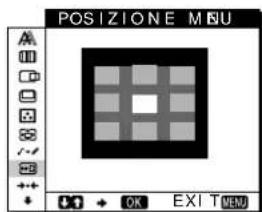
8POsIzIONe MEnu (pagina 16) Selezionare il menu POSIZIONE MENU per modificare la posizione dei menu a schermo.
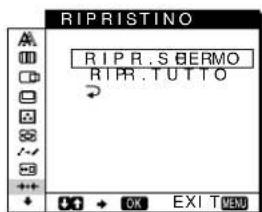
9 RIPRISTINO (pagina 17)
Selezionare il menu
RIPRISTINOperripristinare
le regolazioni.
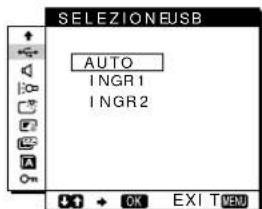
10 Alti menu (pagina 17)
Selezionare per regolare le
altre impostazioni elencate
qui除去:
- SELEZIONE USB
- SELEZIONE AUDIO
- RETROILLUMINAZ.
- SENSORE LUCE
- SENSORE UTENTE
- RISPARMIO ENERG
- LANGUAGE
- BLOCCO MENU
Utilizzo dei tasti MENU, (+) / (-) , e OK
1 Illuminare i caratteri e le icone che rappresentano le funzioni dei tasti.
Premere uno qualsiasi dei tasti MENU, (+) / (-) , (luminosità), (contrasto) o INPUT per illuminare i caratteri e le icone che rappresentano le funzioni dei tasti.
2 Visualizzare il menu principale. Per visualizzare il menu principale, premere il tastingo MENU.

3 Selezionare il menu che si desidera regolare. Per visualizzare il menu desiderato, premere i tasti (+)/ (-) . Per selezionare la voce di menu, premere OK.
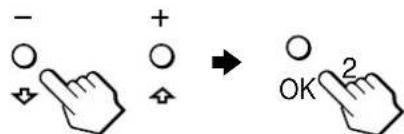
4 Regolare il menu. Per effettuire le regolazioni, premere i tasti (+) / (-) ,quindi premere il tasto OK. Quando viene premuto il tasto OK, le impostazioni vengono memorizzate, quindi il display torna al menu precedente.
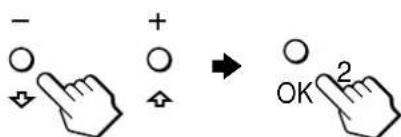
5 Chiudure il menu. Per tornare alla visualizzazione normale, premere una volta il tastingo MENU. Sc non viene premuto alcun tastingo, il menu si chiude automaticamente dopo circa 30 secondi.

Ripristino delle regolazioni Tramite il menu RIPristINO è possibile ripristinare le regolazioni. Per ulteri informazioni sul ripristino delle regolazioni, vedere "Ripristino delle regolazioni (RIPRISTINO)" a pagina 17.
Regolazione del contrasto (CONTRASTO)
La regolazione del contrasto viene effettuata tramite il menu CONTRASTO separato dal menu principale (pagina 11). Questa impostazione viene quindi memorizzata per INPUT1, INPUT2 (RGB analogico) e INPUT2 (RGB digitale) rispettivamente.
1 Illuminare i caratteri e le icone che rappresentano le funzioni dei tasti.
Premere uno qualsiasi dei tasti MENU, (+) / (-) (luminosità), (contrasto) o INPUT per illuminare i caratteri e le icone che rappresentano le funzioni dei tasti.
2 Premere il tasting (contrasto).
Sullo schermo appeare il menu CONTRASTO.
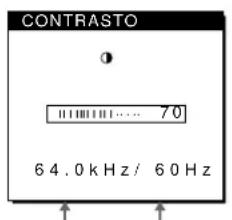
Frequenza orizzontale del segnale di ingresso corrente
Frequenza verticale del segnale di ingresso corrente
Visualizzazione del segnale di ingresso corrente
Le frequence verticale e orizzontale del segnale di ingresso corrente vengono visualizzate nei menu CONTRASTO e LUMINOSITA.
3 Per regolare il contrasto, premere i tasti (+) / (-) .
Il menu scompare automaticamente dopo circa 3 secondi.
Nota
Non è possibile regolare il contrasto né la luminosità quando sullo schermò è visualizzato il menu principale.
Regolazione del livello del nero di un'immagine (LUMINOSITÀ)
La regolazione della luminosità viene effettuata tramite un menu LUMINOSITA separato dal menu principale (pagea 11). Questa impostazioneiene quando memorizzata per INPUT1, INPUT2 (RGB analogico) e INPUT2 (RGB digitale) rispettovamente.
1 Illuminare i caratteri e le icone che rappresentano le funzioni dei tasti.
Premere uno qualsiasi dei tasti MENU, (+) / (-) , (luminosità), (contrasto) o INPUT per illuminare i caratteri e le icone che rappresentano le funzioni dei tasti.
2 Premere il tasto (luminosità).
Sullo schermo appeare il menu LUMINOSITA.
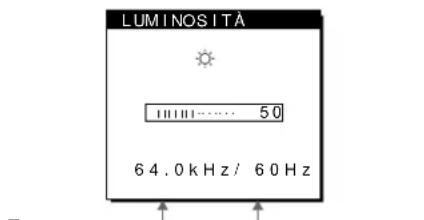
Frequenza orizzontale del segnale di ingresso corrente
Frequenza verticale del segnale di ingresso corrente
Visualizzazione del segnale di ingresso corrente
Le frequence verticale e orizzontale del segnale di ingresso corrente vengono visualizzate nei menu CONTRASTO e LUMINOSITA.
3 Per regolare la luminosità, premere i tasti (+) / (-) .
Il menu scompare automaticamente dopo circa 3 secondi.
Se lo schermo è troppo luminoso
Regolare la retroilluminazione. Per ulteriori informazioni sulla regolazione della retroilluminazione, vedere "Regolazione della retroilluminazione" a pagina 18.
Nota
Non è possibile regolare il contrasto né la luminosità quando sullo schermò è visualizzato il menu principale.
Eliminazione dello farfallio e della sfocatura dell'immagine (FASE/ REGOLAZ. PUNTI) (solo segnali RGB analogici)
9 Premere i tasti (+) / (-) per selezionare (FASE), quindi premere il tasting OK. Sullo schermo appeare il menu FASE.
10 Premere i tasti (+) / (-) finché le strisce orizzontali non sono ridotte al minimo. Regolare in modo che le strisce orizzontali vengano ridotte al minimo.
Quando il monitor riceve un segnale di ingressro, la funzione di regolazione automatica della qualità dell'immagine regola automaticamente laposizione, la faseeipixc assicurando che sullo schermo appaia un'immagine nitida. Per ulteri informazioni su questa funzione, vedere "Funzione di regolazione automatica della qualità dell'immagine (solo segnal RGB analogici)" a pagina 21.
Per alcuni segnali di ingresso, questa funzione potrebbe non regolarecompletamente laposizione, Lafasecipixel dell'imagine. In quello caso, è possibile impostare queste regolazioni manualemente in base alle seguenti istruzioni. Se le regolazioni vengono effettuate manualemente, vengono memorizzate e richiamate automaticamente agli volte che il monitor riceve gli stessi segnali di ingresso.
É possibile che queste impostazioni debbano essere ripetute se viene cambiato il segnale di ingresso dopo che il computer è stato collegato di nuovo.
1 Impostare la risoluzione su 1280 - 1024 sul computer.
2 Caricare il disco di utilità (Utility Disk).
3 Avviare il disco di utilità e visualizzare il modello di prova.
Per Windows
Fare cli c su [Utility] [Windows]/[Win Utility.exe].
Per Macintosh
Fare cli su [Utility] [Mac]/[Mac Utility].
4 Illuminare i caratteri e le icone che rappresentano le funzioni dei tasti.
Premere uno qualsiasi dei tasti MENU, (+) / (-) (luminosità), (contrasto) o INPUT per illuminare i caratteri e le icone che rappresentano le funzioni dei tasti.
5 Premere il tasto MENU.
Sullo schermo appeare il menu principale.
6 Premere i tasti (+) / (-) per selezionare (REGOLAZ.PUNTI),quindi premere il tasting OK.
Sullo schermo appeare il menu REGOLAZ.PUNTI.
7 Premere i tasti (+) / (-) finché non scompaioni le strisce verticali.
Regolare in modo che le strisce verticali scompaiano.
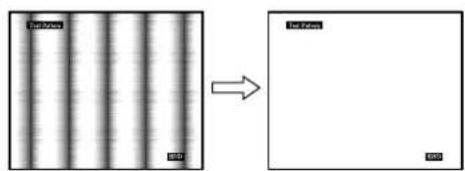
8 Premere il tasto OK.
Sullo schermo appeare il menu principale.
Se sull'intero schermo sono presenti delle strisce orizzontali, come procedimento successivo regolare la fase.
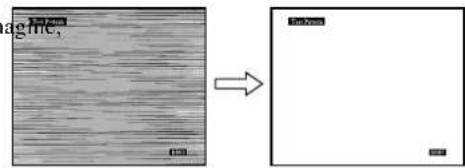
11 Fare cli su [END] sullo schermo per disattivare il modello di prova.
Per ripristinare la regolazione automatica della qualita dell'imagine
Selezione RIPR. SCHERMO e attivarlo utilizzato il menu RIPRISTINO. Per ulteriori informazioni sull'utilizzo del menu RIPRISTINO, vedere "Ripristino delle regolazioni (RIPRISTINO)" a pagina 17.
Nota
Quando siutilizzano segnali RGB digitali,non è necessario impostare ne la FASE,né le REGOLAZ.PUNTI.
Regolazione della posizione dell'immagine (CENTRATURA ORIZ/ CENTRATURA VERT) (solo segnali RGB analogici)
Se I'imagine non si trovava nella parte centrale dello schermo, regolarne la concentratura come indicate di seguito. è possibile che queste impostazioni debbano essere ripetute se viene cambiato il segnale di ingresso dopo che il computer è stato collegato di nuovo.
1 Avviare il disco di utilità e visualizzare il modello di prova.
Ripetere i punti da 2 a 4 di "Eliminazione dello sfarfallio e della sfocatura dell'imagine (FASE/REGOLAZ. PUNTI) (solo segnali RGB analogi ci)."
2 Premere il tastingo MENU.
Sullo schermo appeare il menu principale.
3 Premere i tasti (+) / (-) per selezionare (CENTRATURA ORIZ) o (GENTRATURA VERT), quindi premere il tasting OK.
Sullo schermo appeare il menu CENTRATURA ORIZ o CENTRATURA VERT.
4 Spostare l'immagine verso l'alto, verso il basso, verso sinistra o verso destra finché il bordo attorno al modello di prova non scompare.
Serviri dei tasti (+) / (-) per regolare la centratura dell'immagine utilizzando il menu CENTRATURA ORIZ per la regolazione orizzontale o il menu CENTRATURA VERT per la regolazione verticale.
5 Fare cig sc su END sullo schermo per disattivare il modello di prova.
Nota
Quando siutilizzano segnali RGB digitali,non e necessario impostare la CENTRATURA ORIZ o la CENTRATURA VERT.
Regolazione della temperatura di colore (COLORE)
Le impostazioni del menu COLORE permettono di regolare la temperature del colore dell'imagine modificando il livello del colore del Campo del bianco. Se la temperature è Bassa i colori appaiono rossastri, se la temperature è alta i colori appaiono bluastri.
É possibile impostare la temperatura di colore su 5000K, 6500K, 9300K oppure sulla regolazione dell'utente.
1 Illuminare i caratteri e le icone che rappresentano le funzioni dei tasti.
Premere uno qualsiasi dei tasti MENU, (+) / (-) (luminosità), (contrasto) o INPUT per illuminare i caratteri e le icone che rappresentano le funzioni dei tasti.
2 Premere il tasto MENU.
Sullo schermo appeare il menu principale.
3 Premere i tasti (+) / (-) per selezionare (COLORE), quindi premere il tasting OK.
Sullo schermo appeare il menu COLORE.
4 Premere i tasti (+) / (-) per selezionare la temperatura di colore desiderata, quindi premere il tasting OK.
Le temperature di colore preimpostate sono 5000K, 6500K e 9300K. Poiché l'impostazione prcdefinita è 9300K, i bianchi passeranno gradualmente da una tinta blustra ad una tinta rossastra abbassando la temperatura a 6500K e 5000K.
É possible impostare le temperature di colore per INPUT1, INPUT2 (RGB analogico) c INPUT2 (RGB digitalc) rispettivamente.
5 Se necessario, effettuare la sintonia fine della temperatura di colore.
Premere prima i tasti (+) / (-) per selezionare REGOLAZIONI, quando premere il tasto OK. Premere i tasti (+) / (-) per selezionare R (rosso) o B (blu), quando premere il tasto OK. Infine, premere i tasti (+) / (-) per regolare la temperatura di colore e premere il tasto OK. Poiché esta impostazione modificifica temporaturadi coloreaumentando o diminuendo i componenti R e B rispetto a V (verde), quest'ultimo rimane invariato.
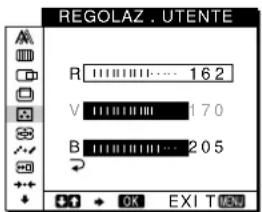
Se si effettua la sintonia fine della temperatura di colore, la nuova impostazione del colore viene memorizzata per REGOLAZ. UTENTE e richiamata automaticamente agli volta che viene selezionato UTENTE.
É possible impostare REGOLAZ. UTENTE per INPUT1, INPUT2 (RGB analogico) e INPUT2 (RGB digitale) rispettivamente.
Modifica delle dimensioni dell'immagine in base al segnale (ZOOM)
Il monitor è preimpostato infabbrica per visualizzare le immagini a schermo piano, indipendentemente dall'impostazione predefinita del modo dell'immagine o della risoluzione. É inoltre possibile visualizzare l'imagine con il rapporto di fornato o la risoluzione reale. Si noti che un segnale di ingressso con risoluzione superiore o pari a 1280·1024 (SXGA) riempie tutto lo schermo. In quello caso la funzione di ingrandimento ZOOM non è attiva. Questa impostazione viene quindi memorizzata per INPUT1, INPUT2 (RGB analogico) e INPUT2 (RGB digitale) rispettivamente.
1 Illuminare i caratteri e le icone che rappresentano le funzioni dei tasti.
Premere un qualsiasi dei tasti MENU, (+) / (-) (luminosità), (contrasto) o INPUT per illuminare i caratteri e le icone che rappresentano le funzioni dei tasti.
2 Premere il tasto MENU.
Sullo schermo appeare il menu principale.
3 Premere i tasti (+) / (-) per selezionare (ZOOM), quindi premere il tasto OK.
Sullo schermo appeare il menu ZOOM.
4 Premere i tasti (+) / (-) per selezionare il modo desiderato.
- PIENO2: il segnale di ingresso viene visualizzato a schermo piano, indipendentemente dal modo o alla risoluzione dell'imagine.
PIENO1: il segnale di ingresso viene visualizzato con il rapporto di fornato effettivo. Di conseguenza, a seconda del segnale è possible che appaiano strisce nere nelle parti superiore e inferiore dell'imagine. - REALE: il segnale di ingresso viene visualizzato sullo schermo con la risoluzione effettiva. I segnali cui risoluzione è inferiore a 1280·1024 vengono visualizzati al centro dello schermo e circondati da una cornice nera.
Per ripristinare l'impostazione predefinita (visualizzazione a schermo piano)
Selectionare "PIENO2" al punto 4.
Nota
Immettendo un'immagine la cui risoluzione orizzontale è pars a 1280 punti oppure una la cui risoluzione verticale è pars a 1024 linee, le dimensioni dell'imagine nel modo PIENO1 e quella nel modo REALE saranno le stesse.
Rifinitura dell'immagine (SMOOTHING)
Se l'imagine visualizzata nel modo PIENO2 o PIENO1 di ZOOM non è omogenza, utilizzato la funzione di rifinitura dell'imagine. Si noti che i segnali con risoluzione 1280·1024 (SXGA) vengono visualizzati solo nel modo REALE. La funzione SMOOTHING non è attiva.
Questa impostazione viene quindi memorizzata per INPUT1, INPUT2 (RGB analogico) e INPUT2 (RGB digitale) rispettivamente.
1 Illuminare i caratteri e le icone che rappresentano le funzioni dei tasti.
Premereuno qualsiadietastimiMENU, (+) / (-) (luminosita),O(contrasto) o INPUT per illuminare i caratteri e le icone che rappresentano le funzioni dei tasti.
2 Premere il tasto MENU.
Sullo schermo appeare il menu principale.
3 Premere i tasti (+) / (-) per selezionare (SMOOTHING), quindi premere il tasto OK.
Sullo schermo appeare il menu SMOOTHING.
4 Premere i tasti (+) / (-) per selezionare il modo desiderato.
L'effecto di rifinitura diviene più evidente nell'ordine: TESTO STANDARD GRAFICA.
- TESTO: per visualizzare chiaramente i caratteri (questo modo è adatto per applicazioni basate sull'utilizzo di testo).
STANDARD: effetto di rifinitura standard (effetto di rifinitura preimpostato in fabbrica). - GRAFICA: per visualizzare chiaramente le immagini (questo modo è adatto per i software su CD-ROM, come le fotografic o le illustrazioni).
Nota
Quando il menu ZOOMiene impostato su REALE, il menu SMOOTHING non è disponibile.
Modifica della posizione dei menu (POSIZIONE MENU)
Se il menu visualizzato copre l'immagine sullo schermo, la posizione del menu cui si sono corso.
1 Illuminare i caratteri e le icone che rappresentano le funzioni dei tasti.
Premercuno qualsiadi dei tasti MENU, (+) / (-) (luminosità), (contrasto) o INPUT per illuminare i caratteri e le icone che rappresentano le funzioni dei tasti.
2 Premere il tasto MENU.
Sullo schermo appeare il menu principale.
3 Premere i tasti (+) / (-) per selezionare (POsIZIONE MENU), quindi premere il tasting OK.
Sullo schermo appeare il menu POSIZIONE MENU.
4 Premere i tasti (+) / (-) per selezionare la posizione desiderata.
Esistono tre posizioni per la partesuperiore dello schermo, tre per la parte inferiore e tre per la parte centrale.
Ripristino delle regolazioni (RIPRISTINO)
1 Illuminare i caratteri e le icone che rappresentano le funzioni dei tasti.
Premere uno qualsiasi dei tasti MENU, (+) / (-) (luminosità), (contrasto) o INPUT per illuminare i caratteri e le icone che rappresentano le funzioni dei tasti.
2 Premere il tastingo MENU.
Sullo schermo appeare il menu principale.
3 Premere i tasti (+) / (-) per selezionare - (RIPRISTINO), quindi premere il tasting OK.
Sullo schermo appeare il menu RIPRISTINO.
Ripristinare le impostazioni in base alle seguenti istruzioni.
Ripristino dei dati di regolazione più adatti al segnale di ingresso corrente (solo segnali RGB analogici)
Premere i tasti (+) / (-) per selezionare RIPR. SCHERMO, quindi premere il tasting OK.
La funzione di regolazione automatica della qualità dell'immagine regola automaticamente la posizione, la f pixel dell'imagine sul valore più appropriato.
Una volta ripristinati i dati di regolazione, il menu RIPRISTINO scompare.
Ripristino di tutti i dati di regolazione per tutti i segnali di ingresso
Premere i tasti (+) / (-) per selezionare RIPR. TUTTO, quindi premere il tasting OK.
L'impostazione LANGUAGE viene conservata.
Una volta ripristinati i dati di regolazione, il menu RIPRISTINO scompare.
Per annullare il ripristino
Premere i tasti (+) / (-) per selezionare , quindi premere il tasting OK.
Il menu RIPRISTINO torna al menu principale perché i dati di regolazione vengano ripristinati.
Impostazioni aggintive
1 Illuminare i caratteri e le icone che rappresentano le funzioni dei tasti.
Premere uno qualsiasi dei tasti MENU, (+) / (-) , (luminosità), (contrasto) o INPUT per illuminare i caratteri e le icone che rappresentano le funzioni dei tasti.
2 Premere il tastingo MENU.
Sullo schermo appeare il menu principale.
3 Premere i tasti (+) / (-) per selezionare
Sul menu a schermo appaiono le icone di altri menu.
4 Premere i tasti (+) / (-) per selezionare il menu desiderato, quindi premere il tasting OK.
Regolare il menu selezionato in base alle seguenti istruzioni.
Impostazione dell'ingresso upstream USB
Il monitor è dotato di due connettori upstream USB. L'ingresso upstream effettivo viene commutato in base all'impostazione di questo menu.
Premere i tasti (+) / (-) per selezionare (SELEZIONE USB) e premere il tasting OK. Quindi premere i tasti (+) / (-) per selezionare il modo desiderato.
- AUTO: per selezionare l'ingresso upstream atraverso uno dei due connettori commutando con il tasto INPUT
- INGR1: Per selezionare l'ingresso upstream di uno dei connettori INPUT1 tramite il connettore USB
- INGR2: Per selezionare l'ingresso upstream di uno dei connettori INPUT2 tramite il connettore USB
Note
- Quando questo menu viene impostato su INGR1 o INGR2, l'ingresso upstream non viene commutatoanche se l'ingresso video viene commutato con il tasto INPUT. Se si desidera collegare l'ingresso upstream alla commutazione con il tasto INPUT, impostare il menu su AUTO.
- Quando ad un connettore downstream del monitor vengono collegate periferiche che necessitano di communicatesione di dati prolongata con il computer, come una stampante o uno scanner, impostare quello menu su INGR1 o INGR2. In caso contrario, è possible che la trasmissione di dati con il computer venga interrotta ad agli pressione del tasto INPUT e si verifichino problemi con la stampa o la scansione.
Impostazione dell'ingresso audio
Il monitor è dotato di due prese di ingressso audio. L'ingresso audio valido viene commutato a seconda dell'impostazione di questo menu.
Premere i tasti (+) / (-) per selezionare (SELECTIONE AUDIO) e premere il tasto OK. Quindi premere i tasti (+) / (-) per selezionar il modo desiderato.
- AUTO: per selezionare uno dei due ingressi audiocommutando con il tasto INPUT
- INGR1: Per selezionare l'ingresso audio di uno dei connettori INPUT1 tramite la presa AUDIO IN
- INGR2: Per selezionare l'ingresso audio di uno dei connettori INPUT2 tramite la presa AUDIO IN
Nota
Quando questo menu viene impostato su INGR1 o INGR2, l'ingresso audio non viene commutatoanche se I'ingresso videoiene commutato con il tasto INPUT. Se si desidera collegare I'ingresso audio alla commutazione con il tasto INPUT, impostare il menu su AUTO.
Regolazione della retroilluminazione
Se lo schermo è troppo luminoso, regolare la retroilluminazione.
Premere prima i tasti (+) / (-) per selezionare
RETROILLUMINAZ.) e premere il tasting OK. Quindi
premere i tasti (+) / (-) per regolare il livello di
luminosità desiderato.
Regolazione automatica della luminosità dello schermo (sensore della luce)
Il monitor è dotato di un sensore in grado di rilevare la luminosità dell'ambiente circostante (sensore della luce). Questo sensore viene utilizzato per regolare automaticamente la luminosità dello schermo.
Premere prima i tasti (+) / (-) per selezionare (SENSORE LUCE) e premere il tasting OK. Quindi premere i tasti (+) / (-) per selezionare Si o NO.
Seiene selezionato SI, il monitor regola automaticamente la luminosità in base alla luce dell'ambiente circostante. Per ulteriori informazioni su questa funzione, videere "Funzione di regolazione automatica della luminosità (sensore della luce)" a pagina 21.
Nota
Sc questa funzione è impostata su Sì, il valore del menu
RETROILLUMINAZ. non cambia. Se dopo la regolazione automatica la luminosità dello schermo non è ancora appropriata, è possible regolare manually la retroilluminazione. Dopao aver effettuato tale regolazione, il monitor regola automaticamente la luminosità dello schermo in base al nuovo valore della retroilluminazione.
Utilizzo del sensore dell'utente
Grazie alla funzione sensore dell'utente, se non vi è nessuno di fronte al monitor, quello entra nel modo a basso consumo energetico.
Premere prima i tasti (+) / (-) per selezionare (SENSORE UTENTE) e premere il tasting OK. Quindi premere i tasti (+) / (-) per selezionare il modo desiderato.
3: per augmentare la sensibilità del sensore.
2: sensibilità standard.
1: per diminuire la sensibilità del sensore.
- NO: il sensore non è attivato.
Per ulteriori informazioni sul modo a basso consumo energetico, videere "Funzione di risparmio energetico (sensore dell'utente/ modo di risparmio energetico)" a pagina 19 e "Se il sensore dell'utente sembra non funzionare correttamente" a pagina 20.
Impostazione del modo di risparmio energetico
Il monitor è dotato di una funzione che attiva automaticamente il modo di risparmio energetico in base alle impostazioni di risparmio energetico del computer. è possible evitare che il monitor entri nel mode di risparmio energetico impostando la segunte opzione su NO.
Premere prima i tasti (+) / (-) per selezionare (RISPARMIO ENERG) e premere il tasting OK. Quindi premere i tasti (+) / (-) per selezionare Si o NO.
■ Selezione della lingua per i menu a schermo
Le lingue disponibili per i menu a schermo sono l'inglese, il tedesco, il francese, lo spagnolo, l'italiano e il giapponese. La lingua preimpostata è l'inglese.
Premere prima i tasti (+) / (-) per selezionare (LANGUAGE) e premere il tasto OK. Quindi premere i tasti (+) / (-) per selezionare una lingua.
- ENGLISH: Inglese
- DEUTSCH: Tedesco
FRANÇAIS: Francese - ESPANOL: Spagnolo
ITALIANO
:日本Pronese
■ Bloccaggio dei menu e dei comandi
Premere prima i tasti (+) / (-) per selezionare On (BLOCCO MENU) e premere il tasting OK. Quindi premere i tasti (+) / (-) e selezionare Sl.
Funzioneranno solo l'interruttore (alimentazione) e il menu
- (BLOCCO MENU). Qualiasi altra voce venga selezionata, sullo schermo appeare il simbolo.
Per annullare la funzione di bloccaggio dei menu
Ripetere la procedura descritta sopra, quando impostare O (BLOCCO MENU) su NO.
Funzioni
Funzione di risparmio energetico (sensore dell'utente/modo di risparmio energetico)
Questo monitor è conforme a quanto stabilito da VESA, ENERGY STAR e NUTEK. Se il monitor è collegato ad un computer o ad una schedà grafica video conformi a DPMS (Display Power Management Signaling), il monitor entra automaticamente nel modo di risparmio energetico. Se il sensore dell'utente rileva l'assenza dell'utente, il monitor entra automaticamente nel modo a basso consumo energetico.
| Modo di funzionamento | Consumo energetico | Indicatore di alimentazione CA | Indicatore (alimentazione) |
| funzionamento normale | ≤ 67 W | verde | verde |
| 1 modo a basso consumo energetico | ≤ 8,5 W* | verde | verde e arancione alternati |
| 2 modo di risparmio energetico | ≤ 1,3 W* | arancione | arancione |
| (-alimentazione): spento | ≤ 1 W | rosso | spento |
| alimentazione CA: disattivata | 0 W | spento | spento |
- Le cître indicano il consumo energetico quando il computer collegato al connettore upstream USB del monitor è disattivato.
1 Modo a basso consumo energetico (sensore dell'utente)
Se il sensore dell'utente nel monitor rileva l'assenza dell'utente, dopo circa 20 secondi il monitor entra nel modo a basso consumo energetico. L'icona del sensore dell'utente viene visualizzata sullo schermo e lampeggia prima che il monitor entri in questo modo. Nel modo a basso consumo energetico, il monitor si trovava in una modalità di risparmio energetico per cui tutti i circuiti vengono disattivati (ad eccezione di quelli dei sensori) independentemente dall'impostazione del computer.
Quando il sensore rileva la presenza dell'utente, il monitor torna al modo di funzionamento normale.
Quando il monitor entra nel modo di risparmio energetico (secondo le impostazioni del computer), il modo di risparmio energetico ha la precedenza rispetto al modo a basso consumo energetico. In questo caso, il monitor resta nel modo a risparmio energetico indipendenteamente dalla presenza o meno dell'utente. Perché il monitor torni al modo di funzionamento normale, reimpostare il modo di risparmio energetico del computer. Se il sensore dell'utente non sembra funzionare correttamente, fare riferimento alle istruzioni riportate alla pagina successiva.
2 Modo di risparmio energetico
DPMS stabilisce tra diverse modalità di risparmio energetico in basealleconditionideisegnali sincronici trasmessi dal computer. Se la funzione di risparmio energetico è impostata su S1, inQLa condizione il consumo energetico del monitor è di circa 1,3 W o inferiore.
Quando il computer entra nel modo di risparmio energetico, il segnale di ingresso viene tagliato c sullo schermo appare il messaggio NO SEGNALE IN INGRESSO. Dopo quale secondo, il monitor entra nel modo di risparmio energetico.
| Modalità di risparmio energetico | Condizione del segnale sincronico |
| attivo spento (deep sleep)* | orizzontale: non attivo / verticale: non attivo |
- "Deep sleep" è una modalità di risparmio energetico definita alla Environmental Protection Agency.
Note
- La funzione di risparmio energetico potrebbe non funzionare normalmente se vengono immessi segnali sincronici diversi da quelli previsti. In questo caso, impostare la funzione di risparmio energetico su NO.
- Se si collega un computer la cui alimentazione è collegata al connettore upstream USB sul monitor, quello non può entrare nel modo di risparmio energetico.
Se il sensore dell'utente sembra non funzionare correttamente
Verificare di trovarsi all'interno dell'area di rilevamento del sensore
Il sensore dell'utente, come nostratodiseguito, rileva la presenza o l'assenza dell'utente (centro del corpo) entro una distanza di circa 70 cm e un'angolazione di 30 gradi in orizzontale o in verticale a partire dal fotoricettore del sensore.
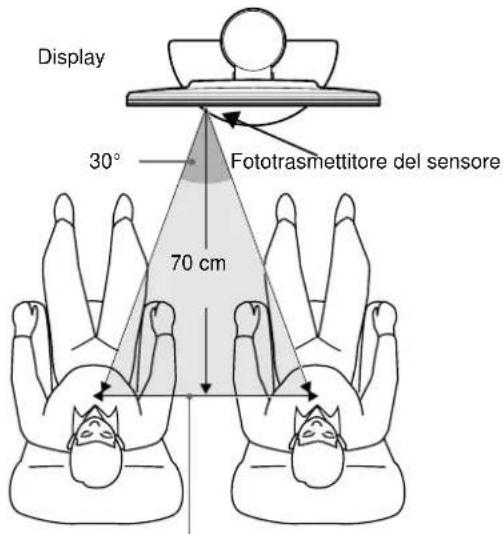
Vista dall'alto
Area di rilevamento del sensore
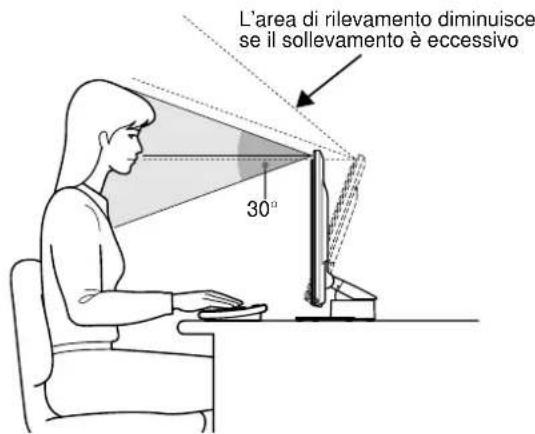
■Vista laterale
Se l'utente è seduto a destra rispetto al centro del display o se il display èccessivamente inclinato verso l'alto, l'utente potrebbe non rientrare nella sfera di rilevamento del sensore dell'utente. In quello caso, regolare di nuovo la posizione e l'angolazione del display o la posizione dell'utente.
Inoltre, la sensibilità del sensore dell'utente è regolabile. Per ulteriori informazioni sulla regolazione del sensore dell'utente, vedere "Utilizzo del sensore dell'utente" a pagina 18.
E possibile scegliere tra tre livelli di sensibilità: 1, 2 c 3. Per augmentare la sensibilità, selezionare il numero più elevato. Si tenga in considerazione che le impostazioni miglioreranno la sensibilità in base all'angolazione del display.
Fare riferimento alla tabella riportata di seguito e regolare l'angolazione del display o la sensibilità del sensore.
| Scegliere Angolazionedel display | ||
| 3 | 15°-20° | |
| 2 | 1 | 0 |
| 1 | 0 | a |

Angolazione del display
Controllare che non vi siano oggetti fotoriflettenti, quali una parete o una sedia, in prossimità del fotoricettore del sensore.
Lasciare uno spazio di altri 10cm dal lato destro e dal lato sinistro del display e di 60~cm alla parte superiore.
E possible che i raggi infrarossi del sensore riflessi da una parete vengano erroneamente rilevati come presenza dell'utente, di conseguenza la funzione di basso consumo energetico potrebbe non funzionare.
Allo stesso modo, una sedia con uno schienale alto, ad esempio di 80~cm o altre, potrebbe venire erroneamente rilevata comme presenza dell'utente, di conseguenza la funzione di basso consumo energetico potrebbe non funzionare.
Controllare che non vi siano interferenze causate dall'illuminazione dell'ambiente
Regolare la posizione, distanza dal punto di illuminazione. e l'angolazione del display in modo che la luce non colpisce direttamente il sensore.
Il modo di basso consumo energetico o il sensore dell'utente potrebbero non funzionare correttamente se la luce proveniente alla sorgente di illuminazione della stanza o da una lampada da tavolo colpisce direttamente il fotoricettore del sensore.
Controllare che il sensore non sia esposto alla luce diretta del sole
Pertenerelalucesolelontanadalsensore,regola l'illuminatione della stanzatramite la tenda o un'avvolgibile oppure allontanare il display alla finestra.
Se la stanza èccessivamente luminosa, o se il display è rivolto.
verso la finestra, i raggi infrarossi intensi della luce solare potrebbero provocare problemi di funzionamento del sensore dell'utente.
Inoltre, la distanza e l'angolo di rilevamento dell'utente potrebbero variate in base alla luminosità dell'ambiente circostante o al materiale degli abiti dell'utente, in particolare se di colore nero o scuro.
Se queste istruzioni non risultassero utili per la soluzione dei problemi relativi al rilevamento dell'utente, impostare il sensore dell'utente su NO.
Funzione di regolazione automatica della luminosità (sensore della luce)
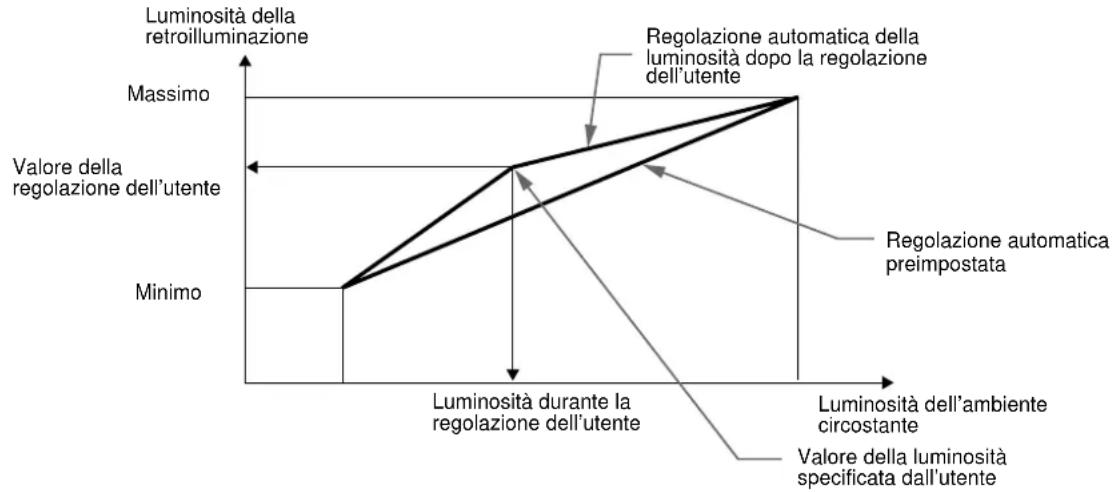
Il monitor è dotato di una funzione tramite cui la luminosità dello schermo viene regolata automaticamente in base alla luce dell'ambiente circostante. Se il sensore della luce viene impostato su SI, la luminosità della retroilluminazione viene impostata sul livello più adatto. L'impostazione predefinita della luminosità della retroilluminazione è regolata al massimo. Se il sensore della
luce è impostato su Sì, il monitor regola la luminosità della retroilluminazione entro i valori limite minimo e massimo. Se la retroilluminazione viene regolata dall'utente, la luminosità della retroilluminazione viene regolata automaticamente tra il valore della regolazione dell'utente e i valori limite minimo e massimo.
Funzione di regolazione automatica della qualità dell'immagine (solo segnali RGB analogici)
Quando il monitor riceve un segnale di ingresso, la funzione di regolazione automatica della qualità dell'immagine di cui è provvisto regola la posizione, la fase e i pixel dell'imagine in modo da fornire un'immagine di alta qualità al centro dello schermo.
Nella memoria del monitor, inoltre, sono memorizzati diversi modi di impostazione di fabbrica quali i dati relativi alla regolazione consigliata. Per un elenco dei modi preimpostati in fabbrica,fare riferimento all'Appendice.
Anche quando il segnale di ingresso, ricevuto per la prima volta dal monitor, corrisponde ad uno dei modi preimpostati in fabbrica, la funzione di regolazione automatica della qualità dell'immagine ottimizza la qualità dell'immagine stessa a seconda dei dispositivi collegati.
Inoltre, quando il monitor riceve per la prima volta un segnale di ingressso che non corrisponde a nessuno dei modi impostati in fabbrica, la funzione di regolazione automatica della qualità dell'immagine si attiva automaticamente e assicura un'immagine nitida per qualsiasi valore compreso ento la gamma di frequenza del monitor (orizzontale: 28 - 92KHz verticale: 48 - 85Hz
Note
- La funzione di regolazione automatica della qualità dell'imagine potrebbe non funzionare correttamente a seconda del tipo di segnale di ingressso.
- La prima volta che il monitor riceve un segnale di ingressro, la funzione di regolazione automatica della qualità dell'imagine si attiva automaticamente e il monitor impieghera più tempo del normale per visualizzare l'imagine sullo schermo.
- Mentre è attivata la funzione di regolazione automatica della qualità dell'imagine, solo l'interruttore (alimentazione) è operativo.
- Mentre la funzione di regolazione automatica della qualità dell'imagine è attivata, sullo schermo appara REGOLAZIONE AUTOMATICA.
Guida alla soluzione dei problemi
Prima di contattare l'assistenza tecnica, consultare la segunte sezione.
Messaggi a schermo
Se si presenta quale problema relativo al segnale di ingressso, sullo schermo appeare uno dei seguenti messaggi. Per risolverve il problema, vedere "Sintomi e soluzioni dei problemi" a pagina 23.
Se sullo schermo appeare il messaggio FUORI GAMMA SCANSIONE
Significa che il segnale di ingresso non è supportato dalle coratteristiche tecniche del monitor. Controllare le seguenti voci.

Se viene visualizzato "xxx.x kHz / xx Hz"
Significa che la frequenza orizzontale o la frequenza verticale non sono supportatedalle caratteristiche tecniche del monitor. Le cîfre indicano le frequenze orizzontali e verticali del segnale di ingresso corrente.
Se viene visualizzato "RISOLUZIONE>UXGA"
Significa che la risoluzione non è supportata delle coratteristiche tecniche del monitor.
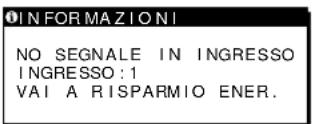
Se sullo schermo appeare il messaggio NO SEGNALE IN INGRESSO
Significa che non viene immesso alcun segnale dal connettore correntemente selezionato.
INGRESSO:
Indica il connettore correntamente selezionato (INPUT: 1 o INPUT: 2).
Se viene visualizzato "VAI A RISPARMIO ENER."
Se il menu RISPARMIO ENERG è impostato su SI, il monitor entra nel modo di risparmio energetico dopo circa 4 secondi dal momento in cui è stato visualizzato il messaggio.
Se viene visualizzato "USB COLLEGATO"
Indica che un computer con l'alimentazione attivata è collegato al connettore upstreamUSB del monitor. Per quello motivo, il monitor non entra nel modo di risparmio energetico,anche se il menu RISPARMIO ENERG è impostato su S1.
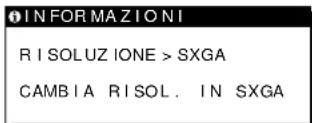
Se sullo schermo appeare CAMBIA RISOL. IN SXGA
Significhe la risoluzione del segnale di ingresso è superiore a 1280· 1024 (SXGA).Impostare il segnale di uscita del computer su 1280· 1024
Se sullo schermo appeare il messaggio CAVO SCOLLEGATO
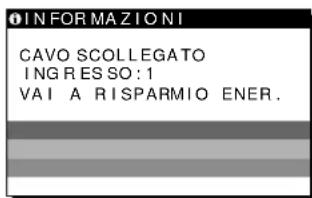
Significa che il cavo del segnale video è stato scollegato dal connettore currentemente selezionato.
INGRESSO:
Indica il connettore correntemente selezionato (INPUT: 1 o INPUT: 2).
Se viene visualizzato "VAI A RISPARMIO ENER."
Se il menu RISPARMIO ENERG è impostato su Sì, il monitor entra nel modo di risparmio energetico dopo circa 4 secondi dal momento in cui è stato visualizzato il messaggio.
Se viene visualizzato "USB COLLEGATO"
Indica che un computer con l'alimentazione attivata è collegato al connettoreupstreamUSB del monitor. Per quello motivo, il monitor non entra nel modo di risparmio energetico,anche se il menu RISPARMIO ENERG è impostato su SI.
Sintomi e soluzioni dei problemi
Se un problema è causato dal computer o da altri apparetti collegati, consultare il manuale delle istruzioni dell'apparecchio collegato. Se il problema persiste, utilizzare la funzione di autodiagnostica (pagina 26).
| Sintomo Controllare quanto segue | |
| L'immagine non viene visualizzata | |
| Sel'indicatore di alimentazione CA non si illuminina | • Controllare che il cavo di alimentazione sia collegato correttamente. |
| Se l'indicatore di alimentazione CA si illuminina in rosso | • Controllare che il display sia accesso. |
| Se l'indicatore di alimentazione CA lampeggia in rosso | • Controllare che il cavo di collegamento delsystema sia collegato correttamente e che tutte le spine siano inserite saldamento nelle rispettive prese (pagea 8). • Premere due volte l'interruttore di alimentazione CA per specnere e riaccendere il monitor. |
| Se l'indicatore (alimentazione) non si illuminina o se non si illuminina quando viene premuto l'interruttore (alimentazione) | • Controllare che il display sia accesso. • Controllare che l'unità di collegamento sia accessa. • Controllare che il cavo di collegamento delsystema sia collegato correttamente e che tutte le spine siano inscrite saldamente nelle rispettive prese (pagea 8). |
| Se l'indicatore (alimentazione) si illuminina in verde o lampeggia in arancione | • Utilizzato la funzione di autodiagnostica (pagea 26). |
| Se l'indicatore (alimentazione) si alternata tra il verde e l'arancione | • Il monitor non riesce ad uscire dal modo a basso consumo energetico perché il sensore dell'utente non ha rilevato la presenza dell'utente. Premere due volte l'interruttore (alimentazione) per specnere e riaccendere il monitor. Se il sensore dell'utentecisione impostato su NO, il monitor non entra nel modo a basso consumo energetico (pagea 18). |
| Se viene immesso un segnale al connettore di ingressore DVI-I (RGB digitale/analogico) | • Controllare che l'impostazione dei selettore digitalc/analogico corrisponda al tipo di segnale immesso. Impostare il selettore sulla posizione appropriata, in base al tipo di segnale. Quindi specnere e accenderere l'unità di collegamento. Se viene immesso un segnale RGB digitale, riavviare inoltre il computer (pagea 7, 8). |
| Se sullo schermo appara il messaggio CAVO SCOLLEGATO | • Controllare che il cavo del segnale video sua collegato correttamente e che tutte le spine siano saldamente inscribe nelle rispettive prese (pagea 7). • Controllare che i piedini del connettore di ingressore video non siano piegati o rientrati. • Verificare che l'impostazione di selezione dell'ingresso sa corretta (pagea 10). • è stato utilizzato un cavo del segnale video diverso da quello in dotazione. Se viene collegato un cavo del segnale video diverso da quello in dotazione, sullo schermo viene visualizzato il messaggio CAVO SCOLLEGATO prima che venga attivato il modo di risparnio energetico. Ciò non indica un problema di funzionamento. |
| Se sullo schermo appara il messaggio NO SEGNALE IN INGRESSO o se l'indicatore (alimentazione) si illuminina in arancione | • Controllare che il cavo del segnale video sua collegato correttamente e che tutte le spine siano saldamente inscribe nelle rispettive prese (pagea 7). • Controllare che i piedini del connettore di ingressore video non siano piegati o rientrati. • Verificare che l'impostazione di selezione dell'ingresso sa corretta (page.a 10). • Controllare che l'impostazione del selettore digitalc/analogico corrisponda al tipo di segnale immesso. Impostare il selettore sulla posizione appropriata, in base al tipo di segnale immesso mediana il connettore di ingressore DVI-I (RGB digitale/analogico). Quindi specnere e accenderere l'unità di collegamento (pagea 7, 8). |
| ■Problemi causati dal computer o da altri appearechi collegati • Il computer è nel modo di risparmio energetico. Provarare a premere un tasto qualiasi della tastiera o a muovere il mouse. • Verificare che la schedagrafica sa inserta correttamente nel computer. • Controllare che il computer sa acceso. | |
| Se sullo schermo appara il messaggio FUORI GAMMA SCANSIONE | ■Problemi causati dal computer o da altri appearechi collegati • Controllare che la gamma di frequenza video rientri in quella specificata per il monitor. Se con questo monitor è stato sostituito un vecchio monitor, ricollegare il vecchio monitor e regolare la gamma di frequenza come indicate di seguito: Freqenza orizzontale: tra 28 e 92 kHz, frequenza verticale: tra 48 e 85 Hz. |
| Se sullo schermo appara CAMBIA RISOL. IN SXGA | • La risoluzione del segnale di ingressore è maggiore di 1280·1024 (SXGA). Impostare il segnale di uscita del computer su 1280·1024. |
| Sintomo | Controllare quanto segue |
| Se si utilizes Windows | • Se con questo monitor è stato sostituito un vecchio monitor, ricollegare il vecchio monitor ed eseguire quanto elemato di seguito. Selezionare "SONY" dall'elenco delle marche, quando selezioneare "SDM-N80" dall'elenco dei modelli nella schermata di selezione dei dispositivi Windows. Se l'elenco dei modelli non contiene il modello "SDM-N80", provare "Plug & Play" o installare il file di informazioni per questo monitor mediante Windows Monitor Information Disk (pagea 9). |
| Se si utilizes unaSYSTEM Macintosh | • Se al connettore downstream USB presente sul monitor viene collegata una tastiera Macintosh, il tasto di accensione sulla tastiera non funziona. Per accendere il computer Macintosh, utilizzare il tasto di accensione presente sul computer oppure collegare la tastiera direttamente al computer, accenderlo, quando collegare la tastiera al monitor. • Controllare e consultere le note per gli utenti di Macintosh in dotazione. |
| Sull'immagine viene visualizzato il messaggio NO SEGNALE IN INGRESSO | • L'impostazione del selectrighte digitale/analogico è stata modificata durante il normale funzionamento del monitor. Impostare il selectrighte sulla posizione appropriata, in base al tipo di segnale immesso mediating il connettore di ingresso DVI-I (RGB digitale/analogico). Quindi speggere e accondere l'unità di collegamento (pagea 7, 8). |
| L'imagine è tremolante, salute, oscilla o non è chiara | • Regolare i pixel e la fase (solo segnali RGB analogici) (pagea 14). • Isolare ed eliminare qualiasi fonte potenziale di campi magnetici o elettrici quali altri monitor, stampanti laser, ventilatori elettrici, luci a fluorescenza o televisioni. • Allontanare il monitor dalle lince di alimentazione oppure posizionare uno schermog magnetico vicino al monitor. • Tentare collegando il monitor ad un'altra presa di rete CA, preferibilmente su un circuito diverso. • Modificare l'orientamento del display. ■Problemi causati dal computer o da altre apparetti collegati • Per l'impostazione più adatta del monitor, consulutare il manuale della schedra grafica. • Assicurarsi che il modo grafico (VESA, Macintosh 19" Color, ecc.) e la frequenza del segnale di ingresso siano supportati dal monitor (Appendix). Anche se la frequenza rientra nella gamma adatta, alcune schede grafiche potrebbero essere un impulso sincronico troppo basso perché il monitor possa sincerizzari correttamente. • Regolare la frequence di refresh del computer (frequenza verticale) per ottenere la migliorie immagine possibile. |
| L'imagine è sfocata | • Regolarle la luminosità e il contrasto (pagea 13). • Regolarle i pixel a la fase (solo segnali RGB analogici) (pagea 14). ■Problemi causati dal computer o da altre apparetti collegati • Impostare la risoluzione su SXGA (1280·1024) sul computer. |
| L'imagine è sdoppiata | • Eliminare eventuali prolonghe del cavo video e/o di scatole di commutatione video. • Controllare che tutte le spine siano inserte saldamente nelle rispettive prese. |
| L'imagine non è centrata o non è delle dimensioni corrette | • Regolarle i pixel e la fase (solo segnali RGB analogici) (pagea 14). • Regolarle la posizione dell'imagine (solo segnali RGB analogici) (pagea 15). Si noti che alcuni modi video non riempiono lo schermo fino ai bordi. |
| L'imagine è troppo piccola | • Regolarle l'impostazione dello zoom su PIENO2 (pagea 16). ■Problemi causati dal computer o da altre apparetti collegati • Impostare la risoluzione del computer sulla risoluzione dello schermio. |
| L'imagine è scura | • Regolarle la luminosità (pagea 13). • Regolarle la retroilluminazione (pagea 18). • Dopo l'accensione, occorrone alcuni minuti prima che il display si illumini. |
| Sono visibili disturbi ondulati o ellittici (effetto moRé) | • Regolarle i pixel e la fase (solo segnali RGB analogici) (pagea 14). |
| Il colore non è uniforme | • Regolarle i pixel e la fase (solo segnali RGB analogici) (pagea 14). |
| Il colore bianco non è perfetto | • Regolarle la temperature di colore (pagea 15). |
| I tasti del monitor non sono operativi (sullo schermo appeare il simbolo OM) | • Se il bloccaggio dei menu è impostato su SI, impostarlo su NO (pagea 18). |
| Sintomo Controllare quanto segue | |
| Il monitor si spegne molto poco | • Impostare la funzione di risparmio energetico su NO (pagina 18). • Impostare il sensore dell'utente su NO (pagina 18). |
| ■Problemi causati dal computer o da altri appearecchi collegati • Disattivare l'impostazione di risparmio energetico del computer. | |
| Le periferiche USB non funzionano | • Controllare che il menu ← (SELEZIONE USB) sia impostato correttamente in base al collegamento tra il computer e il monitor (pagina 17). • Controllare che le spine dei cavi USB (in dotazione) siano saldamente inserte nelle rispettive prese (pagina 9). • Controllare che il display e l'unità di collegamento siano accesi. |
| ■Problemi causati dal computer o da altri appearecchi collegati • Controllare che l'alimentazione di qualsiasi periferica autoalimentata conforme allo standard USB sia attivata. • Installare sul computer la versione più recente del driver per la periferica. Contattare il produttore della periferica per ulteriori informazioni sul driver appropriato. • Se la tastiera o il mouse conformi allo standard USB non funzionano, collegarli direttamente al computer, riavviare quest'ultimo ed effettuare tutte le regolazioni necessarie per le impostazioni USB. Quindi ricollegare la tastiera o il mouse al monitor. Se la tastiera o il mouse vengono collegati direttamente ai connettori USB e il computer viene quando riavviato per la prima volta, è possibile che le periferiche non funzionino. | |
Visualizzazione del nome del monitor, del numero di seri e della data di fabbricazione
Mentre il monitor sta ricevendo un segnale video, premere e tenere premuto il tasto MENU per altri 5 secondi.
Sullo schermo appeare la finestra di informazioni del monitor.

MENU
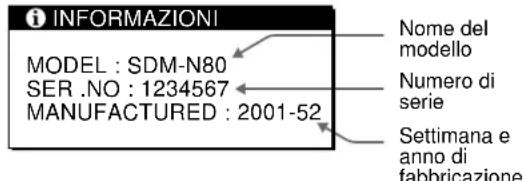
Esempio
Se il problema persiste, consultare un rivenditore Sony autorizzato e fornire le seguenti informazioni:
- Nome del modello: SDM-N80
-Numero di serie - Nome e caratteristiche tecniche della sched del computer e dellaschedagraphica
- Tipo dei segnali di ingressso (RGB analogico/RGB digitale)
Funzione di autodiagnostica
Il monitor è dotato di una funzione di autodiagnostica. Se si verificano problemi con il/i computer o il monitor, lo schermo diventa vuoto e l'indicatore (alimentazione) si illumina in verde o lampeggia in arancione. Se l'indicatore (alimentazione) si illuminain arancione, significificheilcomputer è nel modo di risparmio energetico. Provare a premere un tasto qualsiasi della tastiera o a muovere il mouse.
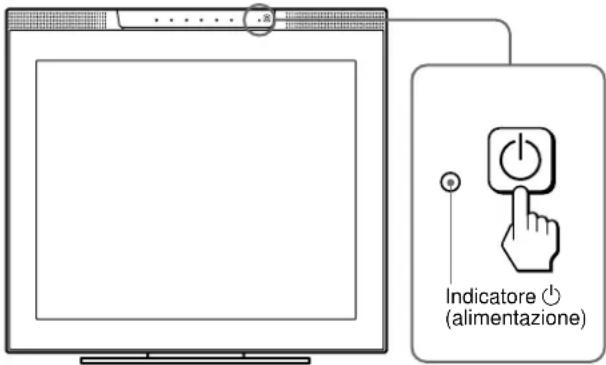
Se I'indicatore (alimentazione) si illumina in verde
1 Disattivare l'interruttore di alimentazione CA e scollegare il cavo del segnale video dai connettori INPUT1 e INPUT2 dell'unità di collegamento.
2 Premere due volte l'interruttore di alimentazione CA per spegnere e riaccendere il monitor.
Se vengono visualizzate tutte e quattro le barre di colore (bianco, rosso, verde, blu), il monitorfunzionacorrettamente.Collegare di nuovo i cavi di ingresso video e controllare le condizioni del/dei computer.
Se le barre di colore non vengono visualizzate, si tratta di un potenzionale guasto al monitor. Informare un rivenditore Sony autorizzato sulle condizioni del monitor.
Se I'indicatore (alimentazione) lampeggia in arancione
Premere due volte l'interruttore (alimentazione) per spegnere e riaccendere lo schermo.
Se l'indicatore (alimentazione) si illumina in verde, il monitor funziona correttamente.
Sc l'indicatore (alimentazione) lampeggia ancorta, si tratta di un potenziale guasto al monitor. Contare i secondi tra un lampeggiamento arancione e l'altre dell'indicatore (alimentazione) e informare un rivenditore Sony autorizzato sulle condizioni del monitor. Assicurarsi di prenderenota del nome del modello e del numero di serie del monitor. Annotare inoltre il nomeno dell'amarcaedelmodello dellaschedagr computer.
Caratteristiche tecniche
Pannello LCD Tipo di pannello: a-Si TFT Active
Matrix
Dimensioni dell'immagine: 18,1
pollici (46cm)
Formato del segnale di ingresso
Frequenza di utilizzo RGB*
Orizzontale: tra 28 c 92 kHz**
Verticale: tra 48 e 85 Hz**
Risoluzione** Orizzontale: massimo 1280 puniti
Verticale: massimo 1024 linee
Connettore di ingresso video
RGB analogico: HD15
RGB digital/analogico:
DV1-I da 29 piedini
Livellideisegnalidiingresso
Segnale video RGB analogico
0,700 Vp-p, 75 Ω, positivo
SegnaleSYNC
LivelloTTL, 2k
positivo o negativo
(Sincronismo orizzontale e verticale
separato, oppure composito)
0,3 Vp-p, 75 Ω, negativo
Segnale video RGB digitale (DVI)
TMDS (collegamento singolo)
Uscita audio
1W·2
Presa cuffie Minipresa stereo
Prese AUDIO IN
Accetta un'impedenza tra 16 e 48 Ω
Minipresa stereo · 2
Accetta un'impedenza di 47k
Accetta un livello di 0,5 Vrms
Requisti di alimentazione 100 - 240 V, 50 - 60 Hz, 0,7 - 0,4 A
Consumo energetico massimo 67 W
Temperatura di utilizzo da 5 a 35^
Dimensioni (1 / a / p)
Display (verticalmente enella
posizione più bassa):
Circa 432·400·195 mm
Unità di collegamento:
Circa 94·212·204 mm
Peso
Display:
Circa 6,5kg
Unità di collegamento:
Circa 1,5kg
Plug & Play
DDC2B
Accessori
Vedere pagina 7.
- Condizione di sincronizzazione orizzontale e verticale consigliata
L'ampiezza della sinceronzazione orizzontale dovrebbe essere superiore al 4,8% del tempo di sinceronzazione orizzontale totale oppure 0,8 s a seconda di qual è più ampia.
L'ampiezza di oscuramento orizzontale dovrebbe assere superiore a 2,5 msec.
L'ampiezza di oscuramento verticale dovrebbe essere superiore a 450~ sec
a: ci e visualizzato per alcuni istanti un segnale con risoluzione.
pari a 1600 - 1200 se le frequenze orizzontale e verticale sono
inferiori ai valori riportati di seguito.
- SegnaleRGB analogico: Orizzontale: 107 kHz, Verticale: 85 Hz
- Segnale RGB digitale: Orizzontale: 75 kHz, Vertical: 60 Hz
Il design e le caratteristiche tecniche sono soggetti a modifiche alla sua preavviso.
Appendix
Preset mode timing table
| No. | Resolution (dots - lines) | Horizontal Frequency | Vertical Frequency | Graphics Mode |
| 1 | 640 - 480 | 31.5 kHz | \( {60}\mathrm{\;{Hz}} \) | VGA-G |
| 2 | 640 - 480 | 35.0 kHz | \( {67}\mathrm{\;{Hz}} \) | Macintosh 13" color |
| 3 | 640 - 480 | 37.5 kHz | \( {75}\mathrm{\;{Hz}} \) | EVGA |
| 4 | 640 - 480 | 43.3 kHz | \( {85}\mathrm{\;{Hz}} \) | VESA |
| 5 | 720 - 400 | 31.5 kHz | \( {70}\mathrm{\;{Hz}} \) | VGA-text |
| 6 | 720 - 400 | 37.9 kHz | \( {85}\mathrm{\;{Hz}} \) | VESA |
| 7 | 800 - 600 | 37.9 kHz | \( {60}\mathrm{\;{Hz}} \) | SVGA |
| 8 | 800 - 600 | 46.9 kHz | \( {75}\mathrm{\;{Hz}} \) | ESVGA |
| 9 | 800 - 600 | 53.7 kHz | \( {85}\mathrm{\;{Hz}} \) | VESA |
| 10 | 832 - 624 | 49.7 kHz | \( {75}\mathrm{\;{Hz}} \) | Macintosh 16" color |
| 11 | 1024 - 768 | 48.4 kHz | \( {60}\mathrm{\;{Hz}} \) | VESA |
| 12 | 1024 - 768 | 56.5 kHz | \( {70}\mathrm{\;{Hz}} \) | VESA |
| 13 | 1024 - 768 | 60.0 kHz | \( {75}\mathrm{\;{Hz}} \) | EUVGA |
| 14 | 1024 - 768 | 60.2 kHz | \( {75}\mathrm{\;{Hz}} \) | Macintosh 19" color |
| 15 | 1024 - 768 | 68.7 kHz | \( {85}\mathrm{\;{Hz}} \) | VESA |
| 16 | 1152 - 864 | 67.5 kHz | \( {75}\mathrm{\;{Hz}} \) | VESA |
| 17 | 1152 - 870 | 68.7 kHz | \( {75}\mathrm{\;{Hz}} \) | Macintosh 21" color |
| 18 | 1280 - 960 | 60.0 kHz | \( {60}\mathrm{\;{Hz}} \) | VESA |
| 19 | 1280 - 960 | 85.9 kHz | \( {85}\mathrm{\;{Hz}} \) | VESA |
| 20 | 1280 - 1024 | 64.0 kHz | \( {60}\mathrm{\;{Hz}} \) | VESA |
| 21 | 1280 - 1024 | 80.0 kHz | \( {75}\mathrm{\;{Hz}} \) | VESA |
| 22 | 1280 - 1024 | 91.2 kHz | \( {85}\mathrm{\;{Hz}} \) | VESA |

TCO'99 Eco-document





- Owner's Record
- Selezionel menu quedeseeajustar.
- Installazione 7
- Personalizzazioniedelmonitor.
- Funzioni 19
- Guidaallasoluzionedeiprblemi.
- Caratteristichetechniche
- Appendix.
- Precauzioni
- Avvertimento sui collegamenti dell'alimentazione
- Per gli utenti negli Stati Uniti
- Per gli utenti nel Regno Unito
- Installazione
- Manutenzione dello schermo LCD
- Informazioni sui diffusori stereo incorporeati
- Sostituzione del tubo a fluorescenza
- Manutenzione
- Trasporto
- Smaltimento del monitor
- Identificazione delle parti dei comandi
- Display LCD
- Unità di collegamento Retro Fronte
- Punto 1: Collegamento dell'unità di collegamento al computer
- Nota
- Collegamento ad un computer IBM PC/AT o compatible
- ■ Collegamento ad un Macintosh
- Punto 2: Controllo del selettore digitale/analogico
- Punto 3: Collegamento del display e del l'unità di collegamento
- Avverenza
- Punto 4: Collegamento del cavo audio
- Punto 5: Collegamento del cavo di alimentazione
- Punto 6: Accensione del monitor e del computer
- Accendere l'unità di collegamento.
- Accendere il computer.
- Se sullo schermo non appeare alcuna imagine
- Non sono richiesti driver specifici
- Collegamento di periferiche conformi allo standard Universal Serial Bus (USB)
- Collegamento di periferiche conformi allo standard USB ai connettori downstream sul supporto del display.
- Note
- Utilizzo dei diffusori stereo
- Regolazione del volume
- Utilizzo della presa per le cuffie
- Selezione del segnale di ingressso
- Illuminare i caratteri e le icone che rappresentano le funzioni dei tasti.
- Premere il tasto INPUT.
- Regolazione dell'inclinazione e dell'altezza
- Per l'utilizzo ottimale del display
- Personalizzazione del monitor
- Prima di procedere alle regolazioni
- Come spostarsi all'interno del menu
- 1FASE (solo segnali RGB analogici) (pagina 14)
- 2REGOLAZ.PUNTI (solo segnali RGB analogici) (pagina 14)
- 3CENTRATURA ORIZ (solo segnali RGB analogici) (pagina 1
- Regolazione del contrasto (CONTRASTO)
- Premere il tasting (contrasto).
- Visualizzazione del segnale di ingresso corrente
- Per regolare il contrasto, premere i tasti (+) / (-) .
- Regolazione del livello del nero di un'immagine (LUMINOSITÀ)
- Premere il tasto (luminosità).
- Per regolare la luminosità, premere i tasti (+) / (-) .
- Se lo schermo è troppo luminoso
- Eliminazione dello farfallio e della sfocatura dell'immagine (FASE/ REGOLAZ. PUNTI) (solo segnali RGB analogici)
- Per Windows
- Per Macintosh
- Regolazione della posizione dell'immagine (CENTRATURA ORIZ/ CENTRATURA VERT) (solo segnali RGB analogici)
- Regolazione della temperatura di colore (COLORE)
- Modifica delle dimensioni dell'immagine in base al segnale (ZOOM)
- Rifinitura dell'immagine (SMOOTHING)
- Modifica della posizione dei menu (POSIZIONE MENU)
- Ripristino delle regolazioni (RIPRISTINO)
- Impostazioni aggintive
- Impostazione dell'ingresso audio
- Regolazione della retroilluminazione
- Regolazione automatica della luminosità dello schermo (sensore della luce)
- Premere prima i tasti (+) / (-) per selezionare (SENSORE LUCE) e premere il tasting OK. Quindi premere i tasti (+) / (-) per selezionare Si o NO.
- Utilizzo del sensore dell'utente
- Impostazione del modo di risparmio energetico
- ■ Selezione della lingua per i menu a schermo
- ■ Bloccaggio dei menu e dei comandi
- Per annullare la funzione di bloccaggio dei menu
- Funzioni
- Funzione di risparmio energetico (sensore dell'utente/modo di risparmio energetico)
- Modo a basso consumo energetico (sensore dell'utente)
- Modo di risparmio energetico
- Se il sensore dell'utente sembra non funzionare correttamente
- Verificare di trovarsi all'interno dell'area di rilevamento del sensore
- Controllare che non vi siano oggetti fotoriflettenti, quali una parete o una sedia, in prossimità del fotoricettore del sensore.
- Controllare che non vi siano interferenze causate dall'illuminazione dell'ambiente
- Controllare che il sensore non sia esposto alla luce diretta del sole
- Funzione di regolazione automatica della luminosità (sensore della luce)
- Funzione di regolazione automatica della qualità dell'immagine (solo segnali RGB analogici)
- Guida alla soluzione dei problemi
- Messaggi a schermo
- Se sullo schermo appeare il messaggio FUORI GAMMA SCANSIONE
- Se viene visualizzato "xxx.x kHz / xx Hz"
- Se viene visualizzato "RISOLUZIONE>UXGA"
- Se sullo schermo appeare il messaggio NO SEGNALE IN INGRESSO
- INGRESSO:
- Se viene visualizzato "VAI A RISPARMIO ENER."
- Se viene visualizzato "USB COLLEGATO"
- Se sullo schermo appeare CAMBIA RISOL. IN SXGA
- Se sullo schermo appeare il messaggio CAVO SCOLLEGATO
- Sintomi e soluzioni dei problemi
- Visualizzazione del nome del monitor, del numero di seri e della data di fabbricazione
- Mentre il monitor sta ricevendo un segnale video, premere e tenere premuto il tasto MENU per altri 5 secondi.
- Funzione di autodiagnostica
- Se I'indicatore (alimentazione) si illumina in verde
- Se I'indicatore (alimentazione) lampeggia in arancione
- Caratteristiche tecniche
- Appendix
Marca : SONY
Modello : SDMN80
Categoria : Altri accessori per computer