SDMN80 - Otros accesorios informáticos SONY - Manual de uso y guía de instrucciones gratis
Encuentra gratis el manual del aparato SDMN80 SONY en formato PDF.



| Tipo de producto | Monitor LCD 18,1 pulgadas (46 cm) |
| Resolución máxima | 1280 × 1024 (SXGA) |
| Frecuencias de barrido | Horizontal: 28 – 92 kHz, Vertical: 48 – 85 Hz |
| Entradas de video | HD15 (RGB analógico), DVI-I (RGB digital/analógico) |
| Conectores USB | 2 ascendentes, 2 descendentes (USB 1.1) |
| Altavoces integrados | Estéreo 2 × 1 W |
| Toma para auriculares | Minijack estéreo (16 – 48 Ω) |
| Entradas de audio | 2 × minijack estéreo (0,5 Vrms) |
| Funciones de ahorro de energía | Sensor de usuario, modo de espera DPMS (≤ 1,3 W) |
| Sensores | Presencia del usuario, luminosidad ambiental |
| Dimensiones de la pantalla (An × Al × Pr) | 432 × 400 × 195 mm (posición baja) |
| Peso de la pantalla | 6,5 kg |
| Dimensiones del motor de soporte | 94 × 212 × 204 mm |
| Peso del motor de soporte | 1,5 kg |
| Alimentación | 100 – 240 V CA, 50/60 Hz, 0,7 – 0,4 A |
| Consumo eléctrico | Máx. 67 W (normal), ≤ 1,3 W (espera) |
| Temperatura de funcionamiento | 5 – 35 °C |
| Ajustes de imagen | Contraste, brillo, fase/paso, centrado, temperatura de color, zoom, suavizado |
| Limpieza | Paño suave, no use solventes ni limpiadores abrasivos |
| Seguridad | Conforme MPR II, TCO'99 ; use un cable de alimentación adecuado |
| Piezas de repuesto / Reparabilidad | Tubo fluorescente reemplazable (consulte a un distribuidor Sony) |
| Accesorios suministrados | Cable de alimentación, cable de conexión del sistema, cable DVI-HD15, cable de audio, cable USB, adaptador Macintosh, disquete de utilidad |
Preguntas frecuentes - SDMN80 SONY
Preguntas de los usuarios sobre SDMN80 SONY
0 pregunta sobre este aparato. Responde a las que conoces o haz la tuya.
Hacer una nueva pregunta sobre este aparato
Descarga las instrucciones para tu Otros accesorios informáticos en formato PDF gratis! Encuentra tus instrucciones SDMN80 - SONY y toma tu dispositivo electrónico nuevamente en la mano. En esta página están publicados todos los documentos necesarios para el uso de su dispositivo. SDMN80 de la marca SONY.
MANUAL DE USUARIO SDMN80 SONY
Manual de instrucciones ES
Este produit cumple las normas del Consejo Nacional Sueco para Metrología (MPR) emitidas en días de 1990 (MPR II) para frequencias muy bajas (VLF) y frequencies extremadamente bajas (ELF).
NOTICE
Paso 1: Conexión del dispositivo de medios al ordinador 7
Paso 2: Comprobación del interruptor de selección digital/análogica. 7
Paso 3: Conexión de la pantalla y del dispositivo de medios .8
Paso 4: Conexión del cable audio. 8
Paso 5: Conexión del cable de alimentación.
Paso 6: Encendido del monitor y del ordinador 8
Conexión de periféricos compatibles con bus série universal (USB) . .9
Usodelosalltavocesestereo. 9
Selección delasénaldeentrada 10
Ajustedelainclinacionylaaltura. 1
Personalizaciondelmonitor.
Navegación por el menu. 11
Ajustedelcontrast(CONTRASTE).
Ajustedel nivel de negro de una imagen (BRILLO) 13
Eliminación del parpadeo o de la borrosidad de laImagen
(FASE/ANCHO)(SóloseñalesRGBanálogicas)
Ajuste de la posicion de laImagen (CENTRADO H/CENTRADO V)
(Sóloseñales RGB Analógicas) 1
Ajustedelatemperaturadelcolor(COLOR)
Cambio del dato de la imagen de acuerdo con la senal (ZOOM) . 16
Uniformaddelaimagen(SUAVIZADO)
Cambiodelaposisiondelmenu(POSIcIONMENU)
Restauraciónlosajustes(REST).
Ajustesadiconales. 17
Macintosh es unamarca commercial con licencia de Apple Computer, Inc., registrada en EE.UU. y en otros países.
- Windows - es una marca comercial registrada de Microsoft Corporation en Estados Unidos y enotiros pañés.
- IBM PC/AT y VGA son marcas commerciales registradas de IBM Corporation de EE.UU.
- VESA y DDC" sonmares commerciales de Video Electronics Standards Association.
ENERGY STAR es una marca registrada de EE.UU.
- El resto de nombres de produits Mentionados peuvent ser marcas commerciales o MARCAS COMERCIALES registradas de sus respectivas companías.
- Además, "I" y "I" no se Mentionan en cada caso en estemanual.
Funci de ahorro de energia (sensor de usuario/modo de ahorro de energia) 19
Si el sensor de usuario no parece funciona correctamente .19
Funci de ajuste automatico del brillo (sensor de luz) 21
Función de ajuste automatico de la calidad deImagen
(Sóloseñales RGB Analógicas) 2
SolutiOndeproblemas 2
Mensajesenpantalla. 22
Problemasoluciones 23
Funci de autodiagnostico 26
Especificaiones 26
Appendix.
Presetmodetimingtable
TCO'99Eco-document
Precauciones
Advertencia sobre las conexiones de la alimentacion
- Utilice el cable de alimentacion suministrado. Si utilizes un cable de alimentacion diferente, asegürese de que es compatible con el suministro electrico local.
Para los usuario en EE.UU.
Si no utilizes el cable adecuado, este monitor no conformara las normas obligatorias de la FCC.
Para los)."s uarios en el Reino Unido
Si emplea el monitor en el Reino Unido, utilise el cable de alimentacion apropiado para dicho País.
Ejemplode tipos de enchufe
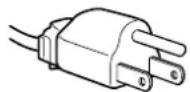
para 100 a 120 V CA
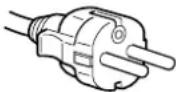
para 200 a 240 V CA
El equipo debeinstalarse circa de una toma de corriente de fácil acceso.
Instalación
No instale ni deja el monitor:
- En lugares susjetos a temperatas extremas, por exemple cerca de un radiador, calidad de aire caliente o bajo la luz solar directa. Expuesto a temperatas extremas, como en un automóvil aparcido bajo la luz solar directa o cerca de una calidad de aire caliente, ya que podría producirse deformaciones del exterior o fallos de funcionaimiento.
- En lugarares sujetos a vibraciones mecánicas o golpes.
- Cerca de equipos que generate Campos magnéticos intensos, como un TV o demás electrodométricos.
- En Lugares expuestos a grandes cantidades de polvo, sucidado o arena, por exemple cerca de una ventsa abierta o de unaitters al exterior. Si lo instalala temporallmente en un lugar exterior, asegúrese de mover las precauciones adecuadas contra polvo y sucidad. En caso contrario, podrán producirse fallos de funciona imparables.
Manejo de la pantalla LCD
- No deje la pantalla LCD orientada al sol, ya que可以选择 danarse. Tenga cuidado cuando coloque el monitor cerca de una ventsa.
- No presione ni arañe la pantalla LCD. No situe objetivos pesados sobre la pantalla LCD. Si lo hace, la pantalla pueda perdcer uniformidad o poderan producirse fallos de funciona en el panel LCD.
Si utilizes el monitor en un lugar frío, es possible que aparezca una imagenresidualenlapantalla. Noesunfallod defuncionamento. La pantalla recuperarale nivel defuncionamento normal al augmentar la temperatura. - Si unaImagen fija permanece en pantalla durante mucho tiempo, esp监事 que aparezca unaImagen residual durante un tiempo. DichaImagen residual desaparecerá eventualmente.
- El panel LCD se caliente durante el uso. No es un fallo de funcionaimiento.
Acerca de los altavoces estéreo incorporedados
Asegürese de mantener alejados disquetes,CNTas y equipos magnéticos de grabación de la abertura del altovoz, ya que los altavoces generan un campo magnético. Dicho campo能把 afectar a los datos almacenados en discos yCNTas magnéticas.
Notasobre la pantalla LCD (Pantalla de cristal liquido)
Tenga en cuenta que la pantalla LCD está fabricada con的技术ía de alta precision. No obstarce, pueda aparecer de forma constante en la misma+puntos negros o brillantes de luz (rojos, azules o verdes) y occasionalmiente brillos o rayas de color irregular. Esto no es un fallo de funcionaimiento. (Puntos efectivos: mas del 99,99%)
Sustitución del tubo fluorescente
Este monitor dispone de un tubo fluorescente especialmente diseñado para el mismo como dispositivo de iluminación. Si la pantalla se oscurece, es inestable o no se enciende, sustituya el tubo fluorescente por uno nuevo. Consulte con el proveedor Sony para sustituir el tubo fluorescente.
Mantenimiento
- Asegürese de desenchufar el cable de alimentación de la toma de corriente antes de limpiar el monitor.
- Limpie la pantalla LCD con un paño suave. Si utilizes un producto liquido de limpieza de cristales, no empecce ningún tipo de producto que contenga SOLUTIONES antiestáticas ni aditivos similares, ya que pueda darar el revestimiento de la pantalla LCD.
- Limpic el exterior, el panel y los controlles con un paño suave ligeramente humedecido con una solución detergente poco concentrada. No utilise estropajos abrasivos, detergente en polvo ni disolventes, como alcohol o bencina.
- Nofrote, toquenigolpeelasuperficiedelapantallaconob aflidos o abrasivos, como un boligrafo o un destomillador. Este tipo de contacto能把 rayar el tubo de imagen.
- Tenga en cuenta que el material podra deteriorarse o el revestimiento de la pantalla LCD degradarse si expone el monitor a disolventes volátiés, como insecticidas, o si está en contacto durante mucho tiempo con materiales de caudo o de vinilo.
Transporte
- Desconecte todos los cables del monitor cuando vaya a transporte. Cuando transporte esta pantalla, agarre la base del soporte de dicha pantallafirmamente con ambas manos. Utilice también las dos manos cuando transporte el dispositivo de medios. Sidea caer el monitor,gue producirse daños fisicos o podra做不到dio monitor.
- Cuando transporte este monitor para su reparacion o desplazamento, utilise la caja de carton y materiales de embalaje originales.
Desecho del monitor
- No deseche este monitor en basuras domesticas ordinarias.
- El tubo fluorescente utilizado en este monitor contiene mercurio. El desecho de este monitor deben realizarse de acuerdo con las normas de las autoridades sanitarias locales.
Identificacion de componentes y controlles
Consulte las páginases que aparecen entre parentesis para Obtener información detallada.
Pantalla LCD
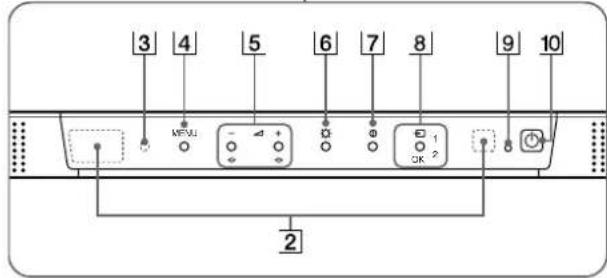
Es posible utiliser el monitor tocando las teclas ligeramente. Los caracteres e iconos que indican functions delas teclas se iluminan duranteunos10segundodesperuedecencenderseelmonitor.Sino tocaninguna tecladurante este tiempo,se apagarantodosellos. Si toca una tecla durante este tiempo,permaneceranactivados solo los caracteres o iconos relacionados con la operación de esta tecla. Avecque se desactiven todos,si toca una de las teclas 4- 8,se iluminaran de nuevo.
Frontal
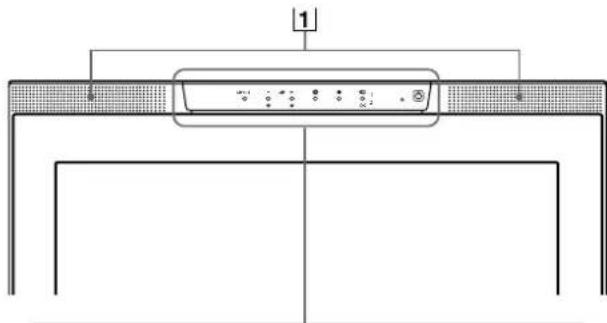
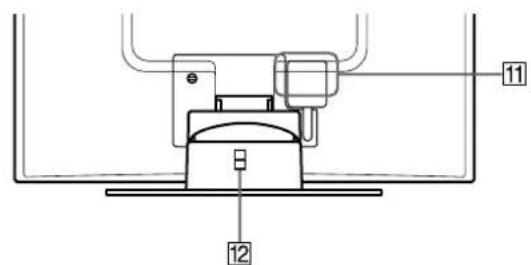
Posterior
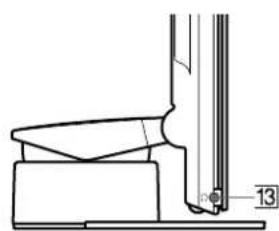
Lado derechoLado izquierdo
1 Altavoces estereo (pagina 9) Emiten las snales de audio como sor
2 Sensores de usuario (pagina 19) Estos sensores detectan la presencia del usuario enfrente de la pantalla. Asegüre se no cubrirlo con papel, etc.
3 Sensor de luz (páginas 18, 21) Este sensor mide el brillo del area circundente. Asegúrese de no cubrirlo con papel, etc.
4 Tecla MENU (pagina 12)
Esta tecla muestra el menu principal.
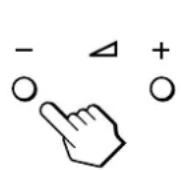
5 Teclas (volumen) + / - y (+) / (-) (paginas 9, 12) Estas teclas muestran el menu VOLUMEN y funciona como las teclas (+) / (-) al seleccionar los elementos de menu y realizar ajustes.
6 Tecla (brillo) (pagina 13)
Esta tecla muestra el menu BRILLO.
7 Tecla (contraste) (pagina 13)
Esta tecla muestra el menu CONTRASTE.
8 Tecla INPUT y OK, e indicator (páginas 10, 12)
Esta tecla selección la seals de entrada de video INPUT1 (conector HD15 (RGB analógico)) o INPUT2 (conector DVI-I (RGB digital/análógico)). La seals de entrada y el indicator de entrada correspondiente cambian cada vez que se toca esta tecla.
Esta tecla también funciona como la tecla OK al visualizar el menu en pantalla.
9 Indicador (alimentacion) (paginas 8, 19, 26) Este indicator se ilumina en verde cuando el monitor está encendido. El indicator parpadea en verde y naranja cuando el monitor seswana en el modo de bajo consumo de energia, y se ilumina en naranja cuando seswana en el mode de ahorro de energia.
Interruptor (alimentacion) (paginas 8,26) Este interruptor enciende y apaga la pantalla.
11 SYSTEM CONNECTOR (conector de sistemas) (pagina 8) Este conector introduce las senales del dispositivo de medios cuando la pantalla y este está conectados con un cable de connexion de sistemas.
12 Orificio de bloqueo de segundad El orificio de bloqueo de segundad depe aplicarse con el
sistema de segundad Kensington Micro Saver Security System. Micro Saver Security System es unamarca commercial de
Kensington.
13 Toma de auriculares (pagina 10)
Esta toma envía las senales de audio a los auriculares.
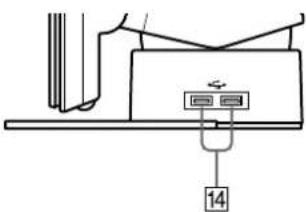
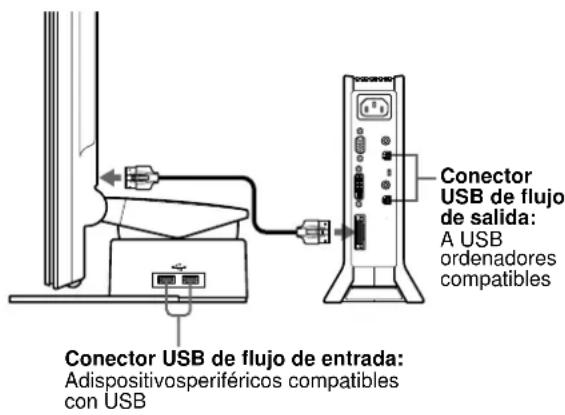
14 Conectores de flujo de entrada USB (Bus série universal) (pagina 9)
Estos conectores se utilizean para conectar el monitor a dispositivos periféricos USB.
Dispositivo de medios
Posterior Frontal
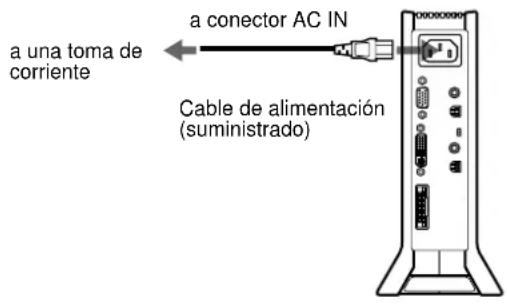
15 Conector AC IN (pagina 8)
Este conector proporciona alimentacion de CA al monitor.
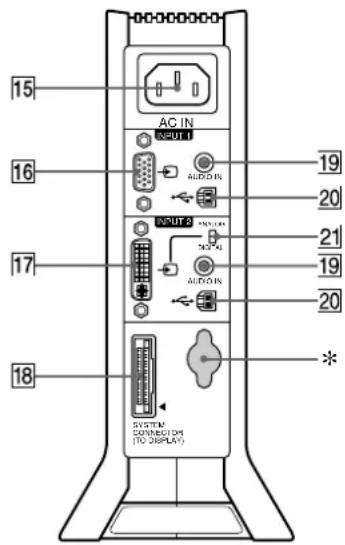
16 Conector de entrada HD15 (RGB analogico) (INPUT1) (pagina 7)
Este conector introduce las senales de video RGB analógica (0,700 Vp-p,positivas) y las SYNC (sincronización).
17 Conector de entrada DVI-I (RGB digital/analogico) (INPUT2) (pagina 7)
Este conector introduce senales de video RGB analógicas (0,700 Vp-p,positivo) con senales de sincronizacion o de video RGB digitales que cumplen con DV1 Rev. 1.0. Puede携带 entre senales RGB digitales y analógicas con el interruptor de seleccion digital/analogica [2].
18 SYSTEM CONNECTOR (conector de sistemas) (TO DISPLAY) (pagina 8)
Este conector envía las señales a la pantalla cuando está y el dispositivo de medios está conectados con un cable de connexion de sistemas.
19 Tomas AUDIO IN (páginas 8, 17)
Estas tomas introducen las senales de audio al conectarse a la toma de calidad de audio del ordinador o de除外 equipo de audio.
20 Conectores de flujo de salute USB (Bus série universal) (páginas 9, 17)
Estos concentores se utilizes para conectar el monitor aordenadores compatibles con USB.
21 Interruptor de selección digital/análogica (頁目7)
Cuando concete el conductor de entrada DVI-I [17] a un ordinador equipado con conductor de calidad HD15 (RGB analógico) realizando el cable de senal de video DVI-HD15 (RGB analógico) (suministrado), ajuste este interruptor en ANALOG.
Cuando lo conecte a un ordinador equipado con conductor de salute DVI (RGB digital) realizando un cable de senal de video DVI-DVI (RGB digital) (no suministrado), ajuste este interruptor en DIGITAL.
El interruptor está ajustado de fibricula en la posicion ANALOG.
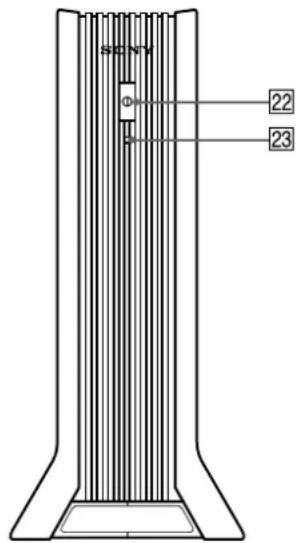
22 Interruptor de alimentacion de CA (pagina 8)
Este interruptor enciende y apaga el monitor.
23 Indicador de alimentacion de CA (pagina 19)
Este indicator se ilumina en verde cuando el dispositivo de medios está encendido. El indicator se ilumina en rojo al apagar la pantalla con el dispositivo de medios encendido. El indicator se ilumina en naranja cuando el monitor seswana en el modo de averro de energia.
- Este conectorsoleloutilizapersonalde serviceo专业技术. Noconectaradaesta toma.
Configuración
Antes de utiliser el monitor, compruebe que los siguientes articículos se incluyen en la casa:
- Pantalla LCD
Dispositivo de medios
Cable de alimentacion
Cable de conexión de sistemas (2 m)
Cable de senal de video DVI-HD15 (RGB analógico)
Cable de audio (minienchufe estereo) - Cable USB
Adaptador Macintosh - Windows Monitor Information/Windows Utility/Macintosh Utility Disk
- Tarjeta de garantía
- Notas para los sistemas de Macintosh
- Este manual de instrucciones
Paso 1: Conexión del dispositivo de medios al ordinador
Apague el dispositivo de medios y el ordinador antes de conectarlos.
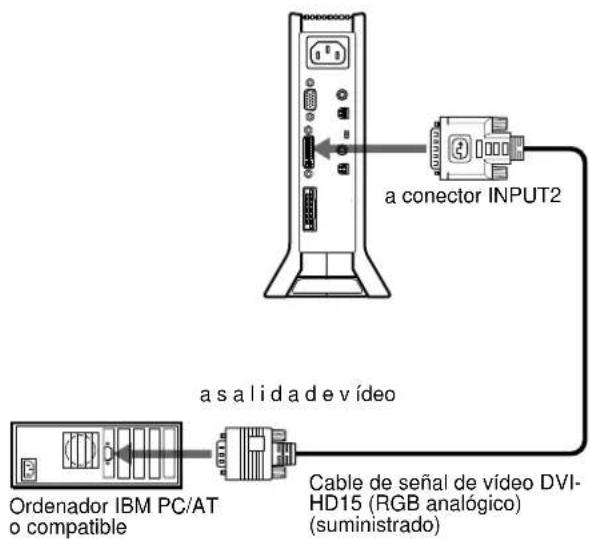
Cuando conecte el monitor a un ordinador equipado con una conductor de calidad DVI (RGB digital) que cumpla con DVI Rev. 1.0, utilise un cable de senal de video DVI-DVI (RGB digital) (no suministrado).
Nota
No toque los terminales del conductor del cable deolenal de video, ya que podrian doblarse.
Conexión de un ordinador IBM PC/AT o compatible
Conexión a un Macintosh
Utilice el adaptor Macintosh suministrado.
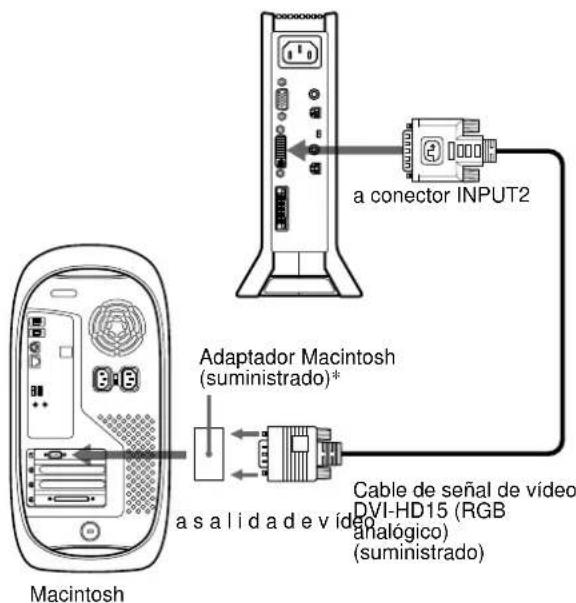
- Consulte las "Notas para los sistemas de Macintosh" suministradas para Obtener información detallada.
Paso 2: Comprobación de interruptor de selección digital/análogica
Antes de encender el monitor o el ordinador, asegúresc de comprar alajuste del interruptor. Cuando conecte el conductor de entrada DVI-I del monitor a un ordinador equipado con conductor de calidad HD15 (RGB analógico) utilizingo el cable de SCNal de video DVI-HD15 (RGB analógico) (suministrado), ajuste el interruptor en ANALOG.
Cuando lo conecte a un ordinador equipado con conductor de salute DVI (RGB digital) realizando un cable de senal de video DVI-DVI (RGB digital) (no suministrado), ajuste el interruptor en DIGITAL.
El interruptor está ajustado de fabricula en ANALOG.
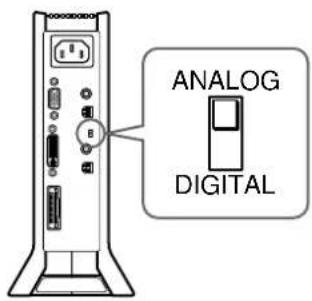
Nota
Antes de encender el monitor o el ordinador, asegürese de comprobar el ajuste del interruptor.
(continua)
Paso 3: Conexión delapantallay del dispositivo de medios
Apache la pantalla y el dispositivo de medios antes de conectarlos.
Para conectar fácilmente el cable de connexion del sistema al monitor, colocque el monitor en una posicion vertical.
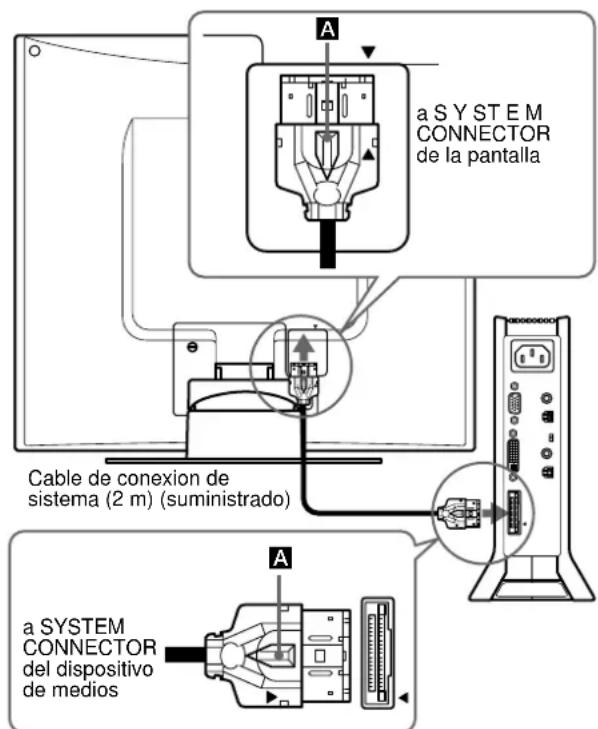
Alinee la de la toma con la del monitor y el dispositivo de medios.
Precaución
Asegürese de instalar el dispositivo de medios verticalmente como se muestra anteriormente. Si lo instala horizontalmente, la ventilación podra bloquearse y producirse fallos de funcionaimiento.
Nota
Cuando conecte el cable, agarre el enchufe e insertelo firmamente en el conductor hasta que oiga un "clic". Para deselectar el cable, tire del enchufe cuando susjeta la palanca de bloqueo A.
Paso 4: Conexión del cable de audio
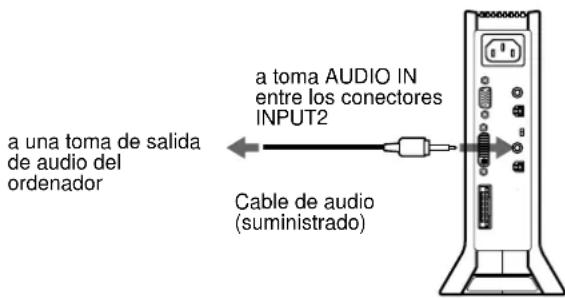
Paso 5: Conexión del cable de alimentación
Con el dispositivo de medios, la pantalla y el ordinador apagados, conecte primero el cable de alimentacion al dispositivode medios y, a continuacion, conectelo a una toma de corriente.
Paso 6: Encendido del monitor y del ordinador
1 Encienda el dispositivo de medios.
La pantalla se encenderá automatistically. Losindicadores del dispositivo de medios y de la pantalla se iluminaran en verde.
2 Encienda el ordinador.
Nota
Si apaga el dispositivo de medios y vuelve a encenderlo cuando la pantalla está apagada, esta no se encenderá automatistically. En este caso, pulse el interruptor (alimentación) de la pantalla para encenderla.
La instalación del monitor ha finalizzato. Si esnecessary,utilice los controlles del monitor para ajustar laImagen.
Si no apareceyinguna imagen en pantalla
- Compruebe que el monitor está correctamente conectado al ordinador.
- Compruebe que el dispositivo de medios está encendido.
-
Si NO SENAL aparece en pantalla:
-
El ordinador está en el modo de averro de energia. Pulse该如何 tecla del teclado oouncement.
- Compruebe que el ajuste de seleccion de entrada es correcto.
-
Compruebe que el ajuste del interruptor de seleccion digital/analogico es correcto.
-
Si CABLE DESCONECTADO aparece en pantalla:
- Compruebe que el cable deolen de video está correctamente.
conectado. - Compruebe que el ajuste de seleccion de entrada es correcto.
- Si FUERA DERANGO EXPLORACION aparece en pantalla,whelming a conectar el monitor antiguo. A continuacion,establezza los ajustes de la tarjeta grafica del ordinador deforma que la Frequencia horizontal se incluye entre 28 y 92 kHz y la vertical entre 48 y 85 Hz.
Para Obtener más información sobre temas en pantalla, consulte "Problemas y soluciones" en la página 23.
No esnecessary instalar controladorespecificos
El monitor cumple con el estándar Plug & Play "DDC" y detecta automatistically toda la información de dicho monitor. No es preciso instalar ningún controlador espécífico en el ordinador.
La primera vez que enciende el ordinador après de connectar el monitor, es possible que aparezca el asistente de instalacion en pantalla. En este caso, siga las instrucciones en pantalla. El monitor Plug & Play se selecciona automatistically, por lo que pueda usar este monitor.
La Frequencia vertical se ajusta en 60Hz
Puesto que apenas seajsuci parpadeos en el monitor,可以更好earlo talcual.No es necessarioajustar la Frequencia vertical en ningun valor alto especifico.
Si el orderingador o la tarjeta graphicala presenta dificultades de communicator con este monitor, instale el archivo de informacion para este monitor utilizing el disco Windows Monitor Information Disk. Para tener informacion detallada sobre la instalacion, consulte el archivo ReadMe del disco.
Conexión de periféricos compatibles con bus série universal (USB)
El monitor dispone de dos conectores de flujo de salute y dos de flujo de entrada USB. Proporcionan una forma rápida y sencilla para conectar dispositivos periféricos compatibles con USB (como teclados, ratones, implicoras y escaleres) al ordinador utilizing un cable USB estandarizado.
Para usar el monitor como hub de los dispositivos periféricos, connecte los dispositivos USB como se ilustra a continuación.
1 Encienda el monitor y el ordinador u ordinadores.
2 Conecte el ordinador u ordinadores a los conectores cuadrados de flujo de salute del dispositivo de medios mediante el cable USB suministrado.
Para los sistemas queutilicen Windows
Si aparece un mensaje en pantalla, siga las instrucciones en pantalla y seleccione un controlador de hub USB genérico.
3 Conecte los dispositivos periféricos compatibles con USB a los connectores rectangulares de flujo de entrada del soporte de la pantalla.
Para los sistemas que realizan unordenador Macintosh Alunarcear un teclado Macintosh al conector USB de flujo de entrada, el boton de alimentacion del teclado no funciona. Para encender elordenador Macintosh,utilice el boton de alimentacion del.
ordenador o conecte el teclado directamente a el y encienda el
ordenador.A continuacion,conecte el teclado al monitor.
Notas
- No todos los ordinadores y/o sistemas operativos admiten configuraciones USB. Consulta el manual de instructuciones del ordinador para saber si pueda conectar dispositivos USB.
- En la mayoría de los casos, es preciso instalar software de controlador USB en el ordinador central. Consulte el manual de instructuciones del dispositivo periférico para Obtener información detallada.
- Cuando conecte un ordinador cuya alimentacion este conectada al conector de flujo de salute USB del monitor, la referencia de ahorro de energia no seactivara en el monitor.
- Cuando el monitor se incluye en el modo de averro de energia, los dispositivos periféricos USB no funciona. Para poderizar los dispositivos periféricos USB, calele el modo pulsando el interruptor (alimentacion).
- Si los dispositivos periféricos no funciona correctamente, compruebe que el ajuste de entrada de flujo de calidad de (SELECCION USB) sea correcto (pagina 17).
- Si conecta un teclado o ratón a los connectores USB y después arranca el ordinador por primera vez, los dispositivos periféricos peuvent no funciona. Conectar primero el teclado y el ratón directamente al ordinador y configure los dispositivos compatibles con USB. Después, conectelos a este monitor.
- Cuando conecte dispositivos periféricos a los connectores de flujo de entrada, asegúrese de no apoyarse en la pantalla. En caso contrario, dicha pantallaoulda inclinarse y pillar sus dedos.
- Las espécificaciones de USB sobre el número de hubs USB que pueda connectarse whilst limitan el número de niveles aareth. Hay dos niveles de hub USB incorporedados en el monitor. Por tanto,oulda conectarothers quatre niveles de hub USB.
Uso de los altavoces estéreo
Es posible escuchar musica, sonido ythers archivos de audio mediana el altovoz estereo del monitor.
Ajuste del volumen
Los ajustes de volumen se realizan mediante un menu VOLUMEN independiente, diferente del menu principal (pagina 11).
1 Illumine los caracteres e iconos para indicar las functions de las teclas.
Toquerialquiera de las teclas MENU, (+) / (-) (brillo), (contraste) o INPUT para iluminar los characteres e iconos que indican las functions de las teclas.
2 Toque las teclas + / -
El menu VOLUMEN aparece en pantalla.
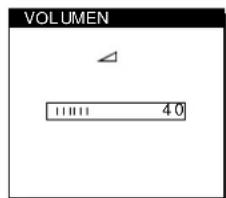
(continua)
3 Toque las teclas + / - para ajustar el volumen.
El menu desaparece automatamente transcurridosanos 3 segundos.
Uso de la toma de auriculares
Es posible esuchar las senales de audio del ordinador o de other equipo de audio mediante auriculares. Conectaro los auriculares a la toma correspondiente. Los altevoces se desactivan cuando hay auriculares conectados a la toma de auriculares. Ajuste el volumen de los auriculares con el menu VOLUMEN.
Notas
- No es possible ajustar el volumen@m间隙 se visualiza el menu principal en pantalla.
- Cuando el monitor se encuesta en el modo de bajo consumo de energia o de ahorro de energia, no se recibe sonido a工程技术 de los altavoces o los auriculares.
Selección de la seals de entrada
Es possible conectar dos ordinadores a este monitor utilizing los connectores INPUT1 y INPUT2. Para seleccionar uno de los dos ordinadores, utilise la tecla INPUT.
1 Illumine los caracteres e iconos para indicar las functions de las teclas.
Toque综合素质 de las teles MENU, (+) / (-) , (brillo),
(contraste) o INPUT para iluminar los caracteres e iconos que indican las functions de las teclas.
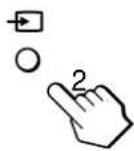
2 Toque la tecla INPUT.
La senal de entrada y el indicator de entrada correspondiente cam biancadayezquesctocacstatecl.
- 1: Entrada mediante el conductor HD15 (RGB analógico)
2: Entrada mediante el conector DVI-I (RGB digital/analógico)
Notas
- No es possible seleccionar la seals de entrada@michnas se visualiza el menu principal en pantalla.
- Para la entrada de flujo de salute USB y la de audio, puede elegir si deseña que cambien mediante el uso de la tecla INPUT. Para establiecer la entrada de flujo de salute USB, utilise el menú (SELECCION USB) (páginá 17); para establecer la entrada de audio, utilise el menú (SELECCION AUDIO) (páginá 18). Ambas se ajustan para Cambiar con la tecla INPUT en el valor por omission.
Ajuste de la inclinación y la alta
Esta pantalla puede ajustarse en los ángulos que se muestran a continuación.
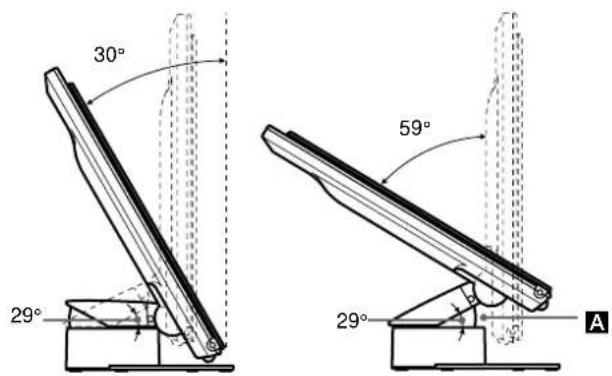
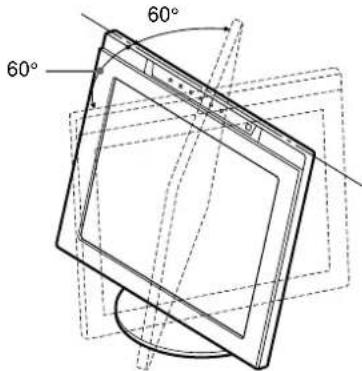
Notas
- Si conccta cables a los concentores de flujo de entrada USB, es possible que el ángulo de giro del lateral derecho se estreche en más de 60 grados.
- Tenga cuidado de no pillarse los dedos entre el brazo y la base del soporte (A en la anterior ilustracion).
Paraaabstarlosangulos,siga elprocedimientodescritoa continuacion.
1 Agarre la pantalla por la parte central de su base,mientras susjeta el soporte de dicha pantalla y, a continuacion,incline el panel LCD suficientemente,hacia atras.
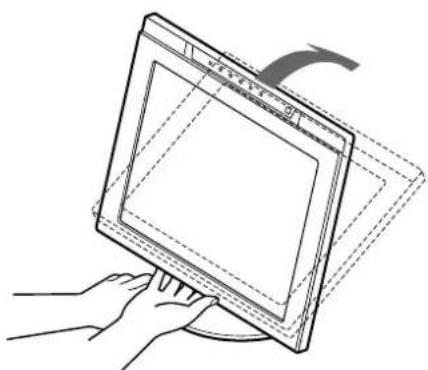
Nota
No sujete la pantalla por la zona situada alrededor del saliente de la parte central inferior. En caso contrario,uede herirse los dedos.
2 Agarre los laterales inferiores del panel LCD y bajo lo para ajustar la alta de la pantalla.
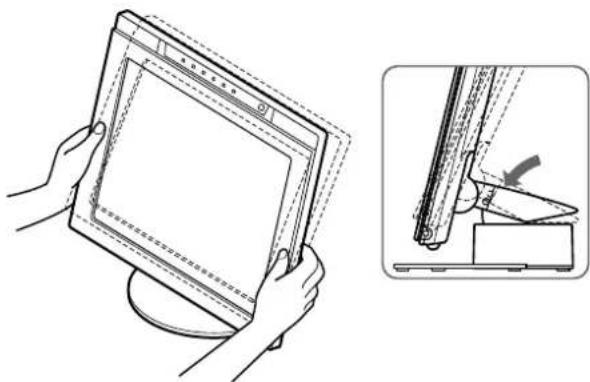
3 Agarre la parte central de las partes superior e inferior del panel LCD y, a continuacion, ajuste la inclinacion del a panta Ia.
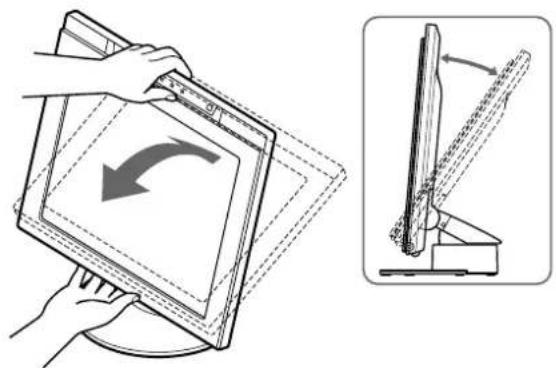
Nota
Cuando ajuste la inclinacion y la alta de la pantalla, realiceo lenta y cuidadosamente, asegurandinse de que no golpe a panel LCD contra la mesa o la base del soporte de la pantalla.
Para utiliser la pantalla cómodamente
Esta pantalla está diseñada de forma que pueda instalarse en un cándomó ángulo de visualización. Ajuste el ángulo de visualización del pantallade acuero do conlaalturadelamay la silla, y de forma que la luz no se reflejcde la pantalla a sus ojos.
ya pantalla. Ajuste la fase
después de ajustar el paso.
Personalización de I monitor
Antesderealizarajustes
Concete el monitor y el ordinador, y enciendalos.
Espere al menos 30 horas antes de realizar los ajustes con el fin de Obtener los最好的 resultados posibles.
Es possible realizar多人es ajustes en el monitor mediante el menu en pantalla.
Navigación por elmenú
Toque la tecla MENU para做不到 el menu principal en pantalla. Para Obtener más información sobre el uso de la tecla MENU,ILA CONSULTA "Uso de las teclas MENU, (+) / (-) y OK" en la página 12.
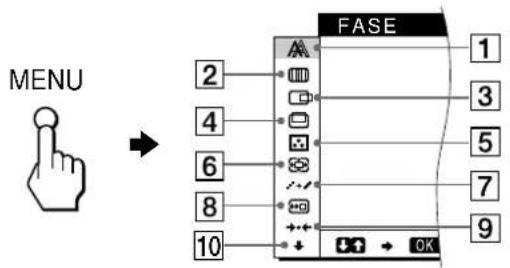
Utilice las teclas (+) / (-) y OK para seleccionar uno de los seguidentes menos. Para Obtener mas informacion sobre el uso de las teclas (+) / (-) y OK, consulte "Uso de las teclas MENU, (+) / (-) y OK" en la pagina 12.
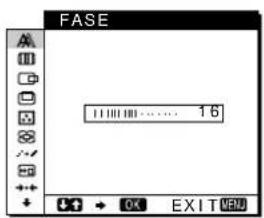
1 FASE (Sólo españoles RGB analógicas) (págrina 14)
Selección el menu FASE paraaabstar la fase si los caracteres o las imagenes aparencen borrosas en toda pantalla.Ajuste la fase despues deaabstarelaso.
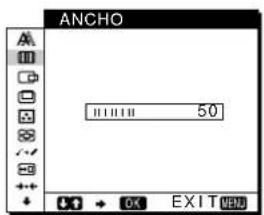
2 ANCHO (Sólo españoles RGB analógicas) (págrina 14)
Selección el menu ANCHO paraaabstar el paski los caracteres o las imagenes no aparecen nítidamente en的一些 partes de la pantalla.
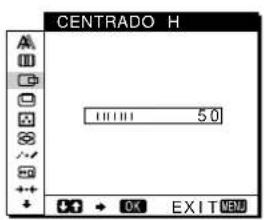
3 CENTrado H (Sólo sénales RGB analógicas) (págrina 15)
Selección el menu
CENTRADO H para ajustar el centrado horizontal de laImagen.
(continua)
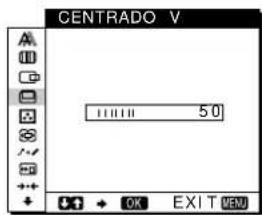
4 CENTrado V (Sólo sénales RGB
analogicas) (pagina 15)
Selezione el menu
CENTRADO V para ajustar el centroido vertical de laImagen.
5 COLOR (pagina 15)
Selección el menu COLOR paraaabstar la temperatura del color de la imagen. Este menu permiteaabstar el tono de la pantalla.
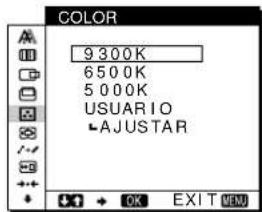
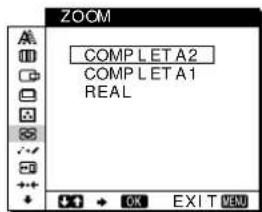
6 ZOOM (pagina 16)
Selección el menu ZOOM paraaabustar el tamanode la imagen enfunciendela resolutiono la relacion de aspecto del senal de entrada.
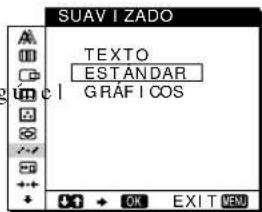
7 SUAVIZADO (pagina 16)
Selección el menu SUAVIZADO paraaabustar la nitidcdeclaimagenseg tipo de objecto要做到 en pantalla.
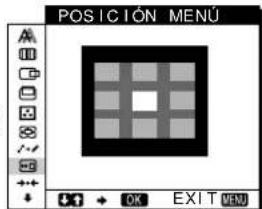
8POsICION M EN U (pagina 16)
Selección el menú
POSICION MENU para
cantiar la posición del menú en planta.
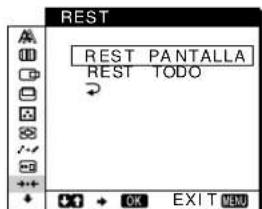
9 REST (pagina 17)
Selección el menu REST para星级酒店 los ajustes.
10 Otros ), (pagina 17)
Selección ↓ paraaabstar 或rosvaloresenumerados a!.
continuacion:
- SELECTIONUSB
- SELECTION AUDIO
RETROILUMIN. - SENSOR LUZ
- SENSOR USUARIO
AHORRO ENERGIA
LANGUAGE
BLOQ.DE AJUSTES
Uso de las teclas MENU, (+) / (-) y O K
1 Illumine los caracteres e iconos para indicar las functions de las teclas.
Toquerialquiera de las teclas MENU, (+) / (-) (brillo), (contraste) o INPUT para iluminar los characteres e iconos que indican las functions de las teclas.
2 Muestre el menu principal.
Toque la tecla MENU para做不到 el menu principal en pantalla.

MENU
Toque las teclas (+) / (-) para做不到 el menu que deseee. Toque la tecla OK para seleccionar el elemento de menu.
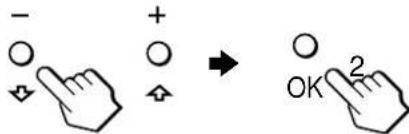
4 Ajuste el menu.
Toque las teclas (+) / (-) para realizar el ajuste y, a
continuacion, to quel atecla OK.
Al tocar la tecla OK, los ajustes se almacenan y, a
continuacion, la Pantalla vuelte al menu anterior.
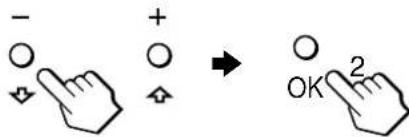
5 Cierre el menu.
Toque la tecla MENU una vez para recuperar la visualización normal. Si no toca ninguna tecla, el menu se cerrará automatistically desdeprevésdeunos30segundos.

MENU
Restauración delsajustes
Puede restuarar los ajustes mediante el menu REST. Para Obtener más información sobre la restauración de los ajustes, consulte "Restauración de los ajustes (REST)" en la頁a 17.
Ajuste del contraste (CONTRASTE)
ElajustedecontrastelesrealizamedianteunmenuCON independiente, diferente del menu principal (pagina 11). Este ajuste se almacena en la memoria para las senales INPUT1, INPUT2 (RGB analogico) e INPUT2 (RGB digital), respectively.
1 Illumine los characteres e iconos para indicar las functions de las teclas.
Toque cualquiera de las teclas MENU, (+) / (-) , (brillo),
- (contraste) o INPUT para iluminar los characteres e iconos que indican las functions de las teclas.
2 Toque la tecla (contraste).
El menu CONTRASTE aparece en pantalla.
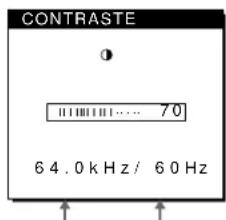
Frecuencia horizontal de la seals de entradaactual
Frecuencia vertical de la seals de entradaactual
Visualización de la seals de entrada actual
Las Frequencias horizontal y vertical de la seals de entrada actual aparecen en los menos CONTRASTE y BRILLO.
3 Toque las teclas (+) / (-) para ajustar el contraste.
El menu desaparece automatamente transcurridosanos 3 segundos.
Nota
No es possibleaabustar el contraste ni el brillo cuando el menu principal se muestra en la pantalla.
Ajuste del nivel de negro de una。
imagen (BRILLO)
El ajuste de brillo se realiza mediante un menu BRILLO independiente, diferente del menu principal (pagina 11). Este ajuste se almacena en la memoria para las senales INPUT1, INPUT2 (RGB analógico) e INPUT2 (RGB digital), respectively.
1 Ilumine los caracteres e iconos para indicar las functions de las teclas.
Toque综合素质 de las teclas MENU, (+) / (-) , (brillo),
- (contraste) o INPUT para iluminar los caracteres e iconos que indican las functions de las teclas.
2 Toque la tecla (brillo).
El menu BRILLO aparece en pantalla.
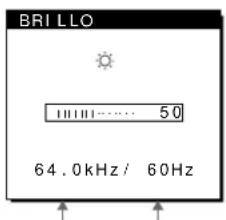
Frecuenciahorizontal de la seals de entradaactual
Frecuencia vertical de lapelladentradaactual
Visualización de la postal de entrada actual
Lasfrecuencias horizontal y verticalde laseñal de entradaaparecen en losmnés CONTRASTE y BRILLO.
3 Toque las teclas (+) / (-) para ajustar el brillo.
El menu desaparece automatamente transcurridosunes 3 segundos.
Si la pantalla es demasiado brillante
Ajuste la luz de fondo. Para Obtener más información sobre el ajuste de la luz de fondo, consulte "Ajuste de la luz de fondo" en la página 18.
Nota
No es possibleaabstarelcontraste ni elbrillowhenelmenu principalse muestra en la pantalla.
Eliminación del parpadeo o de la borrosidad de laImagen (FASE/ ANCHO) (Sólo señales RGB analógicas)
Cuando el monitor recibe una seals de entrada, la direccion de ajuste automatico de la calidad de imagen de este monitor establece automatisticallyla posicjion,la fase y el paso de la imagen,y garantiza la presentacion en pantalla de imagenes nítidas. Para Obtener mas informacion sobre esta direccion, consulte "Funci de ajuste automatico de la calidad de imagen (Sólo señales RGB analógicas)" en la page 21.
Con ciertas senales de entrada, esta funciona noajustar por completinga la posicion, fase y paso de la imagen. En este caso, peutestablecermanualmenteesteosajustesdeacuerdoconlassiguientesinstrucciones.Siestableceestosajustesmanualmente, sealmacenarancn la memoriay se recuperarandeforma automatica cuando el monitor reciba las malmas senales de entrada.
Es possible que seanecessaryvolverarelaxiarestosajustesiscambia la senal de entrada despues de conectar de nuevo elordenador.
1 Ajuste la resoluzione en 1280·1024 en el ordinador.
2 Cargue el disco demericanas (Utility Disk).
3 Inicie el disco de Utilities y muestre el patron de prueba.
Para Windows
Haga cli en [Utility] [Windows]/[Win Utility.exe]. Para Macintosh
Haga cli en [Utility] [Mac]/[Mac Utility].
4 Illumine los characteres e iconos para indicar las functions de las teclas.
Toque cualquiera de las teclas MENU, (+) / (-) , (brillo),
(contraste) o INPUT para iluminar los caracteres e iconos que indican las functions de las teclas.
5 Toque la tecla MENU.
El menu principal aparece en pantalla.
6 Toque las teclas (+) / (-) para selectionar (ANCHO) y toque la tecla OK.
El menu ANCHO aparece en pantalla.
7 Toque las teclas (+) / (-) hasta que las rayas verticales desaparezcan.
Realice el ajuste de forma que las rayas verticales desaparezcan.
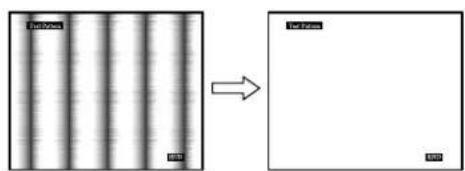
8 Toque la tecla OK.
El menu principal aparece en pantalla.
Si se observan rayas horizontales en toda la pantalla, ajuste la fase como el pasoCEE.
9 Toque las teclas (+) / (-) para seleccionar (FASE) y toque la tecla OK.
El menu FASE aparece en pantalla.
10 Toque las teclas (+) / (-) hasta que las rayas horizontales sean minimas.
Realice el ajuste de forma que las rayasizontales sean minimas.
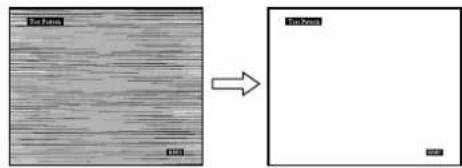
11 Haga tic en END en pantalla para desactivar el patron de prueba.
Para restuarar el ajuste automatico de la calidad deImagen
Selección REST PANTALLA y actevoitzigando el menu REST. Para Obtener mas informacion sobre el uso del menu REST, consulte "Restauracion de los ajustes (REST)" en la pagina 17.
Nota
Cuando se utilizes nerales RGB digitales, no es necessario ajustar la FASE ni el ANCHO.
Ajuste de la posicion de laImagen (CENTRADO H/CENTRADO V) (Sólo señales RGB analógicas)
Si laImagen no aparece en el centro de la pantalla, ajuste el centroido de laImagen de lasuma forma.
Es posible que seanecessaryvolverarelizarestosajustesiscambia la senal de entrada despues de conectar de nuevo elordenador.
1 Inicie el disco de Utilities y muestre el patron de prueba.
Repita los pasos 2 a 4 de "Eliminacion del parpadeo o de la borrosidad de la imagen (FASE/ANCHO) (Sólo españoles RGB analógicas)".
2 Toque la tecla MENU.
El menu principal aparece en pantalla.
3 Toque las teclas (+) / (-) para selectionar (CENTRADO H) o (CENTRADO V) y toque la tecla OK.
El menu CENTRADO H o CENTRADO V aparece en pantalla.
4 Desplace laImagen hacía arriba, abajo, izquierda o derechahasta queel marco del perimetro del patrón de prueba desaparezca.
Toque las teclas (+) / (-) paraaabustarelcentrado de la imagen mediatingelmenucENTRADOHpara elajuste horizontal, oel menucENTRADOVparael vertical.
5 Hagablick enEND en Pantalla para desactivar el patron de prueba.
Nota
Cuando se utilizes náles RGB digitales, no es necessario ajustar el CENTrado H ni el CENTrado V.
Ajuste de la temperatura del color (COLOR)
Los ajustes de COLOR permiten definir la temperatura del color de laImagen Cambiando el nivel de color del campo de color blanco. Los colores aparecerán con un tono rojizo si la temperatura es baja, y con un tono azulado si es alta.
Es possibleaabstarlatemperatura del color en5000K,6500K, 9300Ko segunajustedesuccesso.
1 Ilumine los caracteres e iconos para indicar las functions de las teclas.
Toque cualesera de las teclas MENU, (+) / (-) , (brillo), (contraste) o INPUT para iluminar los characteres e iconos que indican las functions de las teclas.
2 Toque la tecla MENU.
El menu principal aparece en pantalla.
3 Toque las teclas (+) / (-) para seleccionar (COLOR) y toque la tecla OK.
El menu COLOR aparece en pantalla.
4 Toque las teclas (+) / (-) para seleccionar la temperatura del color que deseey toque la tecla OK.
Las temperatas del color predefinidas son 5000K, 6500K y 9300K. Puesto que el ajuste de fabrica es 9300K, el tono del color blanco cambiará de azulado a rajizo al disminuir la temperatura hasta 6500K y 5000K.
Es possibleaabstar las temperatas de color para las seinales INPUT1,INPUT2 (RGB analogico)c INPUT2 (RGB digital),respectivamente.
5 Si esnecessary,afine conprecisionla temperature del color.
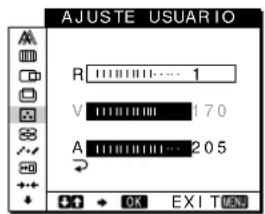
Primero toque las teclas (+) / (-) para selectionar AJUSTAR y toque la tecla OK. Despues toque las teclas (+) / (-) para selectionar R (Rojo) o A (Azul) y toque la tecla OK. Despues toque las teclas (+) / (-) para ajustar la temperatura de color y toque la tecla OK. Puesto que este ajusteCambia la temperatura del color aumento o disminuyendo los componentes R y A con respecto a V (verde), el componente V sera bajo.
62
Si afina con precision la temperatura del color, el nuevo ajuste de color se almacenaré en la memoria para AJUSTE USUARIO y se recuperará automatistically antes que se selección USUARIO.
Es posible definir AJUSTE USUARIO para las señales INPUT1, INPUT2 (RGB analógico) e INPUT2 (RGB digital), respectivamente.
Cambio del tamañodelaimagen de acuerdo con la seals (ZOOM)
El monitor está ajustado para做不到 la imagen en pantalla completa, independiente del modo o la resolvedación de laImagen en el valor por omission. Internacionalmente, lo que se lea, es como su relacion de aspecto o resolution real. Observe que unasea de entrada cuya resolvedacion sea mayor o iguala a 1280·1024 (SXGA) ocupa toda la pantalla y no es possible activar la functiOn ZOOM. Este ajuste se almacena en la memoria para las senales INPUT1, INPUT2 (RGB analogico) e INPUT2 (RGB digital), respectively.
1 Ilumine los characteres e iconos para indicar las functions de las teclas.
Toquerialquiera de las teclas MENU, (+) / (-) (brillo), (contraste) o INPUT para iluminar los characteres e iconos que indican las functions de las teclas.
2 Toque la tecla MENU.
El menu principal aparece en pantalla.
3 Toque las teclas (+) / (-) para selectionar (ZOOM) y to q u elate c l a OK.
El menu ZOOM aparece en pantalla.
4 Toque las teclas (+) / (-) para selectionar el modo que dese.
- COMPLETA2: La seals de entrada se muestra en pantalla completa, sin tener enIELDa la resoluzione o modo de la imagen.
- COMPLESTA1: La seals de entrada se muestra en pantalla con su relacion de aspecto real. Por tanto, pudeden aparecer bandas negras en las partes superior e inferior de laImagen en función de la seals.
- REAL: La seals de entrada se muestra en pantalla con su resolution real. Las señales cuyaResolution sea inferior a 1280 - 1024 aparecen en el centro de la pantalla con un marco negro alrededor.
Para restaurar el valor por omisión (mostrado en pantalla completa)
Seleccione "COMPLETA2" en el caso 4.
Nota
Si introduce una imagen cuya resolution horizontal sea de 1280 punto o una cuya resolution vertical sea de 1024 lineas, el tameno de la imagen del modulo COMPLET A y el modulo REAL ser ale"Myso.
Uniformidad de laImagen (SUAVIZADO)
Si laImagen做不到 en el modo COMPLETAA2 o COMPLETAA1 de ZOOM no es uniforme, utilise la direccion de uniformidad deImagen. Observe que las señas con resolution 1280·1024 (SXGA) solo me muestran en modo REAL y no es possible activar la direccion SUAVIZADO.
Este ajuste se almacena en la memoria para las senales INPUT1, INPUT2 (RGB analógico) e INPUT2 (RGB digital), respectively.
1 Illumine los characteres e iconos para indicar las functions de las teclas.
Toquerialquiera de las teclas MENU, (+) / (-) (brillo),
- (contraste) o INPUT para iluminar los caracteres e iconos que indican las functions de las teclas.
2 Toque la tecla MENU.
Elmenú principal aparece enpellalla.
3 Toque las teclas (+) / (-) para seleccionar (SUAVIZADO) y toque la tecla OK.
El menu SUAVIZADO aparece en pantalla.
4 Toque las teclas (+) / (-) para selectionar el modo que dese.
El efecto de uniformidad se potencia en elorden de TEXTO ESTANDAR GRAFICOS.
- TEXTO: Para que los caracteres aparezcan con nitidez (Este modo esADECADUADO para aplicacionesbasadas en texto.)
- ESTÁNDAR: Efekto de uniformidad estándar (predefinido en fabrica)
- GRÁFICOS: Para que las imágenes aparezcan con nitidez (EstemodoesadecuadoparasoftwareCD-ROM imágenes fotograficas o ilustraciones.)
Nota
Al ajustar el menú ZOOM en REAL, el menú SUAVIZADO no se encuentra disponible.
Cambio de la posicion del menu (POSCION M E N U)
Es possibleEAR la posicion del menu si bloquca alla imagen en pantalla.
1 Illumine los characteres e iconos para indicar las functions de las teclas.
Toquerialquiera de las teclas MENU, (+) / (-) (brillo),
- (contraste) o INPUT para iluminar los characteres e iconos que indican las functions de las teclas.
2 Toque la tecla MENU.
Elmeniprincipalapareece enpantalla.
3 Toque las teclas (+) / (-) para selectionar (POsICION MEnU) y toque la tecla OK.
El menu POSICION MENU aparece en pantalla.
4 Toque las teclas (+) / (-) para selectionar la posicion que desee.
Existen tres posiciones para la parte superior, central e inferior de la pantalla.
Restauración de los ajustes (REST)
1 Illumine los characteres e iconos para indicar las functions de las teclas.
Toque cualquiera de las teclas MENU, (+) / (-) , (brillo),
- (contraste) o INPUT para iluminar los caracteres c iconos que indican las functions de las teclas.
2 Toque la tecla MENU.
El menu principal aparece en pantalla.
3 Toque las teclas (+) / (-) para selectionar (REST) y toque la tecla OK.
El menu REST aparece en pantalla.
Restaure los ajustes según las siguientes instrucciones.
■ Restauración del dos datos deajustemas apropriados para la seals de entrada actual (Sólo senales RGB analógicas)
Toque las teclas (+) / (-) para seleccionar REST PANTALLA y toque la tecla OK.
La funciona de ajuste automatico de la calidad de imagen de este monitor ajusta automatamente la posicion, la fase y el paso de laImagen en el valor más adecuado.
El menu REST desaparece après de restuarar los datos de ajuste.
Restauración de todos los datos de ajustepara todas las señales de entrada
Toque las teclas (+) / (-) para seleccionar REST TODO y toque la tecla OK.
Elajuste de LANGUAGE se conserva.
El menu REST desaparece après de restuarar los datos de ajuste.
Para cancelar la restauracion
Toque las teclas (+) / (-) para seleccionar y toque la tecla OK.
Volverá a aparecer el menu principal sin restaurar los datos de ajuste.
Ajustes adiconiales
Es possible ajustar los siguientes nombres:
- SELECTION U S B
- SELECTION AUDIO
- RETROILUMIN.
- SENSOR LUZ
- SENSOR USUARIO
AHORRO ENERGIA
LANGUAGE
BLOQ.DE AJUSTES
1 Illumine los caracteres e iconos para indicar las functions de las teclas.
Toquerialquiera de las teclas MENU, (+) / (-) (brillo), (contraste) o INPUT para iluminar los caracteres e iconos que indican las functions de las teclas.
2 Toque la tecla MENU.
El menu principal aparece en pantalla.
3 Toque las teclas (+) / (-) para selectionar
Aparecenotirosiconosde menu en la pantalla de menu.
4 Toque las teclas (+) / (-) para selectionar el menu de sentido y toque la tecla OK.
Ajuste el menu seleccionado según las siguientes instrucciones.
Ajuste de la entrada de flujo de salute USB
Este monitor está equipado con dos connectores de flujo de salute USB. La entrada de flujo de salute efectiva cambia en función de este ajuste de menu.
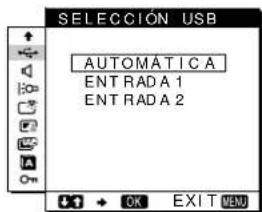
Toque las teclas (+) / (-) para selectionar (SELECTION USB) y toque la tecla OK. Después toque las teclas (+) / (-) para selectionar el modo que紊ee.
AUTOMÁTICA: Para selecciónar la entrada de flujo de salute medianteequalquierconectorcambiándola conla teclaINPUT
- ENTRADA1: Para seleccionar la entrada de flujo de salute mediante el conductor USB entre los conectores INPUT1
- ENTRADA2: Para seleccionar la entrada de flujo de salute mediante el conductor USB entre los connectores INPUT2
Notas
- Cuando ajuste este menu en ENTRADA1 o ENTRADA2, la entrada de flujo de salute no cambiará también la de video se cambie con la tecla INPUT. Si deseña enlazar la entrada de flujo de salute para cambiarla con la tecla INPUT, ajuste el menu en AUTOMÁTICA.
- Cuando conecte a un conductor de flujo de entrada de este monitor dispositivos que requirean unacomingsacion de datos prolongada con elordenador, como una impresora o un escaner,ajuste este menu en ENTRADA1o ENTRADA2. En caso contrario, es possible que la comunicacion d edatos con elordenador se interruppa cada vez que toque la tecla INPUT y pueda producirse fallos en la impressiOn o en la exploracion.
Ajuste de la entrada de audio
Este monitor está equipado con dos tomas de entrada de audio. La entrada de audio efectiva cambia en función de este ajuste de menu.
Toque las teclas (+) / (-) para selectionar (SELECTIONAUDIO) y toque la tecla OK. Despues toque las teclas (+) / (-) para selectionar el modo que desea.
AUTOMÁTICA: Para selecciónrialquier entrada de audio combustiandola con la tecla INPUT
- ENTRADA1: Para seleccionar la entrada de audio mediante la toma AUDIO IN entre los conectores INPUT1
- ENTRADA2: Para seleccionar la entrada de audio mediante la toma AUDIO IN entre los conectores INPUT2
Nota
Cuando ajuste este menu en ENTRADA1 o ENTRADA2, la entrada de audio no cambiará awhile la de video se cambie con la tecla INPUT. Si de sea anlazarla entradade audioparacambiarlaco ajuste el menu en AUTOMÁTICALA.
Ajuste de la luz de fondo
Si la pantalla presenta demasiado brillo, ajuste la luz de fondo. Primero toque las teclas (+) / (-) para seleccionar (RETROILUMIN.) y toque la tecla OK. A continuacion, toque las teclas (+) / (-) paraajsatar el nivel de luz que deseep.
Ajuste automatico del brillo de la pantalla (sensor de luz)
Este monitordisponedeunsensorquedetectael brill del entorno (sensor de luz). Este sensor se utilizes para ajustar automatamente el brill de la pantalla.
Primero toque las teclas (+) / (-) para seleccionar (SENSOR LUZ) y toque la tecla OK. Despues toque las teclas (+) / (-) para seleccionar Si o NO.
Si selección SI, el monitor ajustará automatistically el brillo de la pantalla según el brillo del entorno. Para Obtener más información sobre esta función, consulte "Función de ajuste automatico del brillo (sensor de luz)" en la página 21.
Nota
Si ajusta esta funciona en SI, el valor del menu RETROILUMIN. no cambiará. Si el brillo de la pantalla vigue sin ser el apropiado cuando el ajuste automatico, pueda ajustar manualmente la luz de fondo. Una vez realizado el ajuste de la luz de fondo, el monitor establece automatically el brillo de la pantalla de acuerdo con el nuevo valor de luz de fondo.
Uso del sensor de usuario
La funciona de sensor de usuario permitte al monitorentar en el modo de bajo consumo de energia cuando no hay nadie enfrente del monitor.
Primero toque las teclas (+) / (-) para selectionar (SENSOR USUARIO) y toque la tecla OK. Despues toque las teclas (+) / (-) para selectionar el modo que紊ee.
3: Paraacular sensibility del sensor.
2: Sensibilitad estandar
1: Para reducir la sensibilitad del sensor.
NO: El sensor no sc activa.
Para Obtener más información sobre el modo de bajo consumo de energia, consulte "Función de ahorro de energia (sensor de usuario/modo de ahorro de energia)" en la párgina 19 y "Si el sensor de usuario no parece funciona correctamente" en la párgina 20.
Ajuste del modo de ahora de energia
Este monitor dispone de una función que le permite entrada en el mode de ahorro de energia automatistically en funciona de los ajustes de ahorro de energia del ordinador. Puedeatar que el monitor entre en el mode de ahorro de energia ajustando la?singularmente opticon en NO.
Primero toque las teclas (+) / (-) para seleccionar (AHORRO ENERgia) y toque la tecla OK. Despues toque las teclas (+) / (-) para seleccionar SI o NO.
■ SeLECTION del idioma de los menus en pantalla
Puede disponible de versiones en ingles, aleman, français, español, italiano o japonés de los manos en pantalla. El ajuste de fabricula es el idioma ingles.
Primero toque las teclas (+) / (-) para seleccionar (LANGUAGE) y toque la tecla OK. Despues toque las teclas (+) / (-) para seleccionar un idioma.
- ENGLISH: Ingles
- DEUTSCH: Alcmán
FRANCAIS:Frances - ESPANOL
ITALIANO: Italiano
·:nés
■ Bloqueo de los manos y los controlles
Primero toque las teclas (+) / (-) para seleccionar O (BLOQ. DE AJUSTES) y toque la tecla OK. Despues toque las teclas (+) / (-) y seleccione SI.
Sólo funcional en interruptor (alimentación) y el menu (BLOQ. DE AJUSTES). Si se selección algo让它 como el itemeto, la hora para aparecerá enpellada.
Para cancelar elbloqueo del menu
Repita el anterior procedimiento y ajuste (BLOQ.DE AJUSTES) en NO.
Characteristicas先进技术
Función de ahorro de energia (sensor de usuario/mojo de ahorro de energia)
Este monitor cumple con las direcrices de ahorro de energia definidas por VESA, ENERGY STAR yNUTEK. Si el monitor está connectado a un ordinador o tarjeta grfica de video compatible con DPMS (Display Power Management Signaling),icho monitor entrara automatamente en el mode de ahorro de energia. Entrará automatamente en el mode de bajo consumo de energia cuando el sensor de usuario detecte que no hay ningún usuario.
| Estado de consumo de energia | Consumo de energia Indicador de alimentación de e CA | Indicador (alimentación) | |
| funcioncimiento normal | ≤ 67 W | verdc | verdc |
| 1 m o d o de baje消费品 | ≤ 8,5 W* | verdc | verdc y naranja alternativamente |
| energia | |||
| 2 modo de ahorro de energia | ≤ 1,3 W* | naranja | naranja |
| (-alimentación): apagado | ≤ 1 W | rojo | apagado |
| alimentación de CA: apagado | 0 W | apagado | apagado |
- Las cifras reflejan el Consumo de energia cuando el ordinador conectado al conductor de flujo de salute USB del monitor está desactivado.
1 Modo de bajo consumo de energia (sensor de usuario)
Cuando el sensor de usuario del monitor detecta la ausencia del usuario, dicho monitorenta en el modo de bajo consumo de energia transcurridosunos20segundos.Elicono de sensor de usuario aparece y parpadea en la pantalla antes de que el monitor entre en este modo. En dicho modo, el monitor se envocuna en un estado de ahorro de energia y desactiva la alimentacion de toda la circuiteria (excepto la de los sensores) independiente del ajuste del ordinador.
El monitor vuelve al modo de funciona normal cuando el sensor de usuario detecta la presencia del usuario.
Cuando el monitor entra en el modo de ahorro de energia (establecido de acuerdo con los ajustes del ordinador),icho modo tendrá prioridad sobre el de bajo consumo de energia. En este caso, el monitor permanecería en el mode de ahorro de energia independiente de la presencia o ausencia del usuario.
Para que el monitor recupere el modo de funciona normal, reajuste el modo de averro de energia del ordinador.
Si el sensor de usuario no parece funciona correctamente, consulte las instrucciones de la page窈iente.
2 Modo de ahora de energia
DPMS define el estado activo inactivo en función del estado de las señales de synchronization que suministra el ordinador. El consumo de energia de este monitor sera de aproximadamente 1,3 W o menos en este estado si la funciona de averro de energia está ajustada en SI.
Cuando el ordinador entra en el modo de ahorro de energia, la seals de entrada se interruppe y NO SENAL aparece en pantalla. Después de unosegundos,cl monitor entra en el mode de ahorro de energia.
| Ahorro de energia estado | Estado de la seals de sincronización |
| activo inactivo (deep sleep)* | horizontal: desactivada / vertical: apagado |
- "Deep sleep" es un modo de averro de energia definido por la Agencia de proteccion del medicoambiente.
Notas
- La funciona de averro de energia peut no activarse con normalidad dependiendo del patron de senales de sincronizacion suministradas. En tal caso, ajuste la funciona de averro de energia en NO.
- Cuando conecte un ordinador cuya alimentacion este connectada al conector de flujo de salute USB del monitor, la functiOn de ahorro de energia no se activar en el monitor.
Si el sensor de usuario no parece funciona correctamente
Se encontrar bajo el area de detectacion de usuario?
El sensor de usuario, como se muestra abajo, detecta la presencia/ausencia del usuario (centro del cuerpo) hasta una distancia maxima de aproximadamente 70~cm y un angulo de 30 grados en horizontal/vertical desde el fototransmisor del sensor.
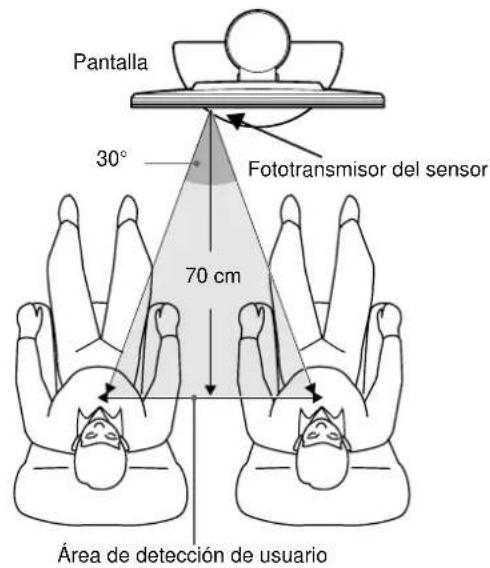
■Vista desdearriba
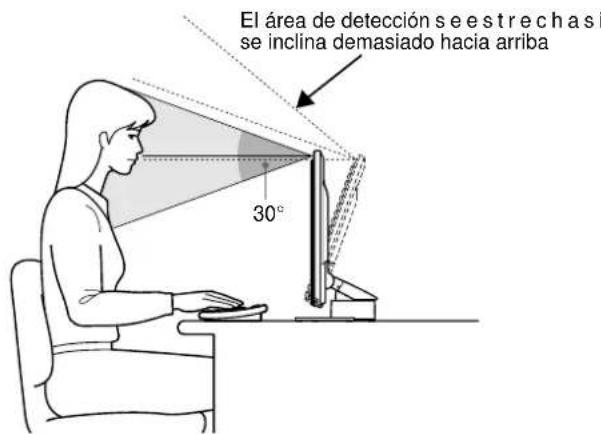
■Vista desde ellateral
Si el usuario se encuesta sentado a lacke del centro de la pantalla, o si inclina esta demasiado hacia arriba,icho usuario能把 encontrarse fuera del alcance del sensor de usuario. En este caso, reajuste laubicacion y el angulo de la pantalla, o la posicion de la silla del usuario.
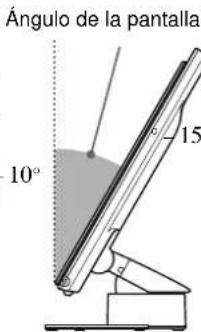
Además, la sensibilitad del sensor de usuario es ajustable. Para Obtener información detallada sobre el ajuste del sensor de usuario,.consulte "Uso del sensor de usuario" en la páginá 18. Existen tres niveles de sensibility: 1, 2 y 3. Para augmentar la sensibility del sensor, selección un número más alto. Tenga en cuenta que los ajustes están disniados para optimizar la sensibility según el ángulo de la pantalla.
Consulte la tabla asigniente y ajuste el ángulo de la pantalla o la sensibilitad del sensor.
| Elección Ángulo de la pantalla | |
| 3 | 15°-20° |
| 2 | 1 0 |
| 1 | 0 ° |
?Hay objetos reflectantes, como una pared o una silla, circa del fototransmisor del sensor?
Deje un espacio superior a 10 cm a la derecha y la izquierda de la pantalla y de más de 60 cm en la parte superior.
Es possible que los rayos infrarrojos del sensor reflejados en la pared se detecten como si se tratase del usuario y el modo de bajo consumo de energia puede no funciona.
De forma similar, una silla que teng a un respaldo alto (aproximamente 80~cm o mas) peutcaesaruna falsa lectura y evaporar el functionamento del modo de consumo.
Causei interferencias la iluminacion de la sala?
Ajuste la ubicacion (distancia desde la iluminacion) y el ángulo de la pantalla de forma que la luz de la fuente de iluminacion no llegue directamente al sensor.
El modo de bajo consumo de energia puede no functioning correctamente o el sensor de usuario pueda no functioning adequadamente si la luz de la fuente iluminacion del asalao de una lampara de escritorio lega directamente al fototransmisor del sensor.
Afecta la luz solar directa al sensor?
Para Maintener la luz solar directa alejada del sensor, ajuste la condidion de iluminacion de la sala utilizingando una cortina o una persiana, o aleje el frente de la pantalla de la ventsa.
Si la sala es demasiado luminosa con luz diurna normal o si la pantalla está orientada hacía la ventsa, los rayos infrarrojos potentes de la luz solar能把 Causefallos de funcionamento en el sensor de usuario.
Además, el ángulo y distancia de detectación de usuario puede variar en función del brillo del entorno o de la ropa del usuario (de forma particular, el color negro y los oscuros).
Si los problemas de detectación de usuario no se solicuñan con estas instrucciones, ajuste el sensor de usuario en NO.
Función de ajuste automatico del brillo (sensor de luz)
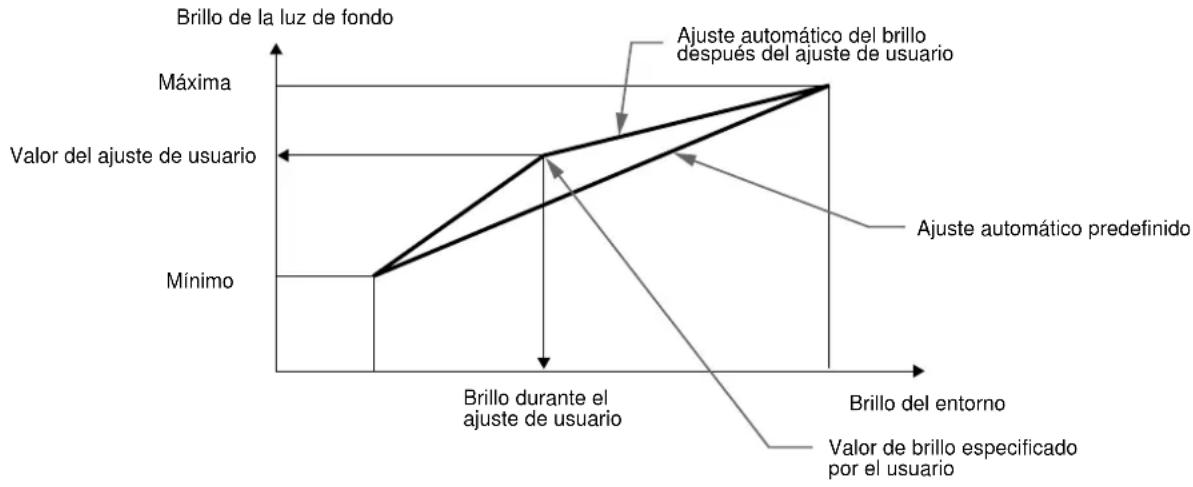
Este monitor dispone de una función que ajusta automatistically el brillo de la pantalla en función del brillo del entorno. El brillo de la luz de fondo puede definirse en el nivel más apropriado ajustando el sensor de luz en SI. El ajuste de fabrica del brillo de la luz de fondo está definido en el nivel máximo. Si el ajuste del
sensor de luz es SI, el monitor ajustará el brillo de la luz de fondo linealmente desde susvalores de limite inferior hasta el superior. Si el usuario ajusta la luz de fondo, el brillo de esta se definirá automatistically entre el valor del ajuste de usuario y los valeurs de limite superior e inferior.
Función de ajuste automatico de la calidad deImagen (Sólo senales RGB analógicas)
Cuando el monitor recibe una seals de entrada, la referencia de ajuste automatico de la calidad de imagen de este monitor ajusta la posicion, fase y paso de laImagen para proportionsar alta calidad de visualizacion del centro de la pantalla.
Asimismo, la memoria del monitor tiene almacenada una série de modelos predefinidos en fabrica como datos de ajuste recomendados. (Consulte el Apéndice para acceder a la lista de los modelos predefinidos en fabrica.)
Incluso si se recibe una seals correspondiente a uno de losodos predefinidos en fabrica por primera vez, la functiOn deajuste automatico de la calidad de imagen permitirá optimizardicha calidad segun el tipo de dispositivos conectados.
Asimismo, si se recibe por primera vez una sealsque no coincida con ninguno de losodos predefinidos, la referencia permittirá igualmente que se mueste una imagen nitida en la pantalla deequalquier sincronizacion incluida en la gama de Frequencias del monitor (horizontal: de 28 a 92kHz vertical: de 48 a 85Hz
Notas
- La funciona de ajuste automatico de la calidad de imagen puede noFuncionar correctamente dependiendo del tipo de entrada de senal.
- Siempre que se recibarialquier entrada de senal por primera vez,la funcion deajuste automatico de la calidad de imagen se activar y el monitor tardarasmaspeed del habitual enmostrar la imagen.
- Mientras la funciona de ajuste automatico de la calidad de imagen esté activada,solefuncionaréle interruptor (alimentación).
- Mientras la funciona de ajuste automatico de la calidad deImagen esté activada, aparecerá en pantalla AUTO AJUSTE.
Soluciones de problemas
Antes de ponserse en contacto con soporte专业技术, consulte esta seccion.
Mensajes en pantalla
Si la seals de entrada presenta algo n problema, la pantalla lo做不到 uno de los seguidentes mensajes. Para SOLUTIONAR el problema, consulte "Problemas y soluciones" en la pagsina 23.
Si FUERA DE RANGO EXPLORACION aparece en pantalla
Esto indica que la seals de entrada no cumple las specifications del monitor. Compruebe lo suiviente.
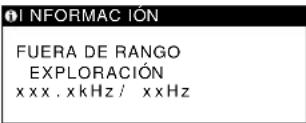
Si aparece "xxx.x kHz / xx Hz"
Esto indica que la Frequencia horizontal o la vertical no cumple las specifications del monitor. Las cifras indican las Frequencias horizontal y vertical de la seals de entrada actual.
Si aparece "RESOLUCION > UXGA"
Esto indica que laResolution no cumple las specifications del monitor.
Si NO SENAL aparece en pantalla
Esto indica que no se recibe;ningunaignal en el conectoractualmente seleccionado.
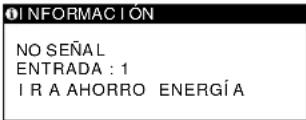
ENTRADA:
Esto indica el conductoractualmente seleccionado (INPUT:1 o INPUT:2).
Si aparece "IR A AHORRO ENERGIA"
Si el menu AHORRO ENERGIA está ajustado en SI, el monitor entraía en el modo de ahorro de energia transcurridos uno 4segundos despues de aparecer el mensaje.
Si aparece "USB CONNECTADO"
Indica que un ordinador, cuya alimentación está activada, estáconectado al conector de flujo de salute USB del monitor. Por estarzón, el monitor no entraía en el modo de averro de energia awhile el menu AHORRO ENERGIA este ajustado en SI.
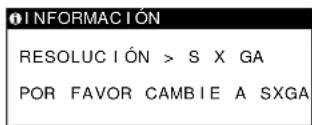
Si POR FAVOR CAMBIE A SXGA aparece en pantalla
Esto indica que la resoluzione de la seals de entrada excede 1280·1024 (SXGA). Ajuste en el ordinador una seals de salute de 1280·1024.
Si CABLE DESCONECTADO aparece en pantalla
Indica que el cable deolen de video se ha desconectado del conductoractualmente seleccionado.
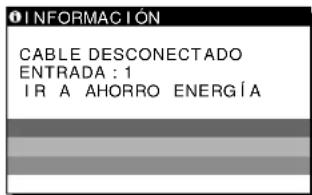
ENTRADA:
Esto indica el conductoractualmente seleccionado (INPUT:1 o INPUT:2).
Si aparece "IR A AHORRO ENERGIA"
Si el menu AHORRO ENERGÍA está ajustado en SI, el monitor entraía en el modo de averro de energia transcurridos unos 4 segundos antes de aparecer el mensaje.
Si aparece "USB CONECTADO"
Indica que un ordinador, cui alimentacion está activada, estáconctadoalconctordeflujo de saluteUSBdelmonitor. Por estareason, el monitor no entra ra en el modo de ahorro de energia awhile el menu AHORRO ENERGIA este ajustado en SI.
Problemas y soluciones
Si el ordinador u other equipo conectado cause algn problema, consulte el manual de instrucciones del equipo conectado. Utilice la function de autodiagnostico (pagina 26) si el problema no se soluciona mediante las seguides recomendaciones.
| Problema Compruebe loisible | |
| No aparece laImagen | |
| Si elindicador de alimentacionde CA no se ilumina | Compruebe que el cable de alimentacion está correctamente connectado. |
| Si elindicador de alimentacionde CA se ilumina en rojo | Compruebe que la alimentacion de lapellata está activada. |
| Elindicador de alimentacionde CA parpadea en rojo | Compruebe que el cable de conclusión de systemestá correctamente connectado y que todos los enchufes estánperfectamente insertados en sus receptáculos (pagina 8).Plusel interruptor del alimentacion de CA dos veces para apagar el monitor yvoltar a encenderlo. |
| Si elindicador (alimentación) no seiluminado invidicador (alimentación) no se ilumina alpulsar el interruptor (alimentación) | Compruebe que la alimentacion de lapellata está activada.Compruebe que la alimentacion deldispositivo de medios estáactivada.Compruebe que el cable de conclusión de systemestá correctamente connectado y que todos los enchufes estánperfectamente insertados en sus receptáculos (pagina 8). |
| Si elindicador (alimentación) seilumina en verde o parpadea en naranja | Utilice lafunción de autodiagnostico (pagina 26). |
| Si elindicador (alimentación)alternata entre verde y naranja | Elmonitor no puedecapurarse delmode de bajoconsumo de energia,porque el sensor de usuario no detecta la presencia del usuario. Plusel interruptor (alimentación) dosveces para apagar el monitor yvoltar a encenderlo. Siajusta el sensor de usuario en NO,elmonitor no entrarcen el mode del bajoconsumo de energia (pagina 18). |
| Si se introduce un senal en elconector de entrada DVI-I (RGB digital/análogico) | Compruebe que elajuste del interruptor del selección digital/análogica coincide con el tipo de senal de entrada.Ajuste el interruptor en laposión apropiada enfunción del tipo de senal.A continuación,apagueyencienda eldispositivo de medios.Si introduce una senal RGB digital,reincicie también elordenador (pagina 7,8). |
| Si CABLE DESCONNECTADOpareece enpellalla | Compruebe que el cable de senal de video estácorrectamente connectado y que todos los enchufes estánperfectamente insertados en sus receptáculos (pagina 7).Compruebe que los terminales delconectarde entrada de video no están doblados niaplastados.Compruebe que elajuste del selección de entrada sea correcto (pagina 10).Ha-connectado un cable de senal de video no suministrado.Siconnecta un cable de senal de video no suministrado, CABLE DESCONNECTADOaparcecerainpellalla antes deentraren elmode de ahorro de energia. No es un fallo defuncionamento. |
| Si NO SENALpareece enpellalla, o si elindicador (alimentación) seilumina en naranja | Compruebe que el cable de senal de video está correctamente connectado y que todos los enchufes estánperfectamente insertados en sus receptáculos (pagina 7).Compruebe que los terminales delconectarde entrada de video no están doblados niaplastados.Compruebe que elajuste del selección de entrada sea correcto (pagina 10).Compruebe que elajuste del interruptor del selección digital/análogica coincide con el tipo de senal de entrada.Ajuste el interruptor del selección digital/análogica en la posición adecuada según el tipo de senal introducida mediante el conectarde entrada DVI-I (RGB digital/análogico). A continuación,apagueyencienda eldispositivo de medios(pagina 7,8). |
| ■Problemas causados por elordenador uotroequipo connectadoElordenador está en elmode de ahorro de energia.Pulsequalquier tecla delteclado omuevael ratón.Compruebe que la tarjeta grafica está correctamente instalada enelordenador.Compruebe que la alimentacion delordenador estáactivada. | |
| Problema | Compruebe lo asigniente |
| Si FUERA DE RANGO EXPLORACION aparece en噎a | ■Problemas causados por el ordinador u other equipo conectado ·Compruebe que el rango de Frequencia de video se encontrar Dentro del rango asignado para el monitor. Si ha sustituido un monitor antigoa por este, vuela a conectar el antigoa y ajuste el margen de Frequencias a los seguides价值观: Frecuencia horizontal: 28 - 92 kHz, Frecuencia vertical: 48 - 85 Hz |
| Si POR FAVOR CAMBIE A SXGA aparece en噎a | ·LaResolutionde la senal de entrada excede 1280 · 1024 (SXGA). Ajuste en el ordinador una senal de salute de 1280 · 1024. |
| Si utilizes Windows | ·Si ha sustituido un monitor antigoa por este, vuela a conectar el antigoa y realize lo importante. Seleectione "SONY" en la lista "Manufactures" y elija "SDM-N80" en la lista "Models" de la噎a de selección de dispositivos de Windows. Si "SDM-N80" no aparece en la lista "Models",intaee con "Plug & Play" o instale el archivo de informacion para este monitor utilizing el disco Windows Monitor Information Disk (pagina 9). |
| Si utilizes un sistemas Macintosh | ·Al conectar un teclado Macintosh al conductor USB de flujo de entrada en el monitor, el botón de alimentacion del teclado no funciona. Para encender el ordinador Macintosh, utilise el botón de alimentacion del ordinador o conecte el teclado directamente a el yongaanda el ordinador. A continuacion, conecte el teclado al monitor. ·Consulte las "Notas para los usosos de Macintosh" suministradas. |
| NO SEÑAL aparece en laImagen | ·HaCambiado elajustedel interruptor deSelección digital/análogica,minteras elmonitor funciona con normalidad. Ajuste elinterruptor en laposiónadequada según el tipo de senal introducida mediate elconectar de entrada DVI-I (RGB digital/análogico).Acontinuación,apagueyencienda eldispositivo medios(pagina7,8). |
| LaImagen parpadea,se ondula, oscila o aparece codificada | ·Ajuste el paskylafasc(sólo snales RGB analógicas)(pagina14). ·Aísle y elimine las fuentes poteciales de Campos electricos o magnéticos, como others monitors,impresoras láser,ventildadores electricos,luces fluorescentes otelevisión. ·Aleje el monitor delíneas electricas o instale una protección magnética cercqa del monitor. ·Enchuféelmonitor enuna toma de CA diferente,preferabledamente de un circuito diferente. ·Cambie la orientación delpa nta11a. |
| ■Problemas causados por el ordinador u other equipo conectado ·Consulte el manual de la tarjeta grafica para Obtener informacion sobre elajuste adecuado para elmonitor. ·Compruebe que este monitor admite el modo grafico (VESA, Macintosh 19" Color, etc.) y lafrequency de la senal de entrada (Appendix).Aunque lafrequency se encontrar Dentro del margen adecuado,algumas tarjetas Graficas poder tener un impulso de sincronizaciondemasiado estrecho para que el monitor se sincrione correctamente. ·Ajuste lafrequency de barrido (frecuencia vertical) del ordinador para Obtener la mayorimagen possible. | |
| LaImagen es borrosa | ·Ajuste elbrillo ycl contrastspegina13). ·Ajuste elpaskylafase(sólo snales RGB analógicas)(pagina14). ■Problemas causados por el ordinador u other equipo conctado ·Ajuste la resoluzione en SXGA (1280 · 1024) en elordenador. |
| Aparecen imagenes fantasma | ·Deje deutilizar cables prolongadores de video y/o dispositivos de conmutacion de video. ·Compruebe que todos los enchufes estan firmamente insertados en sus receptáculos. |
| LaImagen no estácentrada ou smayo no escorrecto | ·Ajuste elpaskylafase(sólo snales RGB analógicas)(pagina14). ·Ajuste laposiónde la imagen(sólo snales RGB analógicas)(pagina15).Tenga encuent quealgunosmosde video no lelenan lapanela hasta losbordes. |
| LaImagen desmisadoqueeña | ·Defina elajustede zoom en COMPLETA2 (pagina16). ■Problemas causados por el ordinador u other equipo conctado ·Ajuste laresoluzione delordenador en la de la panella. |
| LaImagen es oscura | ·Ajuste elbrillo(pagina13). ·Adjustthebackbite(pagina18). ·La panelta tardaanos,minutes en iluminarse,trasencenderla unidad. |
| Aparece un patrón ondulao oeliplico(muaré) | ·Ajuste elpaskylafase(sólo snales RGB analógicas)(pagina14). |
| El color no es uniforme | ·Ajuste elpaskylafase(sólo snales RGB analógicas)(pagina14). |
| Problema Compruebe lo siguientes | |
| El blanco no parece blanco | ·Ajuste la temperatura del color (págrina 15). |
| Las teclas del monitor no., funcional (Obarece en pantalla) | ·Si el bloqueco del menú está ajustado en SI, ajustelo en NO (págrina 18). |
| El monitor se apaga tras un tiempo | ·Ajuste la funciona de ahorro de energia en NO (págrina 18).·Ajuste el sensor de usuario en NO (págrina 18).■Problemas causados por el ordinador u othero equipo connectado·Desactive el ajuste de ahorro de energia del ordinador. |
| Los periféricos USB no funciona | ·Compruebe que el-menú←-(SELECTION USB) está ajustado adecuadamente en., función de la conexión entre el ordinador y el monitor (págrina 17).·Compruebe que las clavijas de los cables USB (suministrados) estánfirmamente insertadas en sus tomas (págrina 9).·Compruebe que la alimentación de la pantalla y del dispositivo de medios está activada.■Problemas causados por el ordinador u othero equipo connectado·Compruebe que estáactivada la alimentación de los dispositivos periféricos compatibles con USB con alimentación propia.InstalelaULTima version del controlador de dispositivo en el ordinador. Póngase en contacto con el fabricante del dispositivo para Obtener información sobre el controlador apropiado.Si el teclado o ratón compatible con USB no funciona, conectelos directamente al ordinador, reinicia este y realize los ajustes Necessary en los values USB. Después vuela a conectar el teclado o el ratón al monitor. Si conecta un teclado o ratón a los conectores USB y después arranca el ordinador porsuma vez, los dispositivos periféricosSEOSEOSEOSEOSEOSEOSEOSEOSEOSEOSEOSEOSEOSEOSEOSEOSEOSEOSEOSEOSEOSEOSEOSEOSEOSEOSEOSEOSEOSEOSEOSEOSEOSEOSEOSEOSEOSEOSEOSEOSEOSEOSEOSEOSEOSEOSEOSEOSEOSEOSEOSEOSEOSEOSEOSEOSEOSEOSEOSEOSEOSEOSEOSEOSEOSEOSEOSEOSEOSEOSEOSEOSEOSEOSEOSEOSEOSEOSEOSEOSEOSEOSEOSEOSEOSEOSEOSEOSEOSEOSEOSEOSEOSEOSEOSEOSEOSEOSEOSEO SEOSEOSEOSEOSEOSEOSEOSEOSEOSEOSEOSEOSEOSEOSEOSEOSEOSEOSEOSEOSEOSEOSEOSEOSEOSEOSEOSEOSEOSEOSEOSEOSEOSEOSEOSEOSEOSEOSEOSEOSEOSEOSEOSEOSEOSEOSEOSEOSEOSEOSEOSEOSEOSEOSEOSEOSEOSEOSEOSEOSEOSEOSEOSEOSEOSEOSEOSEOSEOSEOSEOSEOSEOSEOSEOSEOSEOSEOSEOSEOSEOSEOSEOSEOSEOSEOSEOSEOSEOSEOSEOSEOSEOSEOSEOSEOSEOSEOSEOSEOseoSEOSEOSEOSEOSEOSEOSEOSEOSEOSEOSEOSEOSEOSEOSEOSEOSEOSEOSEOSEOSEOSEOSEOSEOSEOSEOSEOSEOSEOSEOSEOSEOSEOSEOSEOSEOSEOSEOSEOSEOSEOSEOSEOSEOSEOSEOSEOSEOSEOSEOSEOSEOSEOSEOSEOSEOSEOSEOSEOSEOSEOSEOSEOSEOSEOSEOSEOSEOSEOSEOSEOSEOSEOSEOSEOSEOSEOSEOSEOSEOSEOSEOSEOSEOSEOSEOSEOSEOSEOSEOSEOSEOSEOSEOSEOSEOSEOSEOSEOSEQEOSEOSEOSEOSEOSEOSEOSEOSEOSEOSEOSEOSEOSEOSEOSEOSEOSEOSEOSEOSEOSEOSEOSEOSEOSEOSEOSEOSEOSEOSEOSEOSEOSEOSEOSEOSEOSEOSEOSEOSEOSEOSEOSEOSEOSEOSEOSEOSEOSEOSEOSEOSEOSEOSEOSEOSEOSEOSEOSEOSEOSEOSEOSEOSEOSEOSEOSEOSEOSEOSEOSEOSEOSEOSEOSEOSEOSEOSEOSEOSEOSEOSEOSEOSEOSEOSEOSEOSEOSEOSEOSEOSEOSEOSEOSEOSEOSEOSEOSEOEOSEOSEOSEOSEOSEOSEOSEOSEOSEOSEOSEOSEOSEOSEOSEOSEOSEOSEOSEOSEOSEOSEOSEOSEOSEOSEOSEOSEOSEOSEOSEOSEOSEOSEOSEOSEOSEOSEOSEOSEOSEOSEOSEOSEOSEOSEOSEOSEOSEOSEOSEOSEOSEOSEOSEOSEOSEOSEOSEOSEOSEOSEOSEOSEOSEOSEOSEOSEOSEOSEOSEOSEOSEOSEOSEOSEOSEOSEOSEOSEOSEOSEOSEOSEOSEOSEOSEOSEOSEOSEOSEOSEOSEOSEOSEOSEOSEOSEOSEQEQEOSEOSEOSEOSEOSEOSEOSEOSEOSEOSEOSEOSEOSEOSEOSEOSEOSEOSEOSEOSEOSEOSEOSEOSEOSEOSEOSEOSEOSEOSEOSEOSEOSEOSEOSEOSEOSEOSEOSEOSEOSEOSEOSEOSEOSEOSEOSEOSEOSEOSEOSEOSEOSEOSEOSEOSEOSEOSEOSEOSEOSEOSEOSEOSEOSEOSEOSEOSEOSEOSEOSEOSEOSEOSEOSEOSEOSEOSEOSEOSEOSEOSEOSEOSEOSEOSEOSEOSEOSEOSEOSEOSEOSEOSEOSEOSEOSEOSEOEO SEOSEOSEOSEOSEOSEOSEOSEOSEOSEOSEOSEOSEOSEOSEOSEOSEOSEOSEOSEOSEOSEOSEOSEOSEOSEOSEOSEOSEOSEOSEOSEOSEOSEOSEOSEOSEOSEOSEOSEOSEOSEOSEOSEOSEOSEOSEOSEOSEOSEOSEOSEOSEOSEOSEOSEOSEOSEOSEOSEOSEOSEOSEOSEOSEOSEOSEOSEOSEOSEOSEOSEOSEOSEOSEOSEOSEOSEOSEOSEOSEOSEOSEOSEOSEOSEOSEOSEOSEOSEOSEOSEOSEOSEOSEOSEOSEOSEOSEOEO |
Visualización del nombre, número de série y Fecha de fabricación de este monitor
Mientras el monitor recibe unaolen de video,toque la tecla MENU durante mas de 5 segundos.
Aparece el cuadro de informacion del monitor.
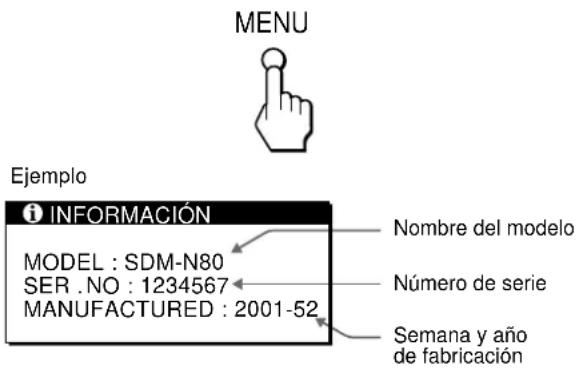
Sialgun problema no seSolutiona,pongase encontacto con un proveedor Sony autorizo y proporcionele la?singular informacion:
- Nombre del Modelo: SDM-N80
- Número de série
- Nombre y espécificaciones del ordinador y tarjeta graphical
- Tipo de senales de entrada (RGB analógico/RGB digital)
Función de autodiagnosticólico
Este monitor dispone de una función de autodiagnostico. Si existe elgin problema con el monitor o el ordinador, la pantalla aparecerá en blanco y el indicator (alimentacion) se iluminara en verde o parpadear a en naranja. Si el indicator (alimentacion) se ilumina en naranja, significa que el ordinador está en el mode de ahorro de energia. Pulse该如何 tecla del teclado o mueva el raton.
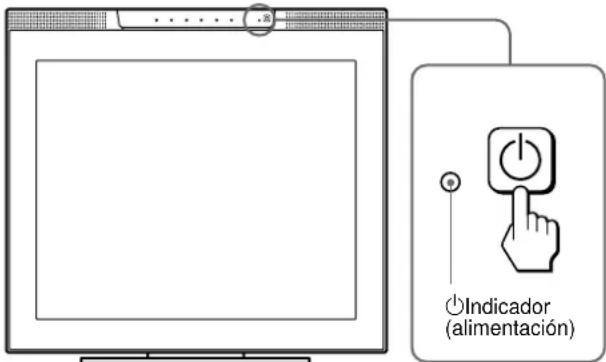
Si el indicator (alimentacion) se ilumina en verde
1 Desactive el interruptor de alimentacion de CA y desconecte los cables de senal de video de los conectores INPUT1 e INPUT2 del dispositivo de medios.
2 Pluse el interruptor de alimentacion de CA dos vetces para apagar el monitor y volver a encenderlo.
Si aparecen quatre barras de color (blanco, rojo, verde, azul), significía que el monitor funciona correctamente. Vuelva a conectar los cables de entrada de video y compruebe el estado del ordinador.
Si las barras de color no aparecen, significa que existe un fallo potencial del monitor. Informe a un proveedor Sony autorizzato sobre el estado del monitor.
Si el indicator (alimentacion) parpadea en naranja
Pluse el interruptor (alimentacion) dos veces para apagar la pantalla y volver a encenderlo.
Si el indicator (alimentacion) se illumina en verde, significa que el monitor funciona correctamente.
Si el indicator (alimentacion) aun parpadea, significa que existe un fallo potencial del monitor. Cuente el numero de segundos entre los parpadesos en naranja del indicator (alimentacion) e informe a un proveedor Sony autorizzato del estado del monitor. Asegürese de annotar el nombre del modelo y el numero de série del monitor. Iguallmente, tomenota del fabricante y del modelo del ordinador y de la tarjeta graphical.
Especificaciones
Panel LCD Tipo de panel: Matriz activa a-Si TFT Tamaño deImagen: 18,1 pulgadas (46 cm)
Formatodelsneldeintrada Frecuencia dcfuncionamento RGB* Horizontal: 28 - 92kHz^ Vertical: 48 - 85Hz^
Resolución** Horizontal: Max. 1280 punto Vertical: Max. 1024 lineas
Conector de entrada de video RGB analógica: HD15 RGB digital/analogico: DVI-I de 29 pines
Niveles de Signals de entrada
Señal de video RGB analógica
0,700 Vp-p, 75 Ω, positiva
Señal SYNC
Nivel TTL, 2 kΩ,positivo o negativo(Horizontal y verticalindependiente, o sincronizacióncompuesta)
0,3 Vp-p, 75 Ω,negativa(Sincronización en verte)
Señal de video RGB (DVI) digitalTMDS (Enlace俗称)
Salida de audio 1 W·2
Toma de auriculas Minitoma estereo Acepta impedancia de 16 - 48 Tomas AUDIO IN Minitoma estereo · 2 Acepta impedancia de 47k Acepta nivel de O,5 Vrms
Requisitos de alimentacion 100-240 V,50-60 Hz,0,7-0,4 A Consumo de energia Max.67 W Temperatura de functionamento 5 - 35^
Dimensiones (an/al/prf) Pantalla (vertical y en la posicion mas baja): Aprox. 432· 400· 195mm (17^1 / 8· 15^3 / 4· 7^3 / 4 pulgadas)
Dispositivo de medios:
Aprox. 94·212·204 mm
(3 ^3 /4·8 ^3 /8·8 ^1 /8 pulgadas)
Peso Pantalla: A prox.6,5 kg(141b5oz) Dispositivo de medios: A prox.1,5 kg(31b5oz)
Plug & Play DDC2B
Accesorios Consulte la page 7.
-
Condimiento de sincronizacion horizontal y vertical recomendada
-
La anchura de sincronizacion horizontal de empeo debe ser superior al 4,8% del tiempo total horizontal o 0,8~ s, segun el que sea mayor.
- La anchura de supresión horizontal debe ser superior a 2,5 μseg.
- La anchura de supresión vertical debe ser superior a 450 μseg.
**Se muestra temporamente una senal de resolution 1600·1200 siempre y cuando sus Frequencias horizontales y verticales Sean inferiores a los siguientes valores.
- Senal RGB analógica: Horizontal 107 kHz, vertical 85 Hz
- Senal RGB digital: Horizontal 75 kHz, vertical 60 Hz
El Diseño y las espécificaciones están suspectos a Cambios sin previo aviso.
Indice
Precauzioni 4
(Sincronismo su verde)




